Где в настройках найти поворот экрана на самсунг а51, а50, а10, а31, а71, а40, s9
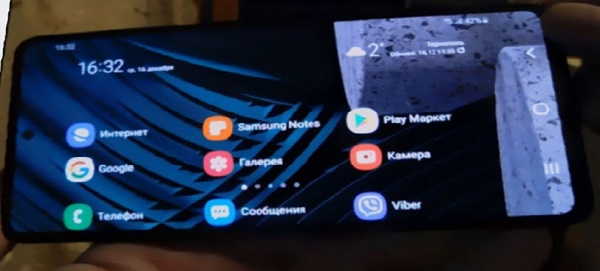
В таких телефонах как самсунг а51, а50, а10, а31, а71, а40, s9 и других очень легко достаться до автоповорота экрана.
Более того там есть хорошие настройки. Вы может включить поворот даже по умолчанию не включающийся моментов, например главного или телефонных разговоров.
Правда последний я считаю не стоит дела. Как для меня делать звонки тогда становится хуже, чем в книжном (вертикальном).
Если что-то с описания будет не понятно (я меня нет писательского таланта), то в самом низу ставлю видео как все это должно происходить.
Как настроить автоповорот / поворот экрана на телефоне самсунг
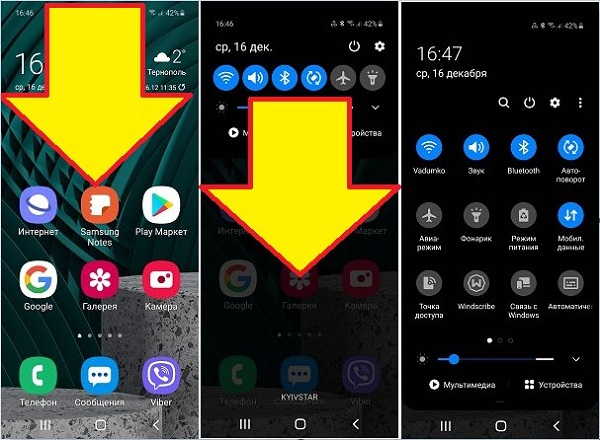
Первым шагом цепляем пальцем вверх экрана и дергаем его вниз. Вторым делаем тоже самое еще раз.
Вот здесь и находится кнопочка автоповорот. Ели на нее нажать она станет либо серой, либо голубой. Серая – отключен поворот экрана, голубая – включен.
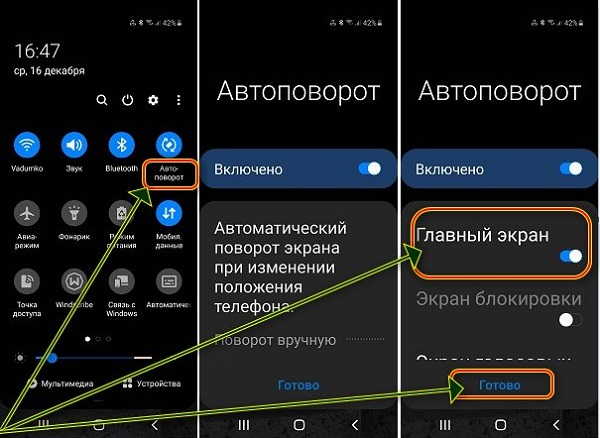
Если хотите больше, то вам нужно нажать не на сам значок, а на надпись автоповорот. Тогда откроются настройки.
Там прокручивая дисплей вниз и передвигая ползунки можете выбрать, то, что вам нужно. После выбора нажмите «готово».
Вот вся работа. Как видите все просто и быстро. Я уверен что вы во всем отлично разберетесь. Спасибо за посещение. Успехов.
Поворот экрана на Самсунге: включаем и настраиваем автоповорот

Автоповорот экрана на Самсунг – удобная и встроенная функция, о которой обычно даже не задумываешься. До тех пор, пока с ней не возникает проблем. Если вы не можете найти кнопку или настройку чтобы перевернуть экран на телефоне Самсунг, либо же вам не удаётся отключить поворот – то это статья для вас. Я разберу все возможные случаи, с помощью которых ваша проблема будет решена.
Зачем вообще нужна функция
Если опция автоповорота изначально отключена и дисплей не переворачивается, то вы можете и не знать, какими возможностями обладает телефон. Простой его разворот в руке позволяет:
- Расширить проигрываемое видео на всю видимую область, не нажимая никаких кнопок.
- Перейти к другому виду при чтении книг и сайтов, при просмотре фото.
- Некоторые сайты переходят к расширенному формату, как для планшетов, в котором более удобное меню и прокрутка. Это зависит от диагонали телефона и от конкретного сайта.
- В отдельных случаях, так удобнее использовать клавиатуру.
- Некоторые игры меняют внешний вид при повороте.

Бывают и минусы автоповорота – неожиданный разворот, когда вы случайно повернули телефон в руках. Либо, когда хотите показать текст или фото именно в таком ракурсе, но при перемещении смартфона к собеседнику, изображение разворачивается. В этом случае необходимо убрать поворот экрана на Самсунге.
Инструкция для старших версий Samsung Galaxy
Включить автоповорот экрана на Самсунге более старшей версии, например Galaxy S4, очень просто:
- Разблокируйте телефон.
- Проведите пальцем в верхней части дисплея в направлении сверху вниз. Таким образом вы откроете «шторку», она же – панель уведомлений. Сюда вынесены самые главные функции, к которым нужен быстрый доступ.
- Нажмите на значок поворота. Он станет подсвеченным. Функция активирована.
- Способ, как отключить поворот экрана на Самсунге, аналогичный: просто нажмите на значок снова.

Есть и другой способ, когда в верхней части дисплея вы не нашли нужной иконки. Если перезагрузка телефона не помогла, то проделайте следующие действия:
- Откройте «Настройки».
- Перейдите в пункт меню «Дисплей».

- Включите функцию, поставив соответствующую галочку.
- Выключить функцию можно таким же образом.

Инструкция для новых версий Samsung Galaxy
В современных смартфонах опция автоповорота работает точно так же, но небольшое изменение сделало работу с ней более сложной. Пользователи часами ищут поворот: из-за того, что разработчики «улучшили» её отображение в «шторке». Итак, вот инструкция, как включить автоповорот экрана на примере Самсунг А50:
- Разблокируйте свой смартфон.
- Проведите пальцем сверху вниз, вызовите панель уведомлений – «шторку». Она появится в сокращённом виде.
- Расширьте панель, снова проведя пальцем вниз.
- Нажмите на иконку «Книжный экран» – именно на иконку, а не на название.

- Как видите, теперь она называется «Автоповорот». Это значит, что опция активирована. Это и есть способ, как повернуть экран на Самсунге

- Отключить её можно аналогичным способом: нажав на значок. Это значит, что дисплей будет зафиксирован в текущем положении: в книжной или альбомной ориентации.
- В телефонах данной версии есть дополнительная возможность настроить поворот экрана на Самсунг. Для этого, снова вызовите расширенную «шторку». Но теперь нажмите не на значок, а на надпись.
- Появится окно настройки с тремя опциями. Вы можете разрешить поворот на рабочем столе либо в окне голосовых вызовов, а также включить кнопку поворота на панели навигации.

Возможные проблемы
При настройке поворота, при его включении и выключении иногда возникают проблемы. Если сделать автоповорот экрана на Самсунг не получается, то попробуйте такие пункты:
- Перезагрузите смартфон.

- Проверьте наличие иконки на дополнительной «шторке» справа или слева.
- Проверьте функцию в «Настройках» – «Дисплей».
- Если вы хотите развернуть рабочий стол, то убедитесь, что включили эту опцию, как указано выше. В более ранних Самсунгах его развернуть не выйдет.
- Некоторые приложения и игры нельзя развернуть. Дело не в телефоне, а в приложении.
- Если ничего не помогает решить проблему: значок нажимается, а дисплей всё равно не разворачивается автоматически, то нельзя исключить поломку акселерометра смартфона либо серьёзный программный сбой. Придётся обратиться в сервисный центр.

Теперь вы знаете, что делать, если у вас пропал автоповорот экрана на Самсунг. Теперь вы можете исправить ситуацию за несколько секунд. Надеюсь, что данная информация была для вас полезна!
Автоповорот экрана на Самсунг : 10 комментариев
- Светлана09.12.2021 в 11:02 Здравствуйте. После последнего обновления Samsung Galaxy S9+ возникла проблема: при повороте экрана в альбомы режим, он через какое-то короткое время (около 5 минут) самопроизвольно возвращается в книжный режим. Что я только не пробовала — ничего не помогает Не прошу, а просто умоляю: помогите!
- Денис01.01.2022 в 22:27 Здравствуйте, такая же проблема, один в один. Есть ли решение?
Как включить автоповорот в SAMSUNG Galaxy A51 5G?
Как Включить автоповорот в SAMSUNG Galaxy A51 5G? Как Отключить автоповорот в SAMSUNG Galaxy A51 5G? Как Включить автоповорот в SAMSUNG Galaxy A51 5G? Как Отключить автоповорот в SAMSUNG Galaxy A51 5G? Как Включить автоповорот в SAMSUNG Galaxy A51 5G?
Если у вас когда-либо были проблемы с Автоматическое вращение экрана на вашем Телефон или если вы не знаете, как Включить вращение чтобы смотреть фильмы более комфортно, это здорово, что вы здесь, потому что я просто покажу вам, как Включи это правильно.
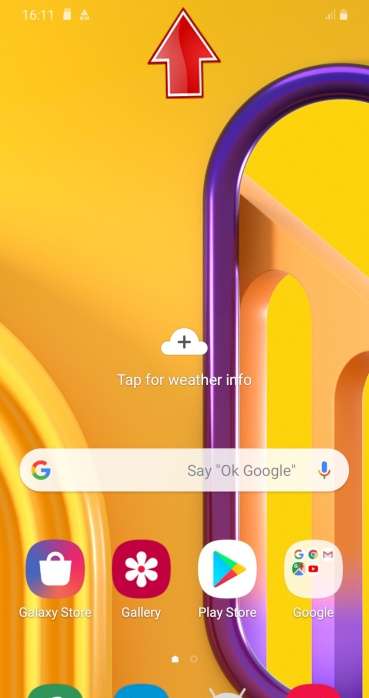
- Прежде всего, вы должны провести вверх Панель уведомлений из верхней части экрана.
- Теперь нажмите на Значок автоповорота к Включить или Выключать этот вариант.
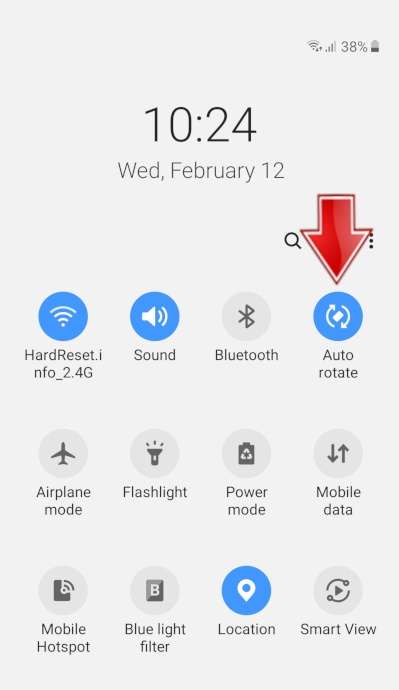
- Вы видите? это очень просто, кажется, я вам помог.
Как удалить историю интернета на Galaxy A51 5G SAMSUNG?
Если вы ищете лучший способ стереть историю браузера в Galaxy A51 5G SAMSUNG, а затем ознакомьтесь с представленным ниже руководством, чтобы узнать, как плавно открывать настройки браузера а также делете интернет хистори в несколько шагов. Мы представляем единственный способ очистить данные просмотра в Galaxy A51 5G SAMSUNG. Следуем инструкциям и сохраним данные браузера закрытым и используйте автоматические правила, чтобы удалить все посещенные веб-страницы и скачанные файлы. В результате всего процесса ваши память браузера будет очищена .
- На первом этапе разблокируйте свой Galaxy A51 5G SAMSUNG и нажмите на Браузер икона.

- На втором шаге нажмите на Больше ключей в правом верхнем углу.
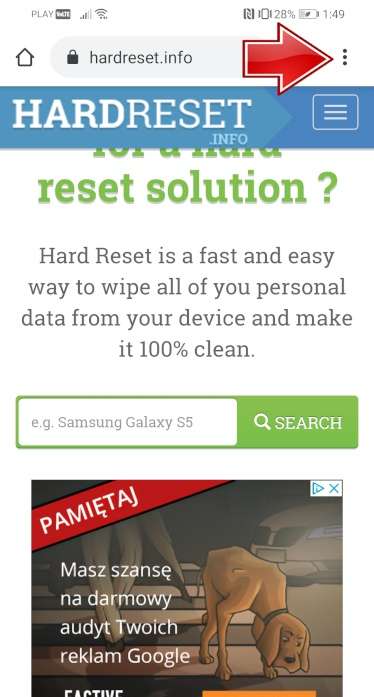
- После этого найдите и выберите История чтобы стереть данные браузера.
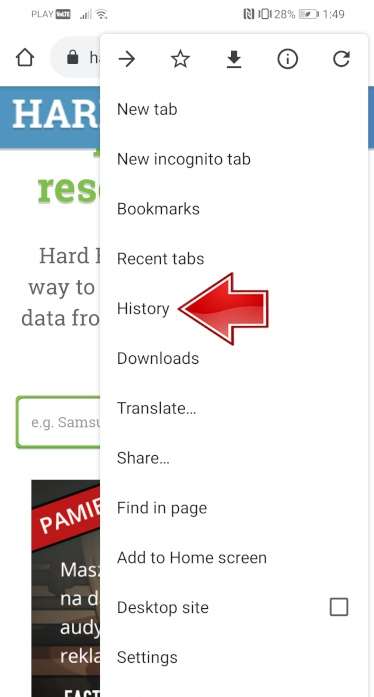
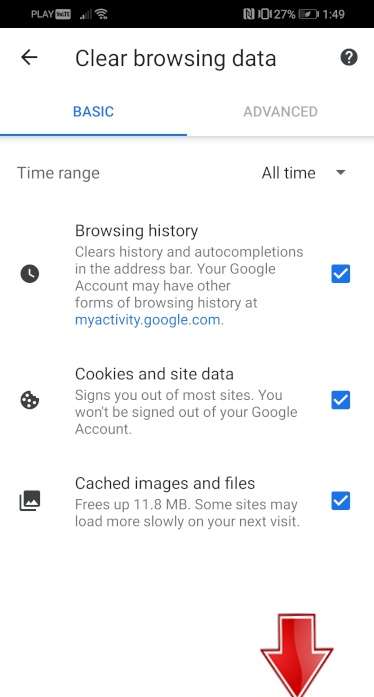
- В этот момент нажмите на Очистить данные просмотра .
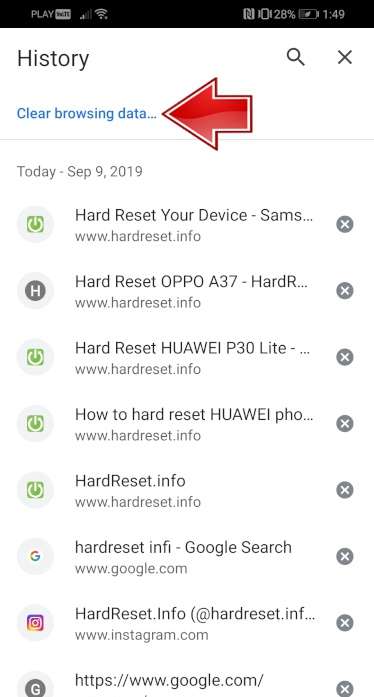
- Теперь нажмите на Очистить данные для удаления всех посещенных веб-страниц и загруженных файлов.
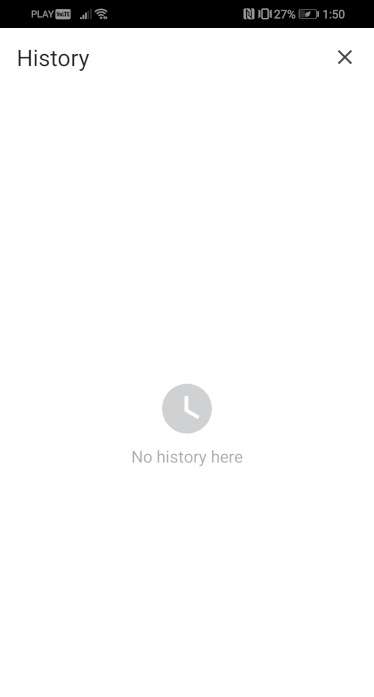
- Успех! Интернет хистори был успешно удален.
Как заблокировать SIM-карту на SAMSUNG Galaxy A51 5G?
Как активировать Защита от блокировки SIM-карты в SAMSUNG Galaxy A51 5G? Как настроить ШТЫРЬ в SAMSUNG Galaxy A51 5G? Как пользоваться Защита PIN-кодом в SAMSUNG Galaxy A51 5G? Как изменить PIN-код на SIM-карте в SAMSUNG Galaxy A51 5G? Как отключить Защита PIN-кодом в SAMSUNG Galaxy A51 5G?
Вы знаете, насколько это полезно Защита PIN-кодом в SAMSUNG Galaxy A51 5G? В инструкции ниже мы покажем вам, как легко настроить Блокировка SIM-карты в SAMSUNG Galaxy A51 5G. Если вы хотите использовать ШТЫРЬ в SAMSUNG Galaxy A51 5G, оставайтесь с нами и узнайте, как использовать настройки для активации Защита от блокировки SIM-карты в SAMSUNG Galaxy A51 5G. Следуйте нашему руководству и заблокировать SIM-карту с легкостью.
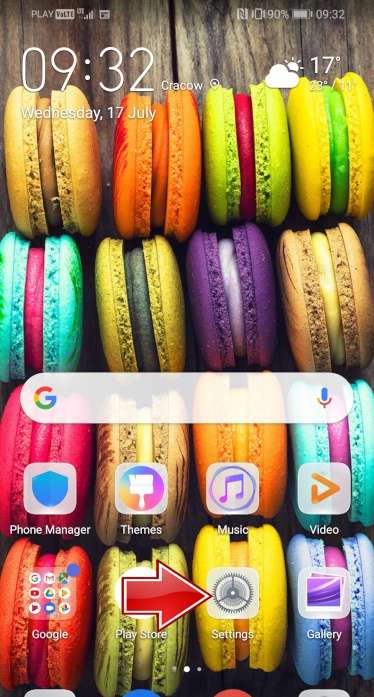
- В самом начале разблокируйте свой SAMSUNG Galaxy A51 5G и войдите в Настройки .
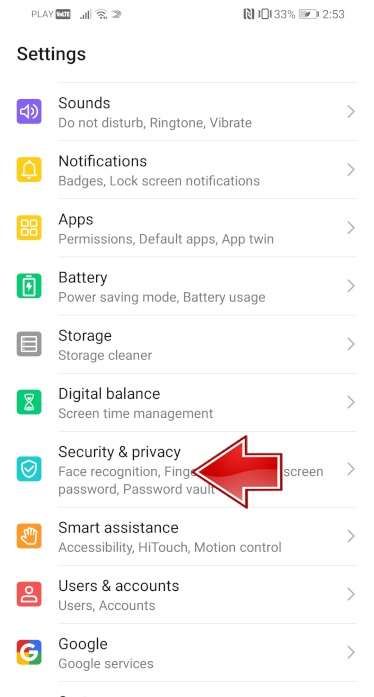
- На втором шаге выберите Безопасность и конфиденциальность .
- После этого перейдите в Больше настроек чтобы перейти к дополнительным параметрам.
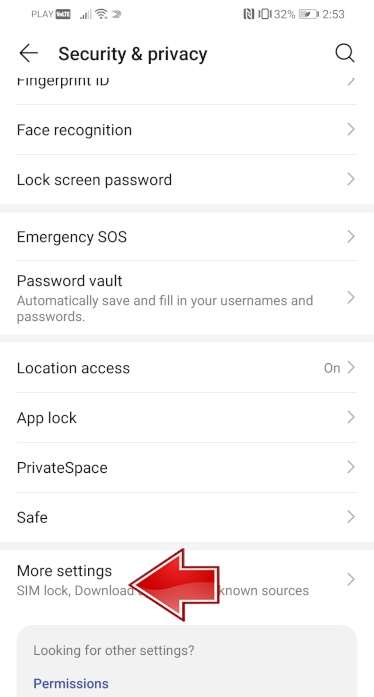
- Теперь выберите Шифрование и учетные данные .
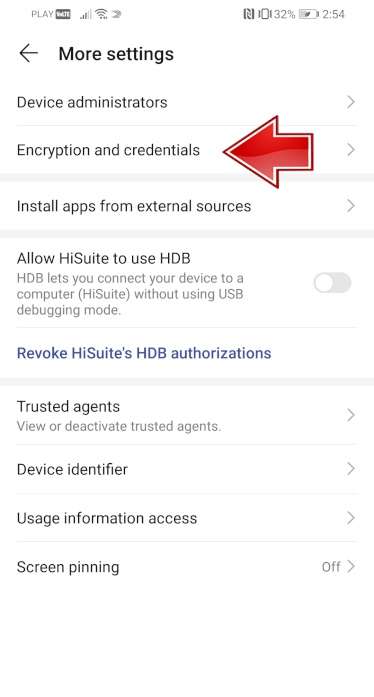
- Пришло время нажать на Установить блокировку SIM-карты 1 .
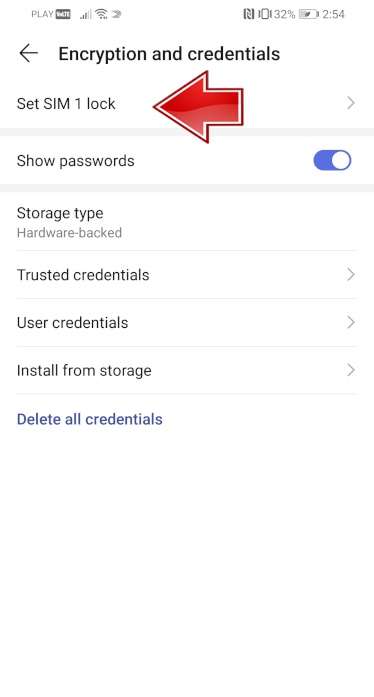
- После этого включите Заблокировать SIM-карту карта переключателем.
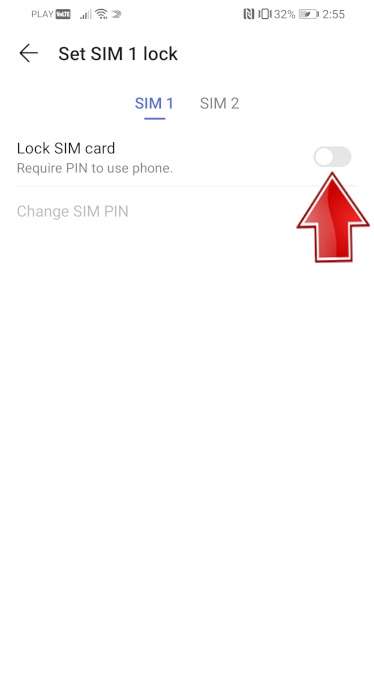
- В заключительной части введите свой PIN-код SIM-карты .
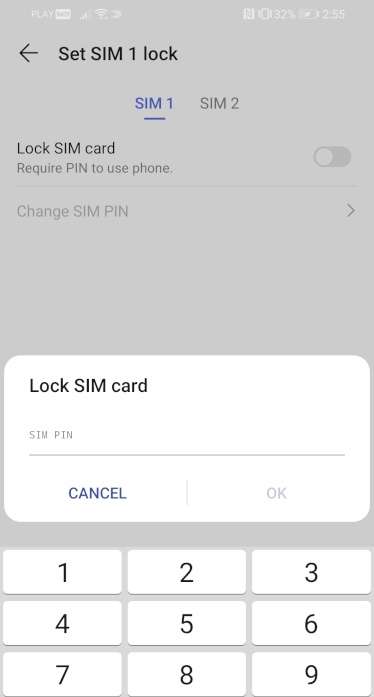
- Отличная работа! PIN-код SIM-карты была активирована.
Как заблокировать SIM-карту на SAMSUNG Galaxy A51 5G?
Как активировать Защита от блокировки SIM-карты в SAMSUNG Galaxy A51 5G? Как настроить ШТЫРЬ в SAMSUNG Galaxy A51 5G? Как пользоваться Защита PIN-кодом в SAMSUNG Galaxy A51 5G? Как изменить PIN-код на SIM-карте в SAMSUNG Galaxy A51 5G? Как отключить Защита PIN-кодом в SAMSUNG Galaxy A51 5G?
Вы знаете, насколько это полезно Защита PIN-кодом в SAMSUNG Galaxy A51 5G? В инструкции ниже мы покажем вам, как легко настроить Блокировка SIM-карты в SAMSUNG Galaxy A51 5G. Если вы хотите использовать ШТЫРЬ в SAMSUNG Galaxy A51 5G, оставайтесь с нами и узнайте, как использовать настройки для активации Защита от блокировки SIM-карты в SAMSUNG Galaxy A51 5G. Следуйте нашему руководству и заблокировать SIM-карту с легкостью.
- В самом начале разблокируйте свой SAMSUNG Galaxy A51 5G и войдите в Настройки .
- На втором шаге выберите Безопасность и конфиденциальность .
- После этого перейдите в Больше настроек чтобы перейти к дополнительным параметрам.
- Теперь выберите Шифрование и учетные данные .
- Пришло время нажать на Установить блокировку SIM-карты 1 .
- После этого включите Заблокировать SIM-карту карта переключателем.
- В заключительной части введите свой PIN-код SIM-карты .
- Отличная работа! PIN-код SIM-карты была активирована.
Как проверить фоновые приложения в SAMSUNG Galaxy A51 5G?
Как Проверить фоновые приложения в SAMSUNG Galaxy A51 5G? Как Удалить фоновые приложения в SAMSUNG Galaxy A51 5G? Как Удалить фоновые приложения в SAMSUNG Galaxy A51 5G? Как Чистые фоновые приложения в SAMSUNG Galaxy A51 5G?
Если вы хотите проверить, какой Приложения находятся в Задний план и вы можете вернуться к ним в любое время, или вы думаете, что их слишком много и из-за этого ваш Телефон замедлился следуйте нашему руководству. Давай получим.
- Прежде всего нажмите на эту кнопку.

- Как видите, вот Приложения работая в Задний план, вы можете двигаться вправо или влево, чтобы увидеть больше из них, или просто закрыть все, используя Кнопка Закрыть все .

- Понимаете — это очень просто, надеюсь, я вам помог.
FAQ
- Как удалить историю интернета на Galaxy A51 5G SAMSUNG?
- Как заблокировать SIM-карту на SAMSUNG Galaxy A51 5G?
- Как заблокировать SIM-карту на SAMSUNG Galaxy A51 5G?
- Как включить автоповорот в SAMSUNG Galaxy A51 5G?
- Как включить автоповорот в SAMSUNG Galaxy A51 5G?
- Как проверить фоновые приложения в SAMSUNG Galaxy A51 5G?
- Как проверить фоновые приложения в SAMSUNG Galaxy A51 5G?
- Могу ли я активировать фильтр синего света на SAMSUNG Galaxy A51 5G?
- Могу ли я активировать фильтр синего света на SAMSUNG Galaxy A51 5G?
- Как включить / выключить линии сетки в SAMSUNG Galaxy A51 5G?
- Как включить / выключить линии сетки в SAMSUNG Galaxy A51 5G?
- Как включить / выключить оптимизатор сцены камеры в SAMSUNG Galaxy A51 5G?
- Как включить / выключить оптимизатор сцены камеры в SAMSUNG Galaxy A51 5G?
- Как изменить размер шрифта на SAMSUNG Galaxy A51 5G?
- Как изменить размер шрифта на SAMSUNG Galaxy A51 5G?
- Как изменить словарь клавиатуры в SAMSUNG Galaxy A51 5G?
- Как изменить словарь клавиатуры в SAMSUNG Galaxy A51 5G?
- Как изменить имя устройства в SAMSUNG Galaxy A51 5G?
- Как изменить имя устройства в SAMSUNG Galaxy A51 5G?
- Как изменить мелодию звонка в SAMSUNG Galaxy A51 5G?
- Как изменить мелодию звонка в SAMSUNG Galaxy A51 5G?
- Как изменить время ожидания экрана в SAMSUNG Galaxy A51 5G?
- Как изменить время ожидания экрана в SAMSUNG Galaxy A51 5G?
- Как изменить размер видео в SAMSUNG Galaxy A51 5G?
- Как изменить размер видео в SAMSUNG Galaxy A51 5G?
- Как подключить устройство Bluetooth к SAMSUNG Galaxy A51 5G?
- Как подключить устройство Bluetooth к SAMSUNG Galaxy A51 5G?
- Как подключить принтер к SAMSUNG Galaxy A51 5G?
- Как подключить принтер к SAMSUNG Galaxy A51 5G?
- Как включить высококонтрастный текст в SAMSUNG Galaxy A51 5G?
- Как включить высококонтрастный текст в SAMSUNG Galaxy A51 5G?
- Как вы можете изменить дату и время на SAMSUNG Galaxy A51 5G?
- Как вы можете изменить дату и время на SAMSUNG Galaxy A51 5G?
- Как включить светодиодное уведомление в SAMSUNG Galaxy A51 5G?
- Как включить светодиодное уведомление в SAMSUNG Galaxy A51 5G?
- Как добавить событие в календарь в SAMSUNG Galaxy A51 5G?
- Как добавить событие в календарь в SAMSUNG Galaxy A51 5G?
- Как настроить распознавание лиц в SAMSUNG Galaxy A51 5G?
- Как настроить распознавание лиц в SAMSUNG Galaxy A51 5G?
- Как настроить флэш-уведомление в SAMSUNG Galaxy A51 5G?
- Как настроить флэш-уведомление в SAMSUNG Galaxy A51 5G?
- Как установить и запустить GameBoy Games на SAMSUNG Galaxy A51 5G?
- Как установить и запустить GameBoy Games на SAMSUNG Galaxy A51 5G?
- Как сохранить видео в формате HEVC в SAMSUNG Galaxy A51 5G?
- Как сохранить видео в формате HEVC в SAMSUNG Galaxy A51 5G?
- Как сохранить изображения в формате HEIF в SAMSUNG Galaxy A51 5G?
- Как сохранить изображения в формате HEIF в SAMSUNG Galaxy A51 5G?
- Как включить / выключить высококонтрастный текст в SAMSUNG Galaxy A51 5G?
- Как включить / выключить высококонтрастный текст в SAMSUNG Galaxy A51 5G?
- Как я могу удалить функцию FRP с моего телефона?
- Как сброс к заводским настройкам в точности работает в SAMSUNG Galaxy A51 5G?
- Как сброс к заводским настройкам в точности работает в SAMSUNG Galaxy A51 5G?
- Как заставить SAMSUNG Galaxy A51 5G работать быстрее и быстрее реагировать?
- Как заставить SAMSUNG Galaxy A51 5G работать быстрее и быстрее реагировать?
- Как сбросить настройки приложения в SAMSUNG Galaxy A51 5G?
- Как сбросить настройки приложения в SAMSUNG Galaxy A51 5G?
- Как сброс к заводским настройкам повлияет на мои очки и уровни в играх, установленных на SAMSUNG Galaxy A51 5G?
- Как сброс к заводским настройкам повлияет на мои очки и уровни в играх, установленных на SAMSUNG Galaxy A51 5G?
- Как сброс к заводским настройкам повлияет на SD-карту в SAMSUNG Galaxy A51 5G?
- Как сброс к заводским настройкам повлияет на SD-карту в SAMSUNG Galaxy A51 5G?
- Как сброс к заводским настройкам повлияет на сообщения голосовой почты на моем SAMSUNG Galaxy A51 5G?
- Как сброс к заводским настройкам повлияет на сообщения голосовой почты на моем SAMSUNG Galaxy A51 5G?
- Я забыл PIN-код для SAMSUNG Galaxy A51 5G. Что я должен делать?
- Я забыл PIN-код для SAMSUNG Galaxy A51 5G. Что я должен делать?
- Я забыл код блокировки экрана для SAMSUNG Galaxy A51 5G. Что я должен делать?
- Я забыл код блокировки экрана для SAMSUNG Galaxy A51 5G. Что я должен делать?
- Я забыл пароль безопасности для своего SAMSUNG Galaxy A51 5G. Что я должен делать?
- Я забыл пароль безопасности для своего SAMSUNG Galaxy A51 5G. Что я должен делать?
- Безопасно ли отформатировать SAMSUNG Galaxy A51 5G с заводскими настройками?
- Безопасно ли отформатировать SAMSUNG Galaxy A51 5G с заводскими настройками?
- Как изменить тему клавиатуры в SAMSUNG Galaxy A51 5G?
- Как изменить тему клавиатуры в SAMSUNG Galaxy A51 5G?
- Как включить / выключить теги местоположения в SAMSUNG Galaxy A51 5G?
- Как включить / выключить теги местоположения в SAMSUNG Galaxy A51 5G?
- Как активировать Messenger Dark Mode в SAMSUNG Galaxy A51 5G?
- Как активировать Messenger Dark Mode в SAMSUNG Galaxy A51 5G?
- Как включить / отключить эффект зеркала в SAMSUNG Galaxy A51 5G?
- Как включить / отключить эффект зеркала в SAMSUNG Galaxy A51 5G?
- Как оптимизировать аккумулятор в SAMSUNG Galaxy A51 5G?
- Как оптимизировать аккумулятор в SAMSUNG Galaxy A51 5G?
- Как включить / выключить сканирование QR-кодов в SAMSUNG Galaxy A51 5G?
- Как включить / выключить сканирование QR-кодов в SAMSUNG Galaxy A51 5G?
- Причины, по которым вам может потребоваться полная перезагрузка SAMSUNG Galaxy A51 5G?
- Причины, по которым вам может потребоваться полная перезагрузка SAMSUNG Galaxy A51 5G?
- Как записать экран в SAMSUNG Galaxy A51 5G?
- Как записать экран в SAMSUNG Galaxy A51 5G?
- Как записывать звуки в SAMSUNG Galaxy A51 5G?
- Как записывать звуки в SAMSUNG Galaxy A51 5G?
- Как запустить удаленное управление компьютером / дублирование экрана в SAMSUNG Galaxy A51 5G
- Как запустить удаленное управление компьютером / дублирование экрана в SAMSUNG Galaxy A51 5G
- Как сбросить настройки камеры в SAMSUNG Galaxy A51 5G?
- Как сбросить настройки камеры в SAMSUNG Galaxy A51 5G?
- Как активировать режим полета в SAMSUNG Galaxy A51 5G?
- Как активировать режим полета в SAMSUNG Galaxy A51 5G?
- Как установить драйверы SAMSUNG Galaxy A51 5G на компьютер с ОС Windows?
- Как установить драйверы SAMSUNG Galaxy A51 5G на компьютер с ОС Windows?
- Как найти руководство пользователя в SAMSUNG Galaxy A51 5G?
- Как найти руководство пользователя в SAMSUNG Galaxy A51 5G?
- Как настроить будильник в SAMSUNG Galaxy A51 5G?
- Как настроить будильник в SAMSUNG Galaxy A51 5G?
- Как изменить мелодию звонка для каждой SIM-карты в SAMSUNG Galaxy A51 5G?
- Как изменить мелодию звонка для каждой SIM-карты в SAMSUNG Galaxy A51 5G?
- Как выполнить оптимизацию скорости системы на SAMSUNG Galaxy A51 5G?
- Как выполнить оптимизацию скорости системы на SAMSUNG Galaxy A51 5G?
- Как использовать разделенный экран в SAMSUNG Galaxy A51 5G?
- Как использовать разделенный экран в SAMSUNG Galaxy A51 5G?
- Как отключить местоположение в SAMSUNG Galaxy A51 5G?
- Как отключить местоположение в SAMSUNG Galaxy A51 5G?
- Как отключить водяной знак в SAMSUNG Galaxy A51 5G?
- Как отключить водяной знак в SAMSUNG Galaxy A51 5G?
- Как включить HDR в SAMSUNG Galaxy A51 5G?
- Как включить HDR в SAMSUNG Galaxy A51 5G?
- Как разблокировать заблокированный SAMSUNG Galaxy A51 5G без учетной записи Google?
- Как разблокировать заблокированный SAMSUNG Galaxy A51 5G без учетной записи Google?
- Как активировать вибрацию в мелодии звонка в SAMSUNG Galaxy A51 5G?
- Как активировать вибрацию в мелодии звонка в SAMSUNG Galaxy A51 5G?
- Как настроить шаблон вибрации в SAMSUNG Galaxy A51 5G?
- Как настроить шаблон вибрации в SAMSUNG Galaxy A51 5G?
- Как выполнить сканирование на вирусы SAMSUNG Galaxy A51 5G?
- Как выполнить сканирование на вирусы SAMSUNG Galaxy A51 5G?
- Как включить голосового помощника в SAMSUNG Galaxy A51 5G?
- Как включить голосового помощника в SAMSUNG Galaxy A51 5G?
- Какие есть возможности разработчика в SAMSUNG Galaxy A51 5G
- Какие есть возможности разработчика в SAMSUNG Galaxy A51 5G
- Что удаляется из SAMSUNG Galaxy A51 5G во время аппаратного сброса?
- Что удаляется из SAMSUNG Galaxy A51 5G во время аппаратного сброса?
- Что такое защита от сброса к заводским настройкам (FRP) на SAMSUNG Galaxy A51 5G?
- Что такое защита от сброса к заводским настройкам (FRP) на SAMSUNG Galaxy A51 5G?
- Номер IMEI занесен в черный список. Что это значит?
- Что мне следует сделать перед выполнением аппаратного сброса SAMSUNG Galaxy A51 5G?
- Что мне следует сделать перед выполнением аппаратного сброса SAMSUNG Galaxy A51 5G?
- Когда выйдет League Of Legends: Wild Rift?
- Могу ли я сыграть в Leauge Of Legends: Wild Rift на SAMSUNG Galaxy A51 5G?
- Могу ли я сыграть в Leauge Of Legends: Wild Rift на SAMSUNG Galaxy A51 5G?
- Сброс заводских настроек приведет к удалению моего SAMSUNG Galaxy A51 5G?
- Сброс заводских настроек приведет к удалению моего SAMSUNG Galaxy A51 5G?
- Как добавить собственный рингтон в SAMSUNG Galaxy A51 5G?
- Как добавить собственный рингтон в SAMSUNG Galaxy A51 5G?
- Как удалить историю интернета на Galaxy A51 5G SAMSUNG?
- Как заблокировать SIM-карту на SAMSUNG Galaxy A51 5G?
- Как включить автоповорот в SAMSUNG Galaxy A51 5G?
- Как проверить фоновые приложения в SAMSUNG Galaxy A51 5G?
- Могу ли я активировать фильтр синего света на SAMSUNG Galaxy A51 5G?
- Как включить / выключить линии сетки в SAMSUNG Galaxy A51 5G?
- Как включить / выключить оптимизатор сцены камеры в SAMSUNG Galaxy A51 5G?
- Как изменить размер шрифта на SAMSUNG Galaxy A51 5G?
- Как изменить словарь клавиатуры в SAMSUNG Galaxy A51 5G?
- Как изменить имя устройства в SAMSUNG Galaxy A51 5G?
- Как изменить мелодию звонка в SAMSUNG Galaxy A51 5G?
- Как изменить время ожидания экрана в SAMSUNG Galaxy A51 5G?
- Как изменить размер видео в SAMSUNG Galaxy A51 5G?
- Как подключить устройство Bluetooth к SAMSUNG Galaxy A51 5G?
- Как подключить принтер к SAMSUNG Galaxy A51 5G?
- Как включить высококонтрастный текст в SAMSUNG Galaxy A51 5G?
- Как вы можете изменить дату и время на SAMSUNG Galaxy A51 5G?
- Как включить светодиодное уведомление в SAMSUNG Galaxy A51 5G?
- Как добавить событие в календарь в SAMSUNG Galaxy A51 5G?
- Как настроить распознавание лиц в SAMSUNG Galaxy A51 5G?
- Как настроить флэш-уведомление в SAMSUNG Galaxy A51 5G?
- Как установить и запустить GameBoy Games на SAMSUNG Galaxy A51 5G?
- Как сохранить видео в формате HEVC в SAMSUNG Galaxy A51 5G?
- Как сохранить изображения в формате HEIF в SAMSUNG Galaxy A51 5G?
- Как включить / выключить высококонтрастный текст в SAMSUNG Galaxy A51 5G?
- Как я могу удалить функцию FRP с моего телефона?
- Как сброс к заводским настройкам в точности работает в SAMSUNG Galaxy A51 5G?
- Как заставить SAMSUNG Galaxy A51 5G работать быстрее и быстрее реагировать?
- Как сбросить настройки приложения в SAMSUNG Galaxy A51 5G?
- Как сброс к заводским настройкам повлияет на мои очки и уровни в играх, установленных на SAMSUNG Galaxy A51 5G?
- Как сброс к заводским настройкам повлияет на SD-карту в SAMSUNG Galaxy A51 5G?
- Как сброс к заводским настройкам повлияет на сообщения голосовой почты на моем SAMSUNG Galaxy A51 5G?
- Я забыл PIN-код для SAMSUNG Galaxy A51 5G. Что я должен делать?
- Я забыл код блокировки экрана для SAMSUNG Galaxy A51 5G. Что я должен делать?
- Я забыл пароль безопасности для своего SAMSUNG Galaxy A51 5G. Что я должен делать?
- Безопасно ли отформатировать SAMSUNG Galaxy A51 5G с заводскими настройками?
- Как изменить тему клавиатуры в SAMSUNG Galaxy A51 5G?
- Как включить / выключить теги местоположения в SAMSUNG Galaxy A51 5G?
- Как активировать Messenger Dark Mode в SAMSUNG Galaxy A51 5G?
- Как включить / отключить эффект зеркала в SAMSUNG Galaxy A51 5G?
- Как оптимизировать аккумулятор в SAMSUNG Galaxy A51 5G?
- Как включить / выключить сканирование QR-кодов в SAMSUNG Galaxy A51 5G?
- Причины, по которым вам может потребоваться полная перезагрузка SAMSUNG Galaxy A51 5G?
- Как записать экран в SAMSUNG Galaxy A51 5G?
- Как записывать звуки в SAMSUNG Galaxy A51 5G?
- Как запустить удаленное управление компьютером / дублирование экрана в SAMSUNG Galaxy A51 5G
- Как сбросить настройки камеры в SAMSUNG Galaxy A51 5G?
- Как активировать режим полета в SAMSUNG Galaxy A51 5G?
- Как установить драйверы SAMSUNG Galaxy A51 5G на компьютер с ОС Windows?
- Как найти руководство пользователя в SAMSUNG Galaxy A51 5G?
- Как настроить будильник в SAMSUNG Galaxy A51 5G?
- Как изменить мелодию звонка для каждой SIM-карты в SAMSUNG Galaxy A51 5G?
- Как выполнить оптимизацию скорости системы на SAMSUNG Galaxy A51 5G?
- Как использовать разделенный экран в SAMSUNG Galaxy A51 5G?
- Как отключить местоположение в SAMSUNG Galaxy A51 5G?
- Как отключить водяной знак в SAMSUNG Galaxy A51 5G?
- Как включить HDR в SAMSUNG Galaxy A51 5G?
- Как разблокировать заблокированный SAMSUNG Galaxy A51 5G без учетной записи Google?
- Как активировать вибрацию в мелодии звонка в SAMSUNG Galaxy A51 5G?
- Как настроить шаблон вибрации в SAMSUNG Galaxy A51 5G?
- Как выполнить сканирование на вирусы SAMSUNG Galaxy A51 5G?
- Как включить голосового помощника в SAMSUNG Galaxy A51 5G?
- Какие возможности разработчика в SAMSUNG Galaxy A51 5G
- Что удаляется из SAMSUNG Galaxy A51 5G во время аппаратного сброса?
- Что такое защита от сброса настроек (FRP) на SAMSUNG Galaxy A51 5G?
- Номер IMEI занесен в черный список. Что это значит?
- Что мне следует сделать перед выполнением аппаратного сброса SAMSUNG Galaxy A51 5G?
- Когда выйдет League Of Legends: Wild Rift?
- Могу ли я сыграть в Leauge Of Legends: Wild Rift на SAMSUNG Galaxy A51 5G?
- Сброс заводских настроек приведет к удалению моего SAMSUNG Galaxy A51 5G?
Как включить автоповорот экрана на телефоне Самсунг
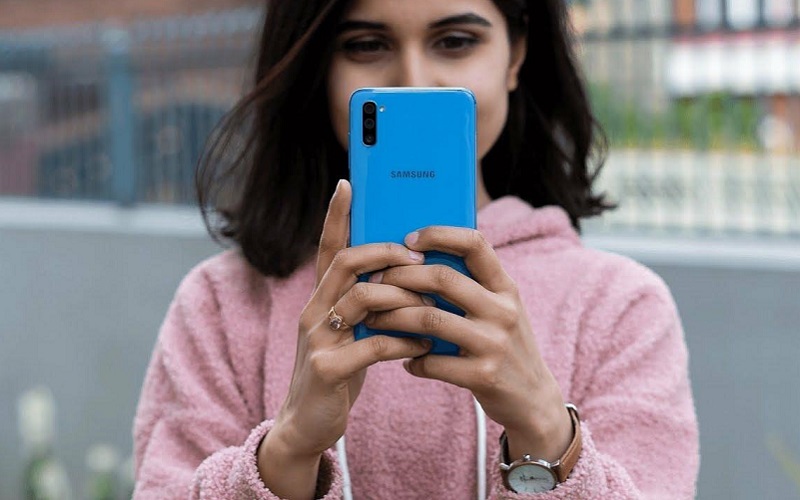
Разбираемся, как включить автоповорот экрана на Самсунг и зачем нужна эта функция.
Что за функия?
Автоповорот экрана на смартфоне — специальная функция, которая автоматически подстраивает изображение под текущее положение мобильного устройства в пространстве. Когда телефон расположен вертикально, изображение тоже будет вертикальным. Если повернуть аппарат на бок, картинка изменит положение и станет горизонтальной.
Автоповорот необходим для более комфортного просмотра контента, особенно широкоформатного видео, для работы некоторых приложений, таких как шагомеры, а также для многих игр.
Как работает?
За правильную ориентацию телефона в пространстве отвечает акселерометр. Без него автоматическая смена изображения из вертикального положения в горизонтальное и наоборот невозможна. Акселерометр — это датчик, который определяет угол наклона устройства по отношению к поверхности Земли.
Программное обеспечение на основе полученных от акселерометра данных поворачивает изображение на экране в соответствии с положением телефона в пространстве. Телефон находится в вертикальном положении — картинка подстроилась под него. Стоит повернуть устройство на бок — изображение автоматически примет альбомную (горизонтальную) ориентацию.
Как включить автоповорот экрана на Самсунг Галакси А51 и других моделях бренда
По умолчанию функция автоповорота дисплея на смартфонах Samsung работает автоматически. Но в некоторых случаях ее нужно подключать вручную.
Включить автоповорот можно:
- через приложение «Настройки»;
- через шторку уведомлений на экране устройства.
Как включить автоповорот на Самсунг Галакси А50 и других моделях через меню настроек
Этот метод занимает какое-то время и менее удобен, чем активация автоповорота через шторку уведомлений:
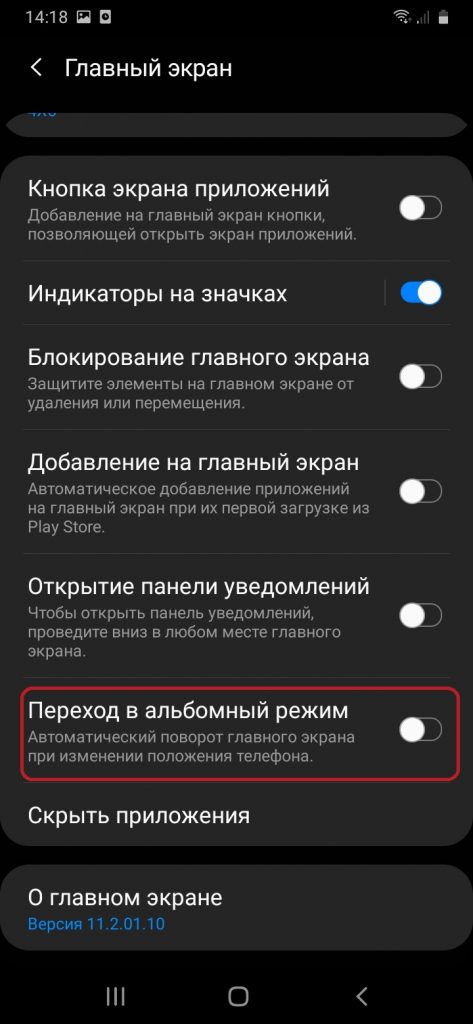
- откройте приложение «Настройки» и перейдите во вкладку «Дисплей»;
- найдите опцию «Переход в альбомный режим» и передвиньте ползунок в активное положение.
Через шторку уведомлений
Этот способ более удобен, поскольку для подключения не нужно открывать меню настроек и искать, где находится нужная опция.
Что нужно сделать:
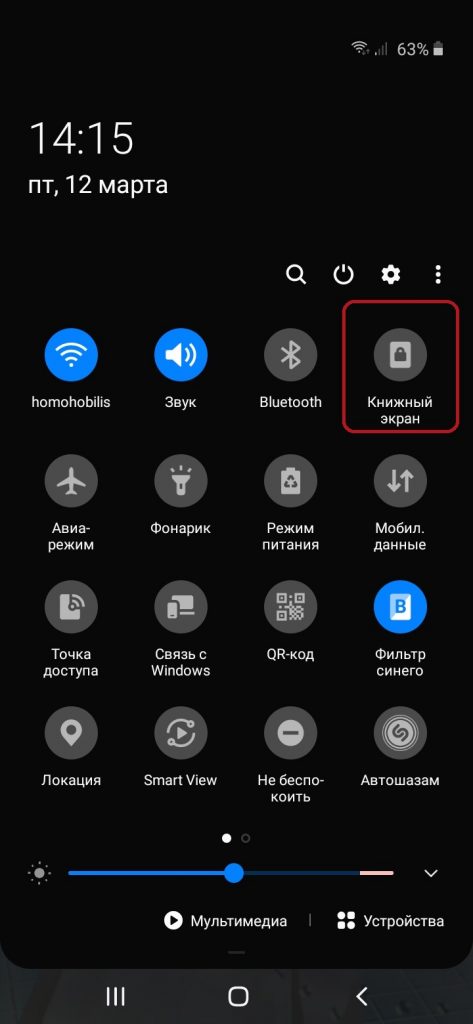
- потяните шторку вниз и сделайте еще одни свайп вниз, чтобы увидеть все значки на верхней панели управления;
- найдите иконку автоповорота под названием «Книжный экран» и нажмите на нее;
- она должна изменить цвет с серого на синий — это значит, что функция автоповорота теперь активна;
- если значка опции нет, ее нужно добавить в панель быстрого доступа;
- для этого нажмите на значок шестеренки в верхнем углу экрана, выберите в меню пункт «Порядок кнопок», нажмите на «Изменить» и перетащите иконку автоповорота на нужное место в панели управления.
Как отключить
Отключается функция автоповорота также, как и ее активация: через шторку уведомлений или в настройках устройства.
Что делать, если не удается включить автоповорот экрана
Если при помощи вышеперечисленных способов активировать режим автоматического поворота дисплея не получается, причина может быть в сбое программного обеспечения, корректной работе акселерометра или включенном режиме энергосбережения. Если после перезагрузки телефона проблема с автоповоротом не исчезла, нужно обратиться в сервисный центр, где смогут проверить, работает ли акселерометр.
Чтобы этот вопрос для вас окончательно был понятен посмотрите видео:
Иногда пользователи сталкиваются с проблемой, когда телефон не определяет входящий номер. С ее решением можно ознакомиться здесь.
Поделиться ссылкой:

Автор: Наталья Семенова
Автор новостей и обзоров Sravnismart.ru. Давняя поклонница ныне ушедшего в небытие бренда Nokia. Один из последних