Сбор статистики viber
Возник интерес как получить статистику по чату в вайбере. По информации на сайте viber.com статистика предоставляется только для сообществ, в которых не менее 1000 участников.
Далее опишу инструкцию как я получал статистику для чата viber используя файл резервной копии.
1. Резервная копия аккаунта имеет формат базы данных viber.db, для ПК версии находится по пути: C:\Users\\AppData\Roaming\ViberPC\.
2. Для чтения файла БД использовал SQL Lite Browser.
3. Открываем файл viber.db в SQL Lite Browser. БД предстает в следующем виде:
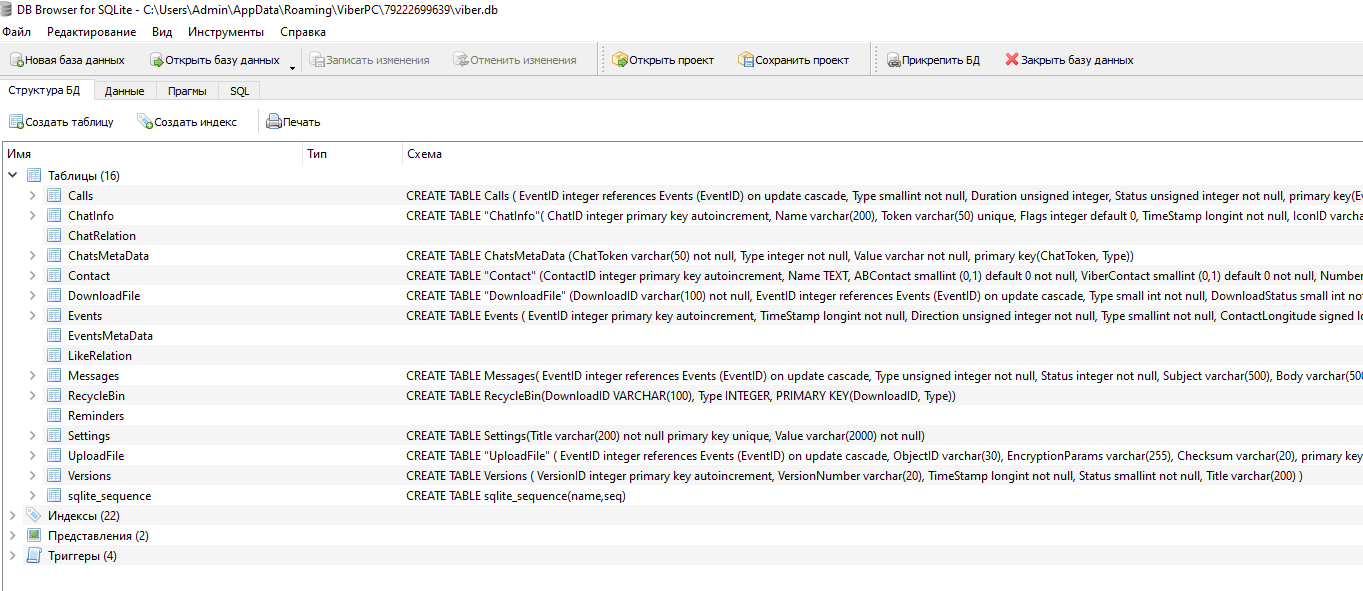
4. Основная таблица это Events, все события (по аккаунту) в вайбере имеют сквозную нумерацию (EventID). Другие таблицы имеют связь по внешнему ключу EventID. Информация по сообщениям хранится в таблице Messages, информация по пользователям — в таблице Contact. Я использовал только эти три таблицы.
5. Для того чтобы получить статистику по чату, для начала необходимо узнать идентификатор нужного чата ChatID. Для этого выбираем пункт «Просмотр данных» контекстного меню для таблицы ChatInfo и переходим на вкладку «Данные» для просмотра.
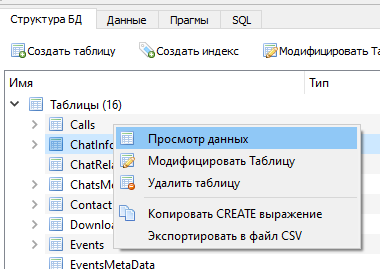
6. По названию чата (атрибут Name) ищем нужный и смотрим Его идентификатор (атрибут ChatID).
7. Аналогично можно получить идентификатор пользователя (ContactID) в таблице Contact через атрибуты Name (как пользователь записан у вас в телефоне) или ClientName (имя пользователя по его аккаунту). Я использовал атрибут ClientName, т.к. не все пользователи у меня есть в записной книжке телефона.
8. Далее получаем нужные данные с помощью формирования запросов Select на вкладке SQL. По каким атрибутам делать зависит от потребностей, для этого необходимо составить соответствующий запрос. Для себя я составил запросы, отраженные в таблице 1.
Таблица 1. Перечень используемых запросов
| № п/п | Текст запроса | Описание |
|---|---|---|
| 1 | Select Count(Messages.EventID) from Messages, Events where Messages.EventID=Events.EventID and Events.ChatID=46 | Количество сообщений в чате |
| 2 | Select count(Messages.EventID), Contact.ClientName from Messages, Events, Contact where Messages.EventID=Events.EventID and Events.ChatID=46 and Events.ContactID=Contact.ContactID group by Events.ContactID order by Contact.ContactID | Количество сообщений по пользователям (возвращает количество событий каждого пользователя) |
| 3 | Select Contact.ContactID, Contact.ClientName from Messages, Events, Contact where Messages.EventID=Events.EventID and Events.ChatID=46 and Events.ContactID=Contact.ContactID group by Events.ContactID order by Contact.ContactID | Список участников в чате |
| 4 | Select * from Messages, Events, Contact where Messages.EventID=Events.EventID and Events.ContactID=Contact.ContactID and Events.ChatID=46 and Events.ContactID=465 | Поиск всех сообщений указанного пользователя |
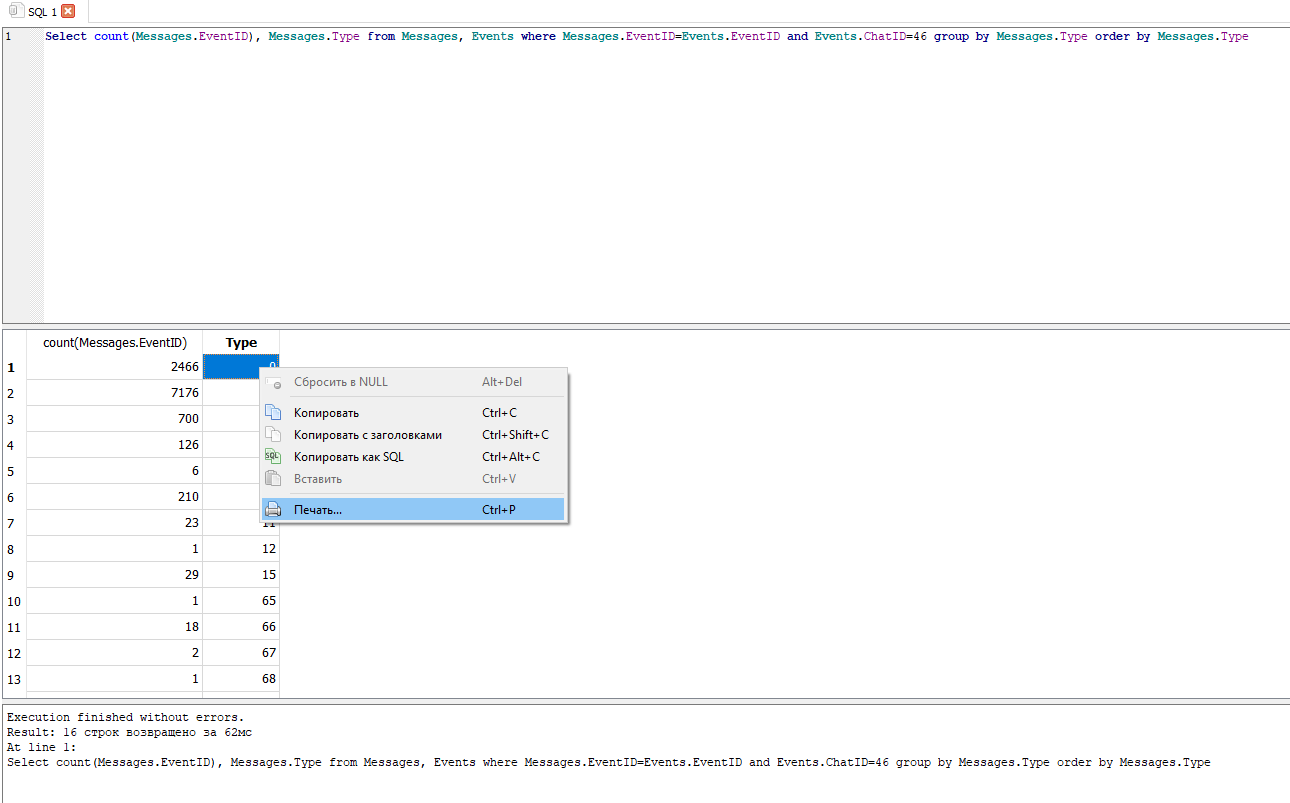
| 5 | Select count(Messages.EventID), Messages.Type from Messages, Events where Messages.EventID=Events.EventID and Events.ChatID=46 group by Messages.Type order by Messages.Type | количество событий по типу (см. таблицу 2) |
| 6 | Select Count(Messages.Type), Messages.Type from Messages, Events, Contact where Messages.EventID=Events.EventID and Events.ContactID=Contact.ContactID and Events.ChatID=46 and Events.ContactID=482 group by Messages.Type | количество событий по типу для выбранного пользователя |
| 7 | Select Count(Messages.PGIsLiked), Contact.ClientName from Messages, Events, Contact where Messages.EventID=Events.EventID and Events.ChatID=46 and Messages.Type=0 and Messages.PGIsLiked=1 and Events.ContactID=Contact.ContactID group by Contact.ClientName order by Contact.ContactID | Количество поставленных лайков каждым пользователем |
| 8 | Select Sum(Messages.PGLikeCount), Contact.ClientName from Messages, Events, Contact where Messages.EventID=Events.EventID and Events.ChatID=46 and Events.ContactID=Contact.ContactID group by Contact.ClientName order by Contact.ContactID | Количество полученных лайков каждым пользователем |
| 9 | Select Events.TimeStamp from Messages, Events, Contact where Messages.EventID=Events.EventID and Events.ContactID=Contact.ContactID and Events.ChatID=46 and Events.ContactID=460 order by Events.TimeStamp | Активность пользователя (см. п. 11) |
Таблица 2. Описание атрибутов
| № п/п | Наименование атрибута | Описание |
|---|---|---|
| 1 | EventID | Порядковый номер события. Событием может быть сообщение, звонок и т.д. Сквозная нумерация для всех чатов, контактов в рамках аккаунта |
| 2 | Type | Тип события (расшифровал только те, которые были у меня в выбранном чате, на самом деле их больше): 0 – сервисное: изменено сообщение, поставлен лайк 1 – текстовое сообщение 2 — картинка 3 — видео 4 – стикер 9 – ссылка 11 – аудиосообщение 12 — геолокация 15 – опрос, голосование 65 – переименование группы 66 – новый пользователь в чате 67 – группа пользователей в чате 68 – смена аватарки чата 69 — вы удалили пользователя 72 – пользователь удалил сообщение 77 — пользователь покинул группу |
| 3 | ContactID | Идентификатор пользователя |
| 4 | ClientName | Имя пользователя |
| 5 | ChatID | Идентификатор чата |
| 6 | TimeStamp | UNIX-время или POSIX-время (англ. Unix time) — способ кодирования времени, принятый в UNIX и других POSIX-совместимых операционных системах. Моментом начала отсчёта считается полночь (по UTC) с 31 декабря 1969 года на 1 января 1970, в секундах. |
9. После выполнения запроса результат я экспортировал сначала в PDF, а потом в excel (мне так было проще):
10. После использовал данные для построения инфографики в excel, например по запросу №5 (см. таблицу 1):
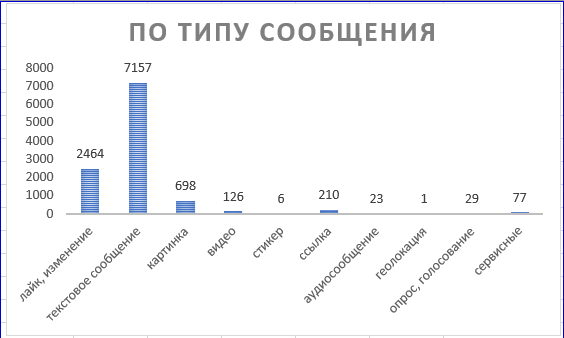
Примечание 1. Данные разнятся, т.к. чат активен и БД обновляется.
Примечание 2. Уже в excel объединил типы 65…77 в общий (сервисные).
11. Как работать со атрибутом времени (TimeStamp). В БД для привязки событий ко времени используется UNIX-время и для получения данных, связанных с привязкой к дате и времени, возникла необходимость их дополнительной обработки. Приведу пример как я делал это в excel:

a. Сохраняем результаты запроса №9 (см. таблицу 1) в excel (столбец А).
b. В столбце В отбрасываем последние 3 символа (не понял для чего они) чтобы получить время в UNIX-формате. Делаем это с помощью формулы =ЛЕВСИМВ(A2; ДЛСТР(A2)-3). Растягиваем формулу на весь диапазон строк.
c. Столбец С заполняем единицами (счетчик сообщений).
d. В столбце D переводим дату в человекопонятную с помощью формулы =(B2 / 86400) + 25569. Растягиваем формулу на весь диапазон строк.
e. Для подсчета количества сообщений помесячно (ячейки E2:R2) используем формулу =СУММЕСЛИМН($C$2:$C$1434;$D$2:$D$1434; «>=»&E$1;$D$2:$D$1434;»
- Мессенджеры
- Администрирование баз данных
- SQLite
Viber запустил статистику постов в сообществах и представил новые инструменты
Второй по популярности мессенджер после WhatsApp — Viber запустил статистику сообщений (постов) в сообществах и представил новые инструменты.
По данным Mediascope на Октябрь 2020 30,5% россиян (37,3 млн человек) используют Viber.
В мессенджере появилось 4 инструмента для администраторов сообществ:
1. Статистика сообщений
Администраторы и супер-админы (их назначает администратор) теперь видят статистику сообщений (уникальные просмотры, клики, пересылки) в реальном времени.
Чтобы открыть данные, удерживайте сообщение и нажмите на появившуюся кнопку «Подробности».
Какие доступны метрики:
— Уникальные просмотры – рассчитываются по количеству устройств, поэтому результаты максимально близки к реальности.
— Клики – метрика доступна для сообщений с видео, фото, URL и файлами. Этот показатель отображается для сообщений с видео, фото, URL и файлами и находится рядом с полем уникальных просмотров. Он показывает, сколько трафика привлек размещенный контент.
— Реакции на сообщения
Статистика одной из публикаций в Viber паблике Интересный Минск
Стала доступна и статистика по эмоджи-реакциям, чтобы понять, как аудитория воспринимает контент.
— Статистика репостов «Пересланные сообщения»
Каждое пересланное сообщение будет иметь подпись и прямую ссылку на ваше сообщество. Поэтому, чем больше участников делятся вашим контентом, тем сильнее вырастет аудитория.
К сожалению статистика есть не во всех типах постов в сообществах Viber — при создании типа поста «Опрос» — статистика недоступна.
Так же нет никакой общей статистики сообщества, прирост, отток пользователей, источники прихода в сообщество география, топ постов за период и тд.
Что весьма удивительно для 2020 года.
3. Пишут что теперь управлять сообществами можно и на компьютере, хотя такая возможность есть давно.
Редактировать и отправлять сообщения теперь можно с десктопной версии Viber.
4. Появился блок «Краткая информация о сообществе»
Она должна стимулировать новых пользователей присоединиться к сообществу.
Краткая информация позволяет ближе познакомиться с сообществом, когда пользователи Viber еще не являются его участниками.
В открытых сообществах пользователи сразу смогут увидеть всю историю чата. Краткая информация должна стимулировать людей присоединиться к сообществу и стать его активными и вовлеченными участниками.
В случае закрытого сообщества, посетители увидят только краткую информацию: описание сообщества, количество участников, дату создания, и кто может отправлять сообщения в него.
Когда люди узнают, что происходит в сообществе, они будут больше заинтересованы присоединиться к нему. Это еще одна возможность сделать ваше сообщество интереснее и привлекательнее.
По материалам официального блога Viber.
Как просматривать статистику попапов
Статистика поможет узнать, сколько посетителей сайта видели попап, взаимодействовали с ними, оставили свои контакты или подписались на чат-бота. В SendPulse вы можете просматривать статистику каждого проекта отдельно или получить информацию за определенное время.
Содержание
Общая статистика
На главной странице есть статистика по попапам. Вы можете отследить, сколько показов, вовлечений и лидов произошло в проекте за определенный период времени, отслеживая график по каждой метрике отдельно.
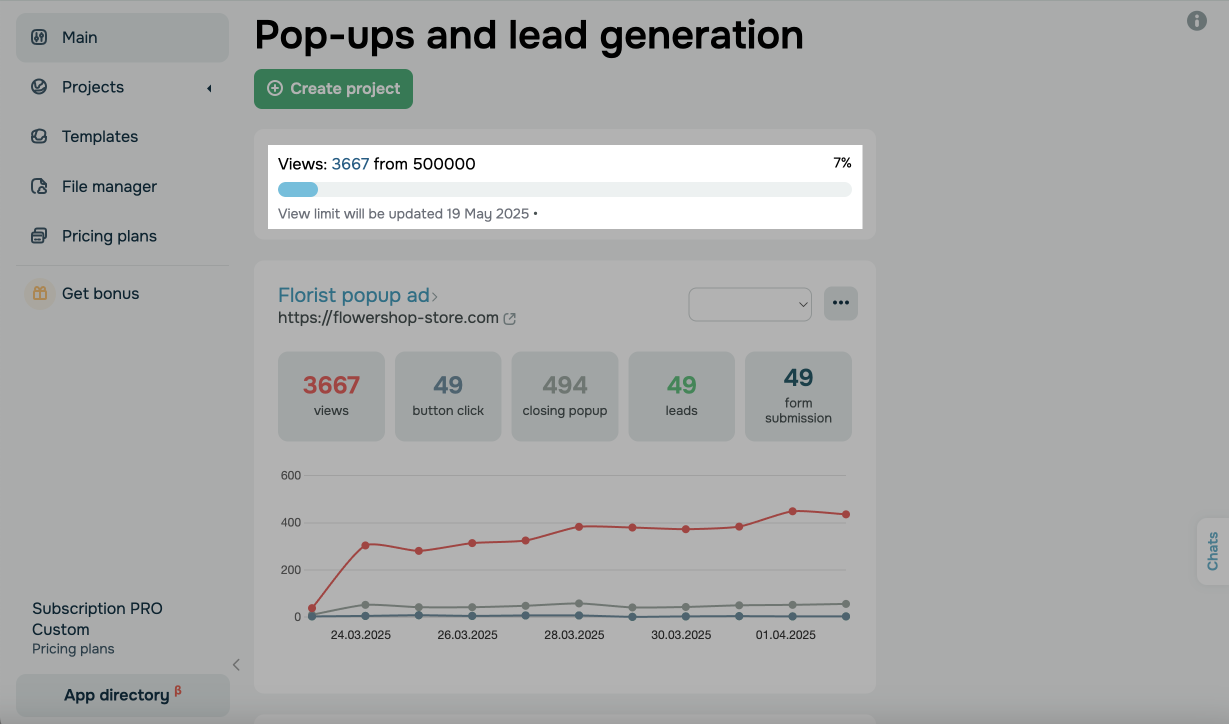
На главной панели отображается ключевая информация по аккаунту:
- Тарифный план и количество уникальных посетителей в течении платежного периода.
- График по каждому проекту с возможностью выбора периода для отображения данных.
Посетители — количество пользователей с уникальными cookies, браузер, операционной системой. То есть, если посетителю отобразился попап по сценарию, система засчитает его как одного уникального посетителя. Если он повторит действие с того же браузера, система не будет его вносить в список уникальных. Если тот же пользователь зайдет с мобильного устройства или почистит кеш и куки в браузере, система зафиксирует двух уникальных посетителей.
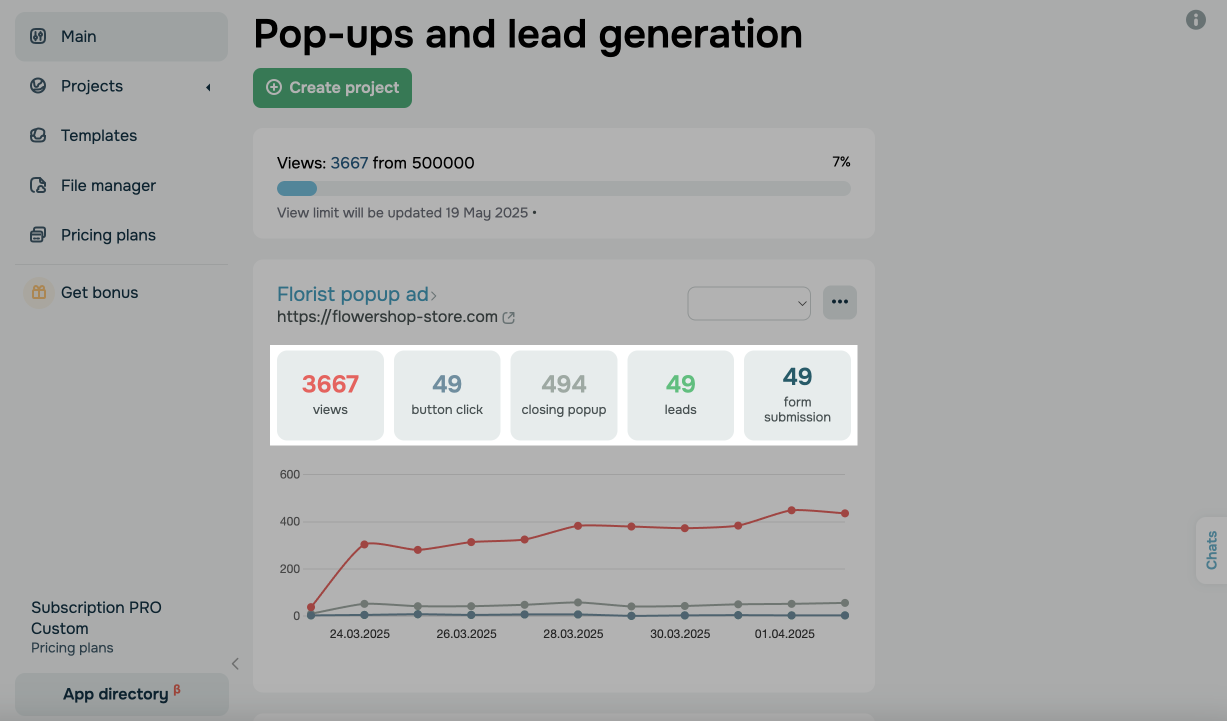
| Показы | Количество просмотров виджета. |
| Вовлеченные | Показывает, сколько посетителей взаимодействовали с виджетом, разворачивали его и читали сообщение, нажимали на кнопку и переходили по ссылкам. |
| Лиды | Количество email или номеров телефона, которые оставили клиенты в форме «Запрос email» или «Запрос телефона». Такие контакты сохраняются в сервис «Попапы» во вкладке «Аналитика», а также в сделки и контакты «СRM» сервиса и в адресные книги «Email» сервиса, если вы включали соответствующую опцию при настройке действий. |
| Виджет мессенджеров | Количество нажатий на кнопки социальных сетей в плавающей панели виджетов. |
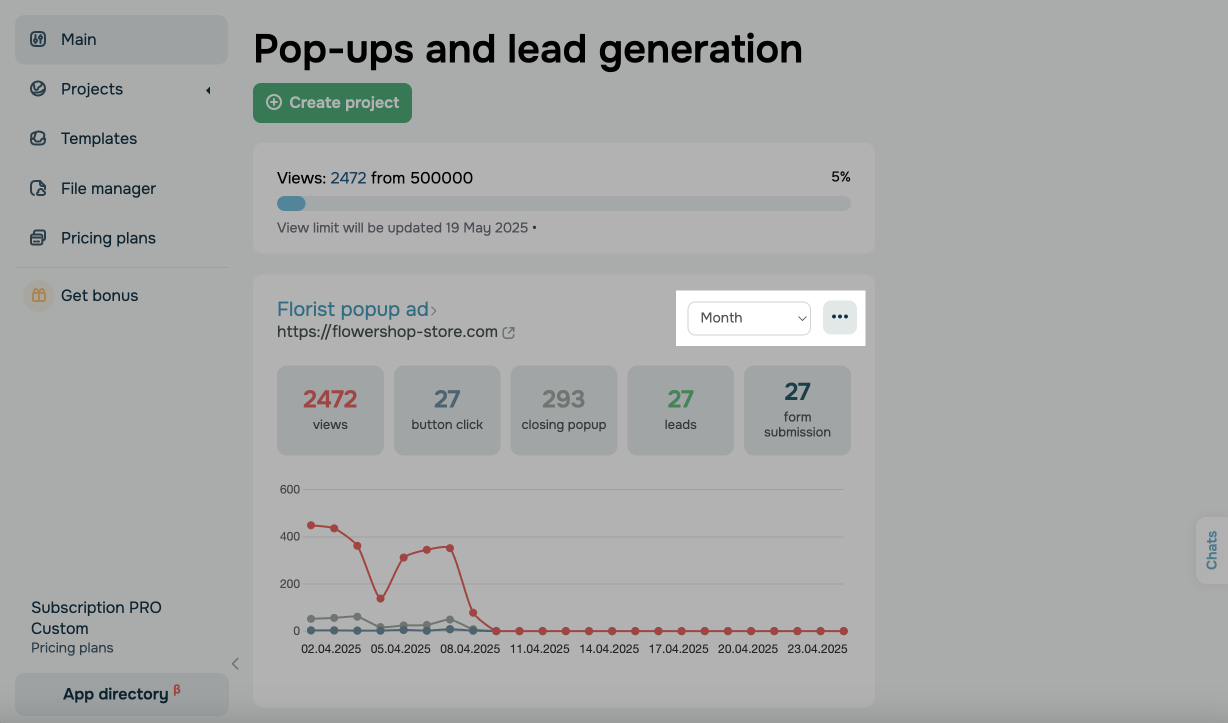
Также вы можете выбрать, за какой период отображать данные: за последние сутки, неделю, месяц или все время.
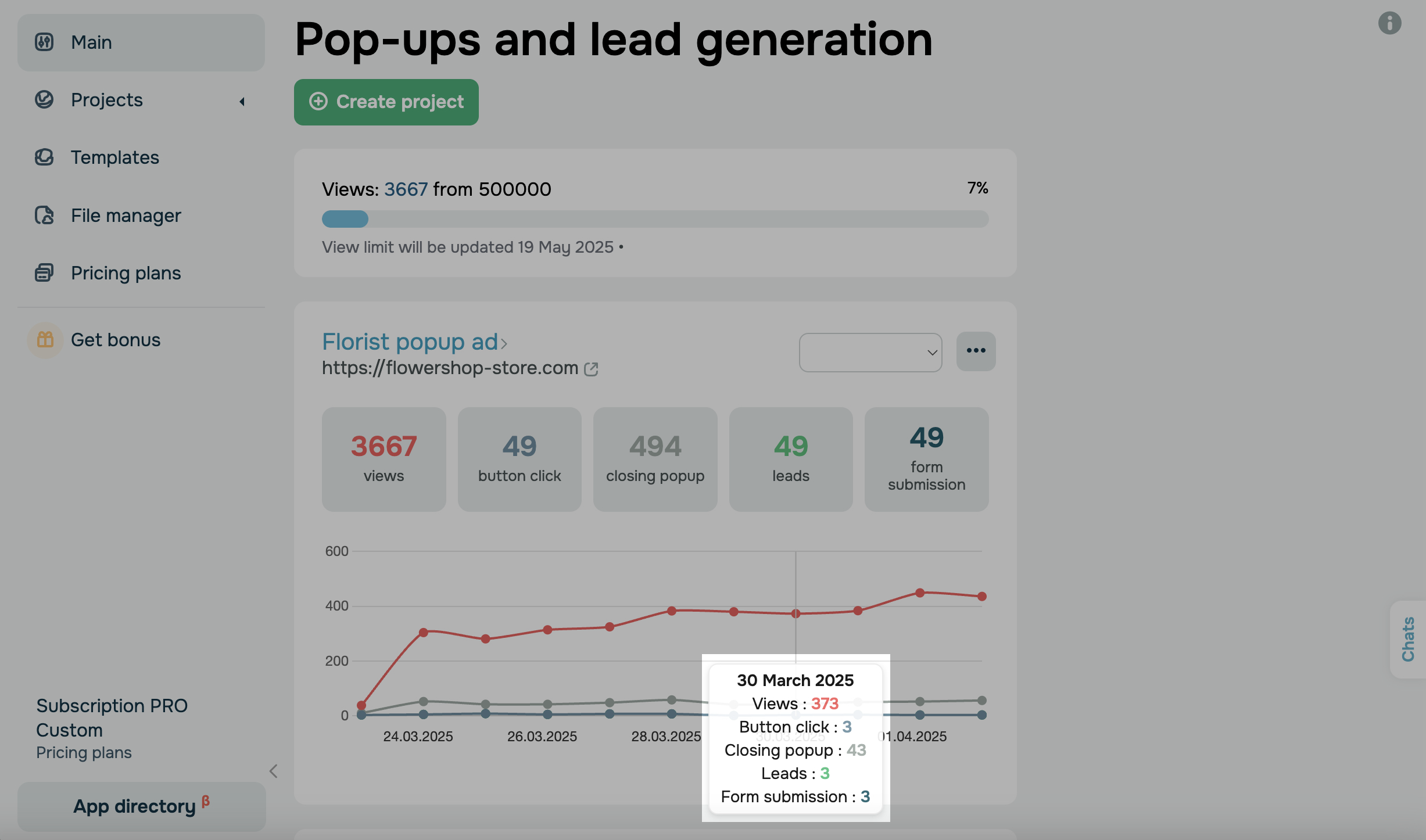
Чтобы посмотреть статистику за определенный день, наведите курсор на график.
Статистика по проекту
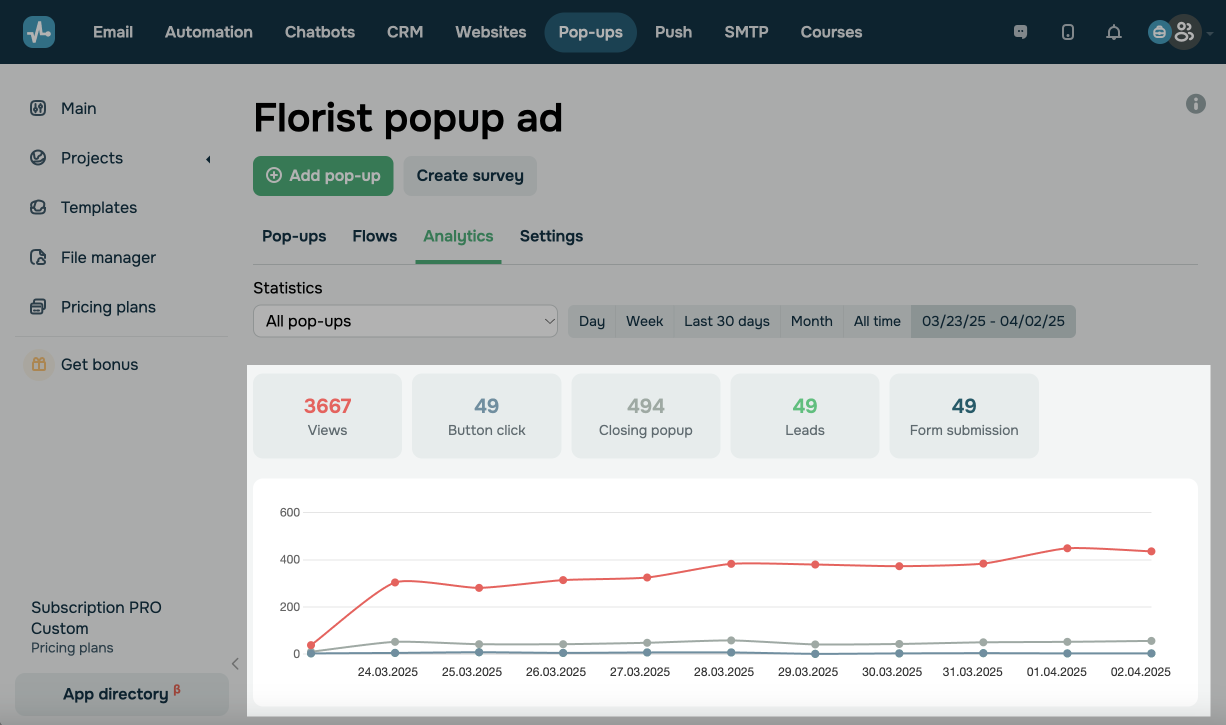
Чтобы посмотреть общую статистику по проекту, выберите проект и перейдите во вкладку «Аналитика».
Данные по показателям
Внизу будет отображаться график с показателями. Они идентичны тем, которые мы рассматривали в пункте «Общая статистика».
Вы можете выбрать время, за которое будут отображаться данные на графике.
Наведите на участок графика курсор, чтобы посмотреть точное количество по выбранному показателю.
Данные по лидам
Доступно на тарифе Standard и выше, а также на время бесплатного семидневного пробного периода
Внизу графика есть список собранных лидов через попапы. Вы можете просмотреть имя контакта, контактные данные, сценарий, по которому пользователь добавился, регион, время последней сессии и источник перехода (иконка планеты — отображается, если был совершен переход на активный попап с сайта, например, google.com).
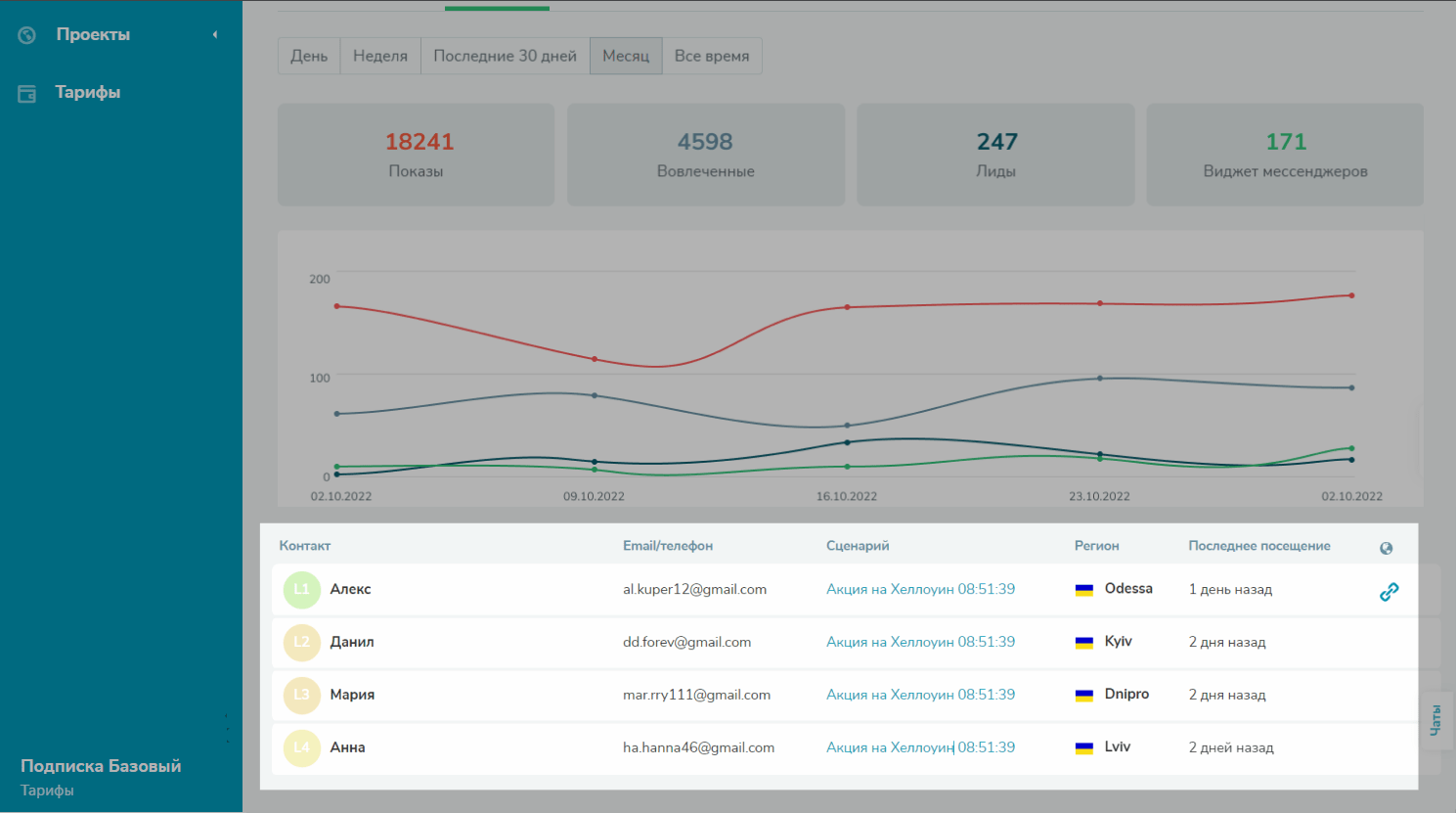
По клику на имя контакта можно перейти в карточку контакта в CRM.
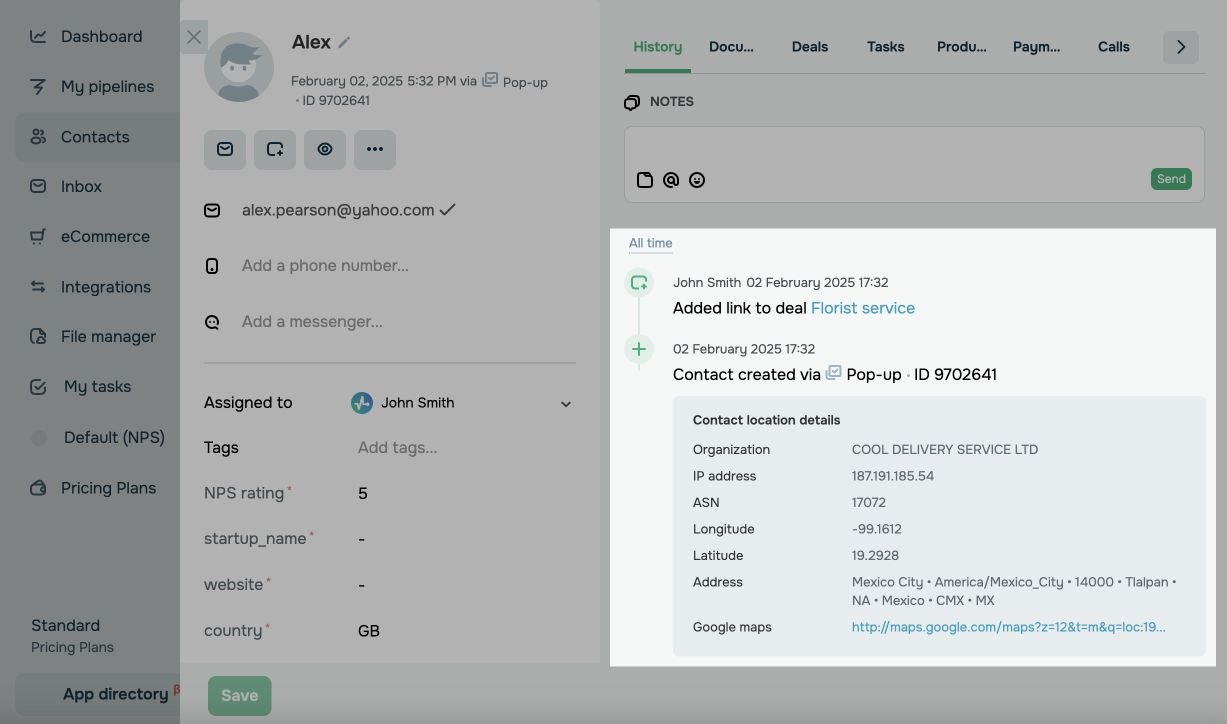
В карточке контакта вы можете посмотреть такие детали:
| Организация | Провайдер, поставщик интернет услуг. |
| IP-адрес | Уникальный IP-адрес пользователя. |
| ASN | Уникальный номер провайдера. |
| Долгота и широта | Приблизительные координаты местоположения пользователя во время взаимодействия с попапом. |
| Адрес | Приблизительный адрес, где находился пользователь во время взаимодействия с попапом. |
| Google maps | Ссылка на Google карты с приблизительным адресом. |
| Информация дублируется | В адресную книгу email сервиса, если активирована переменная location . |
Данные о регионе отображаются в CRM и интерфейсе сервиса попапов только для платных клиентов. Остальные данные лида отображаются в CRM на любом тарифе.
Статистика по попапу
Проанализируйте и сравните показатели подписок и вовлеченности, чтобы выбрать наиболее креативные сценарии взаимодействия и самые эффективные триггеры.
Перейдите во вкладку «Сценарии показа». Слева будет отображаться список созданных попапов с информацией о сценарии и количестве просмотров.
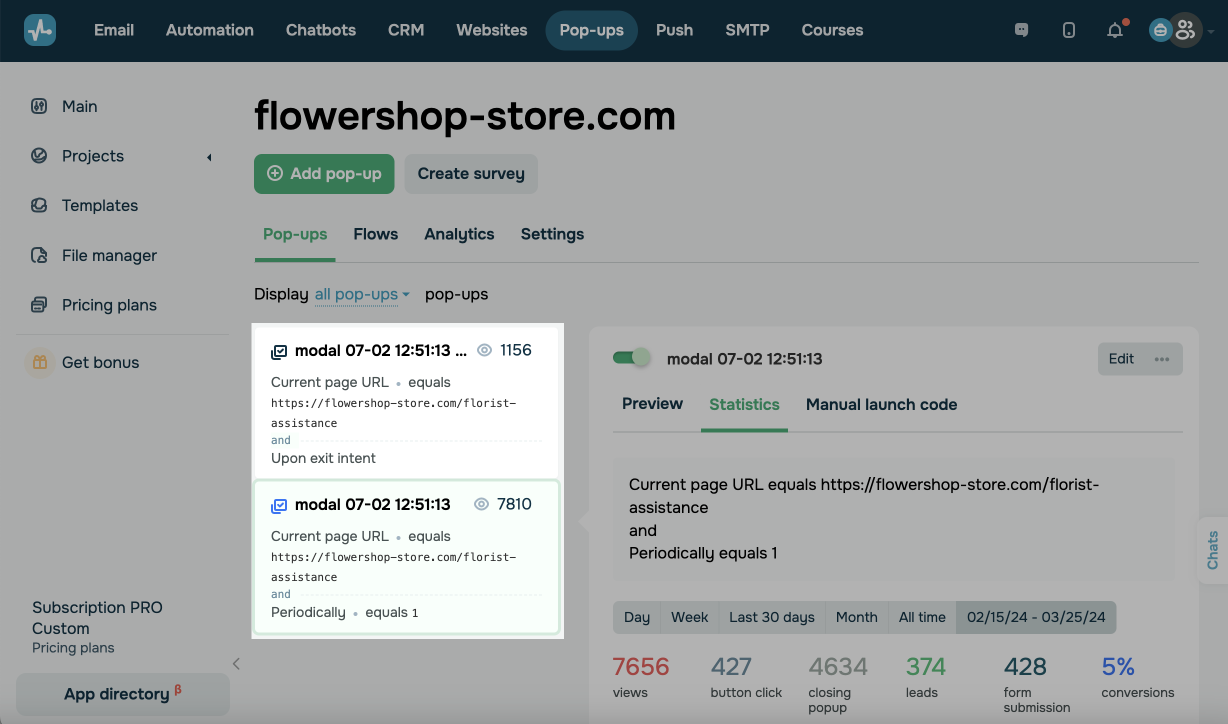
Выберите сценарий и откройте «Статистика». Здесь будут отображаться данные по каждому сценарию.
Показатели зависят от типа попапа. Например, если у вас не было кнопок соцсетей, то соответственных данных на графике не будет.
Вы можете выбрать период отображения данных: день, неделя, последние 30 дней, текущий месяц, все время.
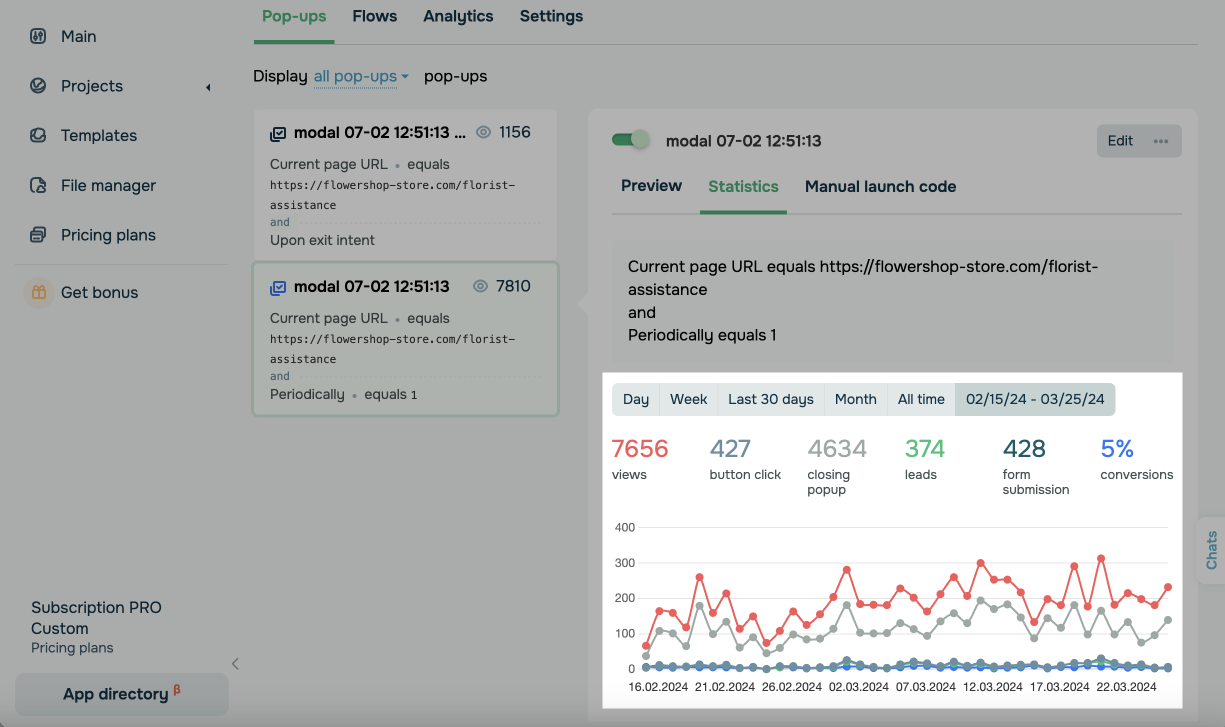
В статистике лаунчеров доступно только две метрики: просмотры и количество кликов.
Если вы хотите узнать статистику попапа типа «Лаунчер», запускающий другой попап, необходимо отдельно просматривать количество кликов и просмотров лаунчера и действий с попапом. Для этого нужно переключаться между связанными попами в проекте и заходить во вкладку «Статистика».
Вы можете отдельно настроить условия показа для лаунчера и связанного с ним попапа. Например, попап может появляться без нажатия на лаунчер, если для него выбрано условие по проценту скролла или по времени пребывания пользователя на странице. Так, статистика для попапа будет отличаться от статистики лаунчера.
Посмотреть отчет по Viber-рассылке
Отчет по Viber-рассылке можно посмотреть в разделе «Рассылки» — « История ».
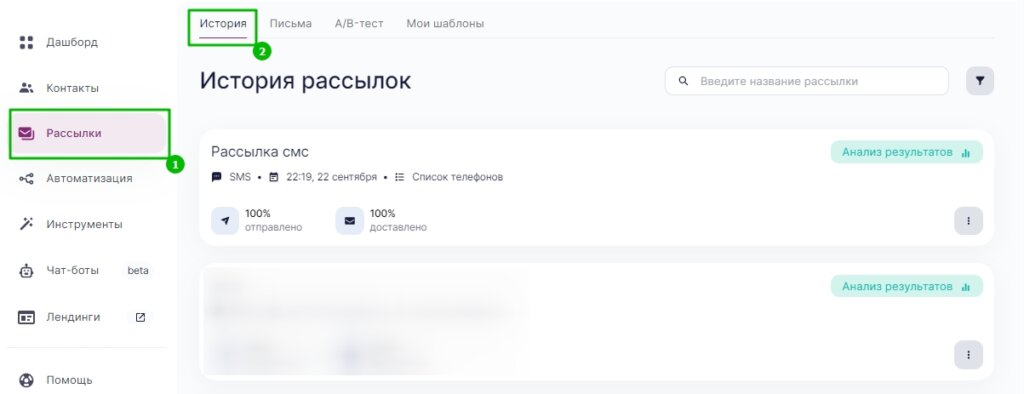
Если вы также отправляете email-рассылки, то для быстрого поиска Viber-рассылок используйте фильтр поиска.
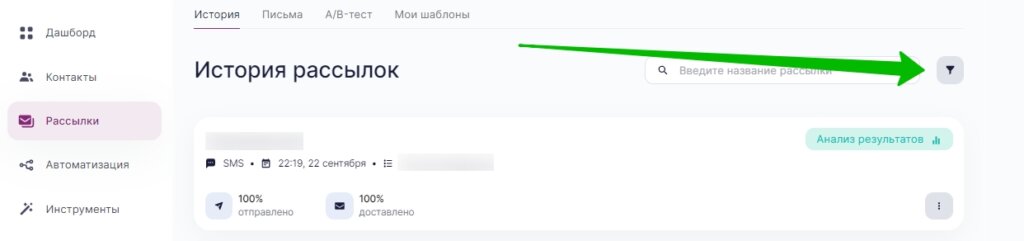
Нажмите справа на значок фильтра.
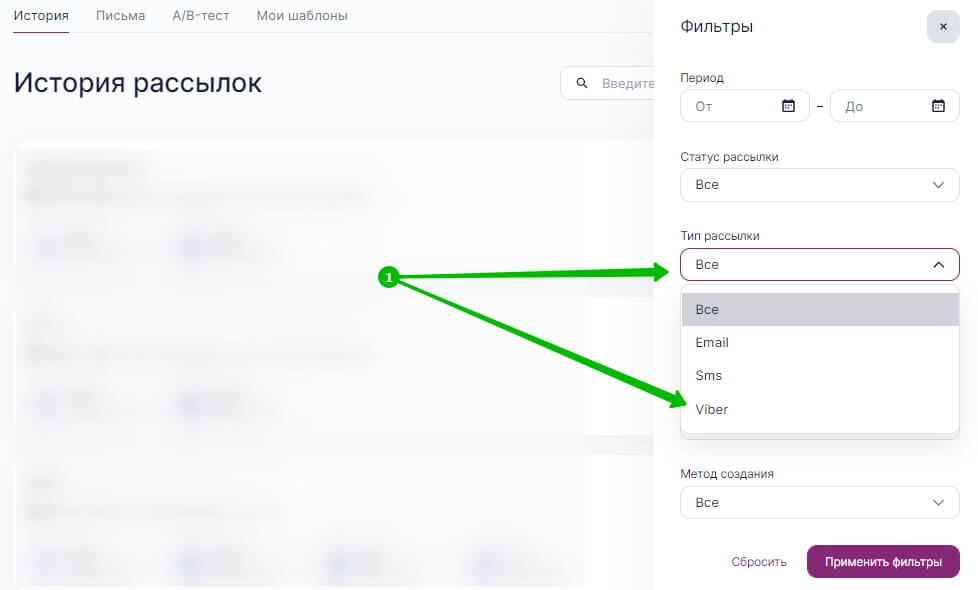
Выберите «Тип рассылки — Viber» и нажмите «Применить фильтр».
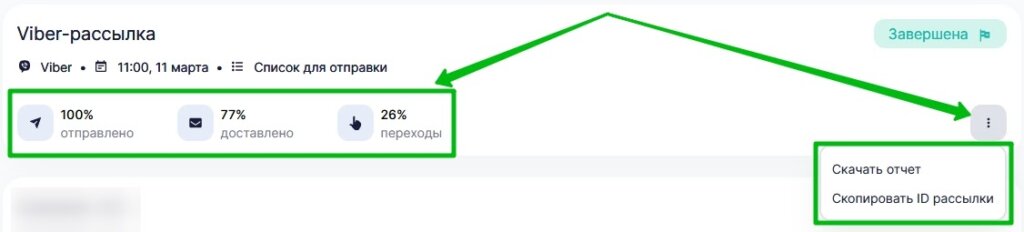
Под названием отчета вы увидите краткую информацию о доставке сообщений и переходах в процентах. Чтобы посмотреть данные в числовом выражении, наведите курсор на отчет.
Если нажать на количество доставленных сообщений или кликов, откроется список адресов тех, кто получил сообщение или перешел по ссылке.
Чтобы скачать отчет или получить id рассылки, нажмите справа на три точки.
Как посмотреть подробную информацию по Viber-рассылке
Чтобы открыть подробный отчет по Viber-рассылке, нажмите на ее название.
На открывшейся странице вы увидите следующие данные:
- Отправленные — список всех контактов, на которые была сделана рассылка.
- Доставленные — список контактов, которым сообщение было доставлено.
- Переходы по ссылке — список контактов, которые перешли по ссылке в сообщении.
- Недоставленные — контакты, которые не получили сообщение, с указанием причины.
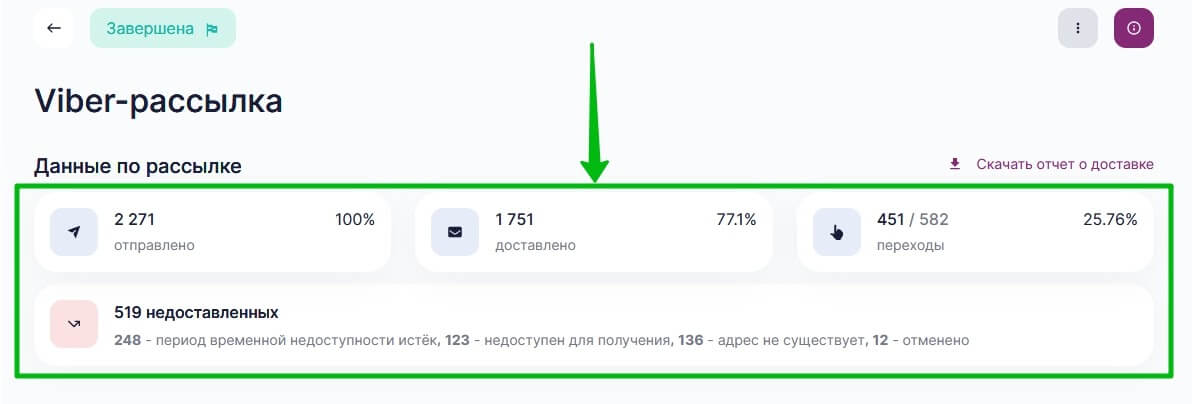
Чтобы посмотреть список контактов по любому из перечисленных показателей, нажмите на его значение.
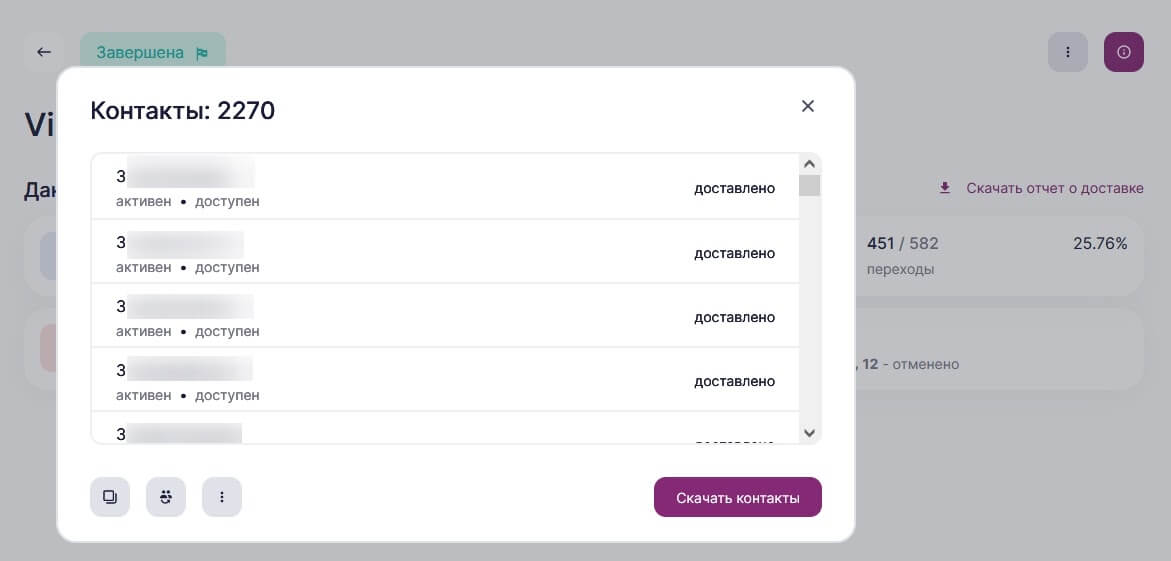
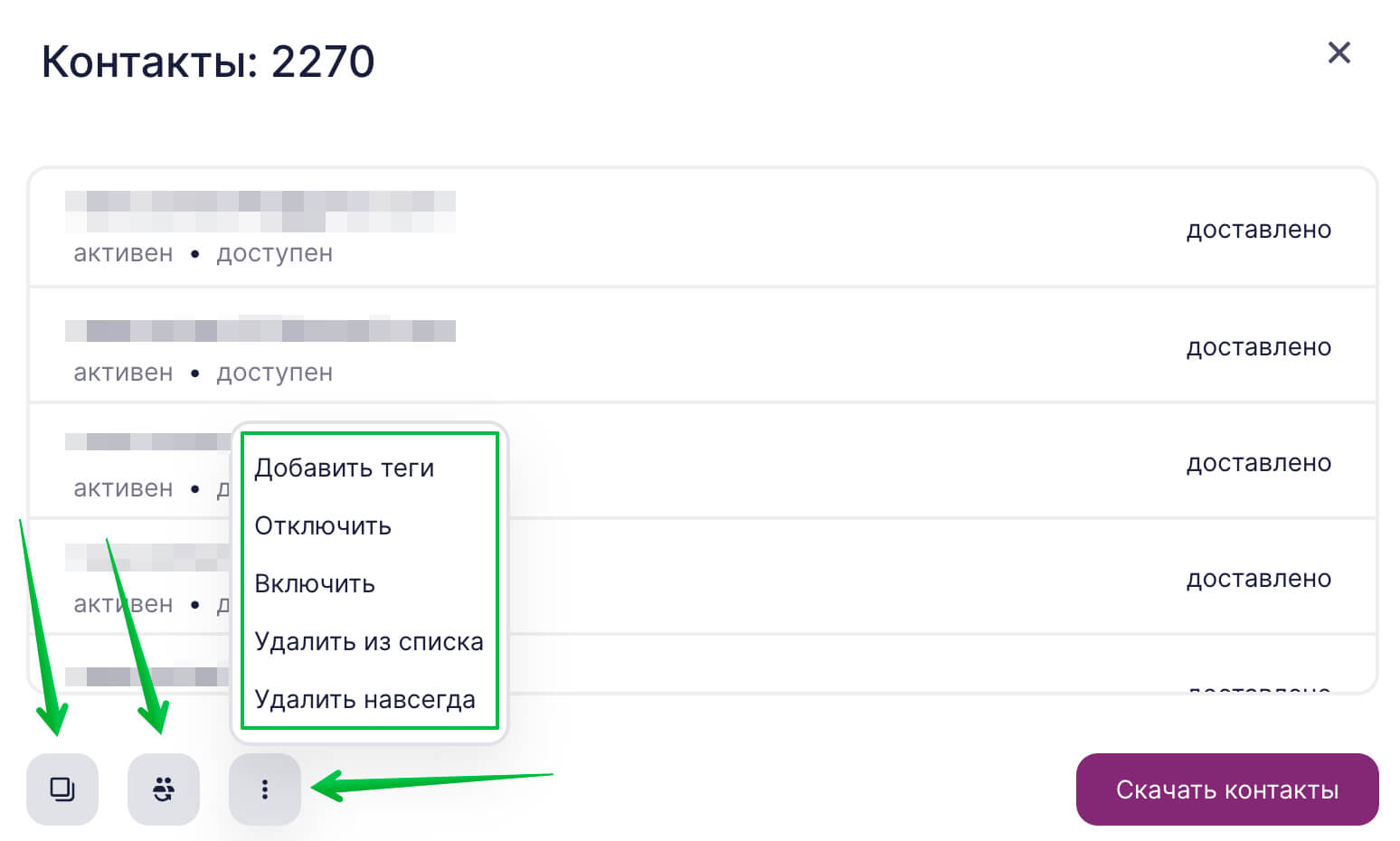
Контакты в отчете можно скопировать или переместить. Если нажать на три точки, откроются дополнительные опции работы с контактами: добавление тегов, отключение/включение и удаление.
Также вы можете скачать отчет о Viber-рассылке в виде таблицы. Для этого нажмите справа на ссылку «Скачать отчет о доставке» и выберите один из доступных форматов.
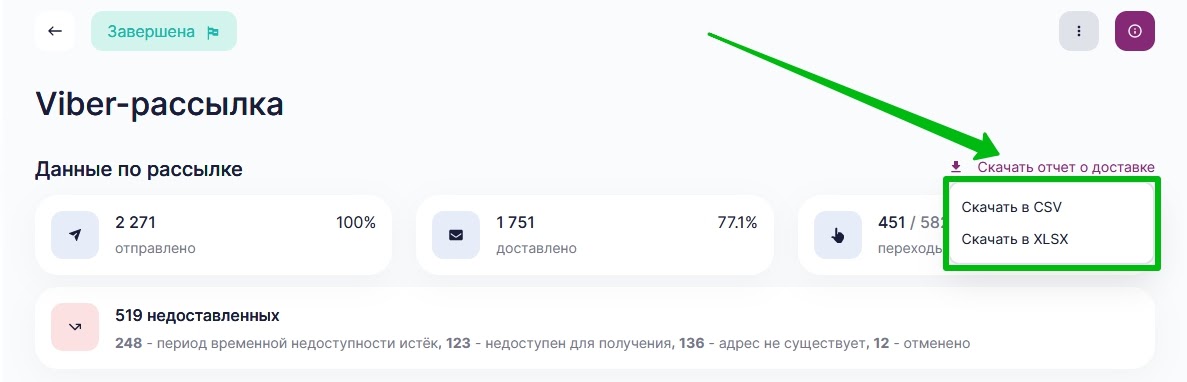
Отчет будет отправлен на почту вашего аккаунта и появится в чате личного кабинета — в сообщении будет ссылка для скачивания.
Чтобы посмотреть дополнительную информацию по рассылке, нажмите на значок информации справа.
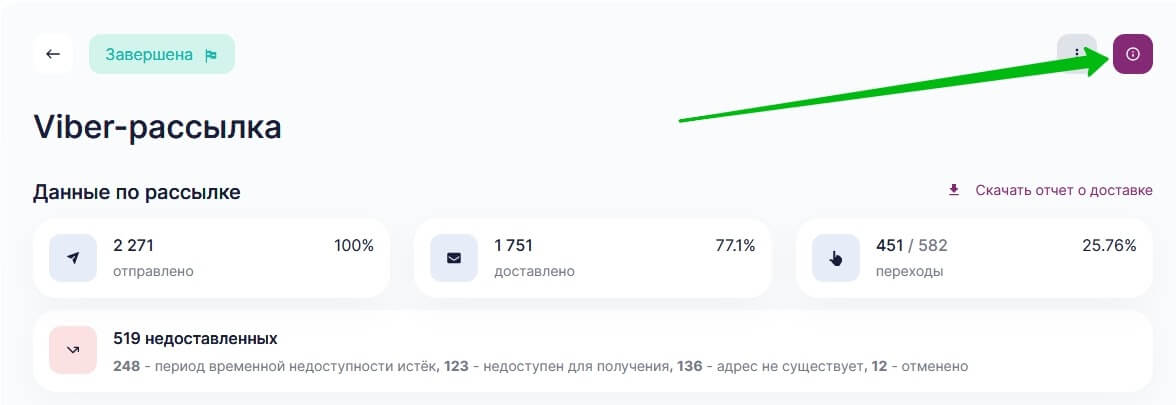
В открывшемся окне вы увидите ID рассылки, дату отправки, название списка и имя отправителя.