Настройте уровень звука в наушниках на iPhone или iPad
Функция «Адаптация наушников» в iOS и iPadOS 14 и более поздних версий позволяет усиливать тихие звуки и регулировать уровень громкости отдельных звуковых частот в соответствии с особенностями слуха пользователя.
- AirPods Pro (1-го и 2-го поколения)
- AirPods (2-го и 3-го поколения)
- AirPods Max
- Apple EarPods (с разъемом 3,5 мм или Lightning)
- Powerbeats
- Powerbeats Pro
- Beats Solo Pro
- Beats Fit Pro
Если включена функция автоматического переключения наушников AirPods между iPhone, iPad и Apple Watch (с watchOS 7), на всех этих устройствах будут применяться пользовательские настройки звука. Исключение составляет переключение наушников на компьютер Mac.
Настройка звука с помощью функции «Адаптация наушников»
- Убедитесь, что у вас установлена последняя версия iOS или iPadOS.
- Перейдите в меню «Настройки» > «Универсальный доступ» > «Аудиовизуальный элемент» > «Адаптация наушников». Включите параметр «Адаптация наушников».
- Выберите подходящий вариант применения пользовательских настроек звука.
- Включите параметр «Телефон», чтобы применить эти настройки для телефонных звонков, вызовов FaceTime и видеозвонков в сторонних приложениях.
- Включите параметр «Медиа», чтобы применить эти настройки для воспроизведения музыки, фильмов, подкастов, аудиокниг, Siri, голосовой почты и Live-прослушивания.
- Измените настройки звука наушников:
- Использование пользовательских настроек звука. Вам будет предложено прослушать несколько аудиофрагментов и выбрать те, что вы слышите лучше. После прохождения теста вы сможете использовать пользовательские настройки, которые были подобраны на основе ваших ответов.
- Использование аудиограммы.
- Ручная настройка звука.
Использование пользовательской настройки звука
- Сбросьте все текущие конфигурации звука, чтобы восстановить настройки по умолчанию.
- Перейдите в меню «Настройки» > «Музыка» > «Эквалайзер», затем нажмите «Выкл.», чтобы выключить эквалайзер музыки.
- Перейдите в меню «Настройки» > «Универсальный доступ» > «Аудиовизуальный элемент», затем настройте баланс с помощью бегунка. Переместите бегунок громкости на середину.
- Подключите наушники. Убедитесь, что вокруг нет посторонних звуков.
- Перейдите в меню «Настройки» > «Универсальный доступ» > «Аудиовизуальный элемент» > «Адаптация наушников». Выберите параметр «Пользовательская настройка звука».
- Следуйте инструкциям на экране. После прохождения теста нажмите «Использовать пользовательские настройки звука», чтобы применить пользовательские настройки, подобранные на основе ваших ответов. Вы можете восстановить прежние настройки в любое время.
Использование аудиограммы из приложения «Здоровье»
Нажмите «Пользовательская настройка звука», затем «Использовать аудиограмму», чтобы использовать аудиограмму из приложения «Здоровье» для настройки звука в наушниках.
Если ваша аудиограмма практически симметричная, технология «Адаптация наушников» определит настройки левого и правого каналов исходя из средних значений для обоих ушей. Если ваша аудиограмма асимметричная, левый и правый каналы будут настроены в соответствии со значениями для уха, которое слышит лучше.
Ручная настройка звука
На экране настроек наушников можно вручную изменять параметры тембра и усиления тихих звуков. Нажмите «Воспроизвести образец звука», чтобы прослушать образец звука с текущими настройками. Во время воспроизведения образца звука вы можете менять настройки и сравнивать результаты.
Настройка баланса громкости между левым и правым каналами.
- Перейдите в меню «Настройки» > «Универсальный доступ» > «Аудиовизуальный элемент».
- Отрегулируйте баланс громкости с помощью бегунка.
Настройте функцию «Прозрачный режим» на AirPods Pro
В меню «Адаптация наушников» можно включить функцию «Прозрачный режим» для AirPods Pro, чтобы усилить звучание голоса собеседника и настроить громкость внешних шумов в соответствии с особенностями вашего слуха. В AirPods Pro (2-го поколения) можно также использовать функцию адаптивного воспроизведения звука, которая автоматически регулирует уровень шума в зависимости от окружающей обстановки. Подробнее о функции «Режим прозрачности» и о том, как её включить.
Когда функция «Прозрачный режим» включена, текущие настройки адаптации наушников могут повлиять на восприятие вашего голоса или повысить громкость внешних шумов. Для комфортного использования наушников необходимо настроить эти параметры. Установите бегунок на среднее значение тембра или усиления звука. Затем постепенно начните перетаскивать бегунок вверх до тех пор, пока не настроите оптимальную громкость голосов находящихся рядом людей или других внешних шумов.
Изменение настроек Прозрачного режима.
- Убедитесь, что у вас установлена последняя версия iOS или iPadOS.
- Вставьте AirPods Pro в уши и подключите их к iPhone или iPad.
- Перейдите в меню «Настройки» > «Универсальный доступ» > «Аудиовизуальный элемент» > «Адаптация наушников» > «Режим прозрачности».
- Выберите параметр «Режим настройки прозрачности» и включите его.

Чтобы настроить баланс громкости между левым и правым каналами, переместите бегунок баланса прозрачности. Можно также изменить настройки режима прозрачности, нажав на кнопку «Слух» в Пункте управления.
Использование режима «Общение» на AirPods Pro
В режиме «Общение» наушники AirPods Pro фокусируются на звуках речи человека, находящегося перед вами. Это помогает при общении лицом к лицу.
Чтобы включить режим «Общение», выполните следующие действия.
- Убедитесь, что у вас установлена последняя версия iOS или iPadOS.
- Вставьте AirPods Pro в уши и подключите их к iPhone или iPad.
- Перейдите в меню «Настройки» > «Универсальный доступ» > «Аудиовизуальный элемент» > «Адаптация наушников».
- Убедитесь, что функция «Адаптация наушников» включена.
- Нажмите «Режим прозрачности» и включите параметр «Режим настройки прозрачности».
- Включите режим «Общение».
Вы также можете включить режим «Общение», нажав кнопку «Слух» в Пункте управления.
Слышал звон, знаю где он: делаем объёмный звук в наушниках на Windows
В этой статье мы настроим объёмный звук в наушниках в любых приложениях через создание виртуальной звуковой карты. Аранжировка для мыши и двух бубнов.
Если в наушниках слушать музыкальные записи постарее, или играть в игры, часто можно наткнуться на неприятный эффект, когда звук в одном ухе есть, а в другом нету. В реальности, то есть без наушников, так практически не бывает: звук всегда долетает до всех ушей, сколько у вас есть. Чтобы убрать эффект, ещё в прошлом веке придумали усилители с функцией crossfeed: в каждый канал отдельно подмешивается ослабленный сигнал из другого канала. Это позволяет убрать неестественные ощущения, но приводит к частичной потере чёткости позиционирования.
В компьютерную эпоху метод смог пойти дальше. Наука изучила, каким именно образом мозг человека отличает звук, идущий спереди, от звука, идущего сбоку или сзади. Для слушателя в наушниках можно точно воспроизвести эту разницу, задав тем самым ощущение направления к источнику звука хотя бы в горизонтальной плоскости. Восприятие таких сигналов строго индивидуально: для одних работает лучше, для других — хуже. Кроме того, мозг должен привыкнуть к частотным «подсказкам» в течении нескольких часов. Поэтому плохо работает объёмный звук в наушниках, который встроен в игры: алгоритм везде разный, и когда меняешь игру, нужно привыкать заново.
Вот демонстрация объёмного звука. Слушать в наушниках, выключив всякие улучшатели.
Однако, когда всё работает, такая система позволяет определять направление звука даже лучше, чем колонки 7.1 (которые часто подвержены помехам от помещения). Ещё этот эффект повышает комфорт при прослушивании музыки, в которой звукорежиссёр думал только о колонках и слишком сильно разнёс инструменты по каналам.
Предлагаемый метод имеет режим объёмного звука для стереоколонок, но работает он так себе.
Требования
- Windows 10 / 11. При написании статьи я всё тестировал под Windows 11. Под 10 вроде должно работать, но может понадобиться бубен №2.
- Звуковая карта. В идеале — многоканальная. Если карта поддерживает только стереорежим, понадобится бубен №1. Ещё очень нужна поддержка ASIO — без него работать будет, но с ощутимой задержкой по времени.
- Наушники — почти любые. Закрытые работают лучше открытых, наушники с задранными басами могут сломать эффект.
Используется бесплатное ПО:
- VoiceMeeter — создание виртуальной звуковой карты, только для бубна №1.
- EqualizerAPO — фильтрует звук, создавая разнообразные эффекты. (Аккуратно, при поиске на первом месте — подозрительный сайт)
- HeSuVi — Плагин к EqualizerAPO, создающий объёмный звук.
- Virtual Audio Cable — создание второй виртуальной карты, только для бубна №2.
Чтобы всё завелось с первого раза, нужно быть упорной буратиной и перезагружать винду после каждого шага, даже если инструкция ПО прямо говорит, что не надо.
Альтернативы
В навороченных звуковых картах такая функция бывает встроенная. Например, в Creative она очень хорошая. Плюсом является отсутствие бубнов, минусом — меньше настроек. Но всё равно рекомендую начать с таких функций, если есть возможность.
Компания Ryzer предлагает платное ПО, создающее виртуальную звуковую карту. Работает хорошо и без бубна, но платное.
Наконец, в Windows есть своя встронная система под названием Spatial Audio. Имеет бесплатный вариант и два платных. Все их объединяет то, что клиентское приложение должно явно поддерживать эту систему, а так же они не работают со стереозвуком.
Изучаем звуковую карту
Нет ничего поганей, чем объяснять словами как пользоваться гуями, поэтому читайте внимательно. Пропустите одну мелочь — ничего не заведётся.

Первым делом нужно точно знать, умеет ли ваша звуковая карта многоканальный звук. Для этого выполняем команду mmsys.cpl . (Напоминаю, Win+R ) В появившемся диалоге нужно найти свою звуковую карту и нажать кнопку Configure. Откроется окно со схемой каналов. Если там есть 5.1 или 7.1 — включаем и радуемся, пропускаем раздел про бубны и сразу переходим к установке EqualizerAPO. Если только стерео — следуем дальше. Кстати, пока окно открыто, нажмите там же кнопку Properties и переключите карту в режим 24bit, 48000Hz.
Бубен №1 — VoiceMeeter
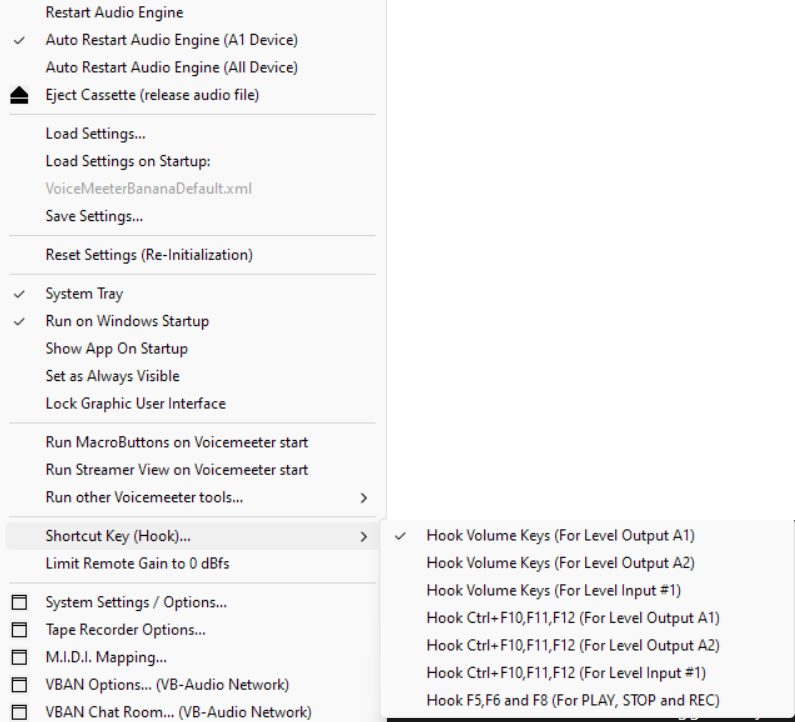
Для работы HeSuVi требуется многоканальная звуковая карта, причём сам он фильтрует многоканальный звук, оставляя только стерео в основных каналах. Если таковой карты нет, надо сделать виртуальную. Для этого устанавливаем VoiceMeeter и перезагружаем систему. Теперь запускаем его основное приложение (из меню Пуск), в нём находим кнопку Menu и проставляем галочки у следующих пунктов: Run on Windows startup, System Tray, Shortcut Key -> Hook Volume Keys for A1. Теперь чуть ниже жмём кнопку A1 и в списке выбираем фактическую звуковую карту. Лучше ASIO, иначе KS, на плохой случай WDM. Запомните, А1 — так в VoiceMeeter называется реальная звуковая карта.
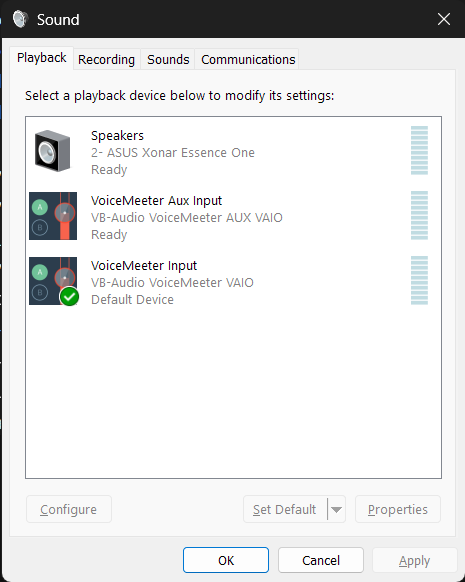
Снова открываем mmsys.cpl и видим 2 новых звуковых карты: VoiceMeeter Input и VoiceMeeter AUX Input. Заходим в свойства обеих и выставляем режим 24бит 48000Гц. Если что-то поменяли — перезагружаемся.
Теперь нажимаем хоткей Win+Ctrl+V и видим список звуковых карт. Выбираем в качестве основной системной звуковухи VoiceMeeter Input. Вообще, следите внимательно за именами, потому что авторы Windows и VoiceMeeter не сошлись в том, что считать вводом, а что выводом.
Возникает нюанс с громкостью. Громкость в трее — это громкость основного системного устройства. Теперь это виртуальная карта, а её громкость всегда должна быть 100%. Поэтому возможность управлять громкостью из трея мы теряем. Остаётся возможность управлять громкостью через клавиши на клавиатуре (но без всплывающей полоски) или из окна VoiceMeeter. Ну и самый правильный вариант — если у вас внешняя звуковая карта с аппаратной крутилкой. Тогда программную громкость ставим на 100 или 50 и крутим крутилку.
Теперь проверяем. Открываем в браузере любой Youtube latency test, например этот. Видим прыгающий шарик. Каждый раз, когда он отскакивает, должен быть щёлкающий звук. А в окне Voicemeeter должны прыгать показатели громкости. Если звука нет совсем, проверяем внимательно все настройки и все громкости.

Если звук есть, но с ощутимой задержкой, то нужно подуменьшить размеры буферов, через которые проходит звук. Их два. Первый настраиваем из окна VoiceMeeter, Menu -> System Settings. Откроется окно с параметрами. В середине будет список Buffering по протоколам. Но сначала нюанс. Если вы используете ASIO (а вам следует), то чуть выше вы увидите поле Out A1 Main Device, а под ним название вашей звуковой карты. Так вот, если щёлкнуть по этому названию, будет запущено окно конфигурации ASIO от драйвера звуковой карты. Оно может быть ReadOnly, тогда закрываем. А может содержать настройки буфера ASIO. Разобравшись с этим окном, возвращаемся к параметрам Buffering и выбираем то, какой протокол мы используем для A1. Нужно выставить значение как можно меньше, но если оно слишком мало, то звук начнёт похрюкивать как винил, а потом конкретно жужжжать. Начинать искать стоит от таких значений: 64 для ASIO внутренней карты, 256 для ASIO, 512 для остальных. Часто ASIO по умолчанию стоит в очень большое значение. Подбираем размер, одновременно слушая музыку, чтобы не было никаких искажений. Заодно проверяем, чтобы частота везде была 48000.

Второй буфер настраиватся отдельно. В меню пуск находим Virtual IO Control Panel. В меню Latency подбираем значение, начать стоит с 3×512. Выбрав значение, сохраняем его, выбрав то же самое значение в меню Option. Не запутайтесь с умножением только, 3х512 это 1536. Когда всё проверите, запустите так же из меню пуск Virtual AUX IO Control Panel и введите туда то же значение.
Ура! Готово! Перезагружаемся ещё раз и тщательно тестируем звук. Yt, PH, VK, фильмы, музыка, и особенно игры и видеоконференции — нигде не должно ни хрюкать, ни отставать. Любые проблемы на данном этапе нужно выявить и решить, чтобы потом не гадать какой из компонентов в цепочке портит малину.
Да, если вы работаете со звуком или ещё для чего-то вам нужен был ASIO — установите эти программы использовать ASIO с VoiceMeeter AUX Input. Тогда на них не будут влиять наши объёмные эффекты. VoiceMeeter удваивает latency физического аудиоинтерфейса, что не страшно для всего, кроме прямого мониторинга.
Всё, бубен №1 закончен.
Установка EqualizerAPO
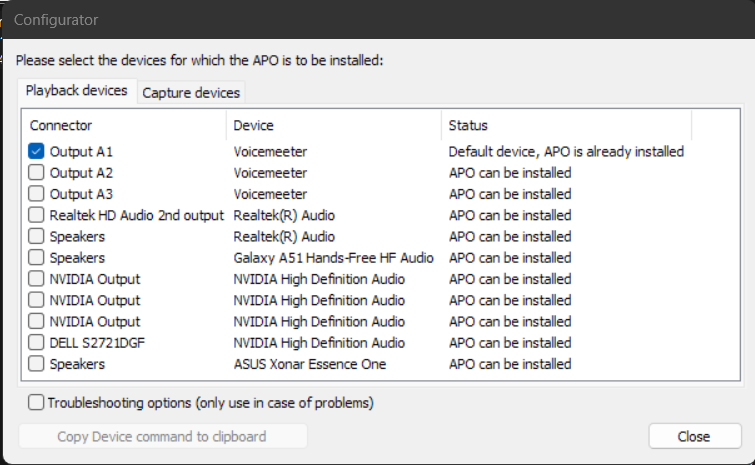
Скачиваем EqualizerAPO и ставим. Во время установки нам покажут список звуковых карт и спросят, на какие из них ставить. Если устанавливали VoiceMeeter, то cтавим галочку только на Output A1, которая должна быть в самом верху списка. А если имеем мультиканальную звуковую карту — то только на неё. Перезагружаем. Снова проверяем звук.
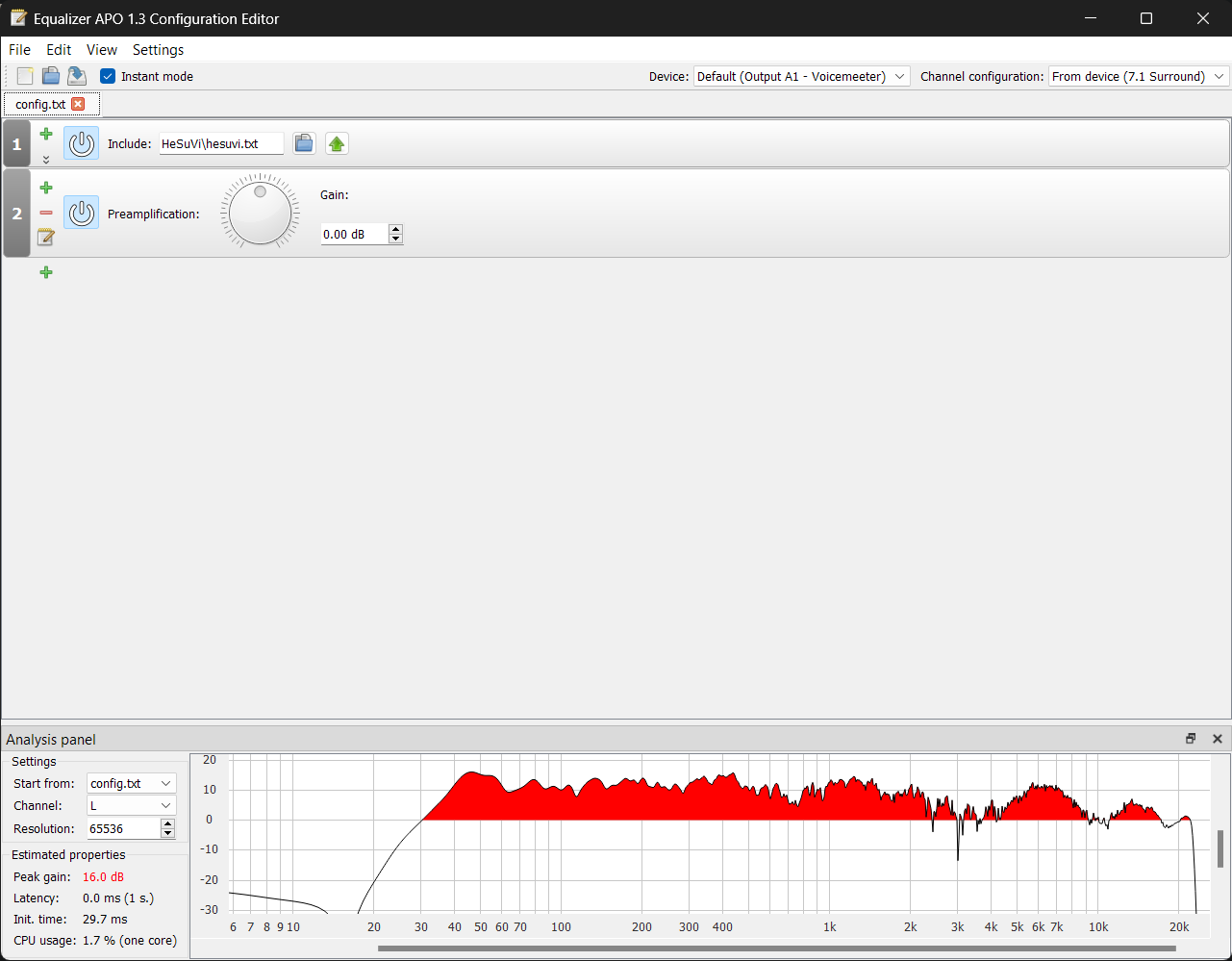
Теперь открываем из меню пуск приложение Configuration Editor (не путать с Configurator). Появится окно с разными фильтрами в квадратных панелях. На одном из них будет крутилка громкости Preamplification. Включаем музыку, и убеждаемся, что эта громкость работает. Все остальные фильтры удаляем, нажимая кнопочки «Минус» на них. Там же убеждаемся, что наверху написано Device: Output A1 — Voicemeeter, Channel configuration: From device (7.1)
Бубен №2
Раньше был баг между EqualizerAPO и VoiceMeeter. Заключался в том, что до установки EqualizerAPO звук был чистый, а после — начинал хрюкать. Причём разработчики показывали пальцами друг на друга и не исправляли его. Потом баг куда-то ушёл. А значит, может и вернуться. Рассказываю, что делать, если этот баг у вас есть.
Устанавливаем Virtual Cable. В системе появляется ещё одна звуковая карта Virtual Cable A. Настраиваем её основной вместо VoiceMeeter-овской. Так же настраиваем частоту, число каналов, размер буфера. Открываем VoiceMeeter, в левой части жмём на слово Hardware Input 1, в списке выбираем что-то вроде KS: Virtual cable. Так же смотрим, чтобы кнопка А1 под ним светилась. Проверяем звук, теперь должно идти чисто. Из меню пуск открываем Configurator (не Configuration Editor) и ставим галочку только на Virtual Cable A.
Перезагружаем и снова проверяем звук. Теперь крутилка громкости из Configuration Editor должна работать.
Устанавливаем HeSuVi
Закрываем Configuration Editor (важно!)
А дальше — вы не поверите — просто берём и устанавливаем HeSuVi. Никаких заковык. HeSuVi добавит программу в меню пуск и ещё одну плашку в окно ConfigurationEditor, которая собственно и делает преобразование объёмного звука. Как оно работает, рассказывать не буду, и так много всего.
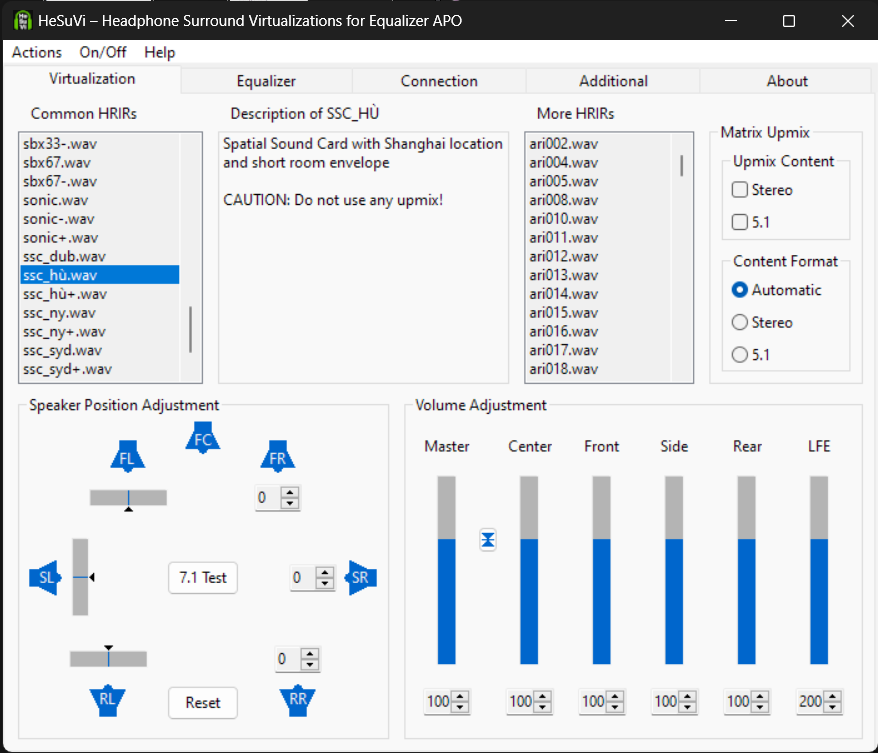
Через программу в меню пуск звук настраивается. На первой вкладке есть в двух списках разнообразные пресеты. Галку Upmix Stereo лучше выключить, она делает стереозвук громче изначально объёмного. На третьей вкладке слева есть комбобокс Virtualize который можно переключить на Crossfeed или вообще временно выключить преобразования, выбрав Stereo Mix.
Один из пресетов, dvs, предназначен для стереоколонок, а не наушников.
Воспроизведение одинакового звука в обоих наушниках AirPods
При использовании поддерживаемых AirPods с iPhone, iPad, Apple Watch или Mac можно включить режим «Моно-аудио», в котором оба наушника воспроизводят один и тот же контент, вместо стереозвука.
Выполните любое из следующих действий.
- На iPhone или iPad. Откройте «Настройки»
 > «Универсальный доступ» > «Аудиовизуализация», затем включите «Моно-аудио».
 - На Apple Watch. Откройте «Настройки»
 > «Универсальный доступ», затем включите «Моно-аудио» в разделе «Слух».
 - На Mac. Выберите меню Apple


> «Системные настройки», затем в боковом меню нажмите «Универсальный доступ» (возможно, потребуется прокрутить вниз). Справа нажмите «Аудио» и включите параметр «Воспроизводить стереозвук как монозвук».
Примечание. При использовании функции «Моно-аудио» использование пространственного аудио и отслеживания движения головы недоступно.
Новости
Новостной портал GADGETPAGE » Новости » Как настроить звук в наушниках на ПК?
Как настроить звук в наушниках на ПК?
Настройка звука в наушниках может потребоваться в двух случаях — это либо полное его отсутствие, либо неудовлетворительное качество. Причиной первой проблемы (не считая неисправность самих наушников) обычно является отсутствие установленных драйверов или некорректные системные настройки (включая настройки самого драйвера), но вполне возможны и другие неполадки.
Низкое качество звука в основном имеет место только при некорректно заданных параметрах системы и/или программы-источника звука — игры, аудио- или видеоплеера, браузера и т.д.
Рекомендации по устранению проблем с отсутствием звука
Наиболее частая причина отсутствия звука в наушниках — некорректные настройки системы и неправильно выбранное по умолчанию устройство воспроизведения. Чтобы решить эту проблему:
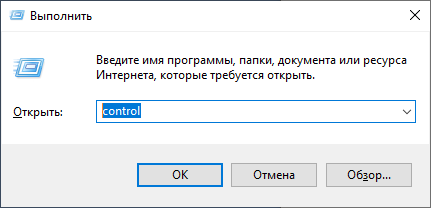
- Нажмите на клавиатуре «Win + R», затем скопируйте в открывшееся окно команду — control — и нажмите «ОК».
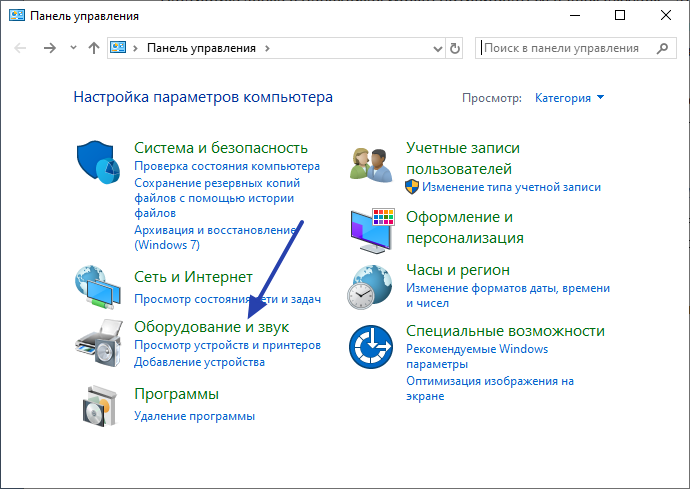
- Откроется окно «Панель управления». Перейдите в раздел «Оборудование и звук».
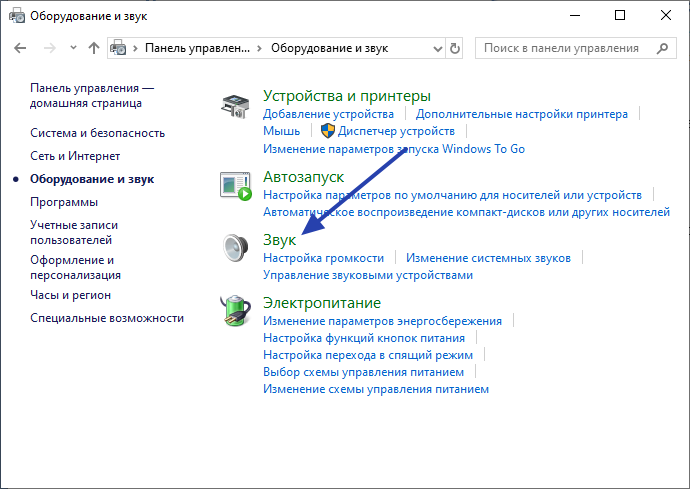
- Кликните по элементу «Звук».
- В открывшемся окне во вкладке «Воспроизведение» должны будут перечислены устройства, отвечающие за воспроизведение звука. Названия устройств могут быть разными. Даже подключенные к компьютеру наушники могут быть представлены в этом списке как «Динамики» или даже как-нибудь «High Definition Audio Device». И то устройство, которое выбрано системой для воспроизведения звука, будет отмечено галочкой с надписью «Устройство по умолчанию».
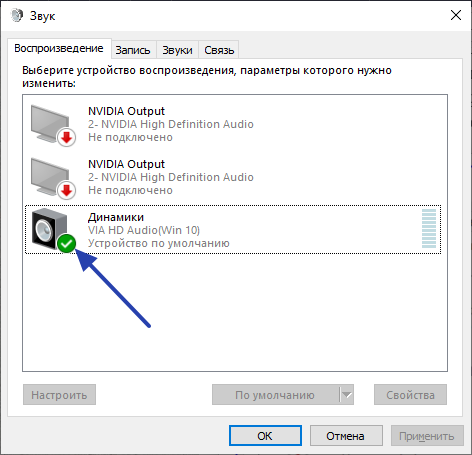
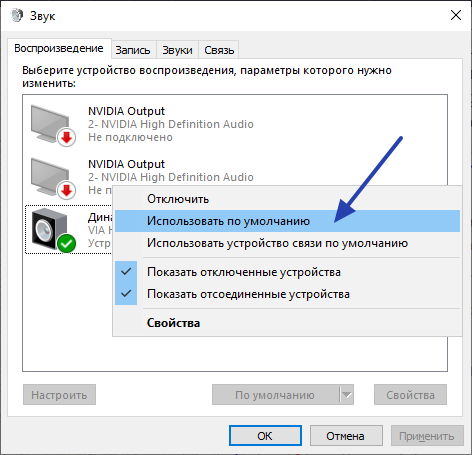
- Возможно, что отмеченное здесь оборудование в данный момент неактивно. В этом случае устройство по умолчанию нужно сменить. Кликните по любому из них правой кнопкой мыши и выберите в отобразившемся меню «Использовать по умолчанию».
- Проверьте наличие звука. Если он отсутствует, проделайте процедуру над следующим устройство в списке.
Настройка/регулировка звука в наушниках
Настройка звука на компьютере выполняется либо в драйвере устройства воспроизведения, либо в самой системе. Причем первое возможно только в случае, если драйвер включает в себя специальное приложение, позволяющее изменять параметры работы имеющейся аудиокарты (об этом позже). Сначала рассмотрим настройку звука в самой системе:
- Выполните первые 3 шага из предыдущей инструкции, чтобы открыть окно настроек звука.
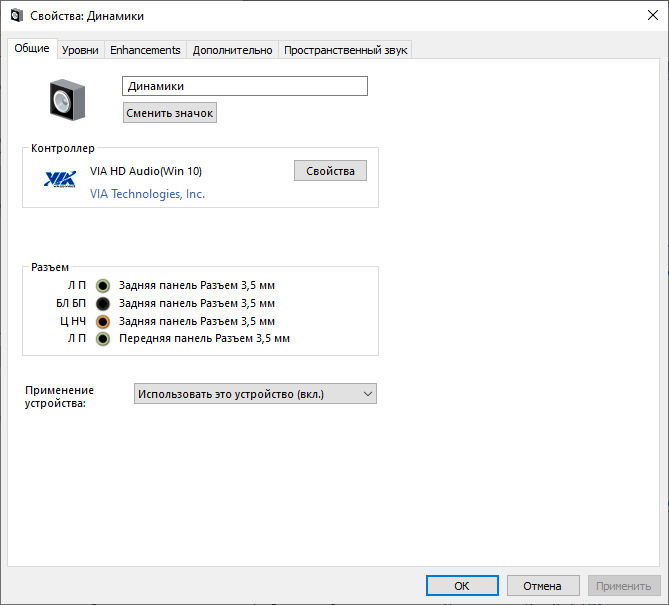
- Кликните два раза по значку звукового устройства, выбранного по умолчанию. Откроется одно свойств этого устройства:
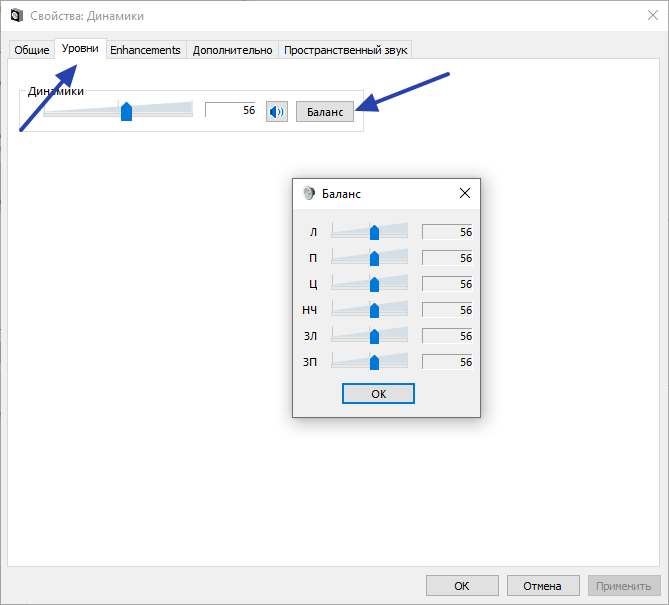
- Во вкладке «Уровни» можно отрегулировать громкость звучания правого или левого аудиоканала (наушника). Для этого нужно нажать кнопку «Баланс». Ползунок «Л» отвечает за громкость левого канала, «П» — правого, «Ц» — общая громкость.
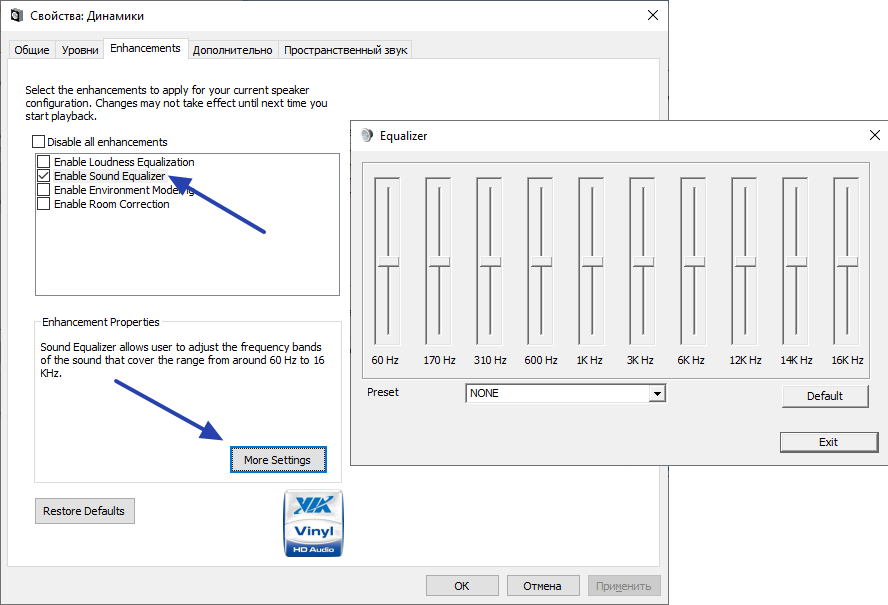
- Более тонкую регулировку звучания можно произвести во вкладке «Enhancements». Например, если включить опцию «Enable Sound Equalizer», а потом снизу нажать кнопку «More Settings», то можно будет настроить звук при помощи 10-полосного эквалайзера. Также можно выключить все эффекты, если они являются причиной плохого качества звуки (поставить галочку на «Disable all enhancements»).
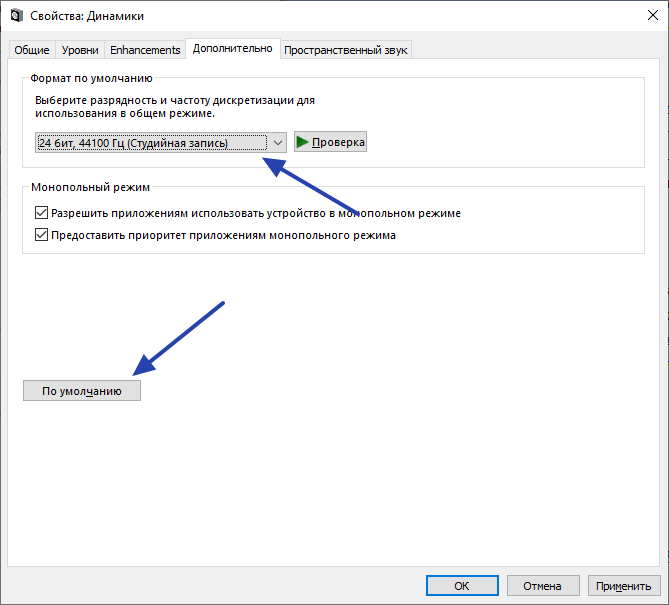
- Во вкладке «Дополнительно» можно настроить разрядность и частоту дискретизации на выходном аудиоканале звуковой карты. От этого параметра также зависит качество звука. Слишком высокая или низкая разрядность/частота могут приводить к возникновению треска в наушниках, особенно в играх и медиаплеерах. Кликните кнопку «По умолчанию», чтобы установить заводские значения разрядности и частоты.
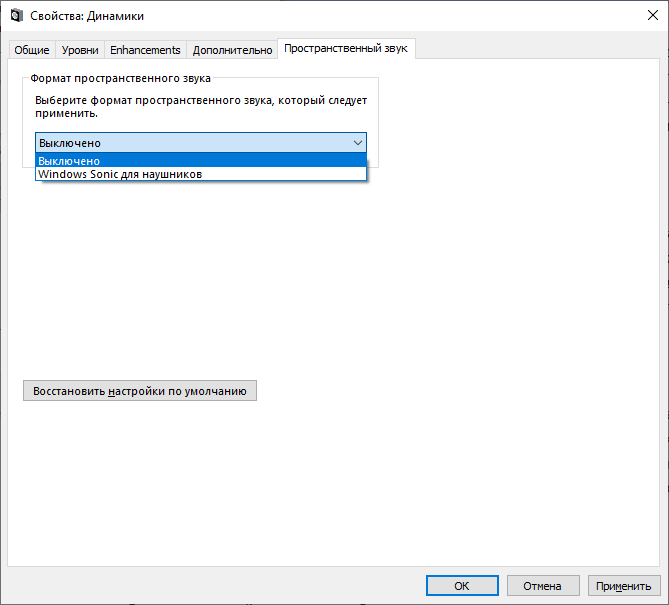
- Вкладка «Пространственный звук». Здесь можно выбрать формат пространственного звука, если таковой предусмотрен драйверов аудиокарты. В некоторых случаях данная опция может негативно сказываться на качестве звука в наушниках, т.к. она предназначена в первую очередь для динамиков. По умолчанию этот параметр выключен.
Теперь на счет настройки звука в драйвере. Если на компьютере установлена программа регулировки звука, о ее наличии будет свидетельствовать значок в системном трее (области возле часов). Например, это значок «Диспетчера Realtek HD»: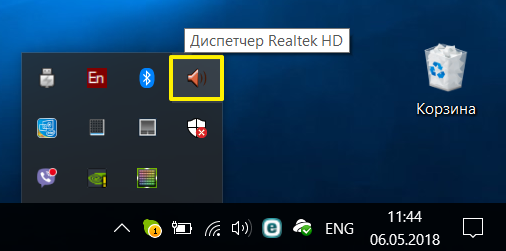
А так выглядит интерфейс самой программы «Диспетчер Realtek HD»: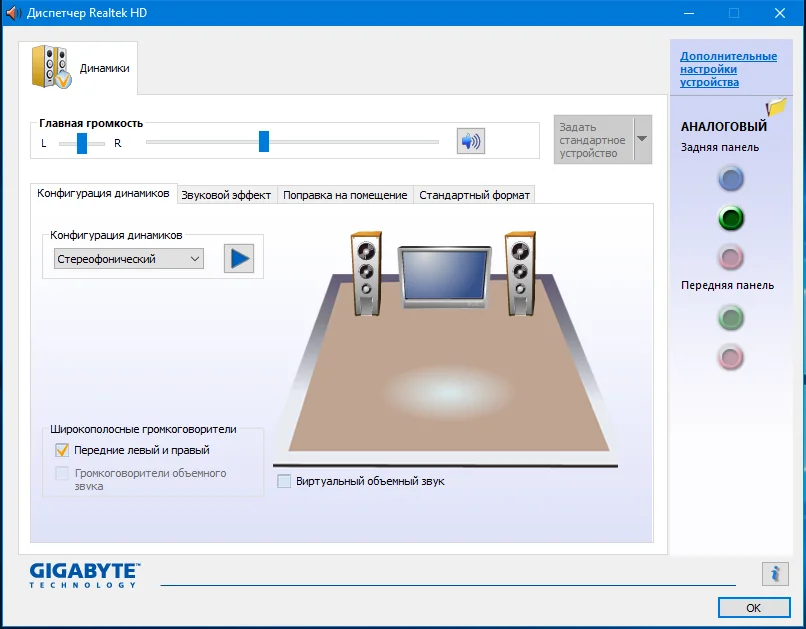
Проверьте системный трей на наличие значка с изображением динамика (помимо того, что отвечает за регулировку громкости), кликните по нему, если таковой имеется. У каждого драйвера — своя программа управления аудиокартой. Встроенные звуковые карты — в большинстве случаев именно от Realtek. Для настройки наушников:
- Кликните по изображению гнезда зеленого цвета правой кнопкой мыши, затем выберите «Смена назначения разъемов».
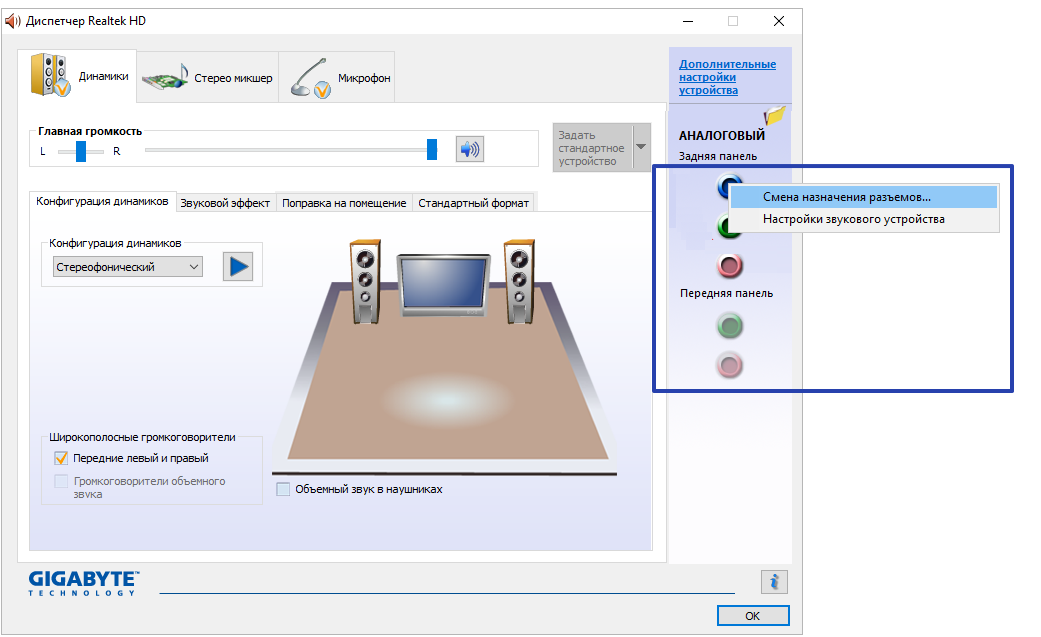
- Появится небольшое окно, установите галочку напротив «Наушники» и нажмите «ОК».
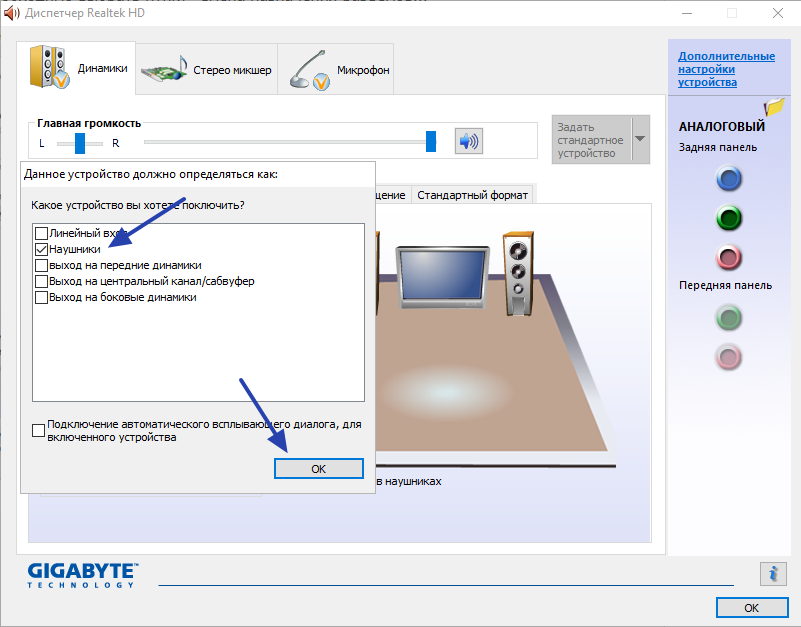
- Теперь параметры звука в драйвере будут оптимальными для наушников.
Настройка звука при помощи специальных программ
Существует ряд приложений, позволяющих настраивать звучания звука, как отдельно в наушниках, так и в системе в целом. Речь о программах для улучшения качества звука. Одной из таких является DFX Audio Enhancer (https://www.softsalad.ru/software/sistema/utility/dfx-audio-enhancer). Это условно-бесплатная программа с ограниченным функционалом бесплатной версии (как и в большинстве подобных утилит).
Пользоваться DFX Audio Enhancer просто. Во время установки программы отобразится окно с запросом об установке специального драйвера — нажмите «Установить»: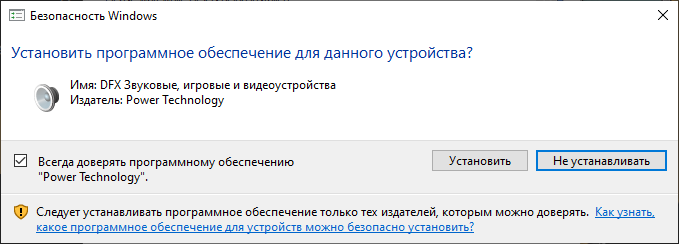
Запустите программу. В основном окне можно увидеть ползунки, отвечающие за регулировку звуковых частот:
- «Fidelity» отвечает за регулировку точности воспроизведения звука (низкие частоты усиливаются без изменения звучания низких частот).
- «Ambience». Делает звук атмосферным («живым»), т.е. так, будто слушатель находится рядом с источником живой музыки.
- «Dynamic Boost». При помощи этого ползунка можно еще больше усилить звук без влияния на его качество. Подходит для усиления звуков в видео или аудио, если их громкость не удовлетворяет пользователя.
- «3D Surround». Это платная функция. С ее помощью в простых двухканальных наушниках можно прослушивать звук в формате «7.1», различая при этом звуки спереди и сзади.
- «Hyperbass». Тут все понятно — ползунок для усиления низких частот (басов).
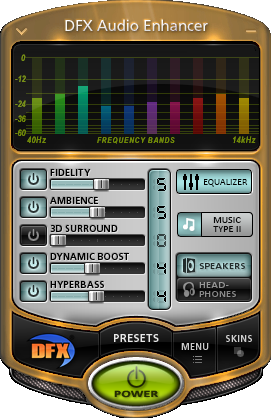
Правее расположены две кнопки, отвечающие за переключение режима работы «Speakers» (динамики) и «Headphones» (Наушники). К сожалению, в бесплатной версии нельзя переключать режимы, однако настройки, примененные к режиму «Динамики», будут заметны и при использовании наушников.
Настройка ПК не гарантирует наслаждение звуком — надо ещё и наушники хорошие выбрать. Такие, например, как тюменские CGPods. Именно они второй год подряд буквально рвут все российские рейтинги продаж беспроводных наушников. Даже именитый Huawei – и тот по продажам обогнали.
Причин бешеной популярности CGPods несколько. Во-первых, тюменские наушники не уступают по качеству и функционалу американским «яблочкам». А в чем-то даже превосходят. Например, у CGPods есть влаго-защита, которой нет у Apple AirPods. В тюменских наушниках можно принимать душ, гулять под дождем и даже плавать в бассейне. У CGPods уникальные кейсы:
- • Кейс CGPods 5.0 сделан из профессионального авиационного алюминия. Точно из такого же металла боинги строят! На такой кейс не страшно случайно наступить или сесть – он выдерживает до 220 кг (а «яблочный» кейс – всего 84 кг).
- • Кейс CGPods Lite – самый маленький в мире. Приятный на ощупь, внешне похож на коробочку от дорогой ювелирки. Прикольно щелкает замочком и издает звук, как популярная игрушка поп-ит. Кейс-антистресс для взрослых!
Автономность у CGPods ровно такая же, как у «яблочек»: 20 часов работы без розетки. Звук чистый, качественный. Эффективная шумоизоляция. При этом цена тюменских наушников – всего 3 500 рублей. В 4 раза дешевле, чем Apple AirPods без влаго-защиты и уникальных кейсов.
Такая низкая стоимость потому, что CGPods продаются только онлайн. По честной прямой цене производителя. Без наценок посредников и крупных магазинов вроде М.Видео, где тюменские наушники стоили бы в 2-3 раза дороже. За такой инновационный подход к бизнесу создателя CGPods – Вадима Бокова – уже прозвали в Рунете «Тюменским Илоном Маском».