Лазерный луч нашептал команды умной колонке за окном
Американские и японские инженеры показали, что лазерный луч можно использовать для передачи голосовых команд умным колонкам и другим устройствам с микроэлектромеханическими микрофонами. Например, они показали это на примере голосового управления Tesla и iPhone. Методика основана на возбуждении колебаний диафрагмы микрофона мощным лазерным лучом, что позволяет передавать команды на большом расстоянии. Описание метода и статья о нем опубликованы на сайте авторов.
Изначально голосовые помощники, такие как Siri и Google Now, использовались в основном для зачитывания фактов из Википедии или прогноза погоды. Впоследствии разработчики превратили их в гораздо более мощный инструмент, позволяющий взаимодействовать со сторонними приложениями и устройствами умного дома, к примеру, даже умными замками. А Google Assistant даже умеет самостоятельно записывать пользователя на прием или отвечать на звонки. Все эти возможности повышают удобство использования голосовых помощников, но вместе с этим делают их привлекательной целью для злоумышленников.
Напрямую взломать голосовые помощники достаточно сложно, да и в таком случае уязвимость с высокой долей вероятности будет быстро закрыта. Из-за этого исследователи ищут альтернативные пути получения доступа к голосовым помощникам. Один из самых оригинальных методов заключается в создании звуков, которые из-за особенностей работы микрофонов или алгоритмов распознаются помощниками, хотя людям они не слышны.
Однако даже при такой атаке злоумышленник должен находиться в непосредственной близости к устройству. Кевин Фу (Kevin Fu) из Мичиганского университета со своими коллегами обнаружил, что незаметные для слуха команды можно удаленно подавать с помощью лазерного луча, частота которого соответствует частоте необходимого звука. Инженеры отмечают, что не могут до конца объяснить механизм, из-за которого микроэлектромеханические микрофоны воспринимают свет подобно звуку, но все же выяснили, что в основе лежит возбуждение механических колебаний, а не фотоэффект.
Авторы провели три эксперимента, во время которых они освещали микрофон лазерным лучом с периодически изменяющейся интенсивностью. В первом эксперименте микрофон был оставлен в исходном виде, во втором инженеры сняли его внешнюю защиту, а в третьем они залили диафрагму прозрачным клеем, тем самым зафиксировав ее и защитив от механических колебаний. С каждым следующим экспериментом интенсивность принимаемого сигнала уменьшалась и в случае с зафиксированной диафрагмой она составила около 10 процентов от исходной. Это косвенно показывает, что природа эффекта основана на возбуждении механических колебаний диафрагмы.
Исследователи опробовали метод в различных конфигурациях. К примеру, они подтвердили его работоспособность на разных умных колонках, смартфонах и даже автомобилях Tesla и Ford, оснащенных системой голосового управления. Кроме того, инженеры показали, что использовать для атаки можно лазеры, работающие как в видимом диапазоне, так и в инфракрасном, что повышает ее скрытность. Наконец, они провели эксперименты на большом расстоянии и в реальных условиях, показав, что атаку можно провести не только в лаборатории.
В одном из экспериментов они установили компактный лазерный излучатель на основе лазерной указки и телеобъектива на башню, расположенную недалеко от офисного здания. В одном из помещений здания недалеко от окна они расположили умную колонку Google Home. Расстояние между лазером и колонкой составляло 75 метров, а мощность излучателя была установлена на уровне 5 милливатт. В результате авторам удалось передать колонке голосовые команды лазером, несмотря на то, что колонка стояла за окном с двойным окном-стеклопакетом.
Оптическую передачу данных с помощью устройств умного дома ранее использовали в обратном направлении. В 2018 году американские исследователи показали, что некоторые умные лампы позволяют передавать данные с помощью периодических мерцаний инфракрасного излучателя в них. Это позволяет незаметно передавать данные через окно даже в том случае, если устройство не подключено к интернету.
Как передаются команды управления через лазер
В первой части статьи были рассмотрены возможные подходы к решению задачи управления лазерным комплексом. Описаны два основных метода управления: непосредственное управление через порты ПК и управление посредством команд, исполняемых специализированным контроллером. Второй метод был признан более эффективным. В статье представлена реализация метода на примере устройства управления «LManager».
Командный метод управления подразумевает наличие устройства-исполнителя, которое выполняет последовательность команд, поступающих от программы, управляющей лазерным комплексом. Это устройство должно иметь интерфейс для подключения к управляющему ПК, через который оно получает команды от программы и передает обратно информацию о процессе выполнения задания, состоянии комплекса, ошибках и т.д. Назовем этот интерфейс интерфейсом управления. Кроме этого, устройство управления должно иметь интерфейсы, через которые происходит управление отдельными компонентами маркирующего комплекса. Назовем эти интерфейсы периферийными. Устройство управления содержит один интерфейс управления. Количество и типы периферийных интерфейсов продиктованы составом современных лазерных маркирующих комплексов. Устройство управления должно быть универсальным, т.е. иметь возможность работать с лазерными комплексами в различной конфигурации и на базе разных типов лазерных излучателей.
Современный комплекс лазерной гравировки может содержать различные устройства, которые служат для решения всевозможных задач и расширяют его функциональность. Самая простая конфигурация представляет собой источник лазерного излучения с устройством позиционирования луча – гальванометрическими сканаторами и программным обеспечением. Кроме этого опционально в состав комплекса могут входить 2- или 3-координатный стол, педаль управления, устройство вращения. Рассмотрим функциональное назначение каждого устройства, входящего в комплекс, а также особенности управления этими устройствами.
RU2569045C1 — Способ наведения ракет, управляемых по лучу лазера, и ракетный комплекс для его осуществления — Google Patents
Publication number RU2569045C1 RU2569045C1 RU2014137624/28A RU2014137624A RU2569045C1 RU 2569045 C1 RU2569045 C1 RU 2569045C1 RU 2014137624/28 A RU2014137624/28 A RU 2014137624/28A RU 2014137624 A RU2014137624 A RU 2014137624A RU 2569045 C1 RU2569045 C1 RU 2569045C1 Authority RU Russia Prior art keywords input output missile lifting calculator Prior art date 2014-09-16 Application number RU2014137624/28A Other languages English ( en ) Inventor Олег Юрьевич Ястребов Игорь Викторович Черносвитов Михаил Николаевич Чуканов Ольга Николаевна Ухабова Original Assignee Акционерное общество «Конструкторское бюро приборостроения» им. академика А.Г. Шипунова Priority date (The priority date is an assumption and is not a legal conclusion. Google has not performed a legal analysis and makes no representation as to the accuracy of the date listed.) 2014-09-16 Filing date 2014-09-16 Publication date 2015-11-20 2014-09-16 Application filed by Акционерное общество «Конструкторское бюро приборостроения» им. академика А.Г. Шипунова filed Critical Акционерное общество «Конструкторское бюро приборостроения» им. академика А.Г. Шипунова 2014-09-16 Priority to RU2014137624/28A priority Critical patent/RU2569045C1/ru 2015-11-20 Application granted granted Critical 2015-11-20 Publication of RU2569045C1 publication Critical patent/RU2569045C1/ru
Links
Images

Abstract
Предлагаемая группа изобретений относится к области разработки систем наведения ракет и может быть использована в комплексах ПТУР и ЗУР. Подобный ракетный комплекс включает две управляемые ракеты, содержащие последовательно соединенные приемники излучения и блок управления. Входят также подъемно-поворотные платформы с приводами, на которых расположены теплотелевизионные прицелы и лазерно-лучевой блок, оптически связанный с приемником излучения ракет. Для реализации поставленных перед системой задач используются вычислитель, блоки отображения информации, пульты управления, автоматы сопровождения целей и датчики углов поворота по углам азимута и места, расположенные на подъемно-поворотных платформах. Комплекс также включает систему обнаружения и указания целей. Указанное устройство реализует соответствующий способ наведения ракет. Технический результат — обеспечение возможности стрельбы с одного носителя двумя ракетами по двум целям для повышения эффективности комплекса. 2 н.п. ф-лы, 2 ил.
Description
Предлагаемая группа изобретений относится к области разработки систем наведения (СН) ракет и может быть использована в ракетных комплексах (РК) ПТУР и ЗУР.
Одной из задач, решаемых при разработке РК, является повышение эффективности поражения целей.
Известен способ наведения ракеты по лучу / Ангельский Р.Д. Отечественные противотанковые комплексы. Иллюстрированный справочник. — М: АСТ, Астрель, с. 112-114, 127/, включающий формирование управляющего лазерного луча, его наведение на цель и формирование сигналов управления ракетой, применяемый в противотанковых и танковых РК «Кастет», «Бастион», «Шексна», «Свирь», «Рефлекс», «Разрыв».
РК, реализующий этот способ / Ангельский Р.Д. Отечественные противотанковые комплексы. Иллюстрированный справочник. — М.: АСТ, Астрель, с. 112-114, 127/, включает прицел с источником лазерного излучения и управляемую ракету с приемником лазерного излучения и формирователем сигналов управления. После выстрела ракеты прицел наводится на цель оператором. Аппаратура управления ракеты принимает лазерное излучение, вырабатывает сигналы, пропорциональные ее отклонениям относительно центра излучения (оси луча), и формирует команды управления рулями, отклонение которых возвращает ракету к оси луча. Таким образом, осуществляется режим полуавтоматического сопровождения цели.
Такой способ наведения позволяет поражать цель последовательными одиночными выстрелами ракет. Недостатком данного способа и реализующего его РК является возможное наложение или пересечение лучей при необходимости поражения двух целей двумя ракетами, запускаемыми с двух близкорасположенных РК, что может приводить к срыву наведения или «захвату» ракеты лучом «чужого» комплекса.
Способ наведения, применяемый в радиокомандной СН РК «Штурм» / Ангельский Р.Д. Отечественные противотанковые комплексы. Иллюстрированный справочник. — М: АСТ, Астрель, с. 84-87 /, позволяет производить разную кодировку сигналов управления на ракетах и носителях, причем частота и код импульсов команд управления на ракете соответствует «своему» носителю, что обеспечивает возможность стрельбы группой близкорасположенных носителей (до 10) по нескольким целям.
РК, реализующий этот способ / Ангельский Р.Д. Отечественные противотанковые комплексы. Иллюстрированный справочник. — М.: АСТ, Астрель, с. 84-87/, включает ракету с инфракрасным излучателем, элементами радиокомандной системы управления и радиоантенной, а также прицельное устройство носителя (вертолета или боевой машины) с пеленгатором инфракрасного излучения и передатчиком радиокоманд.
Недостатком данного способа и реализующего его РК является отсутствие возможности стрельбы с одного носителя по двум целям и низкая помехозащищенность радиокомандной СН относительно лазерно-лучевой СН.
Существует РК «Хризантема», который обеспечивает практически одновременную стрельбу с одного носителя двумя ракетами по двум целям. Способ наведения, применяемый в этом комплексе / Ангельский Р.Д. Отечественные противотанковые комплексы. Иллюстрированный справочник. — М.: АСТ, Астрель, с. 159, 160/, включает обнаружение и распознавание двух целей, автоматическое сопровождение первой цели, пуск первой ракеты с управлением по радиоканалу, полуавтоматическое сопровождение второй цели и пуск второй ракеты с управлением по лазерному лучу.
РК, реализующий этот способ / Ангельский Р.Д. Отечественные противотанковые комплексы. Иллюстрированный справочник. — М.: АСТ, Астрель, с. 159, 160/, включает две независимых СН: радиокомандную СН, аналогичную используемой в комплексе «Штурм», и лазерно-лучевую СН, аналогичную используемой в комплексах «Кастет», «Бастион», «Шексна», «Свирь», «Рефлекс», «Разрыв», а также радиолокационную станцию (РЛС) обнаружения и автоматического сопровождения цели. Ракета в таком РК содержит элементы как радиокомандной, так и лучевой СН.
Двухканальная СН РК «Хризантема» обеспечивает эффективность применения в различных условиях, поскольку помимо обеспечения одновременной стрельбы двумя ракетами по двум целям, в случае одиночного выстрела может быть использована на выбор либо радиокомандная СН, либо лазерно-лучевая СН.
Но такой способ наведения и РК с двухканальной СН обладает недостатком — значительным усложнением аппаратуры управления как на носителе, так и на ракете. Наличие на ракете элементов и радиокомандной, и лучевой СН приводит к увеличению габаритов, массы и стоимости бортовой аппаратуры.
Наиболее близким к предлагаемому является способ наведения на цель ракет, управляемых по лучу лазера / патент RU 2135391, МПК 6 B63G 1/00, 27.08.99/, включающий обнаружение и распознавание цели, формирование управляющего лазерного луча, автоматическое наведение его на цель, встреливание ракеты в луч, прием ракетой излучения луча и формирование сигналов управления ракетой.
РК, реализующий этот способ / патент RU 2135391, МПК 6 B63G 1/00, 27.08.99/, включает две подъемно-поворотные платформы (ППП) с приводами, на одной из которых расположена управляемая ракета (УР), содержащая блок управления (БУ) и электрически связанный с ним приемник излучения (ПИ) в ее заднем торце, а на другой — теплотелевизионный прицел (ТПТВП) и лазерно-лучевой блок (ЛЛБ), оптически связанный с ПИ в процессе полета ракеты. РК содержит также пульт управления (ПУ), первый выход которого связан со вторым входом БУ, второй выход — с первым входом вычислителя, а третий выход — с первым входом приводов второй ППП; автомат сопровождения целей (АСЦ), вход которого связан с выходом ТПТВП, а выход — со вторым входом приводов второй ППП; датчики углов (ДУ) поворота по углам азимута и места, механически связанные со второй ППП, выход которых соединен со вторым входом вычислителя. Вычислитель связан по своим выходам с входом приводов первой ППП, входом ЛЛБ и первым входом блока отображения информации (БОИ), второй вход которого связан с выходом ТПТВП.
При обнаружении и распознавании цели с помощью ТПТВП, изображение которого отображается на экране монитора БОИ, оператор переводит слежение в автоматический режим. При этом АСЦ управляет приводами второй ППП (с ТПТВП и ЛЛБ). Пуск ракеты производится подачей оператора команды с ПУ на БУ ракеты (нажатием кнопки «Пуск»). Встреливание ракеты в лазерный луч, создаваемый ЛЛБ, обеспечивается благодаря повороту первой ППП (с управляемой ракетой) на потребный угол, соответствующий повороту второй ППП, посредством связей через ДУ и вычислитель. После встреливания ракеты в луч ее ПИ преобразует оптические сигналы, поступающие с ЛЛБ, в электрические. Эти сигналы передаются в БУ, где формируются команды управления, обеспечивающие полет ракеты по оси луча лазера, съюстированной с осью ТПТВП, в результате чего ракета совершает полет по линии визирования цели.
Недостаток данного способа и реализующего его РК — отсутствие возможности одновременной стрельбы с одного носителя двумя ракетами по двум целям.
Задачей предлагаемой группы изобретений является обеспечение возможности стрельбы с одного носителя двумя ракетами по двум целям для повышения эффективности комплекса, производя выстрелы двух ракет практически одновременно: с интервалом между их пусками, значительно меньшим полетного времени ракеты до цели.
Поставленная задача решается за счет того, что в известном способе наведения на цель ракет, управляемых по лучу лазера, включающем обнаружение и распознавание цели, формирование управляющего лазерного луча, автоматическое наведение управляющего луча на цель, встреливание ракеты в луч, прием ракетой излучения луча и формирование сигналов управления ракетой новым является то, что при обнаружении и распознавании двух целей формируют на одном носителе два управляющих лазерных луча, смещенных друг относительно друга в горизонтальной плоскости, левый луч автоматически наводят на левую цель, правый луч автоматически наводят на правую цель, определяют угол γ между осями лучей по зависимости:

где ε1, ε2 — углы места левой и правой цели соответственно;
β1, β2 — углы азимута левой и правой цели соответственно,
и производят пуски двух ракет, каждую из которых встреливают в свой луч, причем если угол γ меньше начального углового размера луча, то лучи формируют с различными параметрами излучения, на каждой из ракет до старта устанавливают адрес, соответствующий параметрам излучения своего луча, в процессе полета ракет дешифрируют аппаратурами каждой из них принимаемые от лучей сигналы в соответствии с этими адресами, а минимальный интервал времени τmin между пусками ракет определяют из условия:

— коэффициент, характеризующий максимально возможный разброс средней скорости полета ракеты;
— соответственно максимальное и минимальное значение средней скорости ракеты;
tmax — максимальное полетное время ракеты до цели.
В РК, реализующем этот способ, включающем УР, содержащую последовательно соединенные ПИ и БУ, ППП с приводами, на которой расположены ТПТВП и ЛЛБ, оптически связанный с ПИ ракеты в процессе ее полета, вторую ППП с приводами, вычислитель, первый выход которого соединен с входом приводов второй ППП, второй выход соединен со входом БОИ, а третий выход соединен со входом ЛЛБ, ПУ, первый выход которого соединен со вторым входом БУ ракеты, второй выход соединен со входом вычислителя, а третий выход соединен со входом приводов первой ППП, АСЦ, вход которого соединен с выходом ТПТВП, а выход соединен со вторым входом приводов первой ППП, ДУ поворота по углам азимута и места, механически связанные с первой ППП, выход которых соединен со вторым входом вычислителя, причем второй вход БОИ соединен с выходом ТПТВП новым является то, что в него введены вторая УР, механически связанная со второй ППП и содержащая последовательно соединенные второй ПИ и второй БУ, второй ТПТВП и второй ЛЛБ, оптически связанный с ПИ второй ракеты, установленные на второй ППП, второй ПУ, первый выход которого соединен со вторым входом БУ второй ракеты, второй выход соединен с третьим входом вычислителя, а третий выход соединен со вторым входом приводов второй ППП, второй АСЦ, вход которого соединен с выходом второго ТПТВП, а выход соединен со третьим входом приводов второй ППП, вторые ДУ поворота по углам азимута и места, механически связанные со второй ППП, выход которых соединен с четвертым входом вычислителя, второй БОИ, первый вход которого соединен с четвертым выходом вычислителя, а второй вход соединен с выходом второго ТПТВП, система обнаружения и указания целей (СОУЦ), выход которой соединен с пятым входом вычислителя, пятый выход вычислителя соединен со входом второго ЛЛБ, шестой выход вычислителя соединен с третьим входом приводов первой ППП, седьмой выход вычислителя соединен со входом первого ПУ, а восьмой выход вычислителя соединен со входом второго ПУ, при этом первая УР механически связана с первой ППП.
Предлагаемая группа изобретений поясняется графическим материалом.
На фиг. 1 изображено возможное расположение целей и лучей при их частичном наложении (вид сверху), где Ц1, Ц2 — первая и вторая цели; α — начальный угловой размер луча.
На фиг. 2 приведена структура предлагаемого РК, где 1 — первая УР (УР1), 2 — ПИ первой УР (ПИ1), 3 — БУ первой УР (БУ1), 4 — первая ППП (ППП1), 5 — первый ТПТВП (ТПТВП1), 6 — первый ЛЛБ (ЛЛБ1), 7 — привода ППП1 (П1), 8 — первый АСЦ (АСЦ1), 9 — первый БОИ (БОИ1), 10 — первый ПУ (ПУ1), 11 — первые ДУ (ДУ1), 12 — вычислитель (В), 13 — вторая УР (УР2), 14 — ПИ второй УР (ПИ2), 15 — БУ второй УР (БУ2), 16 — вторая ППП (ППП2), 17 — второй ТПТВП (ТПТВП2), 18 — второй ЛЛБ (ЛЛБ2), 19 — привода ППП2 (П2), 20 — второй АСЦ (АСЦ2), 21 — второй БОИ (БОИ2), 22 — второй ПУ (ПУ2), 23 — вторые ДУ (ДУ2), 24 — СОУЦ.
Электрические связи на фиг. 2 изображены сплошными одинарными линиями; механические связи — сплошными двойными линиями; оптические связи — штриховыми линиями.
Сущность предлагаемого способа заключается в следующем. Два луча формируют в двух блоках, которые расположены на носителе приблизительно на одном уровне по вертикали и с некоторым смещением друг относительно друга в горизонтальной плоскости (но близко друг от друга, например, 1,0-1,5 м), что обусловлено ограниченными геометрическими размерами носителей типа боевая машина или вертолет. При стрельбе двумя ракетами по двум целям наведение левого луча на левую цель, а правого луча — на правую цель обеспечивает отсутствие пересечения их осей. Однако в случае близкого расположения целей возможно частичное наложение лучей (фиг. 1), поскольку лучи на носителе расположены в непосредственной близости, а размер лазерного луча составляет в линейной мере 3,0…6,0 м, например, в ПТРК «MAPATS», Израиль и «Red Arrow 9», Китай / Высокоточное оружие зарубежных стран. Том 1. ПТРК: обзорно-аналитический справочник. КБП, ГУП, Тула, «Бедретдинов и Ко», 2008, с. 275, 278, 320/.
В угловой мере максимальный размер луча — его начальное значение α. По мере удаления ракеты угловой размер луча уменьшается обратно пропорционально увеличению дальности до ракеты, что обеспечивает приблизительное постоянство линейного размера луча посредством изменения фокусного расстояния в оптической системе лазерно-лучевого канала / см., например, патент RU 2126522, МПК 6 F41G 7/26, F42B 15/00, 20.02.99/.
Угол γ между осями лучей определяют по известной геометрической зависимости для направляющих косинусов / Бронштейн И.Н., Семендяев К.А. Справочник по математике. — М.: Наука, 1965, с 218/
cosγ=cos(ε1-ε2)cos(β1-β2),
откуда вытекает выражение (1), где углы места целей (в вертикальной плоскости) традиционно отсчитываются относительно линии горизонта, а углы азимута целей (в горизонтальной плоскости) — относительно направления на север.
Очевидно, что в случае, когда угол γ больше начального углового размера луча α, стрельба может производиться без каких-либо ограничений. Если угол γ меньше начального углового размера луча α, то возможно наложение лучей. При этом необходимо:
формировать лучи с различными параметрами излучения и на каждой из ракет до старта устанавливать адрес, соответствующий параметрам излучения «своего» луча, что обеспечивает полет каждой из ракет (посредством дешифрации аппаратурами каждой из них принимаемых от лучей сигналов в соответствии с этими адресами) в «своем» луче при их наложении;
избежать столкновения ракет в полете в случае, если скорость второй ракеты окажется несколько больше скорости первой.
Минимальное допустимое время τmin между пусками ракет определяется из условия того, что вторая ракета не догонит первую даже в случае, если средняя скорость V cp полета первой ракеты до цели — минимально возможная
LaserGRBL: Подробное руководство и инструкция на русском языке
LaserGRBL — это бесплатное программное обеспечение для управления лазерными гравировщиками и ЧПУ станками. Эта программа позволяет управлять работой лазера: регулировать его мощность, скорость движения, а также выполнять гравировку растровых изображений.
Основные функции LaserGRBL включают:
- Импорт изображений: Вы можете импортировать изображения в различных форматах (например, .jpeg, .png, .bmp), которые затем преобразуются в команды для вашего лазерного гравера.
- Редактирование и оптимизация: LaserGRBL позволяет оптимизировать и редактировать изображения прямо в программе перед началом гравировки. Вы можете масштабировать изображение, менять его контрастность и яркость, вращать и многое другое.
- Поддержка G-Code: LaserGRBL поддерживает работу с G-Code — языком программирования, который используется для управления движением ЧПУ машин и лазерных граверов.

Для того чтобы перейти к следующему уроку по LaserGRBL нажмите на кнопку либо ссылку «Часть 2».
Также посмотрите схему подключения GRBL лазера.
Итак в этой статье мы расскажем, как подготовиться к запуску лазерного гравера Gistroy. Либо любого другого станка, который Вы хотите запустить на базе Arduino.
Если вы ищете качественный лицензионный софт для работы с лазерным гравером, советуем ознакомится с нашей программой LightBurn.
Так как устройство сделано на платформе Arduino, то для начала необходимо установить программу Arduino для последующей инициализации платы. Если таковая уже имеется, как у нас, то этот пункт пропускаем. Программу Arduino можно скачать с официального сайта.
В случае, если после установки Ваша система не определяет плату, то решить проблему можно, установив дополнительный драйвер. После этой манипуляции с вероятностью 99 % все должно работать.
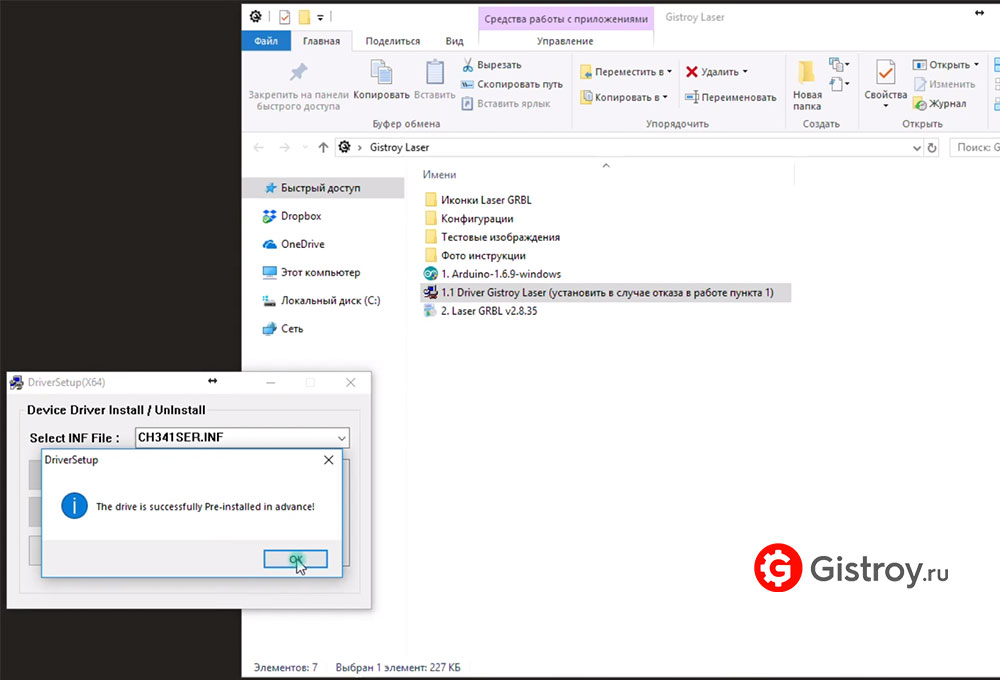
Следующий шаг — это установка программного обеспечения — LaserGRBL. После установки Вы можете обновится до последней версии, после чего отключить автоматические обновления.
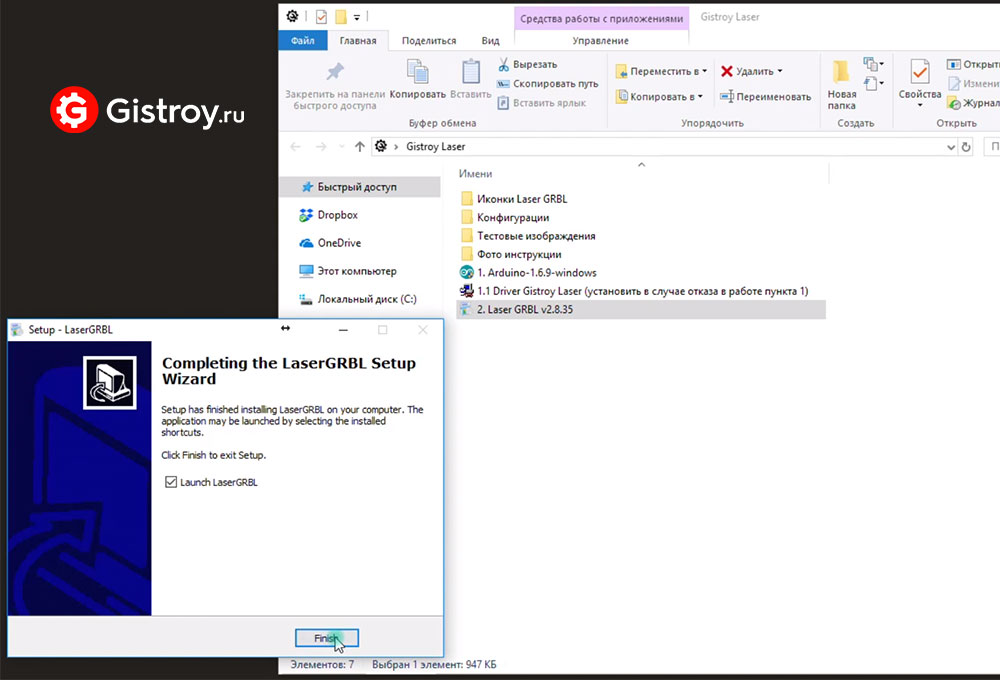
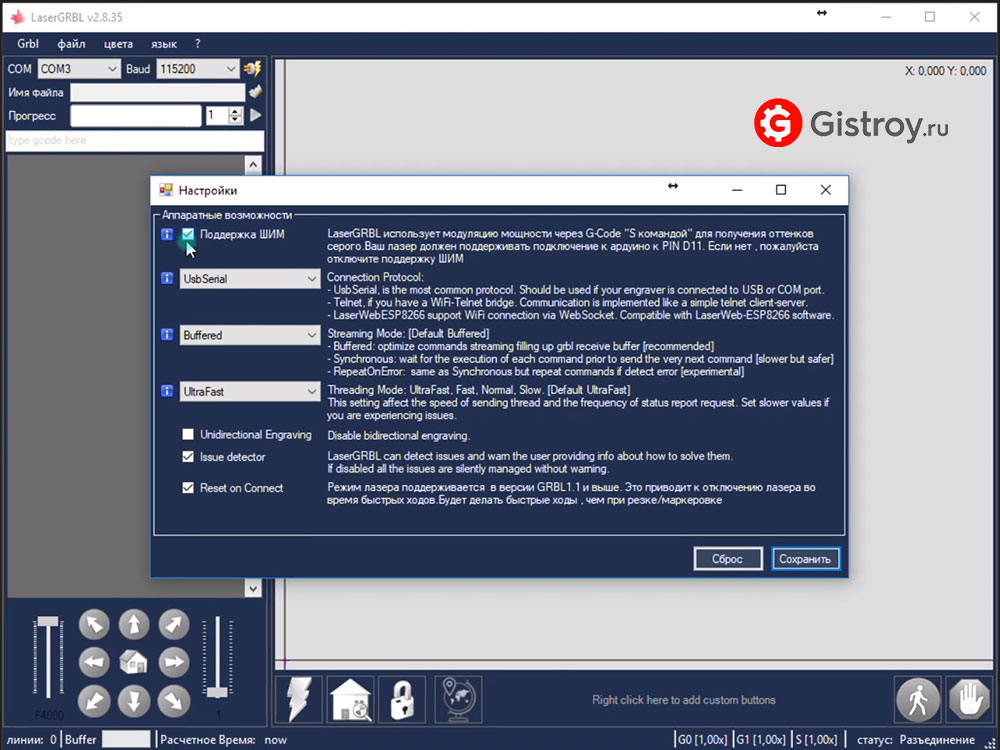
После установки программы LaserGRBL запускаем ее. На первое время советую отключить автоматическое обновление программы по причине того, что зачастую в новых версиях могут встречаться недоработки, пагубно влияющие на работу устройства.
Во вкладке Grbl – «Настройки аппаратных возможностей программы» проверяем наличие галочки напротив параметра «Поддержка ШИМ»
Кнопки LaserGRBL
Теперь приступим к настройке интерфейса LaserGRBL. На рабочем столе имеются стандартные иконки, мы добавим еще несколько, на наш взгляд, необходимых для комфортной работы с лазерным гравером. Ниже представлены иконки с командами, а еще ниже будут принскрины программы для ее настройки.
Правой кнопкой мыши кликаем на нижнем поле программы и нажимаем «Добавить кнопку». В левом углу нажимаем на пиктограмму и выбираем из Папки «Иконки» изображение. Далее копируем его название и открываем. Выбранное изображение появилось на месте пиктограммы. Далее в поле Tool Tip Вставляем скопированное название. В поле GCode прописываем команду.
Для подключения гравера выберите нужный COM порт, удостоверьтесь, что устройство подключено наличием сообщения «Ready», что означает, что станок готов к работе
Команда Включить лазер в LaserGRBL
При нажатии на кнопку включить лазер, лазер начнет работать на максимальная мощность.
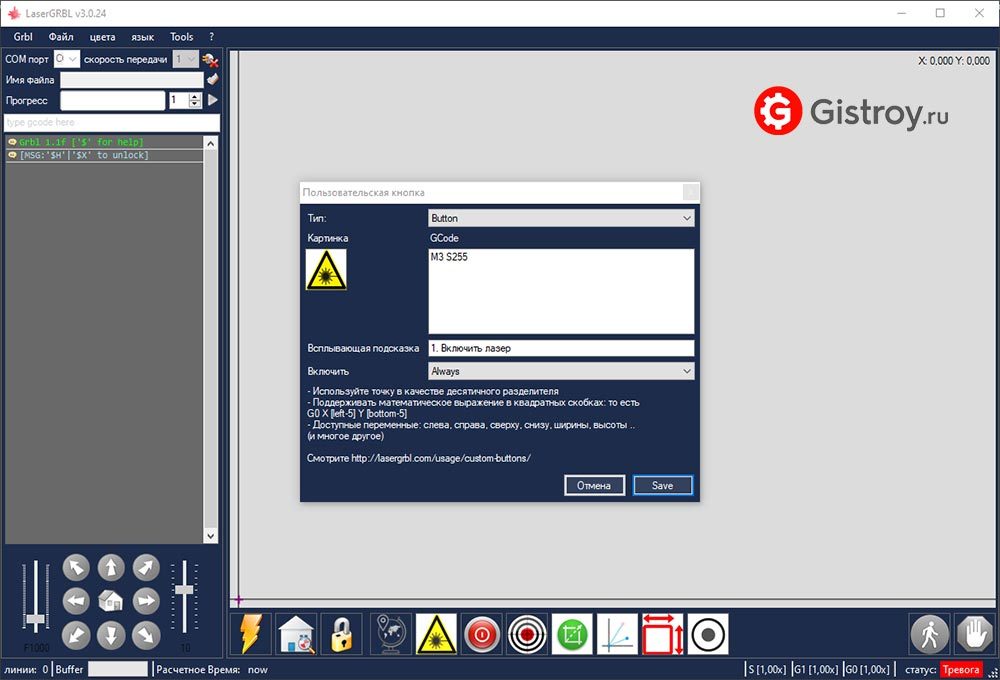
Чтобы отключить блокировку включения Вы должны сместить лазерную головку кнопками перемещения (установите минимальное перемещение в 0,1 мм). Обязательно наденьте очки, о вреде лазерного излучения вы можете почитать в этой статье.
M3 S255
Команда Выключить лазер в LaserGRBL
При нажатии на кнопку лазер будет выключен моментально. Режим безопасности включения работать не будет.
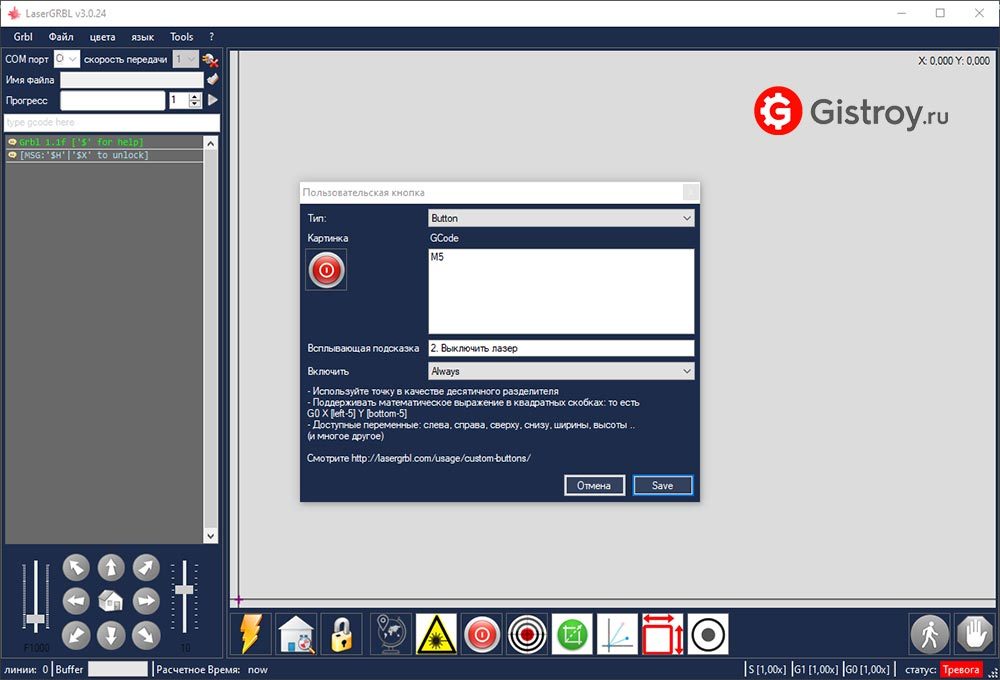
Команда Прицеливания в LaserGRBL
Если Ваш станок имеет ТТЛ модуль (поддержку градиента серого) то при нажатии на кнопку включается лазер на малой мощности, иногда значение S1 может быть больше, прицелиться будет просто.
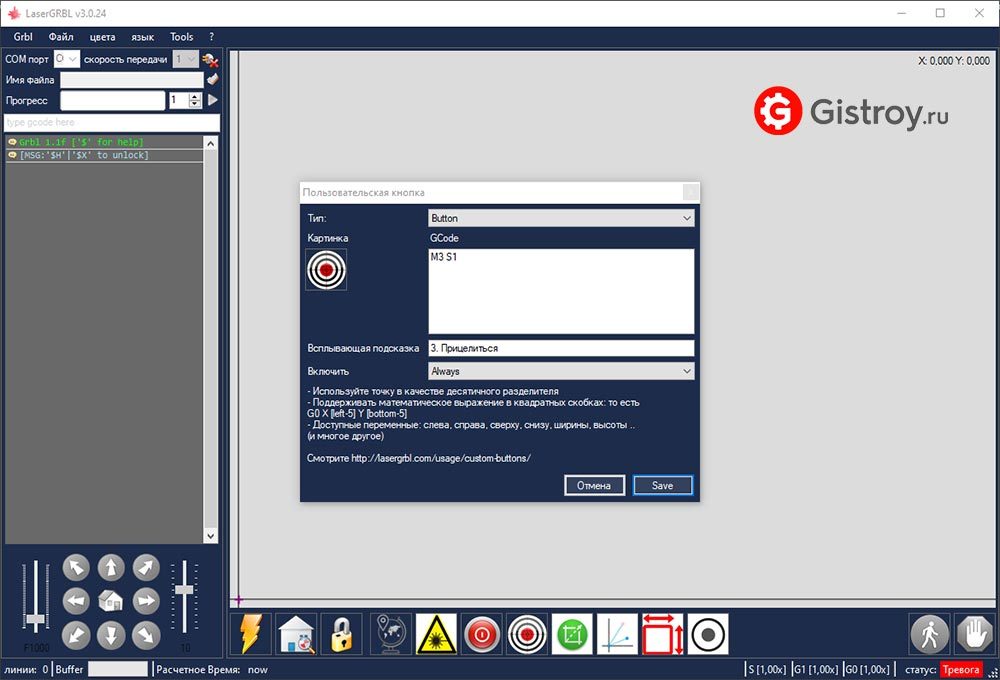
Чтобы отключить блокировку включения лазера в LaserGRBL Вы должны сместить лазерную головку кнопками перемещения (установите минимальное перемещение в 0,1 мм). Данный режим используется для фокусировки, почитать статью о фокусировки можно здесь.
M3 S1 либо M3 S2
Команда Отъехать в LaserGRBL
Где . — габариты Вашего станка по Х и Y (если в Вашей конструкции имеются концевые выключатели, а F (скорость в мм/мин). Название говорит само за себя, кнопка заставляет станок отъехать в заданные координаты.
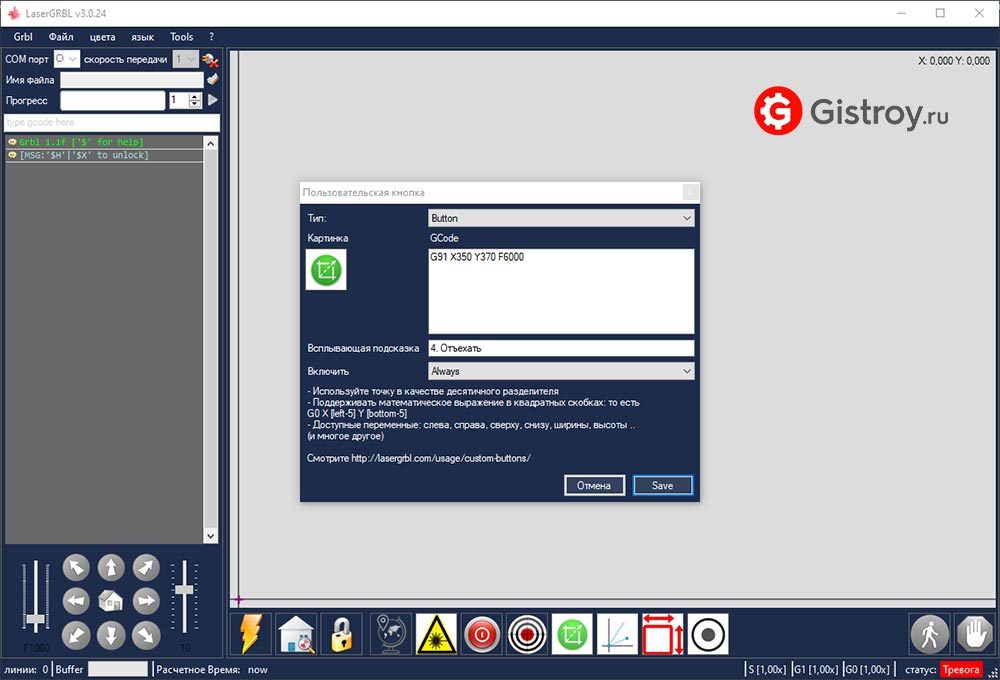
G91 X. Y. F6000
Команда Обнуления координат в LaserGRBL
При нажатии на кнопку свободное позиционирование происходит обнуления координат X и Y.
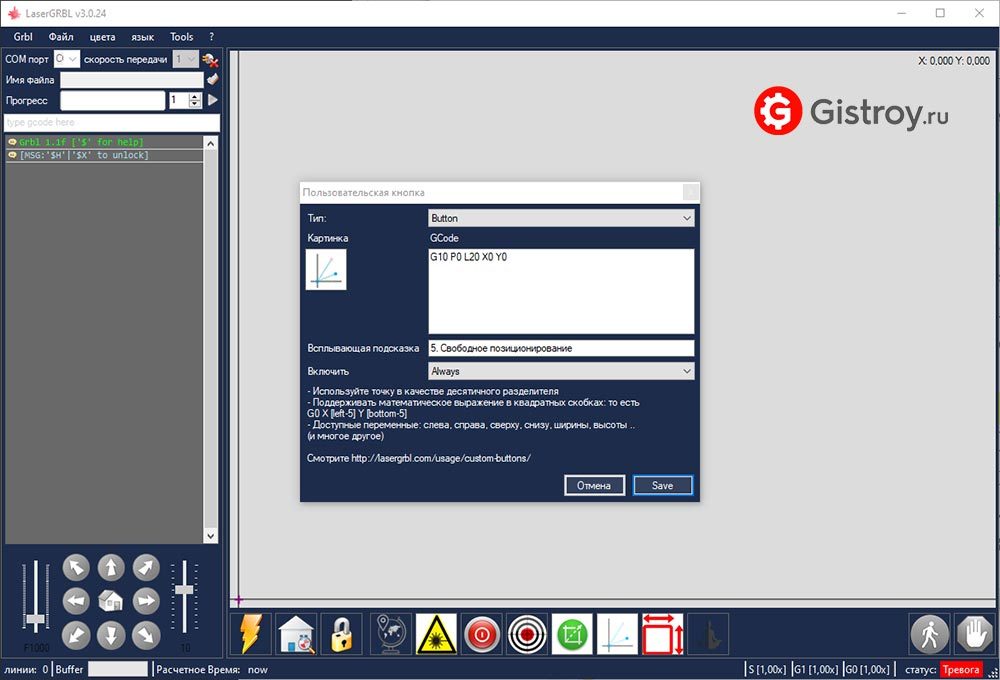
В новых версиях программы она имеется изначально. В LaserGRBL мы должны помнить что все работы идут от нижнего левого угла, согласно декартовой системы координат.
G10 P0 L20 X0 Y0
Команда К центру и обратно в LaserGRBL
При нажатии на эту кнопку один раз лазерная головка едет и показывает центр заготовки, после второго нажатия возвращается в ноль.
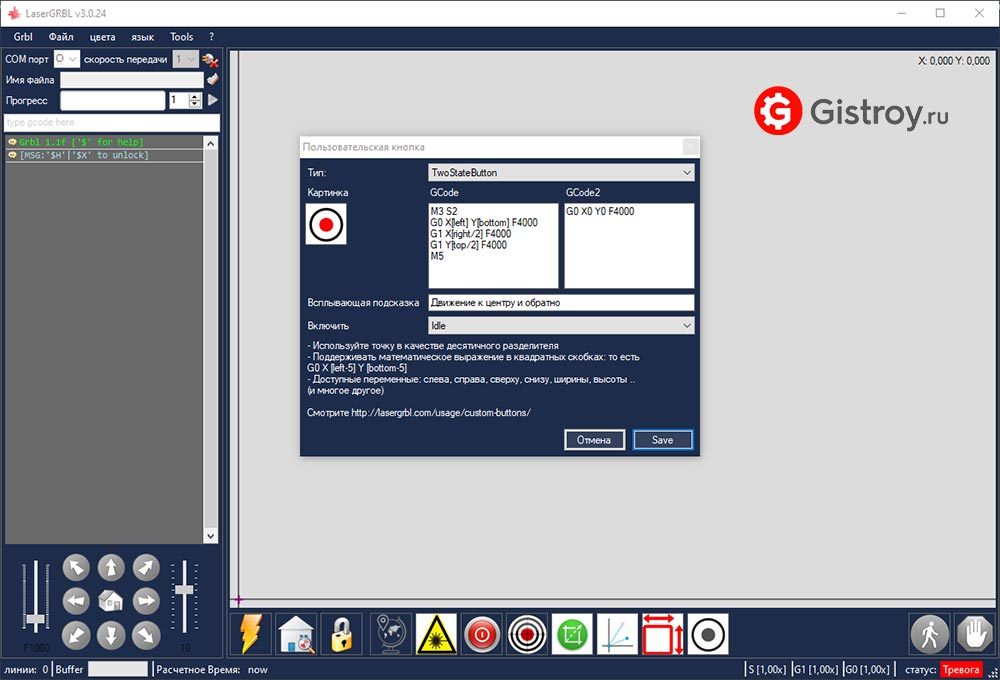
Type: Two State Button (GCode. GCode 2) GCcode (колонка слева) M3 S2 G0 X[left] Y[bottom] F4000 G1 X[right/2] F4000 G1 Y[top/2] F4000 M5 GCcode 2 (колонка справа) G0 X0 Y0 F4000
Команда Границы гравировки в LaserGRBL
Кнопка для подсветки рамки, границы будущей гравировки. Важно, LaserGRBL работает с картинками, а не с векторами, поэтому подсветка будет обозначать холст картинки.
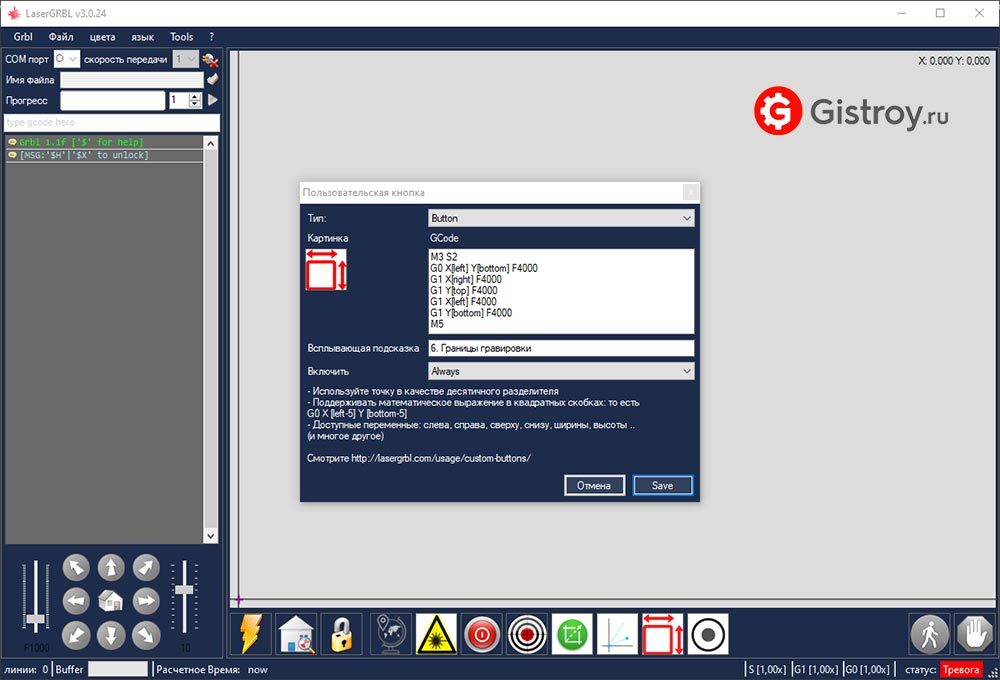
M3 S2 G0 X[left] Y[bottom] F4000 G1 X[right] F4000 G1 Y[top] F4000 G1 X[left] F4000 G1 Y[bottom] F4000 M5 G0 X0 Y0 F6000
Вопрос / ответ по программе LaserGRBL: FAQ
Если остались вопросы можете задать их у нас в группе Вконтакте, либо найти через поиск на данной странице.
1. Можно ли в LaserGRBL создать кнопку, когда лазер движется от 0 к центру модели, пауза, и обратно в 0 нижний левый угол?
Здравствуйте! Добавили данную кнопку в статью, назвали ее «к центру и обратно»
2. Подскажите, где настроить лазер, он жжёт с одинаковой мощностью, вместо полутонов он всё сжигает напрочь, а если я выставляю меньше максимальную мощность, то вообще не жжёт.
Здравствуйте!
1) Убедитесь что Ваш лазер оснащен ТТЛ модулем.
2) Пустите в консоль команду $32=1 , убедитесь что придет команда 1
3) При формировании проекта выбирайте команду включения лазера М4 во вкладке Laser Options
3. Монохромное фото гравируется долго и все сжигается, что может быть?
Мы бы советовал при черно-белых фото использовать режим BW. Так у Вас не будет лишних артефактов в виде жжения на белых участках, а также будет быстрее скорость гравировки.
4. Что такое LaserGRBL и для чего он используется?
LaserGRBL — это программа управления лазерной гравировкой, которую можно использовать для создания изображений и отправки их на лазерный гравировальный станок. Она поддерживает различные форматы изображений и позволяет пользователю контролировать различные аспекты процесса гравировки.
5. Как настроить скорость гравировки в LaserGRBL?
Скорость гравировки можно настроить в настройках программы. В «Управлении лазером» вы можете изменить скорость (в мм/мин) для режимов резки и гравировки.
6. Поддерживает ли LaserGRBL файлы в формате SVG?
Да, LaserGRBL поддерживает множество форматов изображений, включая SVG. Вы можете импортировать файл SVG и программа преобразует его в инструкции для вашего лазерного станка.
7. Что делать, если LaserGRBL не обнаруживает мой лазерный станок?
Если LaserGRBL не может обнаружить ваш станок, проверьте подключение и убедитесь, что вы выбрали правильный COM-порт и скорость передачи в настройках программы. Если проблема не решается, убедитесь, что ваш станок совместим с GRBL. Если все остальное терпит неудачу, вы можете искать помощь на форумах поддержки LaserGRBL или обратиться к производителю вашего станка.
8. Можно ли регулировать мощность лазера в LaserGRBL?
Да, можно. Это делается путем изменения значения S в настройках программы. Максимальное значение S зависит от вашего конкретного лазера и может варьироваться. Обратитесь к руководству пользователя вашего лазерного станка, чтобы узнать подходящее для вас значение.
9. Можно ли настроить параметры таким образом, чтобы отображался номер строки G-кода? Это может быть полезно при появлении ошибок, которые можно устранить прямо в коде.
LaserGRBL не отображает номера строк G-кода напрямую в интерфейсе. Однако, вы можете открыть файл G-кода в текстовом редакторе, таком как Notepad или Notepad++, где номера строк обычно отображаются. Это позволяет вам найти и изменить специфические строки кода, если возникнет необходимость.
10. Как активировать и начать работу с осью Z?
Для управления Z-осью в LaserGRBL, сначала убедитесь, что ваш лазерный станок имеет возможность управления по Z-оси. Это обычно представляет собой третий мотор, который позволяет поднимать и опускать лазер.
Если у вас есть эта возможность, вы можете использовать команды G-кода для управления Z-осью. Эти команды включают:
- G0 Zx или G1 Zx: Это переместит лазер по Z-оси на x миллиметров. G0 обычно используется для быстрого перемещения, а G1 — для более медленного и точного.
- G90 и G91: Эти команды устанавливают, являются ли движения относительными (G91) или абсолютными (G90). Если вы используете G90, то команда G0 Z10 переместит лазер на высоту 10 мм над начальной точкой. Если вы используете G91, то команда G0 Z10 переместит лазер на 10 мм выше текущего положения.
11. Как можно исправить ошибку: «Error:5. Цикл возврата в исходное положение не активирован в настройках Grbl»?
Ошибка «Error:5» в GRBL обычно указывает на то, что функция цикла возврата в исходное положение (Homing Cycle) отключена в настройках GRBL. Это означает, что ваша машина не может автоматически возвращаться в исходное положение, что может быть проблемой при начале новых заданий гравировки или резки.
Чтобы исправить эту проблему, вам нужно включить цикл возврата в исходное положение в настройках GRBL. Вот как это можно сделать:
- Откройте LaserGRBL и подключитесь к вашей машине.
- Перейдите в меню «Tools» (Инструменты), затем выберите «Grbl» и «Grbl configuration» (Конфигурация Grbl).
- В конфигурации GRBL найдите настройку «$22 Homing cycle, boolean». Значение этой настройки должно быть 1, если вы хотите включить цикл возврата в исходное положение. Если сейчас значение 0, измените его на 1 и нажмите «Write» (Записать).
- После этого ваша машина должна возвращаться в исходное положение в начале каждого нового задания.
12. Как можно изменить длительность импульса лазера?
Настройка времени импульса лазера, или длительности импульса, определяет, насколько долго лазер остается включенным при каждом импульсе. Это влияет на интенсивность гравировки или резки.
В LaserGRBL время импульса лазера обычно управляется через настройку S (шпиндель скорость), которая находится в командах G-кода. Высокое значение S означает более долгую длительность импульса и более глубокую гравировку или резку. Значение S варьируется от 0 (лазер выключен) до максимального значения, которое зависит от вашего конкретного лазерного модуля.
После того, как вы установите значение S в G-коде, оно будет использоваться для всех последующих команд G1, G2 и G3, до тех пор, пока вы не установите другое значение S.
Также обратите внимание, что в разделе «Управление лазером» в LaserGRBL вы можете указать максимальную и минимальную мощность лазера, которые соответствуют максимальной и минимальной длительности импульса.
Обратите внимание, что изменение времени импульса лазера может влиять на результаты гравировки или резки и может потребовать дополнительной калибровки и тестирования для получения желаемых результатов.
13. Как можно настроить процесс таким образом, чтобы границы области выжигания оставались нетронутыми, а выжигалось только само изображение?
Если вы столкнулись с проблемой выжигания границ области обработки вместо только изображения в LaserGRBL, вам, возможно, нужно изменить некоторые настройки в программе. Вот несколько возможных решений:
- Настройка скорости и мощности лазера: Попробуйте уменьшить мощность лазера или увеличить скорость движения. Это может помочь сократить количество тепла, которое лазер передает материалу, и, следовательно, уменьшить область выжигания.
- Настройка параметров гравировки: В LaserGRBL вы можете выбрать различные режимы гравировки, такие как линейная гравировка или растровая гравировка. Некоторые из этих режимов могут дать более точные результаты и меньше выжигания границ.
- Остановка лазера во время перемещения: По умолчанию, лазер может оставаться включенным во время перемещения между различными частями изображения. Вы можете изменить это, включив функцию «Laser Mode» в настройках GRBL вашего станка. Это будет автоматически выключать лазер во время быстрого перемещения, что поможет предотвратить нежелательное выжигание.
- Использование маскирующей ленты: Если проблема не устраняется с помощью программных настроек, вы можете попробовать наклеить маскирующую ленту на область, которую вы собираетесь гравировать. Маскирующая лента будет защищать границы от выжигания. После гравировки ее можно легко удалить.
14. Почему при использовании LaserGRBL для резки фанеры первый проход выполняется идеально, а второй проход смещается на 1-2 мм в сторону? В чем может заключаться проблема?
Смещение при многократном проходе может быть вызвано несколькими факторами. Вот некоторые из них:
- Механические проблемы: Если ваши направляющие, ремни или винты не плотно закреплены, они могут смещаться при движении. Проверьте все механические компоненты на предмет люфта или износа. Возможно, вам придется затянуть ремни или заменить изношенные детали.
- Проблемы с настройками шага: Если шаги вашего двигателя неправильно настроены, машина может перемещаться больше или меньше, чем нужно. Убедитесь, что ваши настройки шага в GRBL соответствуют спецификациям вашего станка.
- Проблемы с программным обеспечением: Возможно, есть проблема с программным обеспечением, которое вы используете для генерации G-кода. Проверьте, нет ли в нем ошибок, которые могут вызвать смещение при многократном проходе.
- Изменения в материале: Разрезание фанеры может вызывать некоторое искажение или изменение формы материала, особенно если он тонкий или неплотно закреплен. Это может вызвать смещение при повторных проходах.
- Проблемы с питанием шагового двигателя: Если шаговый двигатель не получает достаточно энергии, он может пропустить шаги, что может привести к смещению при повторных проходах. Убедитесь, что ваш блок питания и контроллер шагового двигателя подходящие и работают правильно.
15. Как настроить кнопку «Нулевая позиция» таким образом, чтобы после обнаружения концевых переключателей она автоматически устанавливала нулевую позицию в этой точке?
В LaserGRBL, после успешного выполнения цикла возврата в исходное положение («Homing Cycle»), машина обычно автоматически устанавливает нулевую позицию в точке, где находятся концевики. Это стандартное поведение GRBL и должно происходить автоматически.
Если вы хотите установить нулевую позицию в другом месте (например, в углу вашего рабочего материала), вы можете сделать это вручную, переместив лазер в желаемое место и нажав кнопку «Set Zero» или «Set Home» в интерфейсе LaserGRBL. Это установит текущую позицию лазера как новую нулевую позицию.
Если же вам нужно автоматически устанавливать нулевую позицию в определенном месте после нахождения концевиков, вы можете попробовать добавить в свой G-код команды для перемещения лазера в эту позицию и установки ее как нулевую. Это может выглядеть примерно так:
G28; выполнить цикл возврата в исходное положение G0 X10 Y10; переместить лазер в позицию (10,10) G92 X0 Y0; установить текущую позицию как (0,0)
Этот код выполнит цикл возврата в исходное положение, затем переместит лазер в позицию (10,10) и установит эту позицию как новую нулевую позицию.
Обратите внимание, что вы должны заменить (10,10) на координаты, которые вы хотите использовать для своей нулевой позиции. Также учтите, что G-код и команды могут варьироваться в зависимости от вашего конкретного оборудования и версии GRBL.
16. Моя машина не подключается к LaserGRBL, что мне делать?
В первую очередь проверьте все физические соединения и убедитесь, что USB кабель подключен правильно и исправен. Если все в порядке, проверьте, установлены ли необходимые драйверы для вашей машины. Наконец, убедитесь, что вы выбрали правильный COM порт и скорость передачи данных (baud rate) в настройках LaserGRBL.
17. Почему я получаю ошибку «Error:9» в LaserGRBL?
Ошибка «Error:9» в GRBL обычно указывает на то, что хоминг (возврат в исходное положение) не был выполнен. Попробуйте выполнить хоминг, нажав кнопку «Home» в LaserGRBL. Если это не помогает, проверьте настройки хоминга в конфигурации GRBL.
18. Почему моя машина не реагирует на команды из LaserGRBL?
Если ваша машина не реагирует на команды, убедитесь, что она подключена и включена, и что вы выбрали правильный COM порт в LaserGRBL. Если все это в порядке, проверьте, нет ли ошибок в вашем G-коде, который может блокировать выполнение команд.
19. Я получаю ошибку «Error:20», что это значит?
Ошибка «Error:20» в GRBL обычно указывает на недопустимую команду G-кода. Проверьте свой G-код на наличие ошибок или недопустимых команд. Вы также можете проверить список поддерживаемых команд в документации GRBL.
20. Моя машина перемещается, но лазер не включается, что не так?
Если лазер не включается, убедитесь, что вы включили лазерный режим в настройках GRBL (параметр $32 должен быть установлен в 1). Также проверьте, правильно ли установлена мощность лазера в вашем G-коде и что лазер подключен и работает корректно.
21. У меня ошибка «Error:2», что она означает?
Ошибка «Error:2» в GRBL обычно указывает на то, что была использована недопустимая команда. Обратитесь к документации GRBL или к документации LaserGRBL, чтобы убедиться, что вы используете правильные команды.
22. Я не могу подключиться к LaserGRBL через Wi-Fi, как это исправить?
LaserGRBL обычно подключается к машине через USB. Если у вас есть модуль Wi-Fi для вашего станка и вы хотите использовать его, убедитесь, что он правильно настроен и подключен к той же сети Wi-Fi, что и ваш компьютер. Возможно, вам потребуется специализированное программное обеспечение для работы с Wi-Fi на вашем станке.
23. Почему LaserGRBL замораживает мой компьютер во время работы?
Если LaserGRBL замораживает ваш компьютер во время работы, это может быть вызвано проблемами с производительностью. Убедитесь, что ваш компьютер соответствует системным требованиям LaserGRBL и что у вас не запущено слишком много других программ в фоновом режиме. Если проблема не устраняется, возможно, вам стоит обратиться в службу поддержки LaserGRBL или искать помощи на форумах сообщества.
24. Моя машина не останавливается, когда я нажимаю кнопку стоп, что мне делать?
Если ваша машина не останавливается, когда вы нажимаете кнопку стоп, проверьте, правильно ли она подключена и настроена. Возможно, проблема в настройках GRBL или в том, что команды от LaserGRBL до вашей машины не передаются корректно.
25. У меня ошибка «Error:25», что она означает?
Ошибка «Error:25» обычно связана с проблемой A-сообщений, где некоторые отправленные A-сообщения не поддерживаются вашей версией GRBL. Проверьте свой G-код на наличие A-сообщений и убедитесь, что ваша версия GRBL поддерживает эти команды.
26. LaserGRBL отображает сообщение «Waiting for connection», что делать?
Если LaserGRBL показывает сообщение «Waiting for connection», проверьте, подключена ли ваша машина и включена ли она. Также убедитесь, что выбран правильный COM-порт и скорость передачи данных (baud rate). Если все в порядке, но проблема не исчезает, попробуйте перезапустить LaserGRBL или переподключить машину.
27. Получаю ошибку «Error:33», что она означает?
Ошибка «Error:33» обычно говорит о проблемах с G-кодом. Эта ошибка происходит, когда используется недопустимая команда или когда команда не может быть выполнена из-за текущего режима или настроек машины. Проверьте свой G-код и настройки машины.
28. Я получаю ошибку «Error:24» при использовании LaserGRBL. Что это означает?
Ошибка «Error:24» обычно возникает, когда двигатели перемещаются быстрее, чем это допустимо настройками GRBL. Проверьте свой G-код и настройки машины на предмет некорректных скоростей перемещения.
29. Я получил сообщение «Alarm: Hard/soft limit», что это значит?
Это сообщение означает, что ваша машина достигла одного из ее ограничительных переключателей. Это может произойти, если G-код пытается переместить машину за пределы ее рабочего диапазона. Проверьте G-код и настройки машины.
30. Я получаю ошибку «Alarm: Probe fail», что это значит?
Эта ошибка обычно указывает на то, что при попытке использовать зондирование машина не обнаружила ожидаемый контакт. Проверьте подключение и настройки зонда.
31. Моя машина проходит через объект, а не вокруг него, что мне делать?
Проверьте G-код и убедитесь, что он включает команды для обхода объекта, а не прохода через него. Если проблема продолжает возникать, проверьте настройки машины и LaserGRBL.
32. Почему LaserGRBL отправляет данные, но моя машина не реагирует?
Это может быть вызвано несколькими вещами. Во-первых, проверьте все соединения между вашим компьютером и машиной. Если все соединения в порядке, проверьте настройки порта и скорости передачи в LaserGRBL. Также может быть полезно проверить, установлены ли нужные драйверы и правильно ли настроена машина.
33. Моя машина сразу начинает работу после подключения, не дожидаясь команд. Что не так?
Это может произойти, если на машине есть остаточные G-коды или если есть проблема с конфигурацией машины. Попробуйте очистить G-коды на машине и проверить настройки.
34. Я получаю ошибку «Error:8», что она означает?
Ошибка «Error:8» в GRBL обычно указывает на то, что произошла ошибка с ограничительным переключателем. Проверьте все ограничительные переключатели на машине и убедитесь, что они работают должным образом.
35. LaserGRBL сообщает об ошибке «Error:3». Что это значит?
Ошибка «Error:3» в GRBL обычно указывает на то, что в GRBL была выполнена команда, которая не может быть выполнена из-за текущих настроек. Например, это может произойти, если пытаться выполнить команду движения, когда машина находится в режиме хоминга.
36. Когда я пытаюсь запустить программу, она выдает сообщение «Не удается открыть порт». Что делать?
Эта ошибка обычно означает, что выбранный порт не доступен. Убедитесь, что выбран правильный порт для вашей машины и что он свободен. Попробуйте перезагрузить компьютер или отключить и затем подключить машину.
37. Моя машина не останавливается после выполнения задания, что делать?
Если машина продолжает двигаться после окончания задания, проверьте G-код, который вы отправили на машину. Возможно, он содержит дополнительные команды после конца основной программы. Также проверьте настройки машины и LaserGRBL на предмет аномалий.
38. Как уменьшить скорость лазера в LaserGRBL?
Скорость лазера можно уменьшить, изменив настройки LaserGRBL. Измените параметр «S-value max» в настройках LaserGRBL на меньшее значение. Обратите внимание, что это может повлиять на качество гравировки.
39. Получаю сообщение «Alarm: Soft limit». Что это значит?
Это сообщение говорит о том, что ваша машина достигла одного из ее «мягких» пределов. Это обычно означает, что машина пытается переместиться дальше, чем позволяют ее настройки. Проверьте G-код, чтобы убедиться, что он не приводит к переходу за эти пределы, а также проверьте настройки мягкого предела в GRBL.