Как сделать возврат товара от покупателя в 1С 8.3

Настоящая инструкция содержит описание работы по созданию документов «Возврат товаров от клиента» в системе «1С:Управление торговлей», созданной на платформе «1С:Предприятие» для автоматизации торговли, и предназначена для пользователей типовой системы. Ознакомившись с ней, вы сможете самостоятельно создать и провести требуемые документы, то есть оформить возврат товара в 1С.
Конфигурация системы, в которой были созданы примеры: «1С:Управление торговлей», редакция 11 (11.4.3.126).
Сведения о документе
Если товар по каким-то причинам не подошел покупателю, его можно и нужно вернуть продавцу. Клиент инициирует данный возврат любым удобным ему способом – по телефону, по эл. почте, лично. В типовом функционале системы 1С УТ есть возможность отразить эту хозяйственную операцию.
В конфигурации «Управление торговлей» существует 3 типа операций, в рамках которых можно осуществить оформление возврата товара:
- Возврат товаров от клиента
- Возврат товаров от покупателя (розничного)
- Возврат товаров от комиссионера

В данной инструкции будет подробно изложено описание работы с документом «Возврат товаров в 1С 8.3 от клиента» с операцией возврата от клиента (клиент – юридическое лицо). Операции возвратов от комиссионера и розничного покупателя в данной инструкции не освещаются.
Создание документа
Журнал документов возврата от клиентов располагается в рабочем месте «Продажи» – «Возвраты и корректировки» – «Документы возврата». Создание документа может осуществляться следующими способами:
- Вручную из рабочего места;
- На основании документа-основания («Реализация товаров и услуг», «Заявка на возврат»).
От способа зависит и заполнение.
Создание из рабочего места
Первый способ создания осуществляется через «Возвраты и корректировки» – «Документы возврата» – «Создать»:
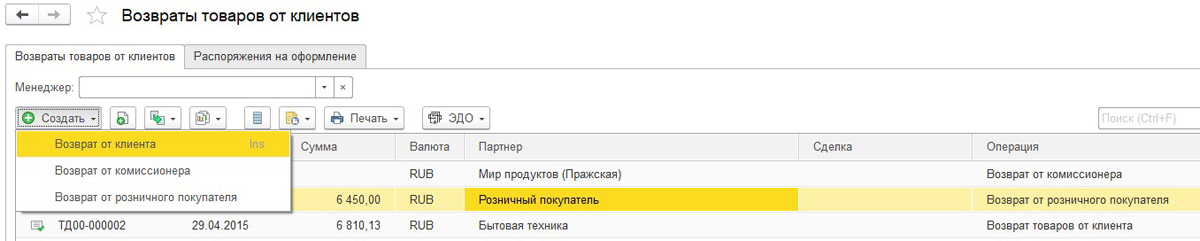
При нажатии на подсвеченную кнопку «Создать» – «Возврат от клиента», открывается новое окно создания документа «Возврат товаров от клиента». Все табличные части кроме даты и варианта компенсации не заполнены, поэтому надо заполнить все реквизиты документа и его табличную часть (могут отличаться в зависимости от типа операции).
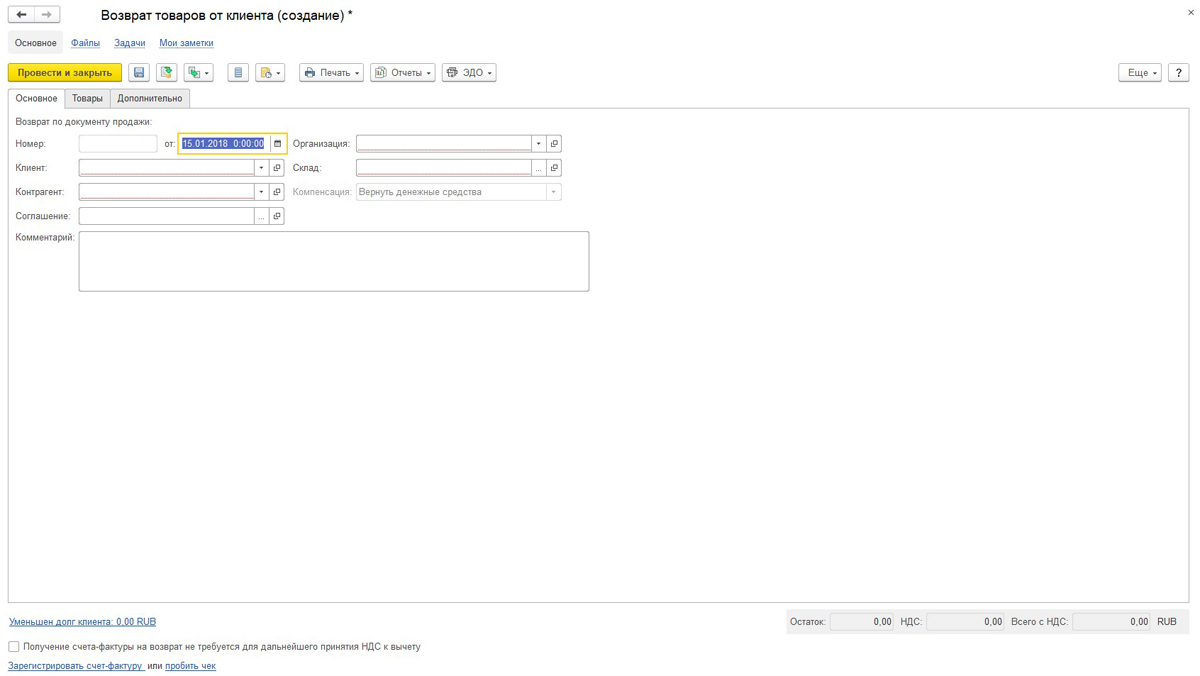
Реквизиты:
Организация – наименование будет автоматически подставлено в данное поле, если в системе ведение учета происходит по одной организации. Если в системе ведется учет нескольких организаций, необходимо выбрать из справочника организаций нужную, то есть ту, на которую будет осуществлен возврат товаров от клиента. Ведение учета в системе от имени одной или нескольких организаций настраивается в разделе: «НСИ и администрирование» – «Настройка НСИ и разделов» – «Предприятие» – «Несколько организаций (флаг установлен)».
Клиент – необходимо выбрать клиента из справочника партнеров (клиентов).
Контрагент – поле автоматически будет заполнено после выбора клиента. Если в системе создан «Партнер (Клиент)», но у него не создан «Контрагент», то в справочнике партнеров (клиентов) необходимо создать контрагента.
Склад – необходимо выбрать склад из справочника «Склады и магазины».
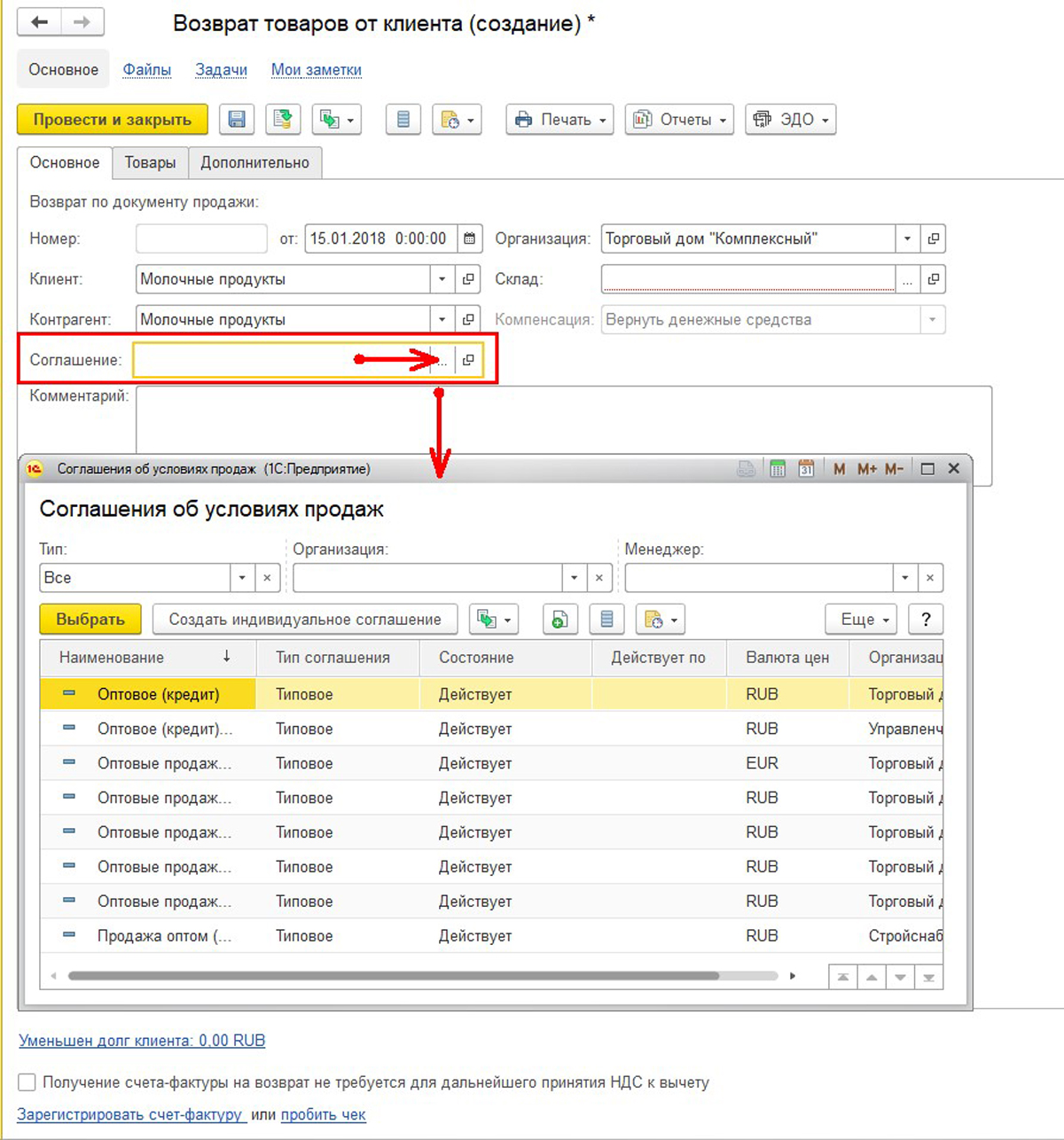
Соглашение – нужно выбрать соглашение при их использовании. При выборе организации и клиента, список соглашений будет доступен для выбора в открывающемся списке по нажатию кнопки:
Компенсация – вариант расчетов в части превышения суммы возврата над погашаемой задолженностью. Поле недоступно для выбора до заполнения табличной части документа «Товары». После заполнения табличной части данное поле становится доступным для изменения.
Возможные варианты заполнения:
- Вернуть денежные средства (после оформления возврата товаров оформляется документ «Списание безналичных ДС», с помощью которого фиксируется возврат денежных средств клиенту);
- Оставить в качестве аванса (денежные средства клиенту не возвращаются, но после оформления возврата товаров клиенту денежные средства могут быть зачтены в качестве аванса по любой другой операции, например, в качестве аванса по заказу клиента или в качестве оплаты накладной на отгрузку). Сумма возврата уменьшает текущую задолженность клиента. Задолженность к погашению указывается в списке взаиморасчетов (открывается по гиперссылке «Уменьшен долг клиента»).
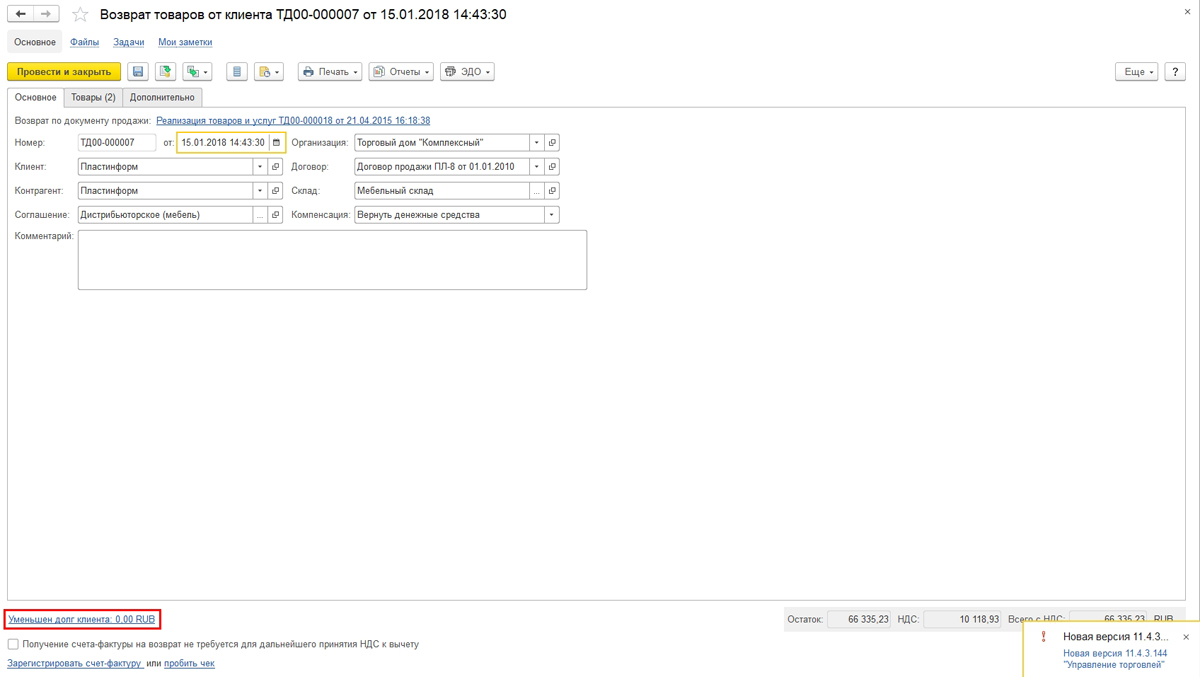

В открывшемся окне можно добавить документ взаиморасчета (заказ клиента, договор, возврат товаров от клиента), по которому будет уменьшен долг клиента. Документ заполняется из списка доступных объектов взаиморасчетов.
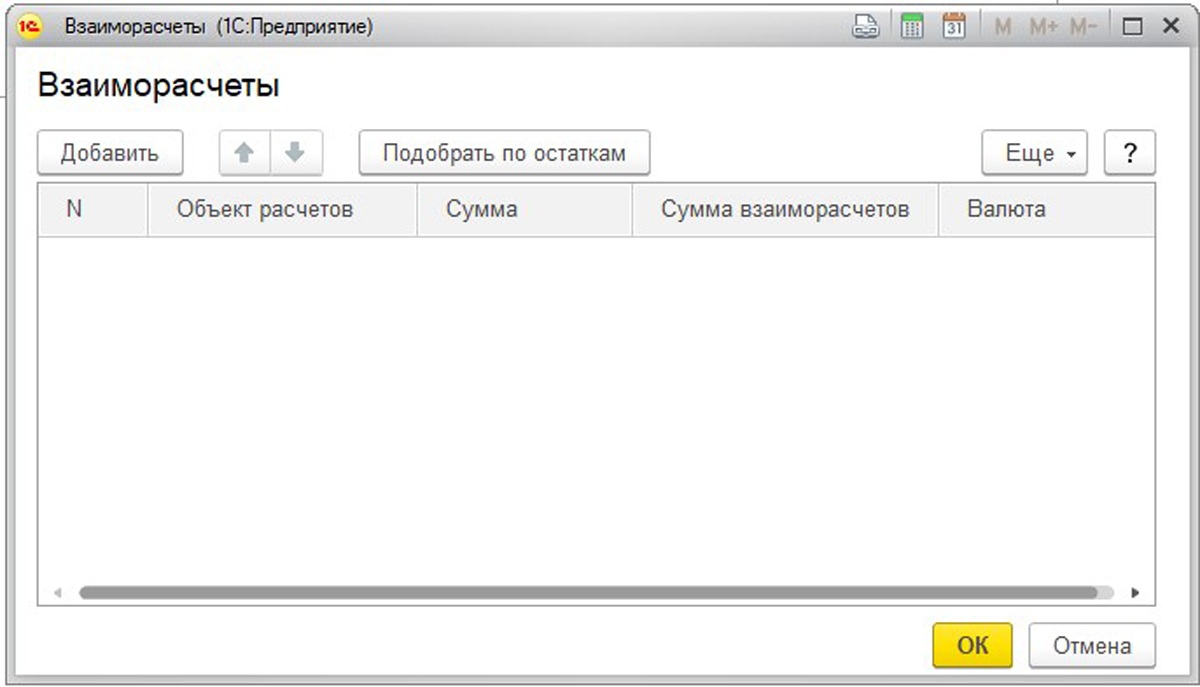
Табличная часть может быть заполнена:
- Вручную построчно: нужно нажать кнопку «Добавить», выбрать из справочника «Номенклатура» нужные товары и заполнить количество, а также стоимость. Для автоматического заполнения информации о документах продажи можно воспользоваться командой «Заполнить» – «Заполнить документы продажи и цены». Программа автоматически заполнит информацию о документах продажи и тех ценах, по которым был продан возвращаемый товар;
- С помощью диалогового окна подбора «Заполнить» – «Подобрать товары» добавить товары из документов продажи.

Откроется новое диалоговое окно, в котором указаны все документы продажи за выбранный период. Галочками выбираются нужные товары* для возврата и по кнопке «Перенести в документ» заполняется табличная часть документа «Возврат товаров от клиента».
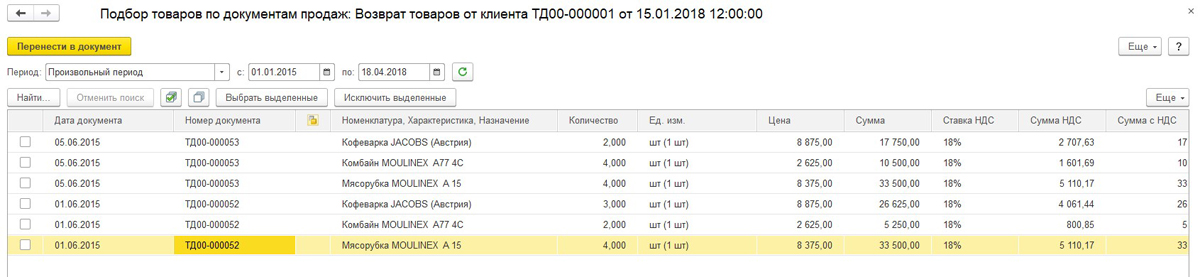
*Для удобства можно пользоваться выделением (Ctrl, Ctrl + A, Shift), переносить или исключать большое количество номенклатур. В подборе товаров количество не меняется, скорректировать количество возвращаемого товара можно будет в табличной части возврата от клиента. Стоимость заполняется автоматически из документа продажи.
- Из внешнего файла. Для этого нужно скопировать колонки в таблицу из внешнего файла (Excel, Word) через буфер обмена. Обязательно должна быть заполнена одна из колонок: «Штрихкод», «Код», «Артикул» или «Номенклатура».
Товар возвращается на склад в соответствии с настройками себестоимости, указанными в строке товара. С помощью диалогового окна «Заполнить» – «Заполнить себестоимость» можно указать способ определения для выделенных строк:
- Равна сумме в данной строке. При этом возврат товара будет фактически являться выкупом товара – будет оприходован на склад по тем ценам, которые будут указаны в документе.
- Определяется из документа продажи. Товары возвращаются на склад по той себестоимости, которая была зафиксирована в момент их продажи (в соответствии с указанным документом продажи, которые подбираются по контрагенту и организации, указанными в шапке номенклатуры выделенной строки).

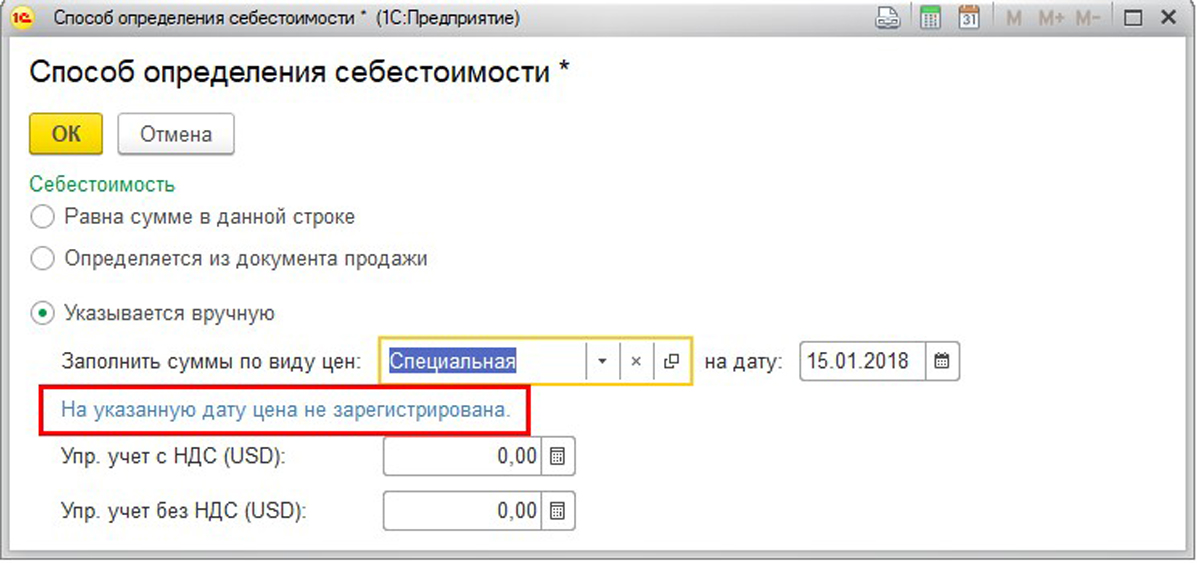
*При ручном варианте способа определения себестоимости, если по выбранному виду цен на указанную дату цены не зарегистрированы, то перерасчет сумм не произойдет, о чем будет сигнализировать соответствующая информационная строка.
Настройка валюты управленческого учета находится: «НСИ и администрирование» – «Настройка НСИ и разделов» – «Предприятие» – «Валюты» – «Валюта управленческого учета». Данная настройка для системы в целом и по организациям не настраивается.
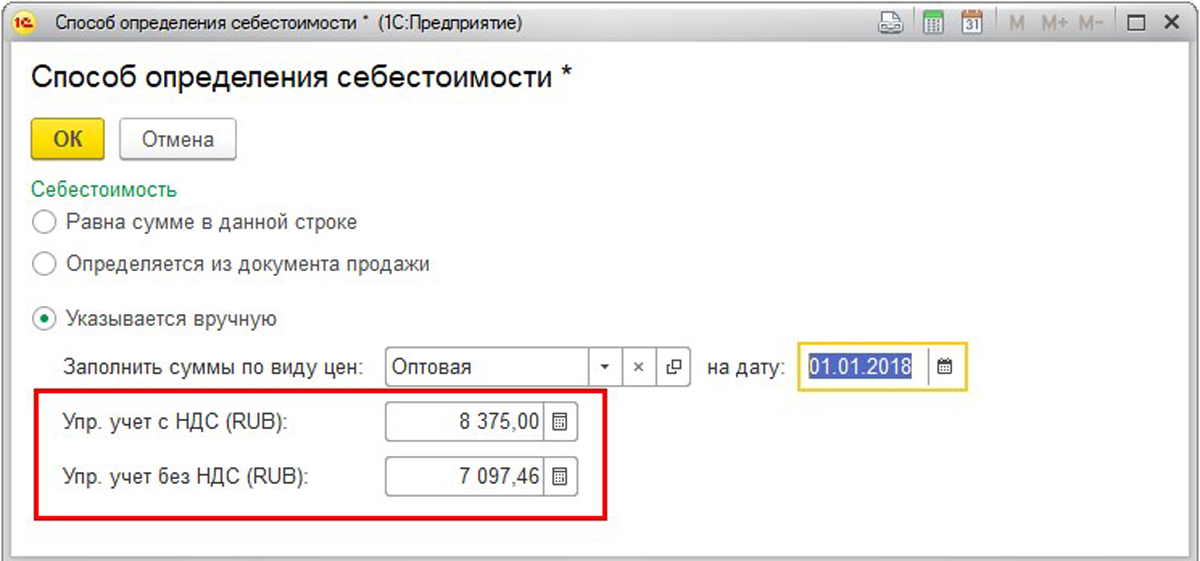
Важно помнить! Указание документа продажи в табличной части не является обязательным условием для проведения документа, но рекомендуется его указывать для правильного отражения, учета и автоматического заполнения полей табличной части.
Дополнительные поля:
Менеджер – автоматически заполняется. При необходимости можно поменять пользователя.
Сделка – заполняется при использовании сделок.
Подразделение – заполняется автоматически по менеджеру, либо выбирается вручную.
Контактное лицо – заполняется из списка контактных лиц контрагента.
Группа фин. учета расчетов – заполняется из списка ранее введенных групп фин. учета. Поле необязательное, используется для аналитики финансового учета расчетов с партнерами. При необходимости можно создать новую группу настроек из появившегося диалогового окна. Может автоматически заполняться из реквизитов выбранного договора между организацией и контрагентом.
Номер входящего документа – заполняется вручную номер бумажного документа, по которому вернулся товар.
Валюта – выбрать валюту документа. Автоматически заполняется из договора/соглашения между контрагентом и организацией.
Оплата – выбрать оплату (в рублях, в валюте). Автоматически заполняется из договора между контрагентом и организацией.
Операция – автоматически указывается при выборе типа операции при создании документа.
Налогообложение – выбрать из вариантов: «Продажа облагается НДС», «Продажа не облагается НДС», «Продажа облагается ЕНВД».
Цена включает НДС – при включенном флаге цены указываются с НДС, при выключенном –рассчитываются дополнительно к цене товаров.
Возврат переданной многооборотной тары – при учете товара и наличии номенклатур в системе с типом «Тара», документ можно дополнить тарой и отразить ее приход на склад.
Предусмотрен залог за тару – данный флаг включается вручную, а если условия по работе с тарой указаны в соглашении между организацией и контрагентом, то флаг будет устанавливаться автоматом при выборе соглашения в документе возврата.
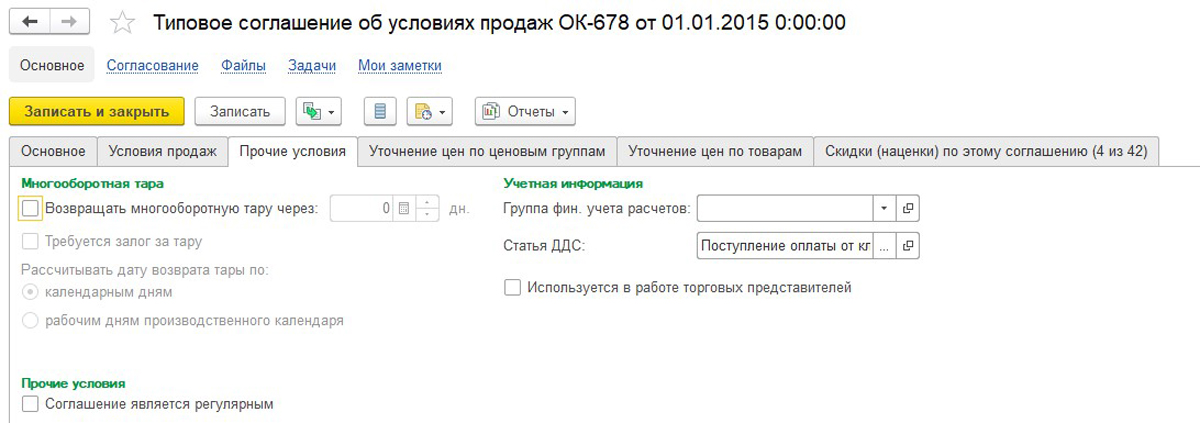
Сохранить документ, нажав «Записать» (если необходимо продолжить работу с документом). Проводить возврат, нажав «Провести» (если необходимо продолжить работать с документом). Если дальнейшая работа с документом не планируется, нажать «Провести и закрыть».
Дополнительный функционал
При необходимости присоединить к документу один или несколько файлов, нужно выбрать вкладку «Файлы» и нажать кнопку «Добавить» на панели инструментов:
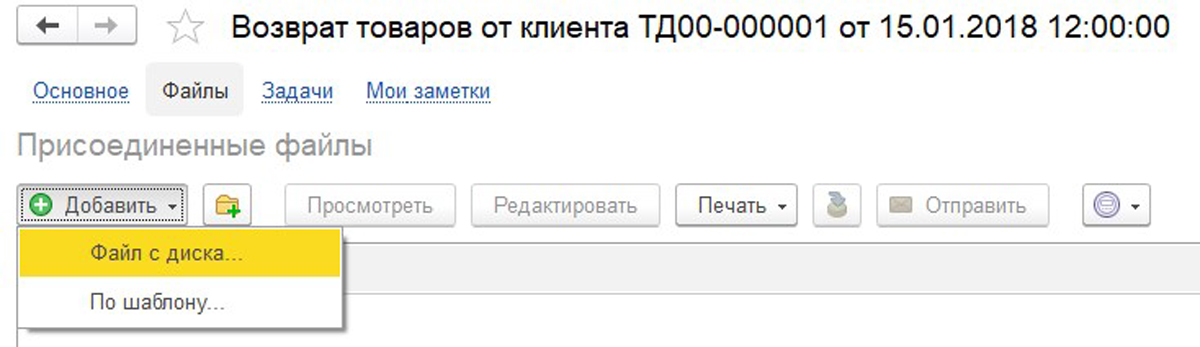
Можно присоединить файл (например, скан документа) путем загрузки готового файла с диска. Файл выбирается с помощью стандартного диалога.
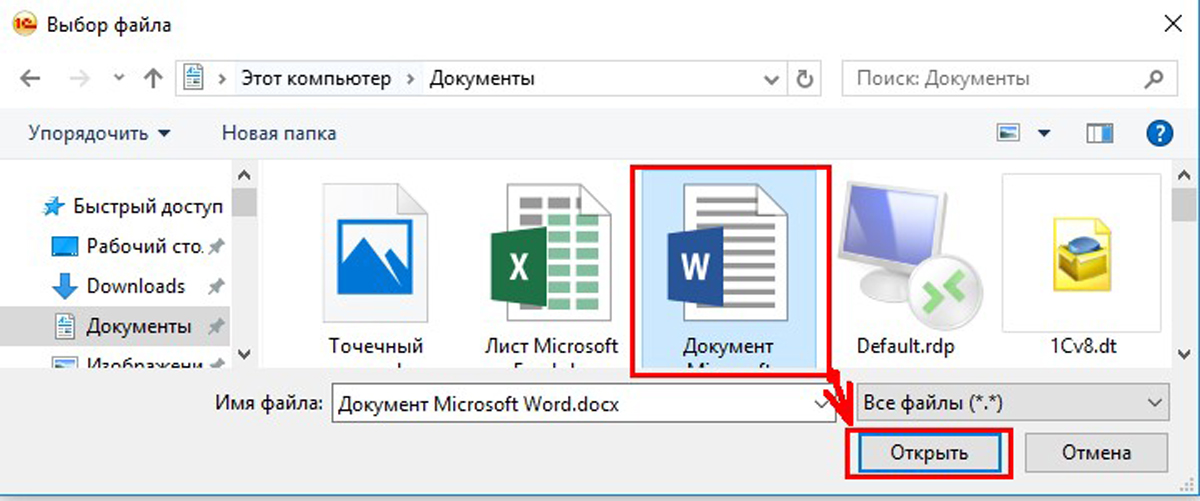
В дальнейшем, после загрузки, файл может быть отредактирован. Версии файла сохраняются (поля «Дата изменения», «Изменил»). Также присоединенные файлы можно распределять по папкам, просматривать, редактировать, отправлять на принтер и по электронной почте (при настройке почтового клиента в системе).

Доступен функционал работы с электронными подписями (по пиктограмме, как на рисунке ниже), но для этого требуется дополнительная настройка:

Если возникла необходимость создать задание по данному документу любому пользователю системы, нужно на основании документа возврата ввести задание:
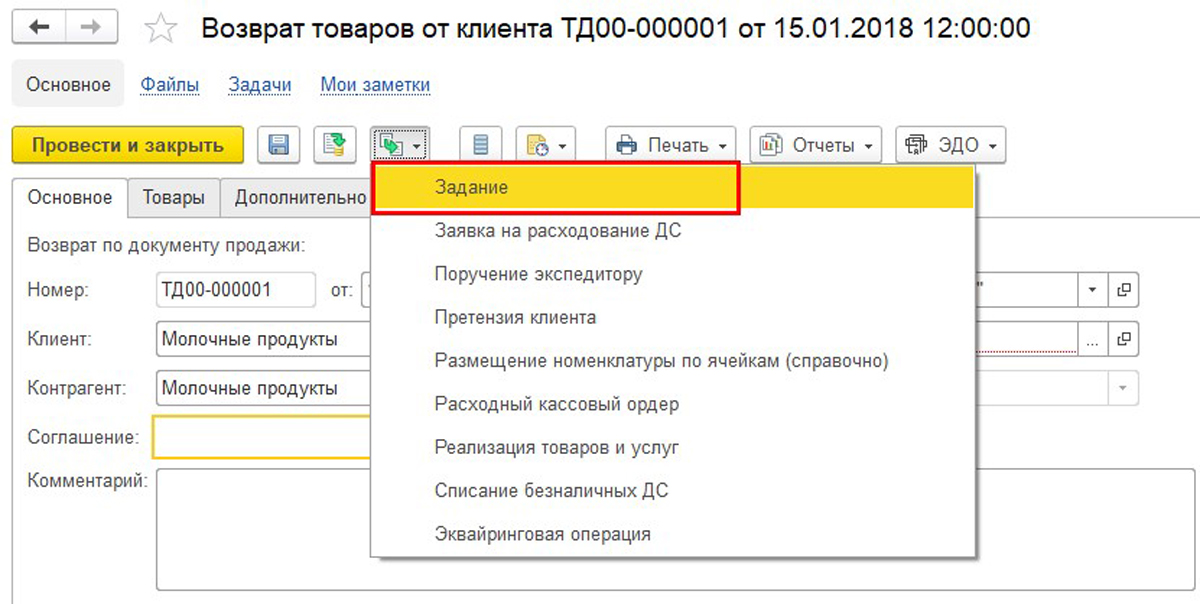

- Задание – обязательное текстовое поле для заполнения (например, «Проверить качество товара»).
- Исполнитель – обязательное поле для заполнения, где нужно выбрать исполнителя из справочника «Пользователи» или из справочника «Роли исполнителей» (в этом случае задание придет тем пользователям, у которых настроена определенная роль).
- Срок – нужно заполнить дату и время вручную, либо заполнить из календаря.
- Флаг «Проверить выполнение» – после выполнения задания исполнителем, автору задания придет напоминание о проверке выполнения (на рабочем столе пользователя при открытии системы).
Ранее созданные задачи по документу можно просмотреть, открыв вкладку «Задачи». Их можно изменить – отметить выполнение, отмену задания, перенаправить задание, принять к исполнению, создать дополнительное задание на основании, также можно установить напоминание о данном задании на рабочий стол системы текущему пользователю.
При необходимости можно создать заметку текущему пользователю системы на рабочий стол. Заметку можно создать во вкладке документа «Мои заметки», нажав кнопку «Создать». Заметки отражаются на рабочем столе пользователя и помогают не забывать о запланированных делах.
Итак, документ «Возврат товаров от клиента» заполнен и проведен. При указании нескольких документов продажи в возврате, они будут отражены в структуре подчиненности.
Из документа-основания
Рассмотрим второй, более простой, способ создания документа, который при этом помогает избежать ошибок при заполнении, а также ускоряет сам процесс создания и проведения документа.
Любым удобным способом нужно найти и открыть документ-основание (например, «Реализация товаров и услуг») из журнала документов, либо перейдя в него по структуре подчиненности.
Открыв документ-основание, нужно нажать кнопку «Ввод на основании»:
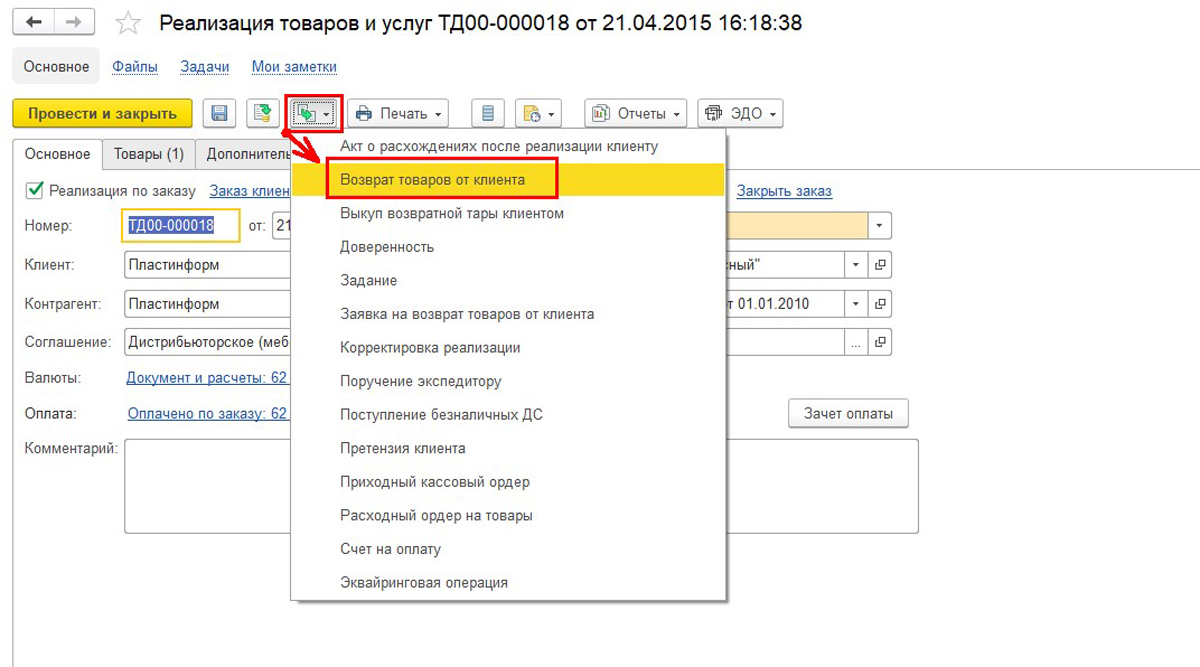
При таком способе создания документа все вкладки и табличная часть будут заполнены автоматически. Документ можно скорректировать при необходимости.
Сохранить документ, нажав «Записать», если необходимо продолжить работать с документом, или «Провести и закрыть» – если нет.
Дополнительные возможности
Использование заявок на возврат является опцией системы, включается в «НСИ и администрирование» – «Настройка НСИ и разделов» – «Продажи» – «Оптовые продажи» – «Заявки на возврат (флаг установлен)». Использование заявок возможно при работе «Заказа со склада» и «Под заказ». Созданная заявка управляется статусами. Она может быть создана как отдельный документ, а также на основании документа продажи. Заявка может быть основанием для заполнения возврата товаров от клиента (наряду с такими документами-основаниями, как «Реализация товаров и услуг» и др.).
При использовании в системе блока «Качество», возвращаемый от клиента товар может быть зарегистрирован как товар иного качества («Годен», «Ограниченно годен») и оприходован на склад. Для этого необходимо воспользоваться кнопкой во вкладке «Товары» документа «Возврат товаров от клиента» – «Возврат товаров другого качества». После появляется дополнительные столбцы в документе: «Ранее был отгружен товар» и «Возвращается товар другого качества».
У строк с бракованным товаром необходимо в поле «Номенклатура» (в группе «Возвращается товар другого качества») установить флажок и выбрать номенклатуру другого качества. Для подбора товара иного качества будет открыта форма «Выбор товара другого качества», в которой необходимо выбрать товар иного качества (если он ранее был создан в системе), либо создать и выбрать его.
Возврат на склад, отличный от склада отгрузки может быть осуществлен, если предприятие не работает с качеством, но хочет отразить возврат товара непосредственно на отдельно выделенный склад брака. Тут необходимо поменять в шапке склад, а затем провести документ. Таким образом, будет удобно отслеживать весь бракованный товар на складе брака.
Возврат импортных товаров необходим, когда в системе ведутся отгрузки импортного товара с обязательным указанием номера ГТД и страной происхождения. В документе возврата должен быть обязательно указан документ, которым была зафиксирована продажа возвращаемого товара. Информацию о том, какие товары возвращены клиентом, можно посмотреть после проведения документа возврата, нажав на кнопку «Открыть виды запасов» из группы команд «Еще».
Возврат товаров на склад, на котором ведется ордерная схема документооборота. Оформление фактического поступления возвращенных товаров на склад зависит от того, на какой склад возвращается товар:
- Если на складе ордерная схема при поступлении товаров не используется, то фактический прием товаров на склад будет оформлен при проведении документа «Возврат товаров от клиента»;
- Если на складе используется ордерная схема при поступлении товара, то фактический прием товаров на склад оформляется с помощью документа «Приходный ордер на товары». В таком случае документ «Возврат товаров от клиента на ордерный склад» является распоряжением для приемки товаров.
После проведения документа, в разделе «Склад и доставка» – «Ордерный склад» – «Приемка» будет отражаться информация, по каким возвратам нужно оформить приходный ордер:

Для создания приходного ордера на товары нужно нажать кнопку «Создать ордер». Документ «Приходный ордер на товары» заполнится автоматически, но необходимо будет заполнить фактическое количество (команда «Заполнить» – «Только количество») и далее провести документ.
Если в настройках ордерного склада установлен флаг «Статусы приходных ордеров», то товар на складе появится после проведения документа «Приходный ордер на товары» в статусе «Принят» (предыдущие статусы: «К поступлению», «В работе», «Требуется обработка»). В предыдущих статусах товар не появится на остатках по складу. Если статусы приходных ордеров не используются, то товар будет доступен на складе сразу после проведения документа «Приходный ордер на товары».
Таким образом, мы рассмотрели, как сделать возврат товара в 1С, конфигурация «Управление торговлей», двумя способами: вручную и с помощью документа-основания. Если у вас остались вопросы, обращайтесь к нашим специалистам по сопровождению программ 1С. Мы с радостью вам поможем!
Как сделать возврат в 1С Розница 2.3
Открываем серию статей про работу в 1С с ответами на популярные вопросы пользователей.
В этом материале пошагово показываем, как сделать возврат в 1С Розница в редакции 2.3. Читайте текстовую инструкцию, смотрите скриншоты.
По закону «О защите прав потребителей» покупатель имеет право в определённый срок вернуть товар.
Резонный вопрос — как отразить этот факт в товароучетной системе магазина.
Как оформить возврат товара в 1С
Подготовка. Создайте причины
Можно делать в момент оформления, но лучше основные варианты задать заранее.
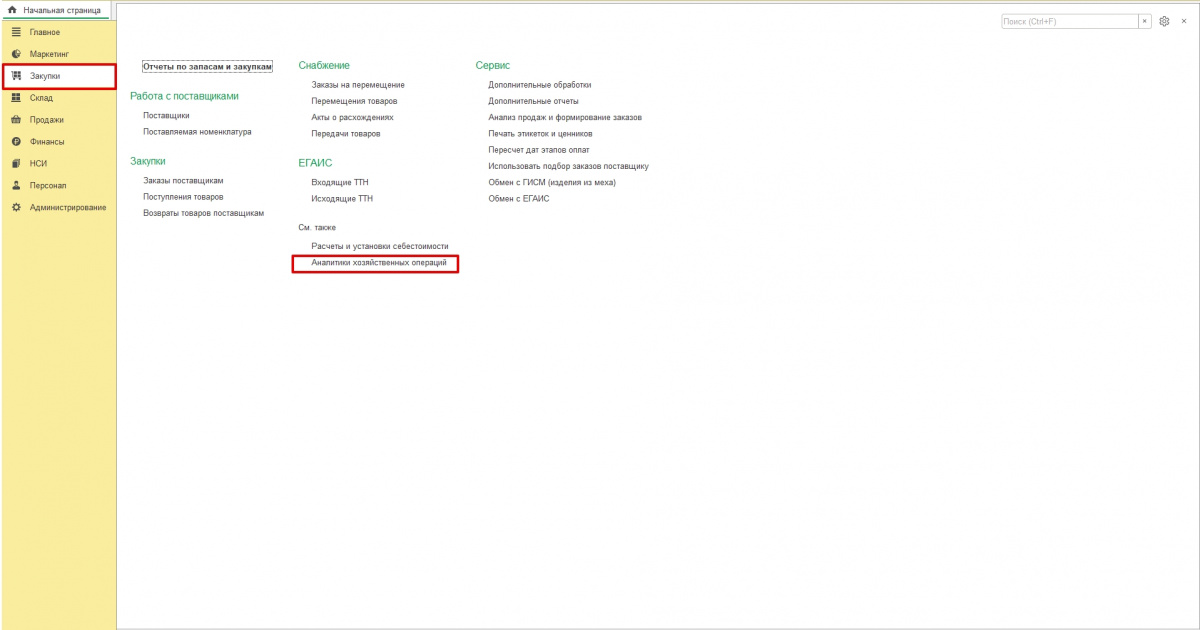
1. Зайдите в Закупки → Аналитики хозяйственных операций.
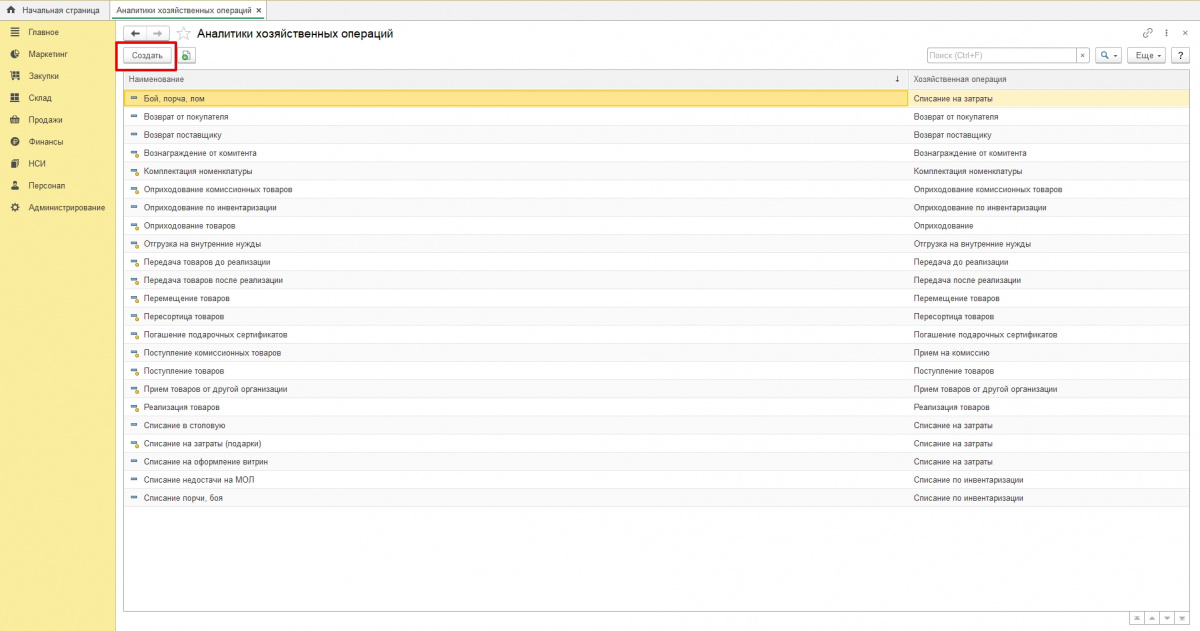
2. Нажмите Создать.
3. Из списка выберите Возврат от покупателя.
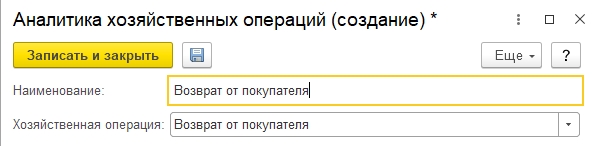
4. Введите краткое название с причиной (например, Брак, Не подошёл размер и пр.).
5. Нажмите Записать.
6. Закройте окно.
Эти и другие причины продавцы смогут в дальнейшем использовать при работе на кассе.
Оформление с рабочего места кассира
1. Зайдите в кассовую программу (РМК).
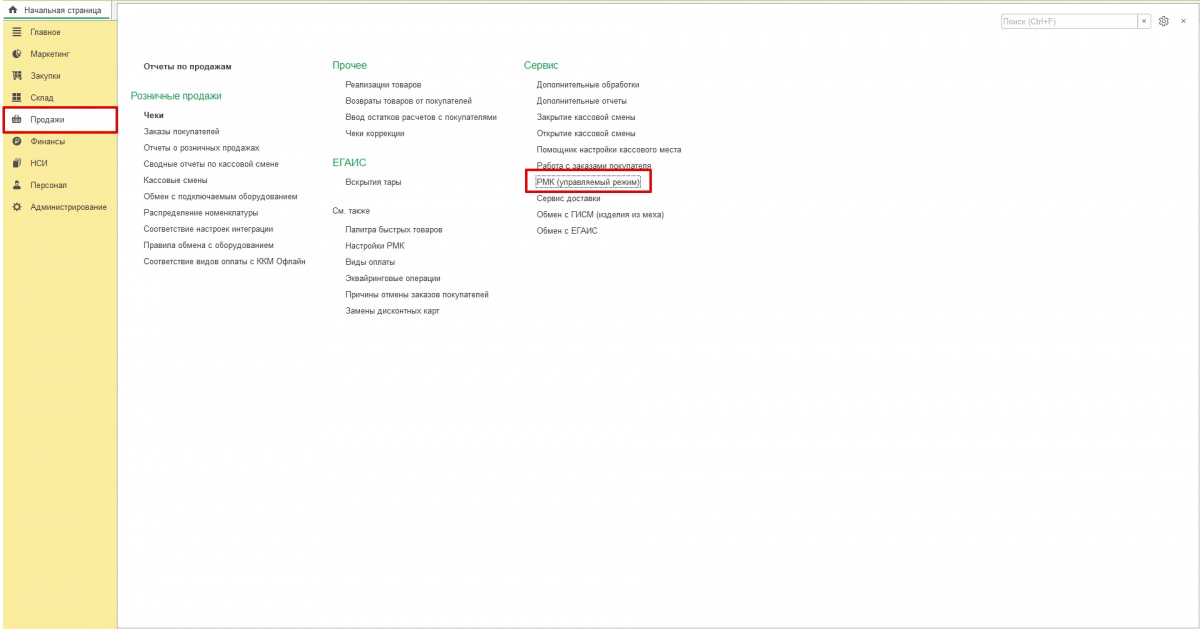
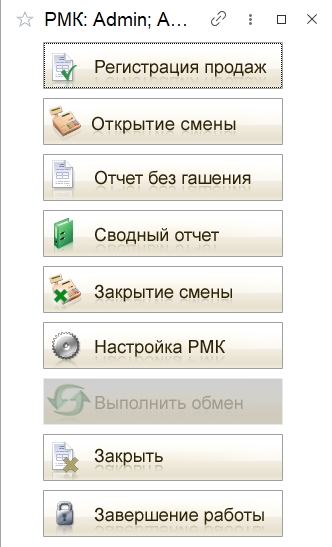
Перейдите в Регистрацию продаж:
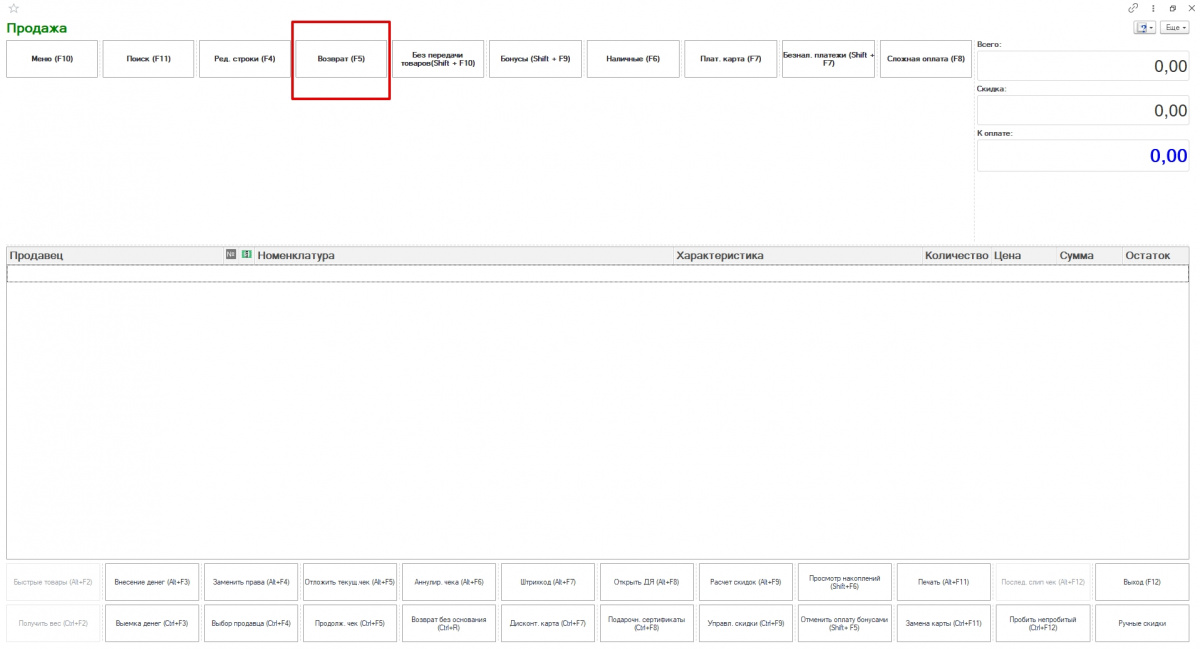
2. Нажмите на кнопку Возврат (F5).
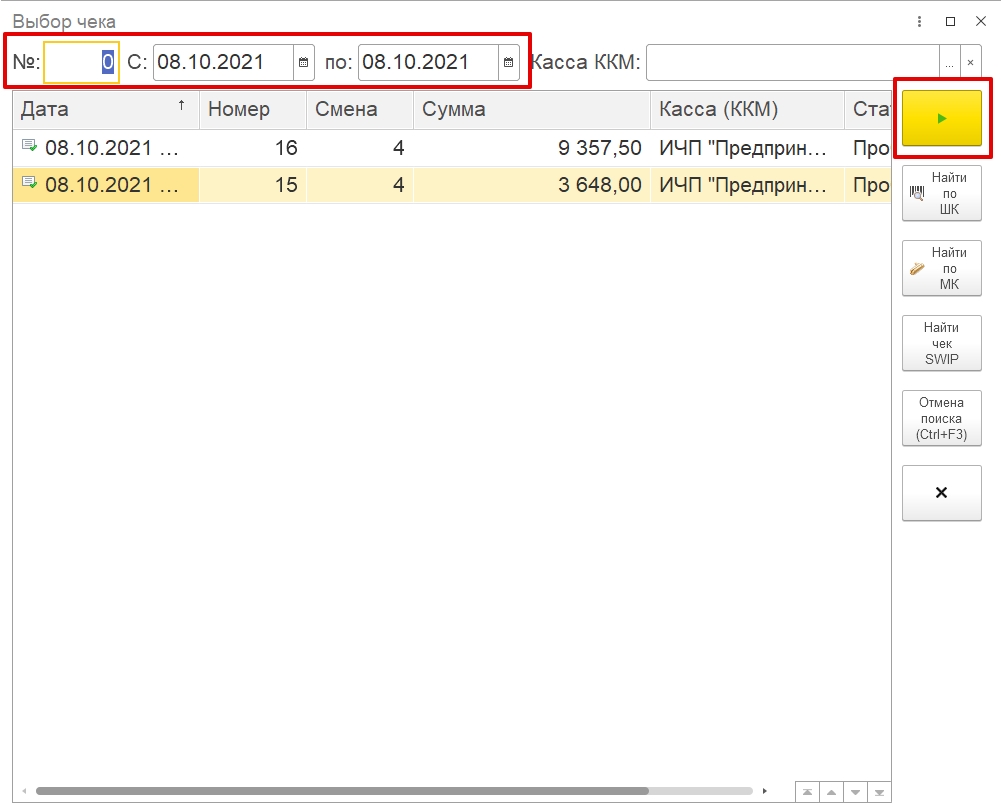
3. Найдите подходящий чек. Можете просматривать позиции вручную либо ориентироваться на дату продажи или номер документа.
4. Выделите нужный чек и в правой части нажмите на значок с треугольником зелёного цвета.
5. Отметьте подходящую причину возврата.
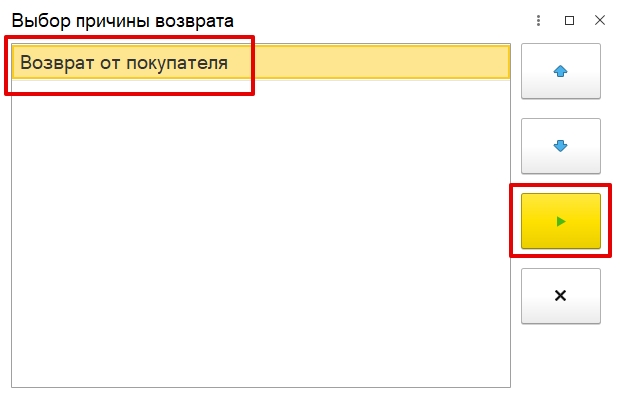
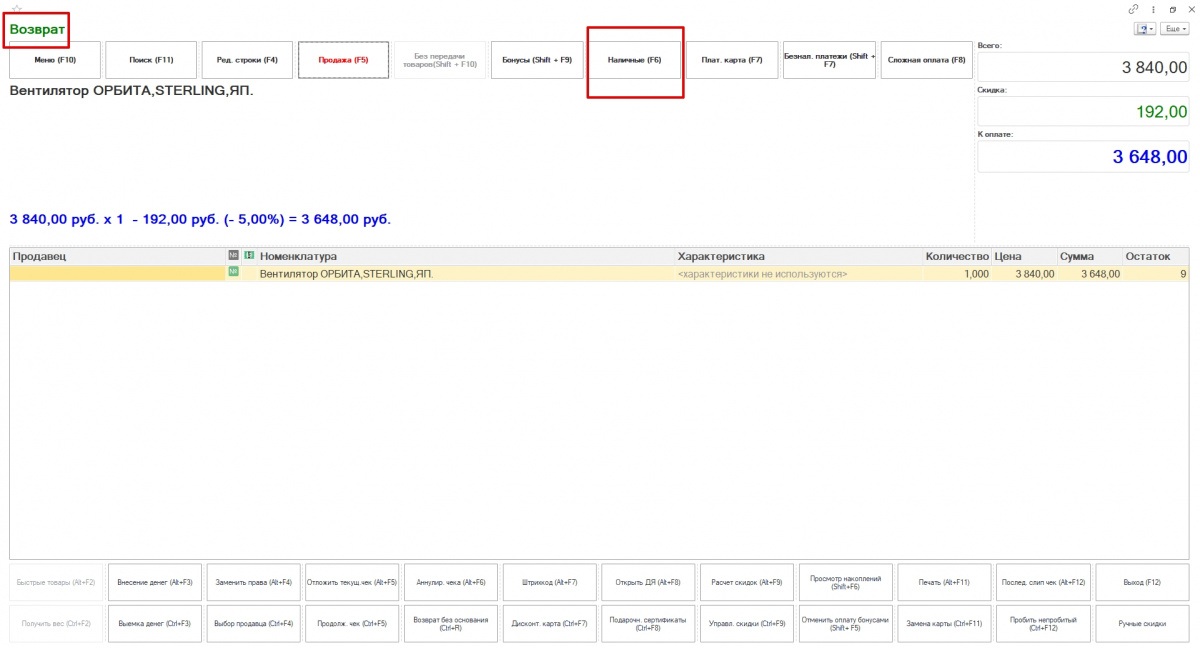
Обратите внимание: РМК действует в режиме возврата, поэтому кнопка продажи подсвечена красным.
6. Теперь нужно оставить в чеке только тот товар и в том количестве, который подлежит возврату.
В открывшемся чеке при помощи Ctrl выделите другие лишние товары и нажатием Delete удалите их.
7. Осталось вернуть деньги за товар. Покупатель мог оплатить его наличными или по безналу картой. Действия будет чуть разными.
Вариант 1. Возврат денег наличными
А. Если товар продали за наличные деньги, нажмите Наличные (F6).
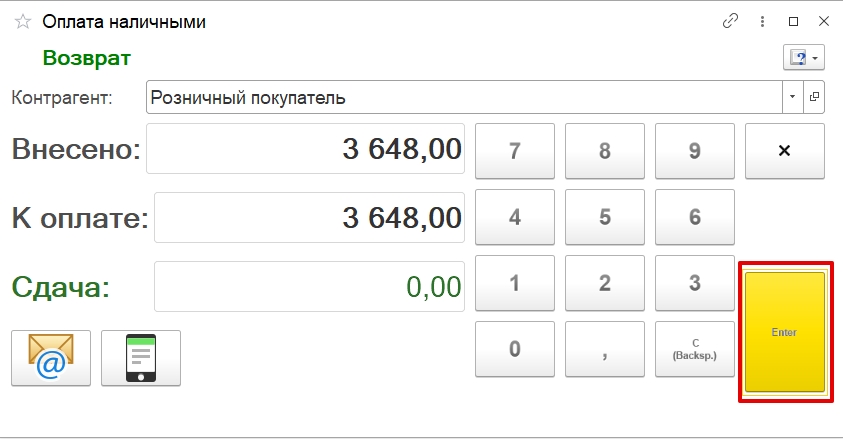
Б. Проверьте сумму и нажмите Enter.
В. Касса напечатает чек возврата, где будет указана сумма наличных.
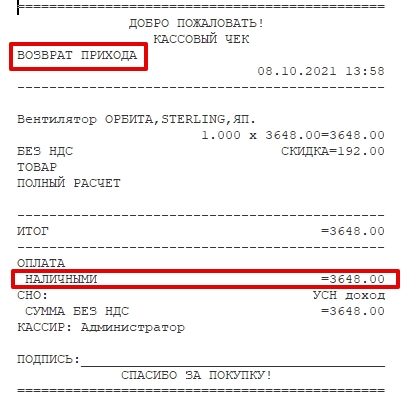
Отдайте деньги покупателю.
Вариант 2. Возврат денег на банковскую карту
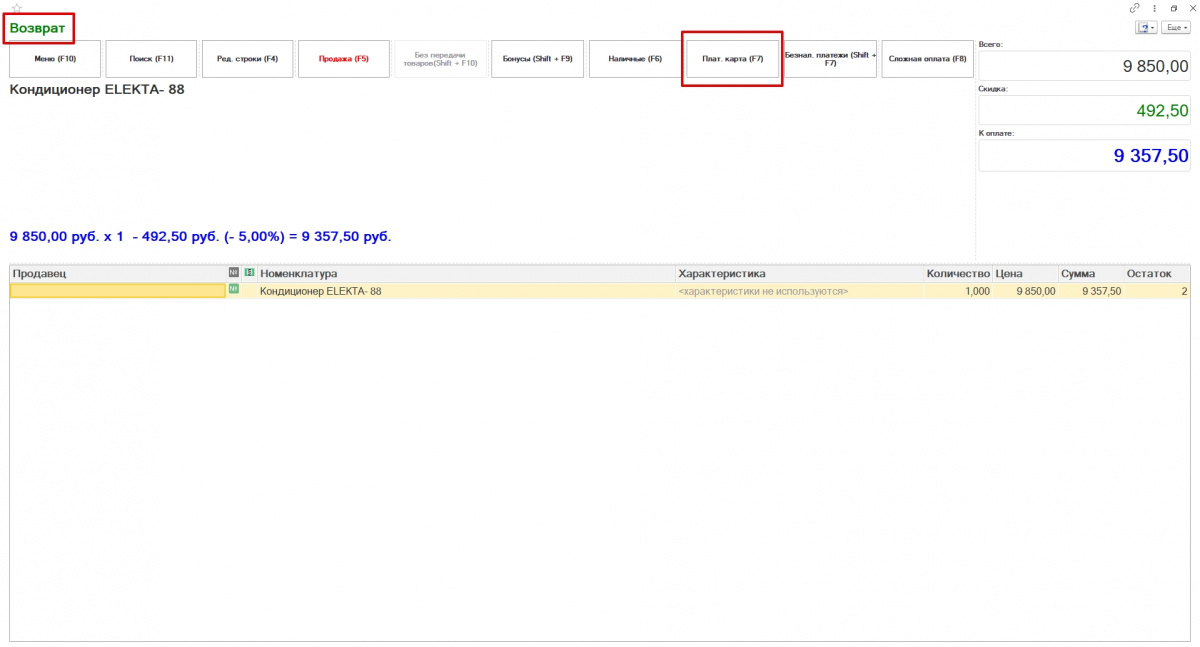
А. Если товар продали через платёжный терминал (задействован эквайринг), нажмите Плат.карта.
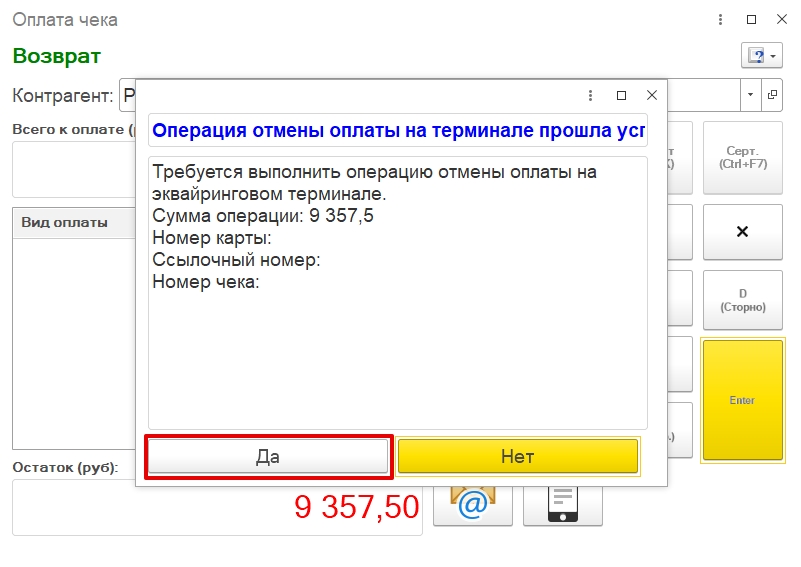
Б. Оформите отмену или возврат средств на банковском терминале. Нажмите Да.
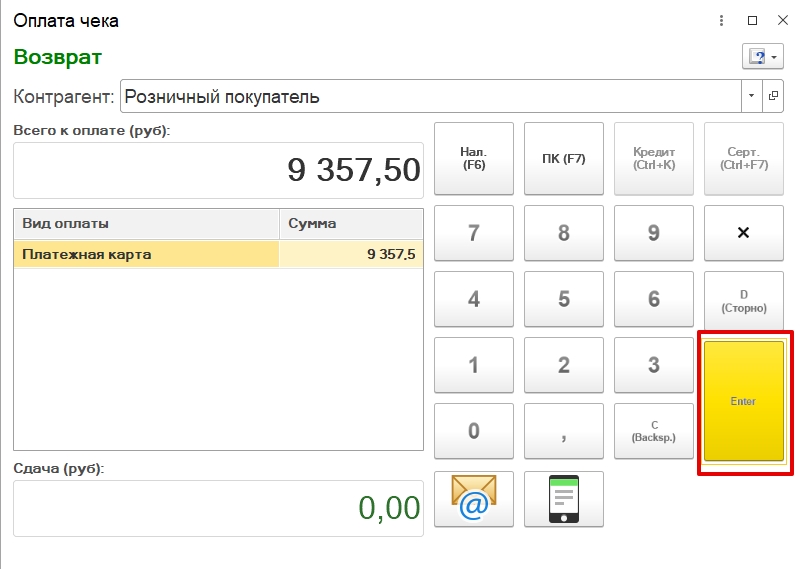
В. Проверьте сумму. Нажмите Enter.
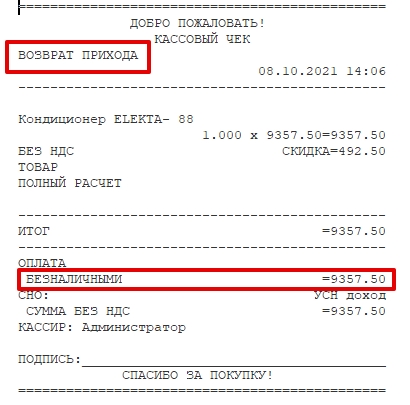
Г. Касса распечатает чек возврата, где будет стоять отметка о платёжной карте.
Отчетность
Если в конце смены требуется узнать, на какую сумму были сделаны возвраты, смотрите данные в отчёте, который печатают при закрытии смены.
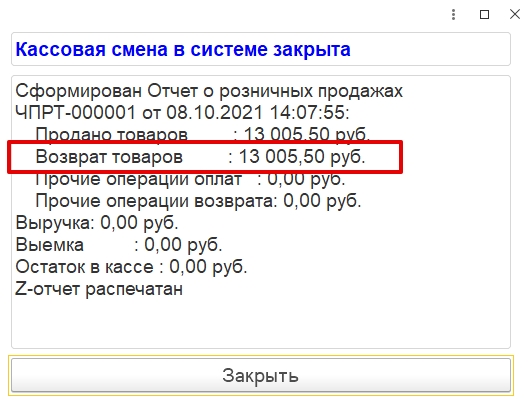
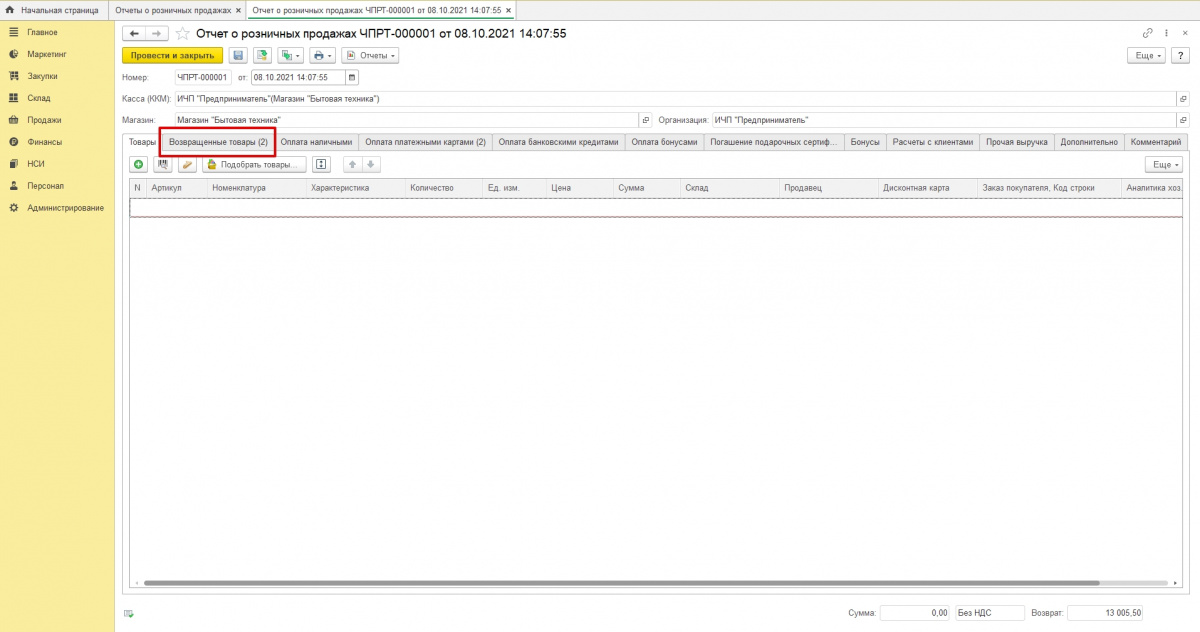
Также можно найти данные в отчете о розничных продажах в 1С.
1. Зайдите Продажи → Розничные продажи → Отчет о розничных продажах.
2. Найдите нужную дату.
3. Во вкладке Возвращенные товары будут указаны конкретные позиции.
Смотрите видео на нашем канале YouTube!
Статью подготовила редакция блога portkkm.ru.
Информационная поддержка: Сергей Белых, программист АСЦ ПОРТ.
Если у вас есть вопросы по автоматизации и настройке 1С, пишите комментарии на сайте или в социальных сетях или приезжайте в один из офисов ПОРТ в Красноярске.
Поддержка и помощь
Наш менеджер уже увидел Ваше обращение и спешит помочь Вам как можно скорее!
В рабочее время (пн – пт с 9:00 до 18:00) наши менеджеры очень активны и общительны и с радостью ответят Вам в течение дня.
В остальное время – дожидайтесь ответа на следующий рабочий день.
А пока предлагаем вам:
- Почитать отзывы наших клиентов;
- Узнать о новинках для бизнеса в блоге;
- Пообщаться с нашими клиентами в группе ВКонтакте и на Facebook.
Заказ обратного звонка
Заполните форму, специалист свяжется с вами в течение дня. Он ответит на все вопросы и оформит тестовый доступ, если это необходимо.
Как провести возврат от покупателя в программе 1С: Розница
Пошаговая инструкция возврата товара по чеку в 1С: Розница
Шаг 1. Заполнение формы «Возврат товара»
Зайдите в программу 1С: Розница. В режиме РМК нажмите «Возврат покупателя» (Ctrl+F6).
Примечание: Для возврата товара нужен чек, который был пробит покупателю при продаже.
Рис.1. Возврат товара от покупателя
Откроется форма «Возврат товаров от розничного покупателя». Заполните поля «Розничный покупатель», «Магазин», «Склад», «Организация», «Касса».
Примечание: Если в вашем магазине не ведется учет покупателей поимённо, то достаточно создать клиента «Розничный покупатель» и выбирать его при возврате товара.
Ниже введите дату и номер чека и нажмите «Найти».
Рис.2. Форма возврата от покупателя
В открывшемся окне найдите нужный чек. Нажмите «Выбрать».
Документ заполнится автоматически, в табличной части можно убрать лишние товары, если сдается только один товар. После переходите на закладку «Оплата».
Рис.4. Выбор товара для возврата
Сдавайте отчетность из программы 1С!
Отправляйте отчеты и отслеживайте документооборот
со всеми контролирующими органами
через сервис «1С-Отчетность».
Шаг 2. Заполнение формы «Оплата»
Во вкладке «Оплата» заполните поля «Статья Движения Денежных средств» и «Сумма Оплаты».
Рис.5. Статья ДДС
Если в поле «Статья ДДС» у вас пусто, то тогда создайте новую. Нажмите на кнопку с тремя точками. Появится окно, в котором. Далее нажмите кнопку «Создать». После завершения операции, возврат появится в окне для выбора. Откройте созданный возврат.
Рис.6. Статьи движения денежных средств
Заполните «Статью Движения Денежных средств».
Рис.7. Возврат денежных средств
Шаг 3. Завершение возврата
Вернитесь в основное окно в закладку «Товары» и заполните нижнюю часть документа. После нажмите кнопку «Создать документы».
Рис.8. Документ на возврат товара
Программа выдаст окно, в котором будет список созданных документов.
Рис.9. Созданные документы
Нажмите кнопку печать. Появится список возможных печатных форм. При обычном оформлении возврата потребуется напечатать:
· Заявление на возврат.
Если клиент пришел без чека, напечатайте заявление на утерянный чек.
Рис.10. Печатные формы
При закрытии кассовой смены в программе 1С:Розница, вы увидите «Сторно» на сумму возврата.
Рис.11. Закрытие кассовой смены
Как сделать возврат от покупателя в 1С:Рознице 3.0
Если товар оказался некачественным, покупатель может его вернуть. Рассказываем, как оформить документ возврата 1С:Рознице 3.0 и на что обратить внимание, чтобы всё сделать правильно.
Если покупатель хочет вернуть товар, в «1С:Рознице» эту операцию отражают документом «Приходная накладная». С помощью этого документа можно оформить возврат
- от покупателя
- от комиссионера
- от переработчика
- с собственного хранения
Для быстрого доступа ко всем документам возвратов в разделе «Продажи» расположена ссылка на журнал «Возвраты от покупателей». Из журнала можно быстро ввести документ возврата, а по кнопке «Создать» будут предложены только операции, отражающие возврат. Документ может быть введён на основании другого документа «Приходная накладная» и «Чек ККМ», при этом табличное поле «Товары» будет заполнено данными документа-основания.
Обратите внимание, что возврат товара оформляется по заявлению от покупателя, где должна быть указана причина возврата.
Итак, чтобы оформить возврат, идём в меню Продажи – Продажи – Возвраты от покупателя. Далее кликаем на кнопку «Создать» и выбираем, кто совершает возврат – покупатель или комиссионер.
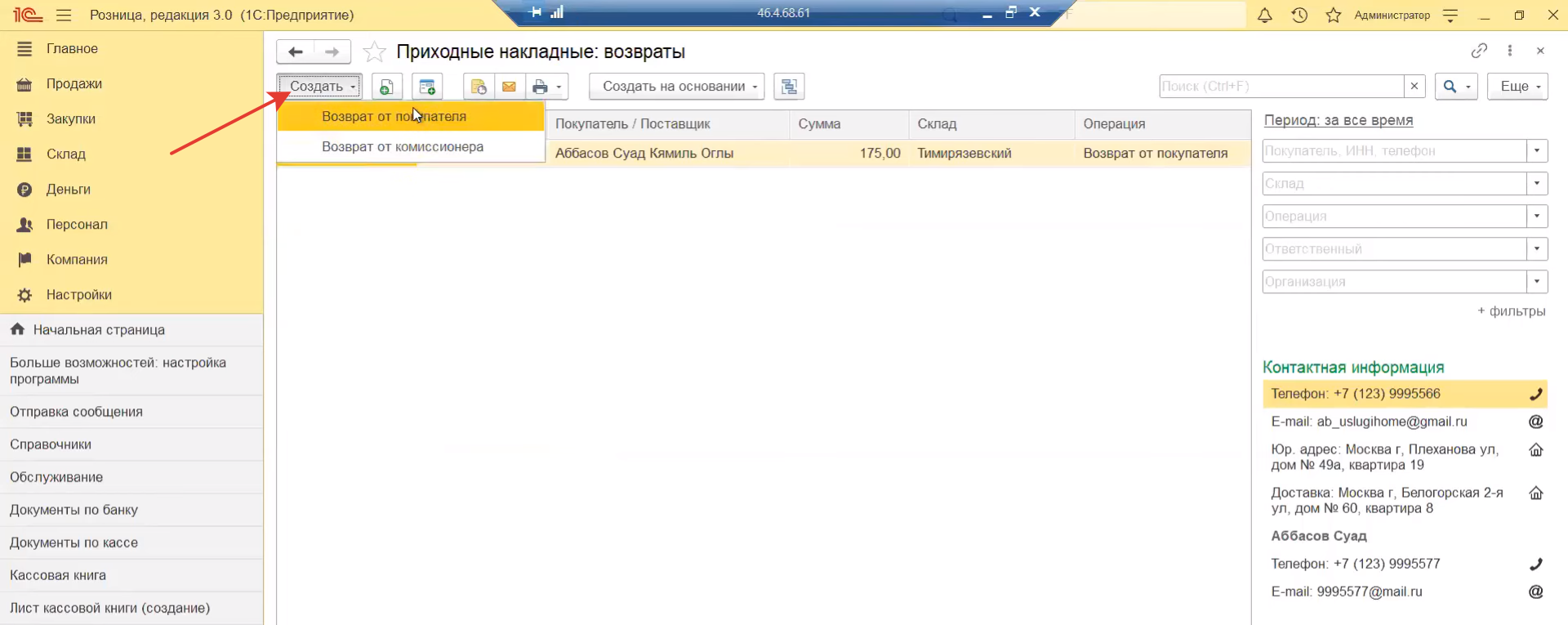
Теперь нужна указать, на основании чего создаётся возврат – как мы видим на скриншоте ниже, в программе большой выбор вариантов, остаётся выбрать подходящий. При этом важно помнить, что если возврат будет по эквайринговой системе оплаты, то нужно обращать внимание на карту, с которой оплачивали, чтобы сделать возврат именно на неё.
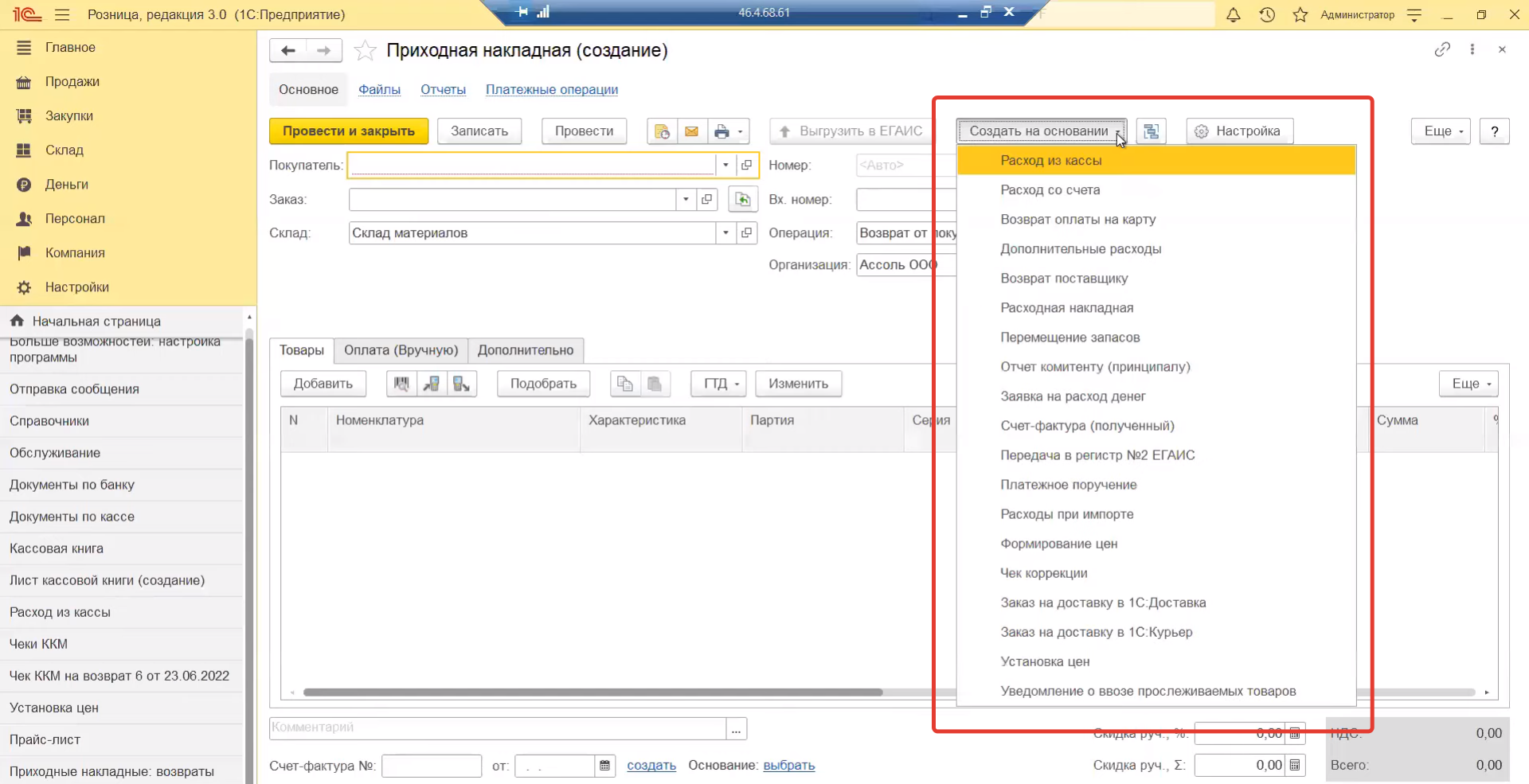
В случае, если карта, указанная покупателем в заявлении на возврат, не совпадает с картой оплаты, нужно взять у покупателя письменное объяснение, почему он просит вернуть деньги на другую карту. Такое случается, если карта была утеряна или у неё истёк срок действия.
Кроме того, важно учитывать, когда происходит возврат – день в день или спустя какое-то время. Если мы оформляем возврат день в день, до закрытия кассовой смены, тогда это происходит через кассу, а при закрытии кассовой смены этот возврат будет учтён в отчёте о розничных продажах.
В случае оформления возврата в другой день действуют другие правила – деньги возвращаются через главную кассу при предъявлении заявления и паспорта. Если покупка была через эквайринг, то возврат денег будет производиться через банк-держатель карты, а документы на возврат будут формироваться для банка. Как правило, деньги возвращаются не сразу, а в течение какого-то времени; у некоторых банков этот период может составлять один месяц.
При оформлении документа на возврат указываем покупателя и заполняем остальные необходимые поля (договор, склад, операция), а также указываем товар, который подлежит возврату и количество единиц. Товар можно выбрать по кнопке «Добавить» или «Подобрать», либо отсканировать штрих-код.
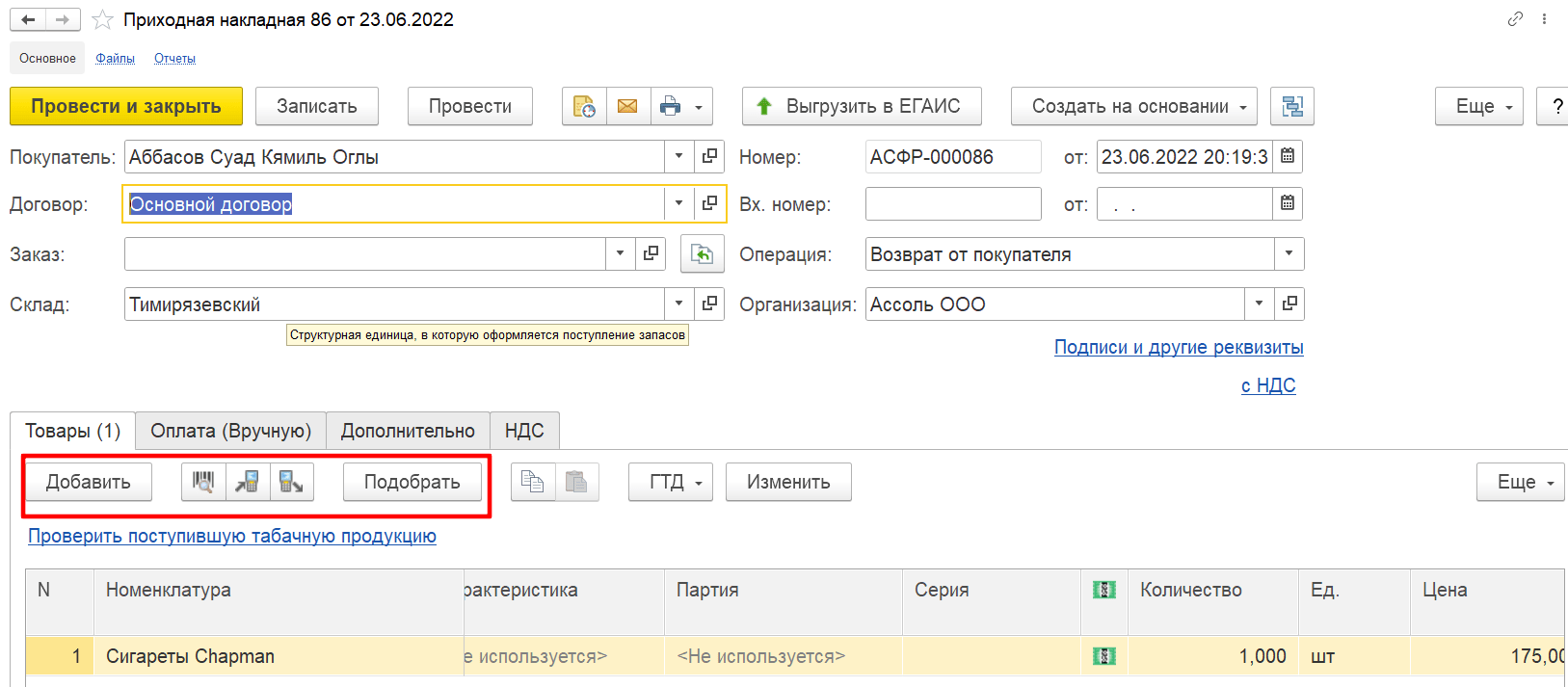
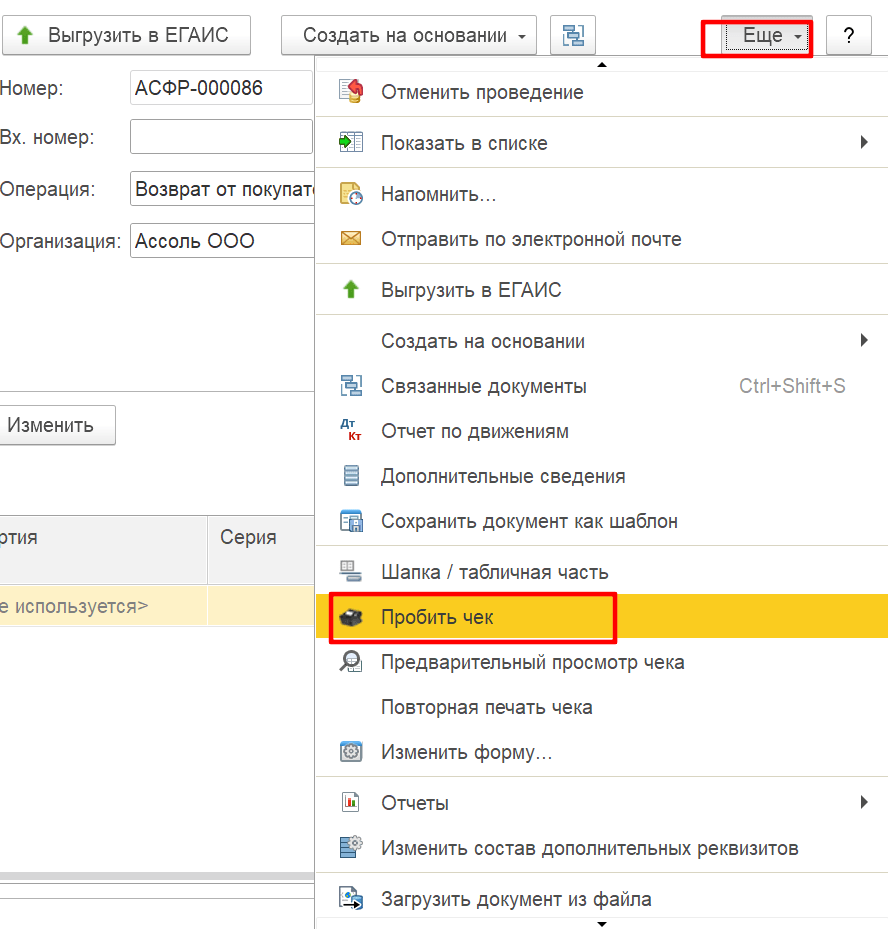
После того, как все необходимые товары добавлена, а информация – заполнена, кликаем кнопку «Сохранить», после чего остаётся напечатать чек, кликнув кнопку «Ещё» ― «Пробить чек».
Будет интересно:
Нужно подобрать программу 1С, оборудование для торговли или готовое решение? Проконсультироваться по автоматизации бизнеса?
Отправьте заявку на консультацию и партнёр 1С из вашего региона вам поможет. Консультация полезная и бесплатная.