Как бесконтактно платить через Apple Pay
С 10 марта 2022 г. Apple Pay больше не функционирует на территории России.
Системы бесконтактных платежей пользуются сегодня большой популярностью. Они позволяют оставить дома кошелек и банковскую карту и оплачивать товары и услуги со смартфона.
Одной из таких систем является Apple Pay, разработанная компанией Apple. Впервые ее запустили 20 октября 2014 года в США. С 4 октября 2016 года она доступна в России. За прошедшие с тех пор годы система Apple Pay на практике доказала свое удобство и безопасность.
Apple Pay: что это такое
Apple Pay – система бесконтактных платежей, доступная тем, кто пользуется некоторыми смартфонами и умными часами производства компании Apple. Ее работа основана на технологии NFC, Near Field Communication, «коммуникации ближнего поля». Для поддержки этой технологии в устройстве должен быть специальный модуль, и это одна из причин, по которым не все девайсы Apple позволяют ее использовать – в старых «Айфонах» нет модуля NFC.
Благодаря Apple Pay для того, чтобы оплатить товары и услуги, надо лишь поднести смартфон к специальному терминалу. Эту систему также можно использовать для оплаты покупок, сделанных через интернет в браузере Safari и в приложениях. В этом случае она работает даже на устройствах без модуля NFC.
Где можно расплачиваться с помощью Apple Pay
Эту технологию можно использовать в магазинах и аптеках, на заправках и в ресторанах, в салонах красоты и в кинотеатрах. Главное, чтобы в точке продаж, где вы хотите воспользоваться системой Apple Pay, принимали бесконтактные платежи.
Самый простой способ узнать, есть ли техническая возможность для использования Apple Pay – это спросить продавца либо менеджера. Но обычно в точках продаж и различных заведениях, где поддерживается эта система, можно увидеть специальные обозначения. Их наносят на терминалы оплаты, на информационные стенды на кассах и даже на двери.
Что нужно для подключения Apple Pay
Ответ на этот вопрос состоит из двух частей.
Во-первых, нужно, чтобы мобильное устройство, которым вы пользуетесь, поддерживало Apple Pay.
Во-вторых, необходимо, чтобы банк, выпустивший вашу карту, взаимодействовал с этой системой бесконтактных платежей.
Какие «Айфоны» поддерживают Apple Pay
Чтобы вы могли воспользоваться этим способом бесконтактной оплаты, у телефона должны быть:
технология блокировки и разблокировки, которая дает возможность идентифицировать пользователя.
Этим требованиям соответствуют все смартфоны производства Apple, начиная с iPhone 6. Полный список устройств выглядит следующим образом:
- iPhone 6/6 Plus;
- iPhone 6s/6s Plus;
- iPhone SE (2016);
- iPhone 7/7 Plus;
- iPhone 8/8 Plus;
- iPhone X;
- iPhone XS/XS Max;
- iPhone XR;
- iPhone SE (2020);
- iPhone 11/11 Pro/11 Pro Max;
- iPhone 12/12 Pro/12 Pro Max;
- iPhone 13/13 Pro/ 13 Pro Max.
iPhone в Tele2
Приобретите iPhone с поддеркой системы бесконтактной оплаты в интернет-магазине Tele2.
Какие банковские карты можно использовать
Apple Pay поддерживает кредитные, дебетовые и предоплаченные карты, выпускаемые крупными банками. В России в списке банков, взаимодействующих с этой системой бесконтактных платежей, представлено примерно 150 организаций. Если вашего банка нет в списке, возможно, он скоро в нем появится.
Также некоторые банки дают возможность использовать Apple Pay только на картах определенной платежной системы, например, только Visa или только MasterCard. Уточнить эту информацию вы можете в банке, услугами которого пользуетесь.
Как добавить банковскую карту
Перед тем как начать пользоваться системой Apple Pay, надо добавить свою банковскую карточку. Это можно сделать в приложении Wallet.
Это предустановленное приложение, которое уже есть в вашем «Айфоне». Оно предназначено для хранения номеров банковских карт, а также бонусных карт, посадочных талонов, билетов в кино и прочей подобной информации.
- Откройте приложение Wallet.
- Нажмите на кнопку «Добавить» – она представляет собой круглую иконку со знаком +.
- Выберите тип карты
- Отсканируйте лицевую сторону карты с номером, именем держателя и сроком действия.
- Далее следуйте указаниям в приложении.
Если раньше вы пользовались картой в приложении Wallet, но не привязывали ее к Apple Pay, после нажатия на кнопку «Добавить» зайдите в раздел «Ранее добавленные карты». Выберите в списке карту или несколько карт и нажмите «Продолжить». После этого следуйте указаниям в приложении.
Как оплачивать товары и услуги с помощью «Айфона»
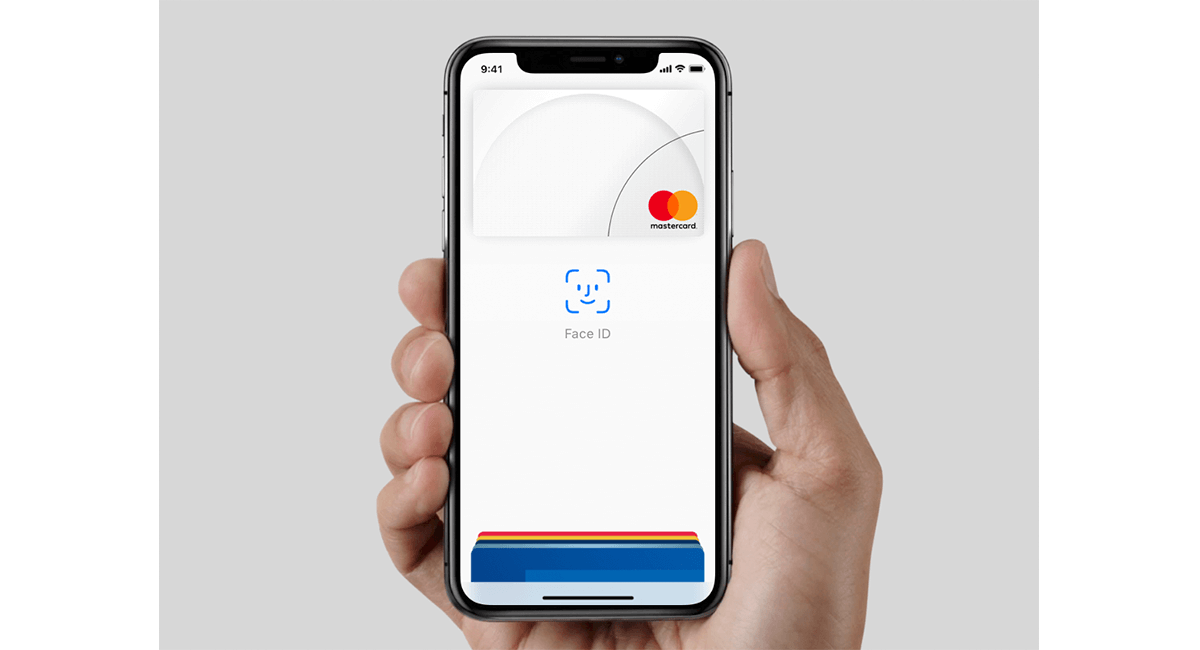
Если вы пользуетесь «Айфоном» с технологией аутентификации Face ID:
- дважды нажмите на боковую кнопку;
- после того, как на экране отобразится карта, посмотрите на смартфон, чтобы фронтальная камера опознала вас по лицу;
- поднесите телефон к бесконтактному считывающему устройству так, чтобы его верхняя часть оказалась в нескольких сантиметрах от терминала;
- дождитесь, пока на экране появятся надпись «Готово» и галочка.
Если для разблокировки вашего «Айфона» используется дактилоскопический датчик Touch ID:
- приложите палец к датчику;
- поднесите телефон к бесконтактному считывающему устройству – его верхняя часть должна быть в нескольких сантиметрах от терминала;
- дождитесь, пока на дисплее появятся надпись «Готово» и галочка.
В некоторых случаях, например, если сумма покупки составляет более 1000 рублей, понадобится ввести PIN-код своей карты.
Если у вас добавлено в сервис Apple Pay несколько карт, одна из них отображается по умолчанию. Если не предпринять никаких дополнительных действий, оплата проходит с нее. Если вы хотите сменить карту, сначала коснитесь на экране той, которая установлена по умолчанию, а потом выберите подходящую из открывшегося списка.
Доступны ли бесконтактные платежи на умных часах Apple Watch
Все модели смарт-часов Apple поддерживают этот сервис. Чтобы воспользоваться им, надо заранее настроить на умных часах код-пароль, состоящий из четырех знаков. Также нужно привязать банковскую карту в приложении Watch. Даже если вы уже делали это для «Айфона», для умных часов операцию надо будет повторить.
- дважды нажмите боковую кнопку;
- выберите карту;
- введите код-пароль;
- поднесите часы к терминалу – если платеж выполнен, вы услышите звуковой сигнал и почувствуете вибрацию.
Насколько безопасны платежи через Apple Pay
Пользоваться этим сервисом существенно безопаснее, чем наличными или физической картой. Данные вашей банковской карты и ваша личность не будут известны продавцу и не сохранятся на серверах Apple. Система Apple Pay не хранит данные о транзакции, которые можно было бы использовать для раскрытия вашей личности.
Для бесконтактной оплаты необходимо пройти аутентификацию по Face ID, Touch ID или код-паролю. Это значит, что злоумышленник, укравший ваш «Айфон» или умные часы Apple Watch, или тот, кто найдет потерянное вами устройство, не сможет использовать их, чтобы оплачивать свои покупки вашими деньгами.
Важно и то, что при бесконтактной оплате вы касаетесь только своего устройства. Вам не нужно дотрагиваться до наличных денег или кнопок терминала, которых перед этим касались другие люди.
Не работает Apple Pay на iPhone 11
За счет Apple Pay бесконтактная оплата стала доступна и для владельцев iPhone. Модуль отличается своей надежностью, безотказностью, а связанное с ним приложение поддерживает беспроблемную интеграцию с разными банковскими картами. Но не все так просто. Под влиянием различных внешних факторов чип может не срабатывать или функционировать некорректно. Почему не работает Apple Pay на iPhone 11, с чем это может быть связано и что предпринять в подобной ситуации? Каждый из озвученных вопросов требует максимально полного ответа. И пришло самое время уделить им более пристальное внимание.
Не работает Apple Pay на iPhone 11 – главные причины
Несмотря на всю безотказность и универсальность Apple Pay с течением времени в его работе могут возникать определенные проблемы. Виной всему разные внешние причины и негативные воздействия. Но основные неполадки в работе модуля бесконтактной оплаты связаны с такими провоцирующими факторами:
- Сложности программного характера;
- Неисправность модуля или его антенны;
- Влияние внешних факторов.
Поговорим о каждой из этих причин более подробно, а также разберем те действия, которые можно предпринять в домашних условиях еще до обращения за помощью в специализированный сервисный центр.
Сбои в работе ios на iPhone 11
Довольно часто именно неполадки программного характера сказываются на работе модуля, отвечающего за сервис Apple Pay. Речь идет конфликтах, возникающих с определенными приложениями, неактуальной версии самой операционной системы, вирусах или неправильно выставленных, а также сбитых по тем или иным причинам, настройках. В зависимости от сложности проблемы и ее первопричины она решается перезагрузкой гаджета, обновление ОС или возвращением текущих настроек до первоначального состояния.

Неполадки с модулем NFC или антенной
Если не работает Apple Pay на iPhone 11, то причина может быть в самом модуле или обеспечивающей его связь с терминалом антенне. Эти элементы могут выйти из строя по разным причинам. Но преимущественно речь идет об их механическом повреждении под влиянием удара или падения. Также поломка может быть обусловлена негативным воздействие влаги, способной повредить не только основную плату телефона и подключенные к ней детали, но и спровоцировать короткое замыкание в системе.
Не стоит сбрасывать со счетов некачественный или проведенный с нарушениями предыдущий ремонт. Что уж говорить о заводском браке или естественном изнашивании комплектующих. При любом раскладе точную причину можно будет назвать лишь после комплексной диагностики устройства.
Внешние факторы, влияющие на Apple Pay
Эта категория неполадок связана с такими внешними факторами и проявлениями:
- Сбои в работе терминала или плохая связь с банком. Такие проблемы имеют краткосрочный характер и не требуют вмешательства;
- Использование «неудачного» или неправильно подобранного чехла с улучшенными защитными свойствами, бронированной или экранированной основой для надежной защиты аппарата. Для проверки достаточно снять аксессуар и попробовать осуществить платеж без него.
Как исправить проблему?
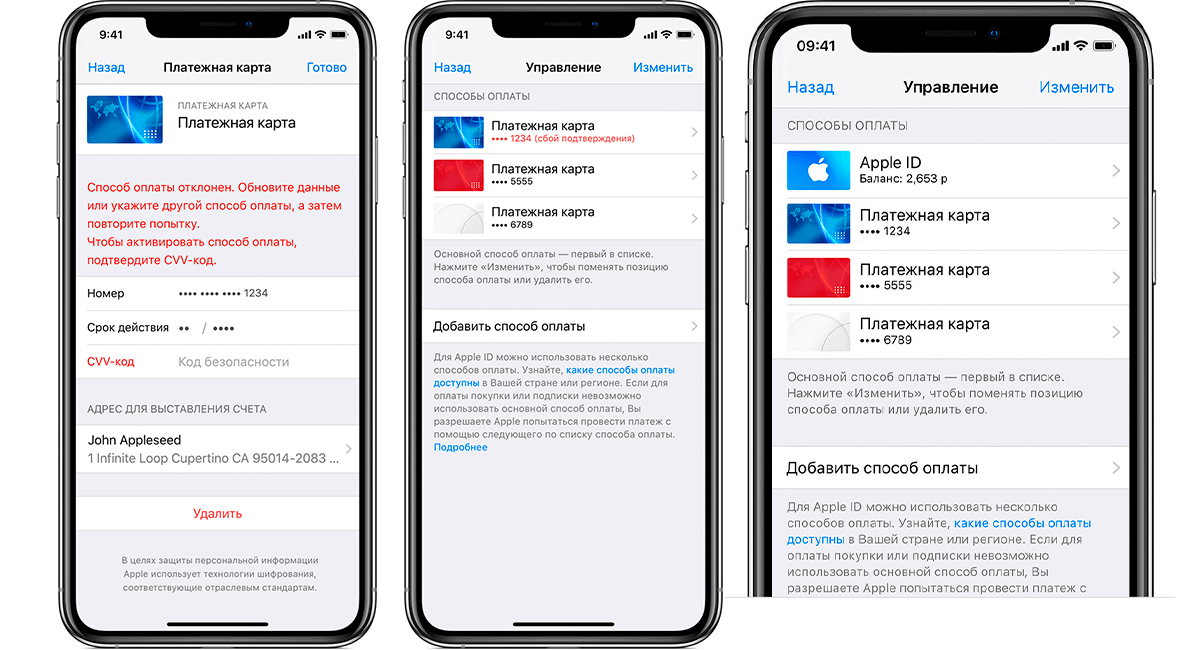
Если вдруг перестала работать оплата Apple Pay на iPhone 11, то в первую очередь следует проверить баланс на подключенной к кошельку банковской карте и убедиться в ее привязке к самому сервису. Также можно попытаться подключить карту повторно предварительно удалив ее из системы. Если же ситуация не изменилась и бесконтактные платежи не проходят, то можно предпринять следующее:
- Перезагружаем устройство и еще раз проверяем работу NFC;
- Проводим принудительный сброс сетевых настроек;
- Меняем регион на любой иной с поддержкой сервиса;
- Обновляем версию iOS до актуального состояния;
- Переустанавливаем программную оболочку или сбрасываем настройки до заводских. Информация при этом будет утеряна.
Поэтому без создания копии личных данных не обойтись.
Обязательно следует проверить систему на наличие в ней вредоносных программ и вирусов. Возможно именно они блокируют работу модуля и препятствуют проведению бесконтактных транзакций. Если же проблема имеет механический характер и связана с физической поломкой модуля, его заливкой или неисправностью, то стоит задуматься о ремонте или замене.
Если не работает Apple Pay на iPhone 11, то для начала воспользуйтесь представленными выше рекомендациями. При первичном возникновении проблемы и отсутствии заметных провоцирующих факторов ее появления вполне можно обойтись без обращения за квалифицированной помощью. В любой иной ситуации медлить с визитом в сервис не стоит – в СЦ Apple №1 к вашим услугам грамотные мастера, профессиональное оборудование и демократичные цены. Предоставляемая гарантия является обязательной и сопровождает любой проведенный ремонт. А срок ее действия рассчитан на 100 дней.
Использование функции Face ID на iPhone и iPad Pro
С помощью технологии Face ID можно безопасно разблокировать iPhone и iPad, подтверждать покупки, выполнять вход в приложениях и многое другое одним только взглядом.
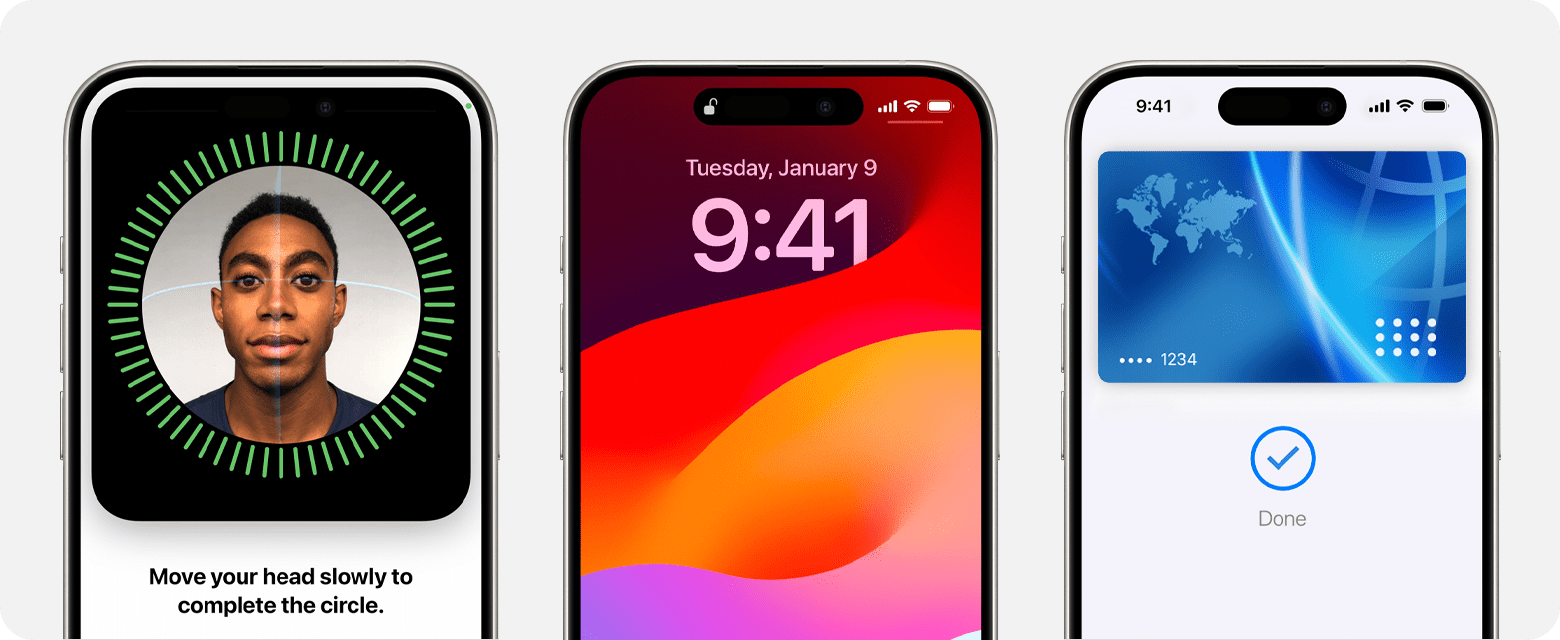
- Настройка Face ID
- Разблокировка с помощью Face ID
- Выполнение покупок с помощью Face ID
- Выполнение входа с помощью Face ID


Настройка Face ID
Убедитесь, что камеру TrueDepth и ваше лицо ничего не закрывает. Если ваши нос или рот чем-то прикрыты, например очками или маской для лица, может появиться предложение временно снять их.
Владельцы iPhone 12 или более новых моделей с iOS 15.4 и более поздней версии могут использовать Face ID и в маске. Технология Face ID лучше всего работает, когда iPhone или iPad находится на расстоянии примерно 25–50 см от вашего лица.
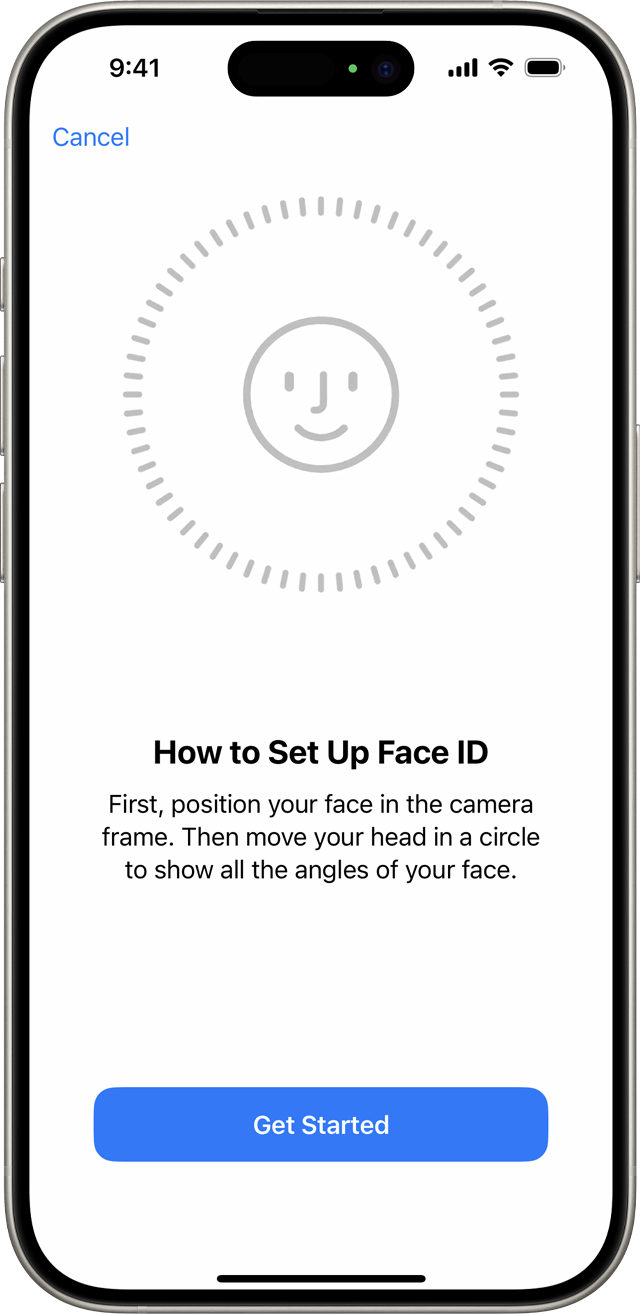
Следуйте инструкциям ниже, чтобы настроить Face ID.
- Перейдите в меню «Настройки» и выберите «Face ID и код-пароль». При необходимости введите пароль. Если вы не задали код-пароль, появится запрос на создание код-пароля, который можно использовать для проверки вашей личности.
- Нажмите «Настройка Face ID».
- Расположите устройство в вертикальной (портретной) ориентации перед лицом и нажмите «Приступить».
- Посмотрите на устройство так, чтобы ваше лицо оказалось в рамке, и плавно двигайте головой по кругу. Если вы не можете двигать головой, нажмите «Параметры Универсального доступа».
- После завершения первого сканирования с помощью Face ID нажмите «Дальше».
- Плавно совершите круговое движение головой еще раз.
- Нажмите «Готово».
Чтобы выбрать функции, где необходимо использовать Face ID, или сбросить настройки Face ID, перейдите в меню «Настройки» и выберите «Face ID и код-пароль».
Face ID нельзя использовать в альбомной ориентации с включенной функцией «Face ID в маске».


Разблокировка iPhone и iPad с помощью Face ID
- Поднимите или коснитесь iPhone или iPad, чтобы вывести его из режима сна.
- Смахните вверх от нижнего края экрана блокировки.
- Если вы используете iPhone, удерживайте его в вертикальной (портретной) ориентации, а затем посмотрите на экран.
На iPad или iPhone 12 или более поздней модели можно держать устройство в книжной или альбомной ориентации. Если устройство находится в горизонтальной ориентации, убедитесь, что вы не закрываете пальцем камеру TrueDepth. Затем посмотрите на экран. Если ваши рот и нос скрыты маской для лица, то после смахивания вверх появится запрос на ввод код-пароля.
Чтобы включить или отключить эту функцию, перейдите в меню «Настройки», выберите «Face ID и код-пароль» и нажмите «Разблокировка iPhone» или «Разблокировка iPad».

Использование Face ID для совершения покупок
Функцию Face ID можно использовать для авторизации покупок с помощью Apple Pay и в магазинах iTunes Store, App Store и Магазине книг в Apple Books.
Использование функции Face ID со службой Apple Pay
Чтобы совершить покупку в магазине, выполните действия ниже.
- Убедитесь, что используете iPhone.
- Проверьте, настроена ли служба Apple Pay и включена ли она в меню «Настройки» > «Face ID и код-пароль».
- Для использования карты по умолчанию дважды нажмите боковую кнопку. Чтобы использовать другую карту, дважды нажмите боковую кнопку, нажмите карту по умолчанию и выберите другую карту.
- Посмотрите на iPhone для прохождения аутентификации с помощью Face ID. Если вы носите маску для лица, закрывающую рот и нос, а использование функции Face ID в маске не настроено, нажмите «Оплатить с код-паролем» и введите код-пароль.
- Поднесите верхнюю часть iPhone к бесконтактному устройству считывания.
- Дождитесь отображения слова «Готово» и галочки.
Чтобы совершить покупку в приложении или на веб-сайте, выполните действия ниже.
- Нажмите кнопку «Купить с использованием Apple Pay» или выберите Apple Pay в качестве способа оплаты. Подтвердите платежную информацию. Чтобы выбрать другую карту для оплаты, нажмите кнопку «Далее» > рядом с вашей картой.
- Дважды нажмите боковую кнопку, а затем посмотрите на iPhone или iPad.
- Дождитесь отображения слова «Готово» и галочки.
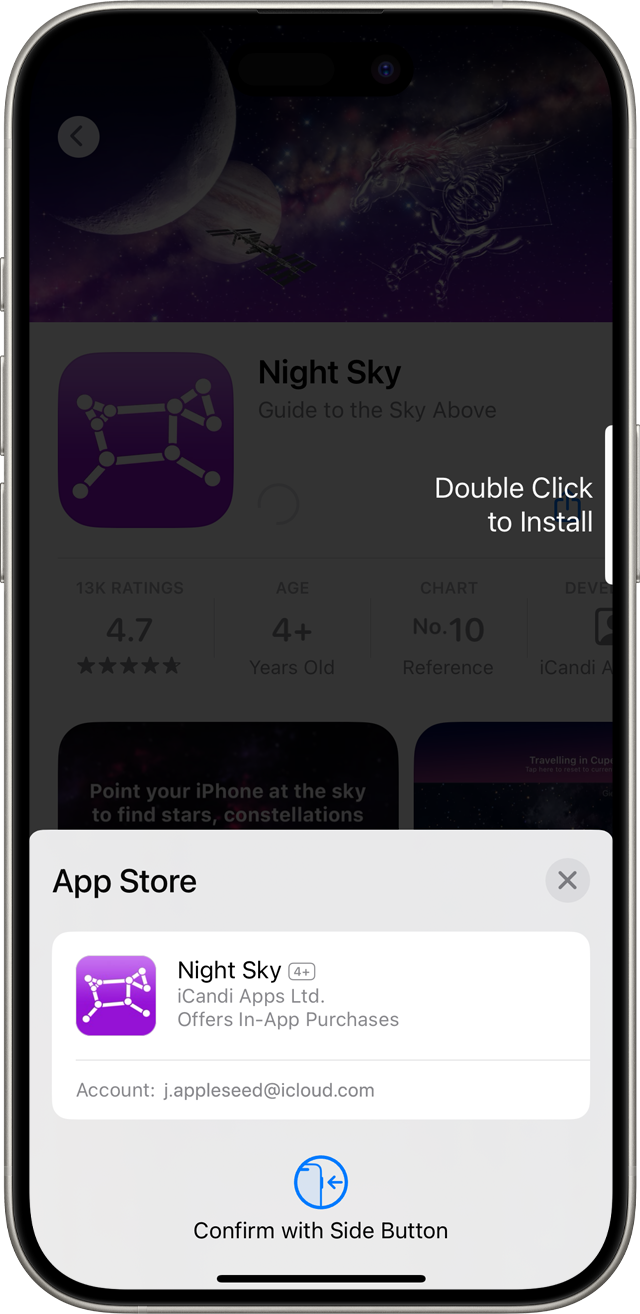
Использование Face ID в iTunes Store, App Store и разделе «Магазин книг» Apple Books
Чтобы при помощи Face ID оплачивать покупки в iTunes Store, App Store и разделе «Магазин книг», перейдите в меню «Настройки» > «Face ID и код-пароль» и убедитесь, что параметр «iTunes Store и App Store» активен. Затем выполните указанные действия.
- Откройте iTunes Store, App Store или Магазин книг, а затем выберите товар, который хотите купить.
- Когда появится запрос на оплату, дважды нажмите боковую кнопку, а затем посмотрите на iPhone или iPad. Если вы носите маску для лица, закрывающую рот и нос, а использование функции Face ID в маске не настроено, нажмите «Оплатить с код‑паролем» и введите код-пароль.
- Дождитесь отображения слова «Готово» и галочки.
При первой покупке в iTunes Store, App Store или Магазине книг может отобразиться запрос на ввод пароля для учетной записи Apple ID.

Вход с помощью Face ID
Можно использовать Face ID для входа в определенные приложения и автоматического ввода имен пользователей и паролей для веб-сайтов в Safari.
Вход в приложения
Можно использовать Face ID для входа в приложения, которые поддерживают авторизацию с помощью Touch ID:
- Откройте приложение и нажмите кнопку входа.
- При запросе разрешите приложению использовать ваши имя пользователя и пароль.
- Посмотрите на iPhone или iPad, чтобы выполнить вход.
Чтобы просматривать приложения, которые используют Face ID для входа, и управлять ими, перейдите в меню «Настройки» > «Face ID и код-пароль» и нажмите «Другие программы».
Если вы используете приложение, которое поддерживает Face ID, но оно не предлагает использовать Face ID для входа, может потребоваться сначала выполнить вход в приложение вручную.
Автоматический ввод паролей в Safari
Вы можете использовать Face ID для автоматического ввода имен пользователей и паролей для веб-сайтов в Safari:
- Перейдите в меню «Настройки» > «Face ID и код-пароль» и включите функцию «Автозаполнение пароля».
- Откройте Safari и перейдите на веб-сайт.
- Нажмите поле входа. Если над клавиатурой отображаются имя пользователя и пароль, нажмите их.
- Посмотрите на iPhone или iPad, чтобы автоматически ввести имя пользователя и пароль.
Как пользоваться Apple Pay
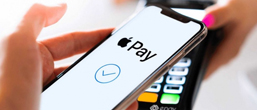
В ключе современной жизни трудно обойтись без возможности бесконтактной оплаты. После прочтения статьи каждый пользователь Apple научиться пользоваться этой удобной функцией.
65003 , Украина , Одесская область , Одесса , улица Одария, 2/1
Если вы ищете интернет-магазин Apple iPhone в Одессе и желаете купить дешево Apple iPhone со склада по хорошей цене от поставщика — рекомендуем ознакомиться с ассортиментом нашего каталога.
- Совершить оплату с iPhone
- Как же использовать Эпл Пей
- Плюсы и минусы бесконтактной оплаты
- Хорошие новости для владельцев Apple Watch
- Платежи с помощью IMessage
Что может быть удобнее оплаты смартфоном? Это значительно экономит ваше время, не принуждает носить за собой кошельки, сумки и каждый раз неловко рыться в поисках мелочи на кассе супермаркета.У нас вы сможете приобрести новинку iPhone 14 по приятной цене.
Многие просто стесняются спросить, как пользоваться Apple Pay, а у кого-то устройство Apple появилось лишь недавно.
1) Совершить оплату с iPhone
Сначала нужно сесть дома и разобраться с настройками кошелька в телефоне. Это не так трудно, как звучит.
- После разблокировки айфона введете в поиске название программы Wallet или выберите ее из меню.
- Добавьте в кошелек свою карту путем считывания камерой данных с физической кредитки (не бойтесь, эти данные никто не украдет)
- Сделайте подтверждение паролем.
Программа Wallet на iPhone
Если есть надобность добавить несколько карточек, повторите процедуру по тому же алгоритму. Когда есть мобильные приложения банков, например «Приват24», «Монобанк» или «Ощадбанк», карту можно прикрепить оттуда.
2) Как же использовать Эпл Пей
Все навыки приходят с повторением, Apple Pay, как пользоваться – нетрудно научиться.
Когда ваш смартфон оснащен клавишей «Домой» (Айфоны 8, 8плюс, 7, 7плюс и ранее) для открытия кошелька нужно нажать на нее два раза.
Если в качестве биометрической защиты на вашем айфоне стоит Face ID (Айфон Х, Xs, Xr, iPhone 11, iPhone 12 и более новые модели), тогда нажимать нужно дважды на клавишу сбоку.
Следующим шагом будет прислонить смартфон к терминалу задней верхней его частью на несколько секунд, пока на экране не высветится зеленая галочка, что значит «Готово». Если правильно пользоваться Apple Pay, процесс оплаты проходит гладко и быстро.
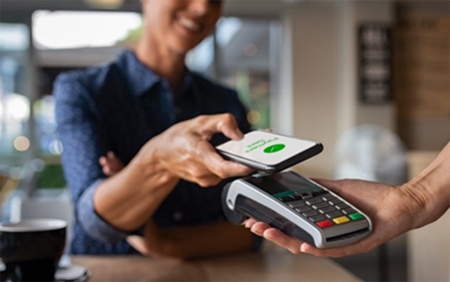
оплата телефоном через Apple Pay
3) Плюсы и минусы бесконтактной оплаты
К плюсам можно отнести:
- быстроту процедуры;
- никто, кроме вас, не сможет использовать ваш смартфон для оплаты;
- возможность добавления нескольких карт, выбор карты по умолчанию;
- отпадает надобность носить с собой лишний багаж.
Такой телефон, как iPhone 12, заменяет множество стильных аксессуаров.
- не во всех заведениях и магазинах есть способ оплаты без контакта;
- вы не сможете использовать телефон, когда тот разрядится;
- невозможно расплатиться Айфоном, если вы его потеряли, или произошла кража;
- часто приходится несколько раз проходить Touch ID или искать ракурсы для верификации с помощью Face ID, если у вас десятый, iPhone 11 и новее.
Последний пункт – скорее не минус, а недоработки, которые с каждым годом устраняются. На iPhone 13 такие проблемы встречаются все реже. Так что плюсов, несомненно, больше.
4) Хорошие новости для владельцев Apple Watch
Оплата с помощью Apple Pay на часах еще удобнее.
Чтобы настроить, нужно:
- зайти в программу Apple Watch с телефона;
- среди вкладок выбрать «Мои часы»;
- зайти в Wallet, найти «Добавить»;
- добавить свою карту;
- провести подтверждение.
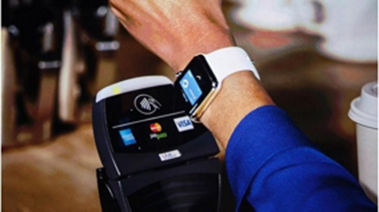
оплата смарт-часами через Apple Pay
Использовать часы для оплаты не составит никакого труда. При оплате покупок предупредите о бесконтактном платеже. Далее нажимаете на часах кнопку сбоку дважды. Первой высвечивается кредитка по умолчанию, чтобы выбрать иную из заранее добавленных – прокручиваете вниз.
Поднесите гаджет к устройству считывания и подождите легкой вибрации или звукового сигнала, что подтверждают успешную оплату.
5) Платежи с помощью IMessage:
Начиная с десятых айфонов, например, в Айфон 13, есть функция отправки плетежей с помощью службы отправки сообщений между владельцами устройств Apple. IMessage работает на iPhone, iPad, MacBook, Apple Watch и т. д.
Чтобы отправить платеж:
- откройте IMessage на устройстве;
- кликните на значок «А» рядом с текстовым полем;
- найдите иконку Apple Pay;
- введите значение суммы;
- подтвердите свои действия отпечатком пальца или видом лица.
Также функцию Apple Pay можно использовать в интернет-магазинах и приложениях.
Если вас интересуют айфоны или другая техника от компании Apple, загляните в наш каталог продукции Apple. У нас большой выбор и приемлемые цены, а еще бывают очень выгодные акционные предложения.