Как отключить Google приложения в смартфонах Xiaomi?
Покупая смартфон, мы сталкиваемся со стандартными приложениями, которыми зачастую не пользуемся — они попросту занимают оперативную память и растрачивают заряд батареи. Как избавиться от предустановленных программ без Root и лишения гарантии?

Приложения по умолчанию зачастую дублируются. К примеру, в MIUI есть сразу два браузера и почтовых сервиса “Mi” и “Google”. Чтобы впустую не расходовать оперативную память и мощность смартфона:
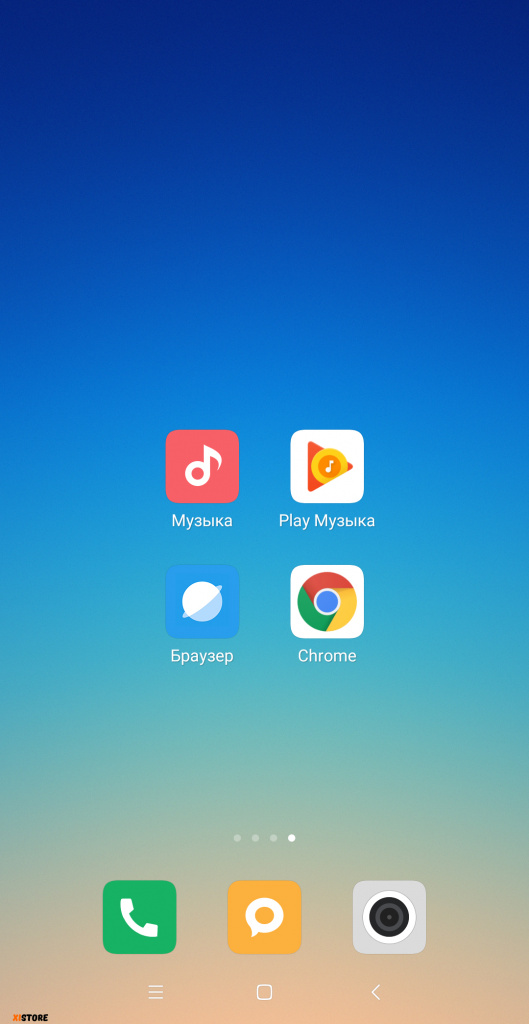
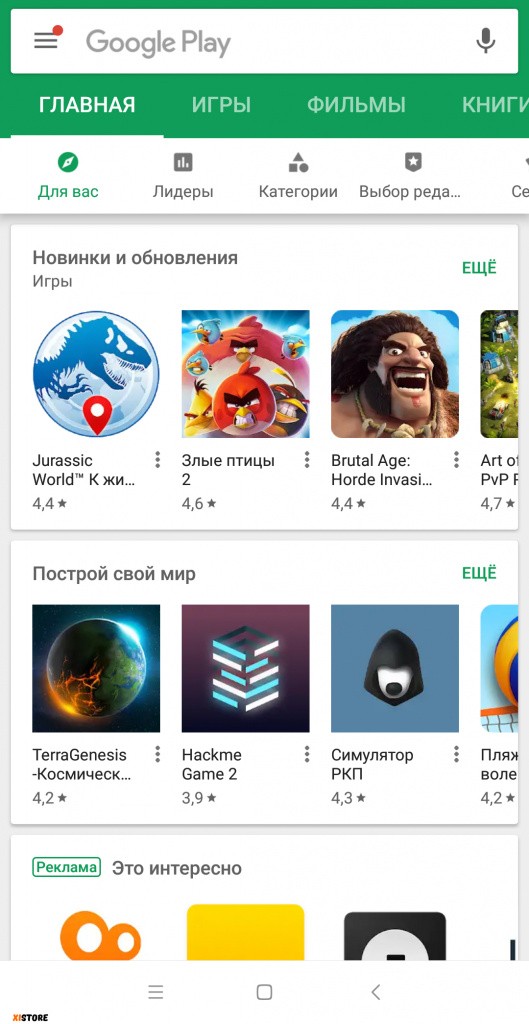
- Открываем магазин приложений “Play Маркет”;
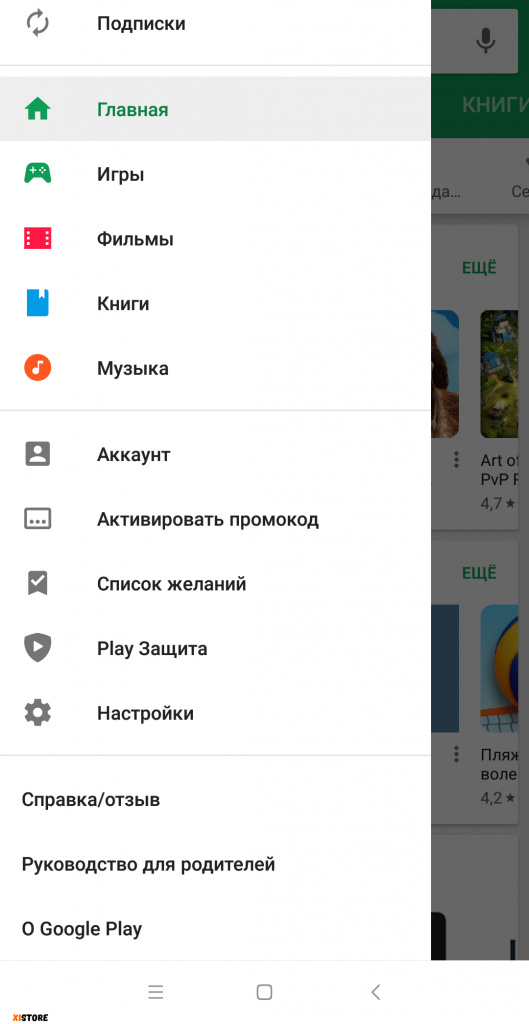
- Разворачиваем боковую панель при помощи жеста “слева направо”;
- В появившимся меню выбираем пункт “Справка/отзыв”;
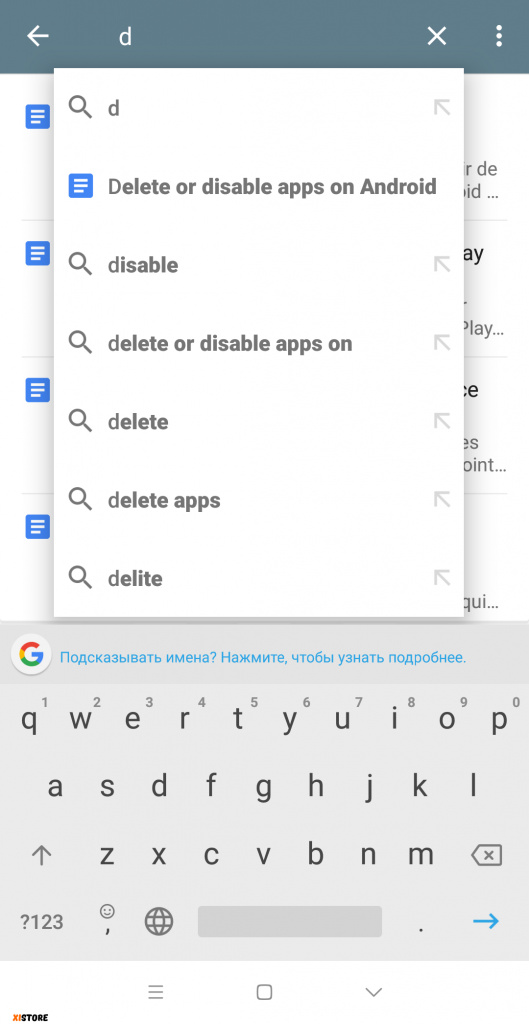
- В строке “Опишите проблему” печатаем символ “d”, после чего появится всплывающее окно с подсказками;
- Кликаем на первый пункт “Delete or disable apps on Android”;
- Далее появиться текст, внутри которого есть подчеркнутое предложение “Tap to go to Application Settings” — нажимаем на него.
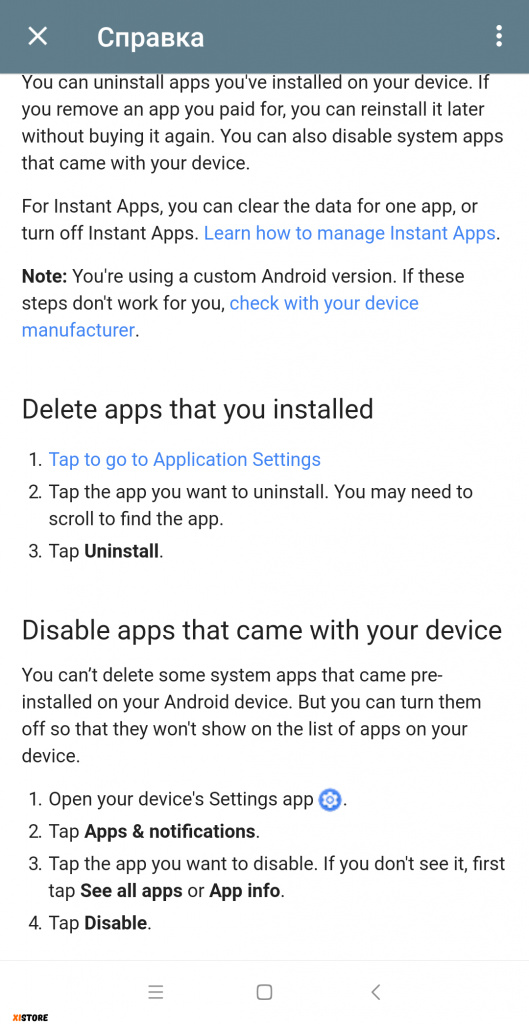
- В появившимся меню необходимо выбрать те Google приложения, которые вы хотите “Отключить”.
Ура! Вы отключили предустановленные программы.
*При отключении Google сервисов система может работать некорректно.
* Данный метод может не работать на устройствах с устаревшей версией Аndroid.
Быстрее молнии вместе с Xistore!
Как Отключить Гугл Ассистент на Xiaomi MIUI 12 ❌ Как Убрать с Кнопки Домой, Отключить Жест Android

Как отключить Гугл Ассистент на Xiaomi MIUI 12 или любом другом Андроид телефоне — узнаете из данной видео инструкции. Покажу простой способ, как убрать Google Ассистента с кнопки домой, отключить жест на Android. #googleassistant #гуглассистент #викторфельк #android #андроид #google
Показать больше
Войдите , чтобы оставлять комментарии
Как отключить Гугл Ассистент на Xiaomi навсегда
Смартфоны не просто так носят свое название – ведь это действительно умные устройства, вмещающие в себя гораздо более широкий список опций, чем банальные звонки и отправка сообщений в мессенджерах. Одной из наиболее «умных» функций является общесистемная работа так называемых «Голосовых ассистентов», и для смартфонов на Андроид «помощником» выступает Google Ассистент. Но его функциональность нужна далеко не каждому. Отсюда и выходит вопрос – как отключить Гугл Ассистент на смартфоне навсегда? Давайте разбираться.
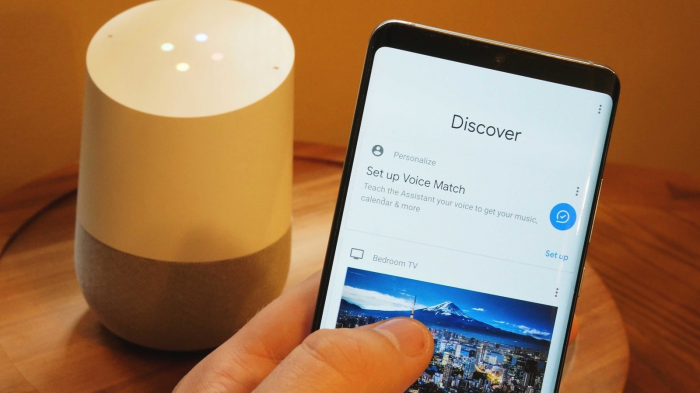
Для начала посмотрим, что из себя представляет Гугл Ассистент. Из названия приложения можно понять, что перед нами Помощник, облегчающий даже самые мелкие действия со смартфоном. Появившись на смартфонах Андроид еще в 2012 году, Ассистент постепенно набирал как популярность, так и количество выполняемых функций. Сейчас Гугл Ассистент является одним из самых востребованных, а для многих даже самым лучшим Голосовым помощником из всех представленных на рынке (к другим относятся, например, Siri от Apple и Алиса от Яндекса).
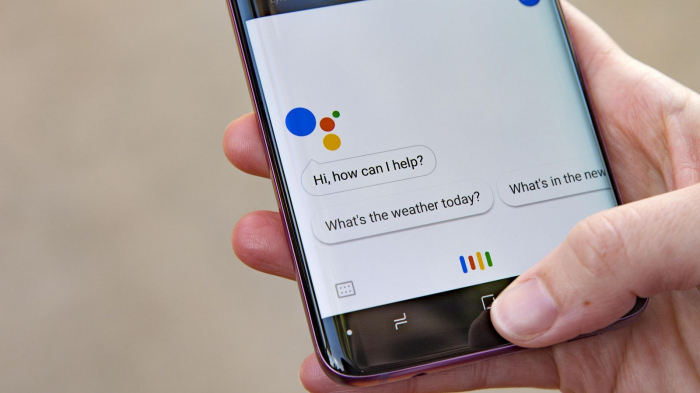
Давайте посмотрим на основные функции Гугл Ассистента. Чаще всего Помощник от Гугл используется для голосового поиска информации: афиша кинотеатров, расписание автобусов, поиск кино и музыки. Естественно, через такой поиск очень удобно искать информацию о погоде, а также предстоящих мероприятиях. Так как Ассистент глубоко интегрирован в систему смартфона и остальные продукты от Google, то его можно использовать как быстрый способ записывать важные дела и планы – таким образом все предстоящие события обязательно останутся в вашем Календаре. Ну, и, конечно, Ассистента можно использовать для совершения звонков, причем как для сохраненных в вашей записной книжке номеров, так и для номеров интересующих вас организаций.
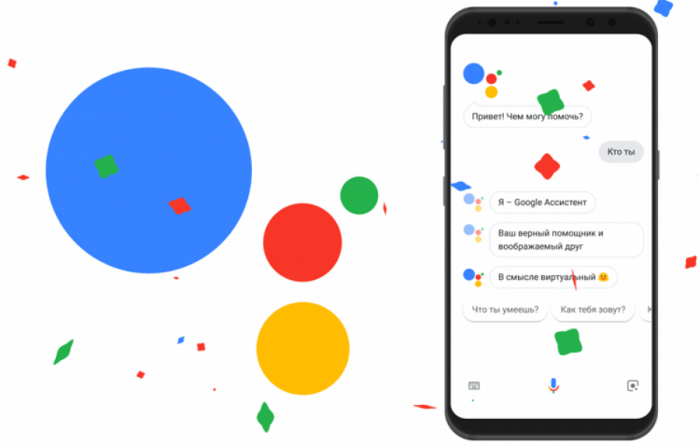
И хоть все эти опции здорово упрощают опыт пользования вашим смартфоном, далеко не всем этот софт необходим. Кому-то может не понравиться увеличенный расход батареи, а кто-то может переживать за свою конфиденциальность – это все можно понять. Для таких случаев Google предусмотрела возможность отключить Ассистента на любом Андроид-смартфоне, в том числе и на смартфонах Xiaomi.
Отключение Google Ассистента через приложение Google
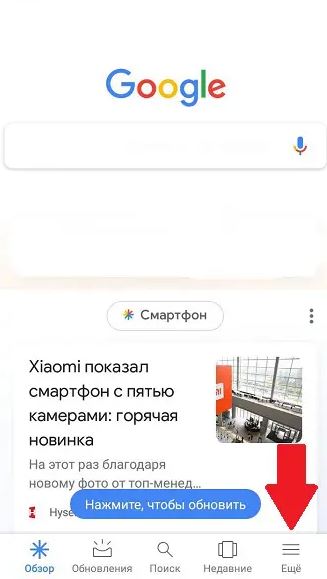
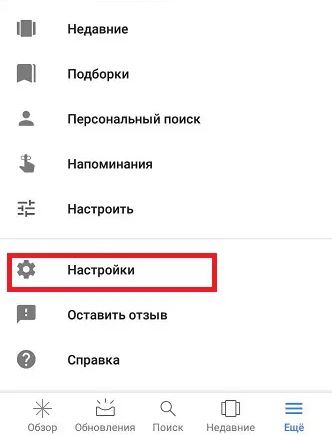
Сначала рассмотрим самый простой способ отключения Гугл Ассистента – через приложение Google. Заходим в приложение, далее жмем на иконку «Еще» в левом нижнем углу, где находим пункт «Настройки». После переходим в Настройки «Голосового ввода», где будет находится подпункт «Voice Match» — это и есть наш Гугл Ассистент. Нажимаем на пункт «Voice Match», и после этого «тапаем» по первой же строчке, где нам предлагают отключить Голосовой ввод.

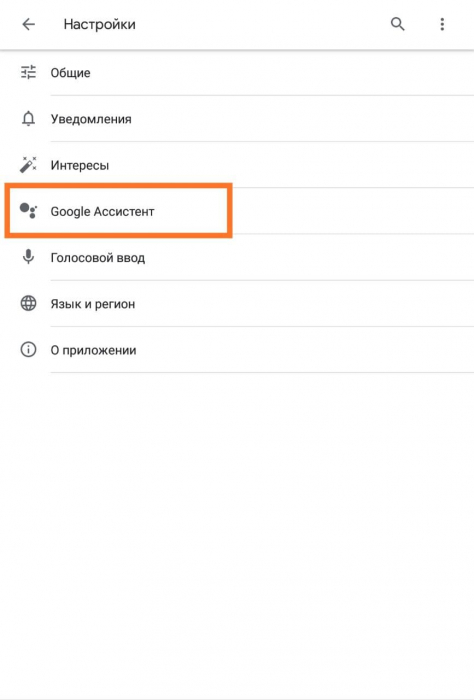
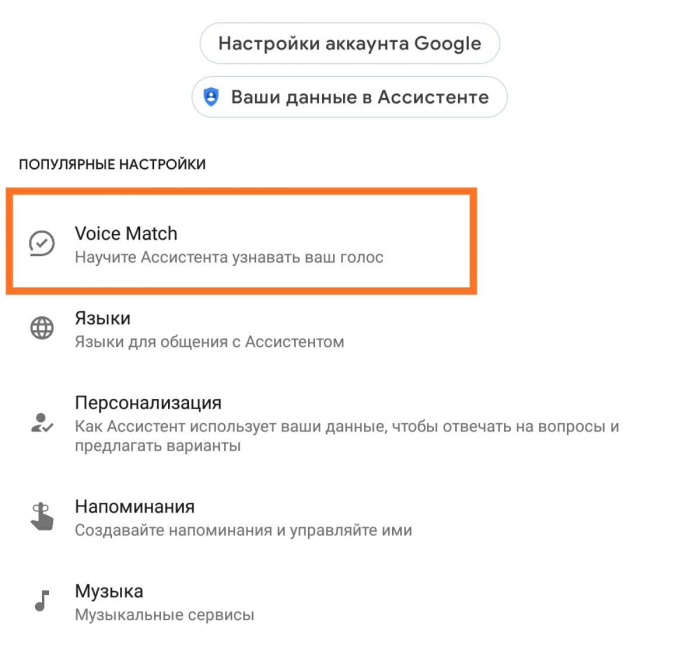
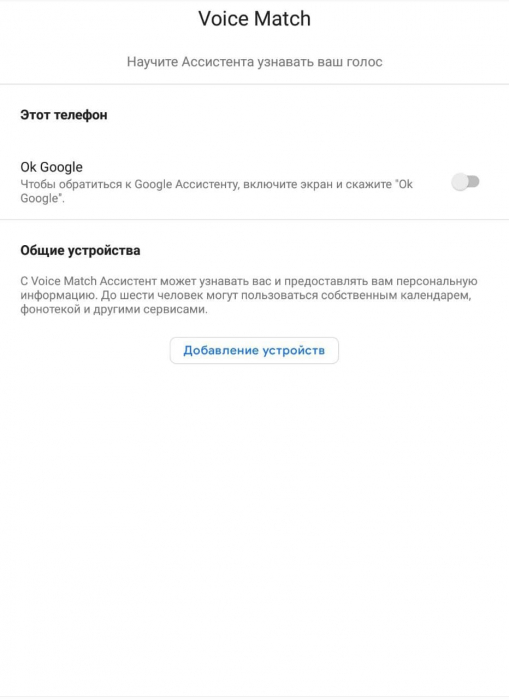
Этот способ подходит для всех смартфонов на Андроид. А теперь мы посмотрим, как можно отключить Гугл Ассистент на смартфонах Xiaomi.
Отключение Google Ассистента на смартфонах Xiaomi
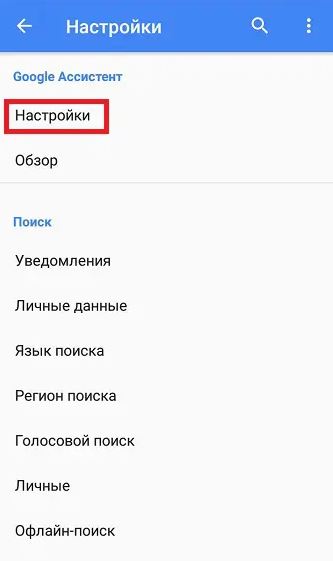
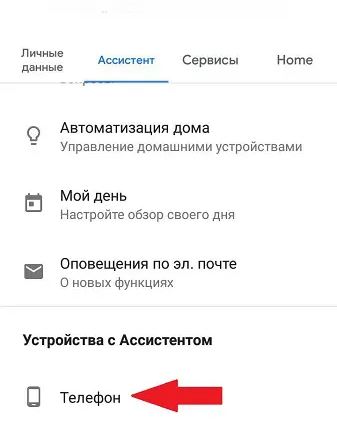
Самый простой способ, по сути, идентичен уже описанному выше, но с небольшими корректировками. После того, как вы зайдете в Настройки приложения Google в списке настроек будет находится пункт с названием «Google Ассистент». Нажимаем на него, входим в меню его настроек и переходим на вторую вкладку «Ассистент». Здесь опускаемся чуть ниже и находим пункт «Телефон», в котором также просто убираем «галочку» с первого пункта «Google Ассистент». Все, с этого момента Ассистент больше вас не побеспокоит.
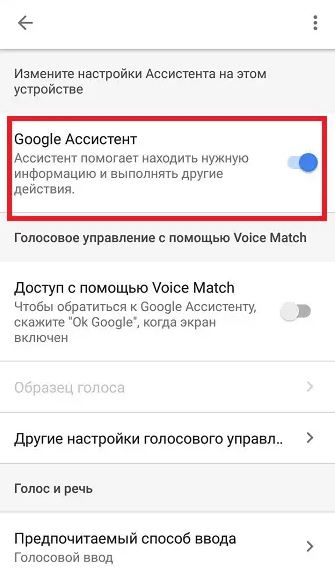
Способы вызова Google Ассистента
Если же вы вдруг всё-таки планируете пользоваться Помощником от Google, то для вашего удобства Xiaomi предусмотрели несколько способов «механического» вызова Ассистента. Для настройки необходимого вам способа вызова Гугл Ассистента нажимаем на иконку «Настройки» на рабочем столе вашего устройства, ищем пункт «Расширенные настройки», в котором будет находиться подпункт «Функции кнопок». Внутри этого пункта отыскиваем «Запуск Google Ассистента», где можно будет выбрать удобный способ вызова Помощника.
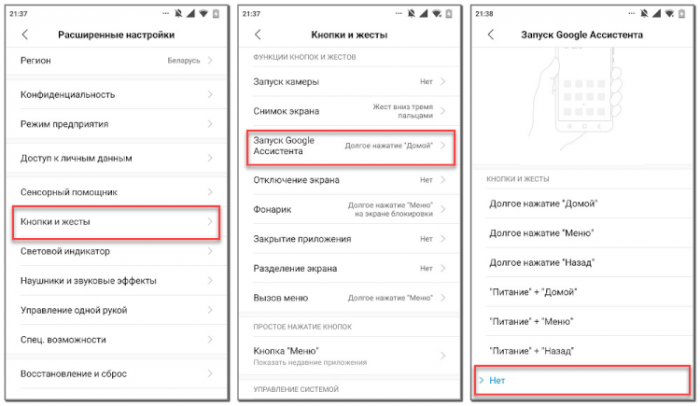
Смена Google Ассистента на Алису от Яндекса
Бонусом расскажем вам, что делать, если вместо Google Ассистента вы бы хотели на постоянной основе пользоваться другим голосовым помощником, например, той же Алисой от Яндекс. Для этого, в первую очередь, необходимо скачать приложение «Яндекс с Алисой», которое можно легко найти в Google Play Маркет. Далее снова заходим в приложение «Настройки» на рабочем столе вашего Xiaomi и ищем пункт «Приложения».
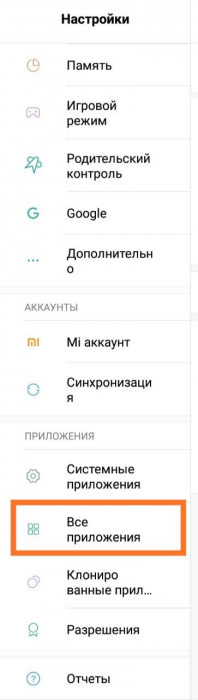
В нем нажимаем на «Три точки» в верхнем правом углу – после этого высветится окошко, где необходимо выбрать пункт «Приложения по умолчанию». Откроется список всех используемых по умолчанию приложений, в котором нужно будет найти пункт «Помощник и голосовой ввод». Первой же строчкой в этом меню будет являться пункт выбора необходимого вам голосового помощника – нажимаем на него и выбираем «Алису». С этого момента на голосовую команду будет реагировать именно она.
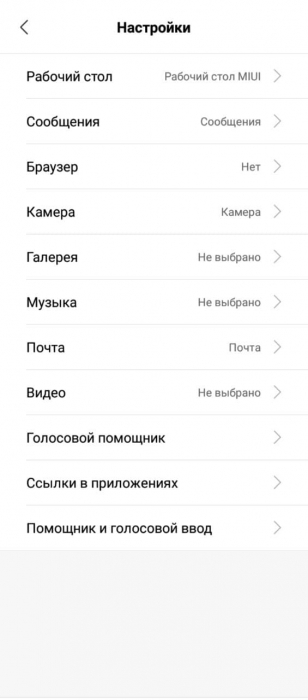
Вот такими нехитрыми способами можно настроить работу для кого-то очень нужной и полезной, а для кого-то совсем бессмысленной функциональности почти любого Андроид-смартфона. Как вы видите, Google и Xiaomi сделали все, чтобы даже не самые очевидные фишки в вашем устройстве были понятны и просты.
Как отключить Гугл ассистентa на телефоне Xiaomi Redmi Note 11S

Смартфон Xiaomi Redmi Note 11S, как и любое другое устройство с операционной системой Андроид на борту, обладает встроенным голосовым ассистентом Google. Он реагирует на команды пользователя и выполняет поставленные задачи. Но иногда помощник активируется случайно, из-за чего хочется отключить Гугл ассистент на Xiaomi Redmi Note 11S. Далее – подробнее о том, как это сделать.
Отключение голосовой команды
Фраза «ОК, Google» активирует ассистента на Xiaomi Redmi Note 11S. При этом смартфон может ошибочно распознать слова пользователя, а также принять за команду звук из различных акустических устройств. Если вы не хотите испытывать дискомфорт от непреднамеренного вызова помощника, рекомендуется отключить голосовую команду одним из двух способов.
Приложение Google
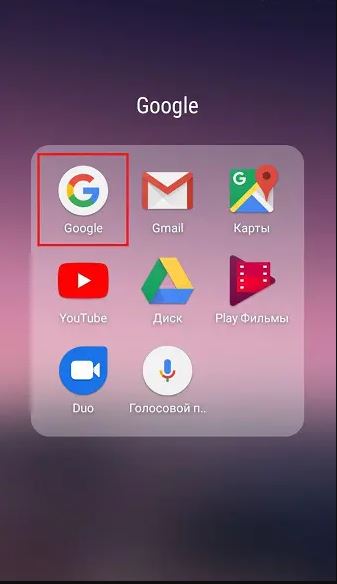
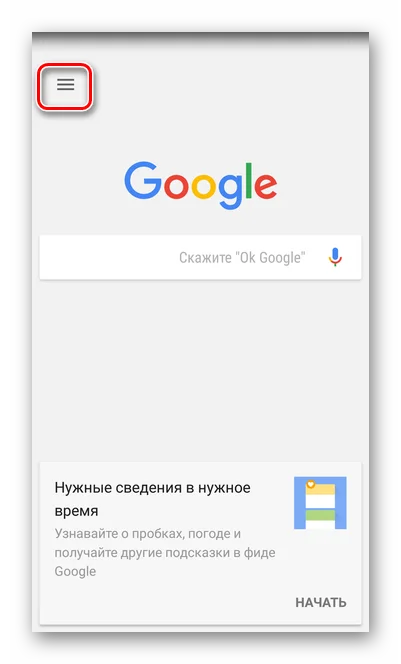
Поскольку ассистент имеет прямое отношение к компании Гугл, для его отключения можно обратиться к фирменному приложению. Оно расположено либо на главном экране, либо на рабочем столе в папке «Google». После запуска нужно сделать следующее:
- Нажать на кнопку в виде трех полосок.
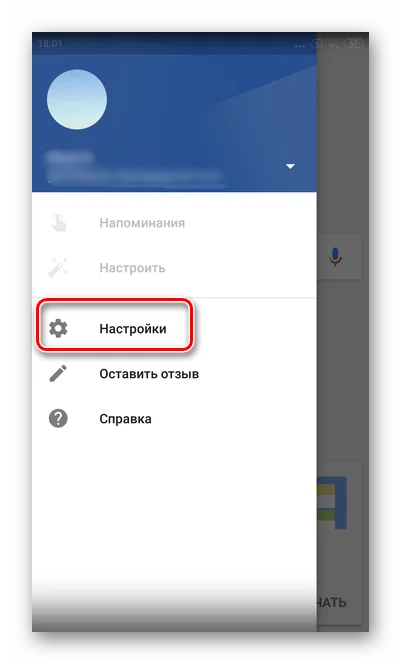
- Открыть «Настройки».
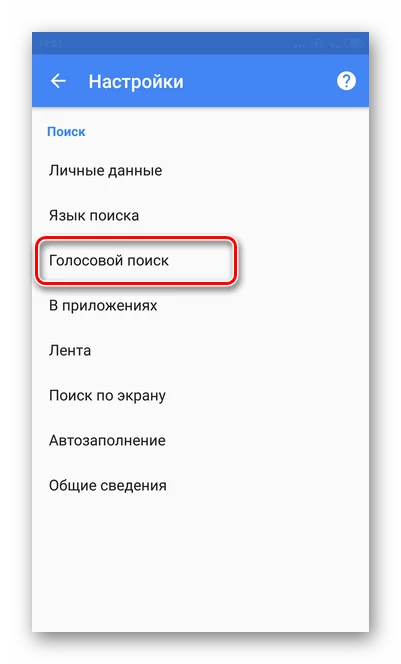
- Перейти в раздел «Голосовой поиск».
- Далее переместитесь во вкладку «Распознавание Ок, Google».
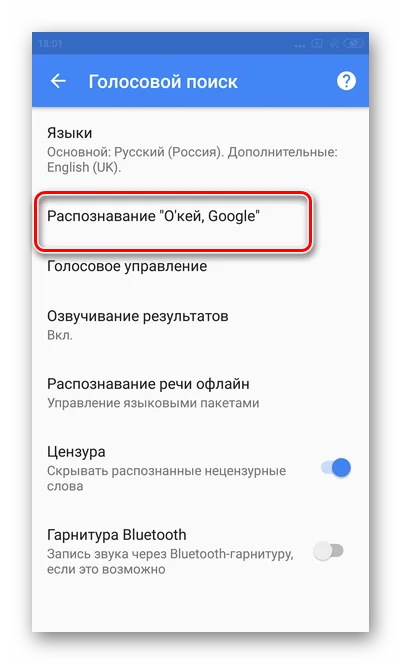
- Деактивируйте ползунок напротив нужного пункта.
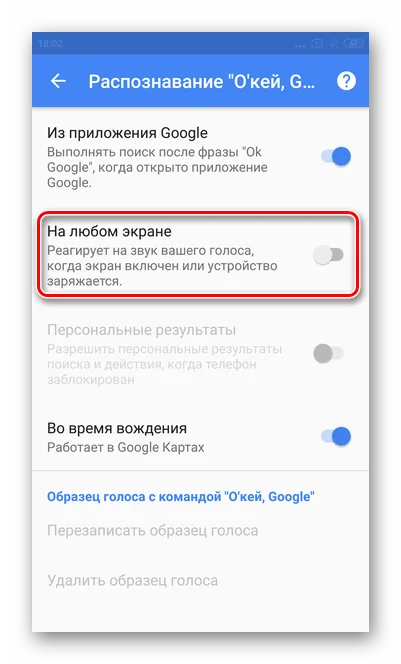
Пользователю предлагается деактивировать распознавание на всех экранах, в приложении Google или во время использования карт. После этого помощник перестанет запускаться голосовой командой.
Настройки телефона
Ассистент плотно интегрирован в операционную систему смартфона. Следовательно, его отключение возможно через настройки Xiaomi Redmi Note 11S:
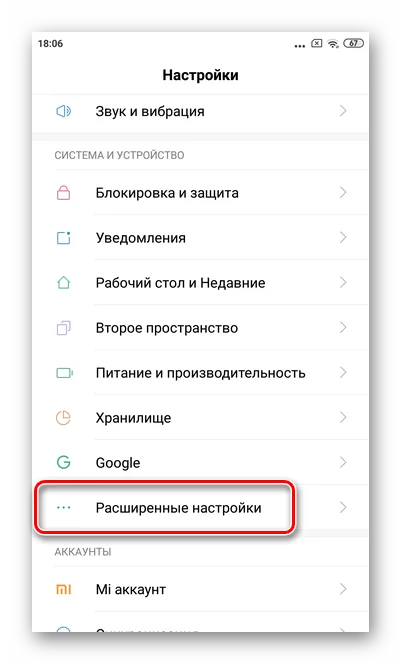
- Запустите настройки телефона.
- Перейдите в раздел «Расширенные настройки».
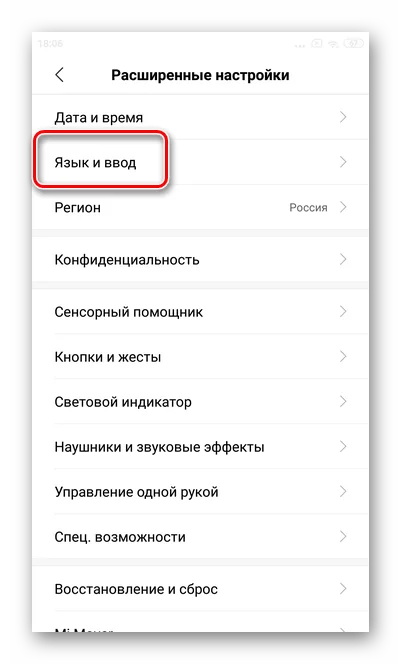
- Откройте вкладку «Язык и ввод».
- Перейдите в «Голосовой ввод Google», а затем – в «Распознавание Ок, Google».
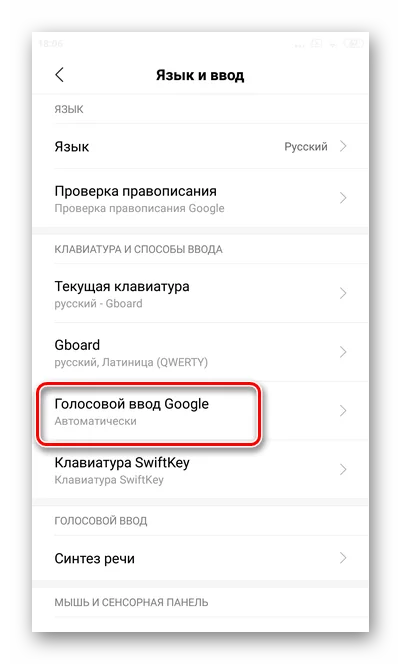
- Отключите функцию в необходимом для вас режиме.
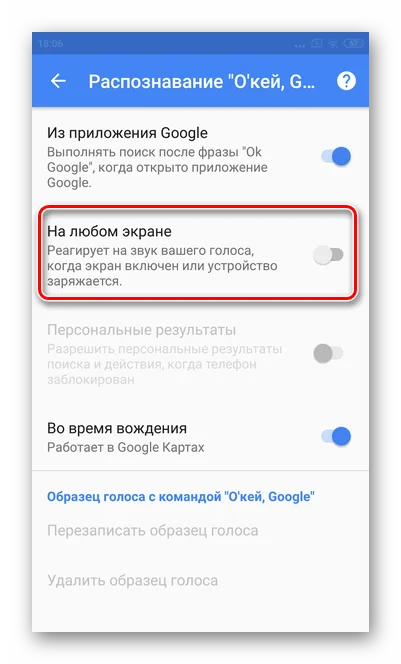
Обратите внимание, что названия пунктов меню зависят от того, на какой версии операционной системы базируется телефон. Поэтому инструкция для вашего поколения Андроид на Xiaomi Redmi Note 11S может отличаться.
Полное отключение ассистента
При желании можно полностью отключить Google ассистент на Xiaomi Redmi Note 11S. Для этого потребуется:
- Запустить официальное приложение Гугл.
- Авторизоваться в своей учетной записи.
- Перейти во вкладку «Еще».
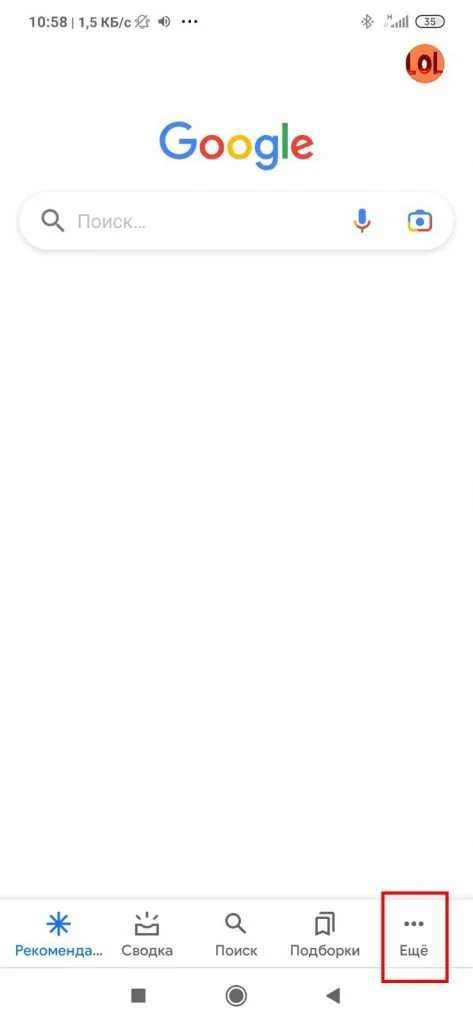
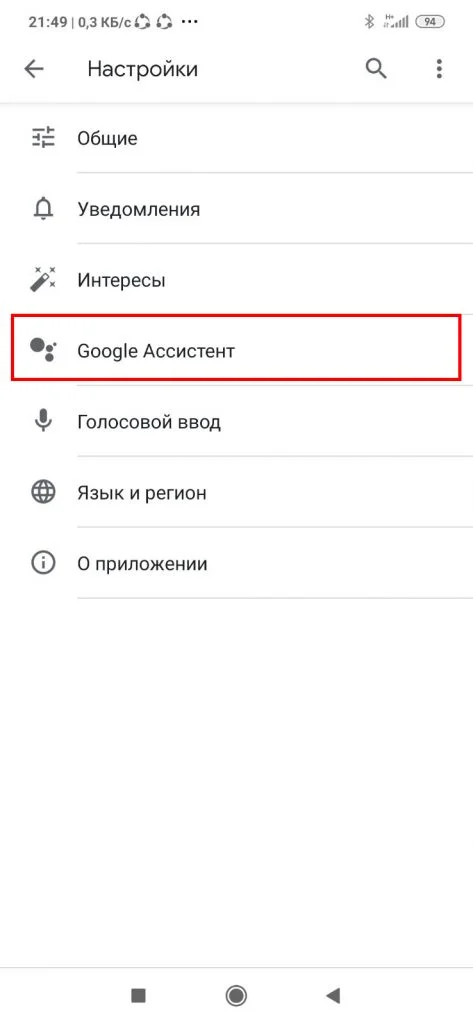
- Выбрать «Общие настройки», а затем – «Google ассистент».
- Передвинуть ползунок в положение «Выкл».
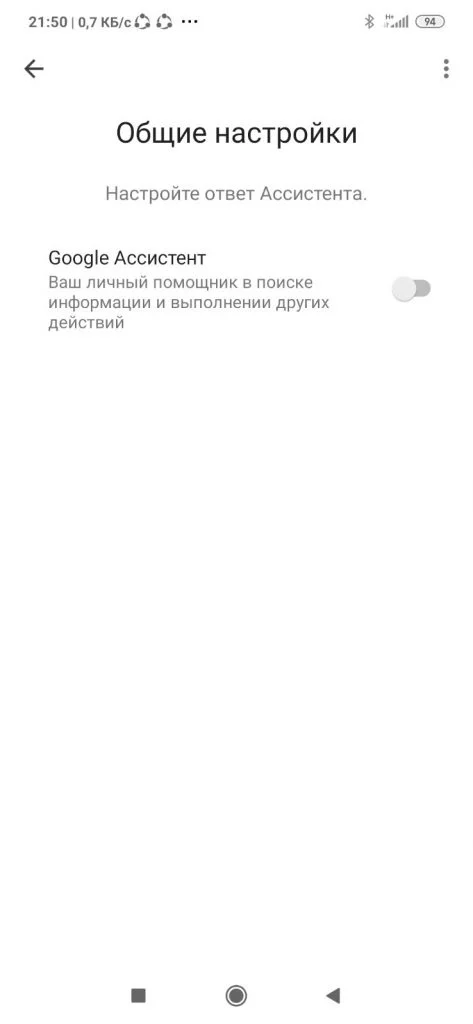
После того, как вам удастся отключить Гугл ассистента, он перестанет давать о себе знать. Помощник не откликнется ни на голосовую команду, ни на нажатие горячей кнопки. Словом, вероятность случайного запуска будет сведена к нулю.
Поделитесь страницей с друзьями: