Как подключить ноутбук к телевизору через HDMI
Как подключить ноутбук к телевизору через HDMI ? У меня недорогой ЖК телевизор Samsung с двумя входами HDMI, ещё есть ноутбук, на нём имеется выход HDMI. Смогу ли я без особых знаний подключить ноутбук к телевизору через кабель HDMI (который шёл вместе с телевизором) и использовать свой телевизор как монитор. Дело в том, что у меня скоро юбилей, придут родственники и друзья. На ноутбуке все мои семейные фотографии и домашнее видео. Я бы хотел всё это гостям на телевизоре показать, а не ютиться около ноутбука, он у нас небольшой, диагональ 15 дюймов. А гостей придёт много, чего там увидишь-то, на ноутбуке. Да и дочка мультфильмы на ноутбуке смотрит, хотя удобнее их смотреть на телевизоре.
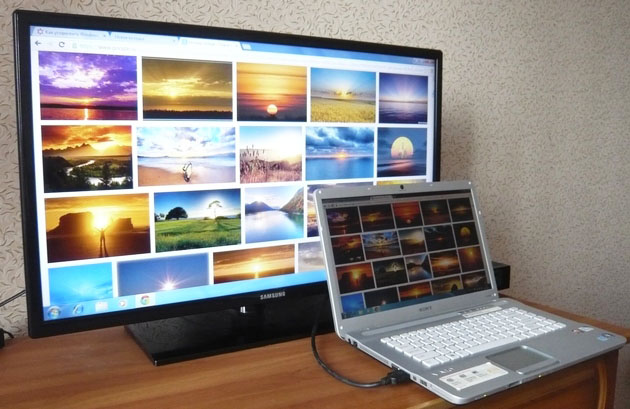
Как подключить ноутбук к телевизору через HDMI
Друзья, уверяю Вас, нет ничего легче. Почти все из нас имеют телевизоры и ноутбуки, возможности которых мы не используем на 100 процентов. В каждом современном, ноутбуке и в каждой современной видеокарте есть выход интерфейса HDMI, который и придумали для того, чтобы передавать цифровые видеоданные высокого разрешения и многоканальный звук без потери качества. Передавать куда? К примеру, на современный телевизор, поддерживающий стандарт HDMI! А это значит, что с помощью интерфейсного кабеля HDMI мы можем соединить между собой телевизор, и ноутбук. Изображение, присутствующее на ноутбуке, будет выводиться также на телевизор. Картинка на телевизоре будет такая же чёткая и красивая, как и на ноутбуке, а звук будет многоканальным и насыщенным. То есть, никаких искажений видеоданных и звука не будет.
Сейчас я расскажу вам одну интересную историю. Совсем недавно, один мой знакомый позвал меня с женой к нему на день рождения. Человек он интересный, занимается туризмом, много путешествует и ездит в командировки за границу, имеет очень много интересных фотографий. На организованный им праздник собралось очень много родственников и его друзей. Многие приехали из далека и не видели моего товарища много лет.
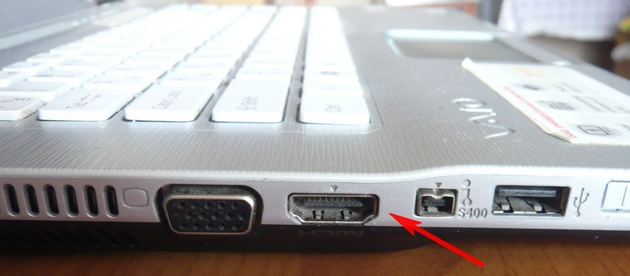
В какой-то момент торжества, все гости решили посмотреть на ноутбуке громадную коллекцию фотографий и видео моего друга. Это раньше все фотографии в запыленных альбомах смотрели, а сейчас прогресс, используем для этих целей компьютер. Так вот, в какой-то момент я понял, что двадцать человек вокруг ноутбука просто, ну никак не поместятся, а фото коллекцию посмотреть хотели все. И тогда я исследовал, находящийся в большой комнате телевизор. Телек был не особо новый, Samsung 4 серии (тип LED), на нём оказалось два входа HDMI, то что надо, а на ноутбуке, как и положено, был один выход HDMI. Подключить ноутбук к телевизору можно было через кабель HDMI, который я нашёл в коробке от телевизора, эту коробку мой знакомый не отнёс на мусорку только потому, что на телевизор не кончилась гарантия — три года.
Если у вас телевизор Samsung, то при покупке с ним должен идти оригинальный кабель HDMI, берегите его, то что продают в магазинах, иногда не самого лучшего качества.
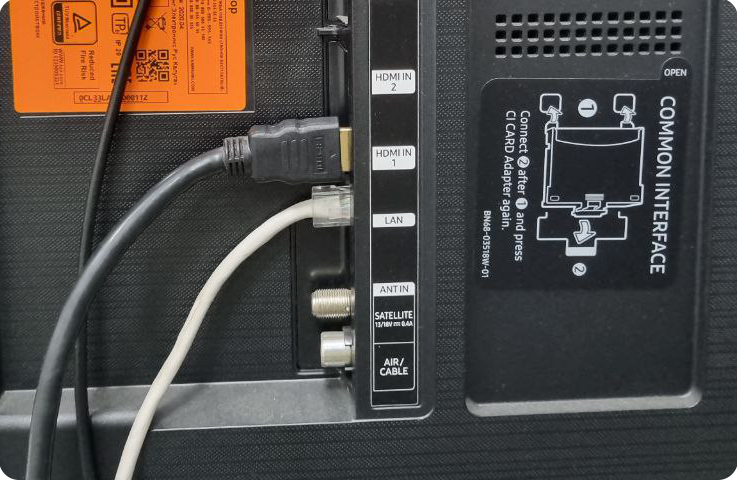
Итак, поехали. Соединяем ноутбук и телевизор кабелем HDMI. Ноутбук и телевизор должны быть выключены. С обратной стороны телевизора находятся два разъёма HDMI,
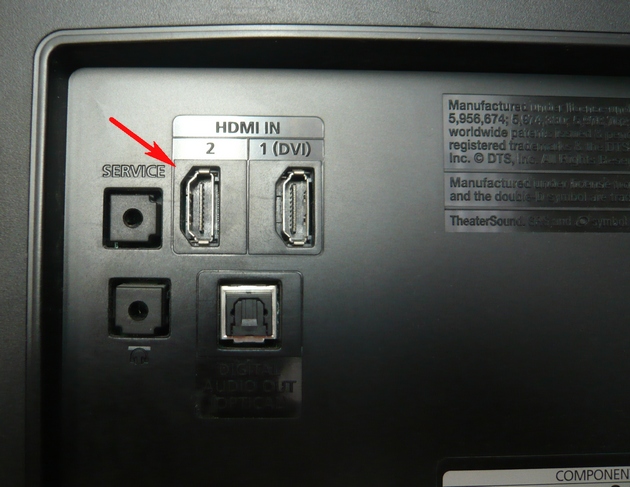
берём кабель HDMI
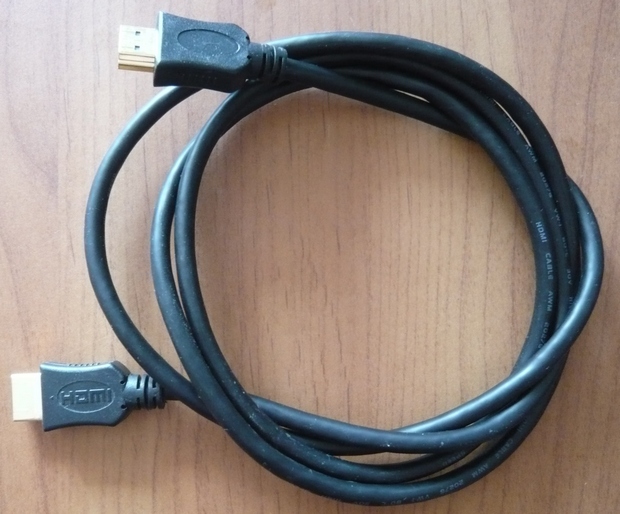
и подсоединяем его, к примеру, в разъём HDMI 2,
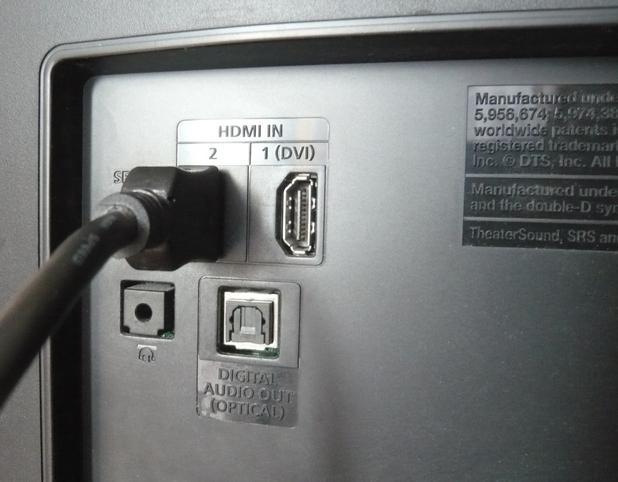
другой конец кабеля подсоединяем в разъём HDMI ноутбука.
Включаем ноутбук и телевизор, запускается операционная система, а на телевизоре ничего. Только сообщение «Слабый сигнал или нет сигнала»,
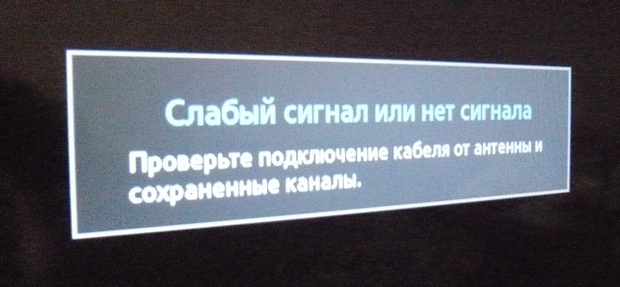
гости напряжённо ждут и думают: «Ну вот, не дали посмотреть фотки ноутбуке и на телевизоре не получится».
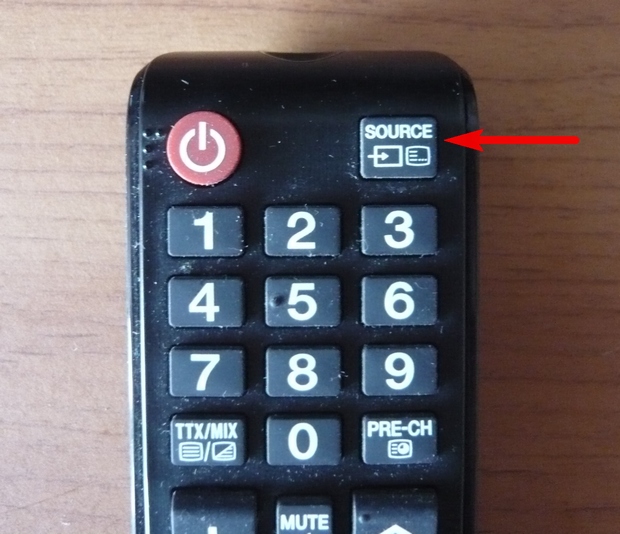
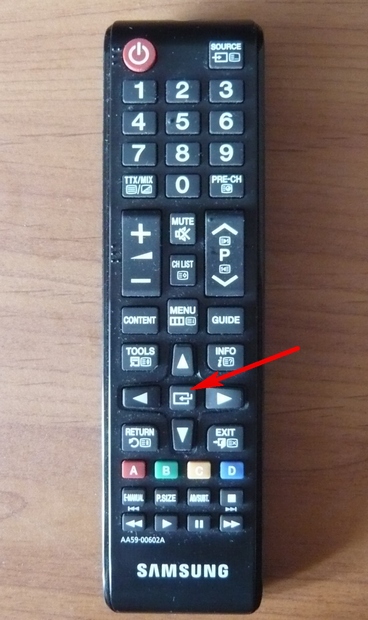
На телевизорах Samsung, чтобы отобразить список всех доступных источников видеосигнала нажимаем кнопку пульта Source (Источник).
На экране телевизора появляется меню, в котором мы, опять же с помощью пульта, выбираем наш разъём HDMI 2
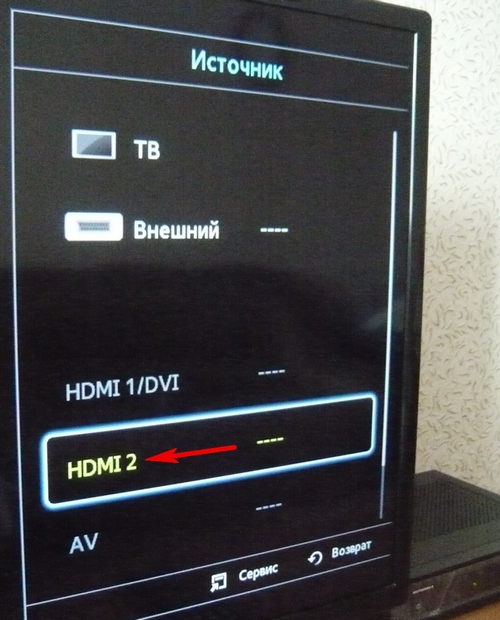
и жмём на пульте кнопку Подтверждение выбора.
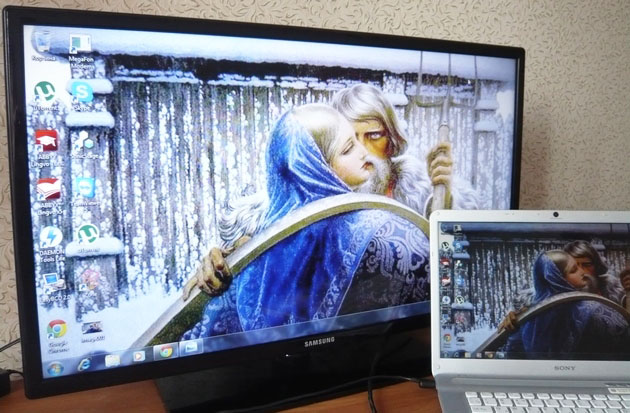
На телевизоре появляется рабочий стол ноутбука. В тот момент все гости облегчённо выдохнули и. я вместе с ними.
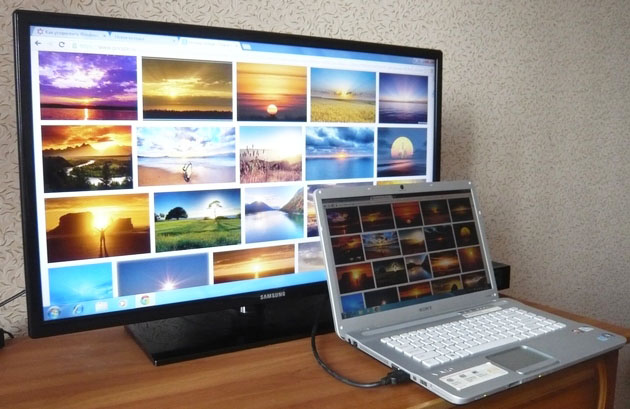
Теперь всё, что вы будете делать на ноутбуке, отобразится и на экране телевизора. Можете смотреть видео или фотографии, играть в игры и так далее.
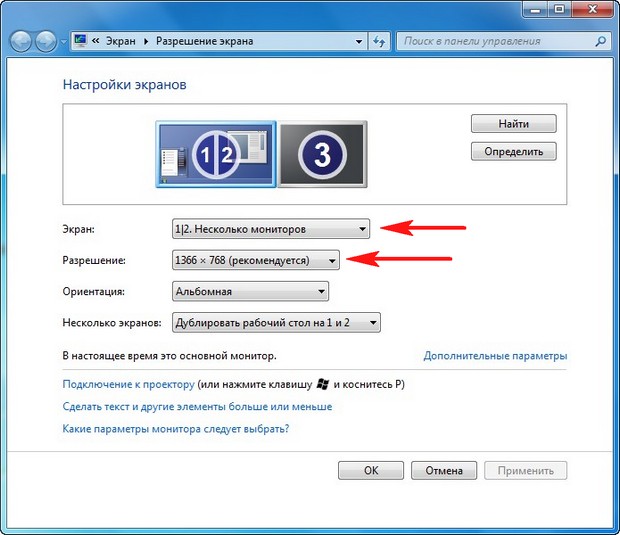
Если изображение не телевизоре не появится или вас не устроит разрешение экрана, щёлкаем правой мышью на рабочем столе ноутбука и выбираем «Разрешение экрана»,
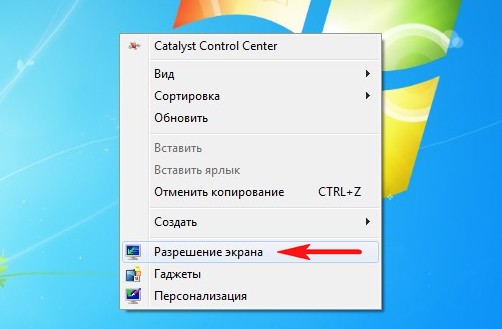
Далее выбираем в параметрах «Экран» пункт «Несколько мониторов». Разрешение в большинстве случаев будет выставлено автоматически. В параметре «Несколько экранов», выбирайте пункт «Дублировать рабочий стол на первый и второй». Вот и всё.
Друзья, если у Вас звук будет идти из колонок компьютера, а не телевизора, тогда войдите в «Устройства воспроизведения»,
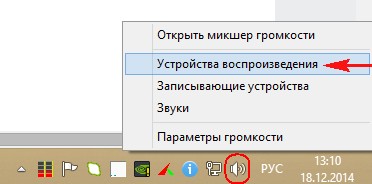
и выберите там название Вашего телевизора, щёлкните на нём правой мышью и выберите Включить.
Как подключить компьютер на Windows к телевизору через кабель HDMI
Компьютер к телевизору можно подключить через кабель HDMI. Для этого необходимо, чтобы в компьютере и телевизоре были разъемы HDMI.
После подключения на телевизоре будет отображаться то же, что и на мониторе компьютера. Чтобы узнать, как подключить компьютер на Windows к телевизору через кабель, рекомендуем ознакомиться со статьей ниже.
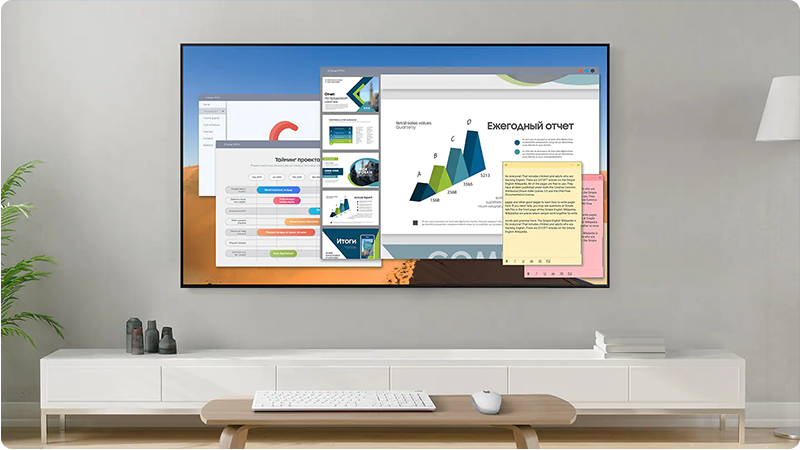
Как подключить компьютер на Windows к телевизору через кабель HDMI
Какой кабель HDMI нужен для подключения вашего устройства на Windows
Для соединения компьютера и телевизора нужен кабель HDMI.
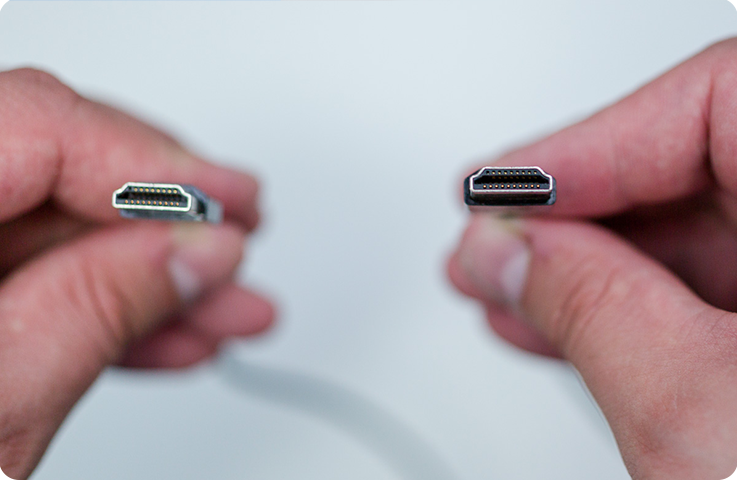
Кабель вставляется в разъемы телевизора и компьютера.
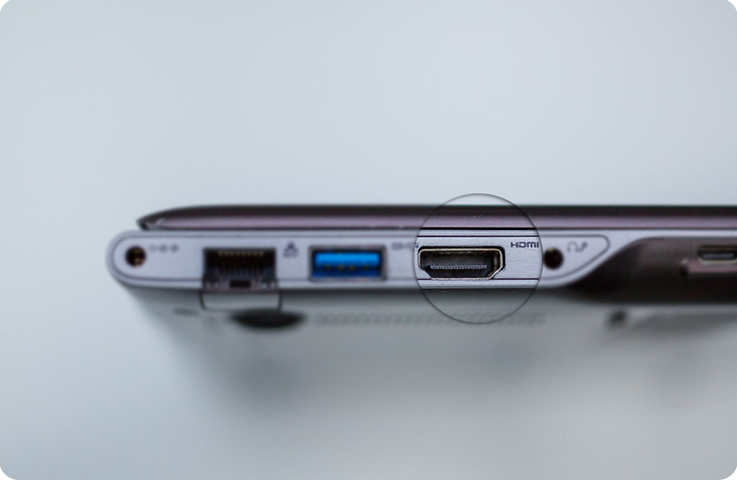
Разъем HDMI на ноутбуке Samsung.
Что делать, если провод HDMI не подходит к компьютеру или ноутбуку
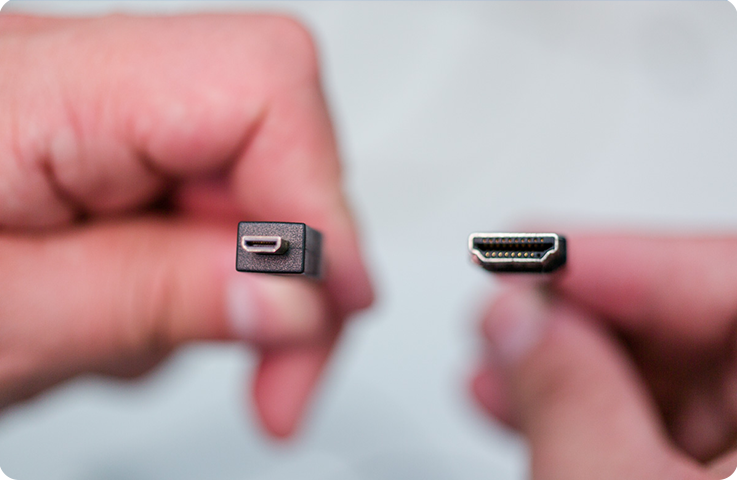
На некоторых ноутбуках и компьютерах используется разъем Micro HDMI.
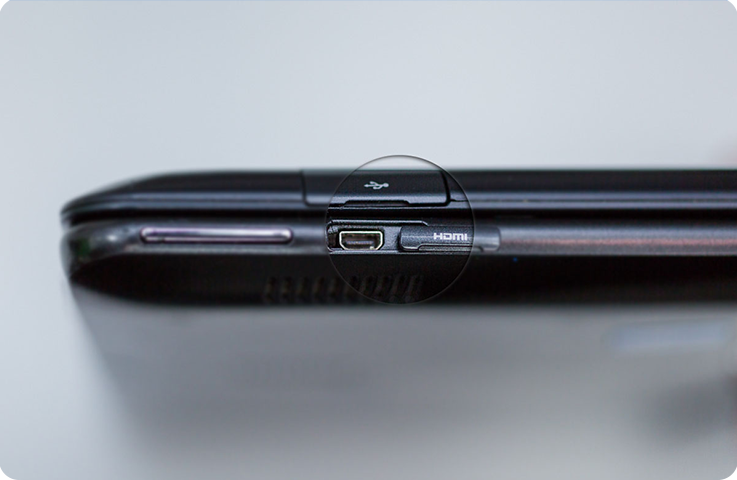
Чтобы подключить такой компьютер или ноутбук к телевизору, необходим либо переходник с Micro HDMI на HDMI.
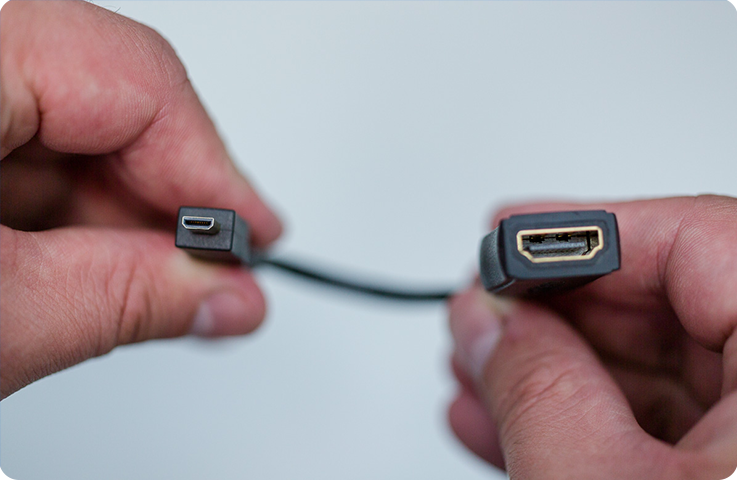
либо кабель Micro HDMI — HDMI.
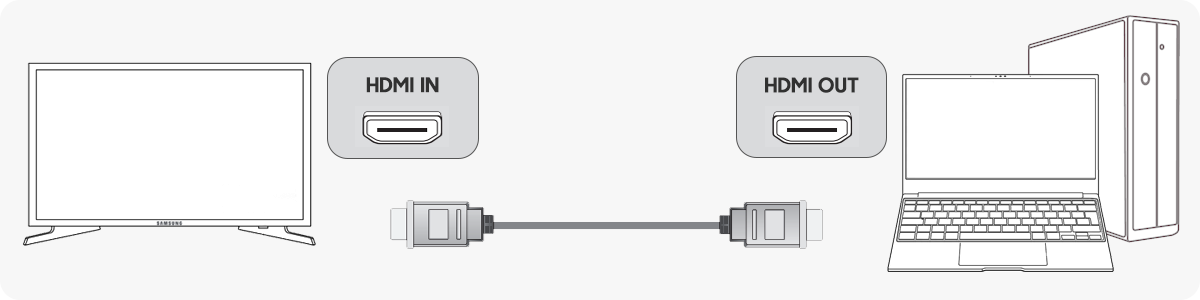
1 Подключите один конец HDMI-кабеля к ноутбуку или ПК на Windows, а другой — к свободному HDMI-разъему в телевизоре.
2 Включите компьютер или ноутбук на Windows, а затем телевизор Samsung.
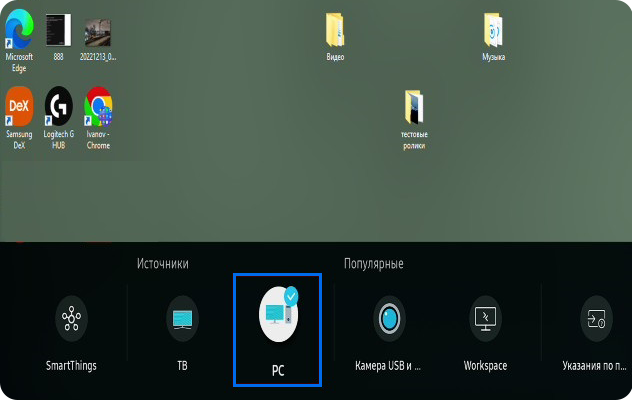
После подключения кабеля к телевизору нажмите кнопку «Home» или «Source» на пульте. Далее выберите в качестве источника трансляции PC (или ПК).
4 На компьютере с операционной системой Windows нажмите сочетание клавиш WIN+P и выберите нужный режим.
Только экран компьютера — изображение будет только на экране вашего компьютера.
Повторяющийся — картинка будет одинаково отображаться и на компьютере, и на телевизоре.
Расширить — дает возможность использовать экран телевизора, как второй рабочий стол на компьютере.
Только второй экран — изображение будет только на экране вашего телевизора.
Как подключить ноутбук к телевизору самсунг смарт тв через wifi
Время от времени у потребителя появляется необходимость подключения ноутбука к телевизору samsung smart tv. Это может быть связано с работой, видеозвонка или просто для удобства просмотра ролика. Необходимо чтоб телевизор был smart tv. Есть разные способы подключения. Но перед процессом нужно подготовить настройки ноутбука. Специалисты рекомендуют следующее:
- Ориентацию экрана сделать альбомной;
- Разрешение в пределах 1920*1080;
- Текст масштабом в 150%;
Способы подключения ноутбука к телевизору samsung смарт тв
Через кабель HDMI
Такой вариант самый простой. В основном все ноутбуки имеют необходимый разъем. С помощью шнура передается звук и изображение. Позволяет использовать максимальное разрешение. Единственный минус в том, что кабель не идет в комплекте с техникой. Необходимо покупать дополнительно. Для сопряжения необходимо вставить шнур в соответствующие разъемы.
- На телевизоре

- На ноутбуке

После этого необходимо выбрать принцип работы экрана. Это будет либо как единый вариант, то есть одинаковые процессы на ноутбуке и на телевизоре. Либо как второй экран, позволяя тем самым воспроизводить на телеэкране ролик, а на ноутбуке заниматься своими делами. В телевизоре для подключения достаточно выбрать раздел HDMI с соответствующим номером.

Подключение через Wi-Fi или Ethernet
Такой способ является самым удобным и простым. Здесь исключается необходимость покупки дополнительных шнуров. Техника может располагаться в разных комнатах. Главное условие подключения к роутеру, так как он будет посредником между ними. Смарт телевизор Самсунг может быть подключен через кабель к Wi-Fi, а ноутбук по сети, или наоборот.
- Для начала необходимо убедиться в имеющейся сети.

- Далее следует в меню выбрать прямое подключение по Wi-Fi.

- После выйдет окно, в котором появятся подключенные к сети устройства. Необходимо выбрать ноутбук.

Может потребоваться кодовое согласие. На экране ноутбука или телевизора появится цифровой код, который нужно ввести на подключаемом устройстве. Встроенная программа в телевизорах Samsung позволяет беспрепятственно проводить сопряжение. В других марках установлены соответствующие программы. Если в телевизоре нет модуля для подключения к сети, это не проблема. Можно приобрести модуль для Wi-Fi и через него подключится. Нужно в настройках найти сеть и ввести пароль. Далее без изменений установить сопряжение с ноутбуком.
Bluetooth соединение
Для сопряжения необходимо включить на обоих устройствах открытую видимость. После запустить поиск и найти на телевизоре ноутбук. После положительного результата можно транслировать процесс с одного экрана на другой.
Scart кабель
Отличается тем, что вход для него есть практически на всех телевизорах. И на новых и на старых моделях. Но на ноутбуках нет разъема вообще. Поэтому нужен дополнительный переходник.
Преимущество здесь в том, что для передачи звука не нужны другие кабеля, все происходит через один. При использовании шнуров можно установить подключение между разными марками ноутбука и телевизора.
Специалисты отмечают, что, если модель телевизора достаточно новая, лучше отдать предпочтение HDMI кабелю, так как он универсальный и отлично справляется со своей функцией. Если имеется Wi-Fi, то проще подключить вообще без проводов.
Другие способы
Также подключить ноутбук можно с помощью шнуров VGA и DVI. Но они используются редко, так как для одного редко можно найти разъем на ноутбуке, для другого на телевизоре. Да и лишние траты потребителю не в радость. При том, что если разъема, подходящего нет, то нужно дополнительно купить переходник.
Возможные проблемы подключения
Не всегда все стабильно и с первого раза подключается.
При использовании HDMI кабеля после выбора на телевизоре соответствующего выхода картинка может не появится. Для этого достаточно на ноутбуке щелкнуть на рабочем столе в пустом месте правой клавшей и выбрать параметры экрана, дисплей и обнаружить подключение.
Если после соединения через беспроводную сеть спустя время пропало изображение, стоит проверить состояние сети. Так как сеть Wi-Fi может быть не стабильна и регулярно пропадать. В таком случае рекомендуется использовать кабеля.
При подключении через шнур важно проверить его исправность и целостность.
После установки соединения при необходимости можно настроить изображение, улучшив его в меню. На ноутбуке достаточно использовать сочетание клавиш Win+P. Благодаря им откроются все доступные соединения. Выбрав нужный, производится настройка. Если ноутбук не нужен, стоит нажать пункт только экран телевизора и дисплей выключится. На телевизоре можно работать с помощью мышки. Удобно использовать беспроводной вариант. Также дублирование экрана. Либо единая информация на устройствах, либо разная. Смотря как удобней потребителю.
Как подключить компьютер к телевизору Samsung Smart TV?
Телевизор может выполнять намного больше функций, чем показ эфирных телеканалов. Один из возможных режимов эксплуатации – в качестве устройства для дублирования изображения с компьютера. Это позволит быстро включить любой фильм с интернета, жесткого диска и просто вывести картинку с монитора, улучшая игровой опыт пользователя. Есть еще много ситуаций для синхронизации ТВ с ПК, но наш материал посвящен не исследованию причин, а тому, как подключить компьютер к телевизору Samsung Smart TV .
Как подключить ПК к телевизору Samsung Smart TV через:
Связать компьютер с телевизором можем двумя основными методами: беспроводным и проводным. Достоинством первого является простота использования, так как не нужно покупать кабель и проводить его. Зато в проводном исполнении сигнал стабильнее и быстрее доходит до телевизора. Если важно время отклика, рекомендуем предпочесть этот вариант.
Wi-Fi
Все современные телевизоры от Samsung поддерживают DLNA, что делает возможным настройку синхронизации ПК с телевизором. Из необходимых инструментов для реализации замысла: приложение All Share (оно уже предустановлено на телевизоре) и качественная сеть Wi-Fi.
Как подключить Samsung Smart TV к компьютеру по Wi-Fi :
- Кликаем правой кнопкой мыши (ПКМ) по подключению и идем в «Центр управления сетями…».
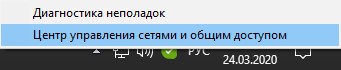
- Из левого меню выбираем дополнительные параметры.
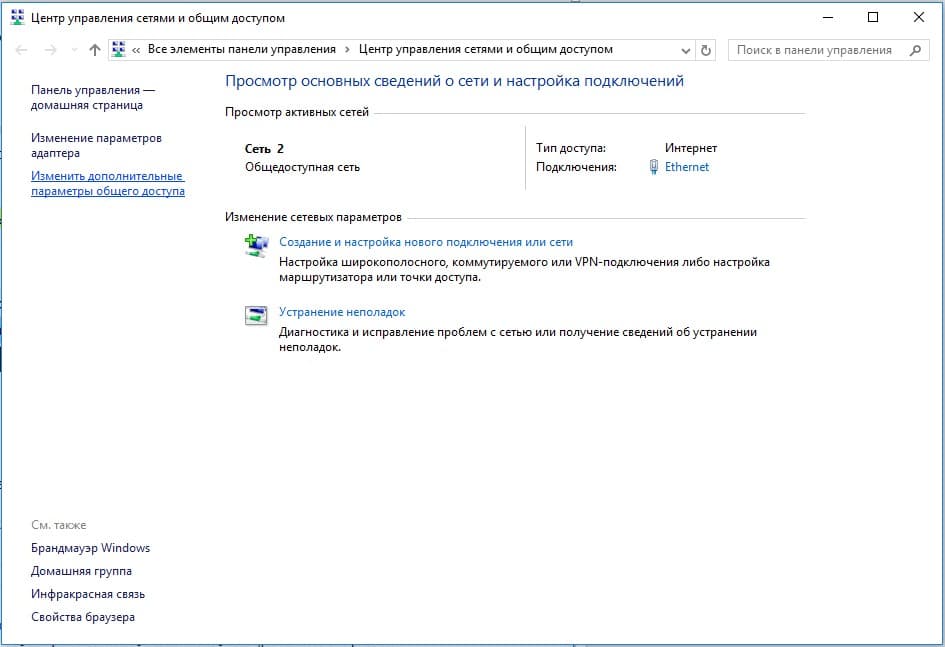
- Активируем разделы «Включить сетевое обнаружение» и «Включить общий доступ».
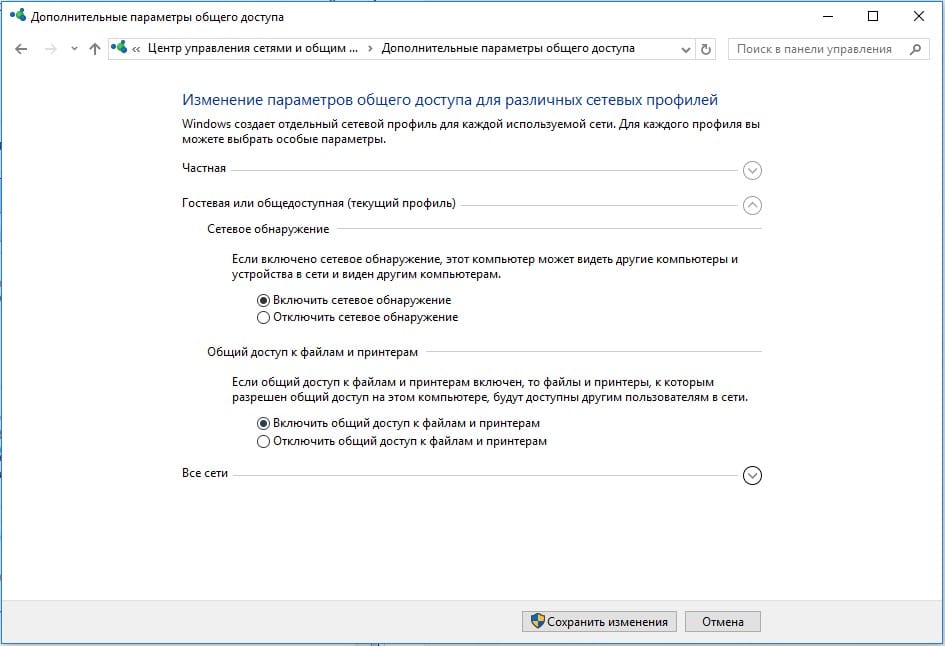
- Жмем на кнопку «Сохранить изменения».
- Устанавливаем приложение All Share.
- Запускаем его и регистрируем устройство (кнопка на главном экране).
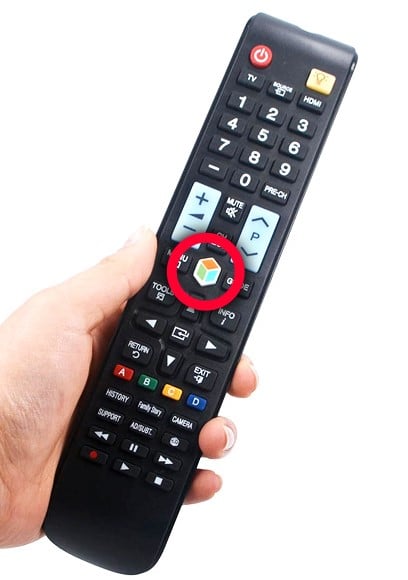
- Включаем телевизор и нажимаем на клавишу пульта «Smart Hub».
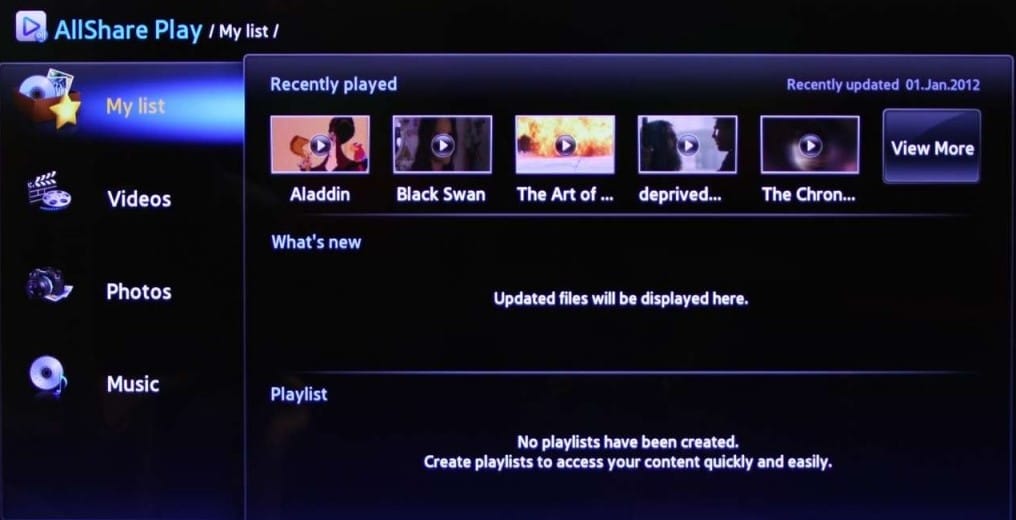
- Запускаем приложение AllShare Play (оно должно быть доступно на главном экране).
- Выбираем файл с компьютера или переводим в режим беспроводного экрана.
Важно! All Share сейчас активно не поддерживается на ПК, поэтому уместно воспользоваться альтернативными программами для создания DLNA-серверов. Вот несколько хороших вариантов: « Домашний медиа-сервер », Plex , Serviio .
Подобными функциями обладает и другое фирменное приложение — Smart View . С его помощью можем передавать изображение с рабочего экрана на телевизор, а также управлять ТВ с мобильных устройств.
HDMI
Это более простой по концепции, но сложный в реализации способ, как подключить Samsung Smart TV к компьютеру . Все, что нужно сделать — соединить телевизор с ПК через HDMI-кабель.
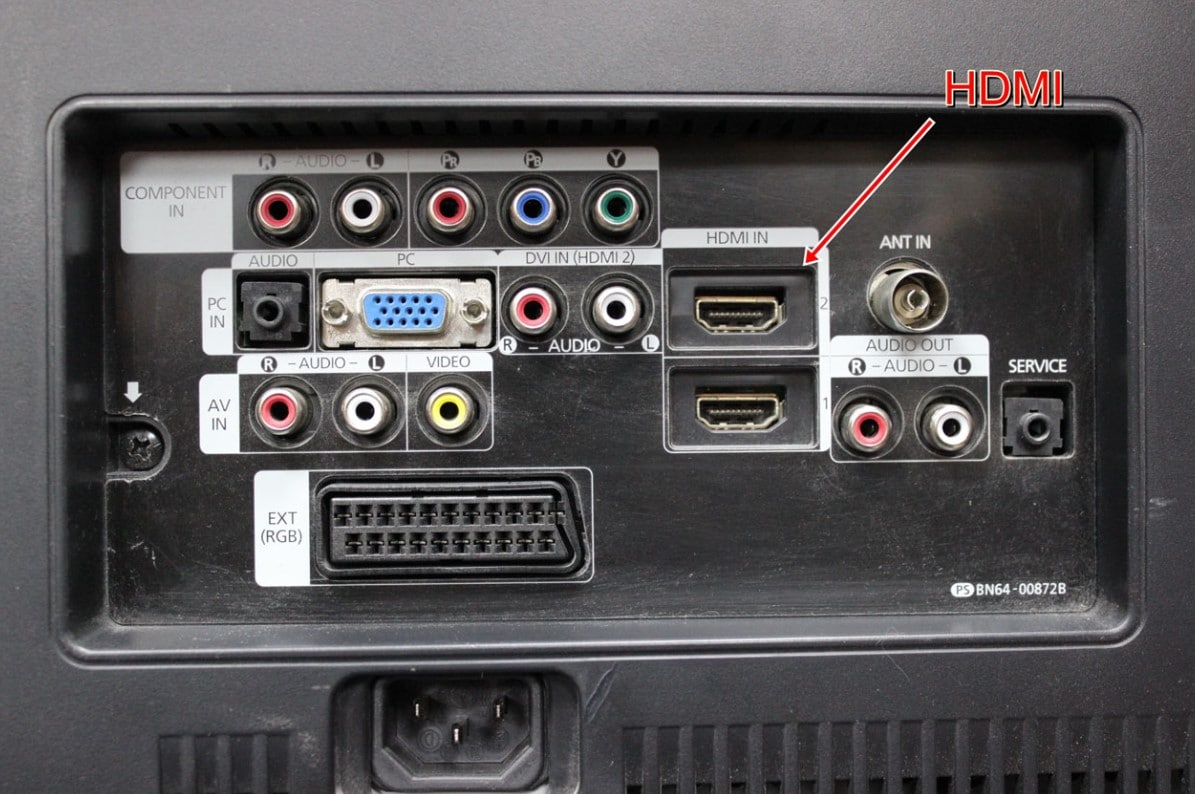
Советы, как подключить компьютер к Smart TV :
- На компьютере должен быть свободный слот под HDMI. Не на всех ПК есть дополнительный порт, если он всего один и нужно подключить еще и монитор, придется постоянно переставлять кабели, что очень неудобно.
- Удостоверяемся, что компьютер сможет потянуть обработку изображения. Недостаток метода – работа с картинкой производится на ПК, а на телевизор приходит готовый сигнал. Таким образом железо ТВ практически не используется, а компьютер работает под большей нагрузкой.
- Кабельное подключение неудобно реализовывать для телевизора, стоящего в другой комнате. Лучше воспользоваться беспроводным вариантом.
- Лучше не покупать кабель в длину более 5-10 м, так как может теряться сигнал.
Если все перечисленные моменты учтены, стоит отправиться в магазин за кабелем, а затем – подключить с его помощью ПК и ТВ. Последний этап – перевести телевизор в режим воспроизведения видеосигнала HDMI. Это можем сделать с главного меню или с помощью кнопки на пульте.
Что такое AllShare на телевизоре Samsung?
Мы уже упоминали о приложении All Share, а сейчас лишь подробнее расскажем о его функционале. Основная задача программы – обеспечить простое взаимодействие между смартфонами, планшетами, компьютерами и телевизором. С ее помощью, можем воспроизводить видео на большом экране, а также включать музыку. Еще доступен обмен файлами между рядом устройств.
Управление Smart TV с компьютера
Способ управления зависит от того, как подключить Samsung Smart TV к компьютеру . Если речь о проводной связи, то все данные с монитора ПК автоматически транслируются на телевизор (если установлен режим воспроизведения по HDMI). В случае с беспроводным подключением алгоритм несколько отличается.

Как воспроизвести файл на телевизоре с компьютера:
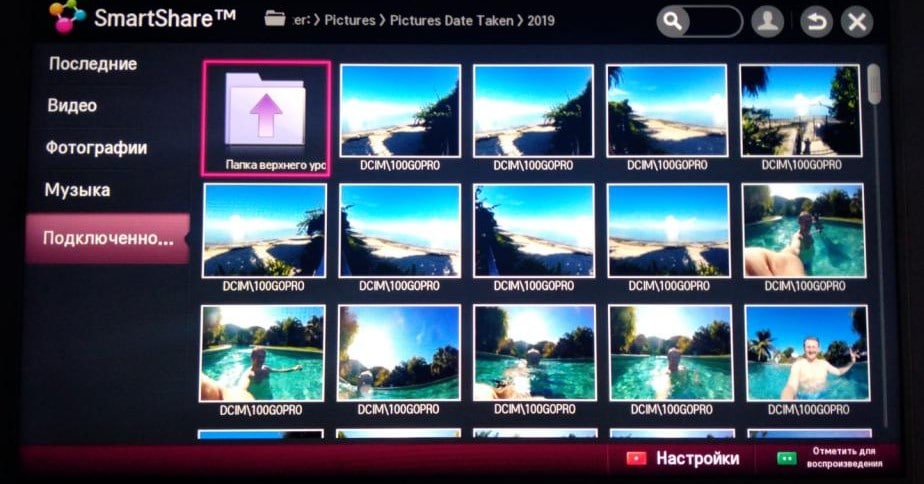
- Открываем программу, в которой создавали DNLA-сервер.
- Выбираем папку, где хранятся фильмы или видео.
- Жмем ПКМ по файлу подходящего формата и выбираем «Воспроизвести на…».
- Указываем телевизор, который ранее должен был быть синхронизирован с ПК.
Телевизор не видит компьютер, что делать?
В вопросе, как подключить Smart TV к компьютеру , есть подводные камни, которые могут мешать синхронизации.
Что следует сделать:
- Если установлено проводное соединение, проверяем исправность кабеля и разъема на компьютере.
- Переключаем телевизор в режим воспроизведения HDMI. В разделе «Источник» устанавливаем «HDMI», опция также может быть вынесена на основной экран или доступна с помощью кнопки на пульте «Source».
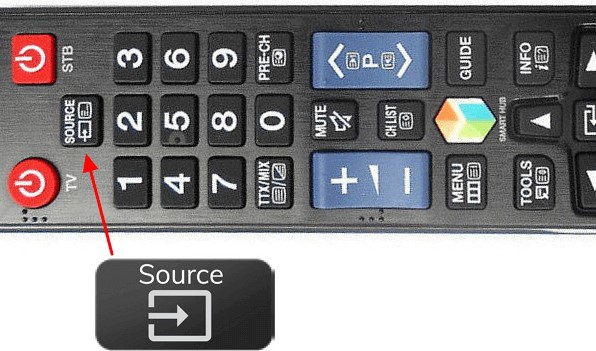
- Обновляем драйвера для компьютера.
- Устанавливаем другой DNLA-сервер. Замена программы часто помогает.
К сожалению, порой программа для передачи картинки получает кривые обновления, которые мешают устанавливать связь между ПК и ТВ. К примеру, кривое обновление от 3 марта 2020 года на Samsung Smart View нарушило работоспособность многих функций, в том числе – определение внешних устройств.
Подключение телевизора к компьютеру – несложная задача, но и в ней нужно разобраться, иначе легко допустить ошибку. Мы показали основные способы для передачи изображения, которые действительно работают и не требуют лишних манипуляций по настройке. Читателю осталось только выбрать проводной или беспроводной вариант подключения.