Переименование файлов, папок и дисков на Mac

Можно изменять имена большинства файлов, папок и дисков, включая внутренний жесткий диск (по умолчанию он называется «Macintosh HD»). При изменении имени жесткого диска в сети он все равно будет отображаться под исходным именем.
Переименование одного объекта
- На Mac выберите объект, затем нажмите клавишу Return. Также можно с усилием нажать имя объекта.
- Введите новое имя. Вы можете использовать числа и большую часть символов. Нельзя использовать двоеточие (:) либо начинать имя с точки (.). В некоторых приложениях запрещено использование косой черты (/) в имени файла.
- Нажмите клавишу Return.
Переименование нескольких объектов
- На Mac выберите объекты, затем нажмите на один из них при нажатой клавише Control.
- В контекстном меню выберите «Переименовать».
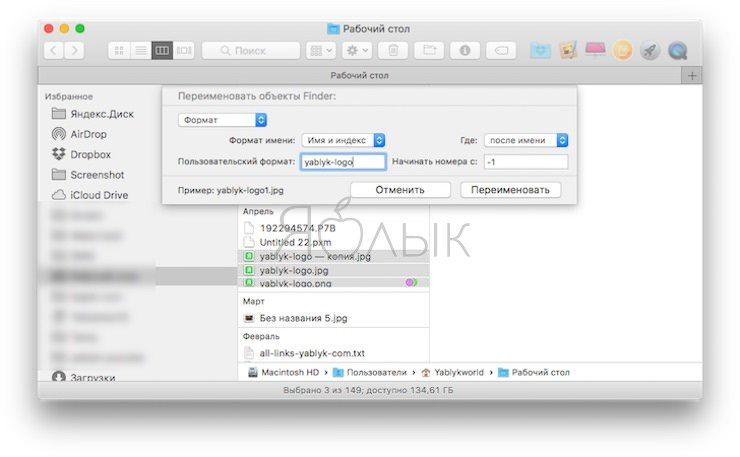
- Во всплывающем меню под «Переименовать объекты Finder» выберите замену текста в именах, добавление текста в имена или изменение формата имени.
- Замена текста. Введите текст, который Вы хотите удалить, в поле «Найти», затем введите текст, который хотите добавить, в поле «Заменить».
- Добавление текста. Введите текст, который хотите добавить, в поле, после чего укажите, где будет добавлен текст: перед текущем именем или после него.
- Формат. Выберите формат имен для файлов, затем укажите, будет ли перед именем или после него указываться индекс, счетчик или дата. Введите имя в поле «Пользовательский формат», затем введите число, с которого будет начат отсчет.
- Нажмите «Переименовать».
Существует ряд объектов, переименовывать которые не следует.
- Папки приложений и все объекты, которые входили в комплект системы, такие как папка «Библиотеки». (Если Вы случайно изменили название объекта и по этой причине возникают проблемы, верните прежнее имя. Если это не помогает, возможно, необходимо переустановить ПО.)
- Расширения файлов — точка, за которой следуют несколько букв или слов, в конце имен некоторых файлов (например, .jpg). Если Вы измените расширение, Вы больше не сможете открыть файл с помощью приложения, в котором он был создан.
- Ваша папка пользователя — это папка с Вашим именем пользователя.
Как переименовать сразу несколько файлов в macOS
До выхода OS X Yosemite не было простого и интуитивно понятного способа сменить название нескольких файлов за один раз. Для такой простой задачи приходилось запускать такие приложения, как «Automator» или «Терминал». К счастью, все это в прошлом, поскольку теперь Finder обладает опцией, которая позволяет переименовать файлы буквально в два клика.
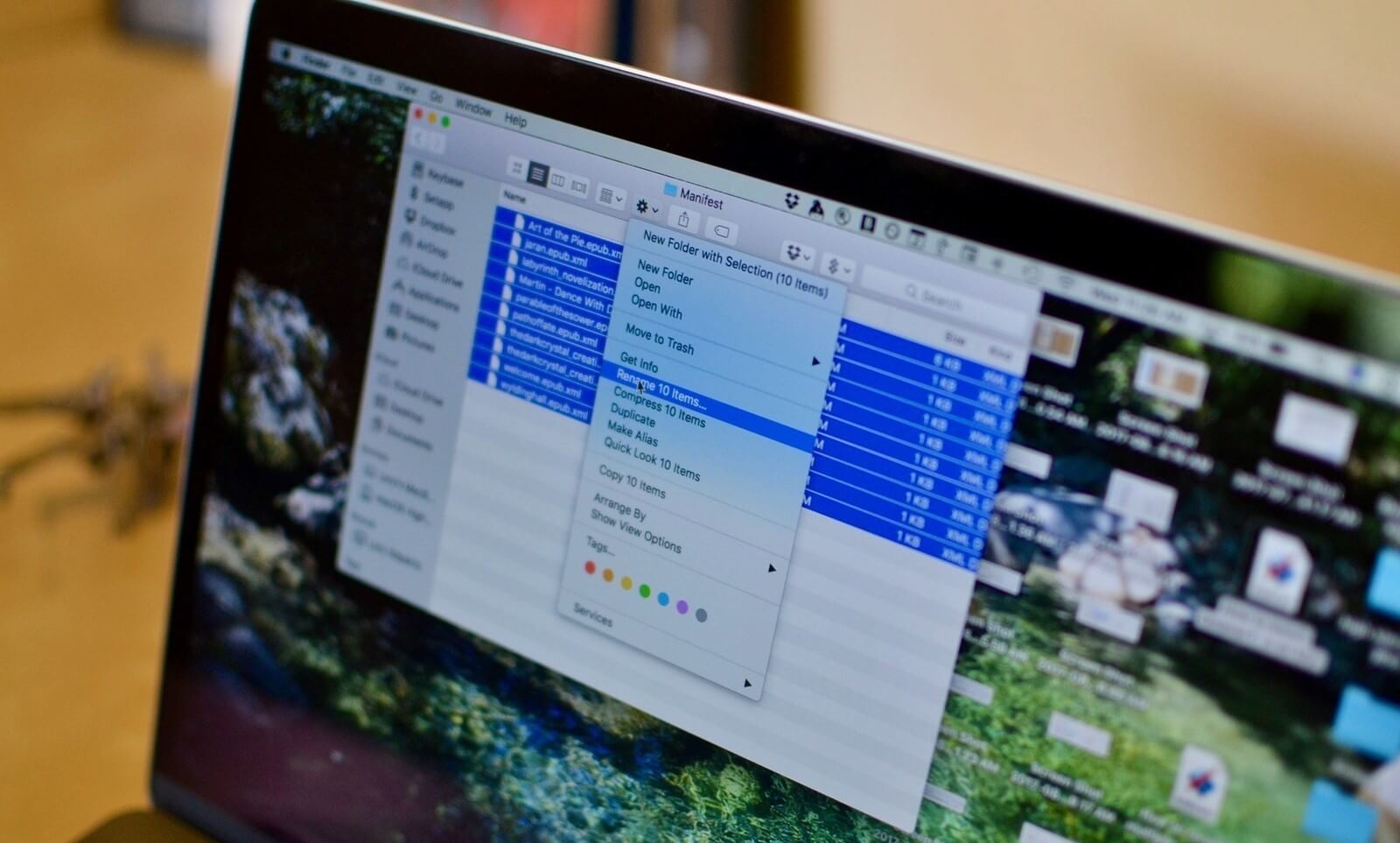
Описанный способ будет особенно полезен тем, кто много работает с документами или изображениями.
Запускаем «Finder» на своем компьютере Mac. Выделяем файлы, которые необходимо переименовать, используя клавиши Command или Shift. Затем вызываем контекстное меню с помощью правого клика.
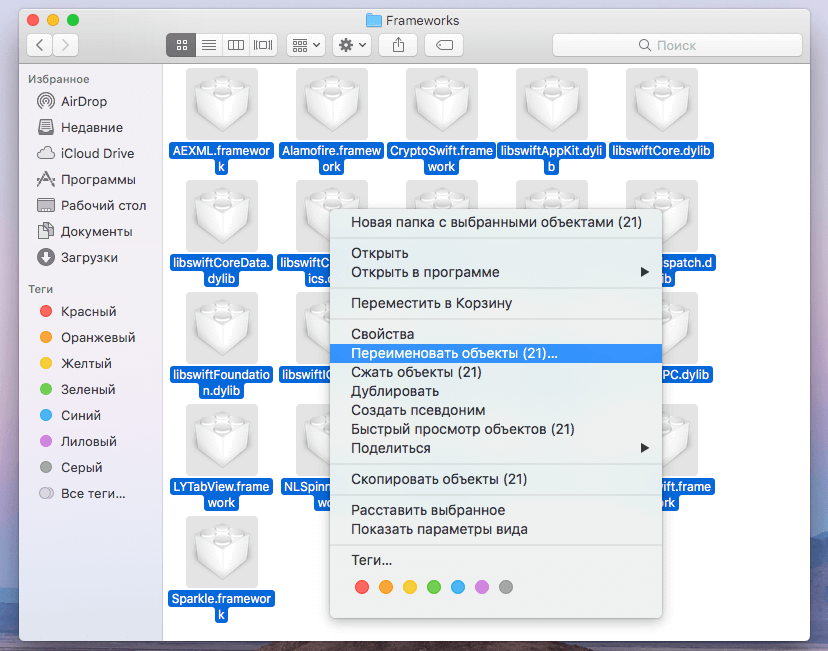
Выбираем из списка опцию «Переименовать объекты…». Сразу после этого появится окно, позволяющее настроить формат и способ переименования. Здесь же можно настроить предпочитаемый метод нумерации.
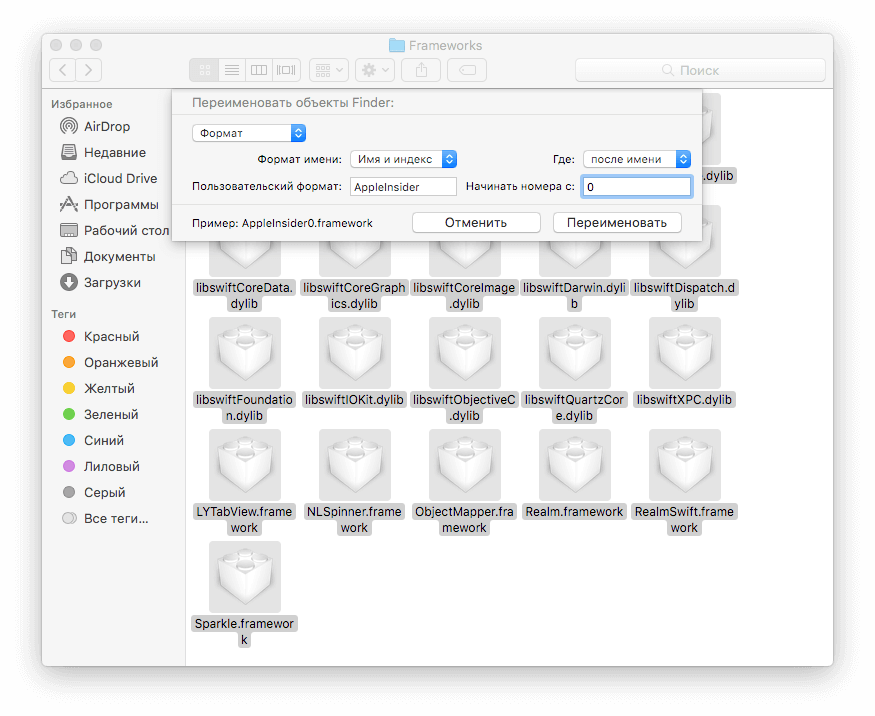
Осталось лишь подтвердить нашу операцию.
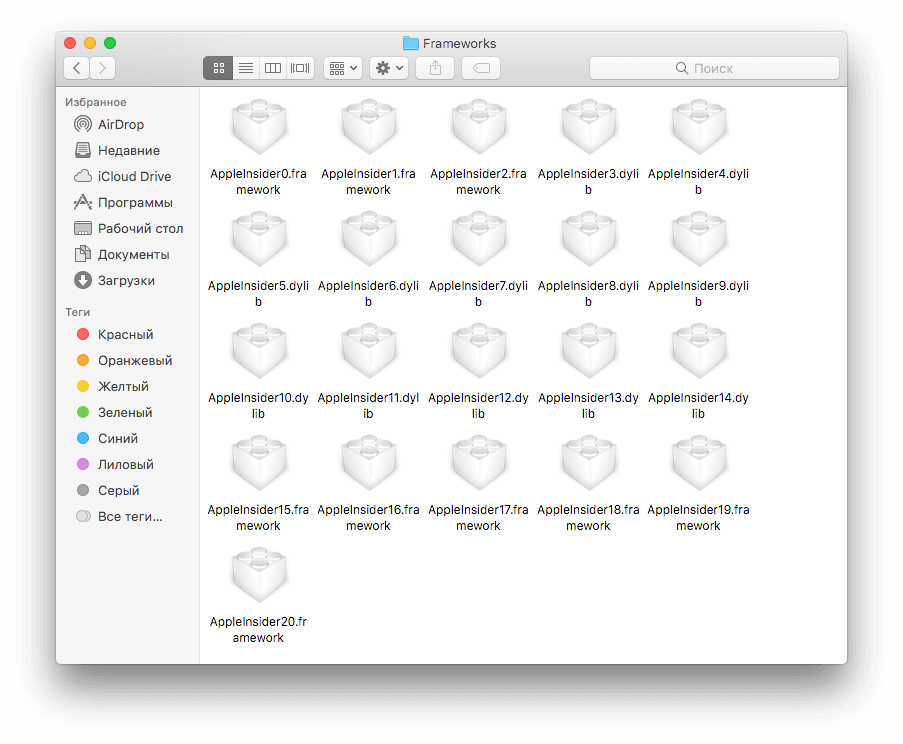
Файлы будут отсортированы согласно заданным критериям. В том случае, если необходимо вернуть все, как было, сделать это несложно – используем комбинацию клавиш Command+Z.
Как переименовать файл на Mac: 4 способа
У каждого пользователя Mac есть свой эксклюзивный способ взаимодействия с компьютером. То, что удобно одному, не подходит другому и наоборот. К счастью, операционная система от Apple предоставляет разные возможности для самых разных пользователей. К примеру, переименовать файл в macOS можно как минимум четырьмя различными способами, и ниже мы расскажем вам о них.
Способ 1: Клик → пауза → клик
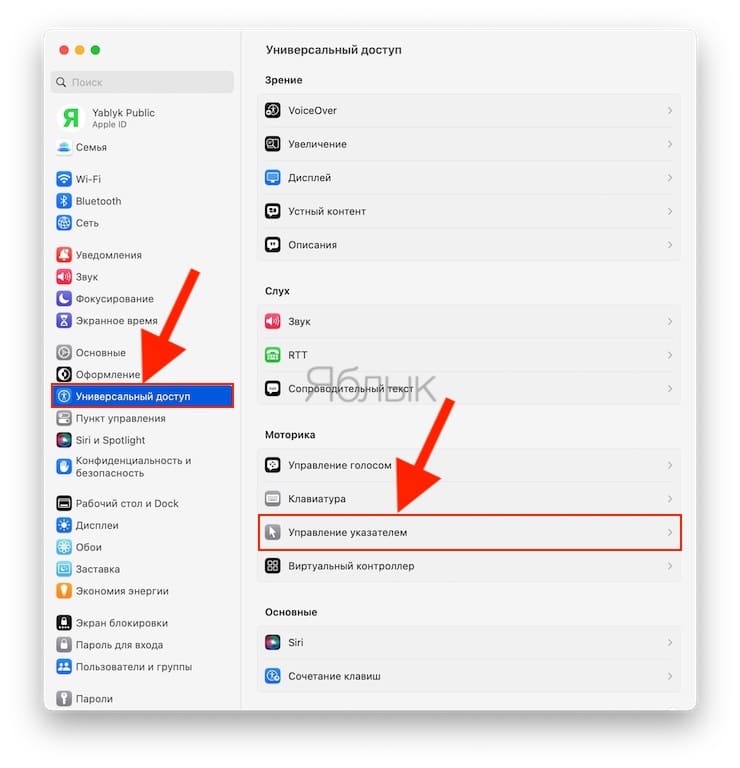
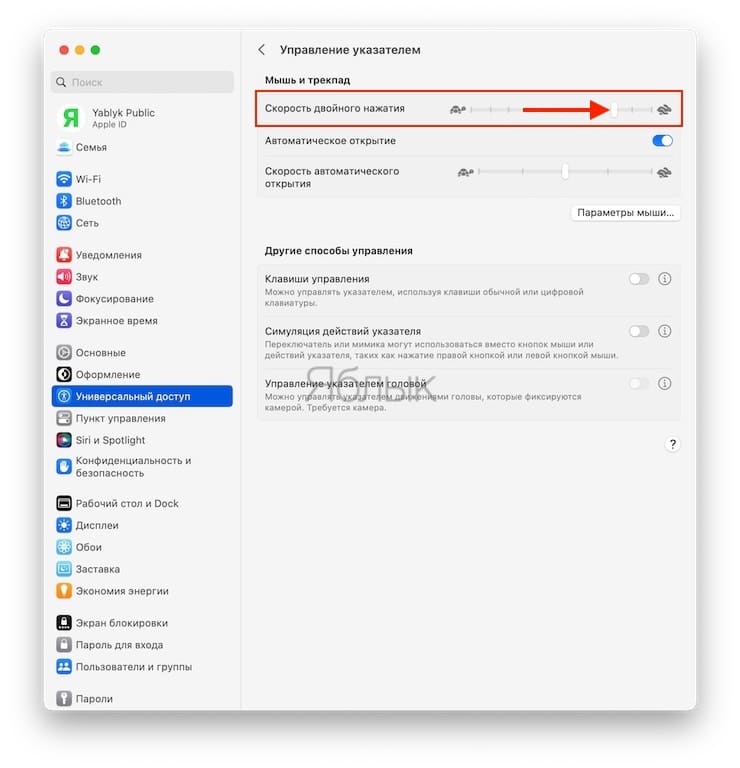
Для того чтобы воспользоваться этим способом, кликните на имя нужного файла в Finder, подождите секунду (не убирайте курсор) и кликните снова. Имя файла будет выделено, и вы сможете его поменять. Если изменить настройки, второй клик может открывать файл. Для этого нужно зайти в «Системные настройки» и в разделе «Универсальный доступ» → «Управление указателем» → «Мышь и трекпад» установить бегунок, регулирующий скорость двойного щелчка мыши примерно так, как показано на скриншоте ниже:
Способ 2: Клик → Ввод
Данный метод работает быстрее, чем предыдущий. Для того чтобы с его помощью переименовать файл, достаточно просто кликнуть на имя файла и нажать кнопку «Return» (Enter).
Способ 3: Клик правой кнопкой мыши – переименовать
Этот способ является самым медленным. Тем не менее, он пригодится тем, кто привык работать с меню, вызываемым правой кнопкой мыши. Для того чтобы переименовать файл, кликните по нему правой кнопкой мыши и выберите в открывшемся меню опцию «Переименовать».
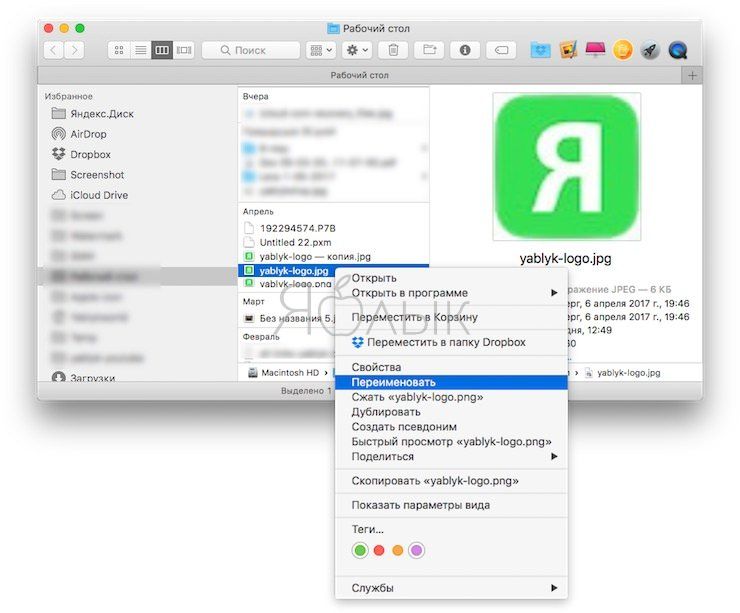
Стоит отметить, что этот способ может использоваться для переименования сразу нескольких файлов.
Способ 4: Клик по названию открытого файла
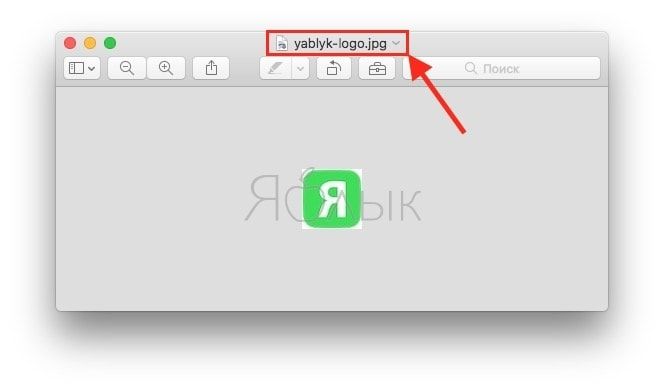
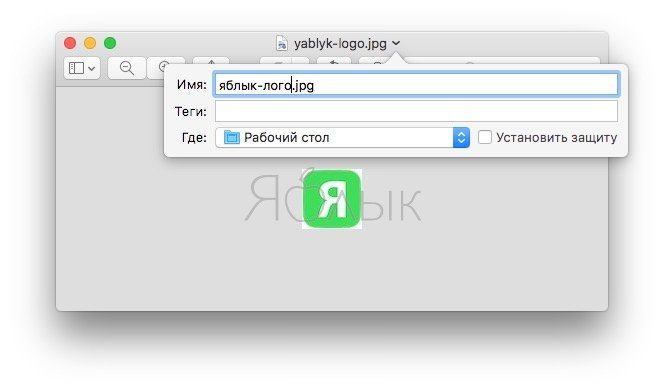
В отличие от Windows, операционная система Apple позволяет переименовывать даже открытые файлы. Кликните по наименованию открытого документа (или по стрелочке справа) в самом приложении и измените название.
�� Смотрите также:
- Mac для чайников: 30 полезных советов по macOS для новичков.
- Как настроить автоматическую очистку корзины на Mac (macOS).
- Как просмотреть логины и пароли, сохраненные в Связке ключей на iPhone, iPad и Mac.
�� Мы в Telegram и YouTube, подписывайтесь!
404 Page Not Found
Sorry, the page you are looking for could not be found.
Go to Somewhere
Ask any questions about iMyMac products.
Purchase iMyMac products with a discount.
Learn skills from iMyMac tech tips and tricks.
Subscribe for the latest updates and offers
Please enter a valid email address. Subscribe
Thanks for your subscription!
Follow us across the internet
Choose Your Language
English
Copyright © 2024 iMyMac. All rights reserved.
iMyMac uses cookies to ensure you get the best experience on our website. Click Privacy Policy to learn more.