Добавление и загрузка музыки из Apple Music
При оформлении подписки на Apple Music вы можете добавлять музыку из каталога Apple Music в свою музыкальную медиатеку. Слушайте добавленную в медиатеку музыку онлайн или загрузите ее, чтобы слушать оффлайн.
Добавление музыки из Apple Music в медиатеку
Выполните действия, относящиеся к вашему устройству.
Добавление музыки из Apple Music на iPhone, iPad или устройство Android
- Откройте приложение Apple Music.
- Найдите музыку для добавления в медиатеку.
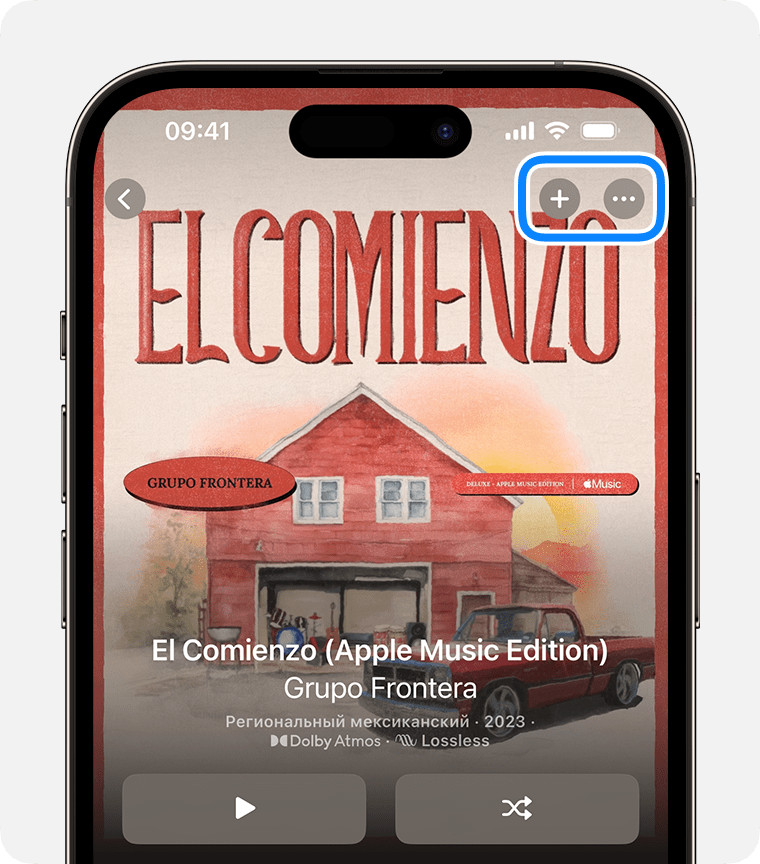
- В верхней части альбома или плейлиста нажмите «Добавить» .
- Рядом с песней нажмите кнопку «Еще» , а затем нажмите «Добавить в медиатеку».
Добавление музыки из Apple Music на компьютер Mac или компьютер с Windows
- Откройте приложение Apple Music или iTunes.
- Найдите музыку для добавления в медиатеку.
- Чтобы добавить песню, нажмите кнопку «Добавить» .
- Чтобы добавить альбом или плейлист, нажмите «+Добавить».
В приложении Apple Music вы также можете автоматически добавлять музыку из избранного в медиатеку.
Загрузка музыки из Apple Music
После добавления музыки в медиатеку вы можете загрузить ее на устройство и слушать оффлайн. Выполните действия, относящиеся к вашему устройству.
Загрузка музыки из Apple Music на iPhone, iPad или устройство Android
- Откройте приложение Apple Music.
- Добавьте песню, альбом или плейлист в свою медиатеку.
- После добавления песни, альбома или плейлиста:
- Нажмите «Загрузить» в верхней части альбома или плейлиста.
- Нажмите «Еще» рядом с песней, а затем нажмите «Загрузить».

Загрузка музыки из Apple Music на компьютер Mac или компьютер с Windows
- Откройте приложение Apple Music или iTunes.
- Добавьте песню, альбом или плейлист в свою медиатеку.
- После добавления песни, альбома или плейлиста:
- В приложении Apple Music на компьютере Mac нажмите «Загрузить» рядом с песней или в верхней части альбома или плейлиста.
- В iTunes для Windows нажмите «Загрузить» рядом с песней или в верхней части альбома или плейлиста.
Как бесплатно скачать музыку на айфон?
Удобнее всего бесплатно пополнять медиатеку с помощью приложений iTunes (через Интернет) и iTools (автономно). Удалять лишние треки можно теми же программами, а также с помощью самого айфона.
Возможности устройств, произведенных компанией Apple, неизменно впечатляют пользователя. Однако порой возникают задачи, решение которых не совсем очевидно. Например, как закачать музыку на айфон, не пользуясь платными сервисами.
Как скинуть музыку на айфон: возможные способы
Хранящиеся на компьютере аудиофайлы не получится просто скопировать. Apple целенаправленно борется за авторские права по всему миру, поэтому, например, сохранить музыку на айфон 5s получится только с использованием приложений iTunes или iTools.
Есть также определенное количество специализированных программ, позволяющих скачать музыку на iphone напрямую, не задействуя компьютер. Но, как правило, речь идет о хранилищах, содержащих композиции, правообладатели которых дали свое согласие на бесплатное распространение. Так что скачать музыку на айфон 5s получится только для ограниченного числа треков.
Форматы музыки для айфона
Скинуть музыку с компьютера на айфон без проблем получится только в небольшом перечне форматов, такова политика Apple:
• MP3 (от 16 до 320 Кб/сек);
• AAC Protected (из iTunes Store);
• Audible (формат 2,3,4);
• ALAC (Apple Lossless);
К этому списку еще можно добавить WMA (Windows Media Audio), который автоматически конвертируется в AAC с битрейтом 128 кбит/с (по умолчанию). В остальных форматах качать музыку на айфон с компьютера не стоит без предварительной перекодировки.
Способ 1: iTunes
Для того чтобы добавить музыку на айфон через айтюнс, нужно предварительно установить эту программу на свой компьютер. Если ты этого еще не сделал, то можешь зайти на официальный сайт Apple и загрузить бесплатно пакет, соответствующий параметрам твоей операционной системы.
Запускаем iTunes и последовательно выполняем следующие действия:
1. Добавляем музыку в медиатеку iTunes. Открываем пункты меню «Файл», «Добавить в медиатеку» и выбираем на компьютере нужный файл или папку целиком. Перетаскиваем мышкой выбранные элементы в окно iTunes. То же можно сделать с помощью горячих клавиш Ctrl+О (для Windows) или Command+О (для macOS);
2. Организуем музыкальную коллекцию. Это самая сильная сторона iTunes. Ты можешь создавать свои обложки, плейлисты и многое другое, чтобы потом с комфортом слушать треки на айфоне. Не забудь заполнить ID3-теги (основные сведения о музыкальном файле), которые будут использованы для сортировки в твоем мобильном устройстве;
3. Собранная и отредактированная музыкальная коллекция находится в разделе «Музыка». Стоит еще раз просмотреть собранную коллекцию, чтобы убедиться, что важные файлы в нее попали. Если нужного трека нет, возможно, стоит его перекодировать в понятный iTunes формат с помощью специальных конвертеров;
4. Подключаем айфон к компьютеру через USB-кабель или по Wi-Fi;
5. В iTunes переходим в раздел «Устройства», выбираем наш айфон и нажимаем на вкладку «Обзор»;
6. В списке «Параметры» ставим отметку напротив опции «Обрабатывать музыку и видео вручную». Такой выбор позволяет проводить синхронизацию более гибко, например, копировать треки только определенного исполнителя или жанра;
7. Переходим во вкладку «Музыка» и ставим пометку напротив опции «Синхронизировать музыку»;
8. В ставших доступными настройках можно отметить «Всю медиатеку», чтобы отправить всю музыку на айфон, или ограничить выбор с помощью других опций. Например, это пригодится, если на айфоне недостаточно свободного места;
9. Нажимаем кнопку «Применить» и дожидаемся окончания синхронизации. Дело сделано.
Способ 2: iTools
Можно не только через айтюнс скинуть музыку на айфон. Универсальный файловый менеджер iTools тоже умеет загружать и выгружать медиаконтент, хотя и не обладает таким же мощным сервисом организации музыкальных коллекций. Если на твоем компьютере еще не стоит это полезное приложение, можешь его скачать здесь:
1. Подключаем айфон к компьютеру через USB-порт;
2. Запускаем iTools;
3. Выбираем в главном меню пункт «Music» (Музыка);
4. Нажимаем находящуюся снизу экранную кнопку «Import» (Импорт);
5. После формирования списка файлов выбираем нужные и нажимаем кнопку «Open» (Открыть);
6. Заходим в айфоне в приложение «Музыка» и наслаждаемся треками.
Есть и другие способы пополнения своего музыкального запаса:
Какой способ лучше?
Чтобы выбрать оптимальный для себя вариант, как с компа скинуть музыку на айфон, лучше сначала попробовать оба способа, тем более, что они бесплатны. У обеих программ есть свои поклонники, свои сильные и слабые стороны.
Сильной стороной iTunes является богатый функционал по организации музыкальных коллекций. Немаловажным для многих будет и русский интерфейс. С другой стороны, для iTools не обязателен выход в Интернет, а сама процедура копирования происходит значительно быстрее.
Жесткая привязка iTunes к сети выглядит несколько искусственно, когда нужно скачать песни на айфон, лежащие рядом, на рабочем столе. Но при необходимости скопировать коллекцию на другой смартфон эта особенность превращается в преимущество, поскольку большая часть работы уже сделана.
Как удалить с айфона музыку
Разобравшись с тем, как скачать музыку на айфон бесплатно и быстро, ты неизбежно вскоре столкнешься с обратной проблемой. К счастью, ее решению не мешает защита авторских прав. Для того чтобы удалить музыку с айфона также существует несколько способов.
Способ 1: удаляем треки с айфона по одному
Одну или несколько музыкальных композиций можно удалить непосредственно со своего айфона.
1. Разблокируем айфон с помощью свайпа и переходим в основное меню;
2. Выбираем иконку «Музыка» и нажимаем на нее;
3. Мы сразу оказываемся в нужном нам разделе «Песни» со списком всех треков. Пролистывая, ищем тот, который решили удалить;
4. Свайпом справа налево по названию отдаем команду на удаление;
5. Подтверждаем свое намерение, нажав на появившуюся кнопку «Удалить»;
6. Переходим к следующей композиции и поступаем с ней аналогичным образом.
Способ 2: удаляем все треки с айфона
Если нужно полностью избавиться от музыки на айфоне, не обязательно удалять треки по одному.
1. Разблокируем айфон и переходим в раздел «Настройки»;
2. Переходим на разделы «Основные», затем «Статистика»;
3. Находим пункт «Музыка» и заходим в него; Здесь можно узнать объем занимаемого пространства музыкальными файлами;
4. Проводим по пункту «Вся музыка» свайпом справа налево;
5. Подтверждаем намерение, нажав на появившуюся кнопку «Удалить»;
6. Вся музыка удалена.
Если этот способ не сработал, скорее всего, на твоем айфоне установлена старая прошивка. Стоит подумать об обновлении!
Способ 3: удаляем треки с помощью iTunes
Удобнее всего удалить музыку с айфона через айтюнс. Разумеется, для этого будет нужен компьютер с установленным приложением.
1. Запускаем iTunes и переходим в раздел «Музыка»;
2. Чтобы удалить сразу все музыкальные файлы, сначала выделяем их с помощью комбинации Ctrl+A;
3. Нажимаем на клавиатуре клавишу Delete и подтверждаем свое намерение при запросе программы;
4. Чтобы удалить отдельный файл, нажимаем на его названии правую клавишу мышки;
5. В открывшемся контекстном меню выбираем пункт «Удалить», подтверждаем намерение при запросе.
Если ты все сделал правильно, iTunes удалит музыку из сетевой медиатеки, но на айфоне все останется без изменений до следующего сеанса синхронизации. Поэтому, когда чистка музыкальной коллекции звершена, необходимо провести и эту уже знакомую нам процедуру.
Способ 4: удаляем треки с помощью iTunes с айфона, но оставляем их в медиатеке
Может возникнуть необходимость удалить музыку с айфона, не затрагивая медиатеку. Например, если временно потребовалось свободное пространство для хранения другой информации.
1. Подключаем iPhone к компьютеру с помощью USB-кабеля и запускаем iTunes;
2. Нажимаем на экранную кнопку iPhone и переходим в открывшемся окне на вкладку «Музыка»;
3. Чтобы убрать все без исключения музыкальные файлы из памяти айфона, снимаем пометку с опции «Синхронизировать музыку» и нажимаем на кнопку «Синхронизировать» внизу экрана;
4. Чтобы удалить отдельные композиции, перемещаемся вниз с помощью скроллинга до пункта «Песни, добавленные вручную». По одной выделяем те, которые нужно стереть, и нажимаем экранную кнопку «Удалить». Закончив, нажимаем «Синхронизировать».
Закрытость macOS накладывает определенные ограничения на управление содержимым твоего айфона, включая музыкальные файлы. Но на то, чтобы научиться пользоваться приложениями для работы с музыкой, тебе не понадобится много времени и сил. Зато потом ты сможешь по достоинству оценить их удобство.
Как загрузить (скачать) музыку на iPhone?
Есть несколько способов, чтобы загрузить вашу музыку на Apple iPhone. Самый простой и доступный из них — использование официальной программы iTunes от Apple. Cкачать iTunes можно на официальном сайте.
Порядок действий для загрузки музыки:
1. Подключаем iPhone к компьютеру с помощью провода и запускаем iTunes. Ваш iPhone должен определиться и быть доступным из приложения:
Музыку, которую вы хотите загрузить, нужно предварительно добавить в iTunes. Просто перетащите папку с музыкой или отдельный трек в раздел “Музыка” в программе iTunes или воспользуйтесь меню “Файл” > “Медиатека” > “Импортировать”.
2. Теперь выберите музыку из списка под меню “Настройки”, затем установите флажок “Синхронизировать музыку”. В этом же меню вы можете выбрать загружать ли всю музыку из iTunes в ваш iPhone или только отдельные альбомы или плейлисты.
3. Чтобы музыка оказалась на iPhone, нажмите кнопку “Синхронизировать” в правом нижнем углу программы. Выбранные в списке синхронизации треки станут доступны в программе “Музыка” на самом iPhone.
Обратите внимание, что на iPhone можно добавлять музыку или видео только из одной медиатеки iTunes. В случае если ваш iPhone уже синхронизирован с другой медиатекой (и на нем уже есть музыка), то она будет удалена. Помните об этом и выберите на каком компьютере вы будете проводить все эти действия.
Если вы хотите управлять загружать песни вручную — перейдите на вкладку “Обзор” и установите флажок напротив параметра “Обрабатывать музыку и видео вручную”:
Теперь в разделе “Музыка” в медиатеке iTunes начните перетягивать любую песню или альбом. Слева появится панель с устройствами (iPhone нужно предварительно подключить к компьютеру). Перетягиваем то, что мы выбрали на название вашего iPhone в списке и песни будут в него загружены.
Кроме того, вы можете воспользоваться облачными сервисами от Apple: iCloud, iTunes Match и Apple Music. Если вы приобрели музыку в магазине Tunes (в этой программе можно покупать отдельные треки или альбомы), то все они будут храниться в вашем облаке и их можно будет скачать на устройство в любое время.
Зайдите в “Настройки” — “Музыка” на iPhone и включите функцию “Показ всей музыки”:
Теперь список всех треков, приобретенных в магазине iTunes, появится в общем списке музыки. Нажмите на иконку облака рядом названием песни или альбома чтобы скачать их на ваш iPhone. Если у вас множество треков в медиатеке и вы не намерены покупать их заново, воспользуйтесь сервисом iTunes Match. Этот платный сервис распространяется по подписке позволяет хранить ваши песни в облаке. iTunes просканирует вашу медиатеку и если обнаружит совпадения с существующими песнями на серверах Apple, то вам просто разрешат их слушать и скачивать (но при этом песни не будут отмечены как купленные). Все песни которые в ассортименте Apple не найдутся, будут загружены в облако. Всего можно загрузить до 25 тысяч уникальных треков.
И наконец вы можете воспользоваться новым сервисом потоковой трансляции Apple Music. Подписчики Apple Music получают доступ ко всему каталогу Apple Music. Эти песни, альбомы и плейлисты можно добавить в собственную медиатеку. В программе “Музыка” найдите песню, альбом или плейлист, который требуется добавить. Нажмите значок “Другие параметры” (три красных точки) справа от названия песни или альбома. Нажмите “Добавить в Мою музыку”. Для того чтобы эти треки оставались доступными в режиме оффлайн, выберите опцию “Сделать доступным офлайн” в том же меню.
Если использование iTunes вас утомляет, вы можете воспользоваться альтернативными программами для загрузки и прослушивания музыки на iPhone. Для загрузки музыки с ПК “одним кликом” вам поможет программа Waltr. Бесплатный период использования составляет две недели — достаточно чтобы понять, готовы ли вы платить 30$, чтобы отказаться от использования iTunes в пользу Waltr.
Как закачать музыку на iPhone? Три легких способа закачивания музыки на iPhone и iPad.
Если вы купили Айфон, то вы наверняка хотите воспользоваться всеми функциями вашего устройства. Но по умолчанию производитель не дает вам обширную аудиоколлекцию в вашем телефоне — на устройстве практически нет музыки. Причина в том, что вся аудиотреки в Apple Music сейчас являются платными, Apple не может их предоставить бесплатно. Мы в России не привыкли платить за музыку, однако в США и в странах Европы вся музыка давно уже платная. Чтоб послушать трек его нужно купить. Возникает вопрос — как скачать музыку на iPhone бесплатно? Ответ прост — через iTunes, через сторонние приложения или воспользовавшись файловыми хранилищами типа DropBox или Яндекс Диск.
Немного теории о iOS
Некоторые начинающие пользователи яблочных устройств испытывают проблемы после покупки iPhone или iPod, связанные с закрытостью операционной системы iOS как таковой. В iOS нет доступной пользователю файловой системы.
Читайте также: Что такое iOS. Основные возможности
Закачать музыку на iPhone , подключив его как флешку к компьютеру, не удастся. Компьютер не определит ваше устройство как флешку и не предоставит доступ к внутренним папкам. Закрытость операционной системы iOS позволяет защитить вас от вирусов и позволяет разработчикам мобильных приложений получать доход от создания программ. iPhone, на борту которых установлена более младшая версия iOS, можно взломать — сделать jailBreak(Джейлбрек). После взлома-перепрошивки вы сможете закачивать любую музыку на устройство даже через USB, но могут возникнуть некоторые неисправности. Поэтому делать джейлбрек только ради того, чтобы загрузить аудиофайлы на устройство через USB не рекомендуется. Лучше воспользоваться более простыми и зарекомендовавшими себя официальными способами закачки музыки на Айфон.
Евгений Панков прошел «Тест: Как правильно досрочно погашать кредит?» и набрал 10 баллов.
Способ №1. Закачка музыки на iPhone через iTunes.
- Запустить iTunes и подключить к нему устройство.
- Далее нужно нажать в меню «Вид — Показать боковое меню»
- Далее нужно найти устройство и нажать на вкладку музыка.
- Используя Drag And Drop перенесести папку с музыкой на правую панель и нажать синхронизировать.

Далее запустить приложение музыка(Apple music) на вашем iPhone и все закачанные треки появятся у вас на устройстве.
Приложение Apple Musiс есть на любом устройстве и имеет иконку, представленную на картинке. 
В нем вы можете составлять плей листы и слушать музыку в фоне.
Вот небольшое видео, как сделать загрузку вашей библиотеки через iTunes
Плюсы данного метода загрузки аудиотреков
- Загрузка музыки через iTunes — официальный способ, рекомендуемый Apple. Программа абсолютно бесплатна и регулярно обновляется. Количество глюков минимально.
- Закачанная музыка будет играть в фоне, даже если вы заблокируете устройство и свернете приложение
- Треки можно слушать без наличия интернет, они с вами в любой ситуации
- Можно использовать все возможности приложения Apple Musik
- Способ работает на Windows и на Mac
Минусы данного метода
- Музыку и треки придется искать самому и скачивать тоже
- Размер медиатеки ограничен памятью вашего устройства. Если памяти мало, то придется носить с собой ограниченное количество треков.
- Если нет компа рядом, то воспользоваться способом не получится
- Ограниченный список форматов, которые понимает iTunes — mp3 с битрейтом до 320 Кб/c, MP3 VBR, AAC, WAV, Audible. Для остальных придется поискать конвертер
Загрузка через iTunes — самый простой способ загрузить большое количество файлов музыки на ваше устройство. Если вы хотите переместить свою аудиотеку на свой телефон — стоит воспользоваться данным способом
Способ №2. Загрузка аудиофайлов через DropBox
Дропбокс это файловое хранилище для файлов различного формата. Размер бесплатного хранилища в дропбокс первоначально пару ГБ, но может быть увеличено до 18 ГБ, если пригласить друзей. В общем хватит для большого количества музыки. В дропбоксе есть возможность проигрывания музыки, но нет возможности собирать ее в плейлисты и т.д.
Однако DropBox удобен тем, что вы можете закачать музыку в хранилище, когда у вас нет под рукой персонального компьютера с iTunes.
Пошаговое руководство по доставке музыки:
- Сначала нужно зарегистрироваться в дропбокс по ссылке
- После регистрации скачать мобильное приложение для iPhone DropBox и залогиниться в нем
- Если компьютер под рукой, то скачать Дропбокс на свой комп, залогиниться там, создать папки и закинуть туда всю свою музыку — просто нажать копировать вставить из любой папки в папку дропбокс
- Подождать синхронизации, пока музыка закачается в файловое хранилище
- Запустить на устройстве мобильное приложение Дропбокс. После обновления вы увидите список ваших файлов. Если вы хотите, чтоб музыка играла без интернета — нужно рядом с любым файлом нажать стрелочку и выбрать в меню в правом углу «Доступ в авт. режиме»

Вот как это выглядит на iPad:
Автономный режим предполагает загрузку файла на устройство. Треки будут доступны вам даже когда нет сети Интернет
Если компьютера нет под рукой. Способ который реально работает
Если вы не за компьютером, едете в поезде или на природе, то музыку в дропбокс можно закинуть через сам айфон. Этот способ много раз меня выручал, когда я услышал и захотел послушать на своем айфоне какую-то песню.
Все достаточно просто — нужно найти в интернете нужный вам трек и нажать скачать. Трек откроется в браузере и начнет играть.
Вот как это выглядит на Айфоне- скрин скачивания музыки с Зайцев.Нет. 
Вам нужно нажать поделиться и выбрать приложение Dropbox. 
Далее нужно выбрать папку и нажать Сохранить в правом углу.
Далее выбрать папку и файл музыки начнет скачиваться. Вы
После окончания загрузки музыки на iPhone вы сможете ее слушать.
Плюсы и минусы закачки через Дропбокс
Плюсы хранения музыки на Дропбокс
- Гораздо больше места, чем на айфоне.
- Можно физически добавлять и удалять треки, организовывать файлы и папки
- Музыка играет в фоне
- Можно загружать музыку с любого сайта прямо с телефона. Комп не нужен.
- Ваша музыка всегда с вами. Нужно лишь скачать дропбокс и залогиниться
Минусы Дропбокса
- Нельзя организовывать плейлисты
- Не совсем хороший интерфейс для проигрывания музыкальных файлов
- Нет метаописаний треков — названия трека, исполнителя
- Переключаться между треками придется вручную. Автоматом треки играть не будут
- Нужно помнить пароли и что где лежит. Разыскать музыку по исполнителю не удастся
Способ №3. Скачать музыку используя различные музыкальные сервисы и приложения
Самый простой способ — воспользоваться фирменным сервисом Apple iTunes Store и купить музыку. Она автоматом появится на вашем устройстве. Однако если вы удалите купленные треки — в некоторых случаях покупать их придется за деньги.
Читате также: Обзор приложений по скачиванию музыки на айфон.
Сервис Яндекс Музыка аналогичен сервису Apple Musik. Там есть множество треков российских и зарубежных исполнителей, удобная система поиска и проигрывания треков. Приложение естественно проигрывает музыку в фоне и позволяет скачать любой трек на ваше устройство для прослушивания даже в авиарежиме
Платные приложения для закачки музыки
Вы можете не использовать указанные выше средства, а поступить проще.
Есть такой сервис — Зайцев Нет. На нем можно найти любую музыку.
Эту музыку также можно скачать через приложение для iPhone и iPad — SoundCloud.
Приложение Вся музыка без регистрации и онлайн

- Легкий и удобный поиск музыки
- Более 50 различных жанров музыки
- Вся музыка абсолютно бесплатно
- Возможость скачать музыку на телефон
- Возможность формирования плей листов