Настройка Семейного доступа в приложении Apple TV
Семейный доступ позволяет предоставлять права просмотра нескольким членам семьи (до шести человек). Один из взрослых членов семьи назначается ответственным, приглашает остальных в семейную группу и соглашается оплачивать покупки, совершенные членами семьи.
Активация Семейного доступа
Активировать Семейный доступ непосредственно в приложении Apple TV невозможно. Необходимо настроить Семейный доступ на компьютере Mac, устройстве iOS или iPadOS.

- Для активации Семейного доступа в приложении Apple TV следуйте инструкциям в статье службы поддержки Apple Настройка функции «Семейный доступ».
Добавление дополнительных учетных записей Apple ID
В приложение Apple TV можно добавить несколько учетных записей Apple ID. Вы сможете быстро переключаться между добавленными учетными записями.
- В приложении Apple TV на смарт-телевизоре, устройстве потоковой передачи медиаконтента или игровой консоли откройте боковое меню, затем выполните любое из указанных действий.
- Вверху бокового меню выберите профиль пользователя, затем выберите «Добавить нового пользователя».
- Выберите «Настройки», выберите «Учетные записи», а затем — «Добавить новую учетную запись».
- Следуя инструкциям на экране, выполните одно из описанных ниже действий.
- Вход с помощью мобильного устройства с доступом в интернет с поддержкой сканирования QR-кода. Отсканируйте QR-код, который появится на экране, с помощью камеры своего устройства, и затем следуйте инструкциям для входа на своем устройстве.
- Вход вручную. Выберите «Выполнить вход вручную» и, следуя инструкциям на экране, введите свой Apple ID.
Информацию о переключении между учетными записями в приложении Apple TV см. в разделе Доступ к коллекции другого члена семьи.
Некоторые функции и материалы могут быть доступны не во всех странах или регионах, а также не на всех устройствах.
Если не удаётся найти общие приложения и содержимое группы семейного доступа
Если участникам вашей группы семейного доступа не удаётся найти общие приложения или загруженное содержимое, проверьте настройки общих покупок, чтобы узнать, включен ли общий доступ к приложениям, подпискам и другому содержимому.
Проверка настроек семейного доступа
Убедитесь, что для функций «Семейный доступ» и «Медиаматериалы и покупки» используется один и тот же идентификатор Apple ID. Проверьте также, что общий доступ к покупкам включен. Затем попросите других членов семьи также проверить настройки.
На iPhone или iPad с iOS 16 или более поздней версии
- Перейдите в меню «Настройки» > «Семья».
- Нажмите свое имя.
- Запишите идентификатор Apple ID, указанный в списке.

- Нажмите «Покупки».
- Нажмите Apple ID for Purchases (Apple ID для покупок) и убедитесь, что вы вошли в систему с тем же идентификатором Apple ID, который используется для семейного доступа. Если это не так, нажмите «Делиться с помощью дополнительного Apple ID» и укажите идентификатор Apple ID, а также пароль для него.

На iPhone или iPad с iOS 15 или более ранней версии
- Перейдите в меню «Настройки», нажмите свое имя, а затем пункт «Семейный доступ».
- Нажмите свое имя.
- Запишите идентификатор Apple ID, указанный в списке. Этот идентификатор Apple ID потребуется вам, чтобы выполнить вход позже.
- Нажмите «Назад», чтобы вернуться к функции «Семейный доступ».
- Нажмите «Общие покупки» и убедитесь, что параметр «Делиться покупками с «Семьей»» включен.
- Нажмите «Назад», затем нажмите идентификатор Apple ID.
- Нажмите «Медиаматериалы и покупки».
- Нажмите «Просмотреть».
- Выполните вход с помощью идентификатора Apple ID. Убедитесь, что вход выполнен с помощью идентификатора Apple ID, который используется для функции «Семейный доступ».
На компьютере Mac с macOS Ventura или более поздней версии
- Перейдите в меню Apple > «Системные настройки» и нажмите «Семья».
- Нажмите «Покупки».
- Запишите идентификатор Apple ID, указанный в разделе Apple ID for Purchases (Apple ID для покупок).

- Откройте приложение App Store.
- Выберите «Магазин» > «Учетная запись».
- Нажмите «Настройки учетной записи».
- Убедитесь, что выбран идентификатор Apple ID, который используется для функции «Семейный доступ».

На компьютере Mac с macOS Monterey или более ранней версии
- Перейдите в меню Apple > «Системные настройки» и нажмите «Семейный доступ».
- Нажмите «Общие покупки».
- Запишите идентификатор Apple ID, указанный в списке. Этот идентификатор Apple ID потребуется вам, чтобы выполнить вход позже.
- Убедитесь, что выбран параметр «Делиться покупками».
- Откройте магазин App Store.
- Выберите «Магазин» > «Просмотреть мою учетную запись».
- Нажмите «См. информацию».
- Убедитесь, что выбран идентификатор Apple ID, который используется для функции «Семейный доступ».
Добавление члена семьи в общие подписки
После настройки функции «Семейный доступ» вы можете предоставить членами вашей семьи общий доступ ко многим подпискам от компании Apple, такими как Apple TV+, iCloud+ и Apple Fitness+.
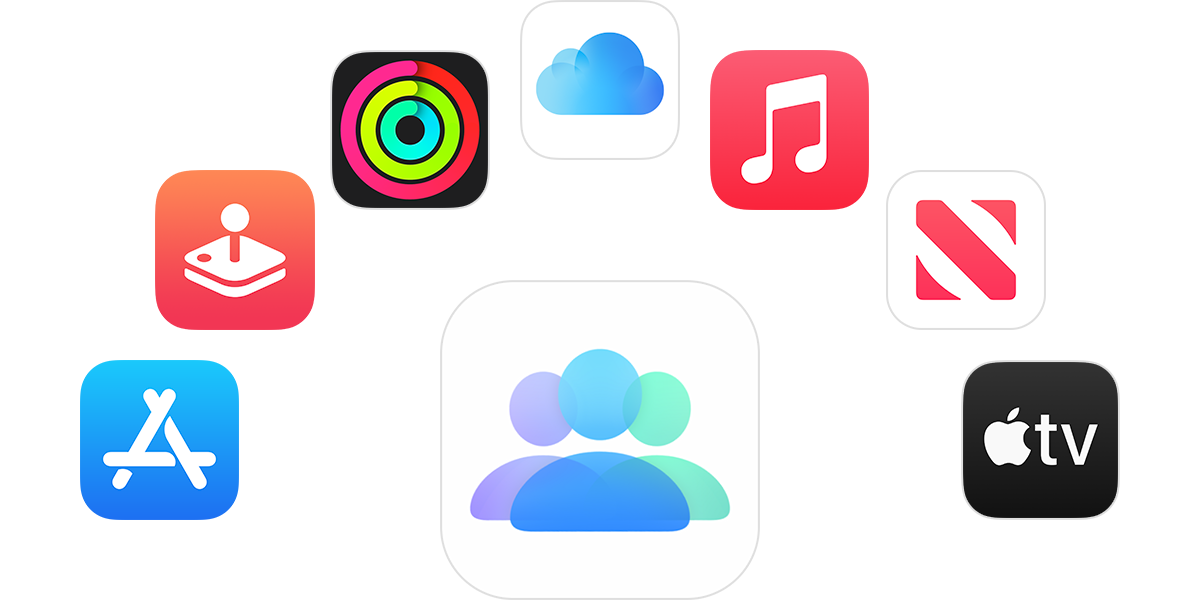
Что произойдет, если поделиться подпиской с членами семейной группы?
Вы и пять членов вашей семьи смогут просматривать телесериалы и фильмы Apple Original на Apple TV+, а также совместно использовать такие службы Apple, как Apple Music, Apple Arcade, Apple News+ и многие другие. Если поделиться подписками, каждый участник увидит настройки и рекомендации только для себя, а не для всей семейной группы. А если поделиться тарифным планом хранилища iCloud+, члены семейной группы не смогут просматривать фотографии, файлы или документы других ее участников.
Если функция «Семейный доступ» уже настроена
- На устройстве iPhone или iPad перейдите в приложение «Настройки», а затем нажмите свое имя.
- Нажмите «Подписки».
- Прокрутите вниз и убедитесь, что параметр «Общий доступ для «Семьи»» включен.
- Нажмите подписку, к которой нужно предоставить общий доступ.
- Если у вас индивидуальная или студенческая подписка, перейдите на семейную подписку.
- Если подписка предоставляется не компанией Apple, возможно, вы не сможете поделиться ею. Чтобы предоставить общий доступ к подписке, включите «Общий доступ для «Семьи»» в разделе «Семейный доступ».
Если функция «Семейный доступ» еще не настроена
- Откройте приложение «Настройки».
- Коснитесь своего имени, затем выберите пункт «Семейный доступ».
- Нажмите «Настроить семейный доступ» и, следуя экранным инструкциям, пригласите членов семейной группы. Уже настроили «Семейный доступ»?
- Подходящие подписки будут автоматически предоставлены членам семейной группы.
Кто оплачивает подписку?
Если включен параметр «Общие покупки», все подписки оплачивает организатор семейного доступа.*
Если вы являетесь организатором семейного доступа и не хотите оплачивать покупки и подписки других членов семейной группы, вы можете отключить «Общие покупки». Если функция «Общие покупки» отключена, каждый должен будет использовать собственный способ оплаты. Если функция «Общие покупки» отключена, члены семьи могут делиться подписками, однако они не могут предоставлять доступ к индивидуальным подпискам, например на приложения или книги.
Службы медиаматериалов и функции Apple могут отличаться в зависимости от страны или региона. Узнайте подробнее о том, что доступно в вашей стране или регионе.
Как поделиться подпиской на iOS
Говорят, что скупой платит дважды. В принципе, это утверждение можно назвать верным, но лишь с поправкой на то, что двойная оплата со стороны скупого не избавляет от неё щедрого. Проще говоря, даже если вы не привыкли жадничать, это совершенно не означает, что платить дважды вам не придётся. Этому меня научили подписки, которые я хоть и оплачиваю вполне исправно на ежемесячной основе, зачастую не могу открыть к ним доступ для членов своей семьи, просто потому что не все сервисы имеют семейный тариф. С iOS 14.2 эта проблема должна решиться.
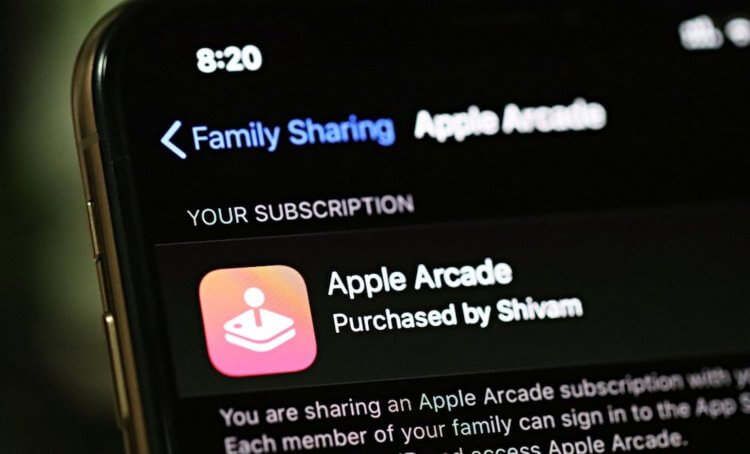
Чтобы поделиться подпиской, теперь необязательно оформлять семейный абонемент
Что такое FaceTime HD, какие устройства его поддерживают и как включить
В iOS 14.2 появилась возможность поделиться подписками с членами своей семьи. Речь идёт не о семейных тарифах, которые по умолчанию предполагают участие разных пользователей с разными учётными записями, а об индивидуальной подписке, которой теперь смогут пользоваться те, кто является членом вашей виртуальной семьи. Это сделано специально для тех приложений и сервисов, где семейный доступ по умолчанию отсутствует, и пользователи, даже будучи членами одной семьи, вынуждены покупать абонемент отдельно.
Как пригласить в семью на iOS
Чтобы поделиться подпиской, вам потребуется сначала создать виртуальную семью:
- Перейдите в «Настройки» и откройте свой профиль;
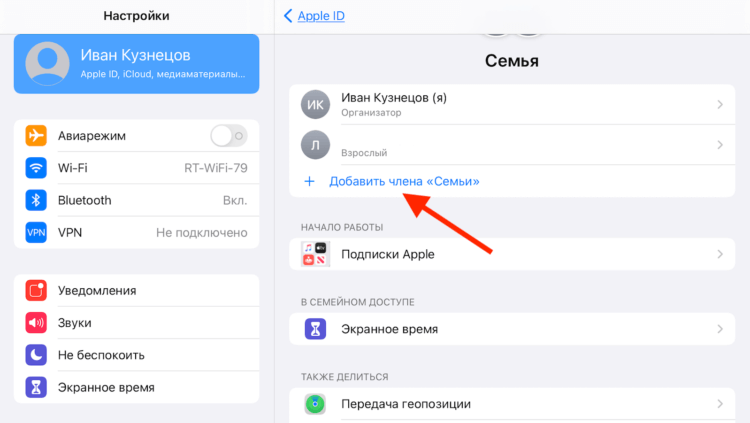
Добавить члена семьи можно в настройках
- В открывшемся окне выберите «Семейный доступ»;
- Нажмите «Добавить члена семьи» — AirDrop и выберите устройство члена семьи в списке предложенных;

Удобнее всего это сделать с помощью AirDrop
- Подтвердите подключение семьи на устройстве члена своей семьи.
Важно: Apple не позволяет отправить приглашение по электронной почте или через мессенджер, потому что предполагает ,что члены одной семьи должны жить вместе. Поэтому единственный быстрый способ подключиться к семейному доступу, — это воспользоваться AirDrop.
Если всё прошло успешно, во вкладке «Семья» появится второй пользователь и все последующие. Всего можно добавить 5 членов семьи, не считая вас. Главное – соблюсти условие и подключаться посредством AirDrop, ну, или вводить данные Apple ID своих домочадцев вручную.
Как открыть доступ к своей подписке
Теперь нам предстоит активировать общий доступ к подпискам для всех членов своей семьи:
- Перейдите в «Настройки» и откройте свой профиль;
- Откройте раздел «Подписки»;
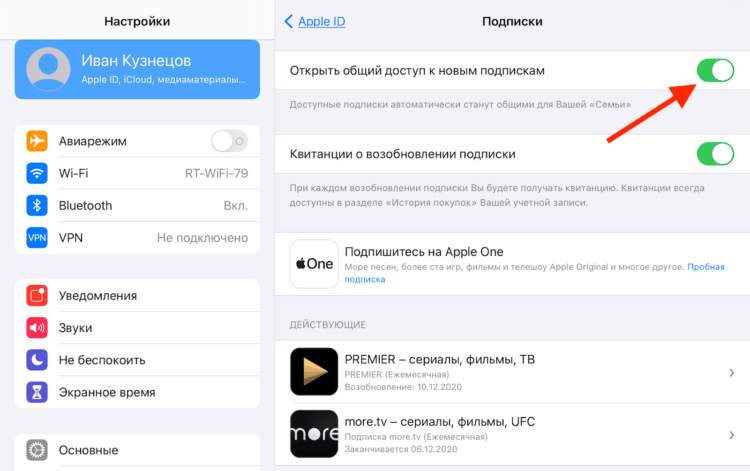
Здесь же приглашённый сможет смотреть список доступных подписок
- В открывшемся окне включите параметр «Открыть общий доступ к новым подпискам»;
- Убедитесь, что подписки, которыми вы хотите поделиться, оплачены.
Приглашённый пользователь сможет просмотреть подписки, которые он получил «по праву крови» в настройках своего профиля. Ничего подключать дополнительно ему не придётся.
Несмотря на то что Apple позволяет пользователям делиться подписками с членами своей семьи, сама по себе такая возможность зависит от того, разрешат ли это делать разработчики сервисов. То есть, по факту, семейный доступ к подпискам предназначен для тех служб, где нет семейного тарифа, но ведь не исключено, что их создатели попросту не захотят давать пользователям легальное право не оплачивать платный доступ повторно. Поэтому не надейтесь, что все сервисы, которыми вы пользуетесь, позволят вам поделиться подпиской со своими близкими.
Лично я думаю, что общий доступ к подпискам – это вовсе не привилегия для пользователей, а понуждение разработчиков к созданию семейных подписок.
У меня сейчас оформлено две подписки — на More.tv и Premier – и ни один из них не позволяет поделиться абонементом с членом своей семьи. Дать ему свой аккаунт – вполне. Но это не одно и то же. Ведь если сервисы не предусматривают возможность создавать профили, независимые друг от друга, использование одного сервиса – особенно, если это видеосервис, – к разными людьми может превратиться в кошмар. Поверьте мне, я знаю, о чём говорю. В этом случае вас ждёт сбивчивая история просмотров, левые фильмы и сериалы в избранном и т.д.