Частота обновления экрана в Windows не применить параметры пользователя на мониторы и телевизоры (которые отчетов определенные временные параметры совместимости, ТВ)
На компьютере под управлением Windows 7 и более поздние версии Windows, невозможно изменить частоту обновления экрана для некоторых мониторов. В частности, это происходит на мониторах, имеющих ТВ-совместимую частоту обновления 59,94 Гц, но не 60 Гц.
Причина
Некоторые мониторы о совместимости ТВ время 59.94 Гц. Таким образом Windows 7 и более поздние версии Windows предоставляют две частоты, 59 Гц и 60 Гц для каждого разрешения, поддерживаемого в это время. Параметр 59 Гц гарантирует ТВ совместимых времени всегда является доступным в приложении Windows Media Center. Параметр 60 Гц обеспечивает совместимость для приложений, которые ожидают 60 Гц.
В Windows 7 и более поздние версии Windows когда пользователь выбирает 60 Гц, ОС сохраняет значение 59.94 Гц. Тем не менее, показано 59 Гц частоту обновления экрана впанели управления, даже если пользователь выбрал 60 Гц.
Решение
Никаких действий не требуется.
Данное поведение является особенностью для мониторов и телевизоров, которые сообщают только 59,94 Гц, а не 60 Гц. 59 Гц и 60 Гц, преобразуются в 59,94 Гц до эти значения передаются в драйвер. Таким образом отображения идентична 59 Гц и 60 Гц.
Данная статья БАЗЫ знаний описывает случай, в котором монитор или Телевизор сообщает 59.94 Гц. Тем не менее эта проблема также возникает для мониторов и телевизоров, сообщающих следующие временные параметры ТВ совместимых:
- 23.976 Гц, но не 24 Гц
- 29.970 Гц, но не 30 Гц
- 47.952 Гц, но не 48 Гц
- 71.928 Гц, но не 72 Гц
- 119.880 Гц, но не 120 Гц
Дополнительная информация
Действия по воспроизведению проблемы
- Щелкните правой кнопкой мыши рабочий стол windows и выберите пункт Персонализация.
- Нажмите кнопку Экран.
- Нажмите кнопку Изменение параметров экрана.
- Нажмите кнопку Дополнительные параметры.
- Перейдите на вкладку монитор и переход из 59 Гцчастоту обновления экрана60 Гц.
- Нажмите кнопку ОК.
- Вернуться к дополнительным параметрам.
На вкладке монитор по-прежнему отображается 59 Гц.
Как быстро узнать сколько реально герц в мониторе?
Одной из существенных характеристик монитора является частота обновление экрана, так называемая герцовка. Чем она выше, тем чаще происходит обновление картинки, и тем плавнее смотрятся динамические сцены.
Современные мониторы имеют частоту обновления минимум 60 Гц. Но как узнать реальное значение этого параметра для вашего монитора именно в данный момент времени? Не те цифры, которые указаны в инструкции монитора, а именно текущие, прямо сейчас!
Первый способ – на примере Windows 10
Правой клавишей мыши кликаем на рабочем столе и выбираем опцию Параметры экрана :

В открывшемся окошке кликаем на ссылку Дополнительные параметры дисплея :

В разделе «Сведения о дисплее» вы можете посмотреть текущую частоту обновления экрана в герцах:

Для Windows 7 доступ к данным сведениям осуществляется по пути: Пуск – Панель управления – Экран – Дополнительные параметры.
Второй способ – универсальный, онлайн
Открою вам один секрет: через настройки видеодрайвера вы можете для своего монитора выставить практически любую герцовку! Продемонстрирую это на примере Nvidia Display Driver:

Для своего LG 24MP76, который по паспорту поддерживает лишь 60Hz, я могу выставить хоть 120 или 240. Монитор при таких завышенных значениях просто переходит в черный экран, а некоторые (чаще всего старые модели) исправно продолжают работать, отображая не реальную частоту обновления экрана, а указанную в драйвере! Работает на 60 Гц, а показывает 120 Гц, например.
И вот чтобы проверить реальные показатели, на помощь приходит онлайн сервис testufo.com.
При переходе по ссылке вы увидите такую картину:

Именно на стольких герцах в настоящее время работает ваш монитор, какие бы другие значения он не показывал в настройках Windows или видеодрайвера!
Также отмечу, что есть такое понятие как разгон монитора. Да, да, не смейтесь – разгонять можно не только процессор, видеокарту или память, но и монитор. Я тоже изначально очень скептически отнесся к этому, пока сам на личном примере не разогнал свой монитор до 75 Гц, хотя по паспорту он поддерживает максимум 60 Гц. И проверять его корректную работу при завышенных герцах мне помог как раз testufo.com при помощи целого набора тестов.
Почему это возможно, как это сделать, есть ли при этом какие-либо риски – обо всем этом я могу написать отдельную статью со скриншотами и пошаговыми действиями. Если вам интересна такая публикация – пишите в комментариях.
- Как получить доступ к расширенным настройкам Windows 10
- 3 способа изменить шрифт в Telegram
- 1080p или 4K — есть ли ощутимая разница?
- Как отключить услугу Автоплатеж в Сбербанке онлайн или по телефону
- Как удалить папки $WINDOWS.~BT и $Windows.~WS
Понравилось? Поделитесь с друзьями!
Сергей Сандаков, 43 года. С 2011 г. пишу обзоры полезных онлайн сервисов и сайтов, программ для ПК. Интересуюсь всем, что происходит в Интернет, и с удовольствием рассказываю об этом своим читателям.
11 комментариев
pavel savkin 26.11.2023 автор просто золото.Я так понимаю ссылку на сайт расположили в конце не просто так)))
коля 23.09.2023 спасибо,проверил монитор, почем-что глаза особо отличий не видят от 60 до 144 герц
Д 24.05.2022 Спасибо!
Серега 10.01.2021 Как можно узнать сколько pin в матрице?
Сергей 11.01.2021 Каких еще pin в матрице?
Некто 20.12.2020 При таком «разгоне» мониторе будет повышена время отклика (в мс) и нечеткость картинки. Также не стоит забывать ЧТО невозможно таким образом разогнать 60 hz монитор до 120, да хотя бы до 90 гц это невозможно сделать. Также немало важную роль играет кабель (VGA DVI HDML DP), все зависит какая версия стоит в мониторе и в вашей видеокарте. Авто можно сказать нагло врет не ознакомившись с темой вопроса. VGA максимум можно «разогнать» до 77 гц (это еще зависит от кабеля) DVI до 75 на DVI-I и 80-85 на DVI-Dual Link. HDMI я не пробовал, у меня HDMI 2.0 и 144 гц, выше я не пробовал и не хочу пробовать. DP в принципе есть не в каждом мониторе, потому если у вас он есть, то скорее всего вам «разгон» и не нужен.
Сергей 21.12.2020 В чем именно «нагло врет» автор? И попрошу вас использовать более уважительные эпитеты. Понимаю, что виртуальное общение накладывает определенную безнаказанность (даже имя своё указывать не обязательно, верно?), но хотя бы постарайтесь проявлять большее уважение к собеседнику и оценке его работы.
николай 10.07.2019 ну плавность и прорисовки тут экономят количество байтов и обрезают кадры.
николай 10.07.2019 обновления экрана нужны в кинескопах. так как в процессе прорисовки изображения тухли пикселя.
FPS сколько кадров передает видеокарта а не обновления экрана. как могли договориться монитор и
видеокарта что моник не может быстро принимать кадр. телевизор тоже не может сказать ретранслятору что ты быстро мне кадры присылаешь. так что если пишешь то понимай про что ты пишешь достали ВЫ с обновлениями 120 герц.
Александр 05.05.2019 Душевная благодарность за информацию ! Считаю — про «разгон» будет интересно. Предлагаю только начать с предупреждения — опасен ли такой режим для устойства
Как посмотреть герцовку монитора в Windows 11

Приветствую вас на нашем портальчике WiFIGId! Отвечая на вопросы, хотел бы показать как можно быстро и удобно узнать герцовку своего монитора на Windows 11. Для перешедших с «десятки» здесь научного открытия не случится. Уровень статьи – для новичков.
Да, герцовка обычно указывается и в чеке вашего монитора или ноутбука, но под Windows есть отличные штатные средства сделать это без лишних движений и поисков коробок. Но способ поиска информации в интернете о своей модели никто не отменял.
Главный способ – Параметры экрана
Самый простой способ, который сразу позволяет проверить герцовку. Сторонние программы не использую.
Просто повторяем все по шагам. Скриншоты каждого этапа прикладываю.
- Щелкаем правой кнопкой мыши по любому свободному месту на рабочем столе и выбираем «Параметры экрана».
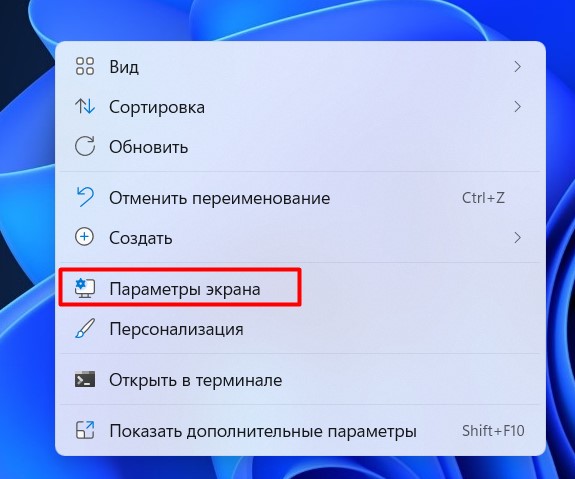
Примечание. Сюда же можно при желании попасть через «Параметры – Система – Дисплей».
- Листаем в самый низ до пункта «Расширенный дисплей». Щелкаем по нему.
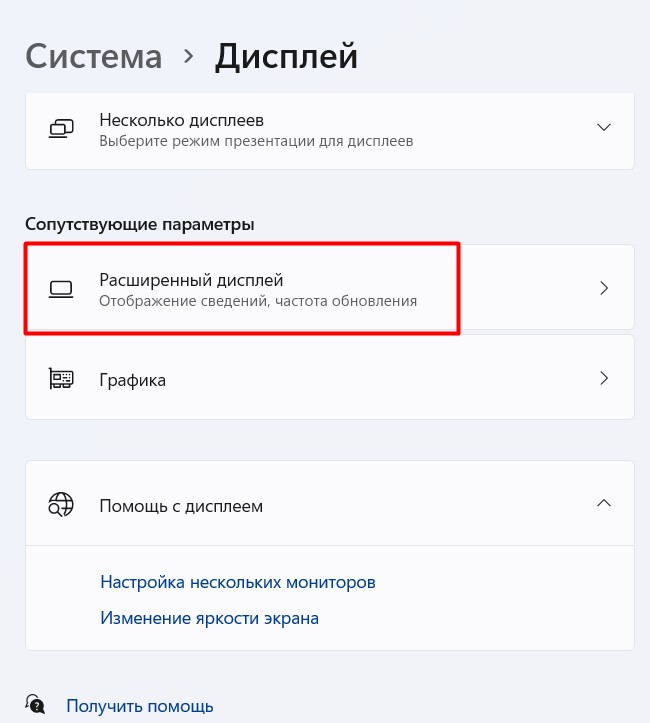
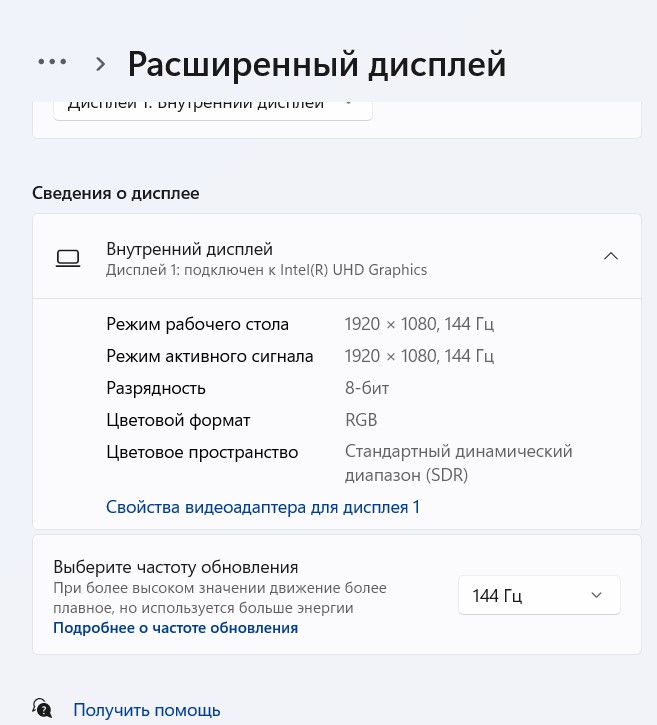
- Получаем результат – здесь сразу же отображается текущая частота обновления монитора и возможность выбора режима работы дисплея на нужной герцовке (в списке показаны актуальные режимы, сколько герц доступно для вашего экрана).
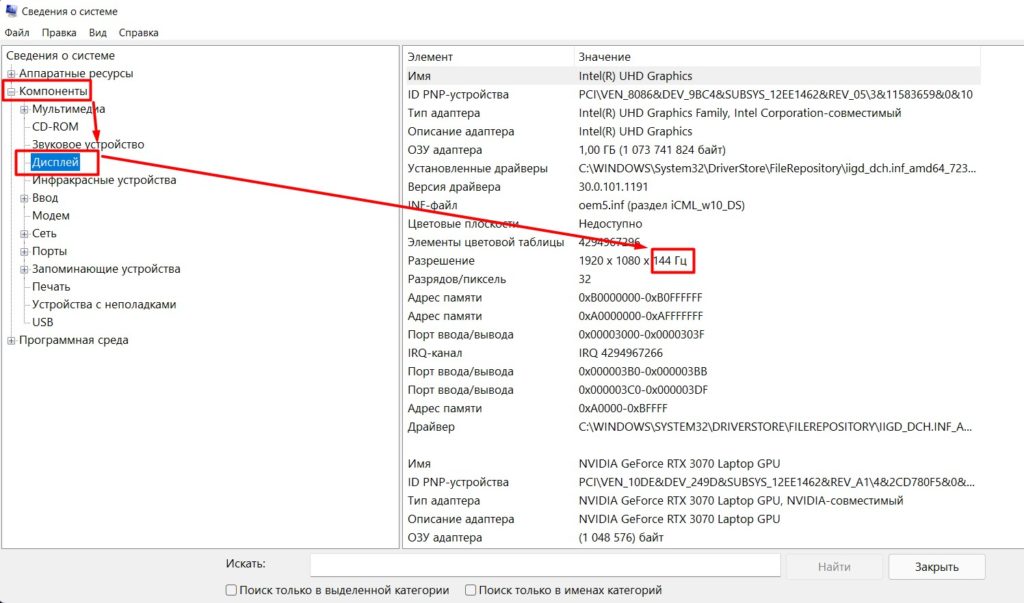
Способ 2 – Сведения о системе
Это предложение еще не убрали из Windows 11, поэтому кому-то, возможно, будет удобно использовать его «по старинке».
- Запускаем «Сведения о системе». Как запустить? Набираем «сведения о системе» в поиске Windows 11 (подробная статья про поиск в Windows 11). Другой вариант – запускаем программу «Выполнить» ( + R ) и выполняем команду msinfo32. Запоминать команды лично я не люблю, поэтому пойду по старинке от метода поиска:
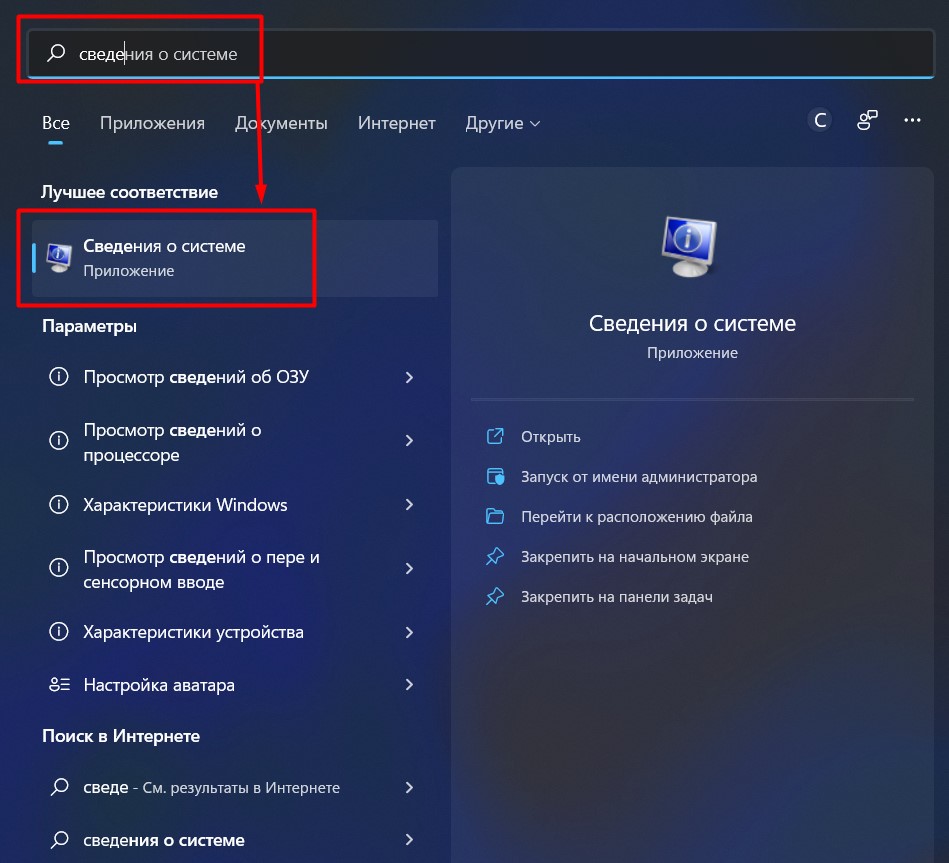
- Слева выбираем «Компоненты – Дисплей». А в правой части смотрим на пункт «Разрешение».
Способ 3 – AIDA64
Ну куда же без этой легендарной еще со времен «эвереста» программы. Если нравится ей пользоваться – пожалуйста. Правильный путь для просмотра информации о мониторе:
Дисплей – Монитор – Выбрать ваш монитор
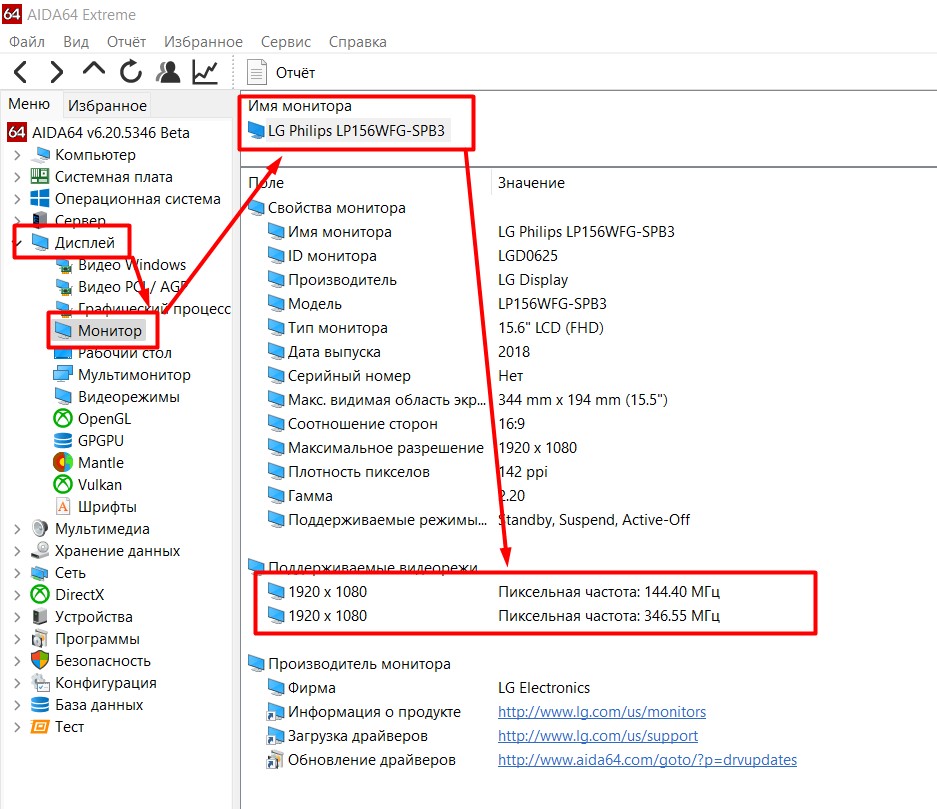
Вообще AIDA64 не часто радует ошибками, но это как раз тот самый случай. Максимальная частота моей матрицы на ноутбуке – 144 Гц. Здесь что-то «аидка» слегка размечталась.
Другие способы
Наверняка, существуют и другие и другие способы посмотреть герцовку – это же Windows! Лично меня все вышеизложенные пункты устраивают с головой, а от использования малоизвестных программ я предпочитаю воздерживаться. Если же вам нужно что-то конкретное – пишите в комментарии. И меня озадачите, и людям с подобными проблемами поможете. Всем добра!
Что такое частота обновления монитора и как ее изменить?
Читайте, почему важна и на что влияет частота обновления монитора. Как изменить частоту обновления монитора в Windows 10, 8 или 7. Создание новых видов материалов и развитие современных продвинутых технологий позволило осуществить значительный прорыв в области компьютерной техники и сопутствующих товаров. Отдельной отраслью выступает разработка и производство компьютерных мониторов.
- Что такое частота обновления монитора?
- Почему частота обновления экрана важна?
- Как изменить частоту обновления экрана в «Windows 10»
- Как изменить частоту обновления экрана в «Windows 8»
- За что отвечает ячейка «Скрыть режимы, которые монитор не может использовать»?
- Если вы не можете выбрать частоту обновления экрана, но знаете, что ваш монитор ее поддерживает
- Вопросы и ответы
- Комментарии
Что такое частота обновления монитора?
Более ранние версии мониторов на основе «ЭЛТ-системы» (электронной лучевой трубки) выдавали изображение среднего качества. При использовании таких мониторов пользователи были вынуждены применять защитные экраны и делать кратковременные перерывы в работе для уменьшения вредного воздействия монитора. Ведь его непрерывное использование могло повлечь за собой ухудшение зрения пользователей или нанести вред их здоровью в целом.
Затем на смену мониторам с «ЭЛТ» пришли более продвинутые модели: жидкокристаллические и «TFT-мониторы». Сначала они сильно отставали по насыщенности, контрастности и качеству изображения, но потом их прогресс достиг такого уровня, что, на сегодняшний день, они являются самыми распространенными в мире и превосходят по своим характеристикам более ранние модели.
Перейти к просмотру

Но отрасль продолжает развиваться и все большую популярность приобретают мониторы, в основе которых лежит использование органических светодиодов («OLED» и «AMOLED»), а также мониторы с поддержкой «3D-изображения» и проекционные мониторы.
Наиболее важным показателем, отвечающим за качество изображения, можно смело назвать частоту обновления экрана компьютерного монитора.
Частота обновления экрана – это величина, обозначающая, сколько раз ваш монитор обновляется новыми изображениями за одну секунду времени. Например, частота обновления «60 Гц» означает, что дисплей обновляется шестьдесят раз в секунду. Более высокая частота обновления приводит к более четкому и плавному изображению.
Почему частота обновления экрана важна?
Изменение частоты обновления экрана имело важное значение на старых мониторах с «ЭЛТ-системой», где низкая частота обновления фактически приводила к тому, что дисплей заметно мерцал по мере его обновления. Более высокая частота обновления устраняла визуальное мерцание и делала изображение комфортным для просмотра.
На современных жидкокристаллических и светодиодных мониторах с плоской панелью вы не увидите мерцания даже на более низкой частоте обновления экрана. Однако более высокая частота обновления приводит к значительному повышению плавность конечной картинки. Вот почему более дорогие мониторы, в основном предназначенные для игр, предлагают высокие частоты обновления экрана, такие как «144 Гц» или «240 Гц», что существенно превышает частоту обновления экрана типичного персонального компьютера в «60 Гц». Заметить разницу вы сможете даже при обычном перемещении курсора мыши по экрану.
Перейти к просмотру
Максимальная частота обновления, которую вы можете использовать, зависит от внутренних характеристик вашего монитора. В основном, более дешевые мониторы поддерживают более низкие частоты обновления, в отличие от более дорогих мониторов. И если к компьютеру подключено несколько мониторов, то у каждого из них будет собственная настройка частоты обновления.
Когда вы выбираете для себя монитор, то более высокая частота обновления экрана является хорошим преимуществом, но это не всегда самая важная характеристика, на которую нужно обращать внимание. Существуют и другие важные параметры изображения, такие как: время отклика матрицы, точность цветопередачи и величина угла обзора монитора. Но независимо от озвученных характеристик, пользователи всегда стремятся выбирать мониторы с максимально высокой частотой обновления экрана, даже за счет уменьшения других параметров.
Зачастую, современные персональные компьютеры настроены на автоматический выбор наилучшей, самой высокой, частоты обновления для каждого подключенного монитора. Но не всегда такой выбор происходит автоматически из-за внутренних настроек системы, поэтому иногда, вам может понадобиться изменить частоту обновления экрана самостоятельно вручную.
Как изменить частоту обновления экрана в «Windows 10»
Чтобы изменить частоту обновления дисплея в операционной системе «Windows 10», щелкните правой кнопкой мыши на пустом пространстве рабочего стола и откройте контекстное меню. Среди возможных действий выберите раздел «Параметры экрана».
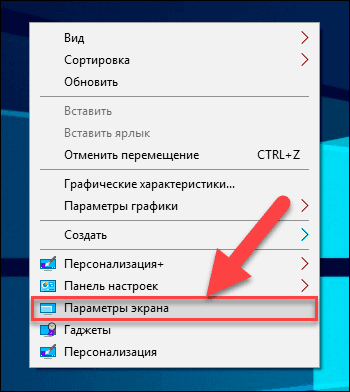
Будет открыта страница «Система» приложения «Параметры». В данном приложении разработчики «Windows 10» собрали все основные элементы настройки операционной системы, позиционируя его, как полноценная замена приложения «Панель управления», в котором были собраны все настройки системы в ранних версиях системы «Windows». Поэтому важно знать возможные способы вызова приложения «Параметры», которых существует достаточно много. О самых легких способах доступа к приложению вы можете прочитать в нашей ранней статье «Что такое ISO-образ и как его использовать?».
В левой панели страницы параметров системы перейдите в раздел «Дисплей», а затем в правой панели, используя полосу прокрутки, опустите бегунок вниз и выберите текстовую ссылку «Дополнительные параметры дисплея».
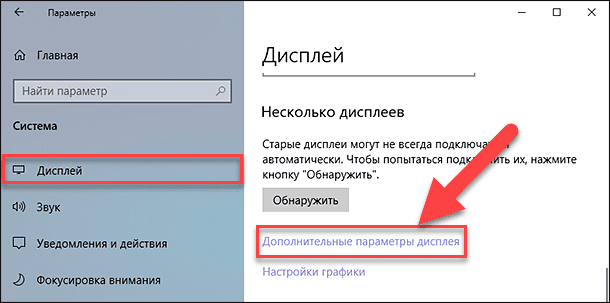
На открывшейся странице дополнительных параметров под разделом «Сведения о дисплее» нажмите на текстовую ссылку «Свойства видеоадаптера для дисплея 1». Если у вас подключено несколько мониторов, то предварительно, в разделе «Выберите дисплей», укажите тот дисплей, настройки которого вы хотите изменить.
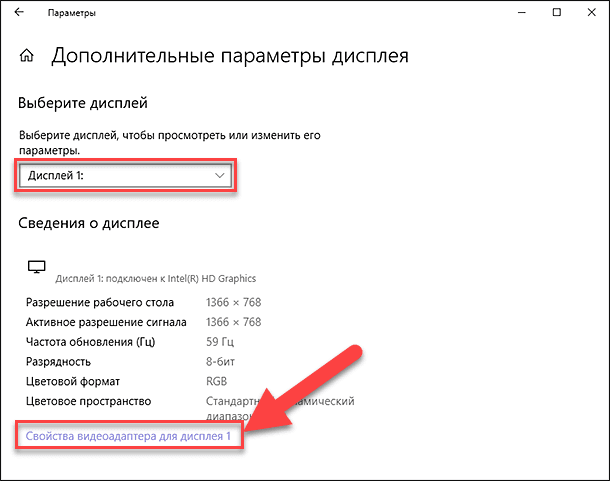
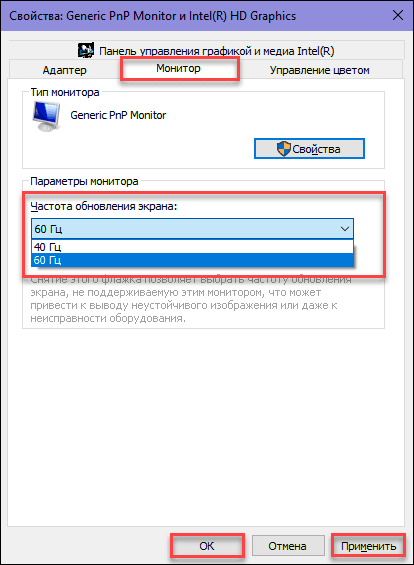
В окне свойств, в верхней его части, перейдите на вкладку «Монитор» и выберите нужную частоту обновления из доступных вариантов в разделе «Параметры монитора» в поле «Частота обновления экрана». Затем нажмите кнопки «Применить» и «ОК», чтобы ваши внесенные изменения незамедлительно вступили в силу.
Как изменить частоту обновления экрана в «Windows 8»
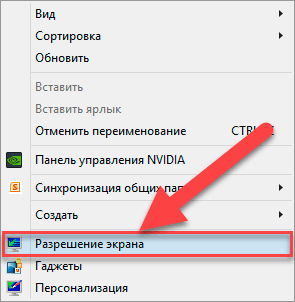
Чтобы изменить частоту обновления экрана в операционной системе «Windows 8» (порядок действий одинаково подходит и для более ранней версии «Windows 7»), щелкните правой кнопкой мыши по пустому пространству рабочего стола, и во всплывающем контекстном меню выберите раздел «Разрешение экрана».
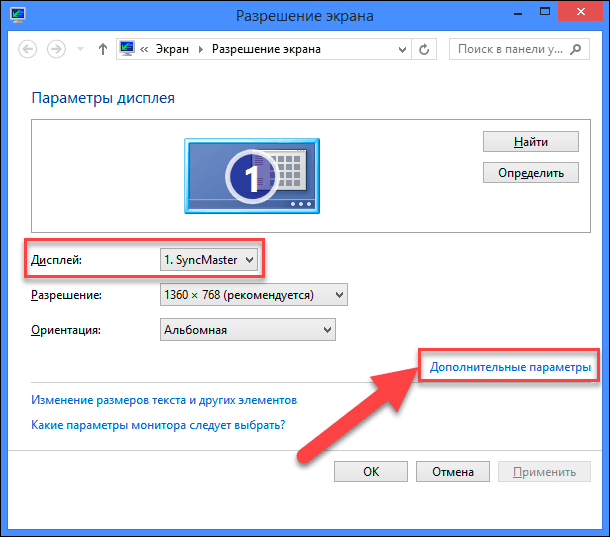
Как и в случае с операционной системой «Windows 10», если к вашему персональному компьютеру подключено несколько дисплеев, выберите тот, который вы хотите настроить, в ячейке «Дисплей». А затем нажмите текстовую ссылку «Дополнительные параметры», чтобы изменить его настройки.
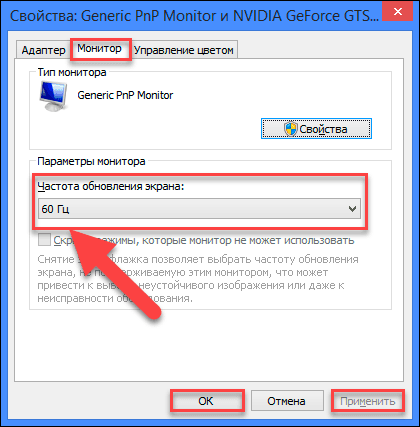
В открывшемся окне свойств перейдите, в его верхней части, на вкладку «Монитор», а затем выберите нужную частоту обновления в разделе «Параметры экрана» из окна «Частота обновления экрана». Далее нажмите кнопки «Применить» и «ОК», чтобы сохранить изменения. Система «Windows» немедленно переключится на новую частоту обновления.
За что отвечает ячейка «Скрыть режимы, которые монитор не может использовать»?
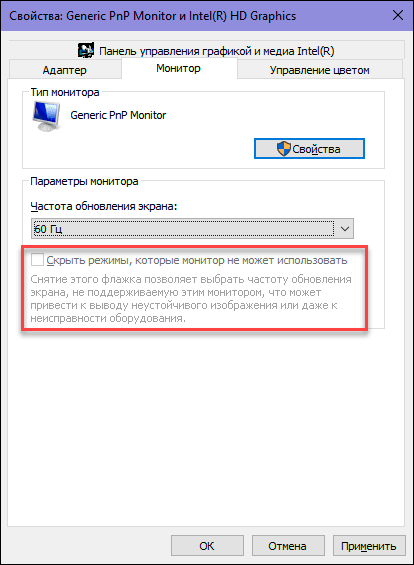
В окне «Свойства» во вкладке «Монитор» в разделе «Параметры монитора» вы можете найти ячейку «Скрыть режимы, которые монитор не может использовать», расположенную ниже поля «Частота обновления экрана». Во многих случаях этот параметр будет недоступен, и варианты, представленные в поле «Частота обновления экрана», являются единственными, которые вы можете выбрать.
В некоторых случаях эта опция доступна, и вы можете снять флажок в указанной ячейке «Скрыть режимы, которые монитор не может использовать», чтобы просмотреть дополнительные параметры частоты обновления экрана. Другими словами, здесь представлены параметры частот, которые ваш монитор не поддерживает.
Эти параметры, скорее всего, не будут работать с вашим монитором, в результате чего вы можете увидеть пустой экран или сообщение об ошибке, если вы выберете неподдерживаемые частоты. Система «Windows» предупреждает, что такой выбор может привести к поломке вашего монитора. Поэтому мы не рекомендуем выполнять такую настройку, если вы не уверены в своих действиях.
Если вы не можете выбрать частоту обновления экрана, но знаете, что ваш монитор ее поддерживает
Операционная система «Windows» должна автоматически показывать все возможные частоты обновления, которые поддерживаются вашим монитором. Если в настройках системы «Windows» вы не видите частоту обновления, которую гарантированно поддерживает ваш монитор, то возможно в системе имеются определенные неполадки и вам придется заняться их устранением.
Например, вам может потребоваться обновить драйверы графической видеокарты, чтобы настроить более высокие частоты обновления. Или, если вы используете медленный кабель соединения системного блока компьютера и дисплея, который не обладает высокой пропускной способностью для прохождения достаточного количества данных для дисплея с высоким разрешением и высокой частотой обновления, то вам может понадобиться его заменить другим, более скоростным, кабелем. Возможно, вы используете встроенную видеокарту, обладающую низкими характеристиками и не позволяющую устанавливать высокую частоту обновления экрана.
Или, если частота обновления снижается при использовании определенных современных игр, то возможно, вам придется проверить внутренние настройки вашей игры и задать соответствующие характеристики.
Перейти к просмотру
В любом случае, выполнить изменение настроек частоты обновления экрана абсолютно не сложно и не потребует от пользователя дополнительных затрат. Всего лишь необходимо следовать описанным действиям для достижения приемлемого конечного результата.

Автор: Andrey Mareev, Технический писатель
В далеком 2005 году, я получил диплом по специальности «Прикладная математика» в Восточноукраинском национальном университете. А уже в 2006 году, я создал свой первый проект по восстановлению данных. С 2012 года, начал работать в компании «Hetman Software», отвечая за раскрутку сайта, продвижение программного обеспечения компании, и как специалист по работе с клиентами.

Редактор: Michael Miroshnichenko, Технический писатель
Мирошниченко Михаил – одни из ведущих программистов в Hetman Software. Опираясь на пятнадцатилетний опыт разработки программного обеспечения он делится своими знаниями с читателями нашего блога. По мимо программирования Михаил является экспертом в области восстановления данных, файловых систем, устройств хранения данных, RAID массивов.
- Обновлено:
- 10.10.2023 10:31