[TUF Gaming — SSD корпус] Как установить SSD-накопитель в TUF Gaming A1?
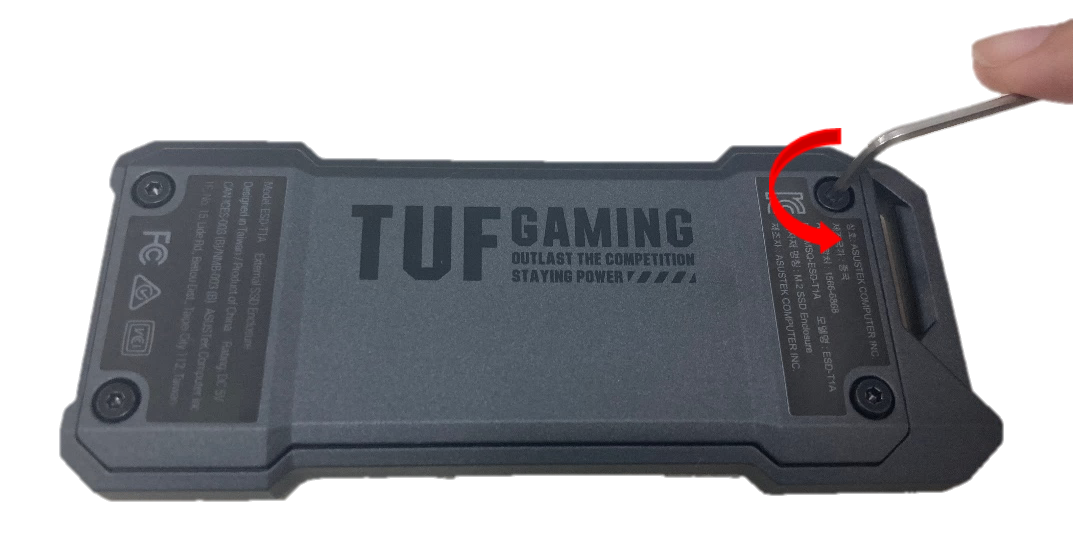
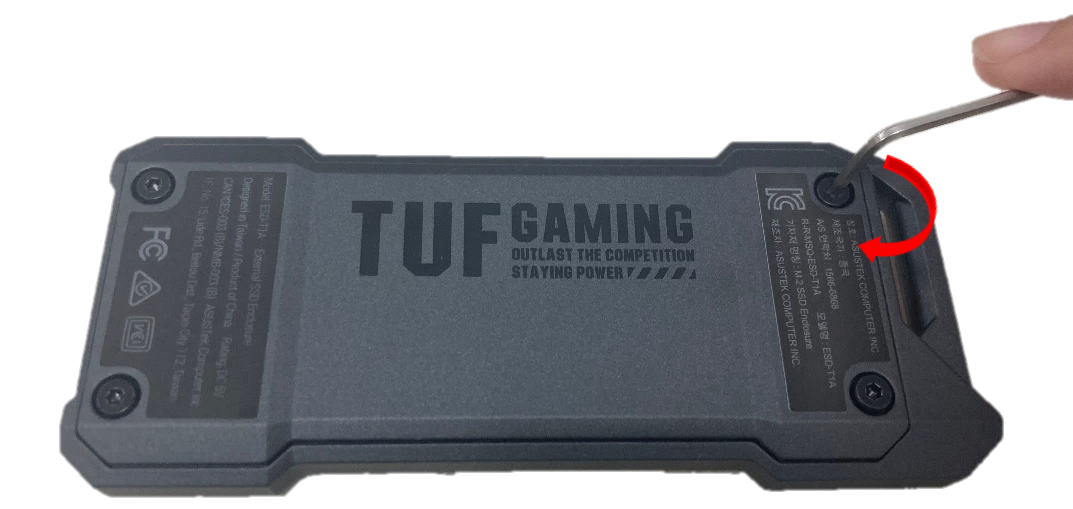
Шаг 1. Чтобы открыть корпус TUF Gaming A1, возьмите шестигранник из комплекта и выкрутите 4 винта в направлении против часовой стрелки.
Размер профиля HEX
Длина короткого привода
Длина штифтового ключа
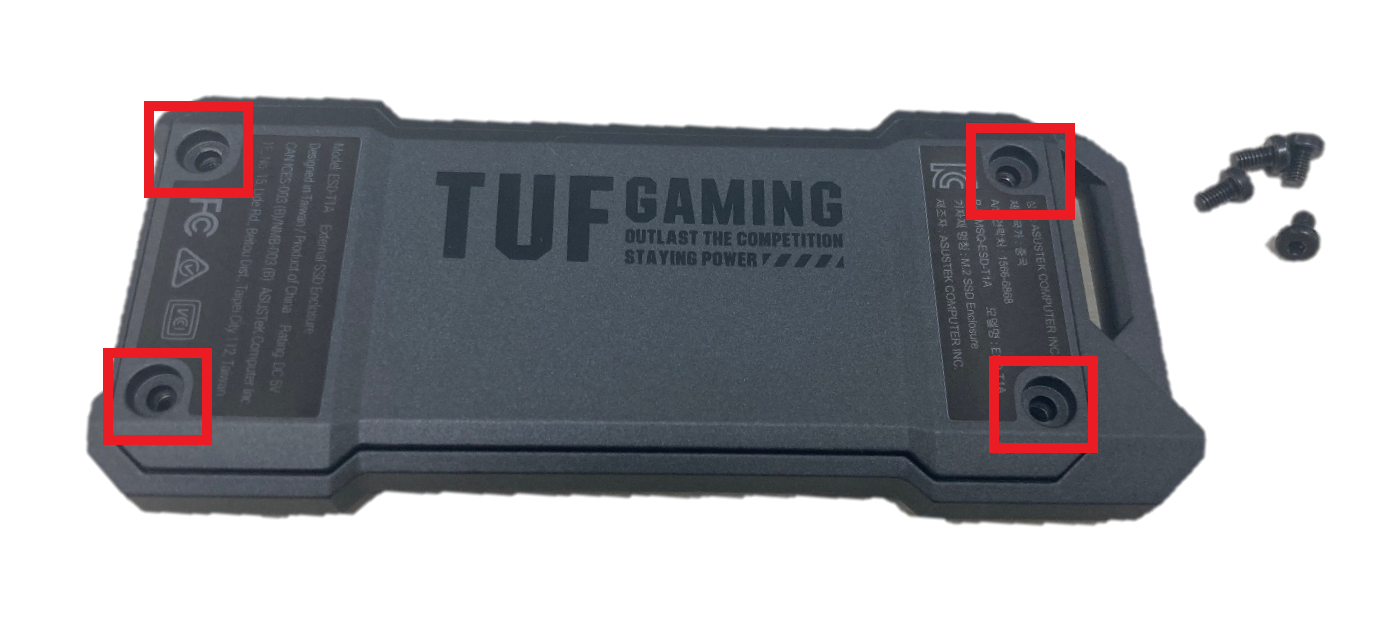
Шаг 2. Переверните «TUF Gaming A1» для того чтобы открыть крышку.
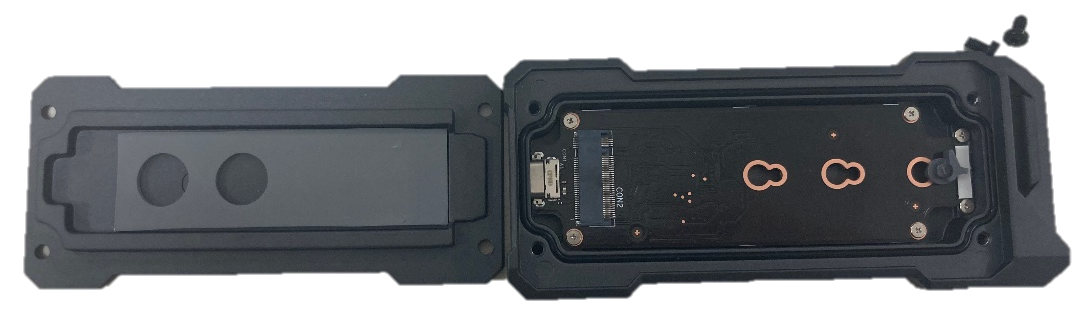
Шаг 3. Установите Ваш накопитель SSD.
В следующем примере используется 2280 M.2 SSD.
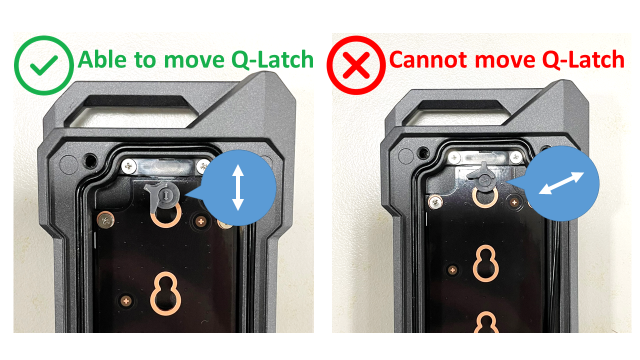
Устанавливая Ваш накопитель SSD, убедитесь, что обе стороны защёлки Q-latch установлены в горизонтальное положение(согласно примеру ниже).
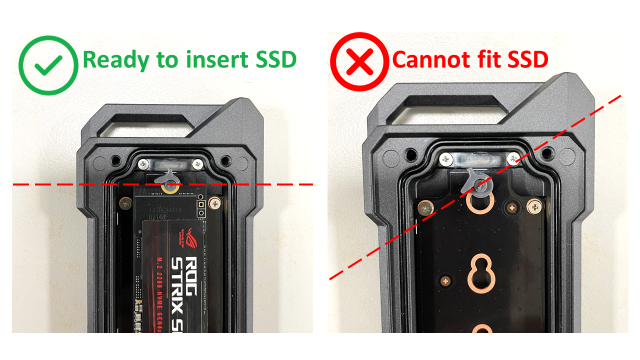
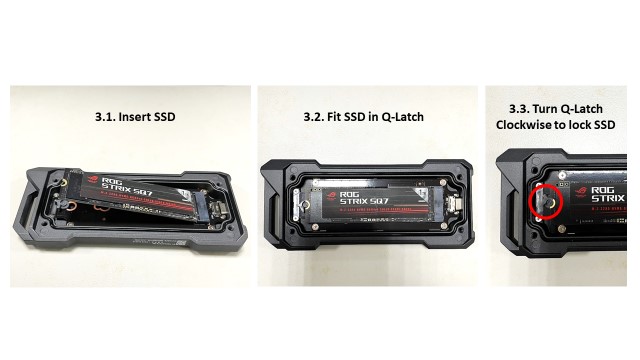
TUF Gaming A1 поддерживает форм-факторы 2242, 2260, а также 2280 M.2 SSDs. Переместите защёлку Q-Latch согласно габаритам SSD-накопителя.
Шаг 4. Верните крышку на место и закрутите винты по часовой стрелке.
Часто задаваемые вопросы(Q&A):
Q1. Поддерживает ли TUF Gaming A1 SSD-накопители M.2 PCIe NVMe2230 ?
A1. Нет, TUF Gaming A1 не поддерживает SSD-накопители M.2 PCIe NVMe2230.
Поддерживаемые накопители: M.2 NVMe PCIe и SATA SSDs с ключами B+M, M. Форм-фактор 2242/2260/2280.
Q2. Почему может не закрываться корпус после установки SSD-накопителя?
A2. Возможно, используемый SSD-накопитель идёт с радиатором. Такие накопители устанавливать в TUF Gaming A1 нельзя.
Также следует убедиться, что комплектные винты закручены полностью до конца.
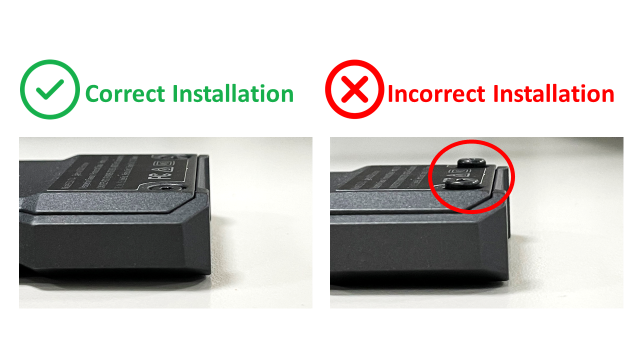
Q3. Может ли быть нарушена водонепроницаемость TUF Gaming A1?
A3. Для эффекта наибольшей водонепроницаемости убедитесь, что комплектные винты полностью до конца закручены и не выпадают. Шляпки винтов не должны выступать выше поверхности корпуса TUF Gaming A1, согласно примеру во втором вопросе. В случае контактирования с напитками, химическими жидкостями или другими посторонними жидкими веществами существует вероятность снижения водонепроницаемости TUF Gaming A1. При случайном контакте с посторонней жидкостью рекомендуется полностью высушить USB-порт перед установкой SSD-накопителей.
Как получить (Утилиту / Прошивку)?
Последние версии драйверов, программного обеспечения прошивок и руководств пользователя можно скачать через Центр загрузок ASUS.
Для получения дополнительной информации о Центре загрузок ASUS, перейдите по ссылке
Установка SSD в ноутбук ASUS N750JV.
При покупке ноутбука на SSD банально не хватило денег, а про али тогда ещё не знал, поэтому довольствовался тем, что есть. В общем после нескольких лет пользования ноутом, стало понятно, что SSD ему, ну очень нужен. Поиск на али показал, что SSD уже не является роскошью и стоит гораздо дешевле, поэтому выбор был однозначен, надо заказывать.
Но перед этим надо было ответить на два вопроса, первый — какой фирмы SSD выбрать, второй — какого объема SSD мне реально необходим?
Понятно, что заказывая что-либо фирменное в Китае, надо быть готовым, что получишь Китайскую подделку. Поиск на али показал, что 100% Китай, на 60Гб стоил 26$, а на 120Гб стоил 40$, в то же время по описанию фирменный Samsung на 120Гб стоил 55$. Разница небольшая поэтому решил рискнуть и заказать фирменный Samsung. Как видно, ответ на второй вопрос, нашёлся сам собой, 120Гб хватит для видны и основных программ, остальное размещу на HDD. Диск пришёл через три недели и да, я знал, что в ноуте есть дополнительное место и салазки специально для SSD.
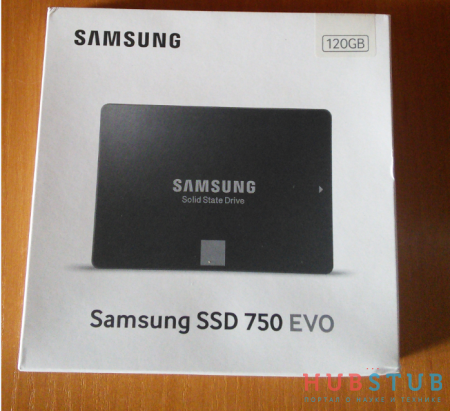
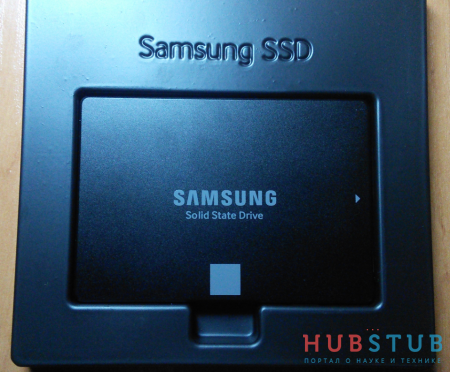
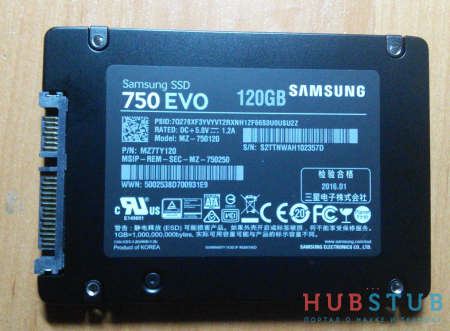
Для того что установить SSD надо снять нижнюю крышку ноутбука, открутив все болтики по периметру.
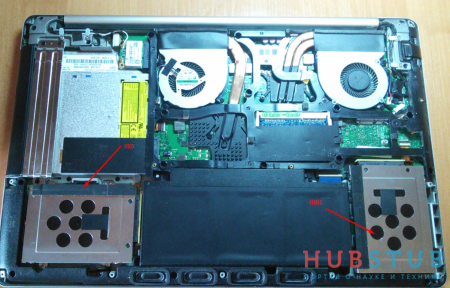
Слева будет место для установки SSD, но для того чтобы его установить, надо снять салазки, открутив 4 болтика.
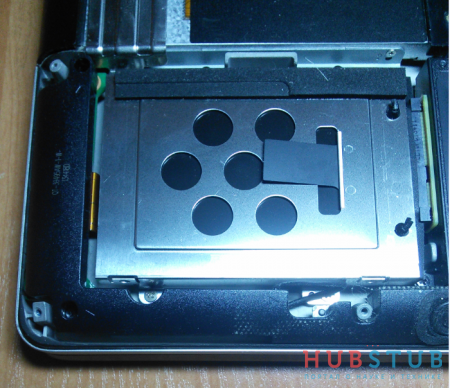
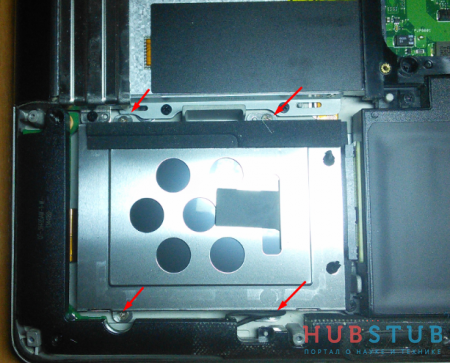
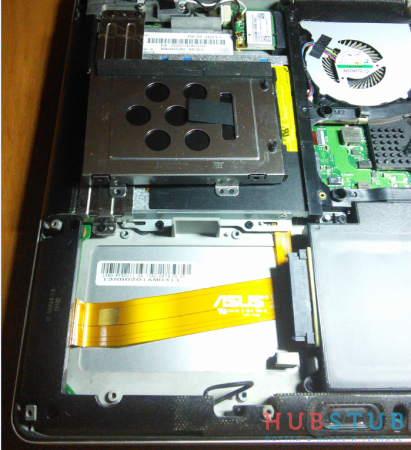
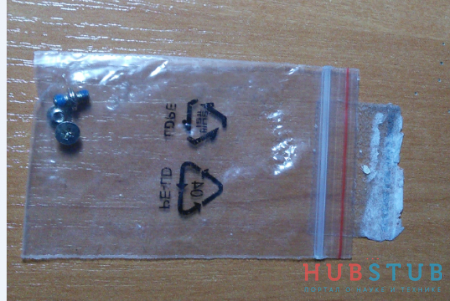
Затем закрепить SSD к салазкам с помощью 4 болтиков, которые шли в комплекте с ноутом,
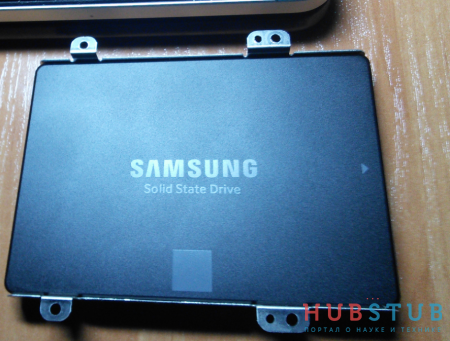
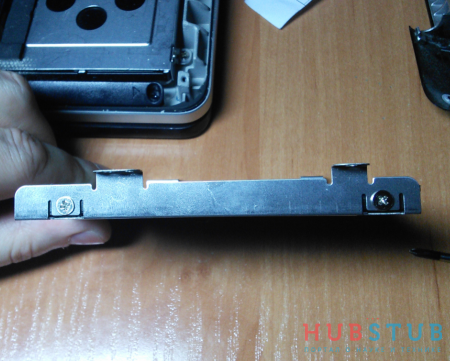
подключить разъём и установить салазки с закреплённым SSD на место. Дальше надо закрутить крышку, на этом установка SSD окончена.
После включения, не стоит удивляться если диск не будет найден, он ещё не размечен, поэтому это нормально. Для переноса данных на SSD фирмы Samsung, есть специальная утилита, которая называется Samsung Data Migration. Пользоваться ней очень просто, следуя советам мастера, главное чтобы на диске было достаточно свободного места.
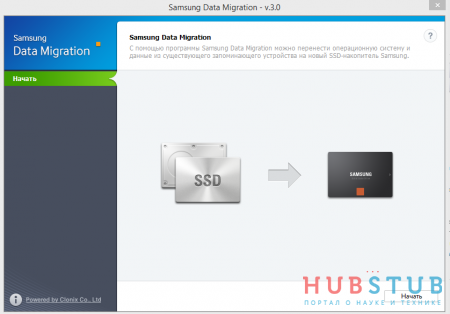
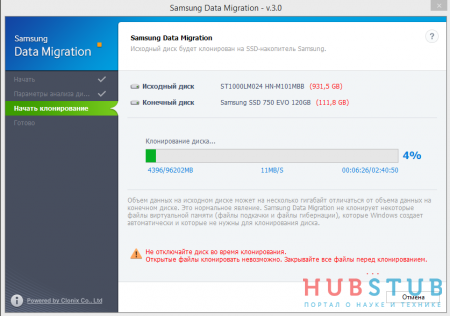
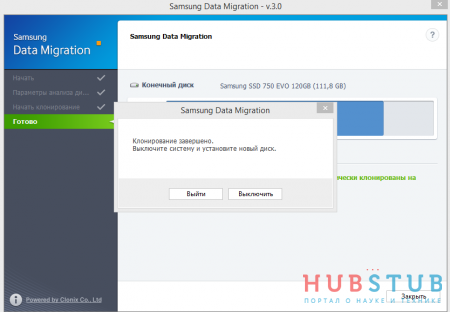
После того как данные были перенесены, загрузился с SSD и сразу хотелось бы отметить, что загрузка прошла очень, очень быстро, это порадовало. После загрузки, с помощью программы acronis disk director посмотрел всё ли было скопировано с диска C, оказывается нет и некоторые разделы предстояло перенести вручную, но это мелочь, через несколько минут работы, какая-то служба windows, сообщила об ошибке и перезапустила систему, причём это была не перезагрузка, экран на мгновенье погас, затем на экране появился рабочий стол, но все программы, которые были запущены до этого, были выключены. Описанное выше происходило примерно раз в 3 минуты, поэтому было принято решение перенести диск с помощью acronis, предварительно посмотрев с помощью Samsung Magician, лицензионный ли диск.
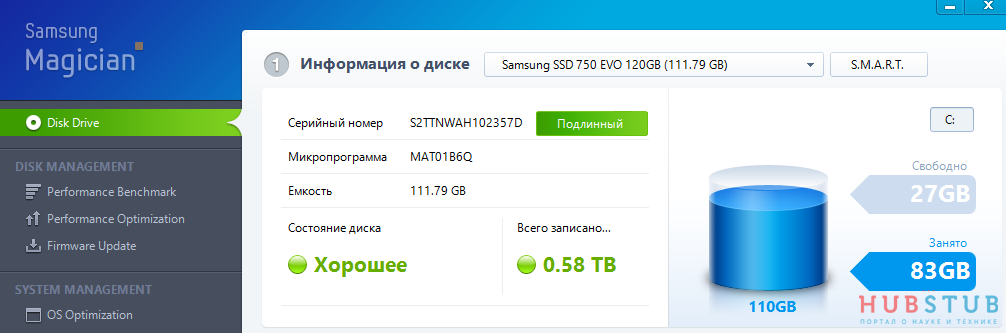
Таки да, диск оказался подлинный.
С помощью acronis disk director был размечен диск, а с помощью acronis true image создан образ, который предстояло записать на SSD. После того как образ был записан, винда с SSD не запустилась вообще, выдав ошибку 0xc00000f. Проверив диски и проделав ещё много разных манипуляций, на одном форуме прочитал, что последовательность разделов на диске должна совпадать и что физически SSD и HHD надо поменять местами. Переразметил диск, поменял SSD и HDD местами, но результата это не дало, в качестве эксперимента попробовал ещё раз перенести данные с помощью Samsung Data Migration, но с переставленным местами дисками и о чудо, всё заработало, мне не известно точно повлияла ли перестановка дисков на результат, но цель была достигнута.
И напоследок скрин тестов производительности SSD и HDD.
Установка SSD в Asus N56VZ — все грабли в одной записи.

Запись сделана для тех, кто собирается делать аналогичный апгрейд своего Asus N56VZ, но безболезненно и без танцев с бубнами. А может и вовсе откажется от такой затеи.
И так. Задумал я поставить SSD диск в ноутбук Asus N56VZ.
В тырнетах в основном с первого взгляда и судя по отзывам — никаких проблем ни у кого не возникает. Купил, воткнул — работает.
Однако если у кого то все пошло гладко именно с этой моделью ноута и такими же салазками — работать хард будет не долго. Почему — ниже по тексту.
Собственно для осуществления такого апгрейда мной был приобретён твердотельный накопитель из бюджетного сегмента SSD Goodram 2,5″ SATA-III CX400 256GB 3D NAND TLC и адаптер оптибей 127 mm (optibay, hdd caddy) sata/minisata (slimsata) для подключения hdd/ssd 2,5” к ноутбуку Espada ss12.
Штатный HDD Hitachi был установлен в салазки, а купленный SSD — на место штатного. Такая установка обусловлена тем, что штатный хард изначально был включён в порт с поддержкой satа-3, а DVD сидит в sata-2 с низкой скоростью обмена. Поэтому установка быстрого SSD имеет смысл только на место штатного харда. Танцы с бубном начались сразу же при установке win7 на новый диск, который вполне нормально определился в BIOS и никаких проблем не создавал. Но ноутбук стал отказываться идти на перезагрузку и вообще не отключался при завершении работы уже в процессе установки винды. Гас экран, затихал хард, но кулер продолжал шуметь и светилась кнопка отключения. Вырубить ноут удавлось только удержанием последней на 4+ сек. При этом в защищённом режиме ОС ноут вёл себя нормально и отключался как положено.
Много читал форумы и статьи, в итоге перешил флеш свежей версией, разобрал ноут для замены батареи BIOS, все почистил и заменил по пути термопасту на камне и видюхе, а в итоге все оказалось намного проще. Нагуглил случайно, что в салазках есть хитрый незаметный трехпозиционный переключатель режимов, который для чего то коммутирует незадействованные 1 и 4 ноги разъма питания SATA на +5в или массу между собой и ногами соседнего разъема. В одном из положений ноги вроде как висят в воздухе. Признаюсь — дотошно не звонил, ибо в одном из положений ноут стал нормально отключаться и перезагружаться, правда выявились следующие баги — при перезагрузке HDD стал издавать чиркающий звук, т. е, было отчётливо слышно, как не запаркованные головки падают на блин харда, а потом слышен звук раскручивающегося заново шпинделя HDD.
И снова пошли поиски, которые среди тонн перевернутого информационного мусора привели к единственной полезной записи человека, который ухитрился замерить питающие цепи разъема DVD — именно на этой модели ноута при перезагрузке. Оказалось, что в этот момент питание +5в пропадает на полторы секунды, что и вызывает падение голов на блины. Несмотря на то, что питание разъемов харда и салазок по цепи 5в представляет собой одну цепь, у разъёма DVD стоит ключ, который рвёт с непонятной целью питание привода DVD в момент перезагрузки (привет олигофренам, загадившим тырнеты теориями о том, что «хард тупо не проходит по току», создавая якобы «просадку по цепи +5в», «ибо кушает тока малость больше, чем двд». Так то оно так, но цепь в принципе для всех портов одна, а SSD кушает точно не больше двд, и суммарная нагрузка вполне адекватная). Пока докопался до сути, столько ереси перечитал. Ну да ладно. Вновь разобрал ноут и исключил этот разрыв путем спайки ног стока и истока неизвестного шестиногого ключа. По-хорошему стоило бы его выпаять вообще, но делая все без фена паяльником на коленке, решил что так проще. Никакой разницы в исключении ключа этим или тем методом нет. Главное — спаянные дороги и результат в виде неразрывного питания. Теперь головы перестали падать, отключение и перезагрузка проходят штатно без чирканий и клацаний.
Осталась одна проблема, которую решить не смог, но в принципе это не особо напрягает. Хард постоянно уходит в спячку несмотря ни на какие настройки в энергосбережении ОС или в биос. Т. е. при обращении к жёсткому начинается раскрутка шпинделя, данные считываются, и hdd снова мгновенно засыпает.
Даже нашёл и установил программку, типа no slip hdd, которая постоянно что то пишет или читает с харда, но при этом все равно было слышно, что даже при настройке обращения раз в секунду, шпиндель успевает тормозится и раскручиваться вновь. Эдакая дрочь получалась, поэтому софтинку эту снёс и оставил все как есть. Копирование больших файлов проходит с харда и на хард нормально, без лагов и задержек, в принципе решил забить на это засыпание пока. Кому то помогло отключение кэширования на диск, кому то помогло обновление дров чипсета, но я так и не нашёл настройку или причину, по которой хард в салазках в постоянном отрубе. Вполне возможно, что опять же салазки такие, в которых распаяны некорректно какие либо цепи. Или это проблема самого HDD, хотя на своём месте он нормально отработал около 7 лет.
Со временем воткну в салазки второй SSD вместо харда, тогда будет совсем не критично, сколько и когда спит там диск.
Некоторые моменты из записи на иллюстрациях) Возможно, изложенное будет справедливым при аналогичном апгрейде других моделей asus.
Установка SSD в ноутбук Asus
Установка SSD диска в ноутбук Asus или замена старого HDD – одна из процедур по увеличению производительности и ускорению работы устройства. Нередки случаи обращений в связи с выходом из строя жесткого диска в связи с механическими повреждениями или попадания влаги внутрь корпуса. Сопутствующей услугой мы предлагаем еще и восстановление потерянных данных. Если вам нужно грамотно и правильно установить SSD в ноутбук, обращайтесь к профессионалам нашего сервисного центра Asus в Москве. Мы не только сделаем работу быстро, качественно и недорого, но и дадим официальную гарантию до 12 месяцев.
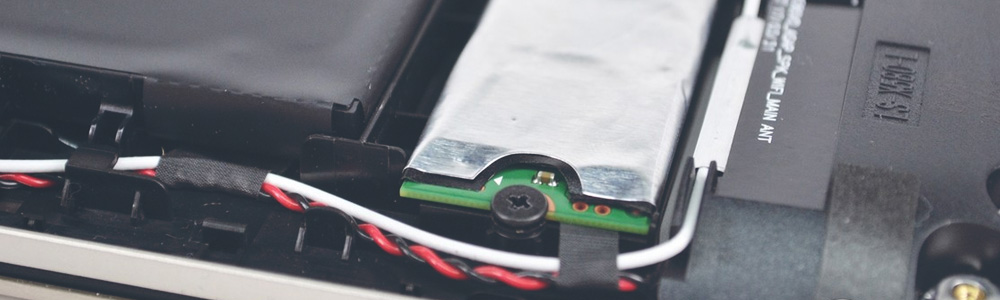
Установка SSD M2 в Asus VivoBook
Если вы обладатель одной из популярнейших моделей ноутбуков Asus VivoBook и вам требуется установить SSD жесткий диск, то тут понадобится твердотельный накопитель SSD M.2. Такой разъем позволяет нарастить производительность техники без потери объема. Такой вариант удобен тем, что старый диск можно не убирать, а просто добавить второй. Установив на него Windows можно получить серьезный прирост мощности, оставив все остальные файлы и документы на своем месте.
У нас можно недорого установить SSD в Asus
Наш сервисный центр имеет обширные связи с официальными поставщиками. Поэтому установить диск SSD в ноутбук Asus мы можем без наценки на запчасти и комплектующие. Такая работа для вас обойдется на много дешевле, чем в любых других мастерских Москвы. К тому же мы с радостью проконсультируем и дадим несколько полезных советов о том, как правильно выбрать и подключить к своему ноутбуку твердотельный накопитель.
Чаще всего SSD диски устанавливают на следующие модели ноутбуков Asus:
- k501u
- k42jc
- k56cb
- n56v
- n73sv
- k53s
- k40in
- ux3031
- x507ma
- x542u
- n550jv
- asus vivobook pro 17
- k53sv
- k56c
- x550c
- k56cb
- x507ma
- n750jk
- k50in
- 705 ud
- n550jk
- n53sv
- p5k
- Не загружается
- Не запускается Windows
- Компьютер не включается
- Не загружается
- Сильно тормозит
- Не загружается
- Тормозит и подвисает
- Моноблок зависает
- Ноутбук зависает
- Выключается после включения
Обращайтесь в наш сервис
Нажимая кнопку «Отправить», вы соглашаетесь с обработкой персональных данных
- Честные цены Согласовываем стоимсть ремонта прежде чем приступить к работе и не ставим перед фактом оплаты
- Официальная гарантия Мы поддерживаем гаратийное обслуживание и даем гаранию до 12 месяцев
- Бесплатный выезд мастера Некоторые услуги наши мастера могут оказать на выезде домой или в офис
- Бесплатная доставка Наш курьер бесплатно заберет ваш аппарат в мастерскую на ремонт
- Отправить заявку

24% устройств
приносят к нам
после услуг несертифицированных сервисных центров и неумелых домашних мастеров
Нажимая кнопку «Отправить заявку», вы соглашаетесь с обработкой персональных данных
Сервисный центр Asus © 2018
- Ремонт
- Ремонт ноутбуков
- Ремонт компьютеров
- Ремонт моноблоков
- Ремонт материнских плат
- Цены
- Гарантия
- Выезд и доставка
- Контакты
- Политика конфеденциальности
107045 , Россия, Москва , Пушкарёв переулок, 18
10:00-20:00 Без выходных
Мы свяжемся с вами в самое ближайшее время
Введенные данные мы используем только для связи с Вами, и не передаем третьим лицам. Нажимая кнопку «Отправить», вы соглашаетесь с обработкой персональных данных
Мы свяжемся с вами в самое ближайшее время
Введенные данные мы используем только для связи с Вами, и не передаем третьим лицам. Нажимая кнопку «Отправить», вы соглашаетесь с обработкой персональных данных