Печать вложений, полученных в сообщениях электронной почты
Чтобы напечатать вложение, не обязательно открывать файл. Вложения можно печатать из открытого окна сообщения или из области чтения. Если сообщение содержит несколько вложений, можно распечатать одно из них или все.
Печать только вложения
Чтобы распечатать вложение из открытого сообщения или из области чтения, выполните следующие действия.
- Откройте сообщение электронной почты.
- Щелкните значок вложения под заголовком сообщения и нажмите кнопку Быстрая печать. Вложение отправляется непосредственно на принтер в зависимости от параметров принтера по умолчанию.
Печать вложения с сообщением
Чтобы печатать вложения при печати сообщения, сначала убедитесь, что выбран параметр Печать вложенных файлов , как описано ниже. Этот параметр остается включенным до тех пор, пока не будет снят соответствующий флажок.
- В списке сообщений выберите сообщение с вложением, которое нужно распечатать.
- Откройте вкладку Файл.
- Нажмите кнопку Печать.
- В разделе Принтер нажмите кнопку Параметры печати.
- В диалоговом окне Печать в разделе Параметры печати установите флажок печатать вложения.
- Вложения распечатываются только на принтере по умолчанию. Например, если принтером по умолчанию является принтер А, а для печати сообщения с вложением используется принтер Б, сообщение будет распечатано на принтере Б, а вложение — на принтере А. Если нужно отправить вложение на определенный принтер, дважды щелкните его, чтобы открыть, и в приложении, открывающем вложение, выберите команду печати.
- Некоторые вложенные файлы необходимо открыть, прежде чем печатать. Перед печатью файлов таких типов Outlook предложит вам открыть или сохранить вложение. Выберите Открыть. После печати потребуется вручную закрыть файл вложения.
Печать сообщений электронной почты, вложений и календарей в Outlook.com
Сообщения электронной почты, вложения и календари можно печатать в Outlook.com.
Печать сообщений электронной почты
- Выберите сообщение, которое требуется распечатать.
- Вверху страницы выберите элементы
 >Печать.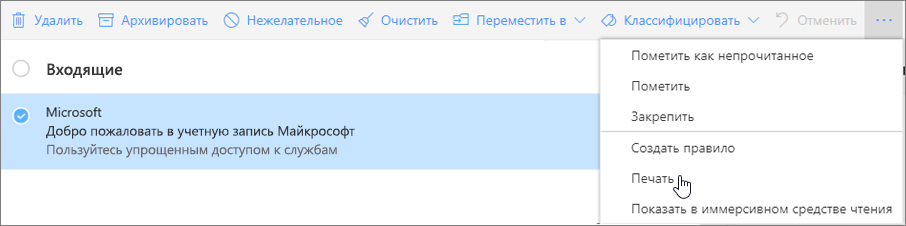
- Откроется окно предварительного просмотра сообщения. В верхней части окна нажмите кнопку Печать.
- В диалоговом окне Печать выберите необходимые параметры принтера, а затем нажмите Печать.
Печать вложений из сообщений электронной почты
Чтобы напечатать вложения из сообщений, вы можете скачать их и сохранить на своем компьютере или в OneDrive, а затем открыть с помощью соответствующей программы. Например, DOC-файлы можно открывать и печатать в Word, а PDF-файлы — в Adobe Reader.
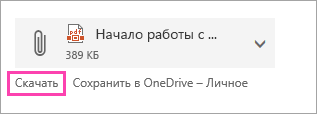
- Откройте сообщение с вложением, которое вы хотите распечатать.
- Под вложением выберите команду Скачать.
- После того как файл скачается, откройте его с помощью соответствующей программы и выберите в ней команду печати. Например, откройте DOC-файл в Word и напечатайте его.
Печать календарей
Представление календаря можно распечатать в Outlook.com.
- Выберите Календарь
 в нижней части страницы.
 - В верхней части окна выберите представление День, Рабочая неделя, Неделя или Месяц .
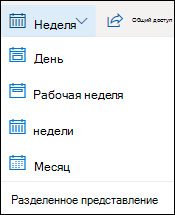
- Перейдите к датам, которые нужно напечатать.
- В верхней части страницы выберите Печать.
- В новом окне откроется предварительный просмотр календаря. Вы можете изменить календарь для печати, нужное представление и диапазон времени. Вы также можете включить или отключить мини-календарь, который печатается в верхней части страницы. Нажмите Печать.
Примечание: По умолчанию будут напечатаны все выбранные календари. Чтобы напечатать определенный календарь, выберите раскрывающееся меню в разделе Календарь в окне печать.
Не удается напечатать?
Если у вас возникли проблемы с печатью электронной почты, вложений или календарей вOutlook.com, см. следующие статьи:
- Устранение проблем с подключением принтера и печатью в Windows 10
- Устранение проблем с принтером в Windows 7 и Windows 8.1
- Если вы не можете печатать с устройства Mac или iOS
Есть дополнительные вопросы?
Чтобы получить поддержку в Outlook.com, щелкните здесь или выберите Справка в строке меню, затем введите запрос. Если вам не удастся решить проблему самостоятельно, прокрутите страницу вниз до надписи Все еще нужна помощь? и выберите Да.
Чтобы связаться с нами в Outlook.com, необходимо войти в систему. Если не удается войти, щелкните здесь.
Дополнительные сведения об учетной записи Майкрософт и подписках см. в разделе Справка по учетной записи и выставлению счетов.

Чтобы получить справку и устранить неполадки с другими продуктами и службами Майкрософт, укажите свою проблему здесь.
Публикуйте вопросы, следите за обсуждениями и делитесь знаниями в сообществе Outlook.com.
Печать сообщений электронной почты, вложений и календарей в Outlook в Интернете
Вы можете печатать сообщения электронной почты, вложения и календари в Outlook в Интернете.
Печать сообщений электронной почты в Outlook в Интернете
- Войдите в Outlook в Интернете.
- выберите сообщение, которое требуется распечатать;
- Вверху страницы выберите элементы >Печать.
- Откроется окно предварительного просмотра сообщения. В верхней части окна нажмите кнопку Печать.
- В диалоговом окне Принтер выберите принтер, который вы хотите использовать и нажмите » Печать».
Печать вложений из сообщений электронной почты
Чтобы напечатать вложения из сообщений, вы можете скачать их и сохранить на своем компьютере или в OneDrive, а затем открыть с помощью соответствующей программы. Например, DOC-файлы можно открывать и печатать в Word, а PDF-файлы — в Adobe Reader.
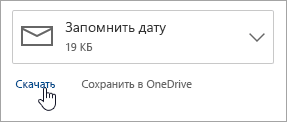
- Войдите в Outlook в Интернете.
- Откройте сообщение с вложением, которое вы хотите распечатать.
- Под вложением выберите команду Скачать.
- После того как файл скачается, откройте его с помощью соответствующей программы и выберите в ней команду печати. Например, откройте DOC-файл в Word и напечатайте его.
Печать календарей
Вы можете распечатать представление календаря в Outlook в Интернете.
- Выберите календаря в нижней части страницы.
- Выберите представление «День», «Трудоваянеделя»,«Неделя» или «Месяц» в верхней части окна.
- Перейдите к датам, которые нужно напечатать.
- В верхней части страницы выберите «Печать».
- В новом окне откроется окно предварительного просмотра календаря. Вы можете изменить календарь, который вы хотите распечатать, нужное представление и диапазон времени. Вы также можете включить или отключить мини-календарь, который будет печататься в верхней части страницы. Выберите Печать.
Примечание: По умолчанию печатаются все выбранные календари. Чтобы напечатать определенный календарь, выберите в окне печати в меню «Календарь» пункт «Календарь».
Печать контактов, сообщений и других элементов Outlook
Outlook для Microsoft 365 Outlook для Microsoft 365 для Mac Outlook 2021 Outlook 2021 для Mac Outlook 2019 Outlook 2016 Outlook 2016 для Mac Outlook 2013 Office для бизнеса Office 365 для малого бизнеса Outlook 2010 Outlook 2007 Еще. Меньше
В Outlook можно распечатать контакты, сообщения, календари, собрания и задачи. У каждого типа элементов Outlook есть несколько различных параметров печати.
Печать элементов Outlook
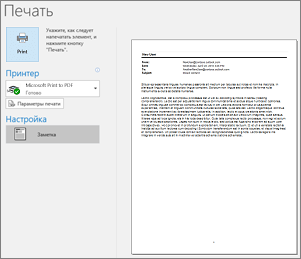
- Выберите сообщение электронной почты, календарь, контакт или элемент задачи для печати.
- Нажмите кнопку >«Печать «, чтобы просмотреть элемент, который вы выбрали для печати.
Примечание: Для печати элементов можно также использовать клавиши CTRL+P в Windows или CMD+P в macOS.
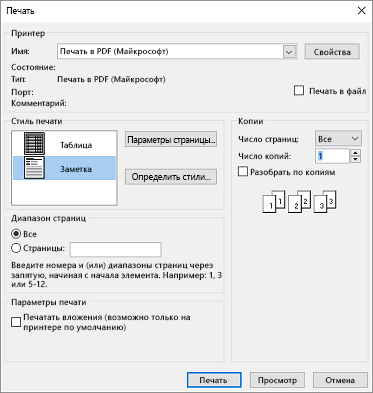
- Раздел Принтер
Здесь можно выбрать принтер, выполнить печать в файл или нажать кнопку Свойства, чтобы задать ориентацию страницы или выбрать источник и тип бумаги. - Раздел Стиль печати
У разных типов элементов Outlook разные параметры стиля печати. Самые часто используемые варианты — стиль таблицы и стиль заметок. Нажмите Параметры страницы, чтобы выбрать различные шрифты, задать свойства и формат бумаги или добавить колонтитулы. Если вы хотите сохранить свой настраиваемый стиль, нажмите кнопку Определить стиль и измените стиль. - Раздел Диапазон страниц
Напечатайте все страницы выбранного элемента или укажите нужные страницы. - Раздел Параметры печати
Вы можете указать, требуется ли печатать вложения. - Раздел Копии
Задайте номера страниц и количество копий для печати и укажите, нужно ли разбирать листы по копиям.
Печать отдельного контакта
- Откройте раздел Люди или щелкните значок «Люди» в нижней части окна Outlook.
 или
или 
Примечание: Если вы не видите раздел или значок «Люди», вероятно, вы используете Почту Windows 10.
- В разделе Стиль печати щелкните Определить стили > «Изменить», чтобы изменить шрифты, поля, параметры бумаги и настройки колонтитулов. Закончив внесение изменений, нажмите кнопку «ОК», а затем кнопку Печать.
- В диалоговом окне Печать в разделе Диапазон страниц введите номера или диапазон страниц, а затем нажмите кнопку Печать.
Печать отдельных или всех контактов из адресной книги
Если необходимо распечатать отдельные контакты (но не весь список), сначала отфильтруйте их, чтобы отображались только нужные. Когда контакты будут отфильтрованы, следуйте тем же инструкциям, что и для печати всех контактов. Инструкции по фильтрации контактов см. в статье Фильтрация сообщений электронной почты
-
Откройте раздел Люди или щелкните значок «Люди» в нижней части окна Outlook.
или
Примечание: Если вы не видите раздел или значок «Люди», вероятно, вы используете Почту Windows 10.
- В разделе Стиль печати щелкните Определить стили > «Изменить», чтобы изменить шрифты, поля, параметры бумаги и настройки колонтитулов. Закончив внесение изменений, нажмите кнопку «ОК», а затем кнопку Печать.
- В диалоговом окне Печать в разделе Диапазон страниц введите номера или диапазон страниц, а затем нажмите кнопку Печать.
При использовании функции «Печать>» для отображения представления печати, которое содержит параметры принтера и предварительный просмотр, текущее окно может сместить в фоновом режиме за основным окном Outlook. Вы можете свернуть основное окно Outlook, чтобы вернуть вид печати на передний план. Дополнительные сведения об этой проблеме читайте в статье Проблемы с видом печати в Outlook.
Важно: Поскольку пользователям сейчас доступно множество самых разных принтеров, мы не можем помочь с устранением неполадок принтера. Сведения об устранении неполадок ищите в руководстве изготовителя или на его веб-сайте. Вы также можете задавать вопросы в сообществах Microsoft Office.