? Как установить клавиатуру iOS на Samsung

Встроенная клавиатура в устройствах iPhone на базе iOS славится отличной навигацией, благодаря которой можно перемещать курсор посредством пальцев и жестов. Компания Samsung реализовала такую же функцию и в своих смартфонах. А как активировать клавиатуру iOS на смартфоне Samsung, читайте далее.

Откройте приложение «Настройки» — пункт «Общие настройки».
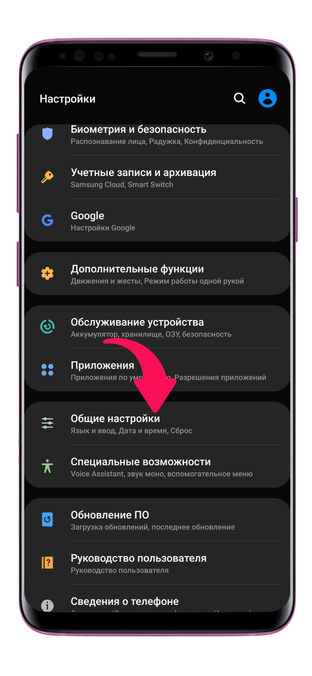
Нажмите на пункт «Язык и ввод».

Выберите «Экранная клавиатура».
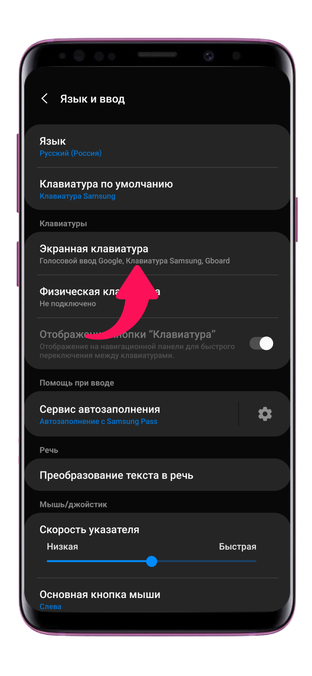
Нажмите на «Клавиатура Samsung».

Откройте раздел «Интеллектуальный набор» и нажмите на «Управление провед. по клавиатуре».

Активируйте пункт «Управление курсором».

Теперь если вы удержите палец на клавиатуре вашего Самсунга и начнете перемещать его, курсор также изменит положение в документе.
Также вы можете посмотреть, как это сделать:
Как включить «одноручную» клавиатуру на iPhone для набора на ходу
Операционная система iOS содержит в себе множество скрытых «фич», которые могут значительно облегчить жизнь активных пользователей iPhone и iPad. Одна из них — «одноручная» клавиатура, которая умеет подстраиваться под нужды тех, кто предпочитает набирать текст в пути.
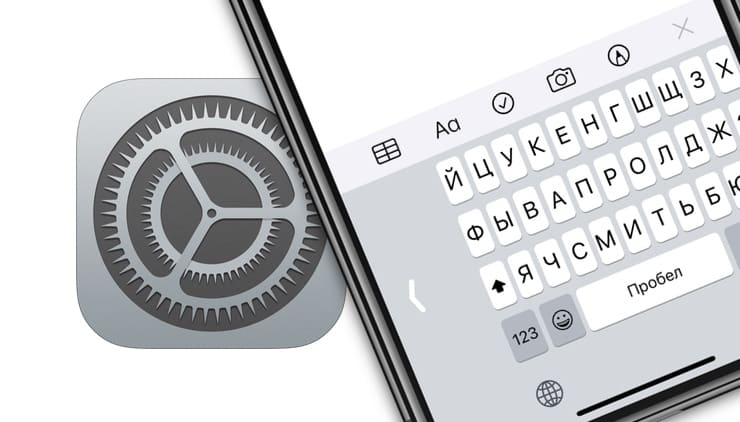
Как включить «одноручную» клавиатуру на iPhone
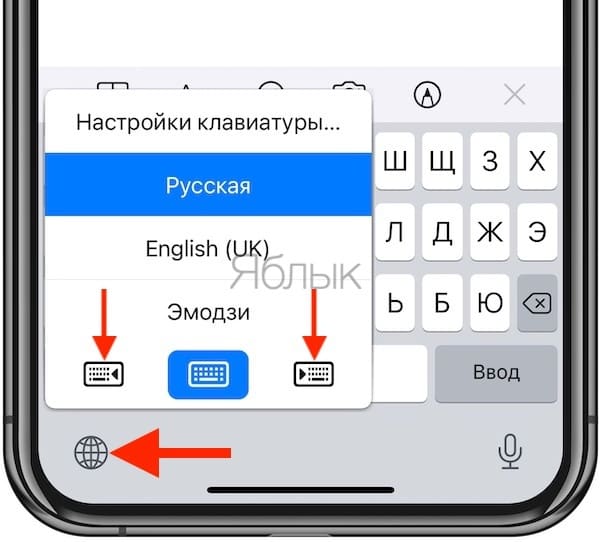
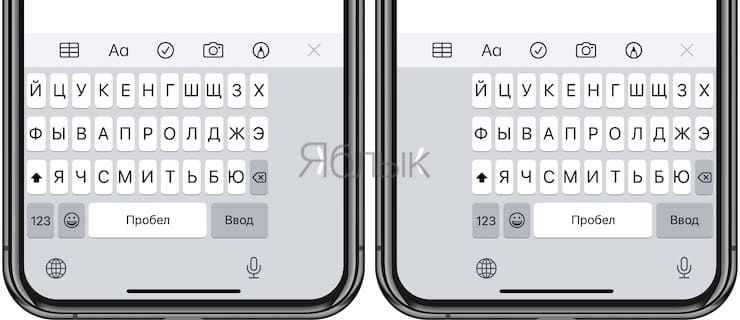
Работает это очень просто — по желанию (необходимо нажать и удерживать иконку с изображением глобуса на клавиатуре и выбрать необходимый вариант расположения) пользователя клавиатура «прижимается» к правому (или к левому для левшей) краю экрана. В результате дотянуться до нужной клавиши становится гораздо проще. Профит!
«Одноручную» клавиатуру нашли в iOS еще осенью 2016 года (это сделал известный iOS-разработчик Стив Троуфтон-Смит). Тогда она имела статус «секретной» клавиатуры, причем находилась в нем начиная с iOS 8. И только с релизом iOS 11 в Apple наконец-то решили, что она готова, и выложили её в публичный доступ.
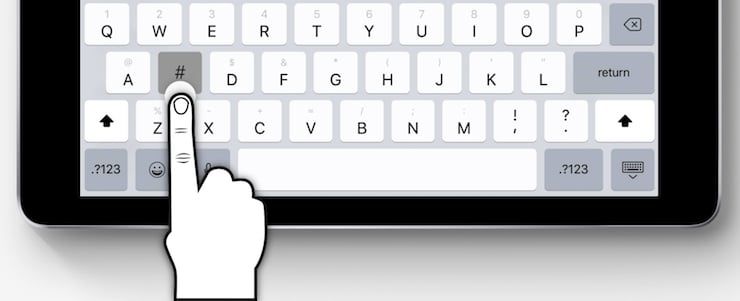
Для владельцев iPad также напомним о существовании планшетной версии QuickType. На виртуальных кнопках клавиатуры iPad вместе с буквами отображаются и цифры, так что нет нужды переключаться в соответствующий режим, а затем возвращаться к «алфавитной» клавиатуре. Это очень удобно, если вам надо быстро набрать несколько цифр и букв (например, адрес сайта или сложный пароль).
Как это работает? Чтобы выбрать букву, необходимо просто нажать на соответствующую клавишу. А чтобы выбрать, например, какую-нибудь цифру, следует нажать на нужную клавишу и провести пальцем вниз.
�� Смотрите также:
- Как писать текстовые запросы Siri на iPhone и iPad.
- Как настроить автоматическое удаление ненужных приложений на iPhone и iPad.
- Какой iPhone лучше держит батарею? Сравнение времени автономной работы всех актуальных iPhone.
Как на клавиатуре iPhone с iOS 11 пользоваться режимом печати одной рукой
Клавиатура Apple на iOS 11 поддерживает особенный режим, разработанный для того, чтобы набирать сообщения на больших моделях iPhone было легче. Он есть на 4.7 и 5.5-дюймовом iPhone, но не на iPad. Режим сжимает клавиши и передвигает их ближе к вашему большому пальцу.
![iOSOneHandKeyM[1]](https://i0.wp.com/it-here.ru/wp-content/uploads/2017/07/iOSOneHandKeyM1.jpg?resize=870%2C490&ssl=1)
Таким образом намного легче набирать сообщения одной рукой, потому что сжатая клавиатура соответствует размерам обычной в 4-дюймовом iPhone.
С этим режимом легче доставать до всех букв на больших iPhone, а также он идеален для решения проблем доступности. К тому же, режим разработан как для правшей, так и для левшей.
Вот как включить и использовать режим одной руки на iPhone с iOS 11.
Как включить режим одной руки в Настройках
Режим одной руки можно включить и настроить через приложение Настройки.
1) Откройте Настройки на вашем iPhone.
2) Перейдите в Основные → Клавиатура → Режим управления одной рукой.

3) Из следующих вариантов выберите подходящий:
- Отключить — Отключает режим управления одной рукой.
- Для левой руки — Сжимает клавиатуру в левом углу.
- Для правой руки — Сжимает клавиатуру в правом углу.

Вы всегда можете включить или отключить режим, выбрать между правой и левой рукой, а также зайти в настройки режима через меню-переключатель iOS.
Как быстро включить режим управления одной рукой
В меню-переключателе iOS есть короткий путь к настройкам режима.
1) Откройте клавиатуру на вашем iPhone.
2) Если у вас установлена всего одна клавиатура, зажмите иконку с эмодзи в нижнем левом углу, чтобы открыть меню-переключатель. Если у вас установлено несколько клавиатур, зажмите иконку с глобусом.
3) Откроется меню-переключатель, внизу которого будут настройки режима.

Нажмите на одну из иконок ориентации, чтобы сделать следующее:
- Сжать клавиатуру в левом углу — нажмите на иконку слева.
- Сжать клавиатуру в правом углу — нажмите на иконку справа.
- Включить обычную клавиатуру — нажмите на среднюю иконку.
СОВЕТ: Настройки клавиатуры вверху меню – удобный короткий путь, сокращающий пару нажатий. Он сразу же открывает секцию с настройками клавиатуры, где вы можете изменить некоторые опции.

Если вы пользуетесь сторонней клавиатурой, вам придётся выбрать стандартную в меню-переключателе, чтобы активировать режим.
Как пользоваться режимом одной руки на iPhone
Режим управления одной рукой будет удобен, если вы держите в другой кофе, или у вас просто маленькие руки.
1) Используя инструкцию выше, включите и выберите режим для левшей или правшей.

2) Это всё, печатайте одним большим пальцем как профессионал.
СОВЕТ: Если вам лень включать обычную клавиатуру через меню, нажмите на стрелочку на любой стороне клавиатуры, чтобы включить стандартный размер.

На этом всё, надеемся, что печатать большим пальцем на больших девайсах теперь будет гораздо легче. Таким образом будет намного сложнее выронить телефон из рук, особенно во время прогулки.
13 скрытых (и очевидных) функций клавиатуры айфона, о которых вы могли не знать
В твиттере обнаружили секретную функцию клавиатуры айфона, которая появилась 2,5 года назад. «Афиша Daily» вспомнила еще 12 скрытых функций клавиатуры айфона, о которых вы могли забыть.
Превратите клавиатуру в трекпад
Сильно нажмите на клавиатуру — она превратится в подобие трекпада, который двигает курсор по тексту. Работает даже в тех айфонах, у которых нет настоящего 3D Touch, например в iPhone XR.
Сделайте этот трекпад еще лучше
Но это еще не все! Если еще раз сильно нажать на клавиатуру в режиме трекпада, то она начнет выделять слова и предложения. Но это работает не во всех айфонах, например, в iPhone XR так сделать не получилось.
Ставьте секретную точку
Быстро нажмите на пробел два раза после того, как закончили набирать слово, — два пробела превратятся в точку. Это удобно, главное — не забывать это делать.
Сдвиньте клавиатуру под одну руку
На больших айфонах клавиатура сдвигается влево и вправо, чтобы было удобнее набирать текст одной рукой. Чтобы сдвинуть клавиатуру, зажмите кнопку переключения языков.
Экономьте тап на символах
Можете сэкономить один тап, когда набираете знаки препинания. Зажмите кнопку «123», которая переключает на клавиатуру с символами, и переведите палец на запятую или знак вопроса. Когда уберете палец, клавиатура сама вернется к буквам.
Экономьте еще один тап!
Этот трюк работает и для заглавных букв: зажмите Shift (кнопка со стрелочкой вверх), переведите палец на нужную букву — после этого клавиатура сама вернется к строчным буквам.