[Windows 11/10] Изменить автозагрузку приложений
Отсканируйте QR-код, чтобы открыть эту страницу на вашем смартфоне.
- Windows 11
- Windows 10
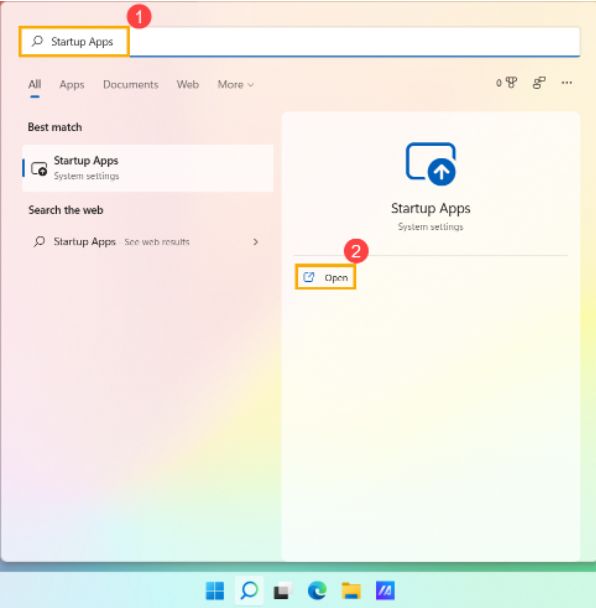
- Укажите в поисковой строке Windows [Автозагрузка приложений] ① , нажмите [Открыть] ② .
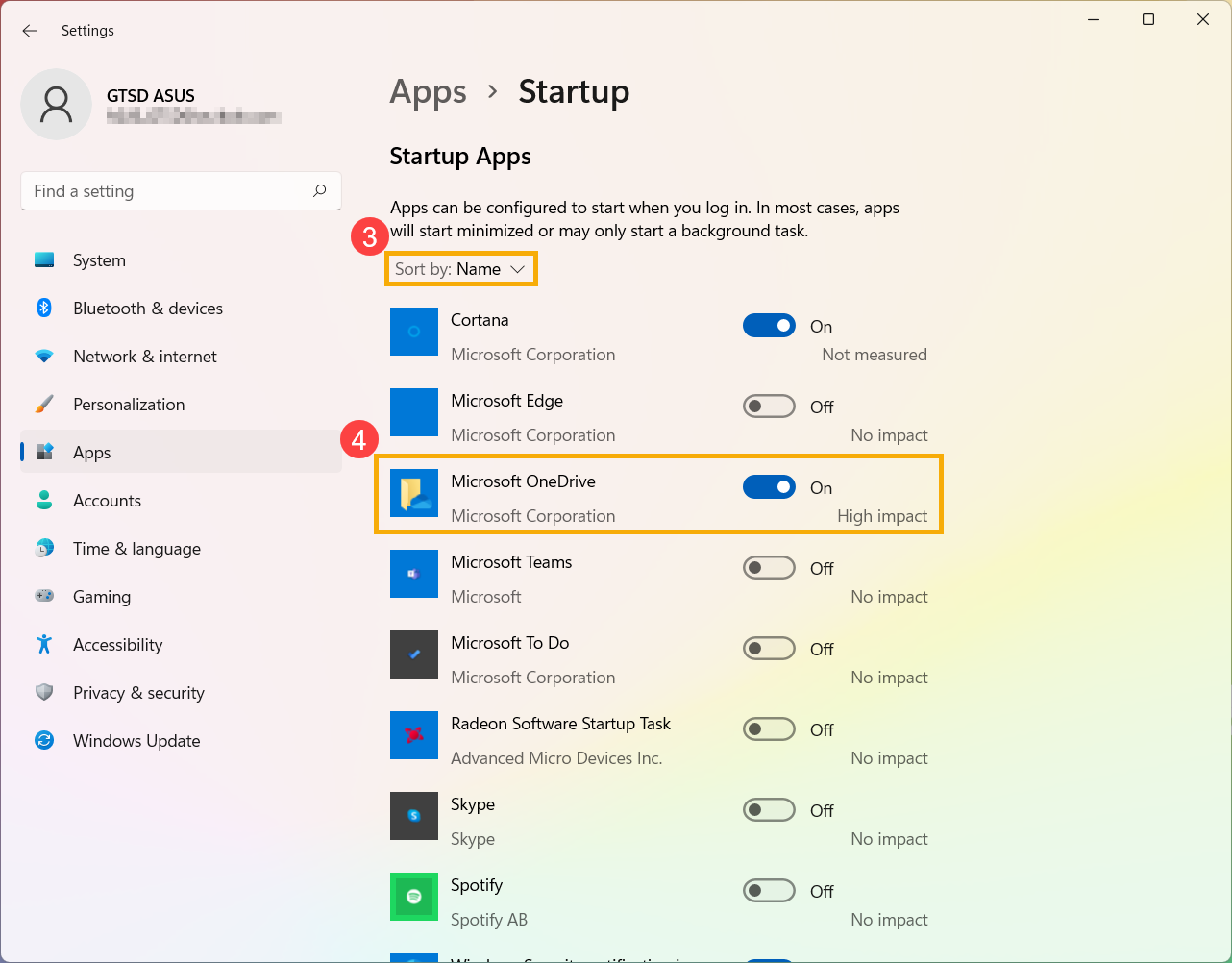
- В автозагрузке вы увидите отсортированные приложения по имени, состоянию, или влиянию на запуск ③ . Выберите нужное приложение и Включите или Отключите его ④. Приложения запуска будут изменены после следующего включения компьютера.
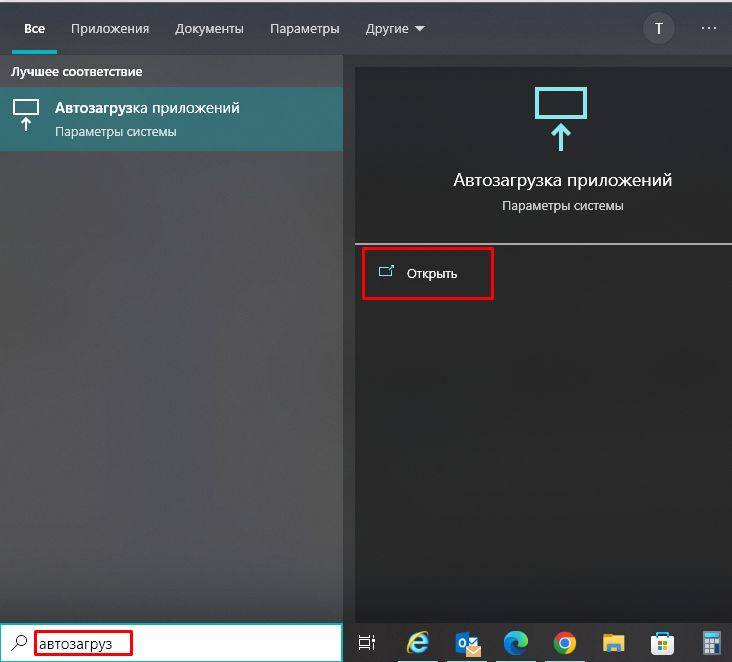
- Укажите в поисковой строке Windows [Автозагрузка приложений] ① , нажмите [Открыть] ② .
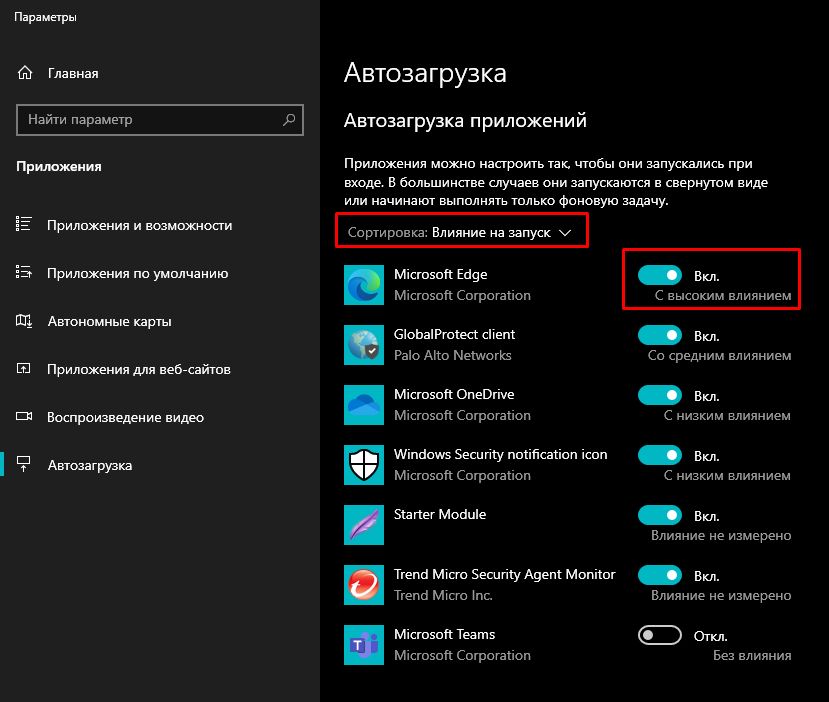
- В автозагрузке вы увидите отсортированные приложения по имени, состоянию, или влиянию на запуск ③ . Выберите нужное приложение и Включите или Отключите его ④. Приложения запуска будут изменены после следующего включения компьютера.
Как отключить автозапуск программ в Windows

Почти каждая установленная на компьютер программа копирует себя в автозагрузку, тем самым ухудшая работу компьютера. Вы установили программу => она создала правило для Windows каждый раз с включением компьютера запускать данную программу=> после чего компьютер уже дольше включается и если программа требует много ресурсов – он начинает немного тормозить во время работы, а что если таких программ много? Если не контролировать данный процесс – со временем в автозагрузке может появиться около двадцати программ, и компьютер будет загружаться с трудом через несколько минут, всё будет сильно тормозить.
В начале статьи рассмотрим как отключить лишнее с автозагрузки встроенными инструментами в Windows, и в конце – с помощью программы Ccleaner.
Как убрать с автозагрузки лишние программы:
1. Если у вас Windows Xp: заходим в “Пуск” => “Выполнить” => прописываем слово msconfig => нажимаем клавишу Enter;
Если у вас Windows 7 или Vista (остальные версии Windows ниже): в строке поиска или в меню выполнить (выполнить вызывается клавишами Win+r) пишем msconfig и нажимаем Enter

2. Открываем вкладку “Автозагрузка” и снимаем галочки со всего лишнего. Для тех кто не знает, что оставить: антивирус нужен, ctfmon нужен (это языковая панель, ее в автозагрузке может и не быть), также если у вас ноутбук, то здесь могут быть программы для работы с дополнительными клавишами. Вообще можно отключить всё кроме антивируса, перезагрузить компьютер и если после перезагрузки вам чего-то не хватает – зайти в данное меню снова, и поставить галочку на нужную программу. После снятия галочек – нажмите “Применить” или “ОК”

3. Появиться окошко предлагающее перезагрузить компьютер: можете перезагрузить его сразу нажав на “Перезагрузка”, или перезагрузить позже – нажав на “Выход без перезагрузки”.

4. После перезагрузки компьютера появиться диалоговое окно, в котором нужно поставить галочку напротив пункта “больше не показывать это предупреждение”, и нажать “ОК”
Отключить автозапуск программ в Windows 8, 8.1, 10.
В данных версиях Windows управление автозагрузкой добавлено в диспетчер задач. Чтобы зайти в него – нужно нажать вместе клавиши Ctrl+Shift+Esc (или нажать на панель задач правой клавишей мыши и выбрать “Диспетчер задач”).


Если вы открываете диспетчер задач первый раз, то увидите только открытые приложения, чтобы перейти во вкладку “Автозагрузка” — нужно сначала нажать левой клавишей мыши по «Подробнее»

Зайдите во вкладку “Автозагрузка”, выбираете левой клавишей мыши ненужное и нажмите “Отключить”. Также и с остальными ненужными программами, выбирайте их и нажимайте отключить.

Как отключить программы с автозагрузки программой CCleaner
Раньше я уже писал, что программа Ccleaner универсальная, ею можно чистить компьютер от лишнего хлама, который накапливается во время работы в интернете; от хлама который остается после установки и удаления программ; чистить реестр; удалять лишние программы; управлять автозагрузкой; чистить контекстного меню и т.д. В общем, вы поняли – программа нужная �� . Скачиваем и устанавливаем CCleaner Free, его с головой хватит для оптимизации работы компьютера, ненужны нам платные версии.
После установки программы, запускаем Ccleaner с ярлыка => заходим в “Сервис” => “Автозагрузка” => выделяем ненужное (нажатием по нему левой клавишей мыши) и выбираем “Выключить”. Также на любое ненужное приложение в автозагрузке можно нажимать правой клавишей мыши и выбирать “Выключить”.

Когда отключите все ненужное перезагрузите компьютер. Обратите внимание, что после перезагрузки можно включить те же программы которые вы отключили (зайдя обратно в сервис -автозагрузка – нажав на нужную программу правой клавишей мыши и выбрав “Включить”). Таким же способом в CCleaner можно убрать лишнее с автозагрузки браузеров.

Платная версия программы стоит около 25$ и включает в себя техническую поддержку, но без нее можно обойтись, там очень понятный интерфейс, и с ее помощью практически не реально навредить своему компьютеру. По этому пользуйтесь, настраивайте автозапуск ваших программ, убирайте лишнее и пусть ваш компьютер всегда радует вас скоростью своей работы ��
Отключение всего лишнего с автозагрузки еще не гарантирует, что ваш компьютер будет летать. Есть множество других причин из-за которых он может тормозить. Если вы убрали всё ненужное, а он продолжает тормозить, рекомендую: проверить его на вредоносное ПО: проверить есть ли на системном диске С место, если его нет попробовать его очистить или расширить за счет другого диска; проверить диск на битые сектора; если всё равно проблема торможения компьютера осталась – пишите подробный комментарий и я попытаюсь помочь вам найти решение. На сегодня всё. Удачи вам!
Отключение служб и элементов автозагрузки | Windows
Некоторые программы и службы при одновременной работе с приложениями Adobe могут вызывать системные ошибки или зависания. Службы — это специальные программы, которые реализуют функции, необходимые для обеспечения работы других программ. Перед запуском приложения Adobe отключите другие приложения, в том числе службы и элементы автозагрузки (элементы, которые автоматически загружаются при запуске Windows) в режиме выборочного запуска.
Важно! При снятии флажка загрузки системных служб в режиме диагностической или выборочной загрузки будут окончательно удалены все точки восстановления в утилите восстановления системы. Если вас беспокоит удаление точек восстановления, установите данный флажок, а затем протестируйте проблему. Иногда может возникнуть необходимость в полном отключении системных служб для полной проверки проблемы.
Примечание. Команды, используемые на этих шагах, могут незначительно различаться в зависимости от конфигурация системы.
Отключите службы и элементы автозагрузки, не относящиеся к Microsoft
Оповещение:
Будьте внимательны при отключении служб. Убедитесь, что вы не отключили критические службы, которые важны для нормальной работы вашего устройства. Отключение таких служб также может привести к блокировке устройства.
Как отключить АВТОЗАПУСК программ в Windows 10. Удаление автозагрузки программ в windows 10

Я рассказал, и показал как отключить автозапуск программ на виндовс 10. А также как удалить автозапуск программ на windows 10. В этом видео вы узнаете 3-и способа отключение автозапуска программ. ▬▬▬▬▬▬▬▬▬▬▬▬▬▬▬▬▬▬▬▬▬▬ Мои видео также: Рутуб регистрация. Как зарегистрировать акаунт на рутуб.- https://rutube.ru/video/285d03898d7e1a7e170d3e3a2784398e/ Как создать плейлист в рутубе. Плейлист рутуб- https://rutube.ru/video/6bc3d3f3ccba41dcd736fc20e0b18d50/ Программа для обновления драйверов.- https://rutube.ru/video/622e8734fa67baa7e6088c2a71167c96/ Как создать группу в вк- https://rutube.ru/video/68ae605d74b3891c70e6310eca8b512c/ Как создать новый аккаунт гугл без номера телефона- https://rutube.ru/video/b618c81ce2192414513382153f1387ab/ ⌦Программа: https://disk.yandex.ru/d/9iq5qrKAK86oVQ ✅Группа: https://vk.com/nikitasmolinov ✅Страница: https://vk.com/yootude ▬▬▬▬▬▬▬▬▬▬▬▬▬▬▬▬▬▬▬▬▬▬ ❌Теги и оптимизация ИГНОР!❌ windows 10, автозагрузка, автозапуск программ, автозапуск, виндовс 10, как отключить автозапуск программ, как отключить автозапуск программ в windows 10, отключить, windows 7, как убрать автозапуск программ, автозагрузка в windows 10, убрать, windows, автозагрузка программ в windows 10, автозагрузка windows, программы, автозагрузка программ, как, автозапуск программ в windows 10, как отключить автозапуск, автозапуск программ windows 10, microsoft windows (operating system), software (industry), оптимизация windows, windows 8, как отключить автозапуск программ в windows 7, отключить автозагрузку, как удалить программу из автозагрузки, autorun, автозагрузка в windows 7, как убрать программу из автозагрузки, как удалить программу из автозапуска, где отключить автозапуск программ в windows 10, как удалить программу из автозагрузки windows 10, автозагрузка программ windows 10, дневник сисадмина, автозагрузка windows 7, автозапуск windows 10, добавить, приложение, отключить автозапуск, отключить автозапуск программ, windows 8 (operating system), autorun windows 10, автозапуск виндовс 10, настройка windows, где находится автозагрузка в windows 10, как заблокировать программу на компьютере, антон дьяченко, youpk.ru , пк, автозапуск программ windows 7, xp, как отключить автозапуск программ windows 10, отключить автозапуск программ windows 10, + обучение, автозагрузка виндовс, из, автозапуск программ при включении, реестр, как найти папку автозагрузки в windows 10, где, как выключить автозапуск программ, автозагрузка приложений windows 10, компьютер, виндовс, папка автозагрузки, автозагрузка в реестре, убрать из автозагрузки windows 10, удаление из автозагрузки, автозапуск программ в windows, выключить, как отключить автозагрузку яндекс браузера, яндекс браузер запускается при включении, при запуске компьютера запускается браузер яндекс, автоматически открывается браузер яндекс, яндекс браузер сам запускается при включении компьютера, яндекс браузер автоматически запускается, при включении открывается яндекс браузер, отключить автозапуск яндекс браузера при включении компьютера, windows 7 (operating system), винда10, горячие клавиши, operating system (algorithm family), как отключить автозапуск яндекс браузера, computer program (literature subject), постоянно открывается яндекс браузер, как открыть автозагрузку в windows 10, выключить программу, включить программу, оптимизация, горячие клавиши windows 10, ctrl, startup, stivenson, стивен сон, как отключить автозапуск программ на видновс 10, где находится автозапуск, отключаем автозапуск программ на windows 10, как отключить автозапуск программ на windows 10, stiven son, как легко отключить автозапуск программ на windows 10, запрет запуска vlc, блокировка viber, windows 11, cmd команды для хакера, как отключить автозапуск программ в windows 10 при включении, как отключить автозапуск программ на виндовс 10, автозагрузка windows 10, windows 10 как отключить автозапуск программ, запуск приложений при старте windows, добавить приложение в автозагрузку windows 10, папка автозагрузки#1, windows 10 автозагрузка программ, папка автозагрузки windows 10, как добавить программу в автозагрузку windows 10, где находится автозагрузка windows 1, как открыть автозагрузку в windows, запретить запуск программы, блокировка программы, редактор реестра, regedit, блокировка counter strike, блокировка cheat engine, запрет запуска google chrome, запрет запуска whatsapp, редактор групповых политик, gpedit.msc, запрет запуска игры, блокировка игры, блокировка мессенджера, блокировка видеочата, запрет видеочата, запрет мессенджера, shift, esc, как убрать автозапуск программ на windows, premiere pro, #какотключитьавтозапускпрограмм #виндовс10 #windows10отключенияавтозапуска #windows10 #автозагрузка #автозапускпрограмм #автозапуск #виндовс10 #какотключитьавтозапускпрограмм #какотключитьавтозапускпрограммвwindows10 #отключить #автозагрузкапрограммвwindows10 #автозагрузкаwindows #автозапускпрограммвwindows10 #какотключитьавтозапуск
Показать больше
Войдите , чтобы оставлять комментарии