В WhatsApp появилась настройка исчезновения сообщений в личных чатах по умолчанию

Чтобы включить исчезающие сообщения по умолчанию, нужно активировать функцию «Автоматический таймер сообщений» в разделе «Настройки WhatsApp» > «Учётная запись» > «Конфиденциальность» в мобильных приложениях мессенджера.
В «шапке» диалога собеседник увидит уведомление, что сообщения будут исчезать автоматически, даже если он их не прочитает за отведённое время. Для отдельных бесед функцию всё ещё можно отключить.
Ещё WhatsApp расширил список доступных временных отрезков для функции. Раньше она включалась вручную для каждого чата с единственным вариантом — автоудаление через семь дней. Теперь есть выбор между 24 часами, 7 и 90 днями.
Что нужно знать об исчезающих сообщениях WhatsApp

Если вы использовали WhatsApp, возможно, вы знакомы с функцией исчезающих сообщений, которую приложение добавило некоторое время назад. Поскольку исчезающие сообщения WhatsApp все еще новы, многие люди не знают, как включить или отключить их. Кроме того, вы можете принять некоторые меры, чтобы сообщения в WhatsApp не пропадали. Не волнуйтесь — в этом посте я расскажу вам обо всем, что касается исчезающих сообщений WhatsApp.

Об исчезающих сообщениях WhatsApp
Некоторое время назад WhatsApp добавил новую функцию «Исчезающие сообщения», которая автоматически удаляет сообщения из приложения. Основной мотив — сохранить хранилище приложений WhatsApp и упростить нам доступ к нашим сообщениям.
- • Если функция исчезающих сообщений в WhatsApp включена, ваши сообщения будут автоматически удаляться через семь дней.
- • Вы можете просто включить/выключить исчезающие сообщения WhatsApp для отдельных чатов, но только администраторы могут включать/отключать его для групповых чатов.
- • Даже если вы не открыли чат, сообщения WhatsApp исчезнут через 7 дней (но вы можете просмотреть их на панели уведомлений).
- • Более того, если вы переслали чье-то сообщение, вы сможете получить к нему доступ даже через 7 дней.

Если вы хотите, чтобы сообщения WhatsApp больше не пропадали, вы можете отключить эту функцию, делать снимки экрана своих чатов или просто делать резервную копию своих данных. Резервная копия будет включать в себя ваши сообщения и сможет восстановить их даже после того, как WhatsApp удалит их.
Как включить или отключить исчезающие сообщения WhatsApp?
Если сообщения WhatsApp пропали из вашей учетной записи, вы можете проверить его настройки. В WhatsApp есть функция переключения для исчезновения сообщений, которую вы можете включить или отключить в любое время.
Включение/отключение исчезающих сообщений WhatsApp на Android
Пользователи Android могут выполнить эти простые шаги, чтобы включить или отключить параметр исчезающих сообщений WhatsApp.
- Сначала запустите WhatsApp на своем устройстве Android и откройте индивидуальный или групповой чат, который хотите настроить.
- Нажмите на значок группы или профиль человека, чтобы просмотреть его контактные данные. Прокрутите вниз и выберите параметр «Исчезающие сообщения».


После выбора этой опции вы можете вернуться в чат и просмотреть специальный значок для исчезающих сообщений (если он включен).
Включение/отключение исчезающих сообщений WhatsApp на iPhone
Как и на устройствах Android, процесс настройки исчезающих сообщений WhatsApp для устройств iOS аналогичен. Хотя техника та же, общий интерфейс может немного отличаться. Вы можете выполнить следующие действия, чтобы включить или выключить функцию исчезающих сообщений WhatsApp.
- Запустите WhatsApp на своем iPhone и выберите групповой чат или любой отдельный разговор из списка.
- Нажмите на опцию контактной/групповой информации, чтобы получить различные функции о чате WhatsApp для отдельного человека или группы. Найдите здесь опцию «Исчезающие сообщения» и нажмите на нее.


Важное примечание:
Исчезающие сообщения WhatsApp — это недавно добавленная функция в WhatsApp, и она может отсутствовать в вашем приложении. Поэтому вы можете посетить страницу WhatsApp в Play/App Store и обновить приложение. Это позволит вам получить доступ к функции исчезающих сообщений в WhatsApp.
Как сделать резервную копию исчезающих сообщений в WhatsApp?
Если сообщения WhatsApp исчезают на вашем устройстве, вы можете сделать резервную копию своих данных. Таким образом, вы можете легко восстановить существующую резервную копию на свой телефон и вернуть недостающие сообщения WhatsApp. Для этого вы можете использовать MobileTrans – WhatsApp Transfer, который предоставляет решение в один клик для резервного копирования всех данных WhatsApp.
- • Используя это настольное приложение, вы можете сохранять свои сообщения WhatsApp, вложения, информацию о группе, голосовые заметки и многое другое.
- • Поскольку приложение очень простое в использовании, вы можете создавать резервные копии сообщений WhatsApp одним щелчком мыши.
- • Приложение не перезапишет ваши данные и будет поддерживать определенные версии резервной копии.
- • Если вы хотите, вы также можете использовать приложение, чтобы позже восстановить свои сообщения на любое устройство на ваше усмотрение (без проблем с совместимостью).
Вот несколько простых шагов, которые вы можете предпринять для резервного копирования данных с помощью MobileTrans — WhatsApp Transfer.
Шаг 1: Запустите приложение резервного копирования
Установите приложение и запустите набор инструментов MobileTrans. Далее выберите модуль «WhatsApp Transfer» и также выберите резервное копирование сообщений.

Шаг 2: Подключите свое устройство iOS/Android
Теперь, используя рабочие кабели, вы можете подключить свой смартфон и позволить MobileTrans обнаруживать их. Интерфейс автоматически отобразит снимок вашего устройства со списком того, что он может сохранить.

Шаг 3: Сделайте резервную копию данных WhatsApp
Нажмите кнопку «Резервное копирование» и подождите, пока приложение сохранит ваши чаты. Однако, если вы используете устройство Android, перейдите в его Настройки > Чаты > Резервное копирование чата и сначала сделайте резервное копирование чатов.

После создания резервной копии переустановите WhatsApp и выберите восстановление чатов из внутренней памяти вашего устройства.

Теперь подождите несколько секунд, после завершения процесса MobileTrans проинформирует вас, чтобы вы могли безопасно удалить свое устройство.

Я уверен, что к настоящему времени вы сможете узнать все об исчезающих сообщениях в WhatsApp. Я также включил пошаговое руководство о том, как включить или отключить функцию исчезающих сообщений WhatsApp. Однако, если сообщения WhatsApp пропали на Android/iPhone по ошибке, используйте такой инструмент, как MobileTrans — WhatsApp Transfer. Это поможет вам создать резервную копию данных WhatsApp, и вы даже сможете без проблем восстановить свои чаты на любое устройство на ваше усмотрение.
Как удалить все исчезающие сообщения WhatsApp: простой гайд

Если в ватсап пропадают сообщения, значит, ранее была включена функция автоматического таймера удаления на определённый чат либо на все новые чаты с сообщениями.
Вам не нужна функция исчезающих сообщений? И необходимо, чтобы часть сообщений сохранялась, пока вы сами их не удалите?
Изменим это самостоятельно. Но сперва изучим данный вопрос более подробно.
В отдельном чате
При необходимости понять, как удалить исчезающие сообщения не везде, а именно в отдельном чате, есть решение.
Смотрим: на каком из чатов на аватарке видны часики – в этом чате и есть исчезающие сообщения
Выделяем данный чат, чтобы зелёная птичка появилась на аватарке.
Далее порядок действий такой:
- Сверху над всеми чатами справа нажимаем три точки.
- Во всплывшем меню выбираем «просмотр контакта».
- Проматываем информацию контакта вниз до надписи «исчезающие сообщения».
- Нажимаем по данной вкладке и выключаем таймер сообщений.
Для всех новых чатов
Если же есть потребность разобраться и понять, как убрать вообще все-все исчезающие сообщения — чтобы ни один чат не пострадал от автоматических зачисток, решение также есть.
Специально для Вас: Как выходить из аккаунта WhatsApp на iPhone: через инструменты iOS
Вот порядок действий:
- Нажимаем на три точки в правом верхнем углу.
- В открывшемся списке надо выбираем «Настройки».
- Появляется информация аккаунта в ватсапе.
- Заходим во вкладку «Конфиденциальность».
- Поматываем вниз и видим «Исчезающие сообщения».
В данном блоке нужно установить автоматический таймер в режим «Выключено».
Заключение
Как видим, мы полностью разобрались с вопросом удаления исчезающих сообщений.
Всё элементарно просто: настроить приложение можно за пару минут, не прибегая к помощи окружающих.
Как отменить исчезающие сообщения в WhatsApp
С каждым днем число пользователей мессенджера WhatsApp растет. И неудивительно, что все это требует от разработчиков придумывать все новые и новые фишки. Не так давно здесь появилась возможность отправлять сообщения, которые можно просмотреть только один раз. После этого они полностью стираются из беседы, и не сохранятся на вашем мобильном устройстве. Есть и другие фишки со стиранием отправок. Расскажем, как отменить исчезающие сообщения в Ватсапе, приведем пошаговое руководство для работы с ними в личных чатах, и группах.

Как в чате WhatsApp отменить исчезающие сообщения
Чаще всего подобный контент, и опция, применяются в индивидуальных беседах. При активности данной опции, все входящие сообщения будут стерты через заданное автоматически. Варианты промежутков: 24 часа, 7 и 90 дней. И это не зависит, куда его отправили – в личную беседу, или групповой чат.
Данная функция не будет работать сама по себе. Сначала пользователь ее должен включить. Но спустя некоторое время может потребовать отказаться от нее, и здесь пригодится готовая инструкция для индивидуального чата:
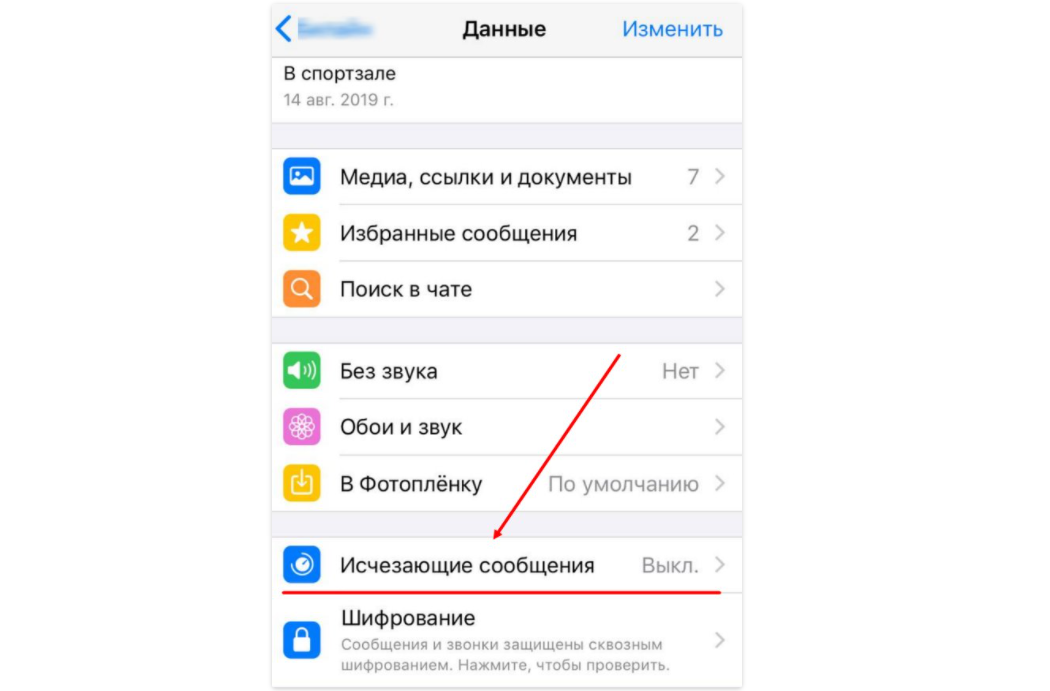
- Откройте нужный диалог, нажмите на имя контакта.
- Прокрутите открывшуюся страницу выбранного контакта до пункта «Исчезающие сообщения».
- Нажмите на строку «Выкл».

Обратите внимания! Принцип отказа от опции с исчезающими сообщения имеет единую схему для iPhone и Android.
Аналогичная схема отказа от опции по стиранию ранее поступивших сообщений сервисом, может применяться не только в мобильном приложении. Весь этот функционал действует в веб-версии и десктопном приложении для компьютеров. На ПК сделать это можно следующим способом:
- Открыв Ватсап, войдите в чат, где активна данная опция.
- Нажмите на имя пользователя.
- Найдите кнопку «Исчезающие сообщения».
- Тапните «Далее», и нажмите на кнопку «Отключить».
Как отключить исчезающие сообщения в группах Ватсап
В групповых переписках также может быть активирована эта опция. Правда управлять ею может только администратор группы, или тот, кто наделен правами админа. Поэтому в основном в его власти – активировать ли такой функционал, или отказаться от нее. Для отказа от опции в групповом чате, используйте следующий алгоритм:
- В блоке «Чаты» выберите беседу в группе.
- Кликните в верхней части экрана на ее наименование.
- На странице с ее настройками, прокрутите вниз до строки «исчезающие сообщения».
- Нажмите на нее, затем кликните надпись «Далее».
- В меню выберите строку «Отключить».

Особенности отключения и использовании исчезающих сообщений
Напоследок несколько минут внимания уделим данному функционалу. Знают о нем еще не все, и возможно, понимание некоторых нюансов управления ею, поможет избежать каких-либо случайных ошибок и недопониманий:
- Опция будет работать только в том чате, где она активирована.
- Отключить ее может тот пользователь, который ее включил.
- Если речь и дет о группе, то управлять услугой может только администратор.
- При подключении можно выбрать время, через которое будут стираться сообщения в чате: 24 часа, 7 дней или 90 дней.
- Воспользоваться, а также отключить опцию можно в любой версии мессенджера – мобильной, веб-версии и десктопе.
Полезные инструкции
Как отправить фото на WhatsApp по номеру через пересылку, из галереи. С какими проблемами можно столкнуться, и как их решить своими силами.
Как поWhatsApp можно звонить за границу. Каким образом осуществлять вызовы, сколько это стоит, можно ли звонить бесплатно.
Как правильно добавить телефон в группу в WhatsApp из телефонной книжки, через внесение нового номера.
Все способы удалить контакт в WhatsApp на телефонах Android через приложение мессенджера, через телефонную книгу пользователя.
Все способы позвонить по WhatsApp со смартфона – через чат, в разделе «Звонки», в группах, из телефонной книги пользователя.
Почему WhatsApp не отправляет сообщения другим пользователям, что может послужить причинами. Как исправить ошибку.
Как прослушать удаленное голосовое сообщение в мессенджере WhatsApp. Пошаговая инструкция для Android и для Apple iOS.
Как отменить загрузку фото в WhatsApp, которая происходит атвоматически. Как удалить ранее загруженные данные с телефона.
Как узнать о прослушивании вашего WhatsApp. Признаки прослушивания, кто может получить доступ к вашему мессенджеру и как избавиться от установленной прослушки.
Что делать, когда WhatsApp не показывает контакты на телефоне. Какие могут быть причины, что делать в подобной ситуации.