Как отключить клавиатуру MacBook
В нормальных условиях MacBook включается при нажатии на любую клавишу. Однако иногда это может быть не слишком удобно. Например, если пользователь решил прочистить клавиатуру ноутбука или же предпочитает использовать внешнюю клавиатуру и не хочет «собирать» случайные нажатия. В этом материале мы расскажем о двух способах, которые помогут отключить клавиатуру MacBook.

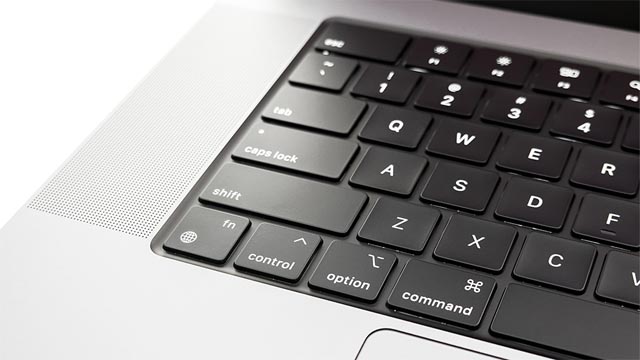
Блокировка MacBook
Для того, чтобы отключить клавиатуру MacBook можно использовать функцию блокировки экрана. Этот способ самый простой и самый быстрый. Он подойдет в тех случаях, когда нужно очистить клавиатуру от пыли и грязи.
Как заблокировать Mac
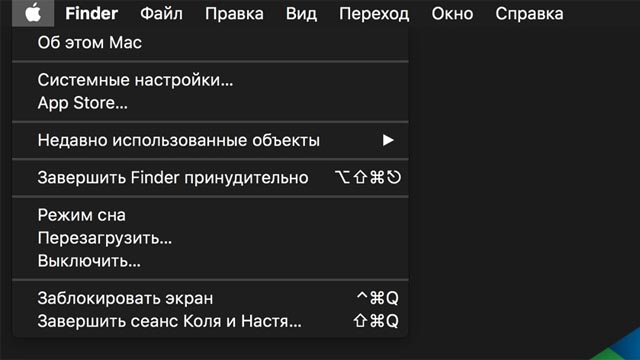
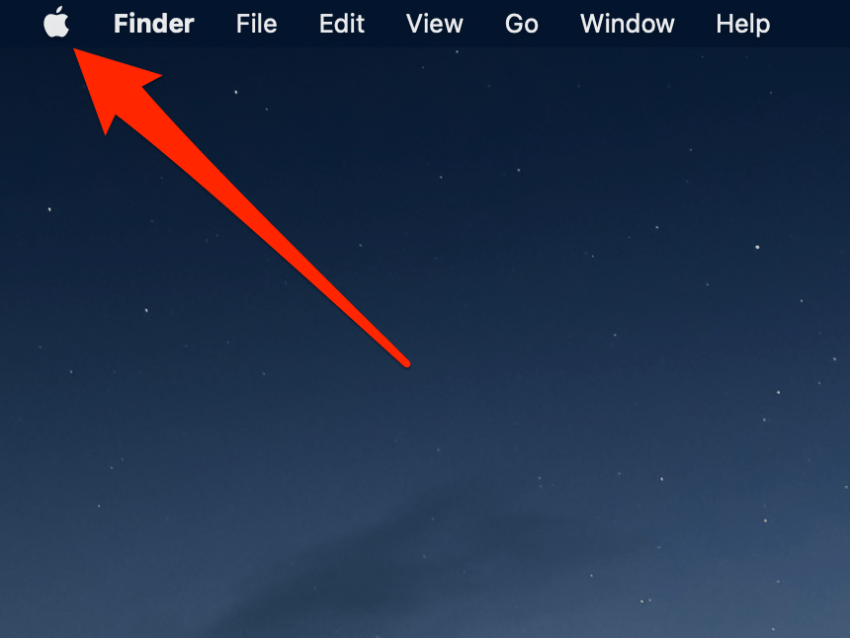
- Нажать на логотип Apple в менюбаре.
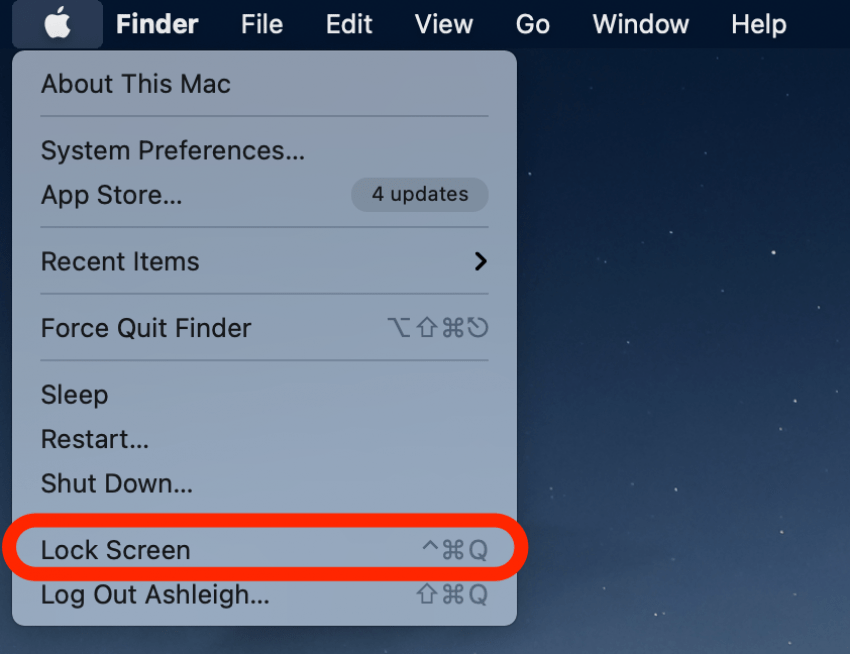
- Выбрать пункт Заблокировать экран.
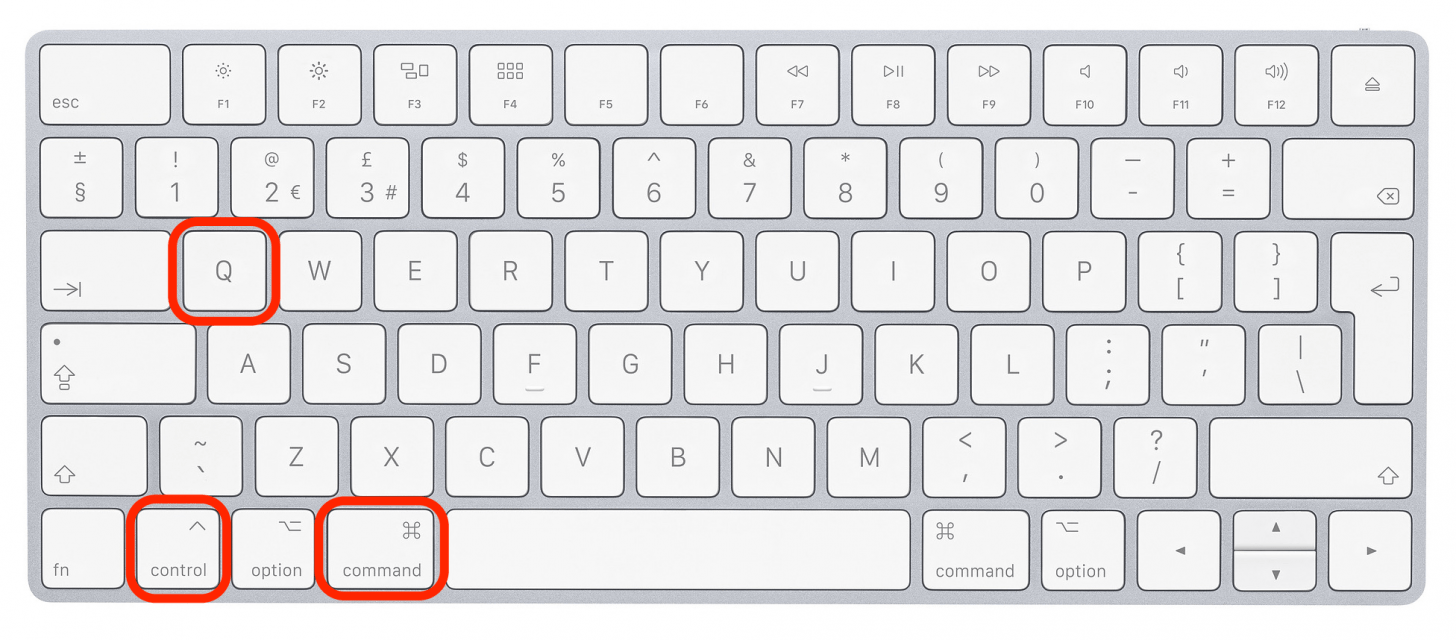
Также для этого можно использовать комбинацию клавиш Command+Control+Q.
Отключить клавиатуру с помощью специальной утилиты
В случае если нужно не просто отключить клавиатуру, но и сохранить работоспособность MacBook, то пользователям лучше воспользоваться сторонним приложением. Например, KeyboardCleanTool. Утилиту можно бесплатно скачать на официальном сайте разработчика.
Приложение обладает минимальным количеством настроек и по сути, выполняет всего одну функцию — блокирует клавиатуру Mac.
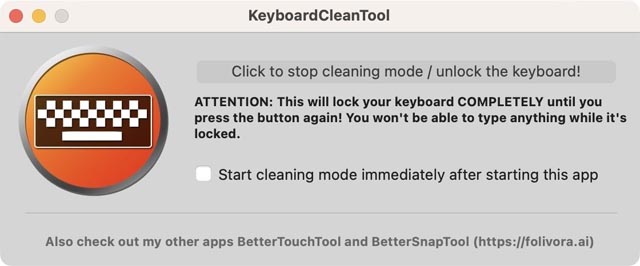
После установки KeyboardCleanTool нужно просто дать разрешение на взаимодействие с системой. А затем нажать на кнопку Lock keyboard. После этого клавиатура MacBook перестанет работать. Отдельно стоит отметить, что KeyboardCleanTool также блокирует и Touch Bar.
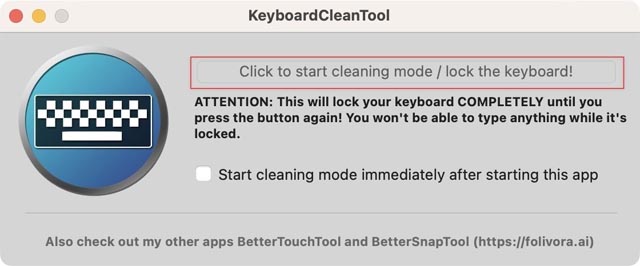
Разработчик приложения отмечает, что создавал эту утилиту чтобы облегчить чистку клавиатуры MacBook. Однако существуют и другие сценарии использования KeyboardCleanTool. Некоторые ставят утилиту, чтобы препятствовать случайным нажатиям, которые возникают из-за кошек, которые очень любят «гулять» по клавиатуре.
Стоит отметить, что чистить клавиатуру Mac стоит очень аккуратно. В прошлом мы давали несколько советов, которые помогут убрать грязь и пыль с клавиш. Кроме этого активным пользователям MacBook могут пригодиться разные аксессуары. Они помогут не только очистить клавиатуру от грязи, но и дольше сохранить ее в чистоте.
Если Mac не реагирует на нажатия клавиш

При отсутствии или неожиданной реакции компьютера Mac на нажатие клавиш на клавиатуре, попробуйте выполнить указанные ниже действия.
Если не работают клавиши на внешней клавиатуре
- Отсоедините и повторно подсоедините клавиатуру. Убедитесь, что разъем полностью вставлен в порт.
- Подсоедините клавиатуру к другому порту USB или другому компьютеру Mac. Если при этом неполадка устраняется, возможно, требуется ремонт компьютера Mac. Обратитесь в Apple или к авторизованному поставщику услуг Apple для получения сервисного обслуживания. Ремонт, выполненный неквалифицированными специалистами или с использованием неоригинальных деталей Apple, может повлиять на безопасность и производительность устройства.
- Подсоедините другую клавиатуру к этому компьютеру Mac. Если при этом неполадка устраняется, возможно, требуется передать клавиатуру в центр сервисного обслуживания.
Если не работает ни одна из клавиш на встроенной клавиатуре ноутбука Mac
- Возможно, на компьютере Mac отображается предупреждение о низком уровне заряда аккумулятора, которое Вы не видите. Чтобы увидеть предупреждение, подключите Mac к электрической розетке или внешней клавиатуре.
Если не работает клавиша извлечения носителя или клавиша Caps Lock
- Попытайтесь дольше удерживать клавишу. Для этих клавиш предусмотрена небольшая задержка действия с целью предотвращения реакции на случайное нажатие. Нажмите и удерживайте клавишу извлечения носителя, пока на экране не появится значок извлечения носителя. Нажмите и удерживайте клавишу Caps Lock, пока не загорится индикатор этой клавиши.
Если не работают другие клавиши
Вы могли случайно изменить значения параметров, определяющих работу клавиатуры.

-
Выберите меню Apple
> «Системные настройки», нажмите «Универсальный доступ»  в боковом меню, затем нажмите «Клавиатура» справа. (Возможно, потребуется прокрутить вниз.) Убедитесь, что снят флажок «Медленные клавиши». Когда включена функция «Медленные клавиши», для нажатия клавиши ее нужно удерживать дольше, чем обычно. Открыть раздел «Клавиатура» в настройках Универсального доступа
в боковом меню. (Возможно, потребуется прокрутить вниз.) Нажмите «Изменить» рядом с параметром «Источники ввода» справа, затем включите параметр «Показывать меню ввода в строке меню». Откройте меню ввода, затем убедитесь в правильности выбора раскладки клавиатуры. Открыть настройки клавиатурыКак заблокировать клавиатуру на Mac (2022 г.)
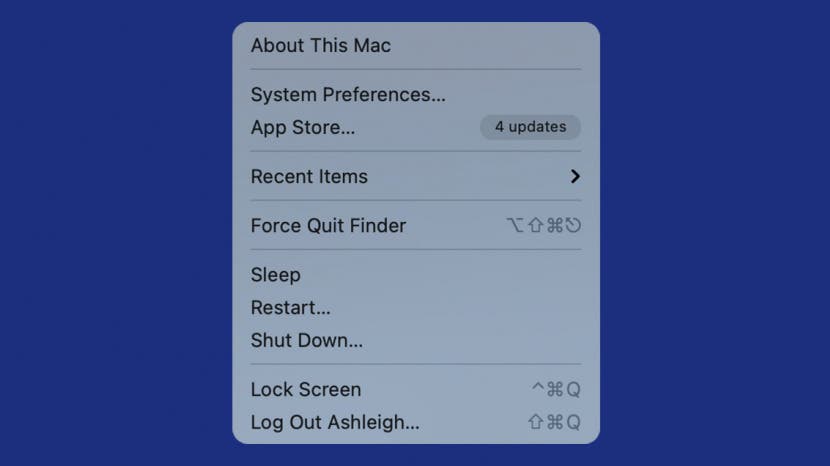
Для блокировки клавиатуры на вашем Mac требуется стороннее приложение; но в большинстве случаев вам это на самом деле не нужно. Если вы хотите заблокировать клавиатуру на Mac, чтобы очистить ее, или у вас есть маленькие дети, или озорной питомец, который любит лежать на вашей клавиатуре, самый простой способ защититься от нежелательных изменений или ввода в текстовые поля — просто заблокировать Экран Мака.
Как заблокировать клавиатуру и экран Mac вручную
Чтобы узнать больше о возможностях вашего Mac, подпишитесь на нашу бесплатную рассылку «Совет дня». А теперь, как заблокировать клавиатуру MacBook (или любого Mac), заблокировав экран:
- В левом верхнем углу экрана щелкните значок Apple.
- В появившемся меню нажмите Блокировка экрана.
- Экран вашего Mac будет заблокирован, и вам нужно будет ввести свой пароль или использовать Touch ID, чтобы снова войти в систему.

Хотя это не совсем то же самое, что полностью заблокировать клавиатуру Mac, это защитит от любых нежелательных покупок или изменений в текстовых полях без необходимости установки стороннего приложения. Ниже мы также покажем вам быструю комбинацию клавиш для блокировки экрана (и эффективной блокировки клавиатуры на вашем MacBook).
Как заблокировать клавиатуру Mac с помощью сочетания клавиш
Если вы часто используете сочетания клавиш, еще один способ заблокировать экран и предотвратить изменения — нажать control + command + Q, чтобы заблокировать экран.
Как показано в шагах выше, вы попадете на экран блокировки и вам нужно будет ввести свой пароль или использовать Touch ID, чтобы снова войти в систему. Это все, что нужно сделать! Если вы часто используете AirDrop, вы также можете узнать, как настроить имя Mac AirDrop, чтобы вам было легче найти его в списке.
Как заблокировать клавиатуру на Mac (2022)
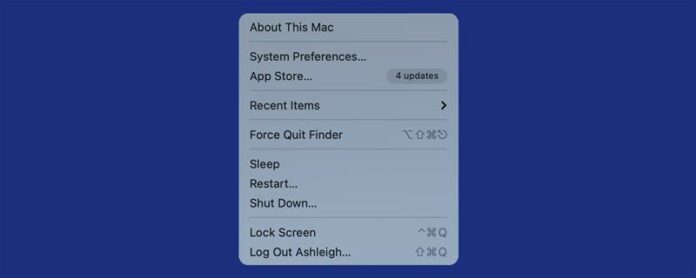
Заблокировать клавиатуру, но ничто иное на вашем Mac требует стороннего приложения; Но в большинстве случаев вам это действительно не нужно. Хотите ли вы заблокировать клавиатуру на Mac, чтобы очистить ее, или у вас есть маленькие дети, или озорной питомец, который любит лежать на вашей клавиатуре, самый простой способ защитить от нежелательных изменений или записей в текстовых полях — просто заблокировать вашу Экран Mac.
Как заблокировать клавиатуру Mac и экран вручную
Чтобы узнать больше о ваших функциях Mac, подпишитесь на наш бесплатный Совет дня . Теперь вот как заблокировать клавиатуру MacBook (или любой Mac), заблокировав экран:
- В верхнем левом углу экрана нажмите значок Apple .
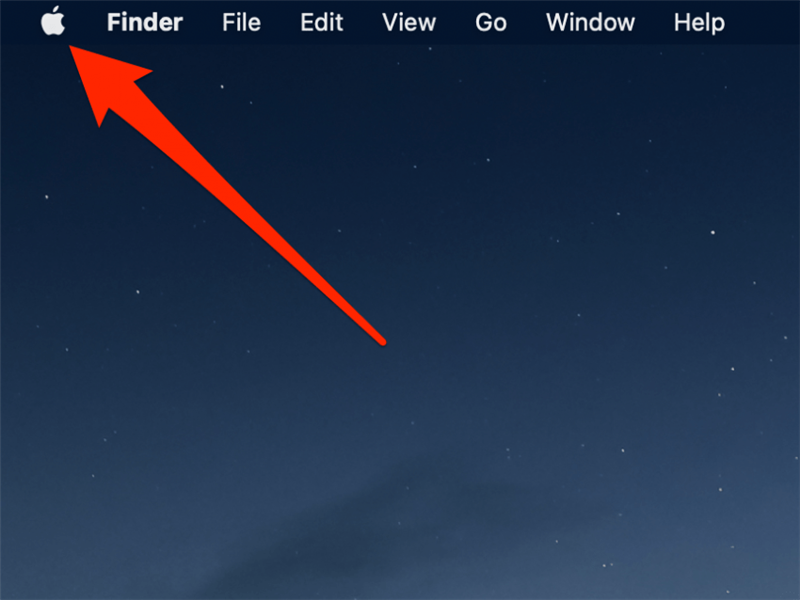
- В появлении меню нажмите экран заблокированного .
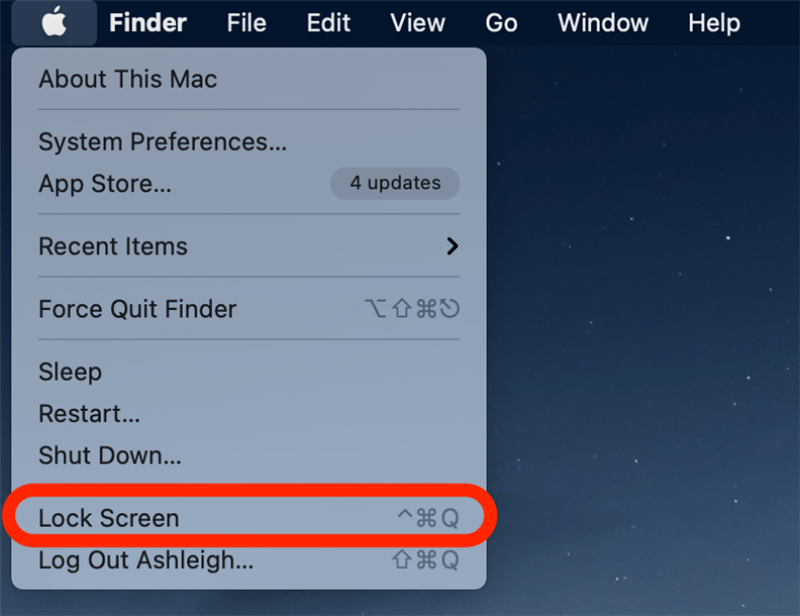
- Ваш экран Mac будет заблокирован, и вам нужно будет ввести свой пароль или использовать Touch ID для входа в систему.
Хотя это не совсем то же самое, что полностью блокировать клавиатуру Mac, это будет защищать от любых нежелательных покупок или изменений в текстовых полках, не проходя проблемы с установкой стороннего приложения. Ниже мы также покажем вам быстрый сочетание клавиатуры, чтобы заблокировать экран (и эффективно заблокировать клавиатуру на MacBook).
Как заблокировать клавиатуру Mac с помощью сочетания клавиатуры
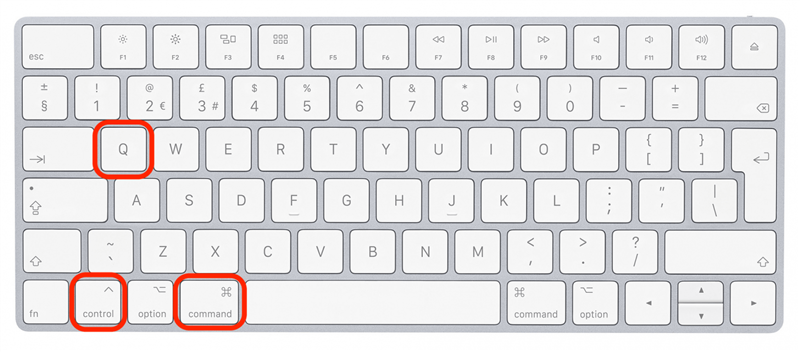
Если вы часто используете сочетание клавиатуры, еще один способ заблокировать экран и предотвратить изменения, — это нажать control + command + Q , чтобы заблокировать экран.
Как показано на шагах выше, вы будете перенесены на экран блокировки, и вам нужно будет ввести свой пароль или использовать Touch ID, чтобы войти обратно. Это все, что нужно! Если вы часто используете Airdrop, вы также можете узнать Как настроить свой Название Mac Airdrop Так что вы можете легче заметить его в списке.