Как удалять альбомы с фотографиями на iPhone, iPad и Mac
Бывает, что в приложении Фото нужно удалить целый альбом. Возможно, у вас есть целый альбом с рабочими скриншотами, и вы хотите его удалить. Их незачем хранить, а так вы ещё и освободите на устройстве память.

Ниже мы расскажем, как удалять альбомы в приложении Фото на iPhone, iPad и Mac.
Удаление альбомов на iPhone и iPad
Откройте приложение Фото на iPhone или iPad и следуйте шагам ниже.
1) Выберите Альбомы в строке навигации внизу.
2) Рядом с заголовком Мои альбомы нажмите См. все.
3) Теперь нажмите Править в правом верхнем углу.

4) Нажмите значок минус в красном кружочке на альбоме, который хотите удалить.
5) На появившемся окошке нажмите Удалить альбом.
6) Когда закончите, нажмите Готово.

Удаление альбомов на Mac
Откройте программу Фото на Mac и следуйте шагам ниже.
1) Слева выберите альбом, который хотите удалить.
2) Нажмите на альбом правой кнопкой мыши.
3) В опциях выберите Удалить альбом.
4) На появившемся окошке ещё раз нажмите Удалить.

- Если у вас включена синхронизация iCloud, то удалённый альбом исчезнет со всех устройств.
- Изображения из альбома продолжат отображаться в других альбомах и в вашем фотопотоке.
Если у вас много ненужных альбомов, самое время от них избавиться!
Полное руководство о том, как легко удалить альбом людей на iPhone

Размещено от Лиза Оу / 09 сентября 2022 г. 09:00
У меня много фотографий на iPhone, и я обнаружил, что в настоящее время в приложении «Фото» есть альбом «Люди». Мне в нем кто-то не нравится, могу ли я удалить этого человека из альбома? Если да, то как я могу удалить альбом людей на iPhone? Заранее спасибо!
После развития технологий приложение «Фотографии» на iPhone будет сканировать людей, сцены и объекты в приложении, а затем вы сможете быстро искать связанные элементы. Точно так же он будет распознавать лица людей на ваших фото и видео и группировать их вместе в альбоме «Люди». Возможно, вы видели фильм памяти кого-то в своем приложении «Фотографии», и интересно показать вам все фотографии через некоторое время.

Иногда вы можете увидеть кого-то в своем альбоме «Люди», но он вам не нравится. Вы можете удалить их из приложения iPhone Photos. В этом посте мы покажем вам наиболее рекомендуемые способы сделать это за считанные секунды без особых усилий. Двигаться дальше.
- Часть 1. Удалить альбом iPhone People в приложении «Фотографии»
- Часть 2. Как удалить альбом iPhone People с помощью FoneEraser для iOS
- Часть 3. Часто задаваемые вопросы о том, как удалить альбом iPhone People

FoneEraser для iOS — лучший очиститель данных iOS, который может легко и безвозвратно стереть все содержимое и настройки iPhone, iPad или iPod.
- Удалите ненужные данные с iPhone, iPad или iPod touch.
- Стереть данные быстро с одноразовой перезаписью, которая может сэкономить ваше время для большого количества файлов данных.
Часть 1. Удалить альбом iPhone People в приложении «Фотографии»
Первое решение, которое вы должны попробовать на iPhone, — это удалить альбом людей в приложении «Фотографии». Это первоначальный выбор для управления вашими фотографиями, включая поиск кого-то в альбоме людей, добавление кого-то в него, добавление имени для людей, объединение фотографий и многое другое. Несомненно, вы также можете удалить альбом людей на iPhone. У вас есть 2 варианта удаления альбома людей в приложении «Фотографии» ниже.
Вариант 1. Удалить все элементы из альбома «Люди»
Шаг 1 Откройте приложение Фото приложение на iPhone и найдите Альбомы кнопку в нижней строке меню.
Шаг 2 Прокрутите вниз, чтобы найти Люди и местанажмите на него.
Шаг 3 Вы можете видеть всех людей в интерфейсе. Нажмите кнопку «Выбрать» в правом верхнем углу.
Шаг 4 Выберите миниатюру людей и выберите Удалить Кнопка в левом нижнем углу.
Вариант 2. Откройте альбом «Люди», затем удалите элементы
Кроме того, вы также можете коснуться миниатюры людей, выбрать значок меню в правом верхнем углу, затем коснуться Удалить этого человека от Люди во всплывающем окне.
Всегда можно найти пути решения проблемы. Помимо приложения «Фотографии» на iPhone, вы также можете получить другие инструменты для простого удаления фотографий с iPhone.
Часть 2. Как удалить альбом iPhone People с помощью FoneEraser для iOS
Есть бесчисленное множество пользователей iPhone, которые хотят удалить альбом людей iPhone со своих устройств. Итак, провайдеры выпустили на рынок инструменты для этого. Если альбом людей в приложении «Фотографии iPhone» занимает слишком много места на iPhone, вы можете очистить фотографии с помощью сторонних инструментов.
Здесь мы представим мощную программу для удаления альбомов людей на iPhone или удаления всех данных с iPhone.
FoneEraser для iOS это профессиональная программа для компьютера, которая поможет вам освободить место или стереть все данные на iPhone. Эффективно получить больше памяти на iPhone, удаление ненужных файлов, удаление приложений, стирание больших файлов или очистка фотографий. И вы также можете стереть все данные с iPhone, чтобы получить совершенно новый iPhone, чтобы ваши данные не были восстановлены.
FoneEraser для iOS — лучший очиститель данных iOS, который может легко и безвозвратно стереть все содержимое и настройки iPhone, iPad или iPod.
- Удалите ненужные данные с iPhone, iPad или iPod touch.
- Стереть данные быстро с одноразовой перезаписью, которая может сэкономить ваше время для большого количества файлов данных.
О том, как удалить альбом людей на iPhone, у вас есть 2 варианта. Сначала сделайте резервную копию и удалите фотографии с iPhone. Или полностью удалите все данные с iPhone.
Вариант 1. Освободить место
Этот режим «Освобождение места» может помочь вам удалить определенные данные с iPhone, не стирая все данные. Вы можете выбрать любые данные из вариантов соответственно. И он прост в использовании, вы можете найти нужные шаги в интерфейсе.
Шаг 1 Загрузите и установите FoneEraser для iOS на компьютер. После этого он будет запущен автоматически. И подключите iPhone к компьютеру через USB-кабель.
Шаг 2 После обнаружения выберите Свободное пространство с левой стороны. Есть 4 варианта: «Удалить ненужные файлы», «Удалить приложения», «Удалить большие файлы» и «Очистить фотографии». Выбирать Стереть ненужные файлы вот например.
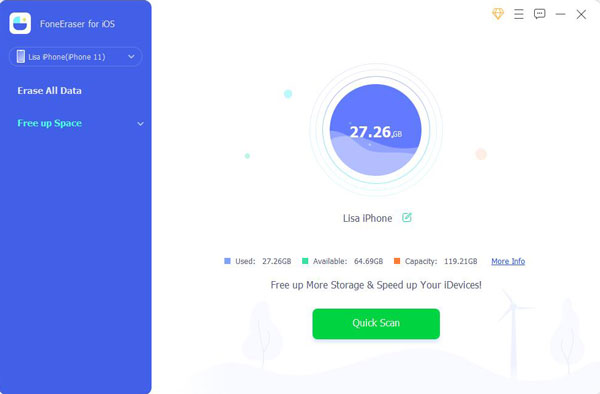
Шаг 3 Он начнет сканировать ваше устройство и покажет вам все доступные данные. Отметьте все элементы и нажмите Стереть кнопку.
Что ж, если вы сделали резервную копию данных iPhone или эти данные больше не нужны, вы можете перейти к следующему варианту.
FoneEraser для iOS — лучший очиститель данных iOS, который может легко и безвозвратно стереть все содержимое и настройки iPhone, iPad или iPod.
- Удалите ненужные данные с iPhone, iPad или iPod touch.
- Стереть данные быстро с одноразовой перезаписью, которая может сэкономить ваше время для большого количества файлов данных.
Вариант 2. Удалить все данные
Этот режим имеет 3 уровня стирания для стирания данных на iPhone. Низкий уровень может сэкономить ваше время для тонн данных, средний уровень удалит ваши данные дважды, а высокий уровень полностью уничтожит данные с чистого листа и гарантирует, что ваши данные никогда не будут восстановлены.
Вы можете выбрать один, а затем быстро начать стирание устройства. Ниже представлена демонстрация того, как стереть данные iPhone легко.
Шаг 1 Выберите Стереть все данные на левой панели и нажмите кнопку Start Кнопка на правой стороне.
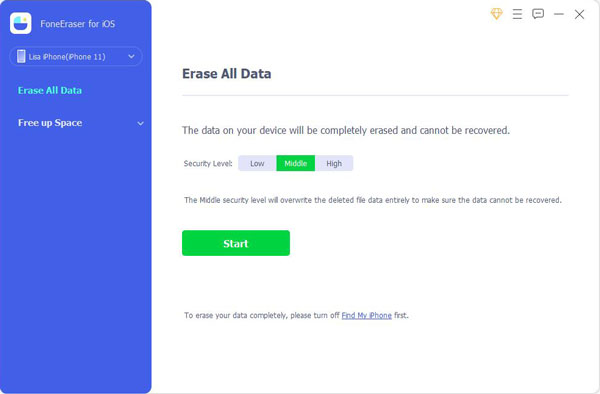
Шаг 2 Вы можете увидеть 3 уровня стирания. Выберите «Низкий», «Средний» или «Высокий» и нажмите кнопку Start кнопку.
Шаг 3 Вам нужно ввести 0000 на клавиатуре, чтобы ввести его в поле интерфейса.
FoneEraser для iOS — лучший очиститель данных iOS, который может легко и безвозвратно стереть все содержимое и настройки iPhone, iPad или iPod.
- Удалите ненужные данные с iPhone, iPad или iPod touch.
- Стереть данные быстро с одноразовой перезаписью, которая может сэкономить ваше время для большого количества файлов данных.
Часть 3. Часто задаваемые вопросы о том, как удалить альбом iPhone People
1. Можно ли создать альбом людей на iPhone?
Да, вы можете добавить кого-то в свой альбом людей на iPhone. Откройте изображение в Фото приложение, коснитесь кнопки «Информация» и выберите лица людей со знаком вопроса. Выбирать Тег с именем и введите имя. Наконец, нажмите Следующая > Готово.
2. Как добавить имена к лицам в Фото?
Иногда iPhone может распознавать лица людей без имени. Вы можете открыть альбом людей, коснуться миниатюры людей и выбрать Добавить имя в верхней части интерфейса. Введите имя и сохраните его.
3. Как мне избавиться от альбома людей на iPhone?
Нет, вы можете отключить эту функцию на iPhone.
4. Как организовать фотографии на iPhone в альбомы?
Откройте приложение Фото приложение на iPhone, выберите фотографии, которые хотите переместить, и выберите Поделиться значок в левом нижнем углу. Выбирать Добавить в альбом и выберите правильный альбом.
5. Удаление фотографий с iPhone приводит к удалению из iCloud?
Если вы не включили функцию фотографий iCloud, удаление не будет синхронизировано с iCloud.
Это все об альбомах людей iPhone. Это хорошая функция в приложении для фотографий iPhone, которая помогает вам управлять фотографиями для определенных людей и даже автоматически создавать видео. Однако, если вы хотите удалить альбомы людей с iPhone, вы можете проверить и выполнить шаги, описанные в этом посте, и все они проверены. Однако, FoneEraser для iOS это наиболее рекомендуемый метод, который вы не должны пропустить. Это позволяет вам освободить хранилище iPhone или полностью без проблем стереть все данные с устройства. Почему бы не скачать его на компьютер и не начать пользоваться его преимуществами прямо сейчас!
FoneEraser для iOS — лучший очиститель данных iOS, который может легко и безвозвратно стереть все содержимое и настройки iPhone, iPad или iPod.
- Удалите ненужные данные с iPhone, iPad или iPod touch.
- Стереть данные быстро с одноразовой перезаписью, которая может сэкономить ваше время для большого количества файлов данных.
Статьи по теме
- Как освободить место на iPhone
- Как очистить куки в Safari на iPhone
- Как сохранить фотографии, видео, сообщения Kik на iPhone
Как быстро удалить фото и видео с iPhone. 5 способов очистить память смартфона

В закладки

Все владельцы смартфонов Apple регулярно сталкиваются с нехваткой места на накопителе iPhone. Удаление приложений помогает ненадолго, лучше всего очистить смартфон от ненужных снимков или роликов.
Нужно предварительно перенести снимки на компьютер или найти другое подходящее хранилище для своей медиатеки.
Когда резервная копия данных сохранена, можете приступать к удалению фото из галереи.
1. Быстрое выделение всех фото в галерее
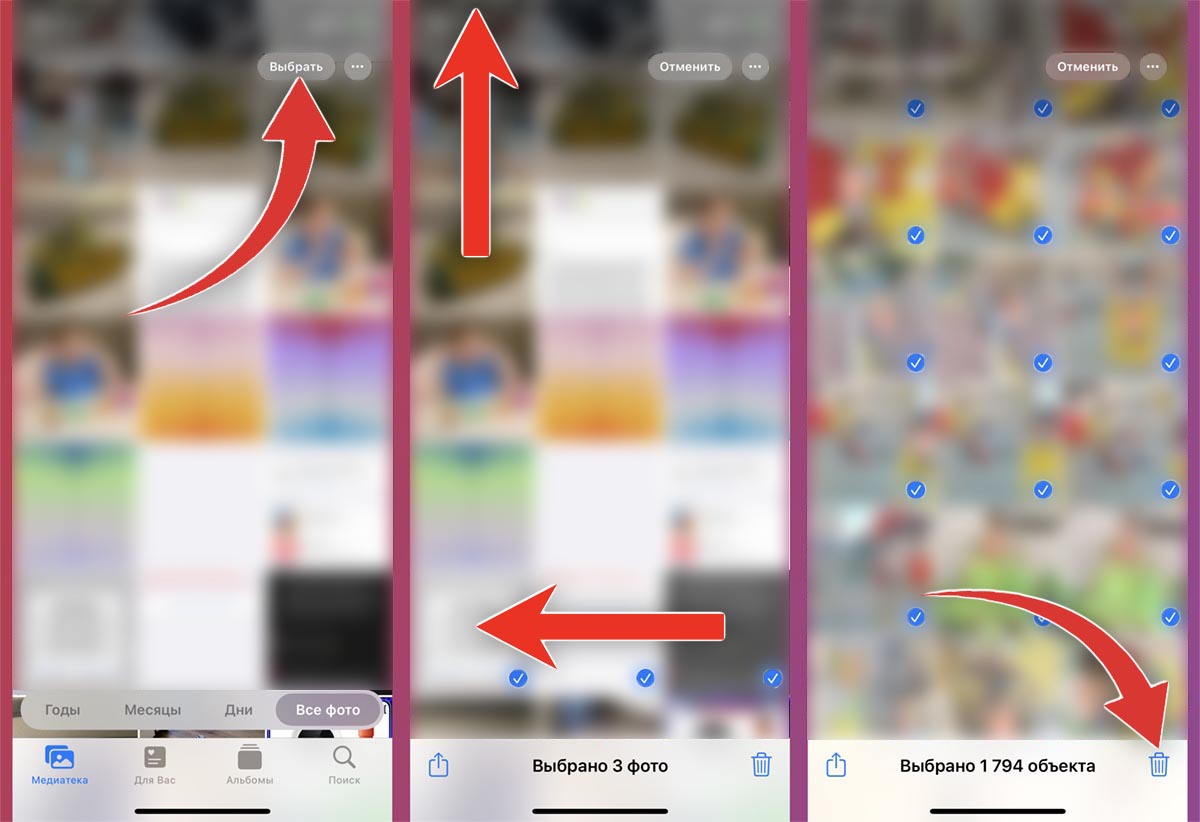
Очень странно, что купертиновцы не предусмотрели возможность выделения сразу всех данных из приложения Фото. Для этого придется прибегнуть к определенному трюку.
▶ Откройте раздел Медиатека в приложении Фото.
▶ Нажмите кнопку Выбрать в правом верхнем углу.
▶ Выделите несколько снимков, но не отпускайте палец от экрана.
▶ Другим пальцем нажмите на статусную строку для перехода к самым первым фото.
Таким способом получится выделить все данные в галерее, а затем удалить их при помощи специальной кнопки в правом нижнем углу. Не забудьте после удаления очистить папку Недавно удалённые в разделе Альбомы.
2. Удаление по альбомам
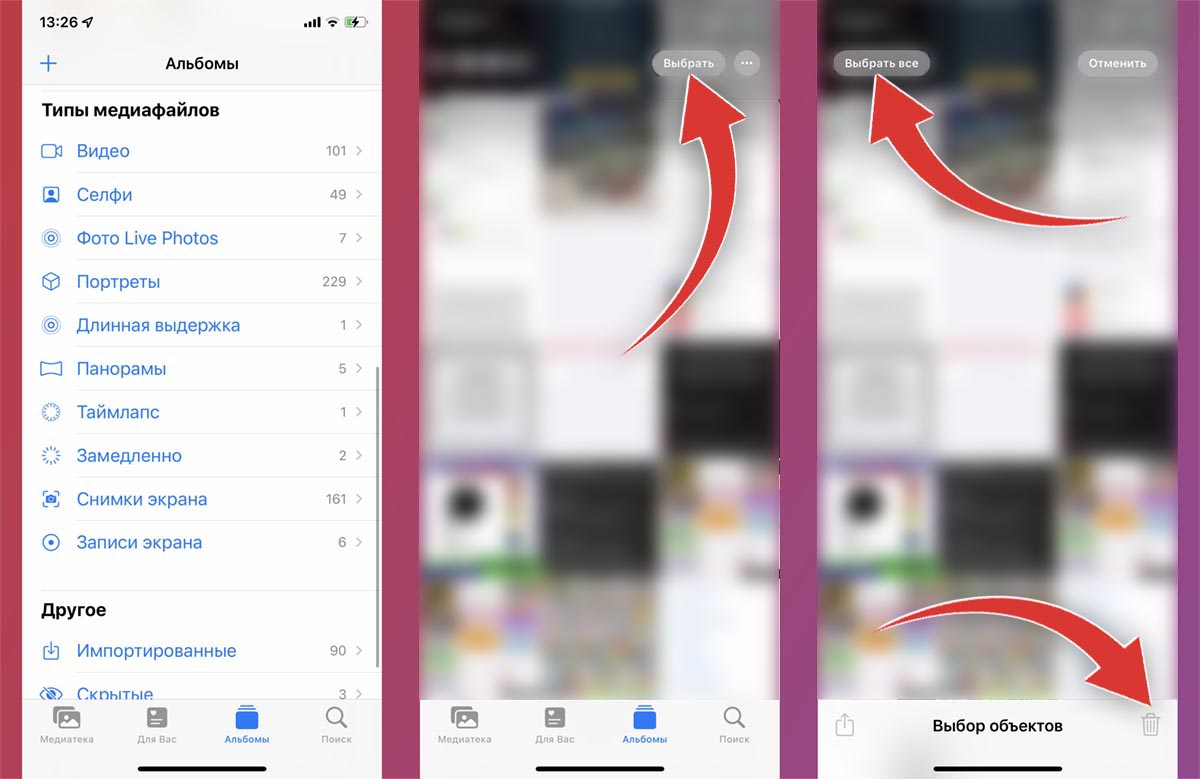
Опции очистки всех снимков нет в общей медиатеке, но такая кнопка присутствует в разделе с альбомами. Если хотите удалить все фото из конкретного альбома, с определенного события или просто стереть все данные одного типа (портреты, снимки экрана, панорамы), удобно это сделать следующим образом:
◈ Перейдите в раздел Альбомы приложения Фото.
◈ Откройте нужный альбом или раздел с типом файлов.
◈ Нажмите кнопку Выбрать в правом верхнем углу экрана.
◈ Нажмите кнопку Выбрать все в левом верхнем углу экрана и удалите выбранные данные.
После этой процедуры снова не забудьте очистить папку Недавно удаленные.
3. Удаление объемных видео
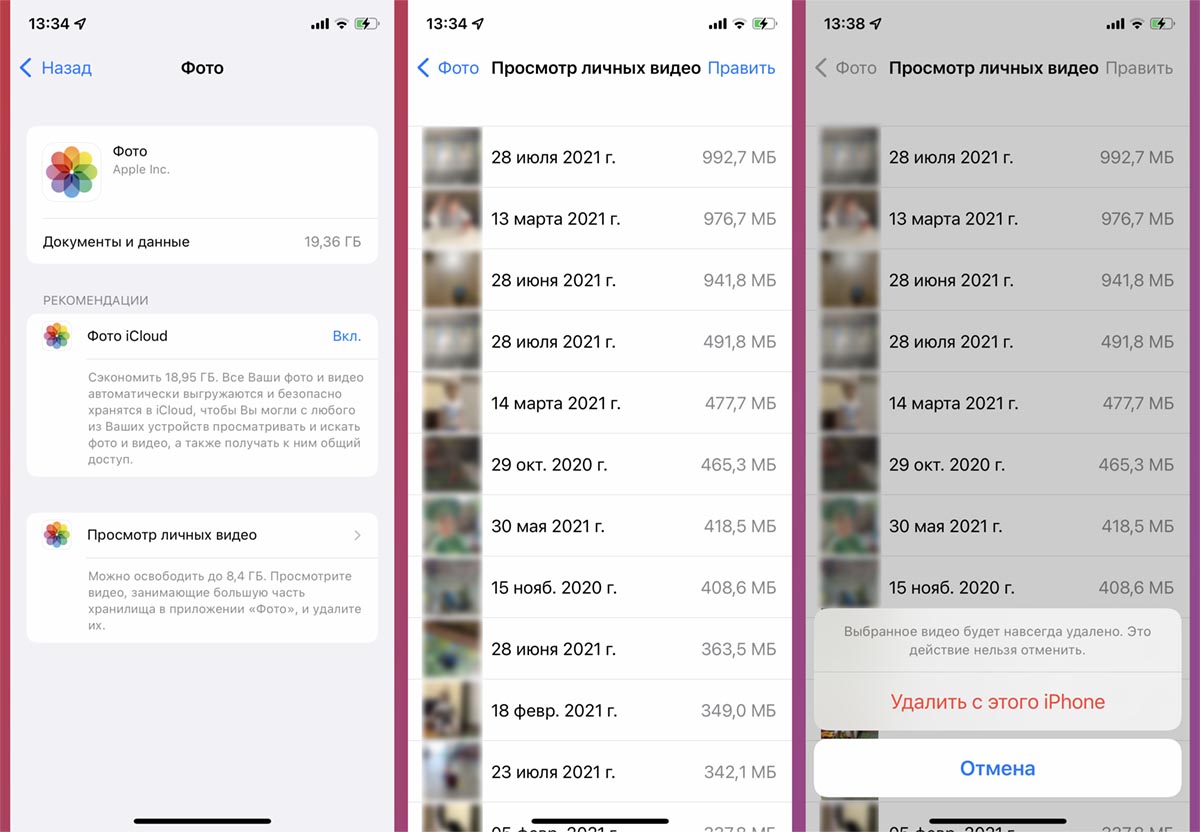
Чаще всего много места занимают не снимки, а видеоролики в высоком разрешении. Можно открыть соответствующий раздел в разделе Альбомы и удалять видео там, но есть и более удобный способ.
◉ Перейдите по пути Настройки – Основные – Хранилище iPhone.
◉ В списке ниже найдите приложение Фото.
◉ Откройте раздел Просмотр личных видео.
В этом разделе ролики будут отсортированы по объему занимаемого места, получится найти самые большие видео и удалить их. А еще удаление из этого раздела сразу же очищает память смартфона без перемещения данных в папку Недавно удаленные.
4. Удаление фото через Mac
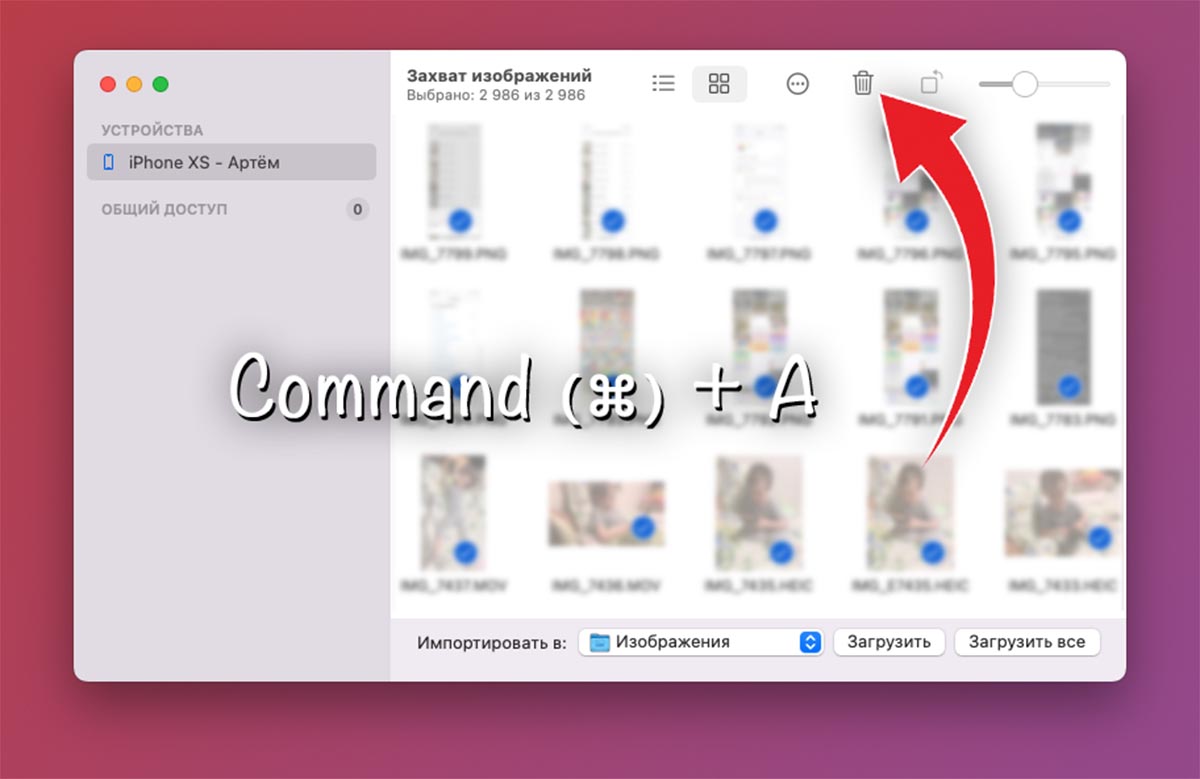
▣ Подключите iPhone к компьютеру Mac при помощи кабеля и разблокируйте его.
▣ В macOS запустите приложение Захват изображений. Найти его можно в Launchpad или поиске Spotlight.
▣ Нажмите сочетание клавиш Command + A для выделения всех снимков в галерее и удалите данные при помощи кнопки в верхней панели или контекстного меню.
После удаления фото будут безвозвратно стерты со смартфона минуя корзину на Mac и папку Недавно удаленные в iOS.
5. Удаление фото через Windows-ПК
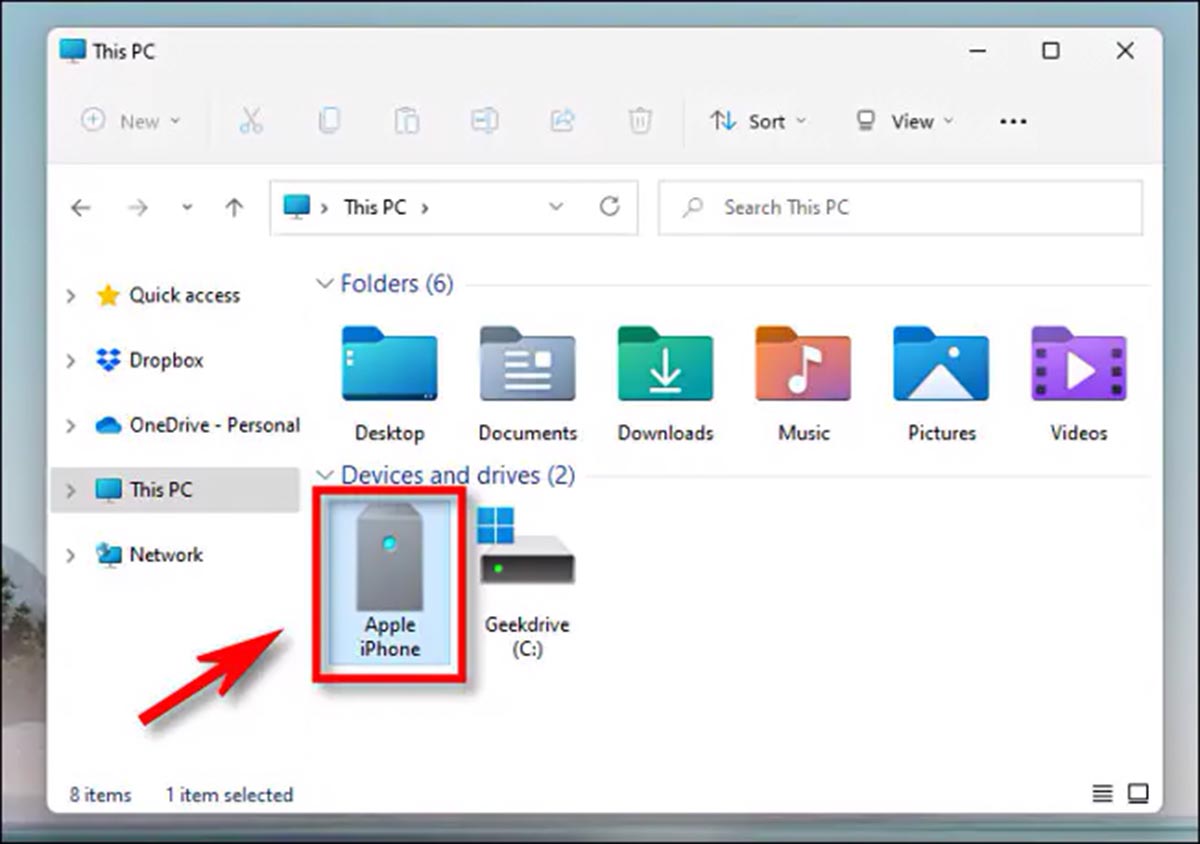
Как бы странно это не выглядело, но удобнее всего удалять фото с iPhone при помощи компьютера на Windows. При подключении смартфон будет распознан как камера или съемный накопитель и все данные будут отображаться в стандартном файловом менеджере.
▷ Подключите iPhone к компьютеру на Windows при помощи кабеля и разблокируйте его.
▷ Откройте Мой компьютер или проводник и в разделе с подключенными устройствами обнаружите смартфон.
▷ На накопителе устройства будет отображаться папка DCMI, в которой и будут храниться все снимки. Останется лишь выделить их и удалить.
Такое удаление тоже безвозвратно сотрет фото. Они не переместятся в корзину на компьютере или папку Недавно удаленные в iOS.
Теперь вы знаете обо всех самых быстрых и удобных способах очистки галереи iPhone от фото или видео.
(10 голосов, общий рейтинг: 4.50 из 5)
�� Хочешь ещё? Читай больше в Telegram
�� Ищешь ответ на вопрос? Приходи на Форум
Все владельцы смартфонов Apple регулярно сталкиваются с нехваткой места на накопителе iPhone. Удаление приложений помогает ненадолго, лучше всего очистить смартфон от ненужных снимков или роликов. Нужно предварительно перенести снимки на компьютер или найти другое подходящее хранилище для своей медиатеки. Когда резервная копия данных сохранена, можете приступать к удалению фото из галереи. 1. Быстрое выделение всех.
Артём Суровцев
Люблю технологии и все, что с ними связано. Верю, что величайшие открытия человечества еще впереди!
Как удалить альбомы на iPhone или iPad
Если вы пользователь iPhone или iPad, вы, вероятно, заметили, что в вашем приложении камеры довольно много так называемых «альбомов». Если вы не используете их или больше не хотите, чтобы они загромождали ваше приложение, можете ли вы их удалить?
- Покажу, как удалять альбомы на iPhone или iPad.
- Помогите вам понять, что будет с вашими фотографиями, если вы это сделаете.
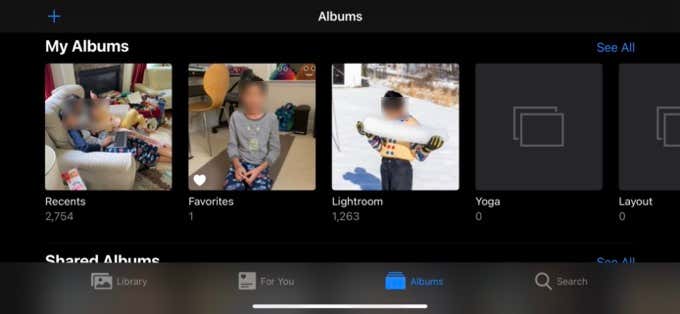
Что такое альбом?
На устройстве iOS альбом – это коллекция фотографий, сгруппированных для определенной цели. Например, вы можете создать альбом только с фотографиями ваших детей. Альбомы позволяют легко находить нужные фотографии, поскольку большинство людей, вероятно, сделают тысячи снимков за годы, которые легко потеряются в фотопленке.
Программы для Windows, мобильные приложения, игры — ВСЁ БЕСПЛАТНО, в нашем закрытом телеграмм канале — Подписывайтесь:)
Почему я вижу альбомы, которые не создавал?
Вы не единственный, кто может создавать альбомы на своем устройстве. Когда вы даете приложению разрешение на доступ к вашей фотопленке, оно также может создавать альбомы. Обычно это хорошо, поскольку позволяет легко увидеть, какие изображения были созданы этим конкретным приложением.
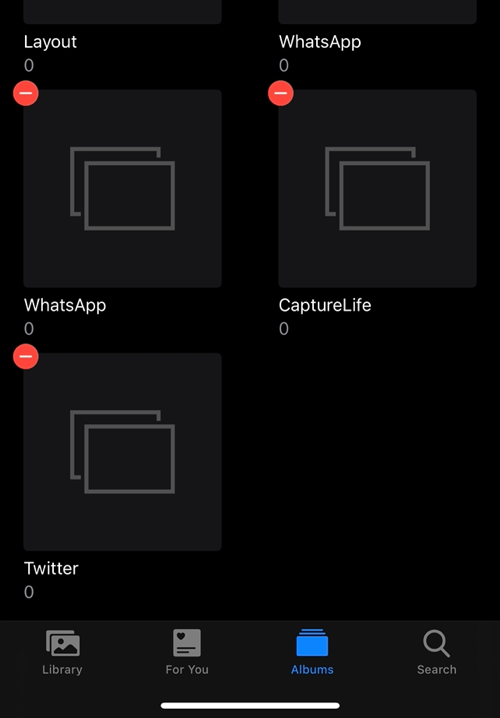
У многих различных типов приложений может быть причина для создания альбома. Фоторедакторы и приложения для социальных сетей два очевидных примера. Если вы не хотите, чтобы приложение вмешивалось в вашу фотопленку, и не думаете, что у него есть причина нуждаться в этом разрешении, удалите или отклоните его.
Удаляются ли фотографии при удалении альбома?
Удаление альбома не приводит к удалению фотографий внутри него, поскольку альбом – это всего лишь способ упорядочить фотографии. Это не похоже на папку на жесткий диск, вместо этого это больше похоже на хэштег в Твиттере. Вы можете хранить одни и те же фотографии в нескольких альбомах.
Альбомы не занимают места на вашем устройстве, поэтому удаление альбома не поможет освободить место для хранения. Мы рассмотрим проблему хранения данных далее в этой статье и предложим более эффективные решения.
Альбомы, которые нельзя удалить
Прежде чем мы перейдем к точным шагам по удалению альбома на iPhone или iPad, вы должны знать, что некоторые альбомы удалить невозможно.
Вкратце, единственные альбомы, которые вам разрешено удалять, – это те, которые перечислены в разделах «Мои альбомы» и «Общие альбомы». Остальные зарезервированы системой и необходимы для правильного функционирования приложения «Фотографии».
Как удалить альбом на iPhone или iPad
Изложив основные факты, давайте перейдем к фактическому процессу удаления альбома, мы начнем с iPad:
- Откройте приложение “Фотографии”.
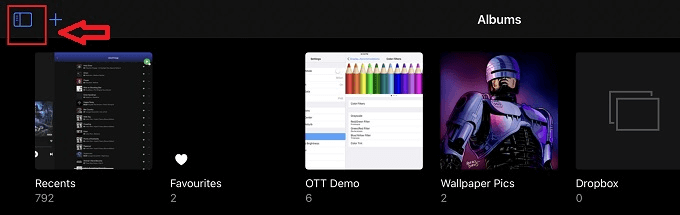
- При необходимости нажмите кнопку боковой панели в верхнем левом углу приложения, чтобы открыть боковую панель.
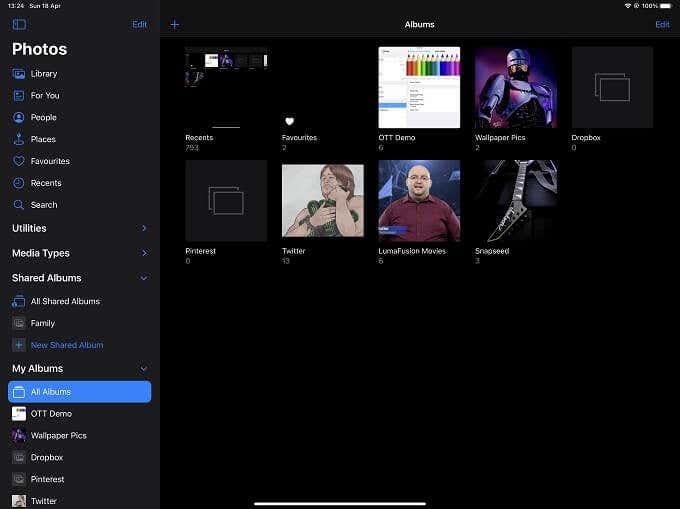
- Нажмите кнопку «Изменить» в правом верхнем углу боковой панели.
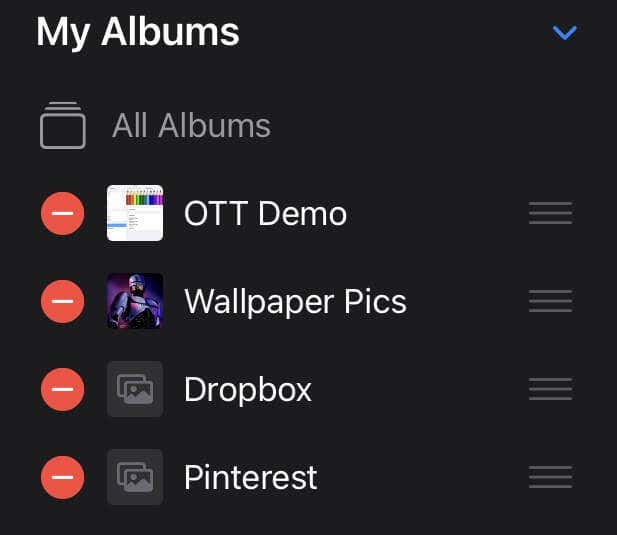
- Рядом с любым альбомом с маленьким красным кружком с белой чертой. Выберите это.
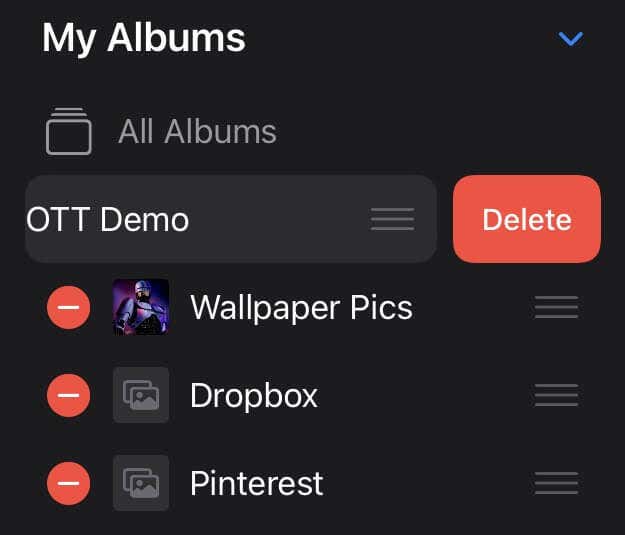
- Это покажет кнопку удаления. Выберите это.
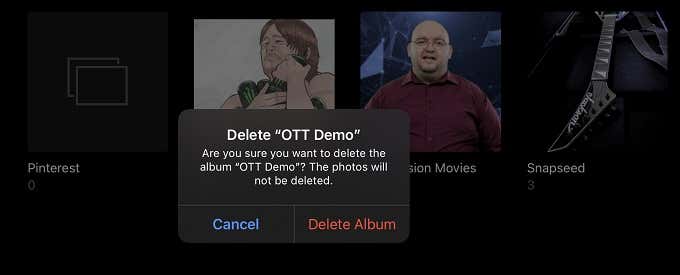
- Если вы уверены, что хотите удалить альбом, выберите «Удалить альбом».
Альбом должен исчезнуть из списка.
Теперь посмотрим на процесс на iPhone:
- Откройте приложение “Фотографии”.
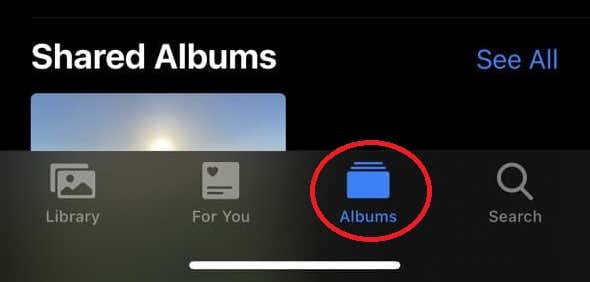
- Перейдите на вкладку Альбомы.
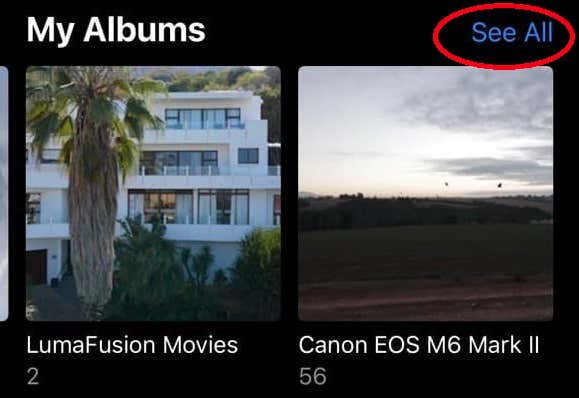
- В разделе «Мои альбомы» выберите «Просмотреть все».
- Нажмите кнопку «Изменить» в правом верхнем углу экрана.
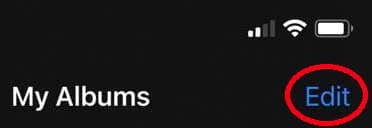
- Щелкните красный значок удаления в верхнем левом углу альбома, который хотите удалить.

- Выберите Удалить альбом, чтобы подтвердить операцию.
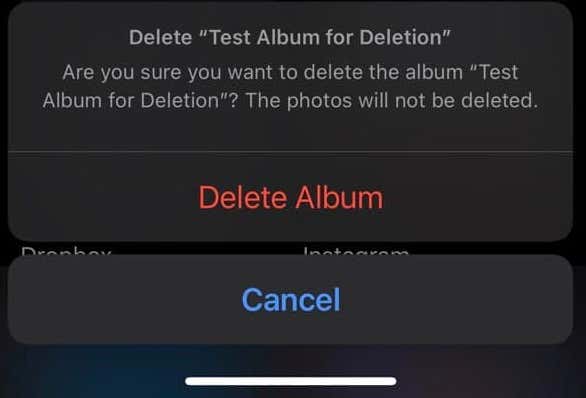
Рассматриваемый альбом теперь должен исчезнуть.
Как отказаться от подписки на общий альбом
Дважды подумайте, прежде чем удалять общий альбом. Вместо этого вы можете просто отказаться от подписки на этот альбом:
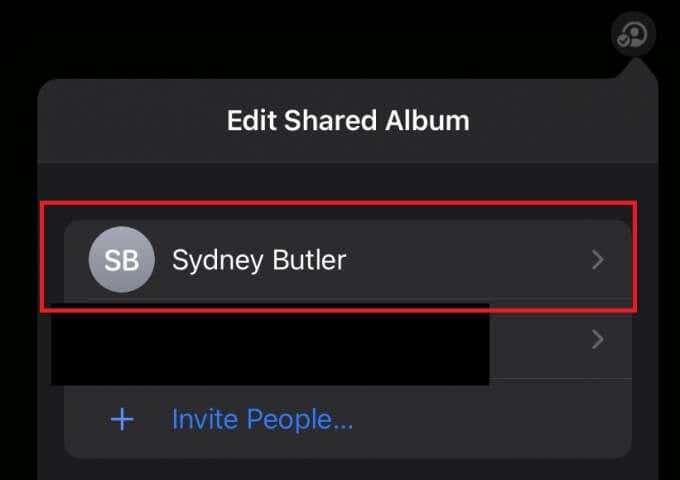
- Выберите общий альбом, от подписки на который вы хотите отказаться.
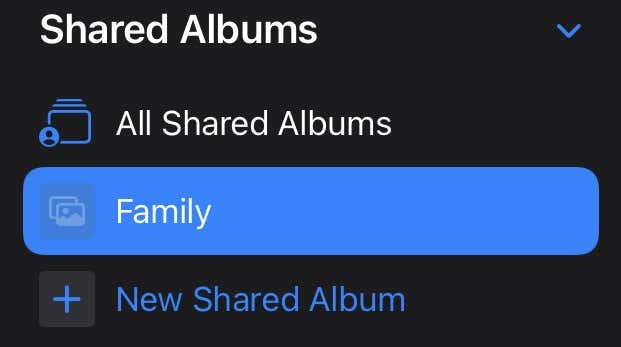
- Выберите небольшой значок семейного доступа в правом верхнем углу приложения.
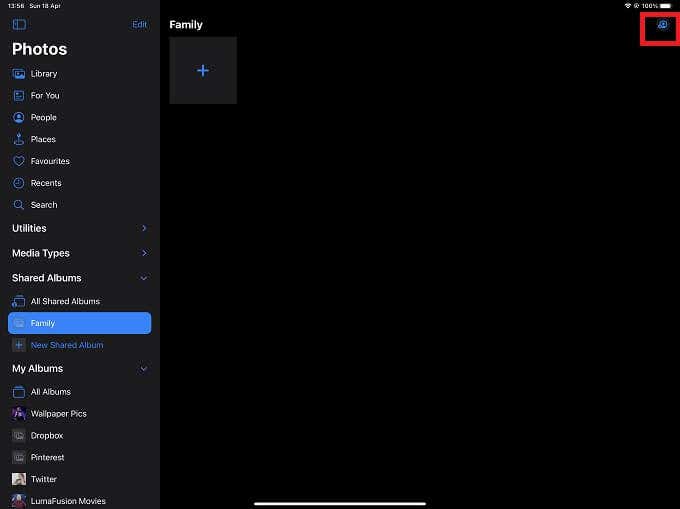
- Выберите собственное имя пользователя.
- Выберите Удалить подписчика.
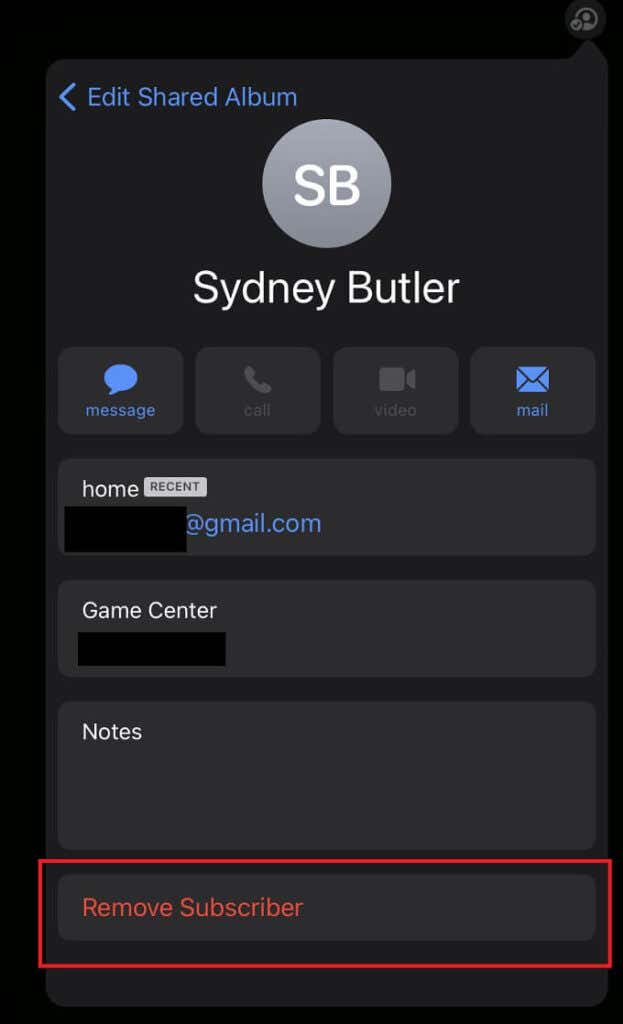
- Подтвердите удаление.
Это удалит альбом со всех ваших устройств, но оставит его без изменений для других пользователей, которые также подписываются.
Экономия места с помощью iCloud или безвозвратного удаления
Как вы теперь знаете, удаление альбома не сэкономит вам места на вашем устройстве. Чтобы уменьшить объем пространства, используемого на вашем устройстве, единственные варианты, которые у вас действительно есть, – это окончательно удалить фотографии или оптимизировать хранилище вашего устройства с помощью iCloud.
Удаление фотографий – простой процесс:
- Открыть фотографии.
- Перейдите в категорию по вашему выбору, где можно найти фотографию, вы также можете использовать существующий альбом.
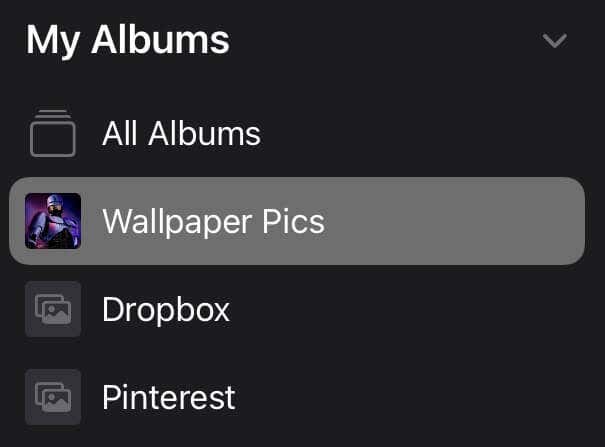
- Выберите, нажмите кнопку Выбрать в правом верхнем углу приложения.
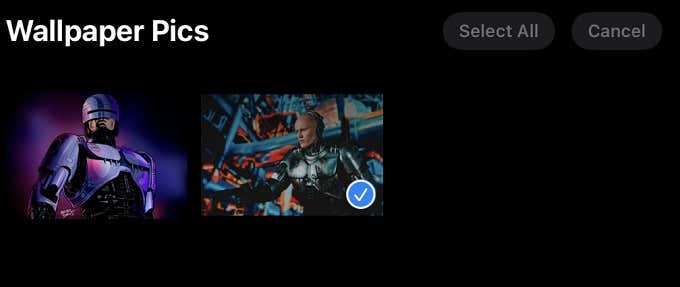
- Выберите изображения, которые вы хотите удалить, или выберите «Выбрать все», чтобы выбрать все содержимое этой категории или альбома.
- Щелкните значок корзины в правом нижнем углу приложения.
- Теперь выберите Удалить, чтобы удалить изображение.
Если вы удаляете фотографию из альбома, у вас также есть возможность удалить ее из альбома, но при этом изображение не удаляется и не освобождается место.
Если вы не хотите удалять изображения, вы можете выгрузить их в iCloud. Это сохраняет небольшой предварительный просмотр на вашем устройстве и загружает исходное изображение в полном качестве с вашего диска iCloud, когда вы просматриваете изображение.
- Открыть настройки.
- Выберите свое имя> iCloud> Фото.
- Выберите «Оптимизировать хранилище iPad».
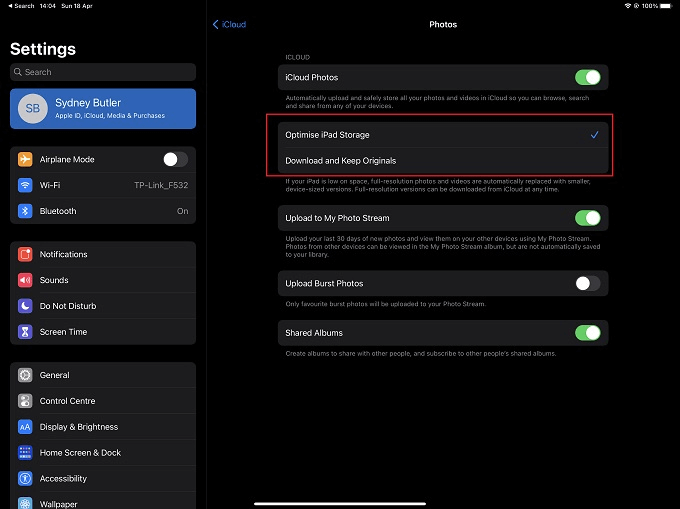
Если ваши фотографии занимали много места, вы увидите, что оно освободится вскоре после выбора оптимизации хранилища.
Недавно удаленный альбом
Это все, что вам нужно знать об удалении альбомов на iPhone или iPad, но что, если вы случайно удалили фотографию в процессе, которую действительно хотели сохранить? Хорошая новость заключается в том, что в приложение для фотографий встроена система безопасности.
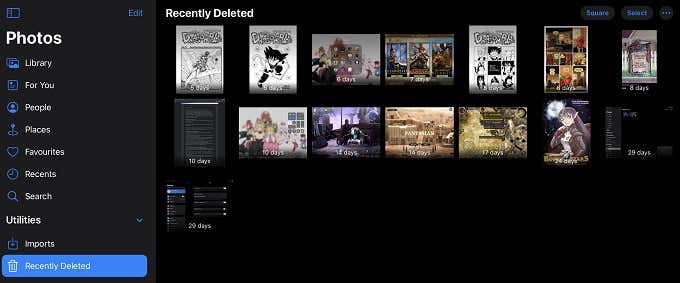
Речь идет об альбоме «Недавно удаленные», который вы найдете в категории «Утилиты». Здесь вы можете выбрать любые фотографии или видео, которые вы удалили случайно, а затем восстановить их. Каждый элемент помечен количеством дней, оставшихся до его окончательного удаления.
Вы также можете проверить эту папку, если хотите немедленно освободить место. Когда вы выбираете любую фотографию или видео в этом альбоме, вы можете либо восстановить их, либо удалить навсегда. Просто помните, что если вы удалите его из этого альбома, он действительно исчезнет навсегда!
Программы для Windows, мобильные приложения, игры — ВСЁ БЕСПЛАТНО, в нашем закрытом телеграмм канале — Подписывайтесь:)