Как удалить Акции, Компас и другие нативные приложения с iPhone или iPad в iOS 15
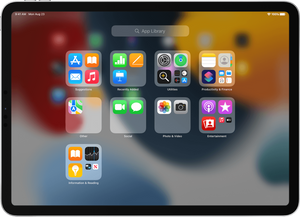
По умолчанию Apple предварительно устанавливает на iPhone и iPad некоторые из своих приложений, но вы можете обнаружить, что вам не нужны все, входящие в комплект. Вот как можно удалить встроенные приложения с устройств на iOS 15 и iPadOS 15.
Каждый, кто владел iPhone или iPad, знаком с предустановленными приложениями Apple. Они установлены на вашем устройстве, потому что Apple посчитала нужным включить их в комплект поставки. Некоторые из этих приложений, такие как Телефон, Сообщения, Камера, Фото, Настройки и Safari, вы не можете удалить, поскольку они нарушат функциональность вашего устройства.
Однако есть несколько приложений, которые можно удалить, если вы того захотите. Можно удалить даже FaceTime, Музыку и Почта.
Вот краткий список некоторых встроенных приложений, которые можно удалить с iPhone:
- Калькулятор
- Компас
- FaceTime
- Файлы
- Дом
- Почта
- Заметки
- Новости
- Подкасты
- Напоминания
- Погода
- И многое другое.
Процесс удаления родных приложений такой же, как и удаление сторонних, его можно выполнить, следуя приведенным ниже шагам.
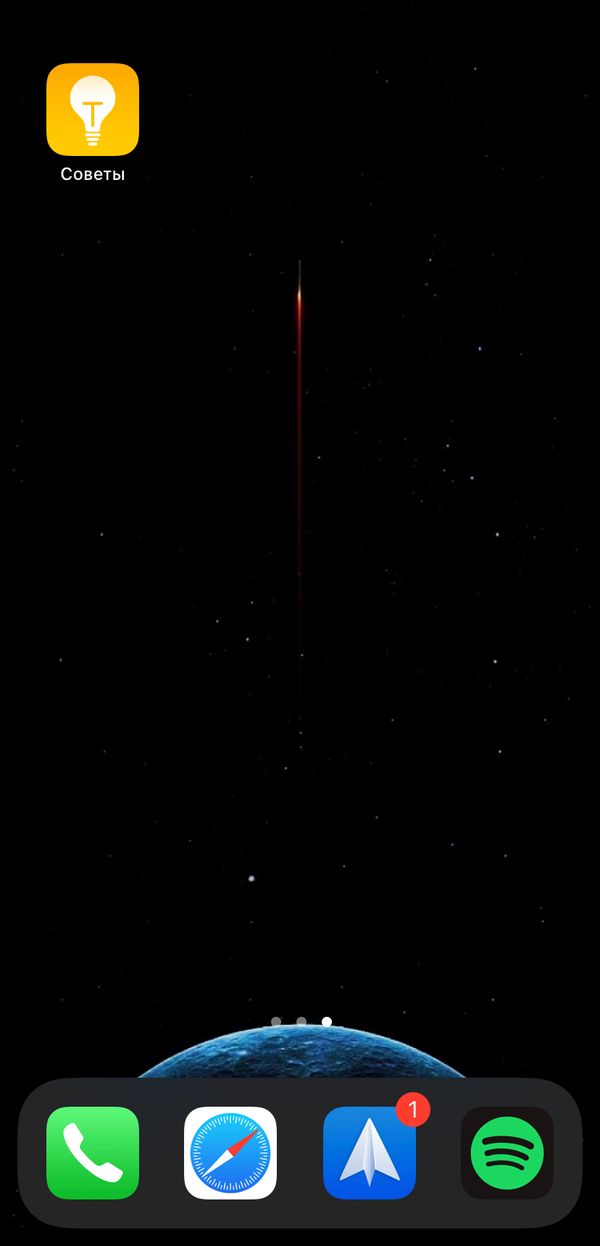
Как удалить родные приложения с iPad или iPhone
- Найдите приложение, которое вы хотите удалить
- Нажмите и удерживайте иконку, пока она не начнёт покачиваться
- Выберите пункт «Удалить приложение»
- Подтвердите удаление
Важно:
Если опция «Удалить приложение» не отображается, это означает, что данное приложение не может быть удалено с вашего устройства.
Примечание:
Бывают случаи, когда приложение, которое вы хотите удалить, находится не на главном экране, а в библиотеке приложений. Вы также можете удалять приложения непосредственно из неё..
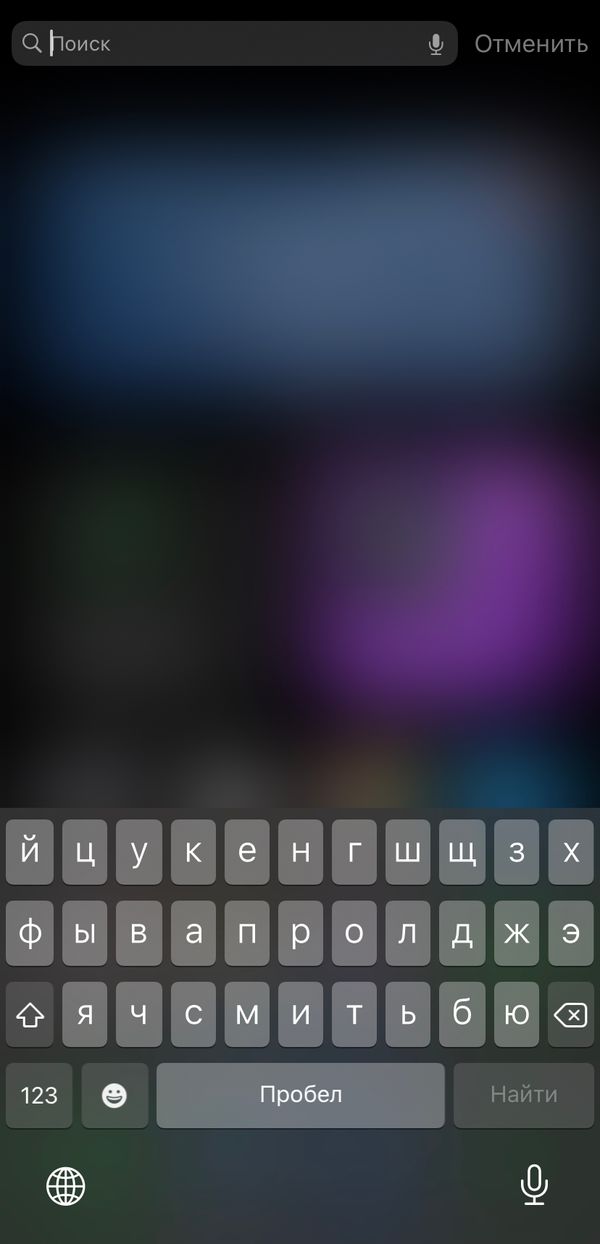
Вы можете переустановить все удаленные приложения через App Store, если они понадобятся вам в будущем.
Если вы обнаружили, что у вас слишком много приложений на главном экране, но вы не готовы полностью избавиться от них, можете просто их убрать, но при этом оставить на устройстве. Эта функция идеально подходит для некоторых приложений, таких как Напоминания или FaceTime, которые вы, возможно, не используете каждый день, но ещё не готовы избавиться от них.
Как удалить ненужные приложения с главного экрана в iOS 15 и iPadOS 15
- Найдите приложение, которое вы хотите удалить, с главного экрана.
- Нажмите и удерживайте приложение, пока оно не начнет покачиваться
- Выберите пункт «Удалить приложение»
- Выберите «Удалить с экрана «Домой»»
В результате приложения будут перемещены в Библиотеку приложений, самый правый экран на устройстве. Эта функция позволяет сохранить приложения без необходимости засорять домашний экран, который должен быть предназначен для приложений, используемых ежедневно.
- Авторы Doom судятся с гитаристом из-за названия метал-группы
- Оливье Мартинез присоединился к Майе Рудольф в комедии для Apple TV+
- Модифицированный iPhone X с портом USB-C продали за $86 000
iOS 15: как удалять и перемещать приложения на вашем iPhone
Вам может показаться, что удаление приложений с вашего iPhone немного сложнее, чем раньше. Если вы сейчас удалите их с домашнего экрана, исчезнут ли они навсегда? Поскольку приложение поддерживает iPhone появился в 2008 году процесс удаления приложения был таким же. Нажмите и удерживайте значок приложения, пока не включите режим встряхивания (это официальное название Apple), затем нажмите «X». Подтвердите, что вы хотите удалить приложение, и оно должно исчезнуть. Никаких дополнительных действий не потребовалось.
Но теперь вам нужно сделать несколько дополнительных нажатий, чтобы они исчезли. В iOS 15 вам нужно решить, хотите ли вы отредактировать домашний экран или удалить приложение навсегда. Вы также можете удалить встроенные приложения, которые вы редко используете. И вы можете де Библиотека приложений чтобы сохранить на телефоне приложения, которые вы не хотите видеть на главном экране, но пока не хотите прощаться с ними.
Получать информационный бюллетень CNET Apple Report
Получайте последние новости и обзоры о продуктах Apple, обновлениях iOS и многом другом. Поставил пятницу.
Я покажу вам, как навсегда удалить приложения, сохранить их в своей библиотеке и внести изменения на главный экран. Чтобы узнать больше новостей Apple, вот все, что вам нужно знать. Октябрьское событие Apple и последние новости о модели iPhone 13 . Эта история была недавно обновлена.
Перемещайте или удаляйте приложения на главном экране вашего iPhone
Есть несколько способов удалить приложение на iPhone. Для начала вы можете долго нажимать на значок приложения, пока не увидите всплывающее меню. Дальнейшие действия зависят от приложения. Например, в приложении «Почта», помимо действий, связанных с приложением (таких как создание нового электронного письма), вы увидите два системных параметра: Удалить приложение а также Редактировать главный экран. Вы также можете поделиться приложением.
Кроме того, вы можете нажать и удерживать значок приложения еще несколько секунд, пока все значки приложений не начнут танцевать.
Независимо от того, выберете ли вы: Удалить приложение во всплывающем меню или коснувшись нового знака «-» на значке приложения в режиме встряхивания, вы увидите совершенно новую подсказку: с вопросом, хотите ли вы удалить или переместить приложение с главного экрана .
Удаление приложения приведет к удалению приложения и всех его данных с вашего телефона, освободив драгоценное место для хранения. Перемещение его в библиотеку приложений приведет только к удалению значка приложения с главного экрана. Приложение останется установленным, и вы сможете получить к нему доступ в любое время, проводя справа налево на главном экране, пока не попадете в библиотеку приложений.
Если вы используете режим встряхивания для удаления неиспользуемых приложений, повторяйте те же шаги, пока не получите возможность удалить приложение из Apple Store, затем коснитесь Удалить или коснитесь пустой области экрана.
Удалите приложения, которые есть в вашей библиотеке приложений
Есть несколько способов сделать это.
Первый вариант – пролистывать последнюю страницу главного экрана, пока не увидите библиотеку приложений. Затем используйте панель поиска в верхней части библиотеки приложений, чтобы найти приложение, прокручивая список значков. Нажмите и удерживайте значок приложения, пока не увидите всплывающее меню, затем выберите Удалить приложение. Ключ к просмотру меню – долгое касание. Будьте осторожны, чтобы случайно не перетащить приложение на главный экран.
Другой вариант – найти приложение в категориальной папке, нажать и удерживать его, а затем выбрать Удалить приложение из всплывающего окна. Затем вы можете продолжить удаление приложений, нажав «X» после активации режима встряхивания. Нажмите Выполнено или выйдите из папки, когда закончите.
Теперь, когда вы узнали новый и довольно запутанный метод удаления приложений на вашем iPhone, ознакомьтесь с все наши любимые функции в iOS 15 . Мы также нашли один несколько скрытых функций, которые вам понравятся так же, как и нам . Если у вас есть новый Apple Watch , изменение эти настройки сразу .
Как удалить приложение с айфона: 3 способа

Рассказываем, как удалить приложение с айфона, если оно находится на главном экране или скрыто в библиотеке.

Чтобы удалить приложение с айфона, не обязательно использовать iTunes или другие программы — можно сделать это напрямую, средствами iOS. Описанные ниже способы работают на всех мобильных устройствах Applе: iPhone и iPad.
1 Как удалить приложение с главного экрана
Если программа находится на одном из рабочих столов (главных экранов) iPhone, то ее можно удалить или переместить в библиотеку — последний экран, в котором собраны все установленные приложения по категориям.
- Нажмите на любое свободное место на дисплее и удерживайте на нем палец до тех пор, пока иконки не начнут дрожать. Рядом с каждым приложением появится знак минуса.
- Тапните по минусу на иконке программы, которую хотите удалить.

- Чтобы удалить приложение с айфона полностью, нажмите «Удалить приложение». Если просто хотите переместить его в общий архив — выберите «Удалить с экрана «Домой»
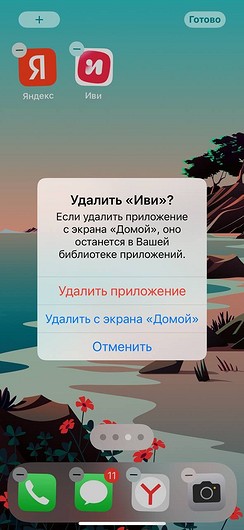
Далее вам не понадобится удалять уже удаленные приложения с айфона — они сотрутся сразу и полностью. Это также отражено в уведомлении, которое вы увидите: «Удаление этого приложения также приведет к удалению его данных.» А значит — подчищать остаточные файлы после этой процедуры не придется.

Пока вы читаете эту новость, мы готовим еще более интересные. Подписывайтесь на наши каналы, чтобы не пропустить!
2 Как удалить приложение на айфоне из библиотеки
Если нужной программы или игры нет на одном из рабочих столов, поищите ее в библиотеке. Если не удается найти ее сразу в какой-либо из категорий, используйте поисковую строку. Когда искомое приложение появится в результатах поиска, нажмите на его название и немного подождите, пока иконка не начнет двигаться: далее ее можно перенести на один из рабочих столов и удалить методом, описанным выше.
Если же вы сами нашли приложение в библиотеке, можно не переносить его на главный экран и сразу удалить. Для этого нажмите на его иконку и дождитесь появления всплывающего меню: в нем можно поделиться программой, перенести ее на экран «Домой» или удалить. Как и в предыдущем способе, стоит выбрать пункт «Удалить приложение».
5 эффективных способов удалить приложения на вашем iPhone
При ежедневном использовании ваших устройств iOS, таких как iPhone, iPad или iPod touch, вам часто приходится удалять приложения. Удалить приложения из продукта Apple довольно просто, даже если вы хотите полностью удалить приложение на iPhone.
Это сообщение покажет вам как удалить приложения на айфоне 5 способами. Если вы хотите удалить приложения на iPad или iPod touch, вы можете использовать тот же метод.

- Часть 1. Удалить приложение на iPhone, нажав
- Часть 2. Удаление нескольких приложений на iPhone
- Часть 3. Удаление приложений на iPhone в настройках
- Часть 4. Удаление приложений iPhone в App Store
- Часть 5. Полностью удалить приложения на iPhone
- Часть 6. Часто задаваемые вопросы об удалении приложений на iPhone
Часть 1. Как удалить приложение на iPhone через меню быстрых действий
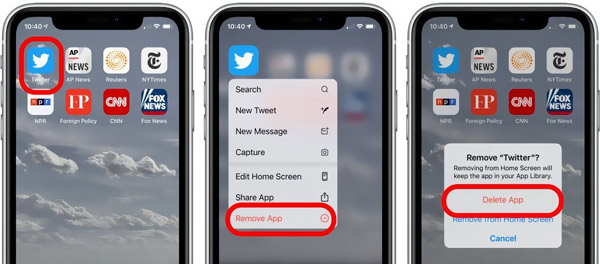
Во-первых, мы хотели бы показать самый простой способ быстро удалить приложение на вашем iPhone. Вы можете найти приложение, которое хотите удалить, нажать и удерживать его значок, пока на экране не появится меню быстрых действий.
Теперь вам предлагается несколько вариантов управления этим приложением. Чтобы удалить приложение на iPhone, просто коснитесь значка Удалить приложение вариант. После этого вам нужно снова нажать «Удалить приложение», чтобы подтвердить операцию.
Часть 2. Как быстро удалить несколько приложений на вашем iPhone
Когда вы управляете приложениями на iPhone и хотите удалить несколько приложений, вы также должны вызвать меню быстрых действий, нажав на значок одного приложения. Но на этот раз вам нужно выбрать Редактировать главный экран опцию.
Вы также можете нажать и удерживать одну пустую область на экране iPhone, чтобы перейти на главный экран редактирования. Теперь приложения на этом iPhone будут покачиваться. Вы можете увидеть значок — в верхнем левом углу значка каждого приложения. Чтобы быстро удалить несколько приложений, вы можете нажимать на значок минуса одно за другим. Во всплывающем окне нужно выбрать Удалить приложение опцию.
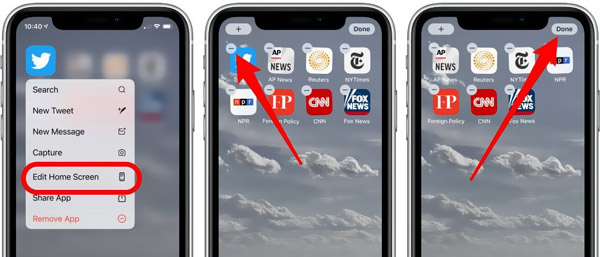
Когда вы закончите удаление приложений на iPhone, вы можете нажать Готово в правом верхнем углу.
Часть 3. Как удалить приложения на iPhone через приложение «Настройки»
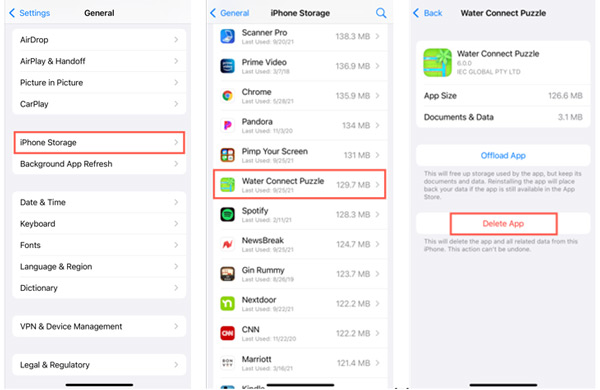
Чтобы удалить приложения с iPhone, вы также можете перейти на Настройки приложение. Нажмите на опцию «Общие», а затем введите Хранилище iPhone интерфейс. Прокрутите вниз, и вы сможете проверить все приложения, установленные на этом устройстве iOS.
Нажмите и выберите приложение, которое хотите удалить, а затем нажмите на Удалить приложение чтобы удалить его. Вам нужно снова нажать «Удалить приложение», чтобы подтвердить это.
Часть 4. Как удалить приложения iPhone в App Store
App Store предлагает удобный способ доступа, установки и обновления всех видов приложений. Большинство пользователей iOS загружают и обновляют приложения только в App Store. Правда в том, что вам также разрешено удалять приложения.
Шаг 1На вашем iPhone откройте App Store. Коснитесь профиля своей учетной записи в правом верхнем углу, чтобы войти в Учетная запись интерфейс. Здесь вы можете прокрутить вниз, чтобы найти приложение, которое хотите удалить.
Шаг 2Наведите палец на приложение и прокручивайте справа налево, пока не увидите Удалить вариант. Теперь вы можете нажать на него, чтобы удалить это приложение на iPhone.
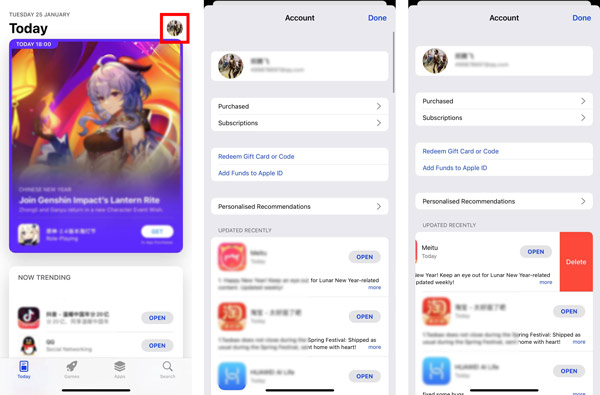
Шаг 3На экране iPhone появится всплывающее окно с сообщением о том, что удаление этого приложения также приведет к удалению его данных. Кран Удалить чтобы продолжить удаление приложения.
Часть 5. Как полностью удалить приложения на iPhone
Чтобы полностью удалить приложения на вашем iPhone и удалить все связанные данные, вы можете положиться на мощное программное обеспечение для удаления данных iPhone, iPhone Eraser. Он предлагает конкретный Удаление приложений функция для удаления приложений и вложений iPhone. Кроме того, он дает вам 3 уровня стирания для сброса настроек вашего iPhone и удаления всех данных iOS.
Предложите функции удаления приложений для быстрого удаления приложений на вашем iPhone.
Способ одним щелчком стереть весь контент и настройки на устройстве iOS, таком как iPhone или iPad.
Очистите ненужные, большие и старые данные, дубликаты и другие бесполезные файлы, чтобы освободить место на iPhone.
Поддержка всех моделей iPhone и версий iOS, таких как iOS 17/16/15/14/13/12.
Шаг 1 Сначала вы должны бесплатно загрузить и запустить этот iPhone Eraser на своем компьютере. Подключите ваш iPhone к компьютеру с помощью кабеля Lightning USB. На экране вашего iPhone вам нужно нажать Доверие чтобы помочь его быстро распознать. Как видите, он предоставляет вам 2 ключевые функции: Стереть все данные и Свободное пространство .

Шаг 2 Разверните лоток Свободное пространство на левой панели, а затем выберите Удаление приложений вариант. Он начнет сканировать все приложения, установленные на этом iPhone. Если вы хотите удалить бесполезные данные на вашем iPhone, вы можете использовать другую связанную функцию.
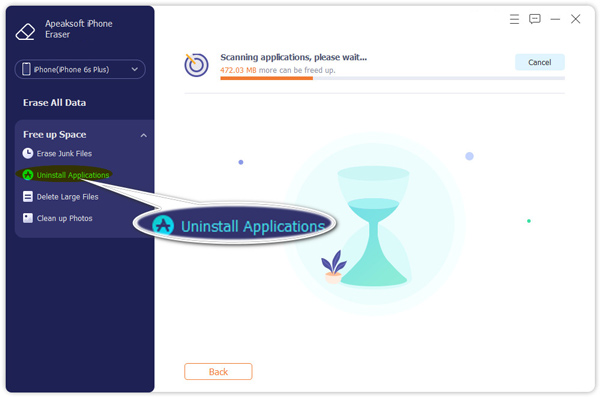
Шаг 3 Когда сканирование будет завершено, вы можете легко удалить приложения на iPhone, щелкнув значок Удалить кнопку приложения, которое вы хотите удалить.
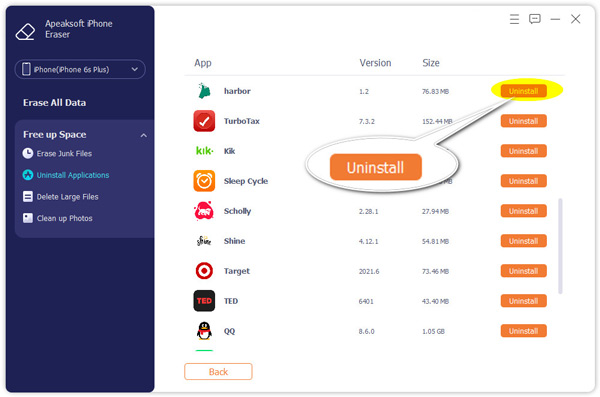
Шаг 4 Если вы хотите полностью стереть все данные и приложения на вашем iPhone, вы можете выбрать Стереть все данные особенность. Как уже упоминалось, этот iPhone Eraser предлагает 3 уровня для стирания содержимого и настроек на вашем iPhone.

Люди также спрашивают:
Часть 6. Часто задаваемые вопросы о том, как удалить приложения на вашем iPhone или iPad
Вопрос 1. Могу ли я скрыть купленные приложения на своем iPhone?
Да, вы можете зайти в App Store, коснуться профиля своей учетной записи в правом верхнем углу, а затем выбрать вариант «Куплено». Нажмите «Мои покупки», чтобы проверить все приложения, которые вы когда-либо загружали. Прокрутите вниз, чтобы найти приложение, которое вы хотите скрыть, коснитесь и перетащите приложение влево, пока не увидите кнопку «Скрыть». Нажмите на него, чтобы скрыть приложение на вашем iPhone.
Вопрос 2. Удаление всего содержимого и настроек также приводит к удалению приложений на iPhone?
Да, после того, как вы выполните удаление всего контента и настроек, ваш iPhone будет сброшен до заводских настроек до совершенно нового состояния. Все данные iOS, включая установленные приложения, также будут удалены с этого устройства iOS.
Вопрос 3. Как я могу разгрузить приложение на своем iPhone?
Чтобы разгрузить приложение на iPhone, вам нужно перейти в приложение «Настройки». Нажмите на вкладку «Общие», а затем выберите «Хранилище iPhone». Вы можете прокрутить вниз, чтобы найти список приложений. Найдите приложение, которое хотите разгрузить, и коснитесь его. Теперь вы можете использовать опцию «Выгрузить приложение», чтобы легко освободить хранилище, используемое этим приложением.
Независимо от того, используете ли вы новый iPhone, например iPhone 15/14/13/12/11, или старую модель iPhone, например iPhone 6/7/8/SE, вы можете использовать 5 методов, описанных выше, чтобы легко удалить приложения. Если у вас еще остались вопросы по поводу как удалить приложения на айфонеВы можете оставить нам сообщение.
- Data Eraser
- [Решено] Как удалить сообщения в Hangouts / историю разговоров
- Конкретное руководство по удаленному удалению iPhone без функции «Найти мой iPhone»
- Очистить историю буфера обмена на телефоне Android (Samsung Galaxy)
- Как очистить корзину на iPhone/iPad/iPod (поддерживается iOS 17) навсегда
- Полное руководство по Android Backup File Extractor
- Как удалить историю инкогнито на Windows / Mac / iOS / Android
- 3 Easy Ways для удаления фильмов или телешоу из iTunes
- Как удалить (одно / несколько / все) сообщения Facebook (обе стороны)
- 4 способа найти и восстановить удаленную историю на iPhone (поддерживается iOS 16)
- Как удалить наиболее посещаемые сайты на iPhone или компьютере
- [2024] Как отменить / обновить обновление приложения на iPhone и Android
- 100% рабочие решения для очистки данных кэша Waze на iPhone/iPad
- Все, что вам нужно, чтобы удалить загрузки на Mac в 2023
- 6 способы безопасного и постоянного удаления мусора на Mac
- У вас нет разрешения на удаление этого файла iPhone — исправлено

- Как очистить данные и кеш приложения на iOS без потери данных
- Как удалить удаленное управление с вашего iPhone и iPad

- 5 лучших очистителей памяти приложений для iPhone, которые нельзя пропустить
- Центр загрузок
- Апексофт Магазин
- Компания
- О Нас
- Свяжитесь с нами
- Пользовательское соглашение
- Персональные данные
- Лицензионное соглашение
- Продукт
- Восстановление данных iPhone
- Android Восстановление данных
- Передача iPhone
- iPhone Eraser
- Восстановление данных
- Поддержка
- Центр поддержки
- Решения
- Карта сайта
- FAQ