Как восстановить удаленные данные планшета Samsung
В этой статье вы узнаете, как восстановить / восстановить различные данные, случайно потерянные / удаленные с вашего планшета Samsung.
Samsung Galaxy Tab — это серия планшетов, впервые выпущенная южнокорейской компанией Samsung в сентябре 2010 года, они созданы на базе Android и Windows. Серия S Samsung Galaxy Tab предназначена в основном для серии планшетов высокого класса (например, есть Samsung Galaxy Tab S6 lite, Samsung Galaxy Tab S7 и s7 +, Samsung Galaxy Tab S5e, Samsung Galaxy Tab S6 и т. Д.). В то время как серия A в основном предназначена для пользователей, которые хотят купить планшет бюджетного класса (например, есть Samsung Galaxy Tab A7 10.4, Samsung Galaxy Tab A 8).
Многие пользователи планшетов Samsung будут использовать устройство в процессе, устройство будет удалено по ошибке или из-за системных ошибок и других причин, вызванных потерей данных. Крайне важно найти правильный способ восстановления данных, хотя вы можете найти в Интернете некоторые методы, которые помогут вам вернуть свои данные, некоторые из них очень ненадежны и громоздки, и вы не захотите причинить вторичный ущерб данным или настройки в вашем устройстве в процессе восстановления данных.
Здесь мы рекомендуем вам надежное и профессиональное программное обеспечение для восстановления данных Android Data Recovery . С помощью всего лишь компьютера, кабеля для передачи данных и планшета Samsung вы можете восстановить данные одним щелчком мыши.
Почему мы настоятельно рекомендуем здесь Android Data Recovery?
Восстанавливайте все виды данных со своего Android-устройства одним щелчком мыши
Поддерживает практически все модели Android
Восстановить данные с поврежденного Android
Восстановление и резервное копирование данных Android
Совместимость с другой операционной системой
Да, это мощное многофункциональное программное обеспечение для восстановления данных, которое поможет вам вернуть данные с планшета Samsung наиболее эффективным и безопасным способом.
Поддерживаемые модели: Samsung, HTC, LG, Huawei, Meizu, Xiaomi, Sony, Google, Motolora, Lenovo, ZTE, Meizu, OPPO, TCL, Asus .
Поддерживаемые типы данных: контакты, SMS, фотографии, сообщения и вложения WhatsApp, аудиофайлы, видео, документы .
Способы восстановления данных с планшета Samsung
Метод 1. Верните данные планшета Samsung через Android Data Recovery.
Шаг 1. Щелкните ссылку выше, чтобы загрузить соответствующую версию Android Data Recovery и запустить ее после
успешная установка. Перейдите в модуль «Восстановление данных Android» на главной странице.
Шаг 2: Подключите устройство к компьютеру через USB-кабель, автоматически откроется страница с инструкциями по отладке USB, следуйте инструкциям, чтобы завершить отладку USB.
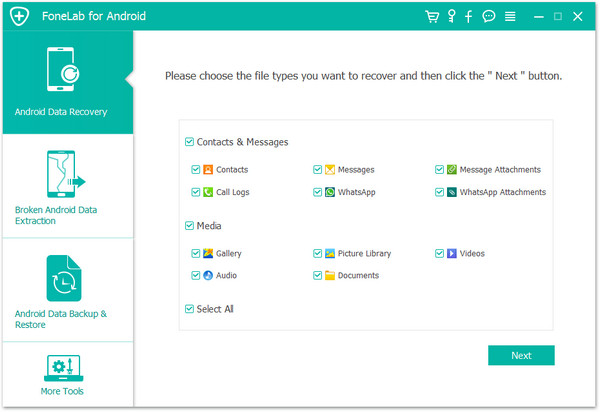
Шаг 3: Выберите соответствующий тип данных из списка для восстановления, а затем нажмите «Далее».
Совет : Во время этого процесса FoneGo автоматически загрузится на ваше устройство, чтобы помочь завершить процесс восстановления данных.
Шаг 4: По завершении сканирования выберите файлы, которые хотите восстановить, и нажмите «Восстановить». Если вы не можете найти нужные данные, вы можете выбрать «Глубокое сканирование».
Метод 2: восстановить данные планшета Samsung из резервной копии
Шаг 1: На главной странице программного обеспечения нажмите «Резервное копирование и восстановление данных Android».
Шаг 2: Подключите устройство к компьютеру через USB-кабель, автоматически откроется страница с инструкциями по отладке USB, следуйте инструкциям, чтобы завершить отладку USB.
Шаг 3: Выберите «Восстановление данных с устройства».
Шаг 4: Выберите данные, которые необходимо восстановить, и нажмите «Пуск».
Метод 3: извлечение данных со сломанных планшетных устройств Samsung
Не волнуйтесь, даже если ваше устройство повреждено, Android Data Recovery также может предоставить вам надежное решение.
Шаг 1. Подключите устройство к компьютеру с помощью кабеля USB и нажмите «Извлечение сломанных данных Android» на главной странице программного обеспечения.
Шаг 2: Нажмите соответствующую кнопку «Пуск» в зависимости от причины повреждения устройства.
Шаг 3: Выберите имя и модель вашего устройства, затем нажмите «Я согласен с заявителем» и «Подтвердить» по очереди.
Шаг 4: Следуйте инструкциям, чтобы войти в режим загрузки, и нажмите «Пуск».
Шаг 5: После восстановления телефона ваши данные будут отсканированы и отображены.
Шаг 6: Выберите данные, которые необходимо восстановить, и нажмите «Восстановить».
Метод 4: резервное копирование и восстановление данных через Google
Google — еще один способ восстановить данные фотографий планшета Samsung. По сравнению с восстановлением данных Android, здесь есть несколько более сложные этапы. Убедитесь, что ваше устройство подключено к Интернету во время процесса.
Часть 1. Резервное копирование данных
Шаг 1. После перехода в настройки нажмите «Система».
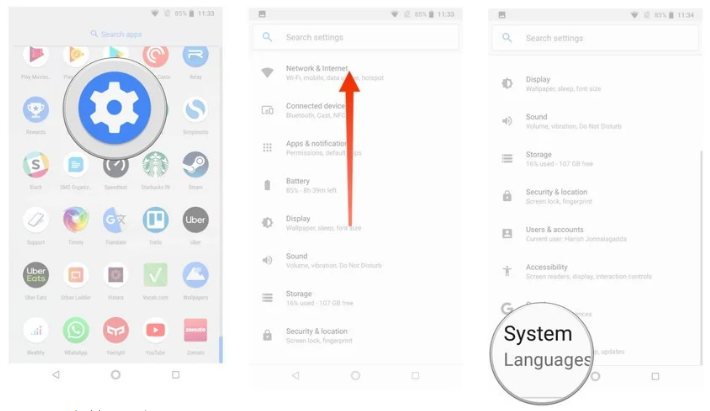
Шаг 2: Щелкните Резервное копирование.
Шаг 3: Выберите Резервное копирование в Google Cloud .
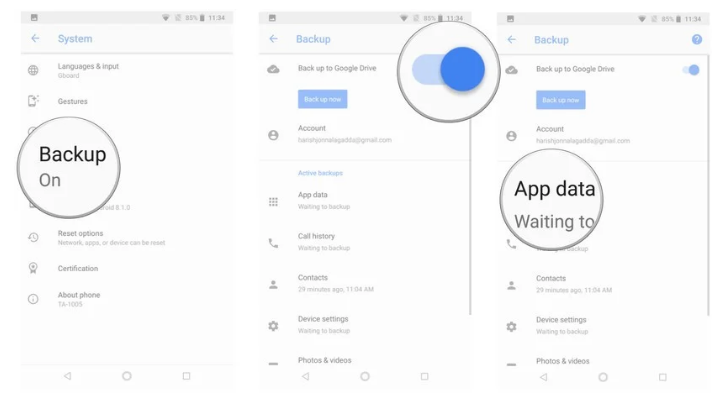
Часть 2: Восстановление данных планшета Samsung из резервной копии.
Шаг 1. Выберите язык и нажмите кнопку «Пуск» на экране приветствия.
Шаг 2: Выберите Копировать ваши данные.
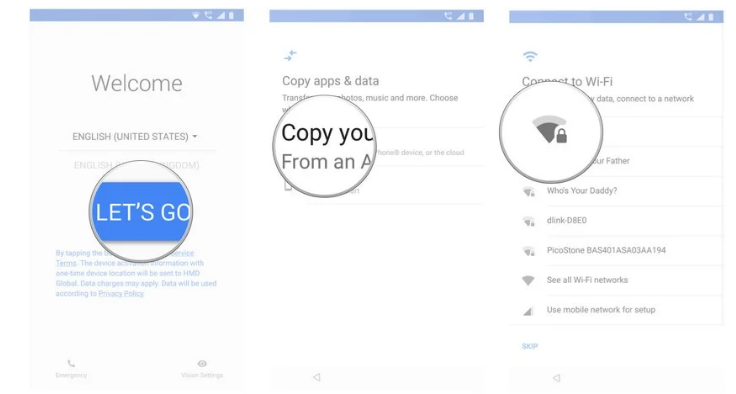
Шаг 3. На следующей странице выберите Резервное копирование с устройства Android из всех доступных вариантов восстановления, которые вы видите. В этом случае мы воспользуемся одним из вариантов резервного копирования из облака.
Шаг 4. Установите флажок Я принимаю условия обслуживания Google и войдите в свою учетную запись Google.
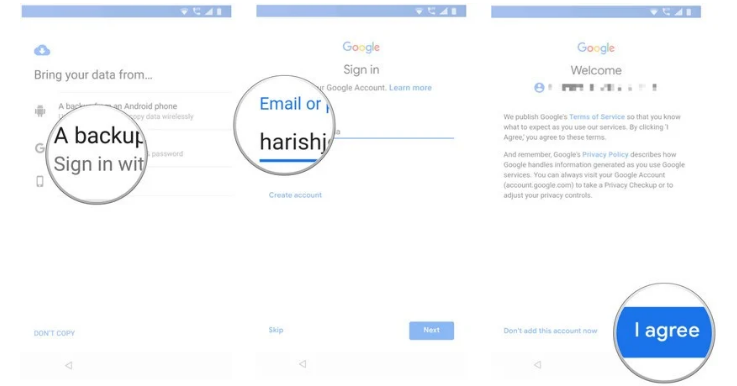
Шаг 5: Выберите тип данных, которые вы хотите восстановить из отображаемого файла резервной копии.
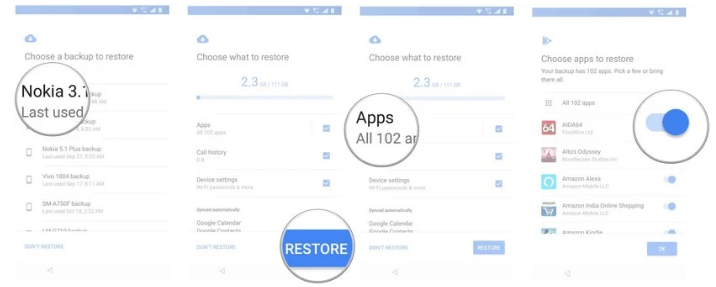
Шаг 6: Процесс восстановления данных будет происходить в фоновом режиме.
Восстановление удаленных файлов Андроид — 4 типы данных и 5 внешних программы
Очистка памяти смартфона бывает запланированной или случайной. Большинство казусов возникают после обновления ОС или в результате работы антивирусов, пользователям приходится ломать голову над тем, как восстановить удаленные фото на Андроиде, куда пропали важные файлы и почему часть контактов не отображены в телефонной книге. Разберем каждый из кейсов отдельно. Несколько советов будут полезно каждому новичку.
Как восстановить удаленные файлы на телефоне
Для ОС Android не предусмотрено ярлыка Корзина, поиск стертых данных не будет простым и происходить в 1-2 клика. Процедура предусматривает подключение к ПК, без использования дополнительных утилит часто не обойтись. Выясним, как восстановить удаленные файлы на Андроиде без казусов и какие программы будут эффективны для каждого типа файлов.
Удаленные фото на Android
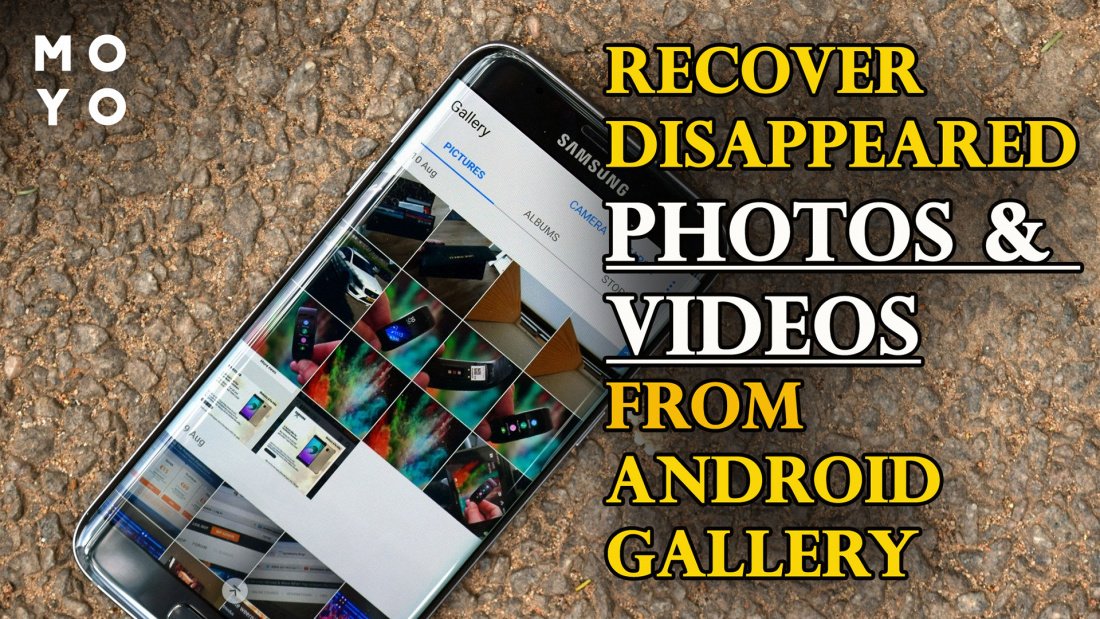
Если проблему выявили сразу, решение не займет больше 1-2 минут. Просто откройте приложение Google Photos, кликните по значку с троеточием (в верхней левой части экрана) и выберите «Корзина». Система покажет список файлов, которые были удалены недавно (данные хранятся 60 дней). Отберите нужные фото или видео с помощью триггера и в контекстном меню выберите «Восстановить».
Если изображения попали в корзину и прошло 60 дней, придется связываться с Google Support. По-другому вернуть контент не удастся. У пользователя есть 21 день на то, чтобы отправить заявку. Восстановление файлов возможно до тех пор, пока они остаются на серверах компании. С этим лучше не медлить.
Удаленные файлы Google Drive
Вернуть файлы с Google Drive можно используя телефон на iPhone, Андроид, через iPad или настольный ПК. В каждом случае нужно быть залогинеными в действующий аккаунт. Алгоритм простой:
- Перейдите в Гугл диск, кликните Корзина.
- Отсортируйте содержимое по датам.
- Найдите значок «три точки» под файлом, который нужно восстановить.
- Верните состояние до удаления.
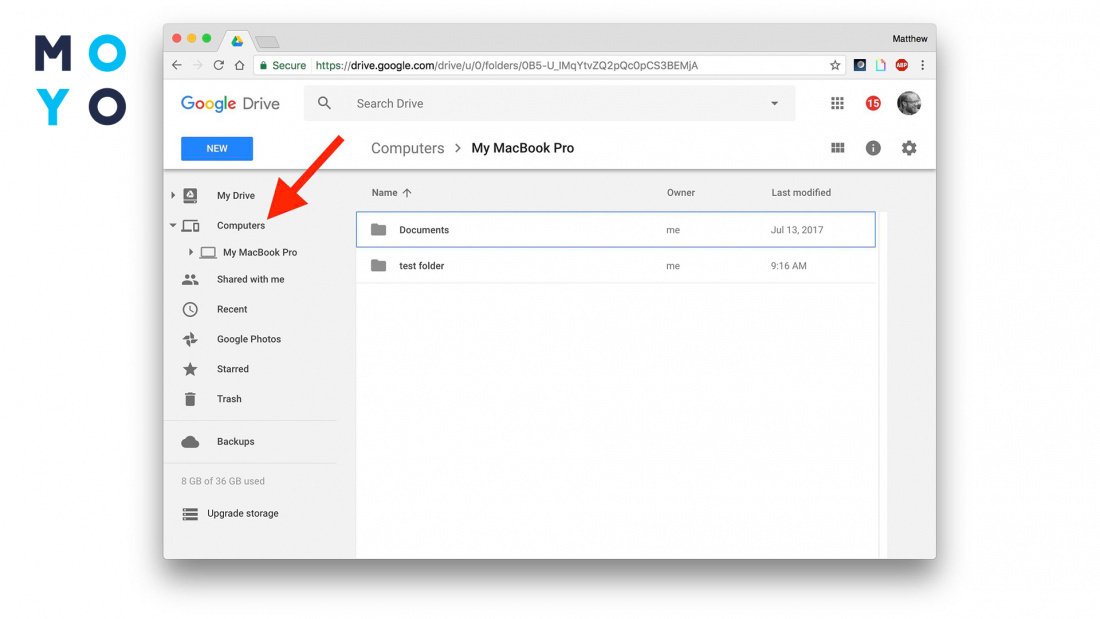
Разработчики Google предлагают облачное хранилище на 15 ГБ. Дополнительное платное место можно купить через подписки Google One. Если пользователь случайно удалил документ или фото с Google Drive, не стоит беспокоиться. Данные хранятся в течение 30 дней. Только после истечения этого времени, корзина будет автоматически очищена.
Удаленные приложения Google Play
Наиболее часто потребность в восстановлении файлов уже стертых приложений возникает у геймеров. При желании вернуться в игру, люди с разочарованием выясняют, что прошлые достижения потеряны. Такое бывает после деинсталляции или очистки «мусорных файлов». Разработчики Google Play предусмотрели подобные казусы. Чтобы вернуть данные на устройство Android, следуйте алгоритму:
- Откройте Гугл Плей на телефоне или планшете.
- Найдите значок «троеточие», чтобы активировать меню.
- Через «Мои приложения и игры» переустановите Deleted Game.
Если сделана резервная копия и данные хранятся в облаке, просто вернитесь в исходную точку выбрав конкретную дату. Это можно сделать через инструмент «Recovery».
Удаленные контакты
Лучшим способом восстановления потерянных телефонных номеров является использование учетной записи Google. Метод работает только, когда удаление произошло менее месяца назад. Алгоритм в этом случае следующий:
- Откройте контакты Гугл.
- Залогиньтесь в учетную запись, которая используется на смартфоне.
- Нажмите на элемент «Все, расположенный слева, а затем — кликните «Изменить».
- Найдите в меню пункт Восстановление.
- Укажите период, в который вы должны отменить изменения.
- Завершите процедуру.
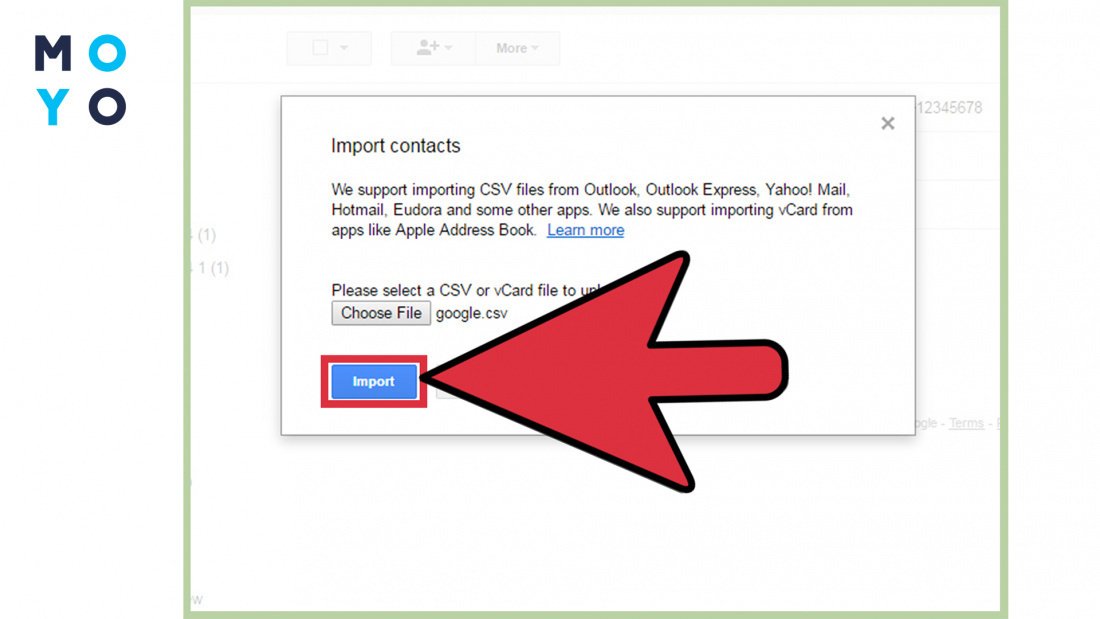
Если в списке найденных контактов нет нужного номера, придется искать резервную копию. Можно просто выгрузить из ранее скомпилированного CSV файла.
Данные других облачных сервисов
Если утерян контент и контактные данные, используемые в мессенджере (Viber, Телеграмм, WhatsApp), вернуть стертые файлы будет несложно. Для тех, кто не знает где хранятся удаленные файлы на Андроиде, есть альтернативные способы решить проблему. Просто установите и запустите настольную версию этих приложений, войдите с номером телефона, привязанным к аккаунту на мобильном устройстве и увидите все ранее добавленные на смартфон контакты.
Восстановление удаленных файлов Андроид с помощью программ
Потеря данных на мобильном аппарате может произойти в соответствии с хорошим и плохим сценарием. Когда информация хранилась на карте памяти, ситуация не настолько критична. Носитель можно извлечь и вставить в ноутбук или компьютер. Препятствий для дальнейшего применения эффективных утилит не будет.
В других случаях придется включать root-доступ, что не предусмотрено гарантийными условиями производителя. Если при попытке найти удаленный файл будет изменена ОС, это может привести к нестабильной работе аппарата. Поэтому, стоит взвесить все «за» и «против» перед использованием внешних программ.
Recuva
Это бесплатная утилита. Хорошо справляется с поиском фотографий, видео и прочих файлов. ПО создано компанией Piriform, разработчиками, стоящим за знаменитым Ccleaner.
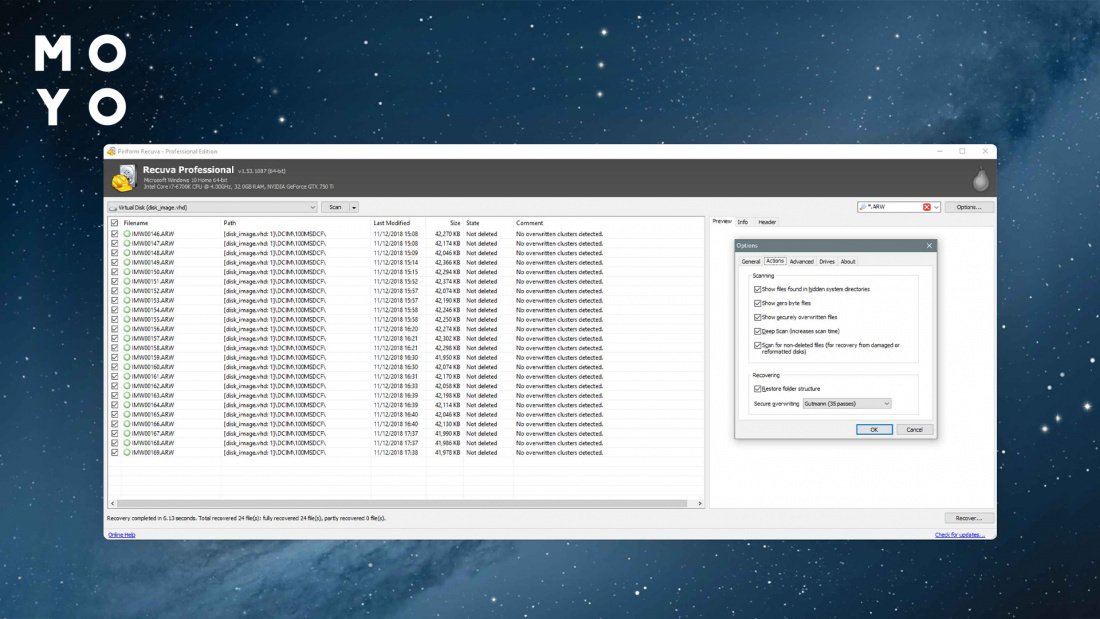
С Recuva удастся вернуть даже каталоги, «удаленные навсегда» и помеченные ОС как свободное для записи место. Восстановление работает на USB флешках, съемных картах, жестких дисках и прочих носителях. Преимущества мощной утилиты:
- Подходит для всех типов файлов — картинки, документы, музыка.
- Возможно извлечение данных из поврежденных жестких дисков или недавно отформатированных томов.
- Интерфейс на 40 языках.
Работа с утилитой не будет сложным занятием. Любой внутренний накопитель можно просканировать за 10-20 минут. Уникальный помощник задает простые вопросы, помогая пользователю пройти через весь процесс. С Recuva ни один файл не будет упущен.
Tenorshare UltData
Утилита восстанавливает фотографии, контакты, SMS и видео. Расширенный набор инструментов помогает поддерживать производительность устройства, устраняя мусорные файлы, замедляющие систему. Настройка параметров и выбор режима гибки. В 2-3 клика можно вывести информацию о накопителе — имя, емкость, тип, серийный номер и версия.
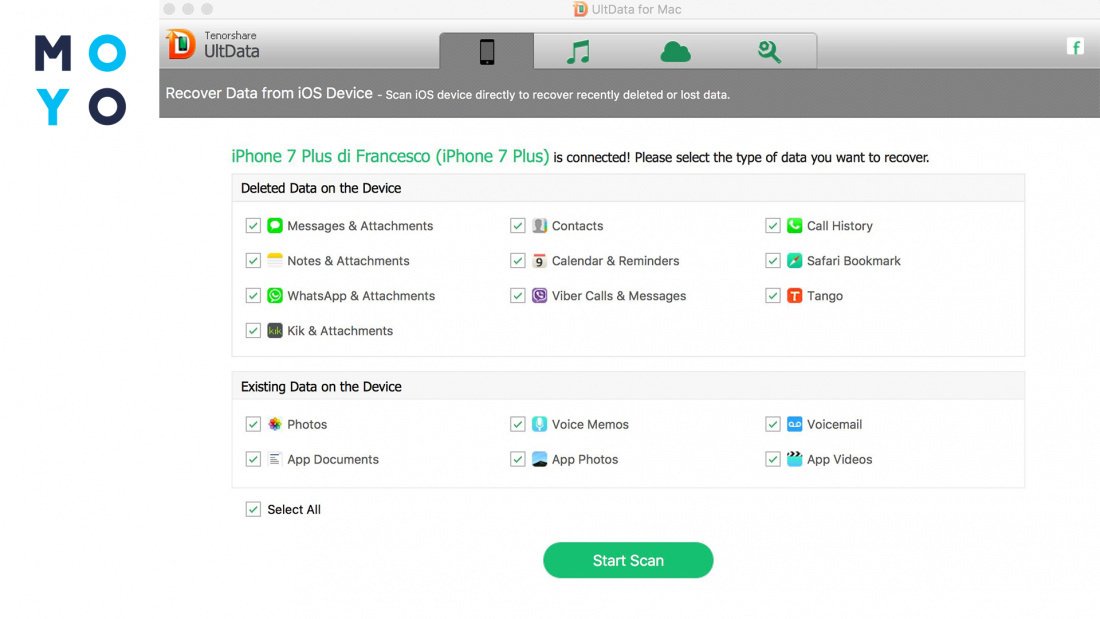
Приложение способно восстановить файлы из локальных папок и учетной записи iTunes и iCloud. Получить резервный файл удастся для всех категорий — сообщения, контакты, журналы Uplow, тексты WhatsApp, речевые заметки. Разработчики заявляют, что инструмент помогает устранить более 50 проблем с iOS и внутренним ПО.
7-Data Android Recovery
Утилита эффективно восстанавливает данные во внутренней памяти и на внешней SD -карте. Инструмент хорошо справляется с поиском файлов в разных форматах — JPG, JPEG, GIF, PNG, TIFF, PSD. Алгоритм работы с платформой следующий:
- Подключите устройство к ПК.
- Задайте режим USB-отладки.
- Выберите источник восстановления (память устройства или внешняя SD-карта).
- Нажмите «Далее», чтобы запустить сканирование.
- Через «Расширенные настройки» уточните типы файлов и способ восстановления.
- Определитесь, какие каталоги нужно вернуть на устройство, кликните «Сохранить».
- Выберите целевой каталог.
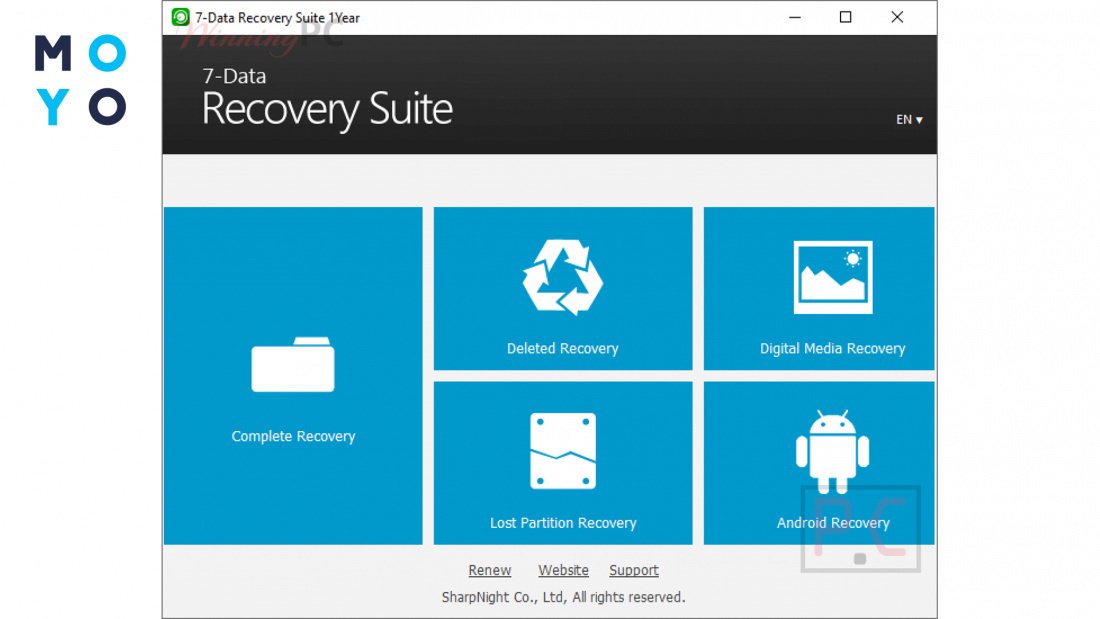
7-Data Android Recovery определяет исходную структуру папок. В рабочем окне выводятся расширенные свойства — имя, размер, тип и время изменения для каждого названия. Бесплатная версия имеет ограниченную функциональность — восстановить удастся не более 1 ГБ файлов.
GT Recovery
Приложение мгновенно находит утерянный контент и имеет опцию предварительного просмотра в режиме миниатюры. Восстановление удаленных файлов Андроид с помощью GT Recovery имеет следующие преимущества:
- совместимость с разными форматами — MP3, MP4, EXT3, EXT4, FAT;
- работает в фоновом режиме и обнаруживает скрытые файлы;
- каталог для сохранения выбирается вручную.
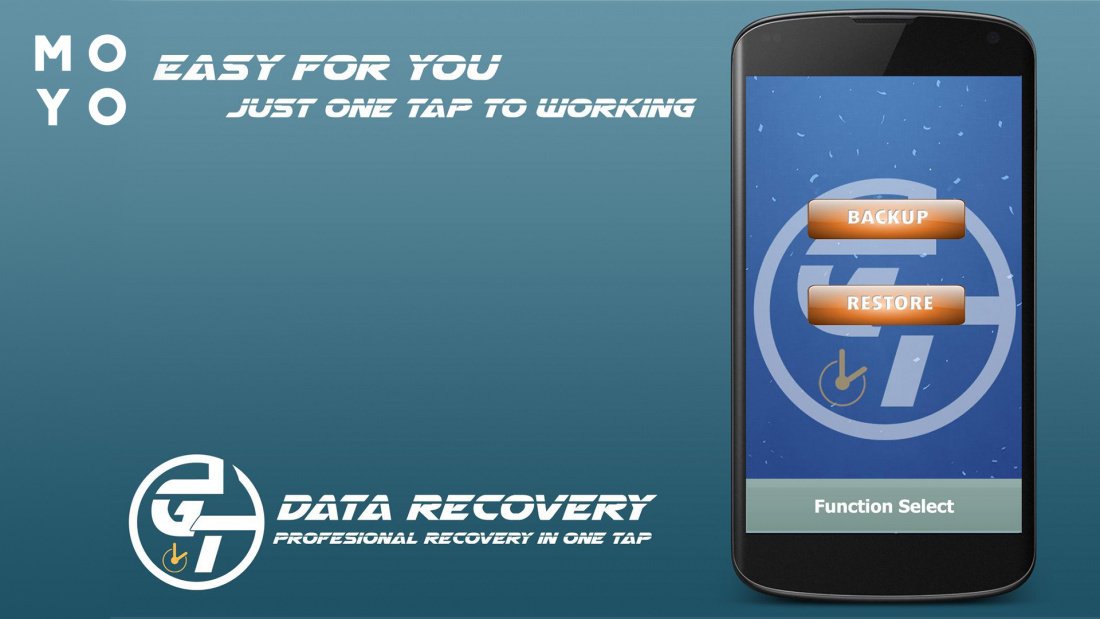
«Реанимация» мобильного устройства с помощью GT Recovery — хорошая идея. Утилита справится с восстановлением всех типов данных, от фотографий и текстов до контактов и паролей. Процесс начинается со сканирования накопителя и заканчивается выбором каталога для пересохранения контента.
Undeleter
Работает на мобильных устройствах всех типов. Приложение за 2-3 минуты просканирует внутреннюю память и SD-карту для последующего восстановления информации. Основные преимущества утилиты:
- находит удаленные фото, архивы, музыку и видео;
- предварительный просмотр перед восстановлением;
- отправка файлов в облачное хранилище;
- поддерживаемые расширения: BMP, PNG, JPG, MKV, MP3, AVI, OGG, FLAC, WAV, MNG, GIF, JNG, MP4.
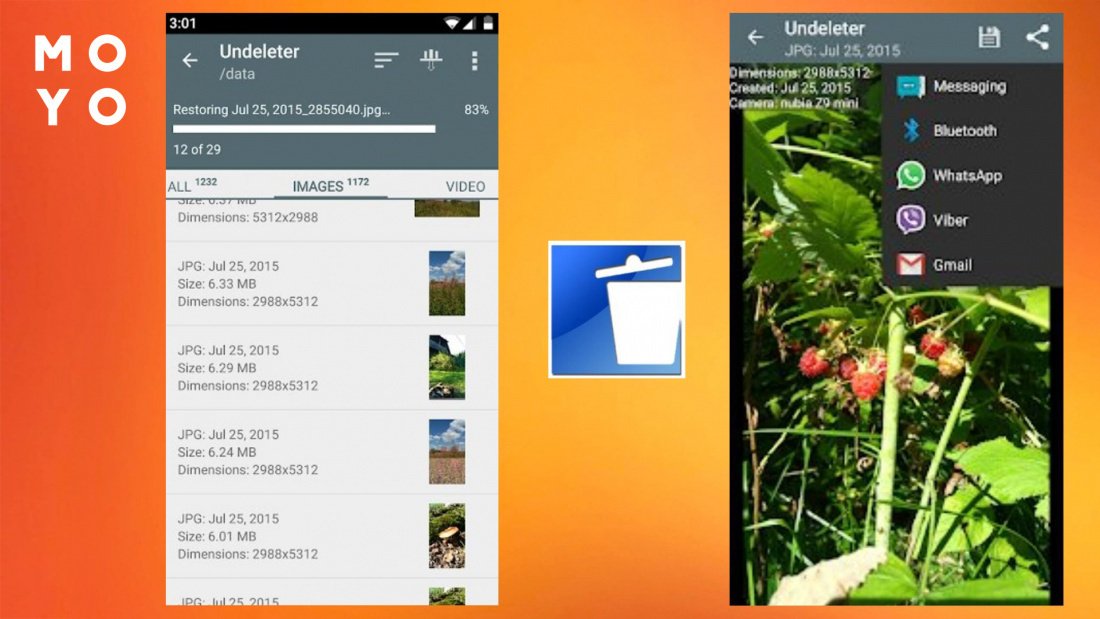
Undeleter — это бесплатное приложение. Разработчики не ограничивают функциональность, но добавляют рекламу в некоторые блоки. Для глубокого анализа томов необходимы права администратора. Без рут режима функциональность значительно сокращается.
Как предупредить безвозвратное удаление файлов
Казусы с потерей важного контента и системных файлов можно предвидеть и предотвратить. Универсального решения для всех моделей мобильных устройств нет. Хотя пользователи могут придерживаться простых правил, чтобы снизить вероятность системных сбоев:
Крупные видеофайлы лучше перенести на SD карту
Поиск утилиты для восстановления файлов — крайняя мера. Хорошей гарантией безопасности данных являются превентивные меры. Пользователю лучше периодически отправлять контент на ПК, архивируя и создавая каталоги с общим доступом. Хорошая идея — работать с облачными хранилищами Google Drive и Dropbox. В таких случаях утилиты для восстановления не пригодятся.
Samsung Data Recovery — Восстановление удаленных данных от Samsung
Удалил данные с телефонов Samsung Android или SD-карты? Не волнуйся! Здесь вы можете найти лучший Samsung Data Recovery инструмент — FoneLab для Android может помочь вам восстановить удаленные данные со смартфонов Samsung и SD-карты легко. Он может восстановить удаленные или потерянные данные, включая сообщения, фотографии, контакты и историю звонков. Он может восстановить удаленные или утерянные данные с вашего телефона Samsung после рутинга, обновления, форматирования карты памяти, вирусной атаки, и даже ваши смартфоны Samsung упали в воду или сломали экран.
Он прекрасно поддерживает все популярные смартфоны от Samsung, включая Samsung Galaxy S8 / S7 Edge / 7/6/5/4, Galaxy Note 4 / Note 3 / Note 2 и так далее.
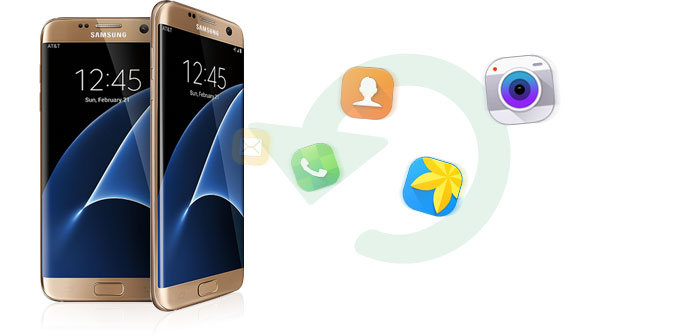
Как восстановить удаленные файлы со смартфонов Samsung
Шаг 1 Скачать FoneLab для Android
Бесплатно загрузите, установите и запустите Samsung Data Recovery на вашем компьютере.
Шаг 2 Подключите свой смартфон Samsung к ПК
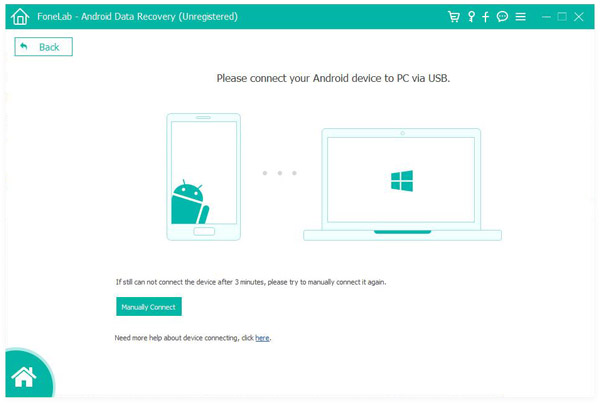
Подключите USB-кабель к компьютеру и мобильному телефону Samsung. Программа обнаружит ваш телефон и покажет вам модель вашего смартфона Samsung.
Шаг 3 Разрешить отладку по USB
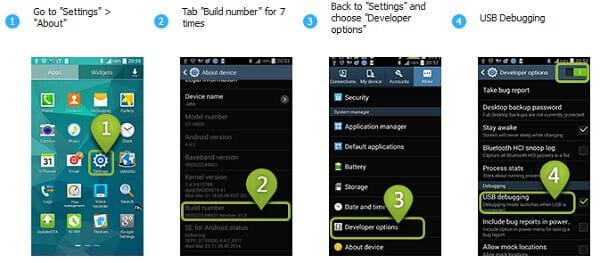
Вам необходимо открыть режим отладки USB на вашем устройстве. Посмотрите совет 1, чтобы узнать, как это сделать. В этом интерфейсе вам нужно выбрать, какой тип данных вы хотите восстановить, такие как контакты, сообщения, журналы вызовов, вложение сообщений, галерея, библиотека изображений, видео, аудио, документы. Конечно, вы можете выбрать все типы данных. Таким образом, вы можете найти то, что вы даже не помните, но вам нужно восстановить с вашего устройства Samsung или SD-карты.
Как открыть режим отладки по USB
Для управления вашим Samsung на компьютере, вам нужно включить отладку по USB.
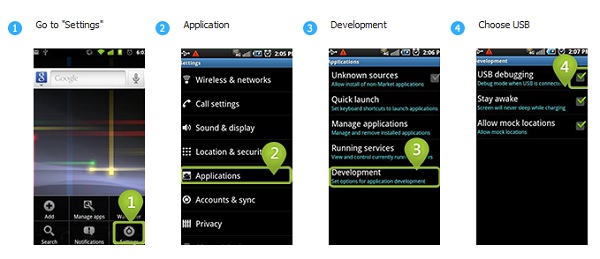
➤ Для Android 2.3 или более ранней версии:
Перейдите в «Настройки»> «Приложение»> «Разработка» и проверьте «Отладка по USB»
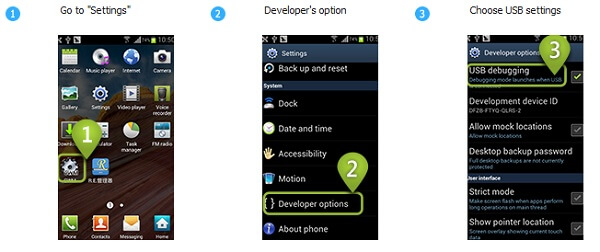
➤ Для Android от 3.0 до 4.1
Перейдите в «Настройки»> «Параметры разработчика»> проверьте «Отладка по USB»
➤ Для Android 4.2 и выше
Зайдите в «Настройки», вкладка «Номер сборки» 7 раз. Затем вернитесь в «Настройки» и выберите «Параметры разработчика»> «Отладка по USB»
➤ Для пользователей Android 4.0.4
вам нужно отсоединить USB-кабель, когда вы выбираете режим «USB-отладки».
Шаг 4 Выберите и просмотрите данные на устройстве Samsung
Программное обеспечение Samsung Data Recovery завершит сканирование за считанные секунды. Затем вы увидите все данные, перечисленные в интерфейсе и классифицированные как «Контакты и обмен сообщениями» и «Медиа». Теперь вы можете проверить данные, которые вы хотите восстановить в соответствии с вашими потребностями.
Вы можете легко войти в каждый каталог, чтобы найти данные, такие как контакты, сообщения, историю звонков, фотографии, видео и т. Д.
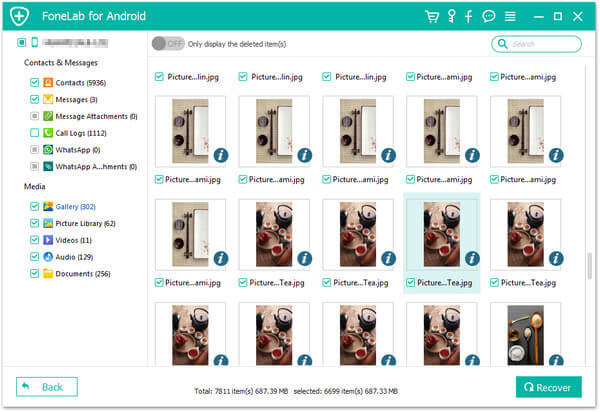
Если вы хотите быстрее найти удаленные или потерянные данные, вы можете воспользоваться функцией «поиск». Вам нужно нажать на один каталог, взять «Сообщения» в качестве примера, ввести ключевые слова, которые вы хотите найти в поле поиска. Тогда вы получите сообщения. Так же, как когда вы хотите найти контакты и другие.
Программное обеспечение покажет вам все данные по умолчанию, включая удаленные и существующие данные. Вы можете использовать фильтр, чтобы показать только удаленные данные. Это ускорит процесс поиска данных.
Шаг 5 Восстановить удаленные или утерянные данные со смартфона Samsung
После выбора данных, которые вы хотите восстановить, нажмите кнопку «Восстановить» в Samsung Data Recovery. Программное обеспечение восстановит данные, и через несколько минут вы вернете свои данные вам. Программное обеспечение откроет папку, в которой восстановленные данные будут сохранены автоматически, и вы сможете легко их проверить. Подробнее о FoneLab для Android смотрите в видео:

Это все для восстановления данных со смартфонов Samsung и SD-карты. Samsung Data Recovery — лучшее программное обеспечение, которое поможет вам сделать это. Вышеописанный процесс показывает, как восстановить контакты, фотографии, сообщения и т. Д. От Samsung в обычном состоянии. Если ваш Samsung взломан, вы также можете получить несколько советов о том, как восстановить данные с взломанного Samsung.
Что вы думаете об этом посте.
Рейтинг: 4.8 / 5 (на основе рейтингов 152)
Как восстановить удалённые файлы на Android
Несмотря на обширную функциональность современных Android-смартфонов, у них никогда не было корзины. Представляете? Никогда. Конечно, некоторые производители встраивали в отдельные системные разделы папки для временного хранения удалённых файлов, но такого, чтобы на Android была полноценная корзину, не было. Это очень угнетало пользователей, которые сначала удаляли те или иные данные, а потом жалели об этом, но уже не имели возможности их восстановить. Поэтому Google решила, что надо исправить эту недоработку и таки сделала корзину.
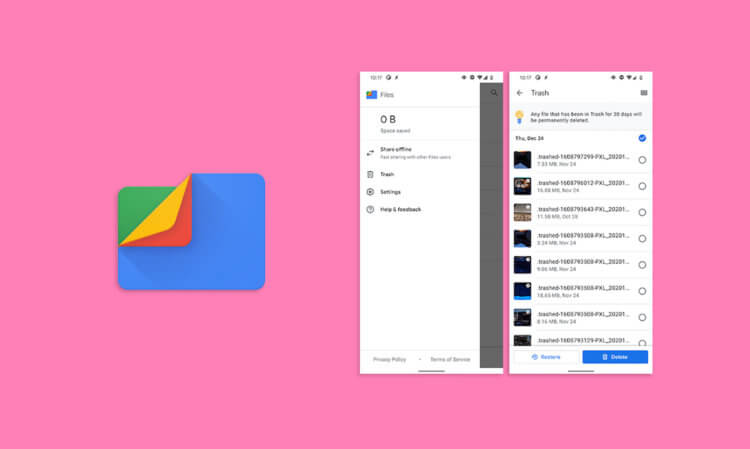
Google добавила в приложение «Файлы» встроенную корзину
Корзина появилась в приложении «Файлы». Это собственный файловый менеджер Google для Android. Он, что логично, отвечает за управление файлами, каталогизирует их, ищет потенциально ненужные и предлагает удалить их.
Где найти корзину на Андроиде
В общем, штука очень простая и на удивление удобная. Пожалуй, более удобных файловых менеджеров для Android мне не попадалось. Однако Google сочла, что этого будет мало, и нужно дать пользователям возможность восстанавливать те данные, которые они удалили.
Корзина появилась в последней версии «Файлов», которая начала распространяться на этой неделе. Судя по всему, изменения применяются на серверах у Google, потому в Google Play обновление отсутствует. По этой же логике, скорее всего, нет смысла устанавливать актуальную сборку APK «Файлов».
Как Инстаграм, только по правде: Я пользуюсь BeReal и вам советую
Но, как только апдейт доберётся до вашего устройства, в боковом меню приложения появится вкладка «Корзина», где и будут храниться все удалённые данные в течение 30 дней. Туда будут отправлять все файлы без исключения, чтобы затем удалить их по прошествии отведённого времени.
Восстановить удалённые данные из корзины «Файлов» проще простого:
- Запустите «Файлы» у себя на Android-смартфоне;
- Откройте боковое меню и выберите «Корзина»;
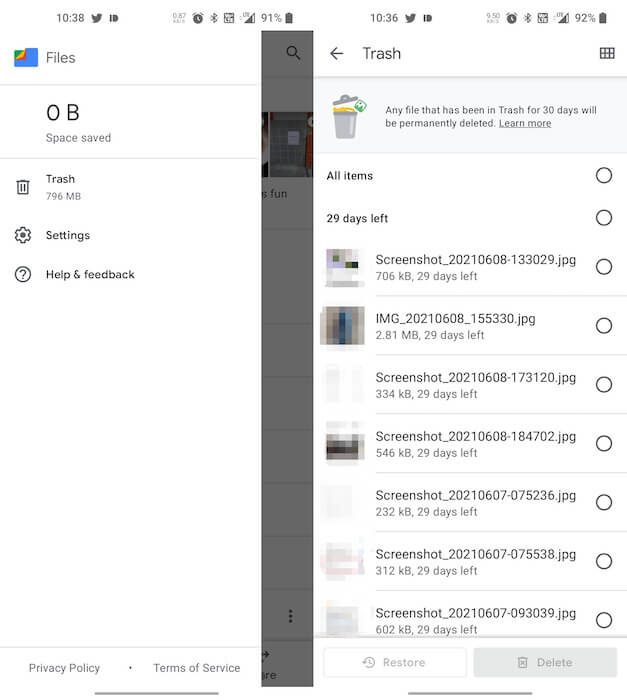
В приложении «Файлы» появится корзина. Совсем скоро
- Отметьте файлы, которые хотите восстановить;
- Нажмите «Восстановить» и дождитесь окончания процедуры.
Есть ли на Андроид своя корзина
Важно понимать, что в корзину удалённые файлы будут перемещаться только после того, как она появится непосредственно в приложении. То есть восстановить данные, которые были удалены до установки обновления, к сожалению, не получится. Поэтому, если у вас корзины по-прежнему нет, просто дождитесь её появления.
Впрочем, на некоторых смартфонах доступна функция восстановления данных. Например, мой Honor View 20 – равно, как и другие смартфоны Huawei и Honor – предлагает такую возможность в отношении многих типов данных, а не только фотографий и видеозаписей, которые сохраняются в отдельный альбом «Удалённые».
- Убедитесь, что у вас установлена EMUI 11 или Magic UI 4.0;
- Найдите на устройстве приложение «Файлы от Huawei и откройте;
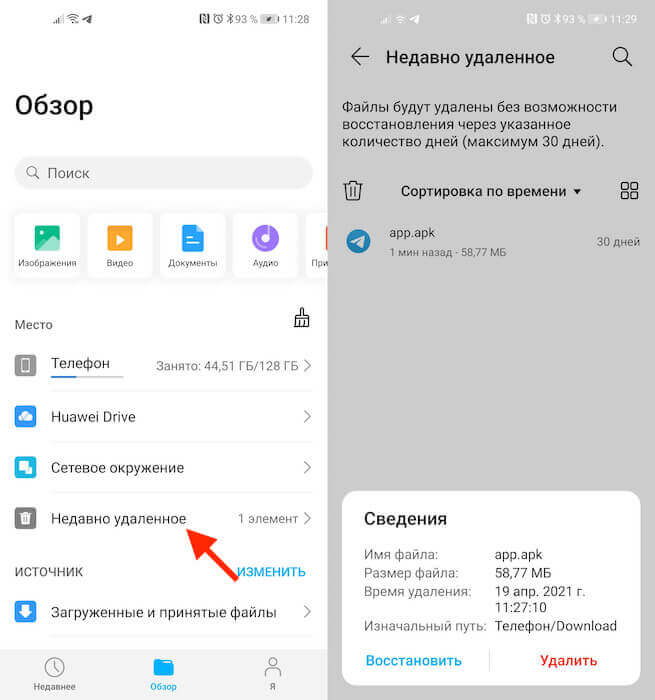
Восстановить данные можно на разных Android-смартфонах, но не на всех
- В разделе «Место» откройте вкладку «Недавно удалённое»;
- Выберите нужные файлы и подтвердите их восстановление.
Правда, и тут есть подвох. Чтобы восстановить удалённые данные через системное приложение «Файлы» (к гугловому оно не имеет никакого отношения и есть на всех аппаратах Huawei и Honor независимо от поддержки GMS), нужно предварительно «правильно» удалить эти данные. Для этого вам нужно при удалении нажимать не на кнопку «Удалить», а на кнопку «Переместить» в «Недавно удалённые».

Теги
- Новичкам в Android
- Приложения для Андроид
Наши соцсети
Новости, статьи и анонсы публикаций
Свободное общение и обсуждение материалов