Как удалить рабочее место 1с розница
Помогите плиз, работая с 1С появилась проблема с рабочими местами. При заходе в базу, почему то появляется несколько рабочих мест. От этого появляется и другая проблема, чтобы открыть смену нужно найти рабочее место из 10, где подключен фискальник и сканер штрихкодер. Если лишние раб места удалить, то при включении на следующий день все повторяется
версия 1С 8,2
Расшифруй » При заходе в базу, почему то появляется несколько рабочих мест.» Какая конфигурация? Файловая или клиент-серверная?
У нас базовая конфигурация Розница (базовая), редакция 2.0 (2.0.8.8) (http://v8.1c.ru/retail/)
Copyright © ООО «1C», 2003-2013. Все права защищены
(http://www.1c.ru) Файловый. Без конца образуются новые рабочие места. т.е. при включении программы если делать открытие смены, программа пишет что не смогли определить доступные кассы ККМ, я захожу в РМК — настройка РМК- торговое оборудование — управление рабочими местами — выбрать рабочее место — и начинаю выбирать то к которому подключены фискальник и сканер. а их образуется с каждым заходом все больше и больше, если все пометить на удаление и удалить то все равно они опять по одному образуются с каждым заходом в программу. Программой пользуется всего один человек и его ФИО так вот распространяется с прогрессией каждый раз.
это одинэска компьютер обживает, у меня само прошло через три дня. попробуй позапускать и поперезагружаться раз 10-20. возможно айди рабочегг места перестанет меняться.
Как удалить рабочее место 1с розница
Использован релиз 3.0.4
Авторизоваться в рабочем месте кассира (РМК) можно любым удобным способом – автоматически, введением кода вручную, сканированием штрихкода или магнитной карты.
- Настройка и профили работы в РМК.
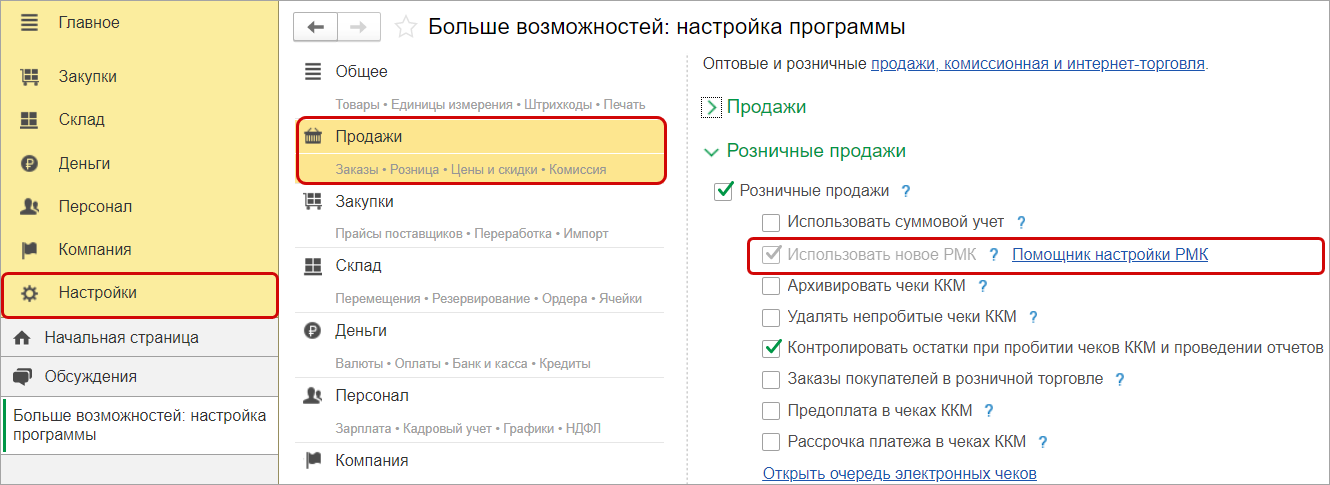
- Настройка РМК доступна пользователю с правами администратора в разделе Настройка – Еще больше возможностей – Продажи по ссылке «Помощник настройки РМК» блока «Розничные продажи». Рис. 1
- Для пользователей программы, работающих с РМК, предусмотрены следующие профили – «Рабочее место операционного кассира» и «Рабочее место старшего кассира» (рис. 2). Профиль старшего кассира расширен возможностью добавлять контрагентов и оформлять возвраты денежных средств покупателям. Рис. 2

- Настройка РМК доступна пользователю с правами администратора в разделе Настройка – Еще больше возможностей – Продажи по ссылке «Помощник настройки РМК» блока «Розничные продажи». Рис. 1
- Автоматическая авторизация в РМК при входе.
- Если в настройках пользователя указаны значения для реквизитов «Основной магазин или группа складов» и «Основной ответственный» (рис. 3), то авторизация в РМК произойдет автоматически после входа в программу. Рис. 3
 В этом случае окно авторизации не появится на экране и пользователь сразу сможет приступить к работе (рис. 4). Рис. 4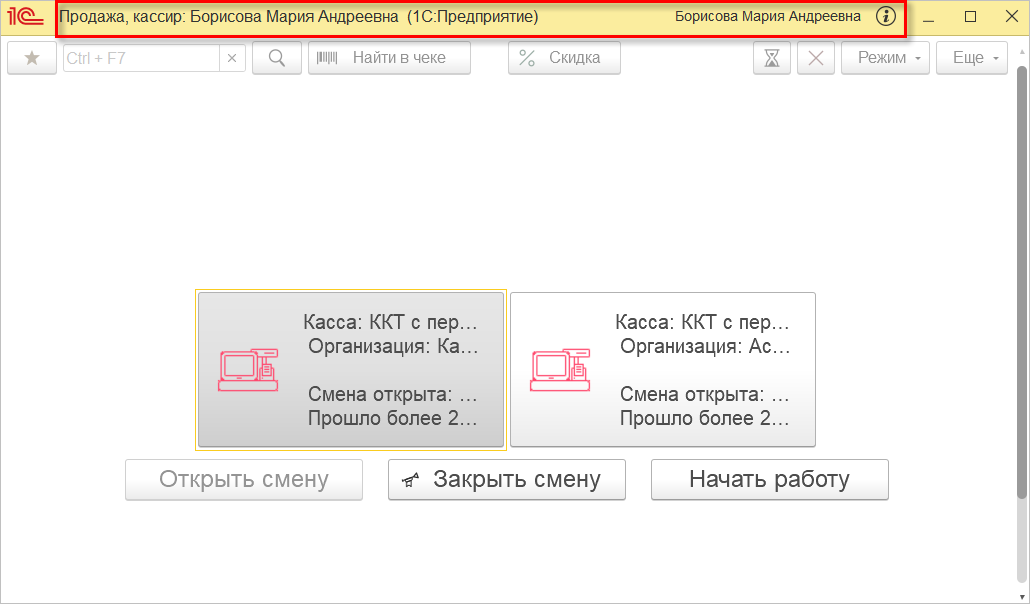
- Если в настройках пользователя указаны значения для реквизитов «Основной магазин или группа складов» и «Основной ответственный» (рис. 3), то авторизация в РМК произойдет автоматически после входа в программу. Рис. 3
- Авторизация сотрудников с помощью персонального штрихкода.
- Если под общим пользователем «Кассир» работают несколько сотрудников с одинаковыми правами, при входе в РМК вводится персональный штрихкод. Для этого в справочнике «Сотрудники» необходимо указать персональный штрихкод для каждого сотрудника. Код вводится вручную или генерируется с помощью программы (рис. 5). Рис. 5
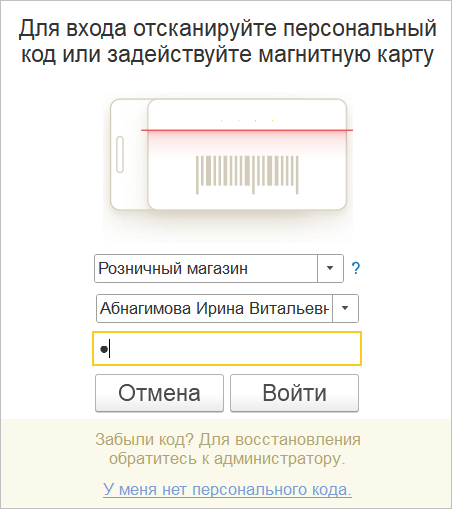
 При авторизации в РМК пользователю потребуется ввести персональный код (рис. 6).
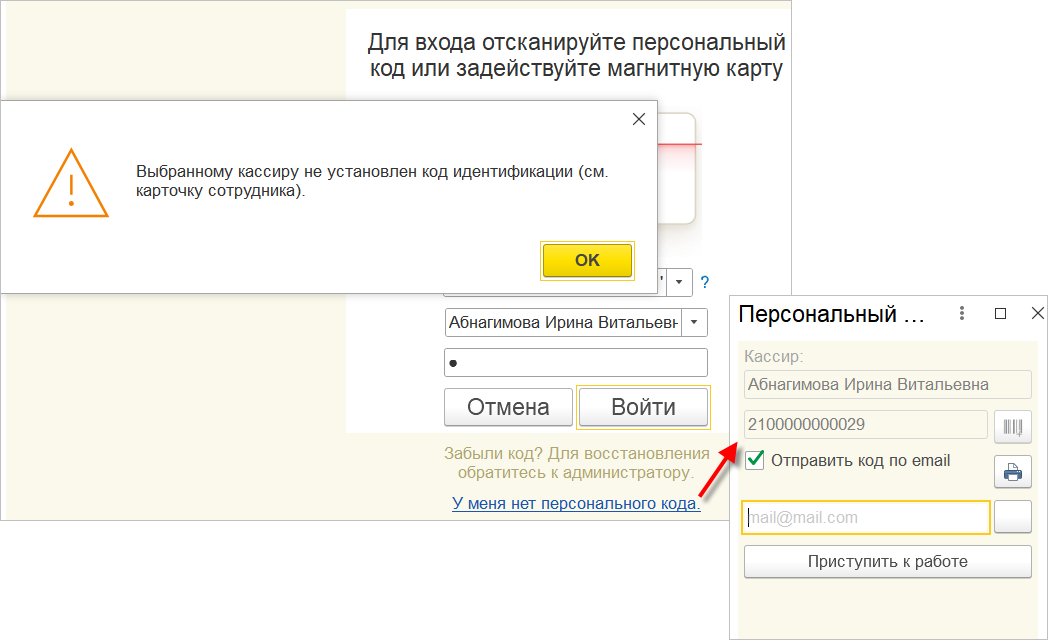
 - Если в карточке сотрудника не задан персональный код, то кассир может его создать по ссылке «У меня нет персонального кода» (рис. 7). Здесь же можно его распечатать в графическом представлении или отправить на электронную почту. Чтобы приступить к работе, пользователю нужно нажать одноименную кнопку и ввести созданный код. Рис. 6
- Если под общим пользователем «Кассир» работают несколько сотрудников с одинаковыми правами, при входе в РМК вводится персональный штрихкод. Для этого в справочнике «Сотрудники» необходимо указать персональный штрихкод для каждого сотрудника. Код вводится вручную или генерируется с помощью программы (рис. 5). Рис. 5
Смотрите также
Поддержка и помощь
Наш менеджер уже увидел Ваше обращение и спешит помочь Вам как можно скорее!
В рабочее время (пн – пт с 9:00 до 18:00) наши менеджеры очень активны и общительны и с радостью ответят Вам в течение дня.
В остальное время – дожидайтесь ответа на следующий рабочий день.
А пока предлагаем вам:
- Почитать отзывы наших клиентов;
- Узнать о новинках для бизнеса в блоге;
- Пообщаться с нашими клиентами в группе ВКонтакте и на Facebook.
Заказ обратного звонка
Заполните форму, специалист свяжется с вами в течение дня. Он ответит на все вопросы и оформит тестовый доступ, если это необходимо.
Как добавить нового кассира в программе 1С: Розница
Пошаговая инструкция как добавить кассира в 1С: Розница
Шаг 1. Открытие раздела для работы с пользователями
В левом меню выберите Администрирование, затем – Пользователи и права.
Рис. 1. Пользователи и права 1С
Шаг 2. Создание группы доступа
Прежде чем добавить нового кассира, нужно создать группу доступа для всех пользователей по данной должности. Этой группе будут назначены права. Для каждого пользователя можно сделать дополнительные настройки, расскажем об этом далее.
Рис. 2. Группы доступа в 1С: Рознице
В открывшемся окне Группы доступа нажмите Создать для того, чтобы добавить новую группу.
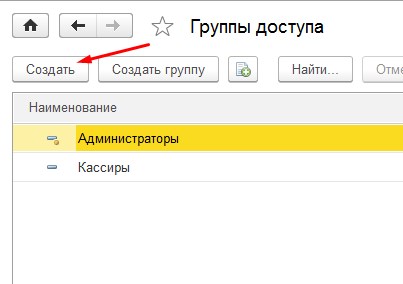
Рис. 3. Создание новой группы доступа
В поле Наименование пропишите «Кассиры». Профиль можно выбрать стандартный — Кассир.
Рис. 4. Группа доступа Кассиры
Сдавайте отчетность из программы 1С!
Отправляйте отчеты и отслеживайте документооборот
со всеми контролирующими органами
через сервис «1С-Отчетность».
Шаг 3. Создание нового пользователя в 1С: Рознице
В разделе Администрирование выберите пункт Пользователи.
Рис. 5. Пункт Пользователи
В открывшемся окне нажмите на кнопку Создать.
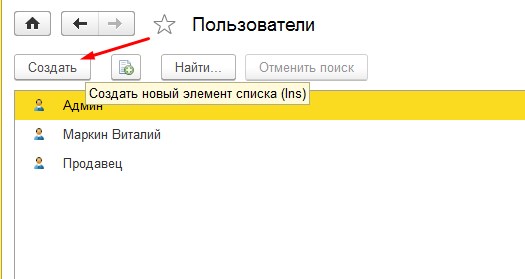
Рис. 6. Создание нового пользователя
Заполните необходимые данные и новое физическое лицо в соответствующем поле.
Рис. 7. Добавление нового физического лица
Далее, заполните данные о пользователе. Программа дает возможность привязать сотрудника к конкретной торговой точке.
Рис. 8. Заполнение данных нового сотрудника
Шаг 4. Настройка пользователя
В окне редактирования физического лица перейдите во вкладку Настройки пользователя. Введите значения, чтобы кассиру не приходилось задавать их самостоятельно в документах продажи. Вы можете заполнить данные отдельно для каждого кассира исходя из выполняемых функций и места работы.
Рис. 9. Настройка пользователя
Перейдите в закладку Права доступа, добавьте нового пользователя в созданную ранее группу Кассиры. Потом вернитесь в закладку Главное и нажмите кнопку Записать.
Рис. 10. Добавление пользователя в группу Кассиры
Шаг 5. Настройка дополнительных прав пользователя
После создания пользователя необходимо задать ему Дополнительные права.
Рис. 11. Персональные настройки пользователей
Выберите пользователя, которому будут заданы права.
Рис. 12. Выбор пользователя для добавления дополнительных прав
Отметьте права пользователя, которые необходимы ему для работы. Ниже приведен полный список прав по разделам:
Маркетинг
- Автоматический расчет скидок при редактировании документа продажи
- Проводить опрос владельцев дисконтных карт при оформлении документов
- Разрешить регистрацию дисконтной карты при считывании нового кода
Проверки при проведении документов
- Контролировать остатки и резерв товаров на складе
- Разрешить оформление возвратов от покупателя без документов продажи
- Разрешить оформление РКО и РБО без заявок на расходование ДС
- Разрешить превышение остатка денежных средств в операционных кассах
Управление доступностью форм
- Доступность изменения учета денежных средств в кассовых документах
- Доступность колонки «Ручная скидка»
- Доступность колонки «Цена»
- Доступность поля «Дата»
- Доступность поля и колонки «Продавец»
Интерфейс РМК
- Показывать колонку «Остаток»
- Разрешить аннулирование чека
- Разрешить внесение денег
- Разрешить замену дисконтных карт
- Разрешить изъятие денег
- Разрешить назначение ручных скидок
- Разрешить назначение управляемых скидок
- Разрешить подбор информационной карты
- Разрешить работу с отложенными чеками
- Разрешить редактировать набранный чек
- Разрешить сторнирование товара
- Разрешить чек возврата
Меню РМК
- Проверить закрытие кассовой смены перед выходом из РМК
- Проверять непробитые чеки при закрытии смены
- Разрешить выход из РМК
- Разрешить закрытие смены
- Разрешить настройку РМК
- Разрешить неполную выемку при закрытии смены
- Разрешить отчет о смене без гашения
- Разрешить формировать сводный отчет по кассовой смене
- Открывать РМК (управляющий режим) при запуске программы
После выбора необходимых прав нажмите кнопку Записать.
Шаг 6. Проверка добавления пользователя
Чтобы проверить правильность своих действий, авторизуйтесь в базе под новым пользователем.
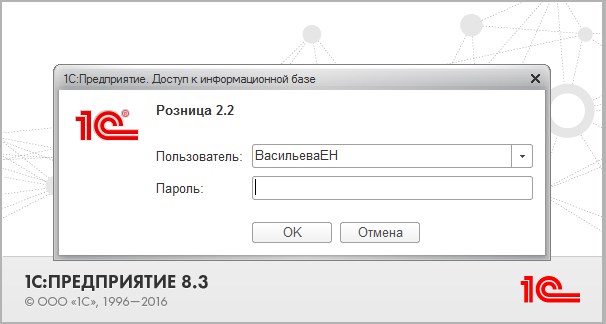
Рис. 13. Авторизация под новым пользователем
Перед вами откроется рабочее место кассира с ограниченными правами, если на пятом шаге вы отметили не все поля галочкой.
Рис. 14. Рабочее место кассира
Программа при продаже сама подставляет нужного продавца и формирует по нему статистику продаж.
Рис. 15. Личные продажи пользователя
Так вы самостоятельно добавили кассира в базу, настроили права доступа и полный учет действий пользователя.
Единое рабочее место кассира (РМК) в 1С: Рознице
С версии 2.3.10 в программе «1С:Розница» появилась возможность использовать новое РМК, которое обладает современным, простым, и в то же время удобным интерфейсом.

Единое рабочее место кассира (РМК) в 1С: Рознице
Поделиться
// Розница и онлайн-кассы
Запустить новое Рабочее место кассира (РМК) можно из прежнего места поставив галочку в настройках (Использовать новое РМК): «Продажи» – «Рабочее место кассира». При запуске РМК у нас автоматически откроется кассовая смена, если она ранее была закрыта. 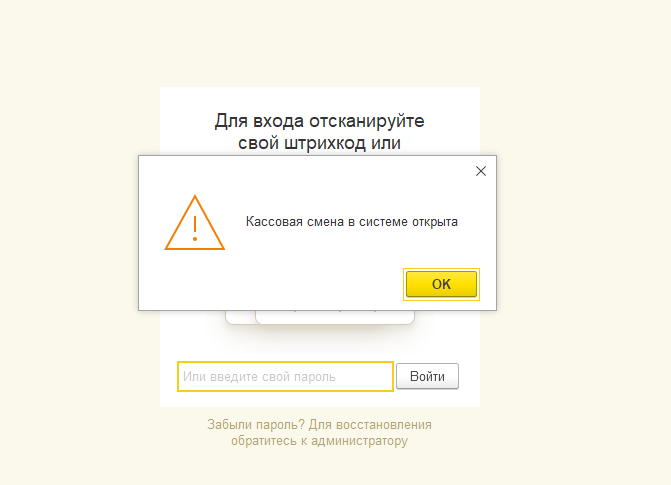
Рис. 1. Открытие кассовой смены. Далее открывается само рабочее место. Новое рабочее место выглядит более сбалансированно в сравнение со старым интерфейсом. Отсутствие большого количества кнопок, заметно увеличена рабочая зона. Ниже приведены скрины “старого” и “нового” РМК. 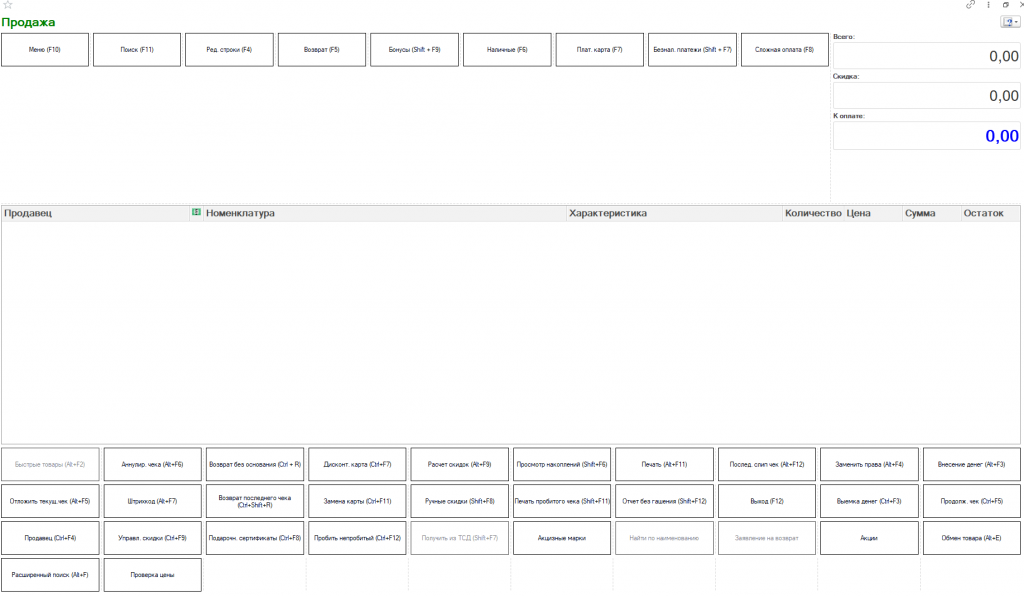
Рис. 2. Классический интерфейс РМК. 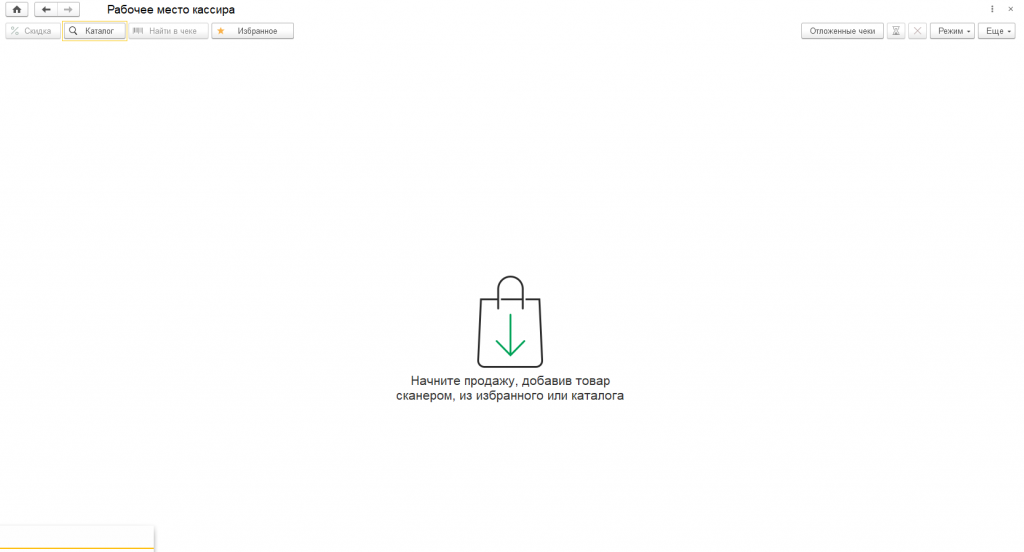
Рис. 3. Новый интерфейс РМК.
Давайте быстро пройдемся по кнопкам, которые нам доступны на данный момент (без добавлений позиций в чек). В верхней части интерфейса слева возможно применить скидки, открыть каталог подбора номенклатуры, найти товар по штрихкоду в чеке и открыть панель избранного (если в нее ранее были добавлены позиции). С правой стороны мы можем посмотреть отложенные чеки, отложить чек, выбрать режим работы (продажа, возврат) и через кнопку «Еще» выполнять операции с ККМ. Выбрать режим продажи: возврат, продажа. 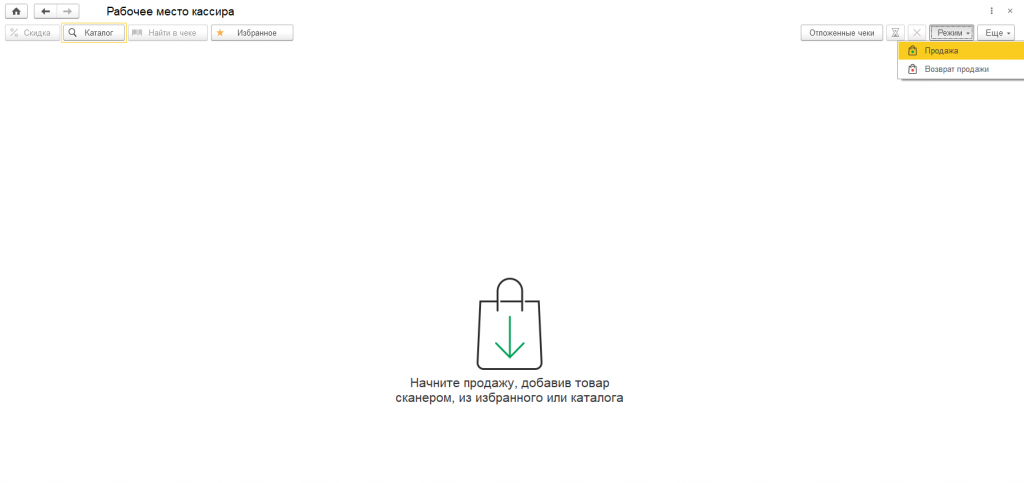 Рис. 4. Выбор режима продажи: возврат, продажа. Работа с ККМ (открытие/закрытие смены, внесение/изъятие наличных, продажа по заказу и т.д.).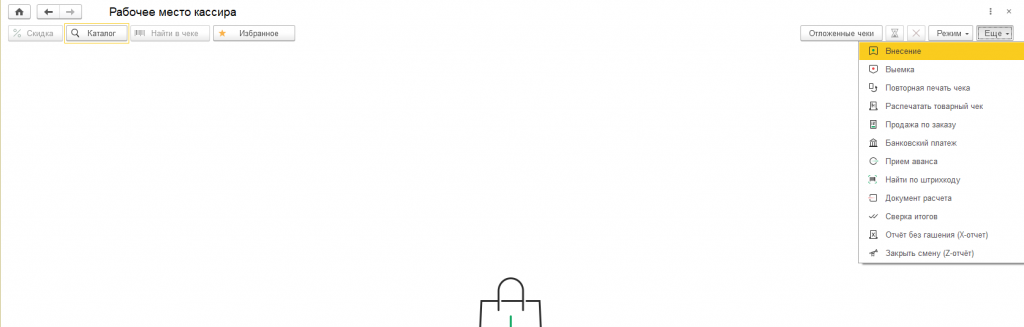
Рис.5. Работа с ККМ. Для добавления товара в рабочее поле воспользуемся каталогом. Нам откроется совершенно новый подбор номенклатуры. 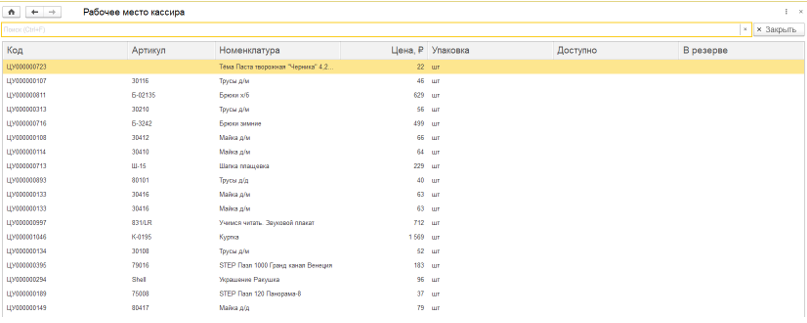
Рис. 6. Подбор номенклатуры.
Вся информация о номенклатуре объединена в одно окно. Остатки и цена товара отображаются по умолчанию. Добавление товара в рабочее поле кассира происходит двойным щелчком мыши. При этом, довольно сильно пострадали настройки подбора номенклатуры. Каталог не имеет настроек отображения номенклатурных позиций (деревом или списком). Нет возможности указать поле, по которому будет производиться поиск номенклатуры, поиск работает только по столбцам из каталога. Остатки отображаются только по складу, который выбран в настройках как «Склад продажи». В настройках РМК можно отключить использование «нового каталога» и использовать «старый» подбор. Добавим одну позицию в чек и закроем окно подбора номенклатуры. В окне отобразятся дополнительные области для работы с товаром, которые будут скрыты после пробития чека. 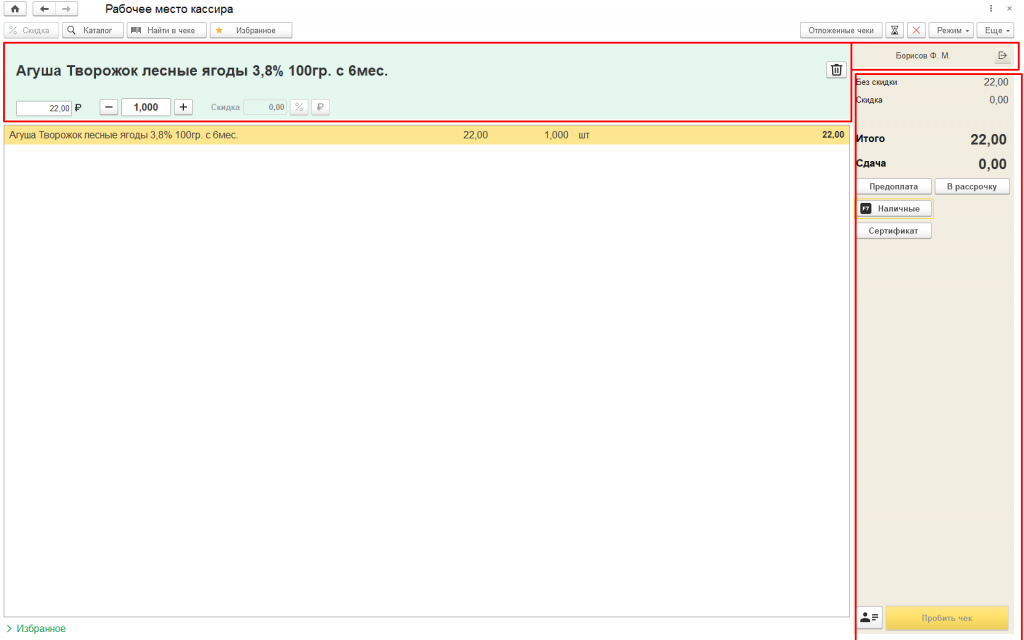
Рис. 7. Добавление позиции в чек.
Сверху у нас отображается информация по выбранной строке с позицией товара (цена, количество, скидка). В правом верхнем пользователь, который в чеке будет указан как кассир. Справа ниже, располагается панель с суммой к оплате и кнопками с разными типами оплаты. Кнопки в стиль интерфейса, довольно небольшие. 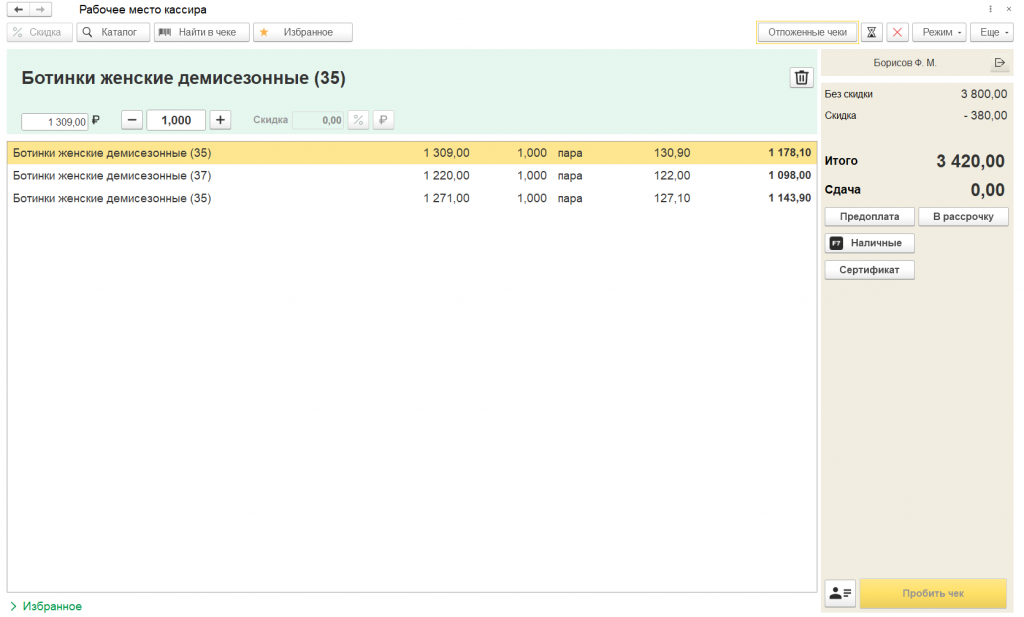
Рис. 8. Формирование чека в РМК кассира.
На данный момент нельзя выбрать состав видов оплаты. Даже если вы не пользуете предоплатой, то данную кнопку нельзя скрыть. Слева от кнопки пробить, располагается кнопка ввода карты покупателя. 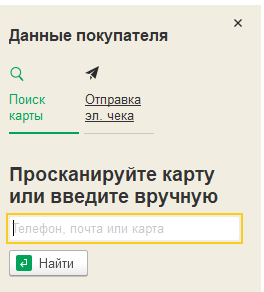
Рис. 9. Кнопка ввода карты покупателя. А также, мы можем выслать электронный чек покупателю указав номер телефона или почту. 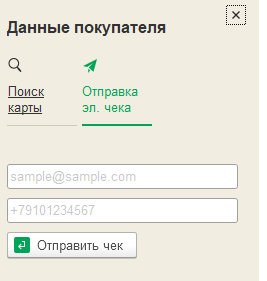
Рис. 10. Отправка электронного чека покупателю. Горячие клавиши, которые назначены кнопкам РМК, не отображаются, кроме кнопки «Наличные». И изначально в настройках горячие клавиши назначены только 4 кнопкам. Все кнопки, которые вам нужны, нужно переназначать вручную, настройки по умолчанию нет. 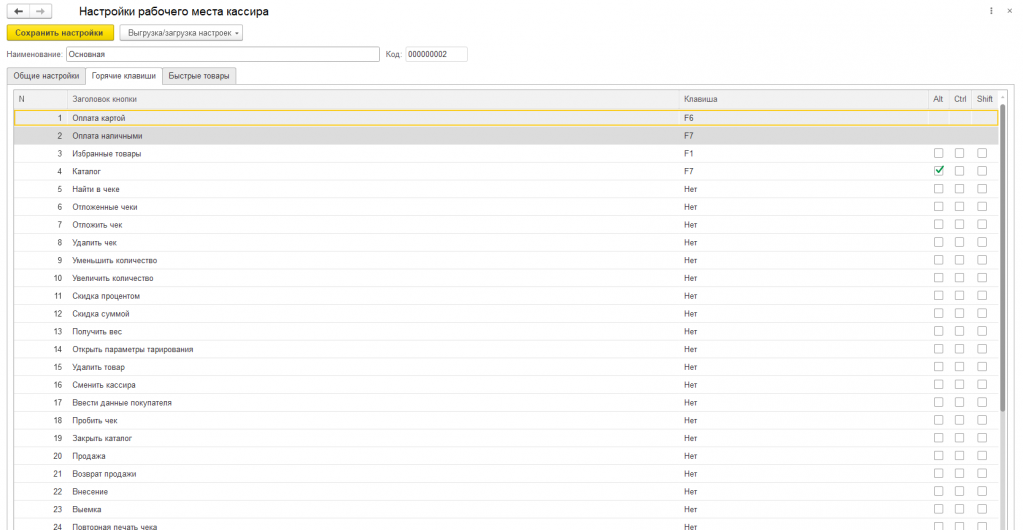
Рис. 11. Настройки рабочего места.
Удалить позицию из чека можно только кнопкой расположенной на панели редактирования товара (гораздо удобнее пользоваться кнопкой «DEL» на клавиатуре, но этого сделать на данный момент нельзя). 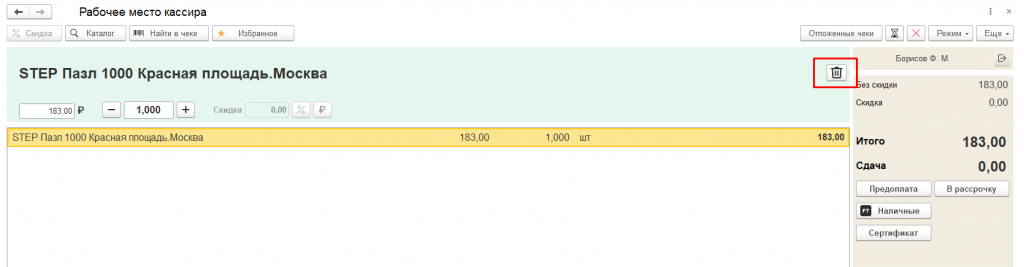
Рис. 12. Удалить позицию из чека.
Для работы в «новом» РМК в программу добавили два профиля пользователей: кассир и старший кассир (администратор). Кассир не может редактировать, аннулировать чек. Допустим кассир хочет удалить из чека позицию, он увидит следующее сообщение. 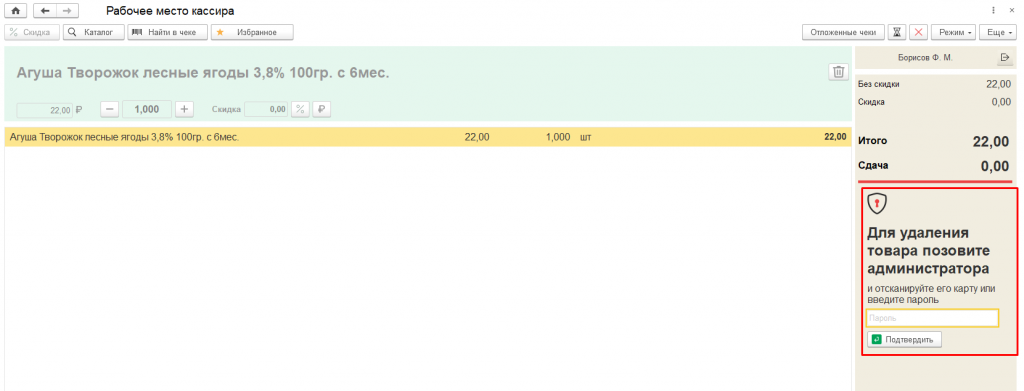
Рис. 13. Ограничение прав кассира на удаление товара из чека.
Старший кассир вводит код и нажимает «Подтвердить». Пробьем чек наличными. Нажмем «Наличными»- «Пробить чек». 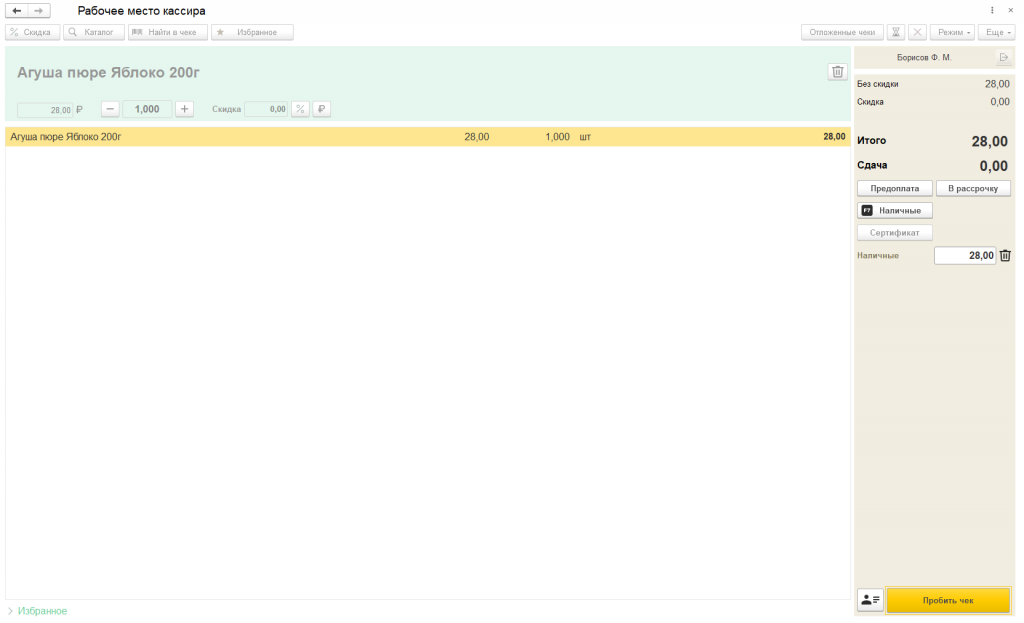
Рис. 14. Пробитие чека наличными. После пробития чека РМК вернется к своему минималистичному виду основного экрана. При нажатии на кнопку «Отложенные чеки», у нас восстановится ранее отложенный чек, если он единственный отложенный. Если отложено несколько чеков, то появится окно, в котором можно выбрать нужный чек. 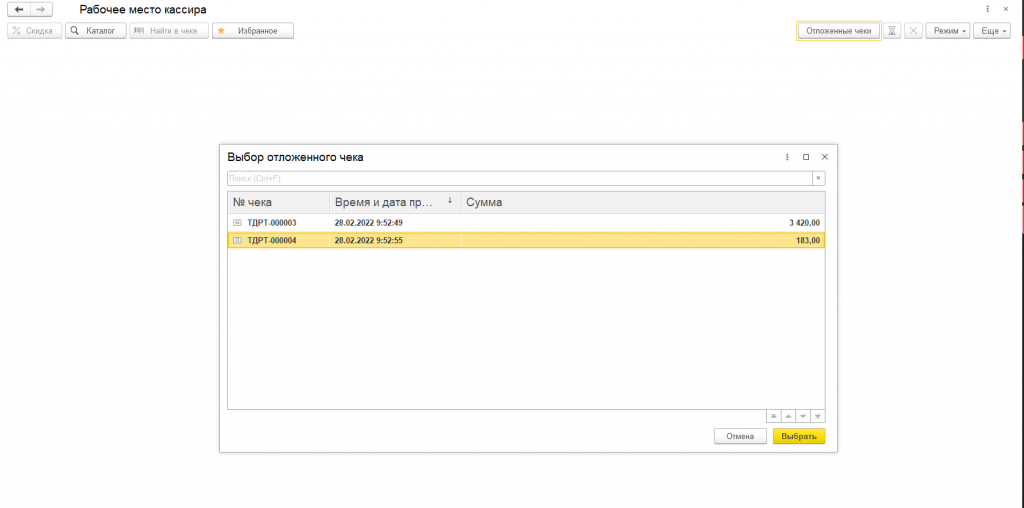
Рис. 15. Отложенные чеки.
Чем мы можем помочь? Специалисты компании «Легасофт» помогут Вам выбрать необходимое программное обеспечение и современное торговое оборудование, которое будет отвечать всем потребностям Вашего бизнеса. Торговая автоматизация помогает вести учет и контроль товара, гарантирует улучшение уровня обслуживания покупателей и повышает скорость работы персонала! Чтобы получить бесплатную консультацию по автоматизации своего бизнеса Вы можете пообщаться с нашими специалистами в офисе компании или позвонив по телефону: 8-800-707-01-02. Мне нужна консультация
Наш специалист

Юрий Алхименков
Специалист отдела сопровождения
Специалист по розничным решениям 1С и торговому оборудованию
info@legasoft.ru
+7 (920) 325-60-14
Чем мы можем быть вам полезны?

Внедрение 1С, сопровождение 1С.

Продаем ПО: на базе 1С и не только.

Автоматизация бизнеса: продаем и устанавливаем оборудование для торговли.

Обслуживаем онлайн-кассы: продаем и ремонтируем Эвотор и АТОЛ.