Создание 2D блоков из 3D модели в AUTOCAD
В этом уроке рассмотрено технология создания 2D блоков из готовой 3D модели в AUTOCAD.
К примеру, если у Вас есть 3D модель дивана, то Вы можете получить плоские блоки любой ее проекции. Блок, созданный из вида сверху можно расположить на плане этажа. Блоки, полученные из видов спереди и сбоку, соответственно впишутся на разрезы.
Данную технологию можно использовать не только для создания блоков, но и для создания фасадов, планов кровли и планов этажей, если в качестве 3D модели у Вас будет дом.
Это также применимо не только для строительной сферы, но и для многих других направлений. Главное включить фантазию и не боятся экспериментировать!
Мы узнаем какую пользу могут принести 3D модели для 2D черчения. Мы научимся создавать плоские блоки для оформления планов и разрезов из 3D модели. И для начала рассмотрим настройки 3D модели, которыми она должна обладать.
Выделив наш объект, заходим в его свойства и видим, что все элементы, из которых состоит наша 3D модель являются 3D-телами. Вид должен быть Параллельный, для этого мы нажимаем правой кнопкой мыши на видовой куб и выбираем Параллельная, а на самом кубе выбираем Перед. Теперь на вкладке Главная, на панели Сечение выбираем опцию Плоский снимок.
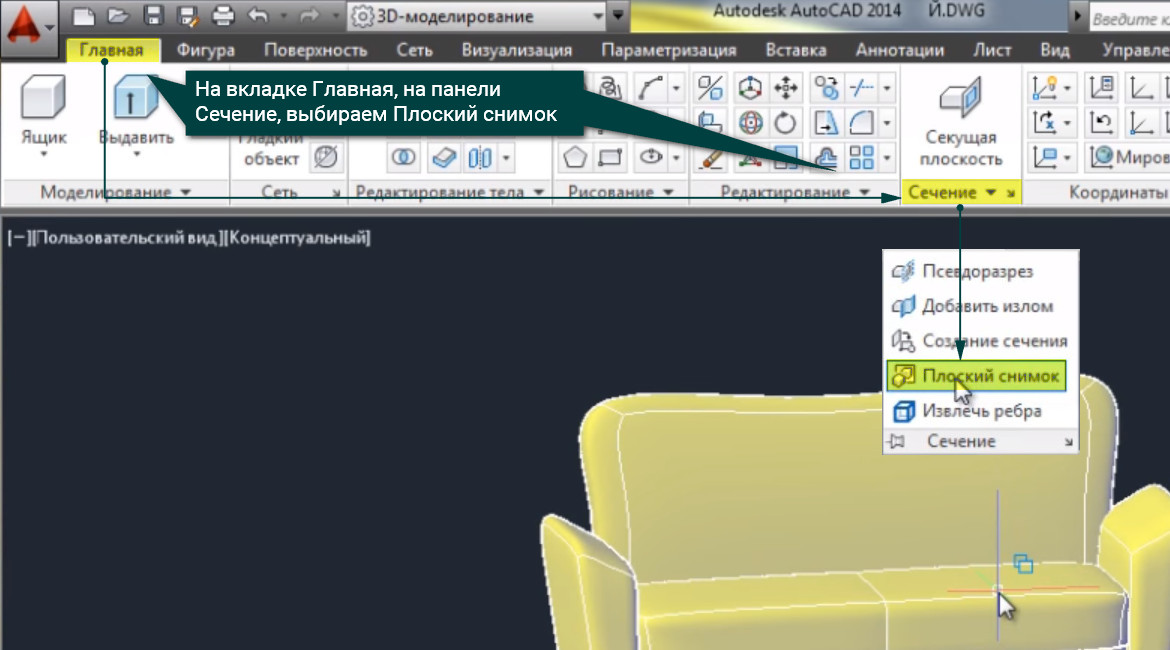
На основе вида Перед создается 2D блок нашего дивана. Настройки в появившемся окне мы не трогаем, нажимаем Создать и 3 раза Enter, чтобы масштаб и угол поворота нашего блока остались неизменны. Далее таким же образом создадим еще 2 блока, но на основе вида Сверху и вида Слева. Иногда блоки могут появляться с ошибками, поэтому некоторые придется дорабатывать. Двойным кликом вызываем окно редактирования блока, нажимаем ок.
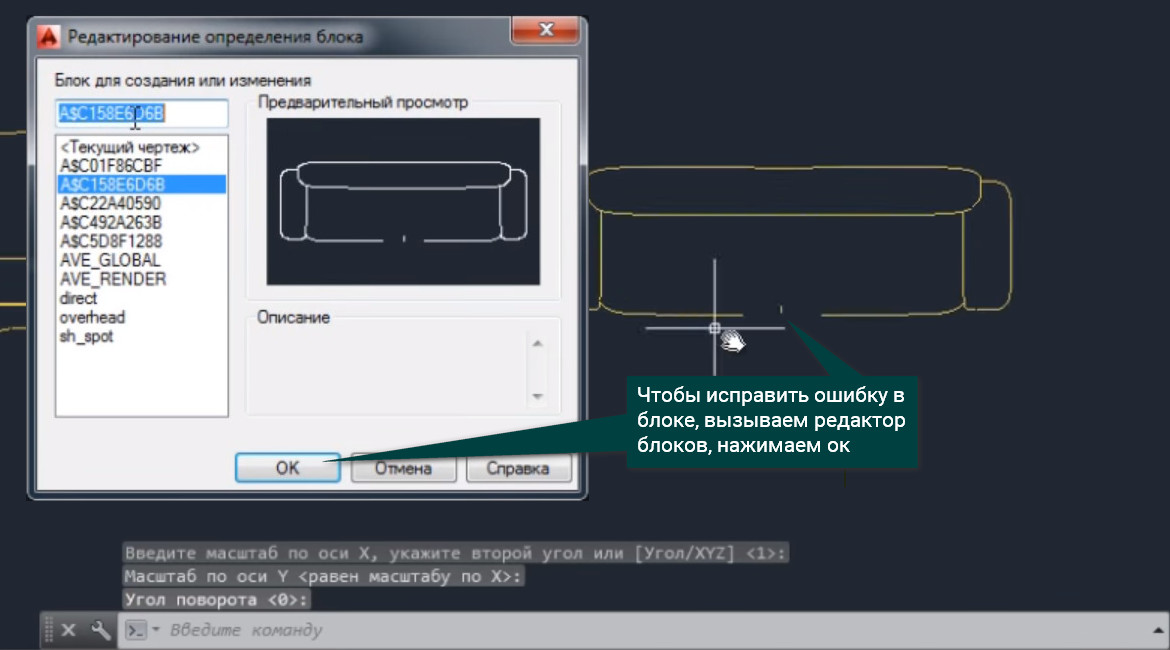
Видим, что все объекты – это сплайны. Количество точек по необходимости можно как уменьшать, так и увеличивать, исправляем наш блок и нажимаем Закрыть редактор блоков, Сохранить изменения в блоке. Теперь вставим его в файл, который я приготовил заранее. Открываем его, далее на вкладке Вид заходим в Пользовательский интерфейс, выбираем Слева направо и закрываем ненужный файл.
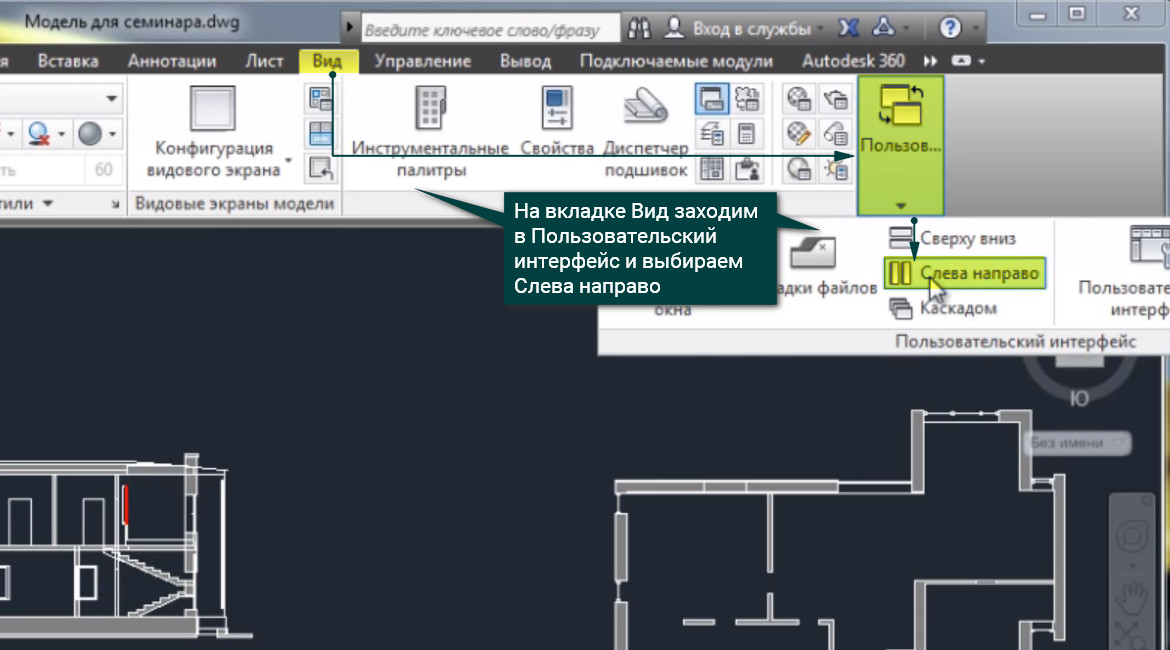
Опять повторяем эту же процедуру, Пользовательский интерфейс, Слева направо. Все, теперь у нас открыты одновременно 2 файла, и мы простым перетягиванием перетаскиваем наши блоки в приготовленный мной файл. Выделяем 2D блок, зажимаем правую кнопку мыши и тянем в соседний файл, установив в нужное для нас место, в контекстном меню выбираем Копировать сюда. Вот таким образом мы научились быстро делать 2D блоки из 3D моделей.
Освойте профессию проектировщика
Научитесь быстрому черчению, освоите прикладное 3D, автоматизируете создание ведомостей и спецификаций.
Как переключиться из 3D в 2D и убрать видовой куб.
Поставил 2012ый AutoCAD. Он по умолчанию в 3D.
Мне для схем это нафиг не надо. Как сделать просто 2D?
Поставил в визуальных стилях «2D Каркас». Но всё-равно вся 3х-мерная фигня осталась.
__________________
Хочешь Жить — Умей Вертеться!
Просмотров: 64272
Регистрация: 21.02.2005
Сообщений: 3,806
Help -> поиск по сочетанию (рабочие пространства)
__________________
Мы можем делать быстро, качественно и недорого, выбирайте любые 2 условия.:search:
Инженер-конструктор шкафов НКУ
Регистрация: 18.10.2009
Санкт-Петербург
Сообщений: 99
Спасибо, нашёл.
__________________
Хочешь Жить — Умей Вертеться!
Инженер-конструктор шкафов НКУ
Регистрация: 18.10.2009
Санкт-Петербург
Сообщений: 99
Ткните носом, переставлял систему, не могу найти где настраивается.
__________________
Хочешь Жить — Умей Вертеться!
Регистрация: 14.10.2008
Санкт-Петербург
Сообщений: 1,999
Рабочие пространства (на ленте или в меню «Сервис») — 2D моделирование или Классический Автокад.
Правой кнопкой мыши по пустому полю (или меню «Сервис») — Настройка — 3D построения — снять галочку «Показывать видовой куб»
Регистрация: 23.05.2012
Сообщений: 1,374
По поводу отключения куба: _NAVVCUBE -> оff; НАВВКУБ -> откл.
__________________
Как-то так.
Инженер-конструктор шкафов НКУ
Сохранение и вставка 2D- или 3D-сечения как блока

- Перейдите на вкладку «Главная» панель «Сечение» «Создать блок» . найти
- Выберите объект-сечение.
- В диалоговом окне «Создание сечения/уровня» выберите «2D сечение/уровень» или «3D сечение».
- В развернутом диалоговом окне выберите «Включить все объекты».
- В группе «Назначение» выберите «Вставить в виде нового блока».
- Нажмите кнопку «Создать».
- В области рисования укажите точку вставки нового блока. Вставляется неименованный блок, состоящий из 2D- или 3D- разреза.
Понятия, связанные с данным
- Создание псевдоразреза
- Об объектах-сечениях
- Сохранение объектов-сечений как блоков и инструментов
- Публикация объектов-сечений
Задачи, связанные с данной
- Сохранение компонентов блоков сечений на отдельных слоях
- Сохранение инструмента объекта-сечения в качестве инструмента инструментальной палитры
Ссылки, связанные с данной
как в автокаде из 3д обратно перейти в 2д. Случайно перешла в 3д не знаю как вернуться ctrl Z уже поздно
Классический AutoCAD. Чтобы его включить надо щёлкнуть по панели Классический AutoCAD и выбрать нужный вариант. Эта панель может располагаться в нижней части окна справа.
Похожие вопросы
Ваш браузер устарел
Мы постоянно добавляем новый функционал в основной интерфейс проекта. К сожалению, старые браузеры не в состоянии качественно работать с современными программными продуктами. Для корректной работы используйте последние версии браузеров Chrome, Mozilla Firefox, Opera, Microsoft Edge или установите браузер Atom.