Как очистить cookies в Яндекс.Браузере?
1. Нажмите на кнопку меню в виде трех горизонтальных полосок в правом верхнем углу и выберите пункт «Дополнительно», а затем «Очистить историю».
2. Выберите период, за который хотите очистить cookie. Если у вас возникли проблемы при работе с сервисами Рамблера, выберите период не менее недели.
3. Отметьте пункт «Файлы cookie и другие данные сайтов и модулей». Остальные пункты отмечать необязательно.
4. Нажмите«Очистить историю».
Как очистить историю в Яндекс-браузере

У каждого должен быть такой человек, которому можно доверить очистить историю браузера, находясь на смертном одре. Но пока до этого далеко, приходится делать все самостоятельно. Рассказываем, как очистить историю в Яндекс-браузере.
- Зачем чистить историю просмотров в Яндексе за последнее время
- Как удалить историю в Яндекс-браузере на компьютере
- Как очистить историю в Яндекс-браузере на телефоне
Зачем чистить историю просмотров в Яндексе за последнее время
Раз уж в резюме значится, что мы продвинутые пользователи ПК, то нужно уметь отвечать на этот вопрос. Для начала следует понять, что браузер собирает историю не для того, чтобы потом шантажировать, а для удобства.
Если вы забыли адрес сайта с фотографиями котиков, его всегда можно найти в истории. Есть поиск, который работает по имени страницы или адресу. К тому же просмотренные сайты будут быстрее открываться при повторном запуске.
Лучшие расширения для «Яндекс. Браузера»
Но историю необходимо периодически чистить. На это есть несколько причин:
- с последнего посещения сайта страница может обновиться, а браузер выдаст старую версию;
- веб-проводник будет «отгрызать» б ó льшую часть ресурсов компьютера для обработки данных, сохраненных с просмотренных страниц;
- захламляется жесткий диск ПК;
- сохраненными данными могут воспользоваться хакеры, мошенники и прочие жулики. Например, при покупке в интернет-магазинах нужно вводить данные банковской карты. Эту информацию могут похитить.
Кроме того, не все готовы показать, какие страницы посещали. А эту информацию довольно легко проверить — достаточно посмотреть историю. Для этого даже не нужно вводить пин-код, как, например, для просмотра сохраненных паролей.
Кстати, в браузере сохраняется много чего интересного.
-
Просмотры. Та самая история Яндекс-браузера, ради которой мы все здесь собрались. Отображается длинным списком, который может включать в себя все когда-либо посещенные сайты.
Если компьютер тормозит не из-за браузера, то его лучше заменить. Но прежде оформите карту «Халва», чтобы получить возможность приобрести ПК или ноутбук на выгодных условиях. У карты более 250 000 партнеров, среди которых магазины бытовой и цифровой техники, крупные маркетплейсы и гипермаркеты электроники. С картой вы можете приобрести новый компьютер в рассрочку или получить солидный кешбэк.
Универсальная карта «Халва» — не просто удобное платежное средство. Она, словно швейцарский нож, содержит десятки полезных финансовых инструментов в одном пластике и мобильном приложении. Кешбэк до 10%, рассрочка в 250 000+ магазинов и доход на остаток до 15% с бесплатным обслуживанием. Сделайте свою жизнь слаще и удобнее!
Как удалить историю в Яндекс-браузере на компьютере
Процедура не займет много времени и проста даже для пользователей, которые с компьютером на Вы. Нужно выполнить всего несколько простых шагов.
-
Найдите в верхней части браузера кнопку с пиктограммой трех горизонтальных полосок и нажмите на нее. Она находится слева от кнопки «Свернуть».
Спустя время браузер сообщит, что все удачно почищено. Длительность будет зависеть от того, как много данных скопилось. Впрочем, на современных компьютерах на это уходит несколько секунд.
Как очистить историю в Яндекс-браузере на телефоне
С 2023 года на каждом смартфоне, продающемся в России, должен быть предустановлен целый ворох приложений, в том числе и Яндекс-браузер. Поэтому имеет смысл узнать, как чистить историю и в мобильной версии.
-
Нажмите на кнопку с пиктограммой трех горизонтальных полосок. Она находится справа внизу.
Через несколько секунд приложение сообщит об успешно проведенной процедуре.
В Южной Америке индейцы пользовались какао-бобами в качестве денег до 17-го века, пока не вырос спрос на шоколад.
Другой факт
Заключение
Браузер хранит конфиденциальные данные, которыми могут воспользоваться посторонние. Поэтому необходимо периодически проводить чистку истории. Это одна из самых простых процедур цифровой гигиены.
Статьи про технологии у вас в почте
Подпишитесь на подборку статей на тему технологий. Все самое интересное из рубрики Технологии будем присылать вам на почту.
«Яндекс» разрешил удалять свои данные. Вот как это сделать

«Яндекс» разрешил пользователям просматривать данные, которые накопили его различные сервисы, и при желании удалять их. Сделать это можно в разделе «Управление данными» пункта «Дополнительные настройки» сервиса «Яндекс ID» (passport.yandex.ru).
Пользователи сервисов «Яндекса» теперь могут запросить полный архив своих данных, хранящихся на серверах поисковика, и при желании удалить их. Об этом говорится в поступившем в редакцию Вестей.Ru сообщении компании.
Инструмент для управления данными стал доступен в личном кабинете пользователя «Яндекса» — «Яндекс ID». Найти его не так-то легко — в мобильном приложении «Яндекса», либо в браузере по адресу passport.yandex.ru нужно пролистать экран до самого конца, раскрыть пункт «Другие настройки» и в нем выбрать «Управление данными». Затем может потребоваться подтвердить свою личность — например, введя проверочный код из СМС.

Добравшись до функции управления данными, для запроса полного архива (содержит данные из более чем 50 сервисов) нужно нажать кнопку «Скачать данные». При этом стоит запастись терпением — на подготовку архива, предупреждает «Яндекс», может уйти до месяца. Ниже на экране управления личными данными перечислены все сервисы «Яндекса», в которых пользователь успел «наследить». Нажав на название сервиса — например, «Алису», можно просмотреть все типы хранимых им данных и удалить их либо выборочно, либо сразу все.
На настоящий момент пользователь «Яндекса» может удалить данные из «Алисы», «Яндекс.Музыки», «Яндекс.Карт», «Яндекс.Почты», «Яндекс.Диска», «Яндекс.Дзена», «Переводчика», «Яндекс.Погоды», «Яндекс.Мессенджера», «Яндекс.Бизнеса» (здесь хранятся, например, сведения о бронировании столов в ресторанах через сервисы поисковика) и данные «Яндекс.Станции». Все «основные» (так указано в пресс-релизе) сервисы «Яндекса» начнут поддерживать удаление пользователем своих данных до конца 2021-го года, пообещали в компании.

При этом не все данные удалятся с серверов сразу. Большая их часть будет стерта с серверов по запросу пользователя в течение суток. Однако те сведения, которые компания обязана определенное время хранить по закону, сотрут только по истечении установленного срока. Кроме того, некоторые данные, которые являются частью сервиса — например, правки на «Яндекс.Картах» — стереть нельзя, а можно только обезличить.
Как пояснил директор «Яндекса» по защите данных Иван Черевко, хранение данных о пользователях позволяет IT-гиганту делать свои сервисы удобными за счет персонализации. Однако компания «за прозрачность» и готова дать пользователю возможность проверить, что именно знает о нем «Яндекс», а затем распорядиться этими данными по своему усмотрению.
Отменить удаление данных из сервисов «Яндекса» нельзя. Кроме того, важно понимать, что «обнуление» знаний о пользователе может ухудшить работу сервисов, работающих на основе рекомендательных алгоритмов. Например, «Яндекс.Музыка», «забыв» все лайки и дизлайки песен, больше не сможет советовать песни в соответствии со вкусами пользователя.
Как удалить сохраненные пароли в Яндекс Браузере на компьютере и телефоне

Всех приветствую на портале WiFiGiD.RU. Сегодня мы посмотрим, как можно удалить пароль и логин из Яндекс браузера. Для вас я подробно и с картинками описал 4 простых способа. Если что-то будет не получаться, возникнут вопросы – пишите в комментариях. Не будем отвлекаться и начнем – поехали!
Способ 1: Выйти из аккаунта

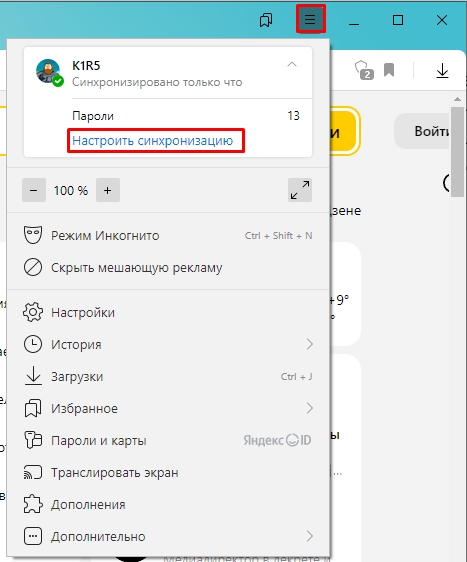
Если в Яндекс браузере вы используете свой аккаунт (@Yandex), то все введенные пароли, сохраняются в облако. Если вы не хотите удалять их полностью, но хотите, чтобы они не использовались на этом компьютере – просто выйдите из аккаунта, и синхронизация выключится, а пароль исчезнет. Но он останется храниться в аккаунте. То есть если повторно зайдете под ним – пароль опять начнет действовать. Нажмите по трем полоскам, чтобы открыть меню и кликните по ссылке «Настроить синхронизацию».
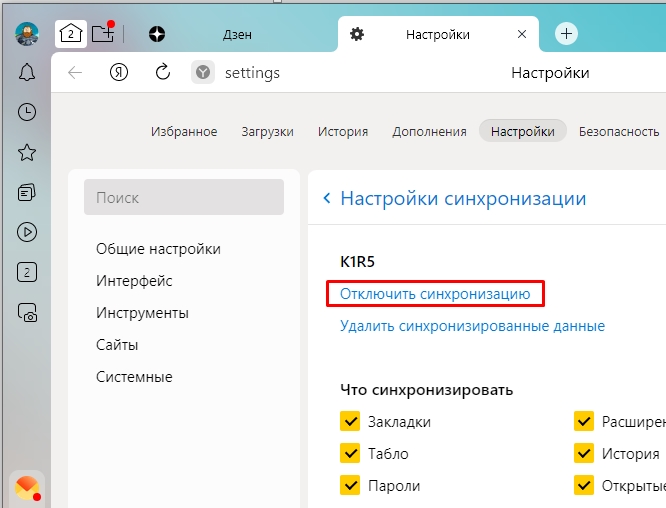
Жмем по команде «Отключить синхронизацию», далее выходим из аккаунта. Напомню, что в таком случае пароли остаются у вас в облаке, но перестают действовать на этом устройстве. Если же вы хотите удалить их и из облака – смотрим другие способы из этой инструкции.
Способ 2: Удаление только пароля
Мы можем удалить только сохраненные пароли в Яндекс браузере, но при этом оставить логины. Давайте посмотрим, как это можно сделать.
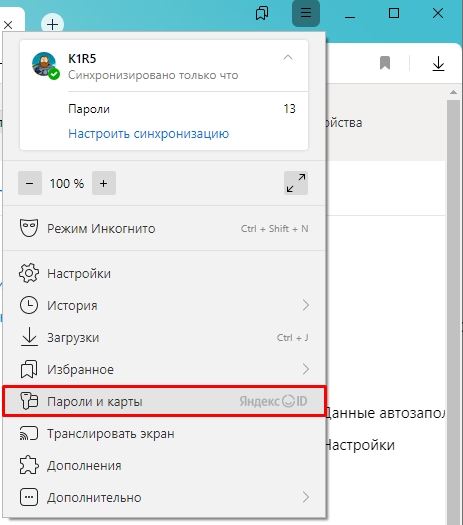
- В меню браузера зайдите в раздел «Пароли и карты».
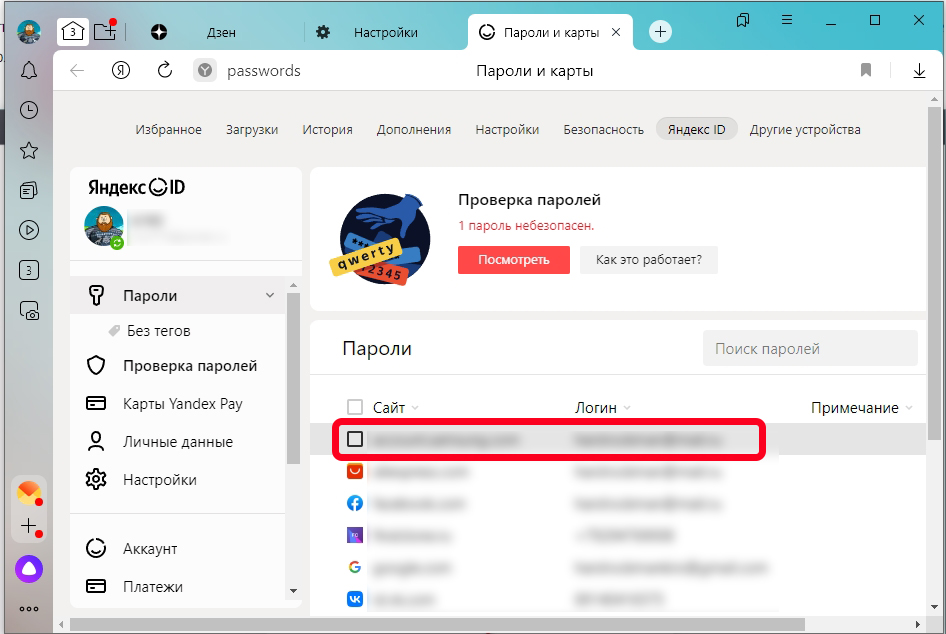
- Ниже выберите сайт, пароль которого вы хотите удалить, и кликните по его названию.
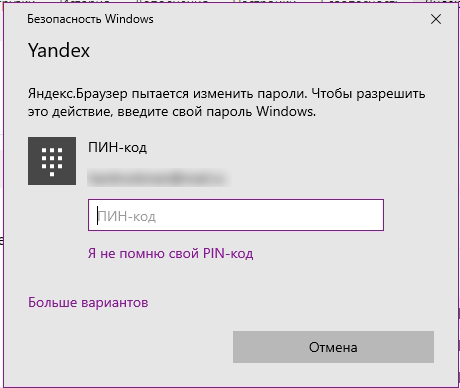
- Далее вас попросят ввести PIN-код от компьютера Windows, если он у вас установлен в операционной системе.
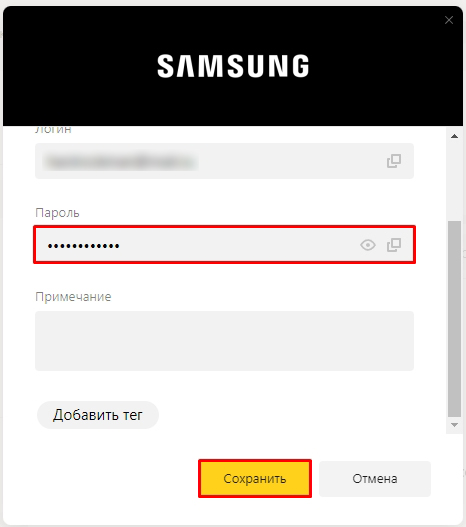
- Смотрите, сейчас я покажу вам, как очистить только пароль, но оставив при этом логин. Для этого выделяем пароль, стираем его и жмем по кнопке «Сохранить».
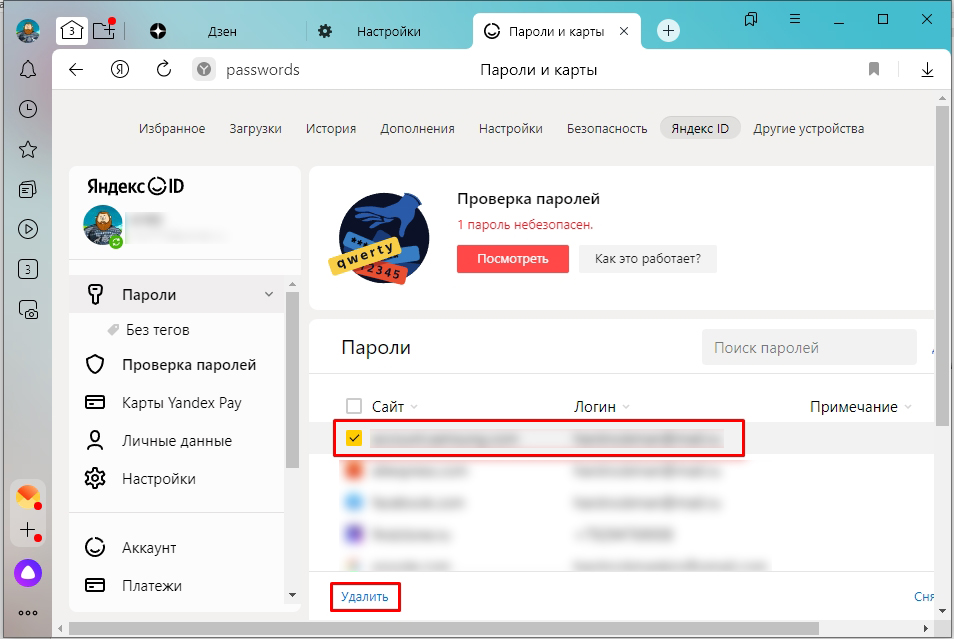
- Если вам нужно полностью удалить и логин, и пароль – выделяем его галочкой в списке и внизу кликаем по кнопке удаления. Предупреждаю, что он в таком случае будет полностью удален из аккаунта и из облака.
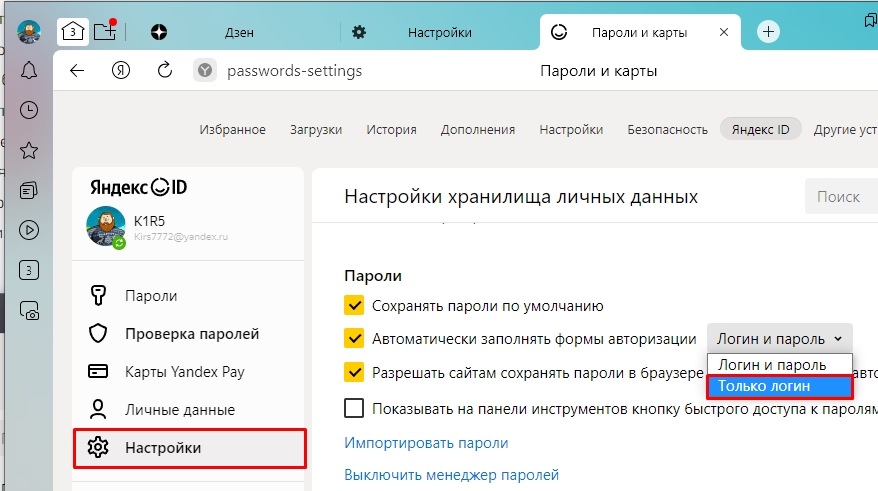
- Дополнительно вы можете зайти в «Настройки» и указать автоматическое заполнение формы авторизации в режим – «Только логин».
Способ 3: Удаление всех паролей
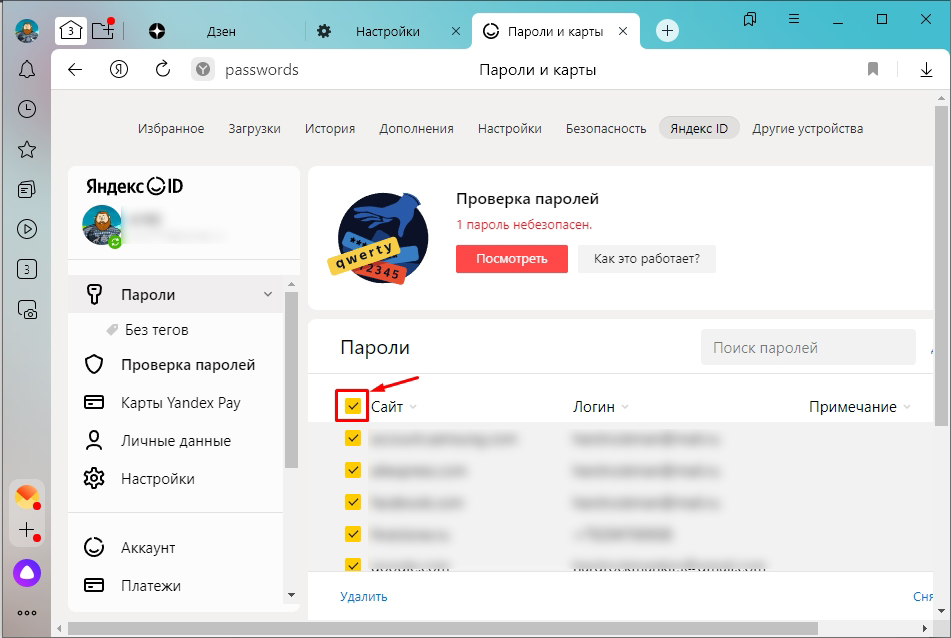
Вы можете удалить все пароли, просто вручную выделяя их галочкой, но это не очень удобно, если у вас их слишком много. Для того чтобы выбрать все сайты – нажмите по самой верхней галочке. Далее просто выбираем команду «Удалить» в самом низу.
Способ 4: В приложении на телефоне
Давайте посмотрим, как удалить пароль из Яндекс браузера на телефоне системами Android или iOS:
- Открываем браузер.
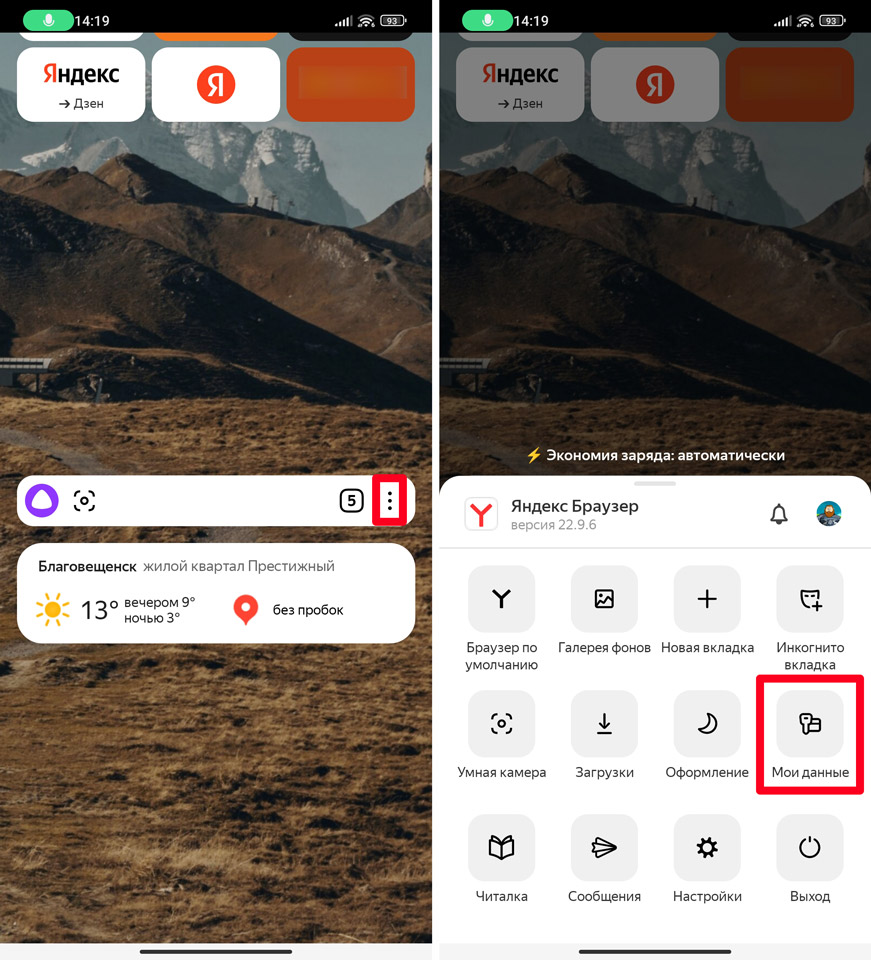
- Жмем по трем точкам напротив поисковой строки.
- Заходим в раздел «Мои данные».
- Переходим в подраздел «Пароли».
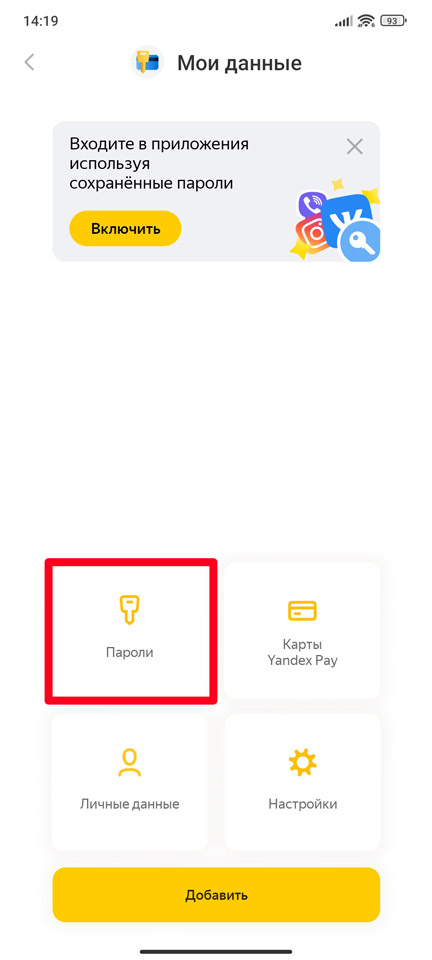
- Далее телефон отказывался делать скриншоты, поэтому расскажу словами. Вы увидите список всех логинов и паролей, которые привязаны к конкретному сайту. Выбираем нужный. Подтверждаем действие отпечатком пальца на Android или FaceID на iPhone. Теперь в правом верхнем углу жмем по трем точкам и выбираем команду «Удалить».
- Вы также можете удалить вообще все пароли – находясь в полном списке откройте меню, нажав по трем точкам, и выберите соответствующую команду.