Как, при использовании Discord, убрать шум в микрофоне
Некоторые пользователи приложения Discord жалуются на низкое качество звука в микрофоне. В процессе работы в мессенджере у них появляются посторонние шумы, мешающие общению, прямым трансляциям. Чтобы устранить проблему необходимо изменить настройки или сделать ряд дополнительных шагов. Из этой статьи вы узнаете, как убрать шум в микрофоне в Дискорде всеми доступными способами.

Как выполнить настройки микрофона в Дискорде
Если микрофон начал фонить или шуметь, пользователю следует выполнить ряд действий:
- Заходите в мессенджер, проходите авторизацию, указав секретный пароль, личный логин.
- Переходите в раздел под названием Голос и видео».
- Проверяете указание правильного микрофона в пункте «Устройство ввода».
- Кликаете по клавише проверки, говорите несколько слов.
- Если звук воспроизводится четко, без посторонних шумов, изменяете по голосу параметры активации.
- Переходите в режим рации.
- Снимаете отметку с опции автоматического определения чувствительности микрофона.
- Задаете настройки в ручном режиме.
- Включаете функцию шумоподавления, которая не только устраняет посторонние звуки, но и повышает качество общения.
- Находите раздел «Обработка голоса».
- Тапаете по клавишам «Шумоподавление», «Эхоподавление».
- Устанавливаете нужные параметры по разделам «Автоматическая регулировка усиления», «Расширенная активация».
Это интересно: Если приложение не обнаруживает из микрофона звук, пользователь должен проверить в настройках, включена ли опция, позволяющая показывать предупреждение о дефектах.

Как убрать шум в микрофоне в Discord
Если изменение настроек не дало результата пользователю нужно:
- Провести диагностику проблем. Находите панель инструментов, тапаете по клавише с изображением динамика. Выбираете опцию «Обнаружить проблемы со звуком». После завершения анализа система отобразит все дефекты, укажет на способы их устранения.
- Проверьте наличие драйверов для микрофона. Можно их удалить из операционной системы, после чего заново записать и установить.
- Проверьте величину усиления. Заходите в меню «Realtek». Переходите в подраздел «Микрофон», устанавливаете отметки в окошках опций «Подавление шума», «Подавление эха». После завершения активации следует проконтролировать, чтобы величина усиления не превышала 10дБ.

Это важно: Проверьте на компьютере усиление уровней, так как многие пользователи самостоятельно активируют опции, усиливающие звук из микрофона. Заходите в меню «Пуск», находите функцию «Звук». Переходите в подраздел «Запись», выбираете клавишу с изображением микрофона. Кликаете по кнопке 2 раза, после чего осуществляете вход в нужную секцию, где отключаете опцию усиления.
Частые вопросы:
- Как включить звук при демонстрации экрана в Дискорд Онлайн
- Как в Discord использовать телефон в качестве микрофона
- Как в Discord включить звук на демке
- Что такое Дискорд Онлайн, и как им пользоваться
В Discord появилась опция шумоподавления

В Discord для PC появилась опция шумоподавления, которая работает на базе искусственного интеллекта Krisp.ai. Она пока доступна в формате беты, поэтому возможны некоторые проблемы.
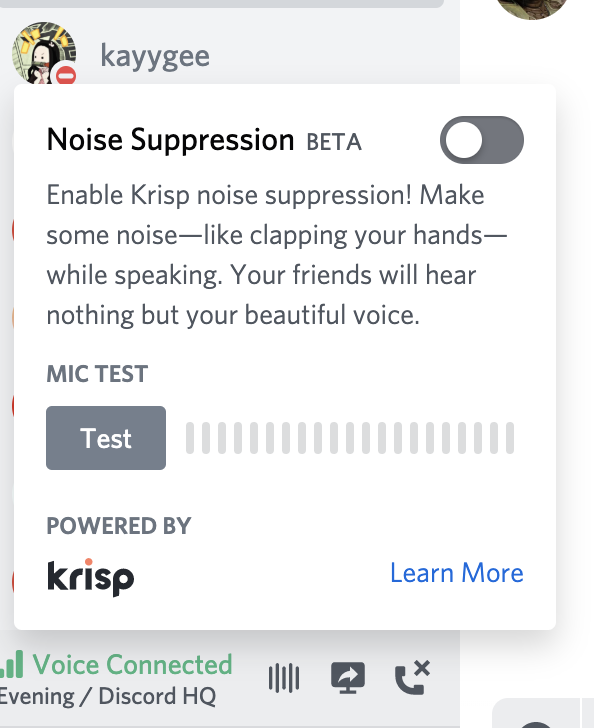
Шумоподавление позволит избавиться от посторонних шумов вроде стука клавиатуры и прочего. Krisp.ai работает на компьютере пользователя, поэтому никакие данные не уйдут за пределы клиента Discord. Шумоподавление доступно в обычных звонках, видеоконференциях и стримах.
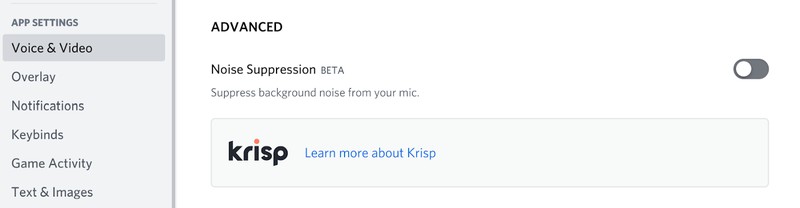
Позднее функция появится и в мобильной версии приложения.
Больше статей на Shazoo
- Discord увольняет 170 сотрудников в очередном раунде сокращений
- Discord полностью переработал мобильное приложение, добавив новые вкладки, функции обмена сообщениями и многое другое
- 1 декабря Discord перестанет поддерживать 32-битные операционные системы
Отключение шумоподавления в Discord
Обратим ваше внимание на то, что отключение шумоподавления в этой статье будет разобрано именно в самом приложении Discord, где осуществляется управление соответствующей настройкой. Помимо этого, у вас еще может быть включено шумоподавление микрофона в настройках операционной системы. Проверять и отключать эту функцию нужно отдельно, о чем более детально рассказано в другой статье на нашем сайте по следующей ссылке.
Читайте также: Как включить шумоподавление для микрофона в Windows 11
Вариант 1: Программа на компьютере
Дискорд как средство для голосового общения чаще используется на компьютере, поэтому и разберем этот вариант отключения шумоподавления в первую очередь. Программа поддерживает два возможных метода управления данной настройкой, каждый из которых может оказаться полезным в разных ситуациях. Мы рекомендуем ознакомиться с обоими способами, а затем уже выбрать, какой из них использовать или же даже комбинировать, если вы только временами отключаете шумоподавление, находясь в поиске идеального звучания микрофона.
Способ 1: Панель управления соединением
При подключении к голосовому каналу в Дискорде у вас появляется возможность управлять настройками ввода прямо на небольшой панели. Недавно там появилась функция проверки микрофона и отключения шумоподавления, что поможет быстро решить самые разные проблемы без необходимости перехода к основным настройкам приложения.
- Для отображения соответствующей панели обязательно понадобится сначала присоединиться к любому голосовому каналу на выбранном сервере. Рекомендуется отдать предпочтение пустому чату, чтобы ничего не отвлекало вас от дальнейшей настройки, если она будет подготовительной.
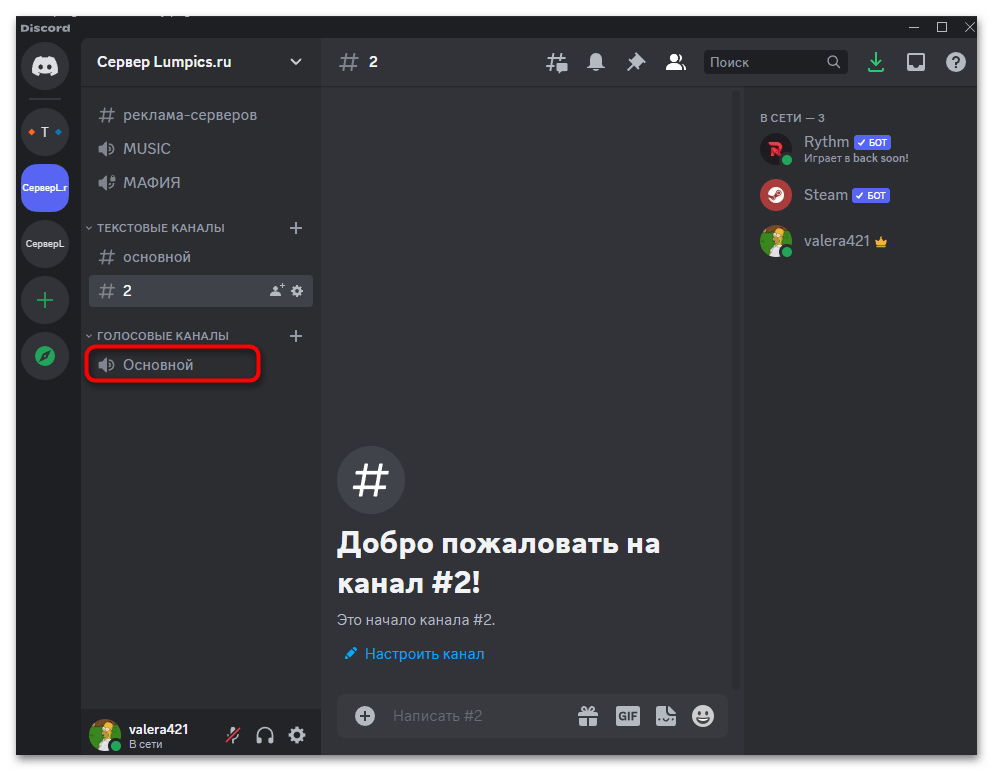
- Нажмите по кнопке рядом с отключением звонка для вызова меню управления микрофоном.
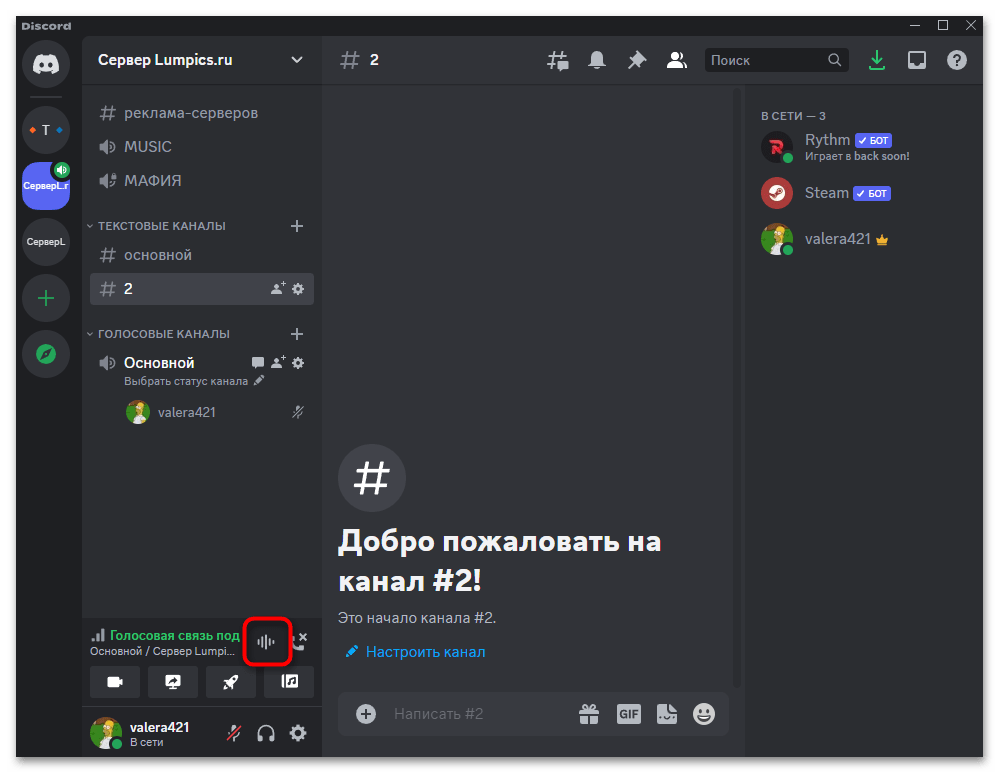
- Теперь вы можете использовать переключатель «Шумоподавление», передвинув его влево для отключения. Настройка вступит в силу сразу же, поэтому вам не придется подключаться к звонку заново.
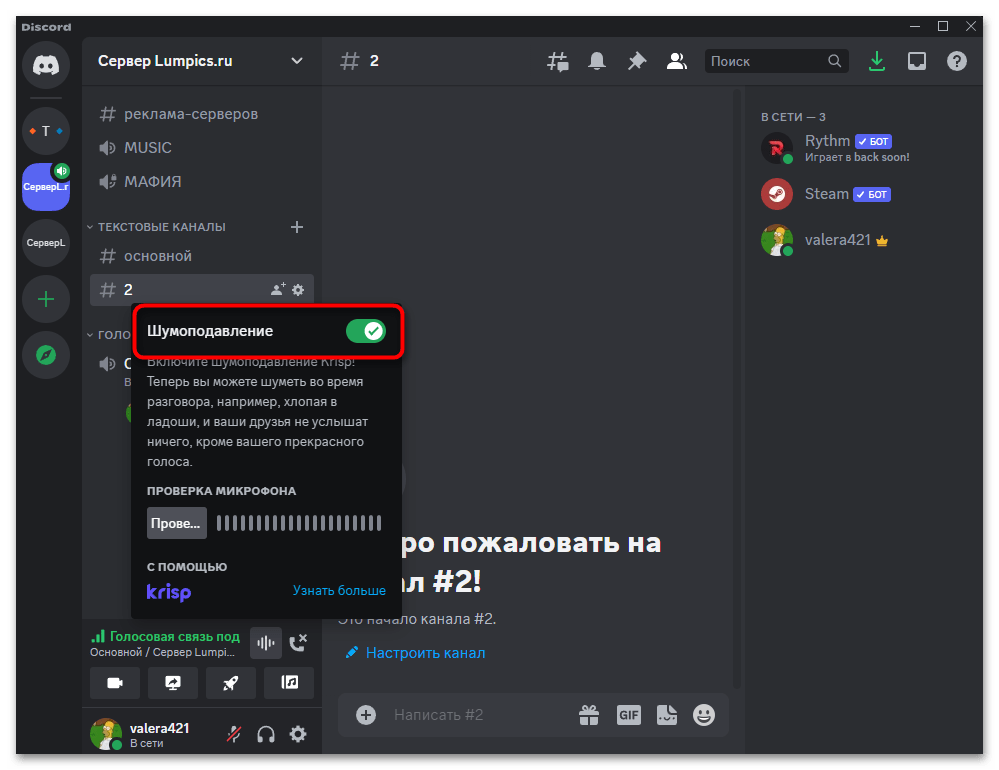
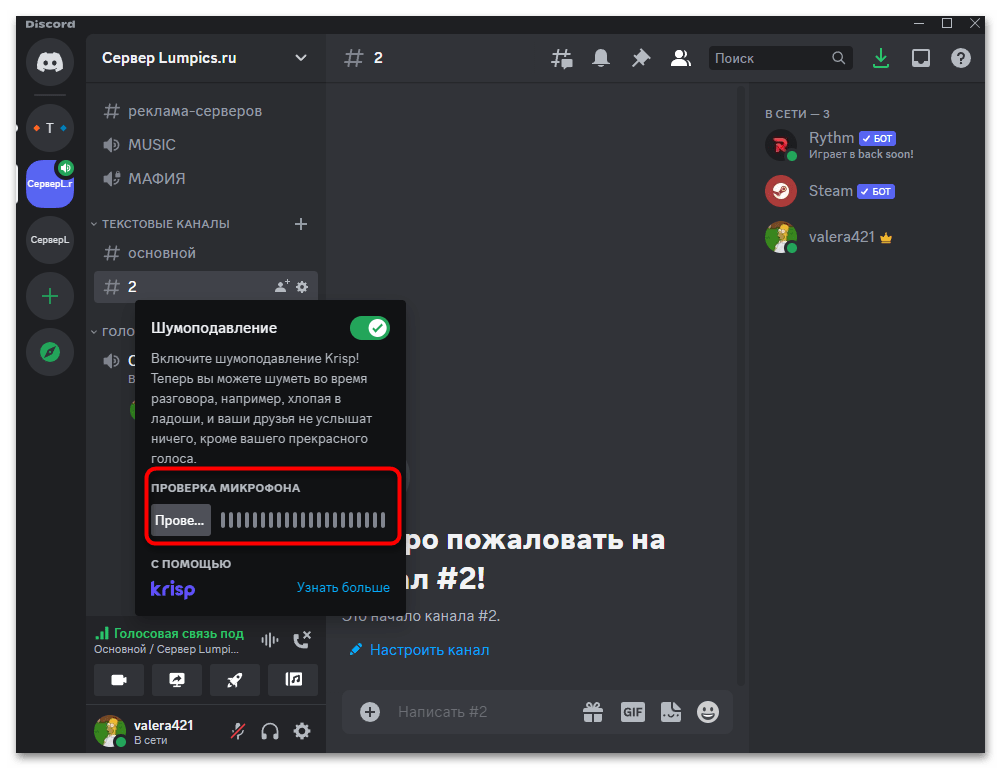
- Если же вы на голосовом канале пока что один, и хотите проверить, насколько лучше стал звук после отключения шумоподавления, используйте кнопку для проверки микрофона на этой же панели.
Способ 2: Настройки профиля
Выключить шумоподавление, эхоподавление, а также переключиться на другой режим устранения шумов в Дискорде можно непосредственно через настройки профиля. Этот же метод можно использовать в том случае, если вам неудобно для настройки подключаться к голосовому каналу или вы хотите сделать все заранее, чтобы при общении микрофон сразу функционировал корректно.
- На панели управления активностью нажмите по значку с шестеренкой, чтобы перейти в настройки профиля.

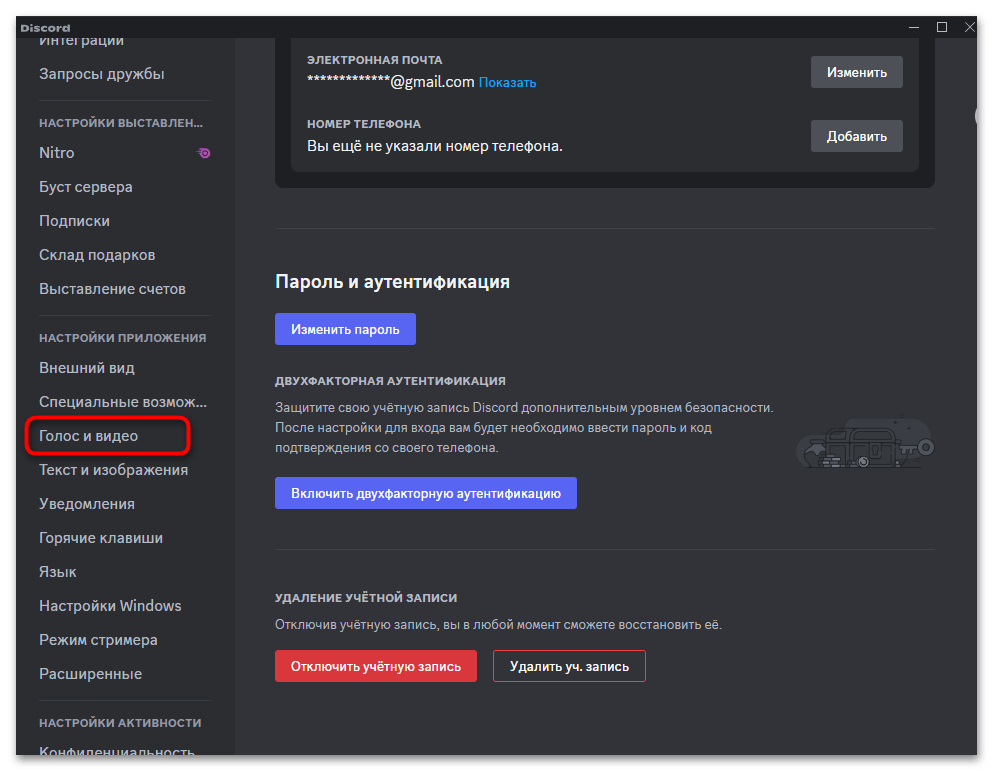
- Пролистайте список разделов, затем нажмите по «Голос и видео», чтобы перейти к соответствующему списку параметров.
- Для отключения шумоподавления найдите блок с настройкой и выберите вариант «Пусто».
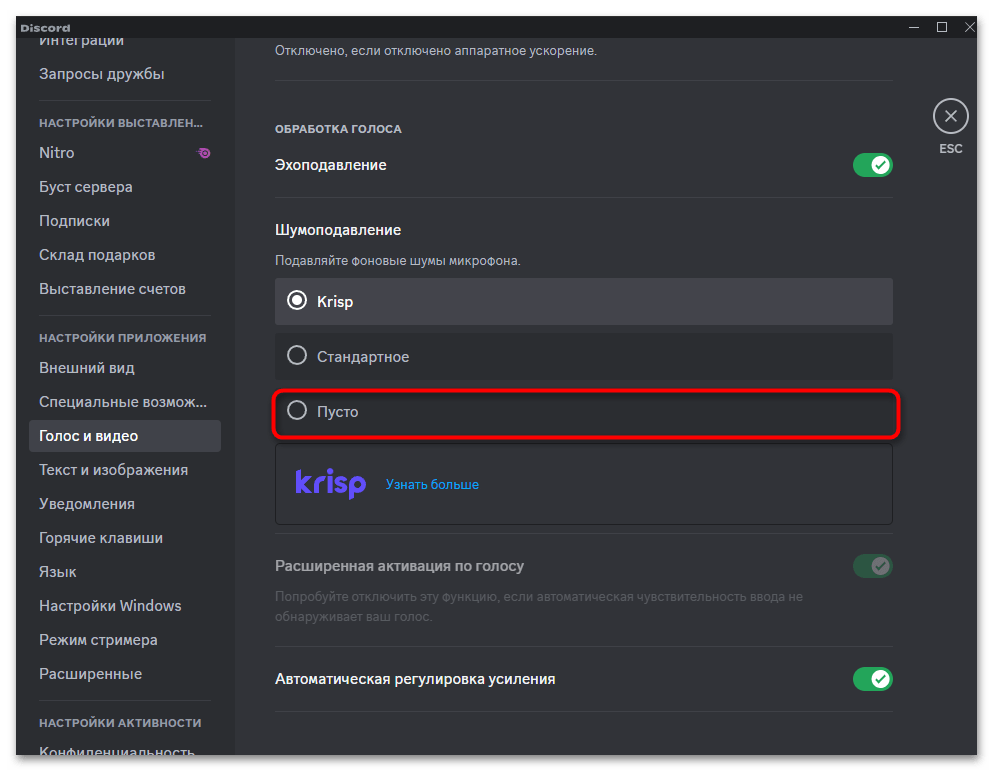
- Дополнительно стоит отметить, что по умолчанию выбран вариант «Krisp», но вы можете переключиться на «Стандартное» и проверить, как это скажется на качестве звука с микрофона.
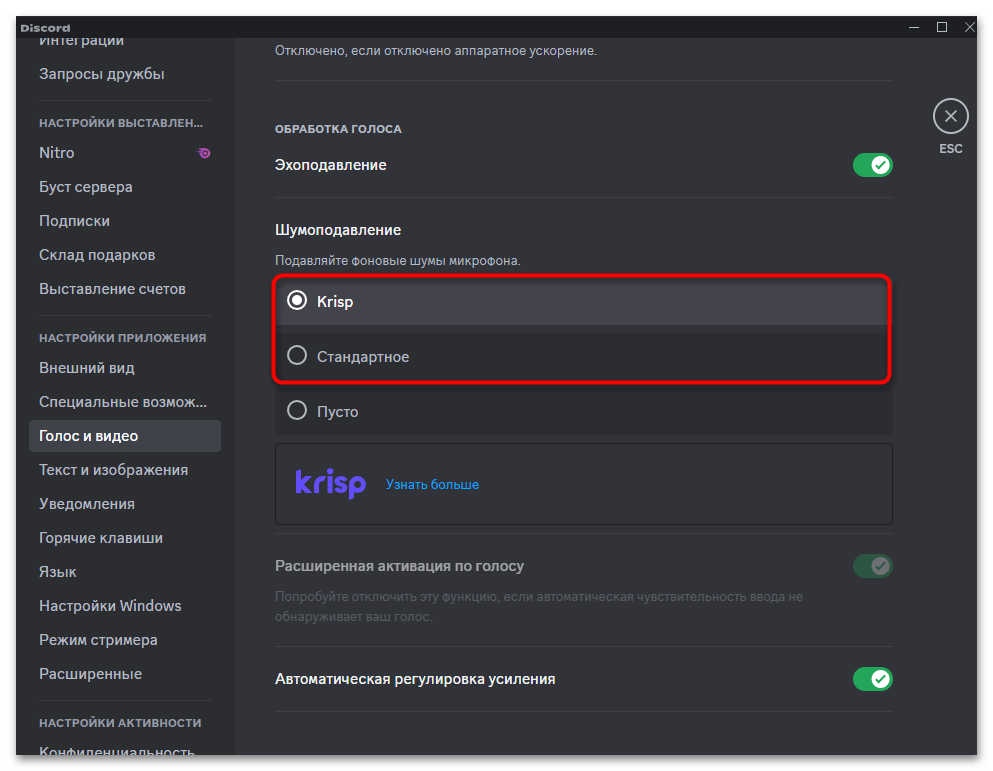
- Вместе с этим обратите внимание и на «Эхоподавление», поскольку функции похожи и в некоторых случаях могут оказывать идентичный эффект. Отключите и ее, если считаете, что недостаточно убрали программное влияние на звук с микрофона.

Вариант 2: Мобильное приложение
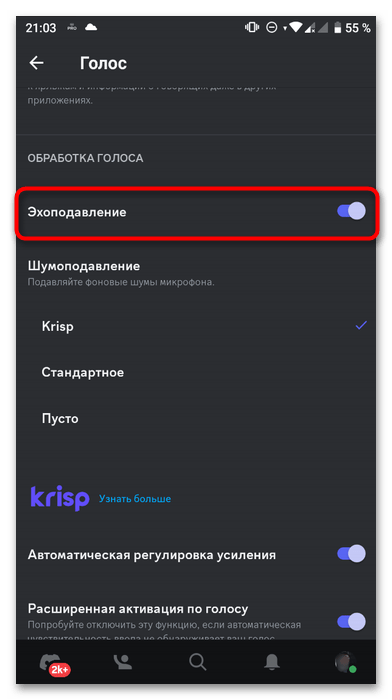
При общении в Дискорде через мобильное приложение функция шумоподавления тоже активируется автоматически. Однако пользователям доступен только один метод ее отключения или перевода в другой режим. Для этого необходимо перед подключением к голосовому каналу зайти в основные настройки, найти там нужный пункт и изменить его состояние.
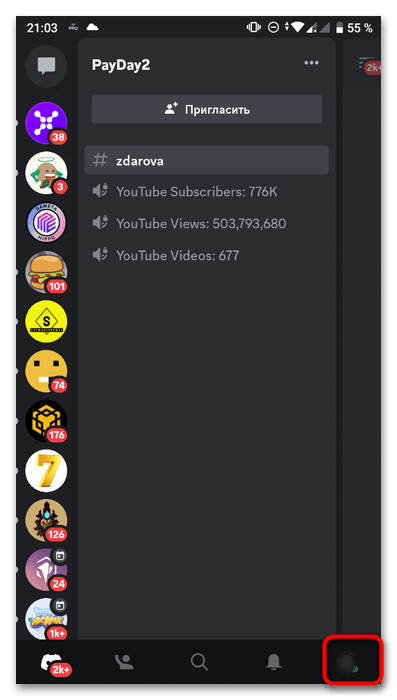
- Запустите приложение и на панели внизу нажмите по значку со своей аватаркой, чтобы развернуть общее меню.
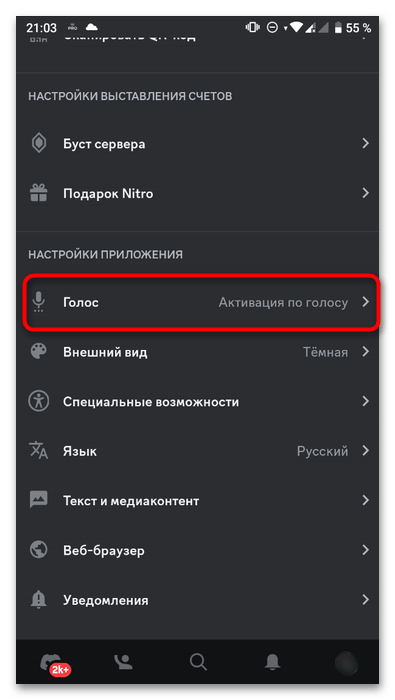
- В нем вас интересует блок «Настройки приложения» и пункт «Голос».
- Найдите настройку «Шумоподавление» и установите для нее значение «Пусто». Еще можете переместить его на «Стандартное», чтобы проверить эффект.
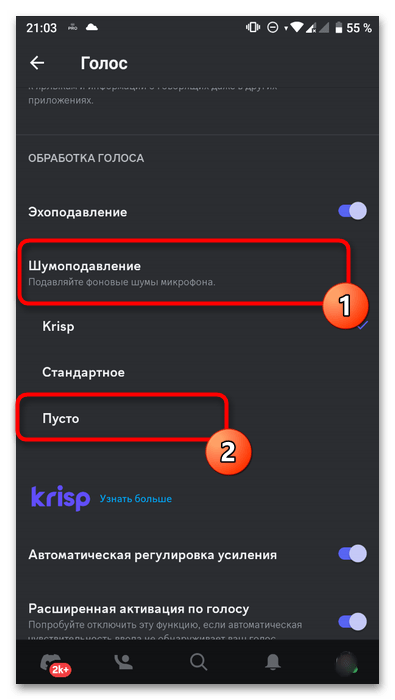
- Тут же осуществляется отключение и эхоподавления, если в вашем случае это будет актуально.
Основные настройки микрофона в дискорде

Микрофоны
На чтение 5 мин Просмотров 4.9к. Опубликовано 19.03.2021 Обновлено 24.10.2023
Если вы используете Discord для голосового чата, вам, возможно, захочется удостовериться, что настройки микрофона соответствуют вашим потребностям. Независимо от того, хотите ли вы уменьшить фоновый шум, настроить уровень ввода или использовать другое устройство, у Discord есть опции, которые могут помочь вам улучшить качество аудио. В этой статье мы покажем вам, как получить доступ к настройкам микрофона в Discord, а также некоторые советы и хитрости для достижения наилучшего звука.
Как получить доступ к настройкам микрофона в Discord
Прежде чем вы сможете изменить настройки микрофона, вам нужно знать, как к ним получить доступ. Вот как это сделать:
- Откройте Discord и нажмите на значок шестеренки в нижней левой части экрана, чтобы открыть меню настроек пользователя.
- В меню настроек пользователя выберите «Голос и видео» в разделе «Настройки приложения».
- Здесь вы увидите раздел «Устройство ввода», оно показывает микрофон, который в настоящее время использует Discord. Вы можете выбрать другой микрофон из выпадающего меню, если у вас подключено более одного к компьютеру.
- Вы также можете протестировать свой микрофон, говоря в него, и проверить полосу ввода чувствительности. Если полоса становится зеленой, это означает, что Discord заслушивает ваш голос. Если полоса не двигается или остается красной, это означает, что ваш микрофон либо выключен, отключен, либо не работает должным образом.
- Вы можете регулировать ползунок громкости ввода, чтобы увеличить или уменьшить громкость вашего голоса. Вы также можете включить или выключить опцию «Автоматически определять чувствительность ввода». Если она включена, Discord автоматически регулирует чувствительность ввода в зависимости от вашего уровня голоса. Если она выключена, вы можете вручную установить чувствительность ввода, перетаскивая ползунок под полосой.
- Вы также можете включить или выключить некоторые расширенные опции, такие как отмена эха, шумоподавление, автоматическое управление усилением и приоритет пакетов высокого качества обслуживания. Эти опции могут помочь уменьшить эхо, фоновый шум и искажения в вашем голосе, а также улучшить стабильность и приоритет пакетов вашего голоса. Однако они также могут повлиять на использование центрального процессора и пропускную способность, поэтому вам, возможно, захочется экспериментировать с ними и узнать, что для вас работает наилучшим образом.
По Теме: Как подключить караоке-микрофон к компьютеру
Как настроить микрофон для различных сценариев
В зависимости от того, для чего вы используете Discord, вам, возможно, захочется настроить микрофон по-разному. Например, если вы играете с друзьями, вы, возможно, захотите использовать режим нажми-и-говори вместо режима голосовой активности. Если вы записываете подкаст или видео, вам, возможно, захочется использовать микрофон более высокого качества и отключить любые функции шумоподавления. Вот некоторые примеры настройки микрофона для разных сценариев:
Игры
Если вы играете с друзьями на Discord, вы, возможно, захотите использовать режим нажми-и-говори вместо режима голосовой активности. Таким образом, вы можете избежать передачи нежелательных звуков, таких как щелчки клавиш, движения мыши или фоновый шум. Чтобы включить режим нажми-и-говори, выполните следующие шаги:
- В меню настроек пользователя выберите «Голос и видео» в разделе «Настройки приложения».
- В разделе «Режим ввода» выберите «Нажми, чтобы говорить» вместо «Голосовая активность».
- Нажмите на «Изменить привязку клавиш» для настройки клавиши или комбинации клавиш, которые активируют ваш микрофон при нажатии. Вы также можете установить задержку перед отключением «Нажми, чтобы говорить», которая определяет, как долго ваш микрофон останется активным после того, как вы отпустите клавишу.
- Вы также можете включить или выключить «Нажми, чтобы заглушить», что позволяет вам заглушить микрофон, нажимая другую клавишу или комбинацию клавиш.
По Теме: Как выбрать хороший микрофон для караоке
Вы также можете регулировать громкость ввода и чувствительность в зависимости от громкости или тишины вашего голоса. Вы можете использовать полосу чувствительности ввода и ползунок громкости ввода для тонкой настройки этих параметров.
Подкастинг и запись видео
Если вы подкастите или записываете видео с помощью Discord, вам, возможно, захочется использовать микрофон более высокого качества и отключить любые функции шумоподавления. Таким образом, вы сможете записать свой голос более четко и избежать искусственных звуков или искажений. Чтобы сделать это, выполните следующие шаги:
- В меню настроек пользователя выберите «Голос и видео» в разделе «Настройки приложения».
- В разделе «Устройство ввода» выберите микрофон более высокого качества, который совместим с вашим компьютером и Discord. Возможно, вам придется установить драйверы или программное обеспечение для микрофона перед его использованием.
- В разделе «Режим ввода» выберите «Голосовая активность» вместо «Нажми, чтобы говорить». Таким образом, вам не нужно будет нажимать какие-либо клавиши, чтобы активировать микрофон.
- В разделе «Расширенные настройки определения голосовой активности» (значок шестеренки рядом с «Режим ввода») отключите функции отмены эха, шумоподавления и автоматического управления усилением. Эти функции могут повлиять на качество вашего голоса и внести некоторые артефакты или искажения.
- Вы также можете включить «Приоритет высокого пакета обслуживания качества», что может улучшить стабильность и приоритет пакетов вашего голоса. Однако это также может повлиять на использование центрального процессора и пропускную способность, поэтому вам, возможно, захочется следить за этими параметрами и регулировать их соответственно.
- Вы также можете регулировать громкость ввода и чувствительность в зависимости от громкости или тишины вашего голоса. Вы можете использовать полосу чувствительности ввода и ползунок громкости ввода для тонкой настройки этих параметров.
По Теме: Как настроить микрофон в доте 2
Заключение
Настройка микрофона в Discord может существенно повлиять на ваш опыт голосового чата. Следуя вышеуказанным шагам, вы можете получить доступ к настройкам микрофона в Discord и настроить их для разных сценариев. Вы также можете протестировать микрофон и проверить качество звука, присоединившись к голосовому каналу и попросив обратную связь у ваших друзей или других пользователей. С некоторыми экспериментами вы сможете найти наилучшие настройки микрофона для ваших потребностей и наслаждаться четкой и чистой голосовой связью в Discord.