Настройка индикатора состояния батареи в смартфоне Xiaomi
Оставшийся уровень заряда аккумулятора смартфона является практически единственным показателем для пользователя, информирующим об оставшемся времени работы гаджета. Хотя это время можно оценить лишь приблизительно и оно во многом зависит от энергоемкости запущенных приложений в дальнейшем, уровень заряда – единственное, на что обращают внимание большинство пользователей.
В смартфоне Xiaomi можно настроить индикатор таким образом, чтобы он показывал оставшийся заряд не только в виде графически заполненного прямоугольника в строке состояния, но и в процентном виде, а также в виде полоски в самом верху экрана.
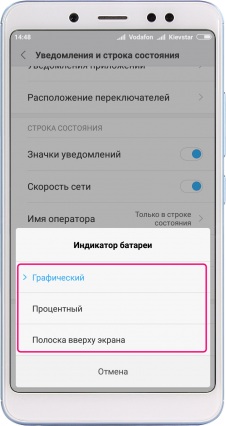
Как настроить отображение индикатора заряда
- Заходим в меню «Настройки» ->«Система и устройство».
- Переходим к пункту «Уведомление и строка состояния».
- Во вкладке «Строка состояния» есть пункт «Индикатор батареи». Здесь можно выбрать между графическим, процентным представлением или в виде полоски в верхней части поперек всего экрана.
*Процентное представление оставшегося заряда всегда дублируется графическим.
Как включить процент заряда батареи на устройствах Samsung и Xiaomi
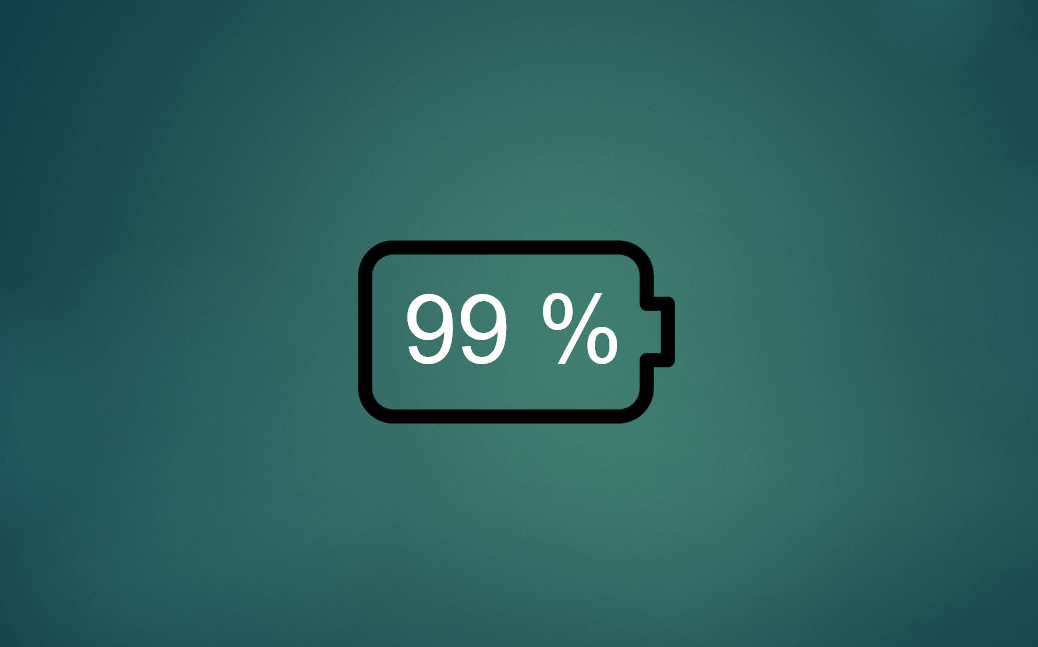
Уровень заряда батареи — это один из самых значимых показателей на экране смартфона. Ведь каждому пользователю важно знать, сколько его устройство прослужит до ближайшей зарядки.
Не исключением являются и владельцы современных устройств Samsung серии Galaxy. Как правило, на этих устройствах установлена, сравнительно новая, фирменная оболочка Samsung One UI. Так как эта оболочка появилась недавно, ещё не все пользователи знают, как включить процент заряда батареи на устройствах Samsung Galaxy. Вместо отображения процента заряда батареи, пользователи могут наблюдать значок батареи, который меняет свой цвет в зависимости от уровня заряда. К тому же отзывы показывают, что такой значок батареи работает не всегда корректно. То же самое актуально и для фирменной оболочки Xiaomi MIUI 12.
Другими словами, для многих было бы намного удобнее видеть на своем экране отображение процента заряда, а не просто значок. Поэтому возникает вопрос: как включить процент заряда батареи на устройствах Samsung и Xiaomi? Сделать это можно очень легко.
Как включить процент заряда батареи на устройствах Samsung и Xiaomi?
Samsung
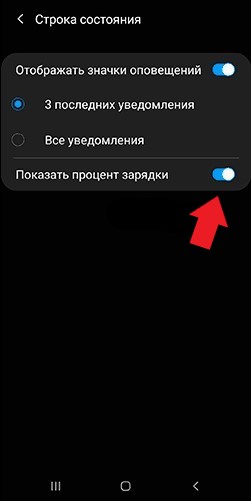
Для того чтобы включить процентное отображение заряда батареи на устройствах Samsung Galaxy с One UI сделайте следующее:
1) перейдите в «Настройки» и выберите раздел «Уведомления»;
2) нажмите «Строка состояния» и активируйте функцию «Показать процент зарядки».
Xiaomi
Для того чтобы включить процентное отображение заряда батареи на устройствах Xiaomi c MIUI 12 сделайте следующее:
1) перейдите в «Настройки» и выберите раздел «Экран»;
2) откройте «Центр управления и шторка уведомлений»;
3) нажмите «Индикатор батареи» и выберите нужный значок.
Надеемся, что эта статья будет полезна всем, кто задается вопросом: как включить процент заряда на устройствах Samsung и Xiaomi?
Похожие записи:
- Как уменьшить расход батареи при использовании Always on display
- Устройство не видит SIM-карту
- Как сделать скриншот на Android-устройстве
- Как увеличить громкость наушников на устройстве
Как включить индикатор батареи в процентах на смартфоне Xiaomi

Все покупателя смартфонов Xiaomi сразу после их включения задаются одним и тем же вопросом. Дело в том, что все современные мобильные устройства этой компании работают под управлением операционной системы MIUI 8, в которой по умолчанию не включено отображение заряда аккумуляторной батареи в процентах. После первого включения в верхней части экрана смартфона виден лишь индикатор оставшегося заряда, оценить по которому точный уровень заряженной батарей невозможно. Это можно сделать только с погрешностью 15-20%, что устраивает далеко не всех.

Тем не менее, компания Xiaomi предусмотрела в операционной системе MIUI 8 функционал, который позволяет включить отображение заряда аккумуляторной батареи в процентах. Чтобы включить заряд в процентах требуется запустить приложение «Настройки», а затем перейти в раздел «Батарея и производительность» – «Батарея». В верхнем правом углу отображается шестеренка, на которую следует нажать. На экране мобильного устройства отобразятся настройки, связанные с этим параметров. В самом нижу находится нужный нам «Индикатор батареи». Из предложенных вариантов для выбора выберите «Процентный».


После выполнения этих действий, в верхнем правом углу оболочки MIUI 8, рядом с наглядным индикатором батареи, отобразятся проценты оставшегося заряда, по которым можно точно определить насколько в настоящий момент времени заряжен смартфон. Такой способ получения информации об аккумуляторе смартфона Xiaomi гораздо понятнее и точнее, поэтому всем пользователям, которые любят точность, следует обязательно активировать такую возможность, изначально заложенную в операционную систему MIUI 8, основанную на Android.
Как увеличить значок заряда батареи и изменить размер иконки в Андроид

Интерфейс смартфона на базе Android обладает таким элементом интерфейса, как системная панель. Это область в верхней части экрана, где отображаются уведомления, а также другая полезная информация, будь то наличие подключения к сети, уровень сигнала или заряда аккумулятора. Увы, последний индикатор зачастую оказывается очень мал для считывания данных об автономности. А потому важно знать, как увеличить значок заряда батареи в операционной системе Андроид.
Зачем менять размер значка
Среди всех иконок, которые отображаются в статус-панели, значок заряда играет самую важную роль. С его помощью владелец смартфона может спрогнозировать, как долго будет работать смартфон до момента необходимости подключения к розетке. Но иконка имеет несколько недостатков. Во-первых, далеко не всегда она показывает точный заряд в процентах. Во-вторых, она очень мала, из-за чего страдают люди с нарушениями зрения. Владелец устройства не может понять, сколько еще проработает смартфон, и зачастую отправляется по делам, когда уровень энергии находится на отметке 20-30 %. Из-за этого в самый неподходящий момент аппарат разряжается, а его хозяин лишается связи. В подобной ситуации изменение размера иконки позволяет оптимизировать элемент интерфейса, делая его более выразительным и читабельным.
Как это сделать
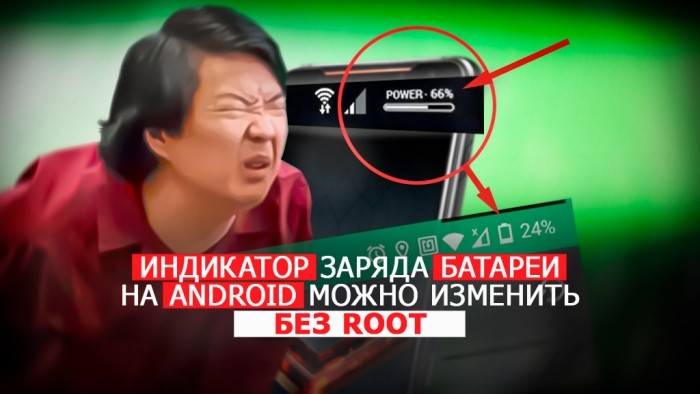
Закончив вводную часть, можем перейти к рассказу о том, как изменить размер и другие настройки зарядного значка. Операция выполняется несколькими методами. Вы можете воспользоваться как встроенными средствами смартфона, так и сторонним ПО.
Через встроенные средства
- Откройте настройки телефона.
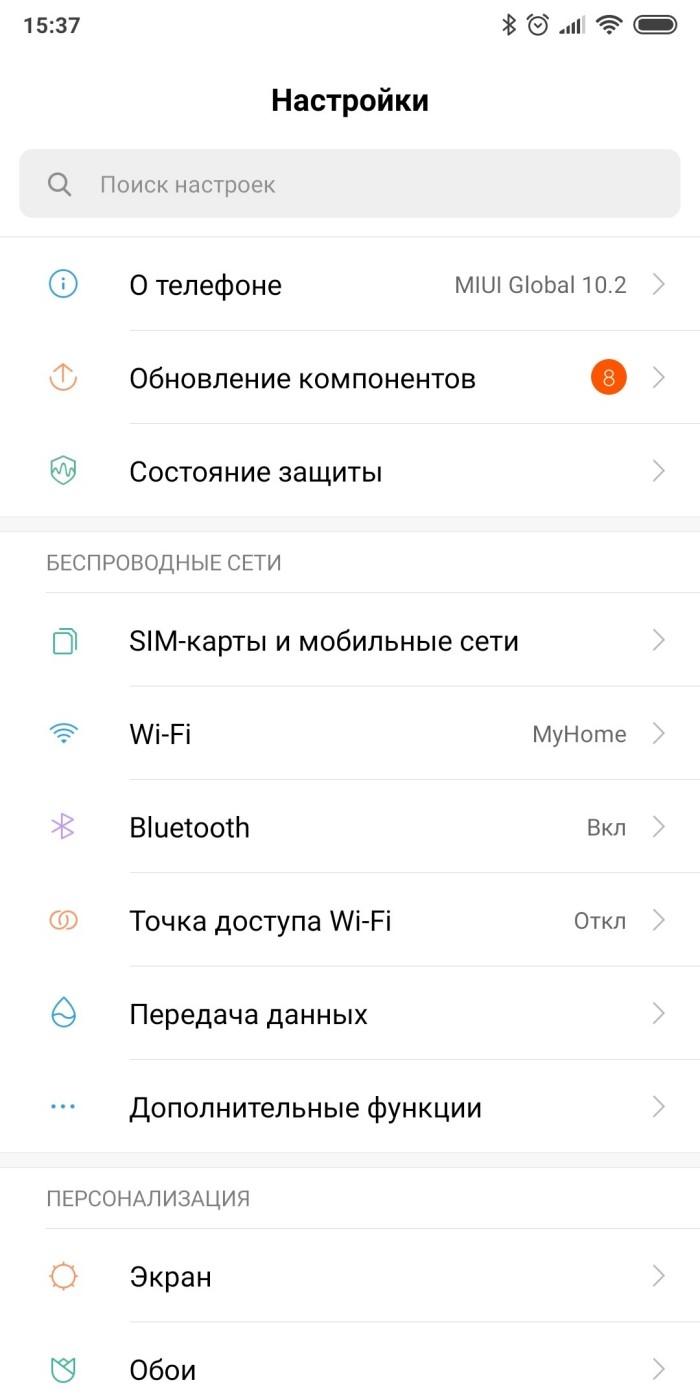
- Перейдите в раздел «Батарея».
- Активируйте опцию «Уровень заряда батареи».
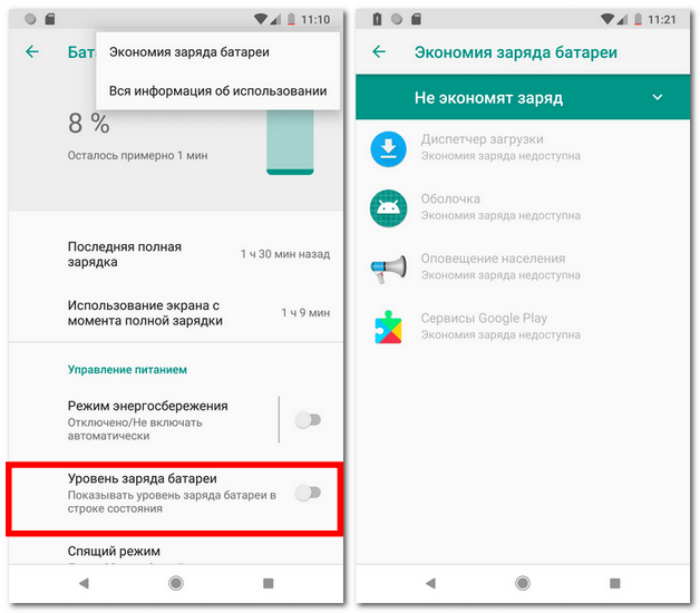
Выполнив эти несложные действия, вы будете знать количество процентов, на которые заполнен аккумулятор вашего смартфона. Однако проблема видимости значка останется. Решить ее можно путем установки виджета, демонстрирующего всю необходимую информацию:
- Откройте рабочий стол смартфона.
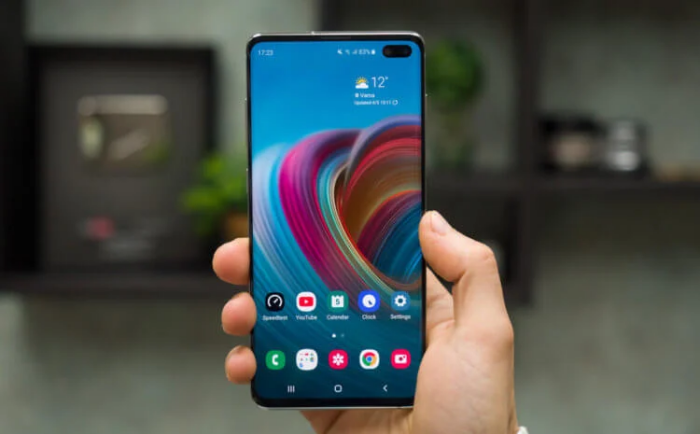
- Задержите палец на свободной области экрана.
- Перейдите в раздел «Виджеты».
- Выберите виджет, на котором показывается заряд.
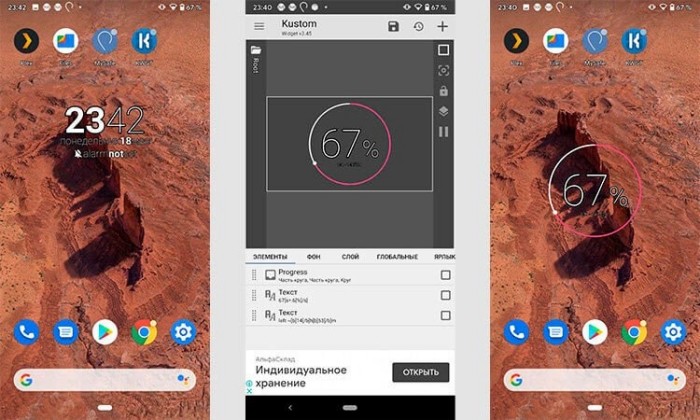
- Разместите элемент интерфейса в любом удобном для вас месте.
Теперь степень зарядки будет отображаться не только в правом верхнем углу экрана, но и на одном из рабочих столов смартфона. Как правило, размеров виджета оказывается даже тем, кто страдает нарушениями зрения.
При этом сам виджет может отсутствовать по умолчанию, в связи с чем проблему приходится решать за счет установки стороннего софта.
Приложение Super Status Bar
Если среди виджетов вам не удалось обнаружить элемент интерфейса, показывающий проценты аккумулятора, установите на свой телефон приложение Super Status Bar. Далее останется выполнить несколько простых шагов:
- Запустите приложение.
- Выдайте все запрашиваемые разрешения.
- Нажмите кнопку «Старт».

- Ознакомьтесь с базовыми возможностями S
- Перейдите в раздел «Статус бар».

- Выберите подходящее оформление статус-панели.
- Откройте вкладку «Значки».
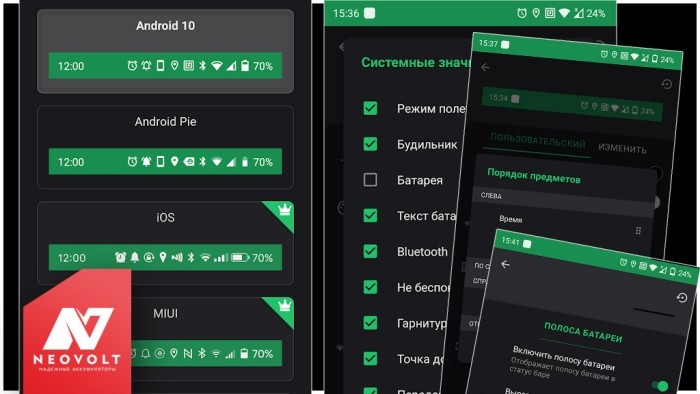
- Выберите иконку аккумулятора и отрегулируйте ее размер.
Также Super Status Bar позволяет добавить на главный экран дополнительный индикатор, настройка которого скрывается в одноименном разделе приложения. Наконец, не забывайте, что SSB – это только одна из множества программ, позволяющих решить проблему маленьких размеров иконки батареи. Не поленитесь подобрать софт, используя каталог Google Play Маркета.