Подключение почтового ящика на Яндекс.Почте
Подключение почтовых ящиков через пересылку предпочтительнее, поскольку в этом случае письма поступают в Омнидеск быстрее, а также есть возможность настроить любой SMTP. Используйте подключение через IMAP, если ваш почтовик не позволяет настроить пересылку.
Подключение почтового ящика на Яндекс.Почте через пересылку
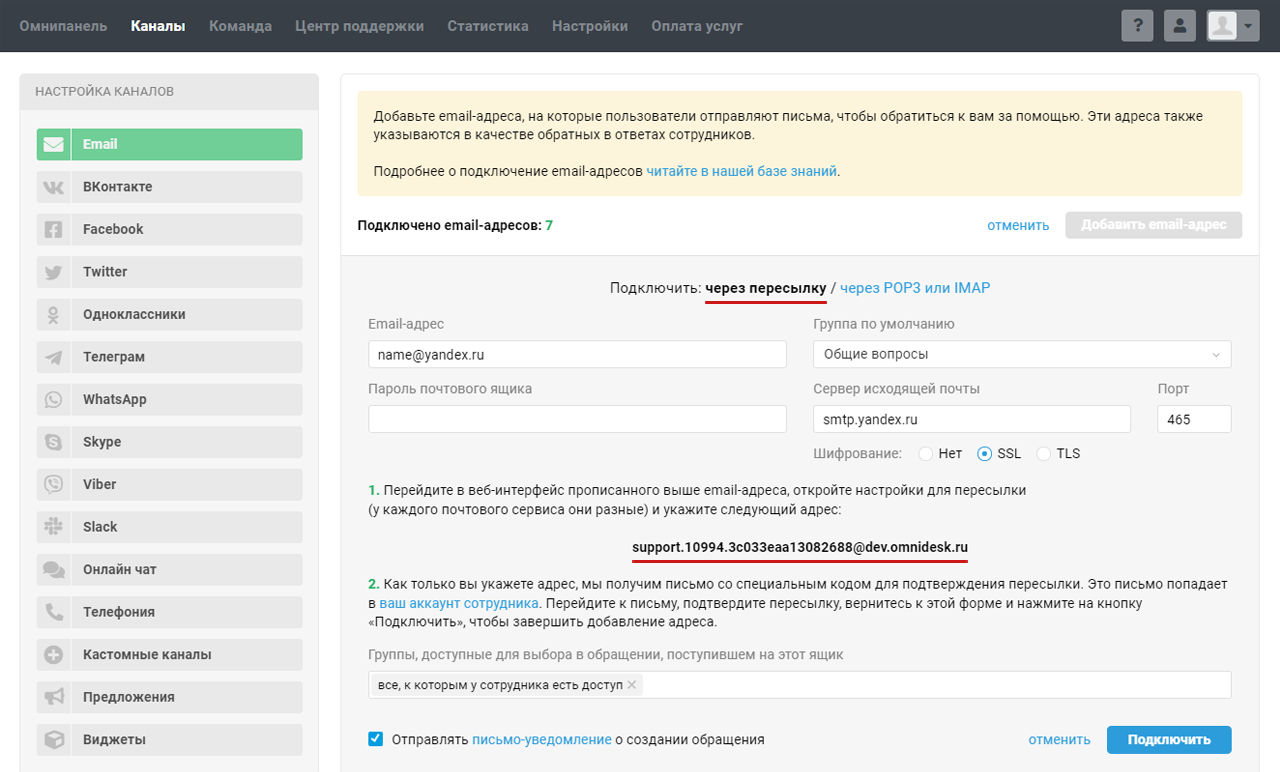
1. В аккаунте администратора в разделе «Каналы» в подразделе «Email» нажмите на «Добавить email-адрес» и выберите опцию «Собственный».
а) Укажите email, который планируете подключить. Если вы используете почтовый ящик с собственным доменом на Яндекс.Почте 360 для бизнеса, укажите его в поле «Email-адрес». Например, support@yourcompany.com.
б) Выберите группу, в которую по умолчанию будут попадать поступающие на email обращения.
в) Пропишите вручную данные:
- Сервер исходящей почты: smtp.yandex.ru
- Порт: 465
- Шифрование: SSL
Примечание: Если вы подключаете почтовый ящик с собственным доменом на Яндекс.Почте, параметры сервера исходящей почты, порт и шифрование не меняются.
г) Скопируйте ваш системный ящик, на который нужно настроить пересылку. Он имеет вид support.[ваш персональный код]@dev.omnidesk.ru.
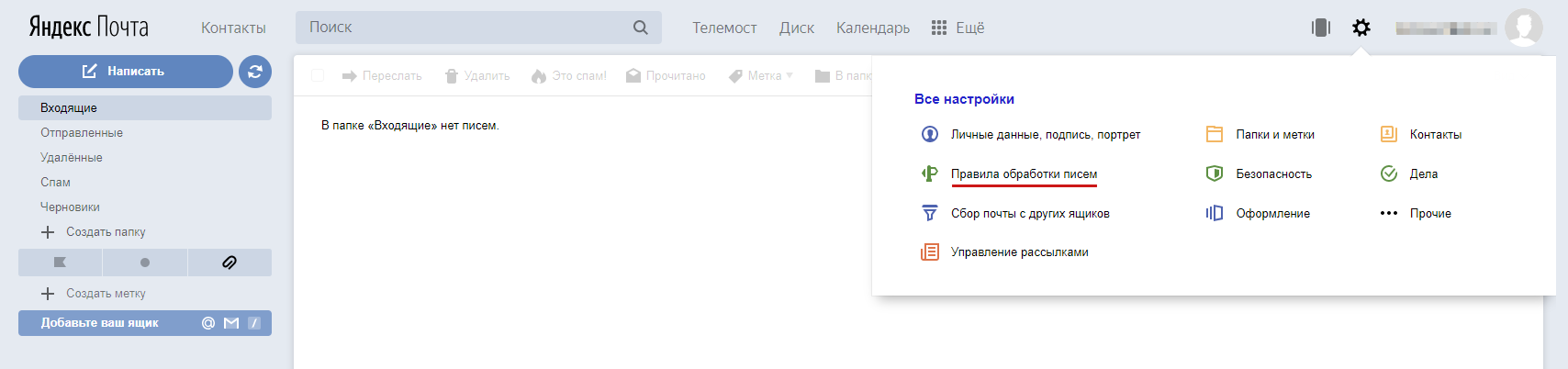
2. Настройте пересылку в веб-интерфейсе вашего почтового ящика на системный ящик Омнидеска. Пройдите по пути: Все настройки (значок шестерёнки в правом верхнем углу) → Правила обработки писем → Создать правило.

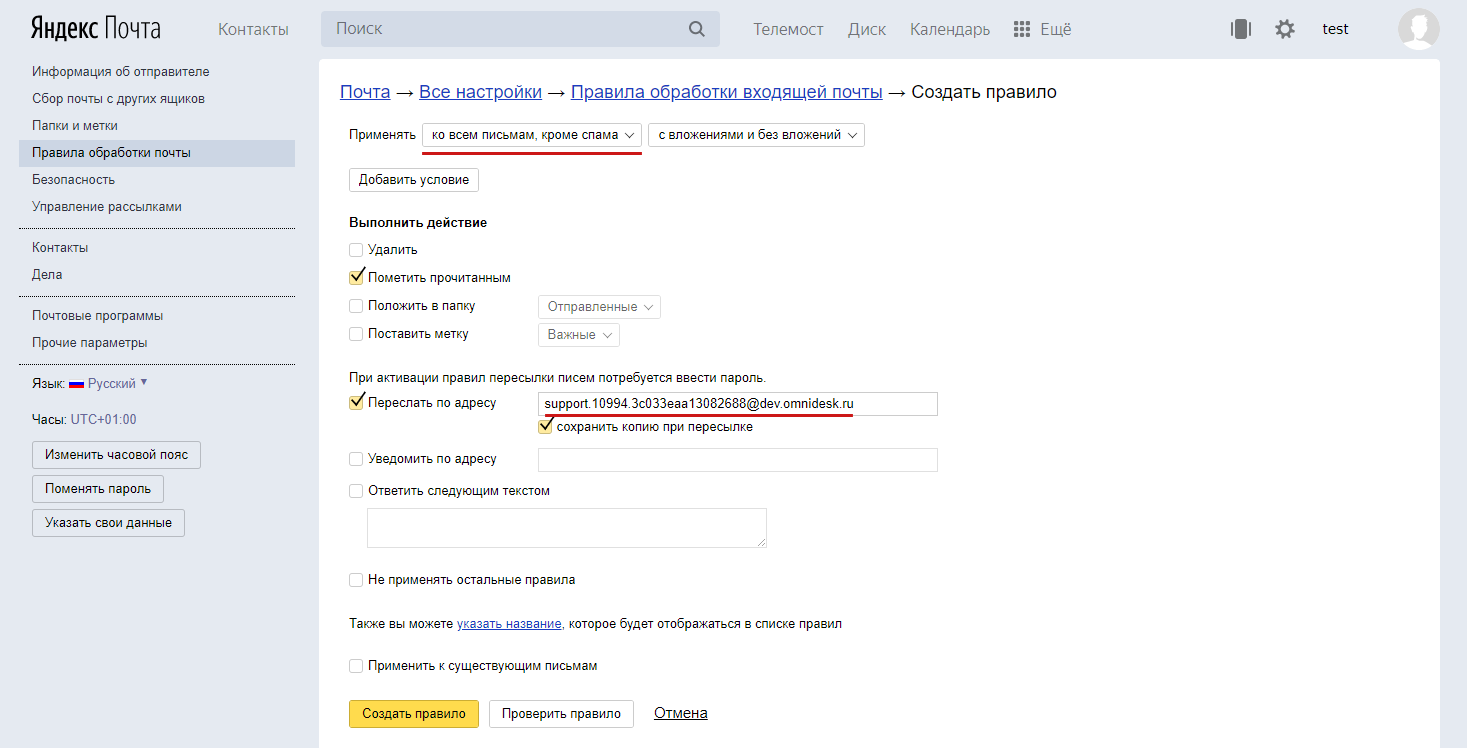
3. Настройте правила, по которым письма будут пересылаться в Омнидеск.
Если вы хотите пересылать в Омнидеск все поступающие на ваш ящик письма, кроме спама, выберите в пункте «Применять» параметр «ко всем письмам, кроме спама». Обратите внимание, что для писем из папки «Спам» пересылка писем с помощью правил невозможна.
Удалите строку условий. Отметьте галкой пункт «Переслать по адресу» и укажите в поле системный ящик Омнидеска. Если при пересылке вам нужно сохранить копию писем в ящике, отметьте соответствующий пункт галкой. Нажмите кнопку «Создать правило».
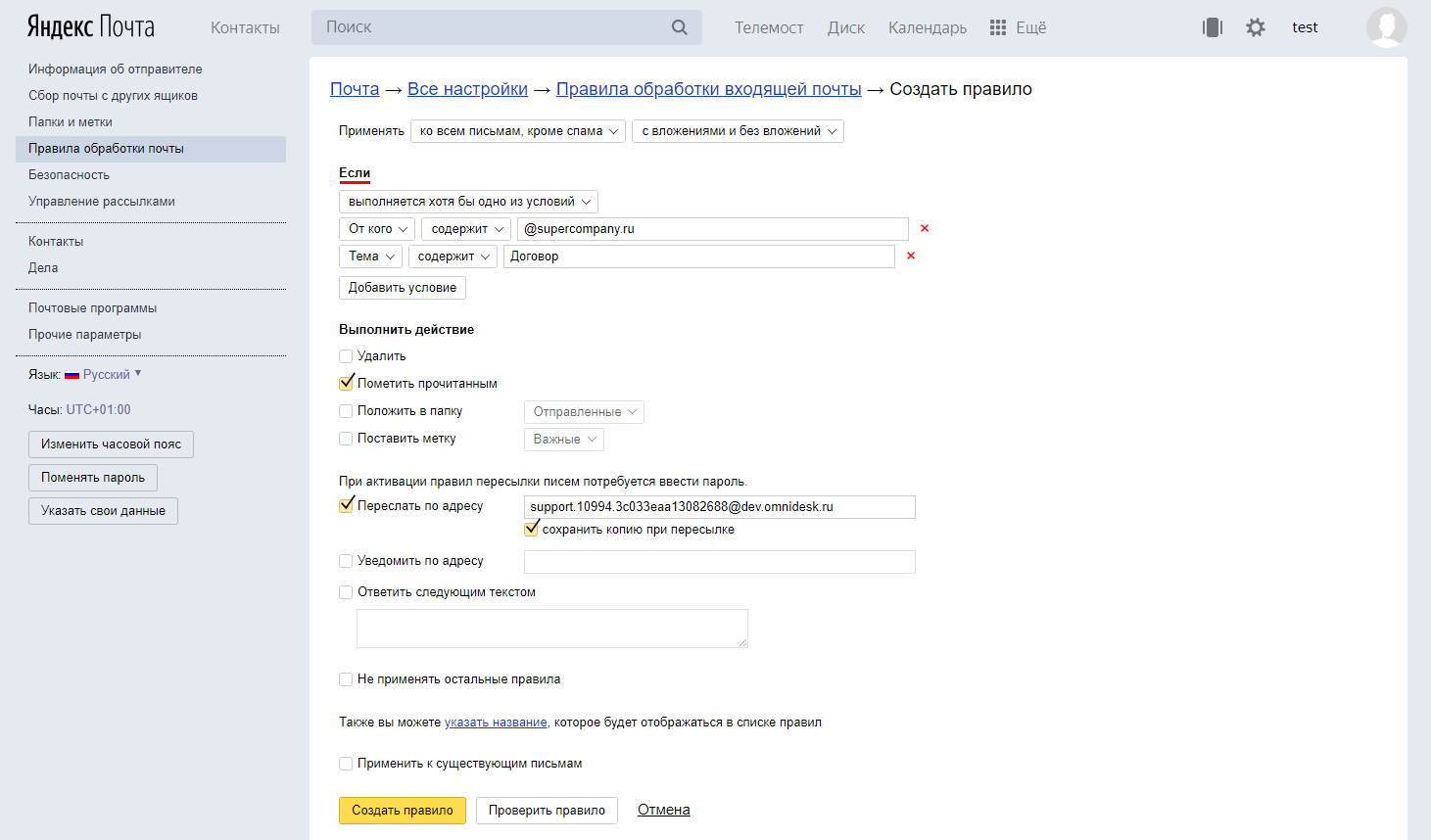
Если вы хотите преобразовывать в обращения в Омнидеске только определенные письма, поступающие на ваш ящик, создайте правило и укажите необходимые условия пересылки. Отметьте галкой пункт «Переслать по адресу» и укажите в поле системный ящик Омнидеска. Нажмите кнопку «Создать правило».
4. Вернитесь в Омнидеск для подтверждения пересылки.
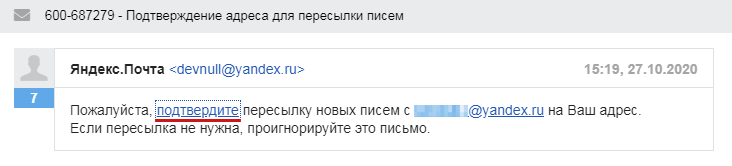
а) Войдите в аккаунт сотрудника в раздел «Обращения». Откройте письмо «Подтверждение адреса для пересылки писем» от Яндекс.Почта.

б) Перейдите по ссылке в письме и подтвердите пересылку.
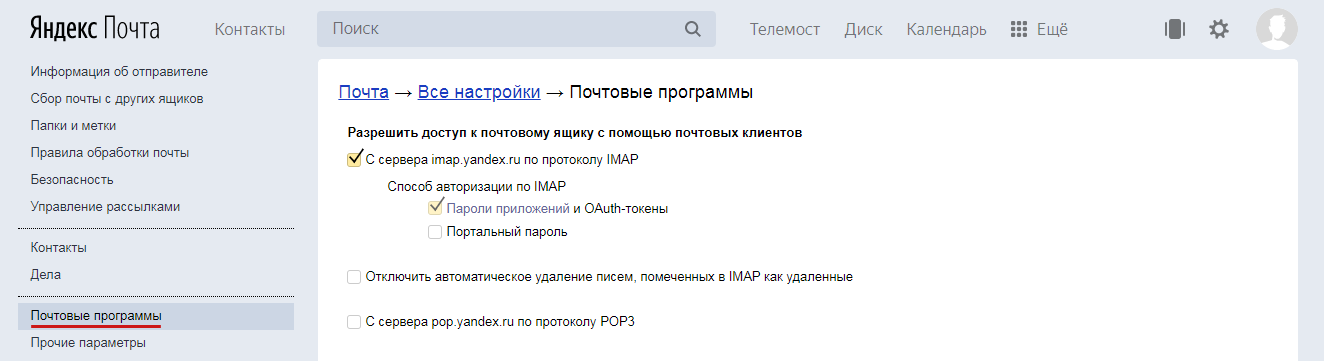
5. Вернитесь в веб-интерфейс вашего почтового ящика. Перейдите в раздел «Почтовые программы» и разрешите доступ к почтовому ящику по протоколу IMAP. Сделать это можно по пути: Почта → Настройки (иконка шестеренки в правом верхнем углу) → Прочие → Почтовые программы → Разрешить доступ к почтовому ящику с помощью почтовых клиентов. Сохраните изменения.
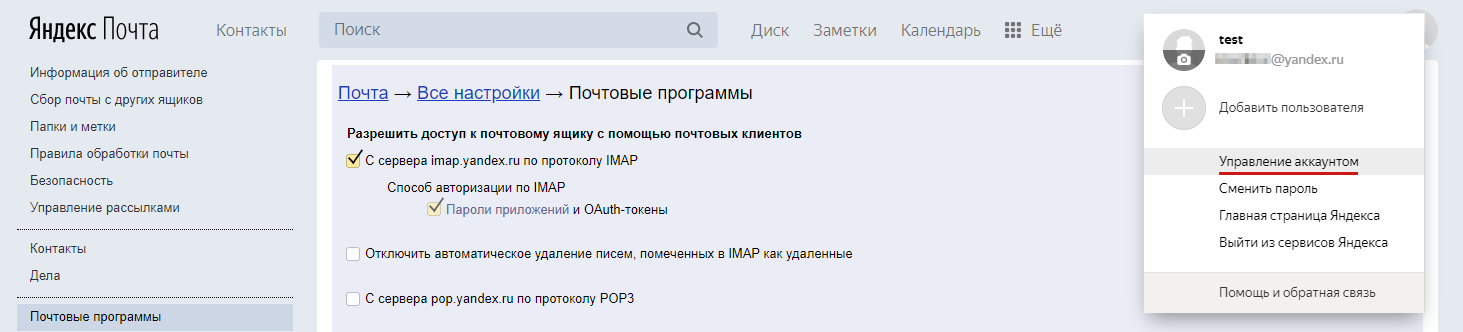
6. Для завершения подключения в веб-интерфейсе вашего почтового ящика создайте пароль приложения. С его помощью мы будем передавать ответы сотрудников через SMTP Яндекс.Почте на отправку.
а) Откройте данные учетной записи. Перейдите в раздел «Управление аккаунтом».
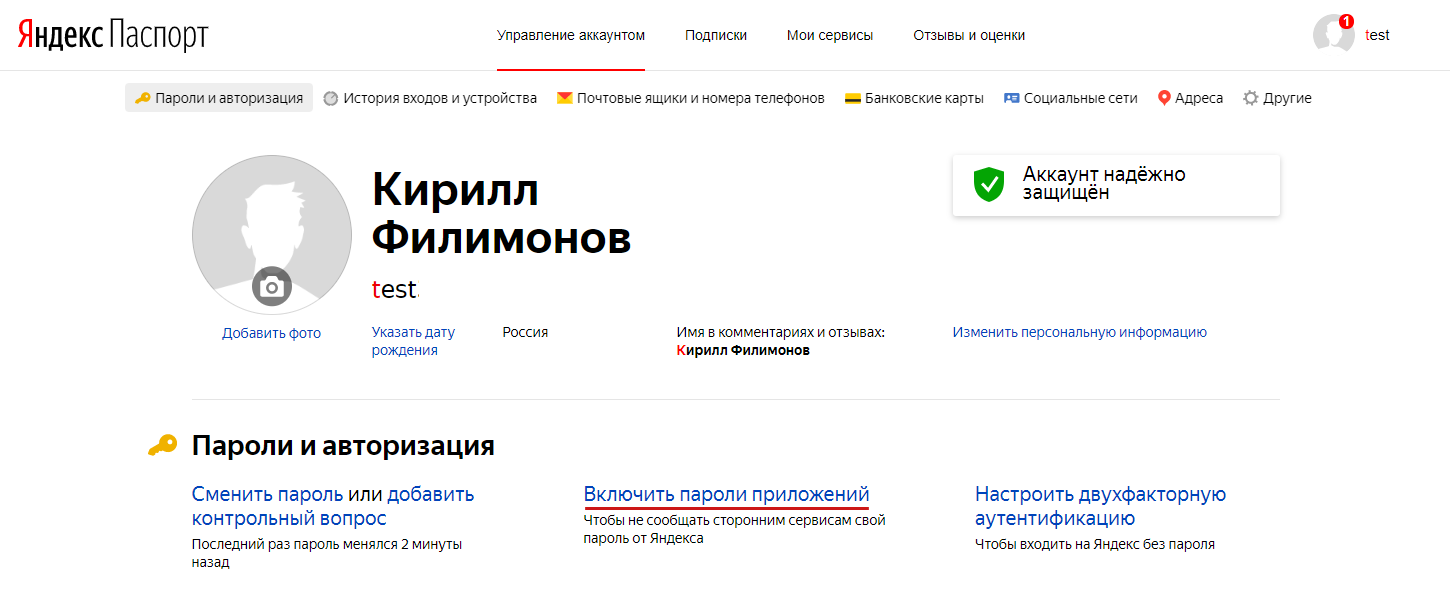
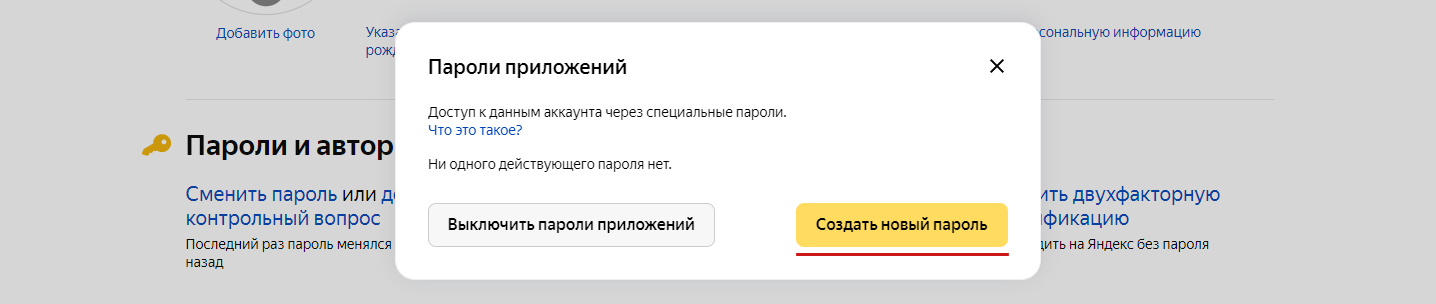
б) В подразделе «Пароли и авторизация» включите пароли приложений.
в) Создайте пароль приложения.
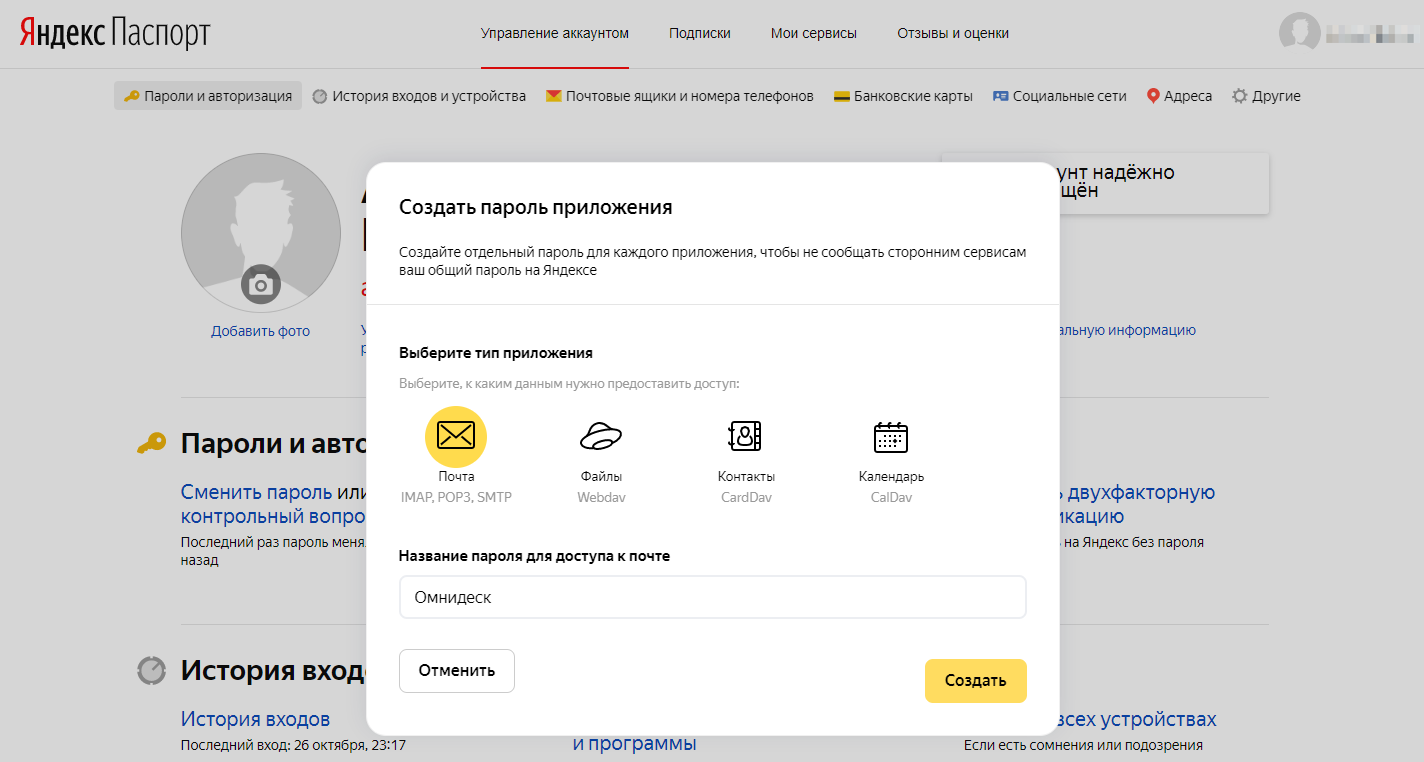
г) Выберите тип приложения «Почта». Укажите название пароля для доступа к почте. Например, «Омнидеск». Нажмите кнопку «Создать».
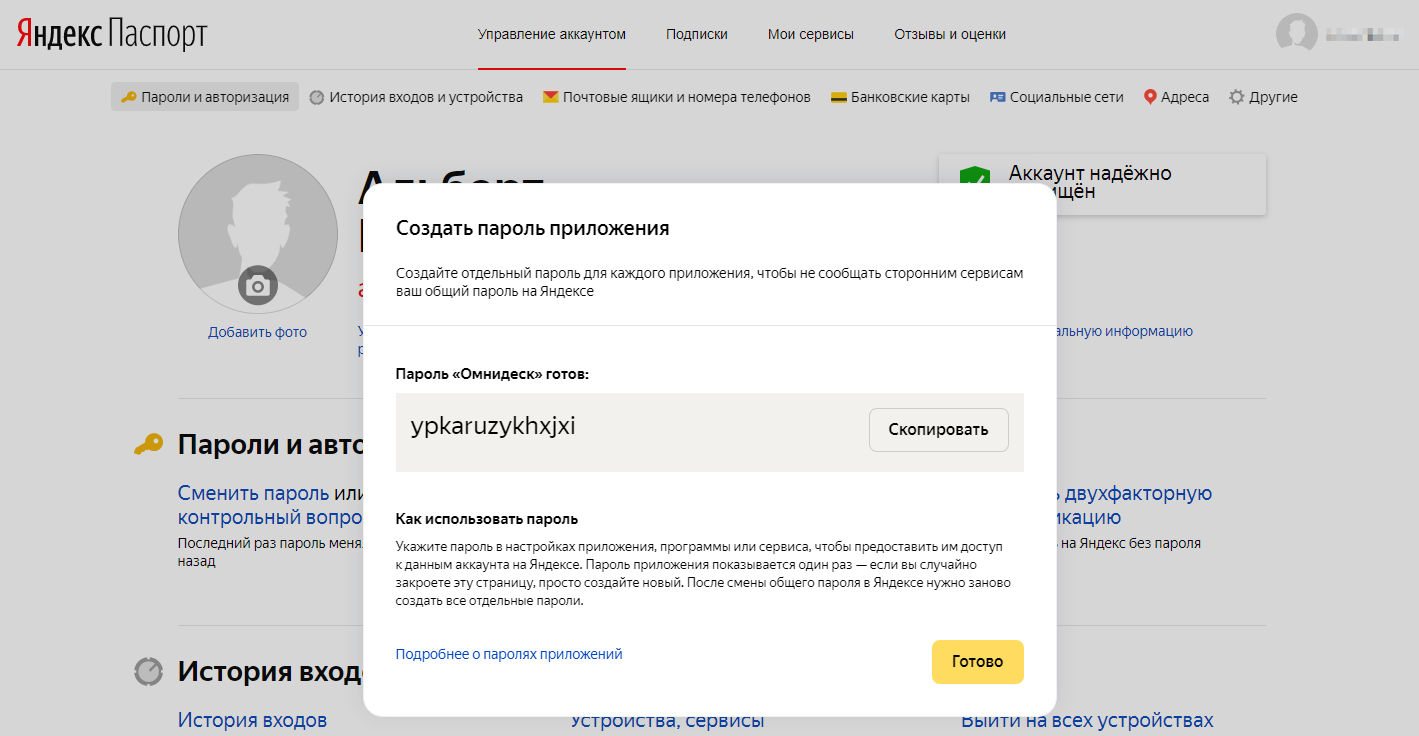
д) Скопируйте сгенерированный пароль.
7. Вернитесь в Омнидеск, введите полученный пароль в поле «Пароль почтового ящика» и нажмите кнопку «Подключить».
Настройка стороннего SMTP
Когда вы подключаете STMP вашего почтового сервиса, то:
- ответы сотрудников добавляются в папку «Отправленные» вашего ящика;
- вы не зависите от нас в плане доставляемости писем.
Но иногда у почтовых сервисов могут быть лимиты на отправку писем с одного ящика или же сервер работать нестабильно. Если хотите полностью контролировать отправку ответов клиентам и смотреть статистику доставляемости, лучший вариант — подключить специализированный SMTP-сервис (Mailgun, Postmark, Sendgrid, Amazon SES и т. д.).
Настроить отправку через сторонний SMTP можно только при выборе варианта подключения ящика через пересылку.
1. Логин стороннего SMTP-сервиса укажите через двоеточие после подключаемого ящика;
2. Укажите данные SMTP-сервера, предоставленные выбранным вами сторонним сервисом (сервер исходящей почты, порт, тип шифрования и пароль).
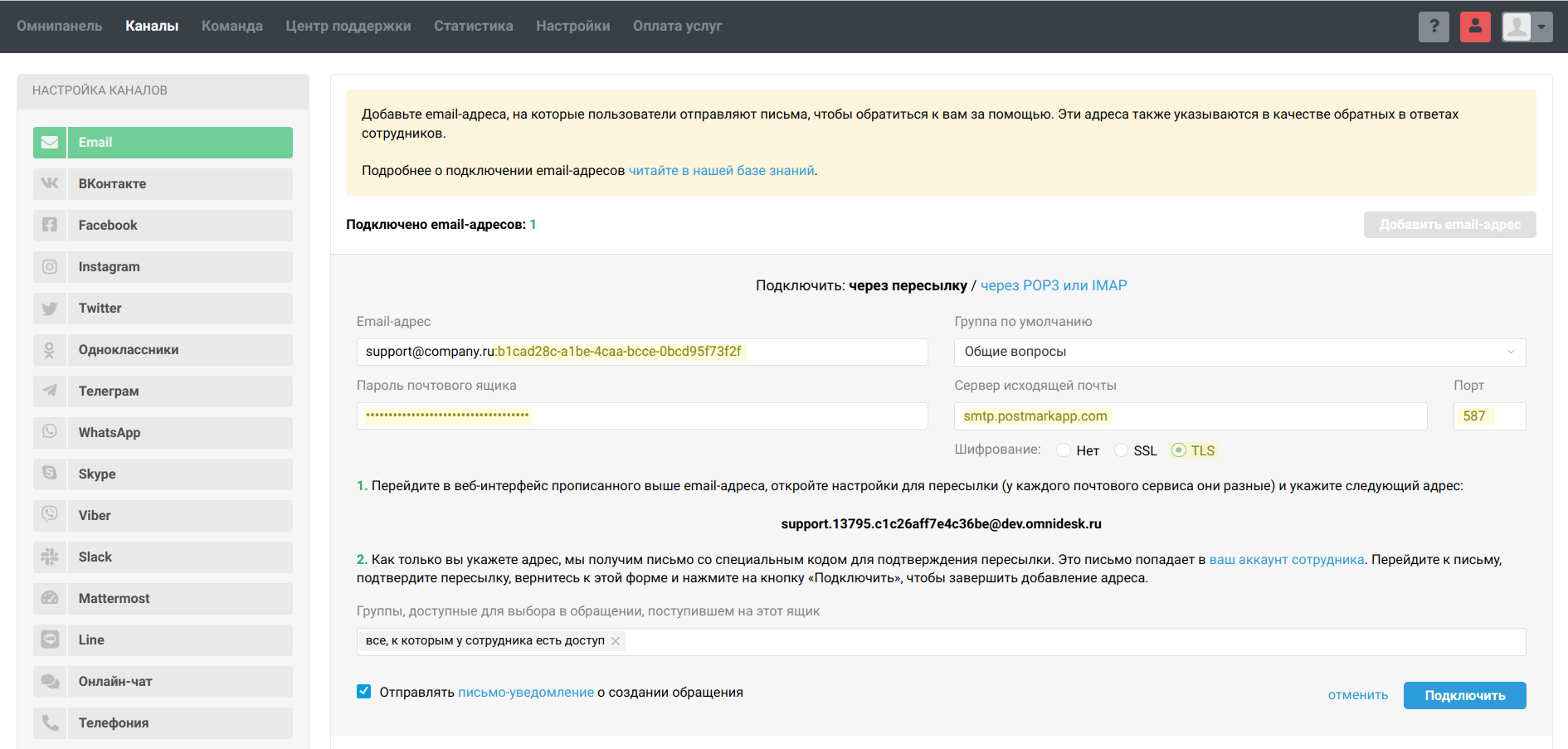
Не забудьте настроить пересылку в интерфейсе вашего почтового сервиса, как это описано в инструкции, чтобы письма клиентов поступали в Омнидеск.
Подключение почтового ящика на Яндекс.Почте через IMAP
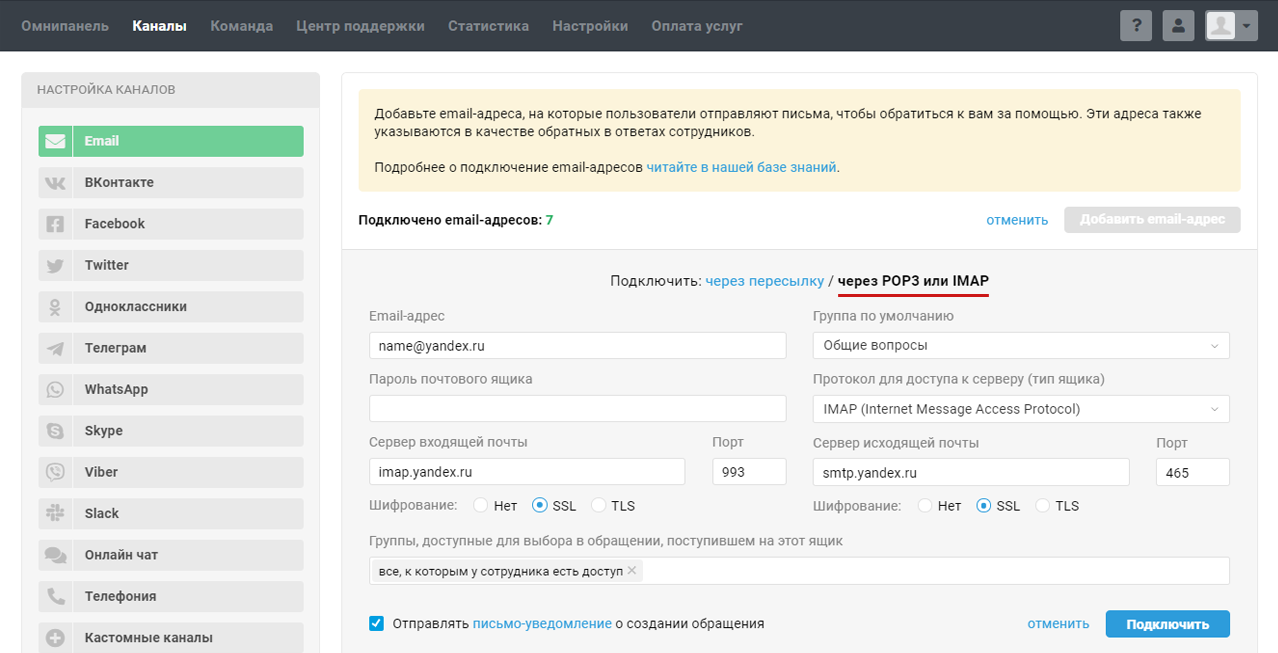
1. В аккаунте администратора в разделе «Каналы» в подразделе «Email» нажмите на «Добавить email-адрес», выберите опцию «Собственный» и настройте подключение email через РОР3 или IMAP.
а) Укажите email, который планируете подключить. Если вы используете почтовый ящик с собственным доменом на Яндекс.Почте 360 для бизнеса, укажите его в поле «Email-адрес». Например, support@yourcompany.com.
б) Выберите группу, в которую по умолчанию будут попадать поступающие на email обращения.
в) Пропишите вручную данные:
- Сервер входящей почты: imap.yandex.ru
- Порт: 993
- Шифрование: SSL
- Сервер исходящей почты: smtp.yandex.ru
- Порт: 465
- Шифрование: SSL
Примечание: Если вы подключаете почтовый ящик с собственным доменом на Яндекс.Почте, параметры сервера входящей почты, сервера исходящей почты, порты и шифрование не меняются.
2. Войдите в веб-интерфейс вашего почтового ящика. Разрешите доступ к почтовому ящику по протоколу IMAP. Для этого пройдите по пути: Почта → Настройки (иконка шестеренки в правом верхнем углу) → Прочие → Почтовые программы.
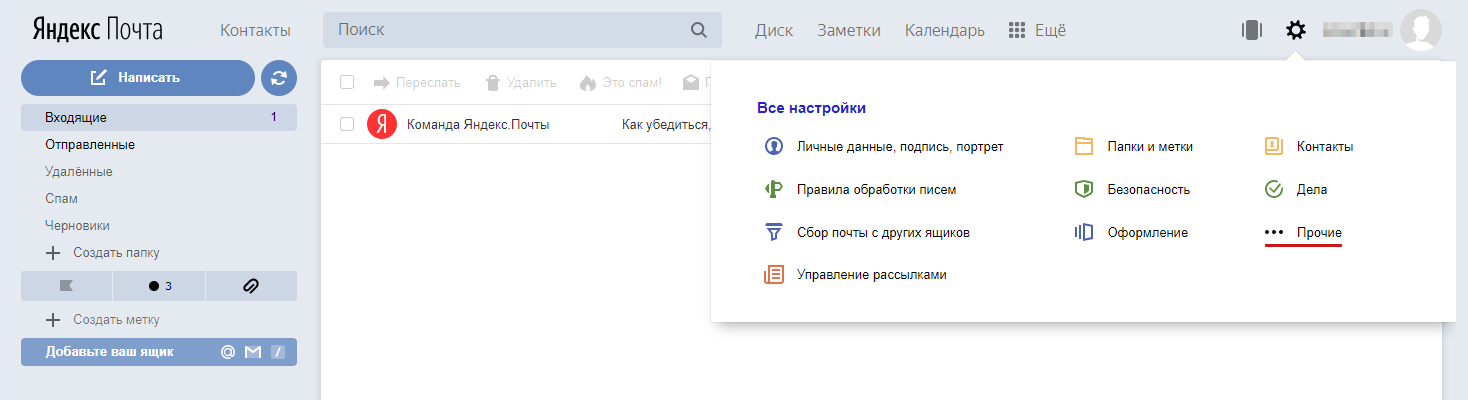
Разрешите доступ к почтовому ящику с помощью почтовых клиентов по протоколу IMAP. Сохраните изменения.
3. В веб-интерфейс вашего почтового ящика создайте пароль приложения. Для этого откройте данные учетной записи. Перейдите в раздел «Управление аккаунтом».
а) В подразделе «Пароли и авторизация» включите пароли приложений.
б) Создайте пароль приложения.
в) Выберите тип приложения «Почта». Укажите название пароля для доступа к почте. Например, «Омнидеск». Нажмите кнопку «Создать».
г) Скопируйте сгенерированный пароль.
4. Вернитесь в Омнидеск, введите полученный пароль в поле «Пароль почтового ящика», нажмите кнопку «Подключить».
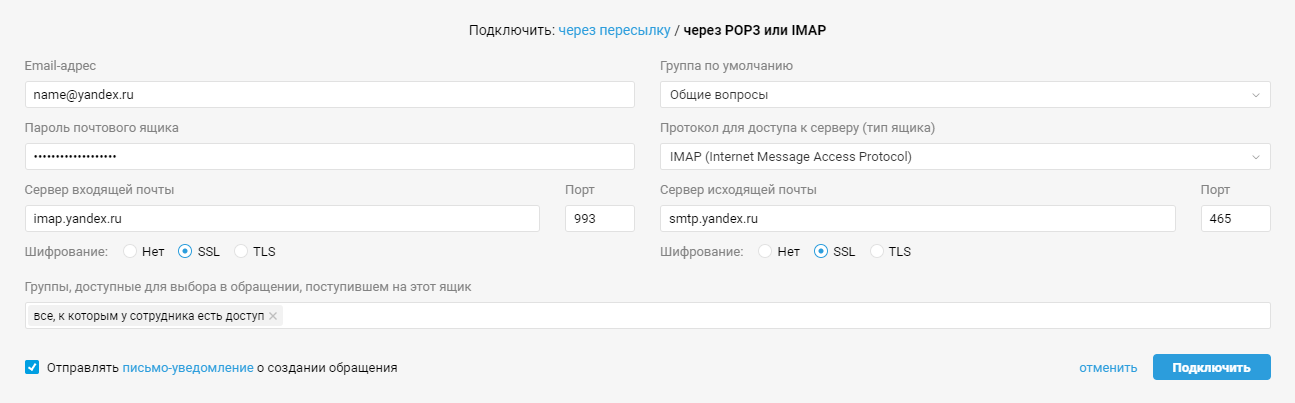
5. В Омнидеск будут попадать все письма из папки «Входящие» вашего ящика.
Настройка почтовых ящиков Mail.ru, Yandex.ru, Gmail.com, Rambler.ru. Технические характеристики и ограничения почтовых серверов данных служб
В настоящее время в сети Интернет получили высокую популярность бесплатные почтовые сервисы. Зарегистрировавшись в таком сервисе, Вы получаете бесплатный почтовый ящик, работать с которым можно как через веб-интерфейс, так и используя программу для обработки почты, так называемый «почтовый клиент».
В этой статье мы рассмотрим несколько наиболее популярных почтовых сервисов сети Интернет, их особенности (если они есть) и приведем базовые параметры каждого сервиса для настройки работы почтового ящика с локальным почтовым клиентом, типа Outlook Express, TheBAT! и т.д. А так же попробуем ответить на вопрос, можно ли провести сколько-нибудь серьезную массовую рассылку через бесплатные почтовые службы.
MAIL.RU
- Сервер входящей почты (Incoming message server POP3-сервер) — pop.mail.ru; порт 110 (без шифрования) или 995 (с шифрованием SSL)
- Сервер исходящей почты (SMTP-сервер) — smtp.mail.ru; порт 25, 587 или 2525 (без шифрования) и 465 (с шифрованием SSL)
- Имя пользователя (логин) на POP-сервере и на SMTP-сервере — это полное название вашего почтового ящика, включая логин, значок «@» собачки и домен (например, somebody@mail.ru);
- В настройках учетной записи необходимо указать, что сервер исходящей почты (или сервер SMTP) требует авторизации;
К особенностям данного сервиса стоит отнести возможность использовать в настройках нестандартный порт SMTP 2525 (помимо стандартных 25 и 587) для обхода запрета некоторых провайдеров Интернет исходящих TCP-соединений на порту 25 и, увы, полное отсутствие поддержки протокола IMAP.
Ограничения на массовую рассылку сервис не декларирует. Однако, экспериментальным путем выяснилась следующая картина:
после отправки 120 писем наблюдались значительные задержки в доставке почты (до 40 минут), после отправки 182 писем — стала возникать ошибка 553 (сервер не желает передавать почту), которая пропадала через некоторое время (от 5 минут до часа) и возникала снова после отправки письма. Спустя 2-ое суток ограничения продолжали действовать. Не сильно изменилась картина и после отправки ответов на первоначальную рассылку (не более 5-ти писем в час). Использовать бесплатный почтовый сервис Mail.ru, как и любые другие бесплатные почтовые службы, для сколько-нибудь серьезной рассылки нецелесообразно.
Яндекс.Почта
В российском сегменте Интернет пожалуй одним из самых популярных бесплатных почтовых сервисов является Яндекс.Почта.
Сразу после регистрации объем почтового ящика равен 10 гигабайтам. Как только в нём останется менее 200 мегабайт свободного пространства, ящик автоматически увеличится на 1 гигабайт при условии, что пользователь регулярно авторизуется, заходит в веб-интерфейс Яндекс.Почты с помощью браузера.
Следует особо отметить, что для вновь созданного почтового ящика следует сначала разрешить использование протоколов POP3 и (или) IMAP в веб-интерфейсе Яндекс.Почты, прежде чем начать работать с этим ящиком в почтовом клиенте. Эта особенность, к сожалению, очень частая причина отказа в отправке и получении почты в абсолютно правильно настроенном почтовом клиенте! Будьте внимательны!
Итак, приведем базовые параметры для настройки почтовой программы с применением протокола POP3:
- Сервер входящей почты (Incoming message server POP3-сервер) — pop.yandex.ru, порт 110 (без шифрования) или 995 (с шифрованием SSL)
- Сервер исходящей почты (SMTP-сервер) — smtp.yandex.ru; порт 25 или 587 (без шифрования) и 465 (с шифрованием SSL)
- Имя пользователя (логин) на POP-сервере и на SMTP-сервере — это, в данном случае, первая часть адреса Вашей электронной почты до @yandex.ru, например, если Вы зарегистрировали ящик myname@yandex.ru, то в качестве имени пользователя следует указать ‘myname’ (без ‘@yandex.ru’)
- В настройках учетной записи необходимо указать, что сервер исходящей почты (или сервер SMTP) требует авторизации;
Базовые параметры для настройки почтовой программы с применением протокола IMAP идентичны, за исключением сервера входящих сообщений:
- Сервер входящей почты (Incoming message server IMAP-сервер) — imap.yandex.ru, порт 143 (без шифрования) или 993 (с шифрованием SSL);
Максимальный размер письма составляет 30 Мегабайт.
К особенностям сервиса следует добавить так называемые «одноразовые» адреса для Вашего e-mail, которые имеют вид «ваш логин+слово@yandex.ru», например, myname+12345@yandex.ru или myname+litera@yandex.ru. Сообщение, отправленное на такой адрес, попадет в Ваш почтовый ящик. Такая возможность может быть удобна во многих случаях, когда нежелательно сообщать настоящий адрес электронной почты.
Еще одна особенность — почтовые алиасы (псевдонимы) Вашего ящика в доменах @narod.ru, @ya.ru, @yandex.by, @yandex.com, @yandex.kz, @yandex.ua.
Включить и настроить эту возможность можно в настройках Вашего аккаунта на веб-сервере Яндекс.Почты. Впоследствии Вы сможете получать письма на настроенные Вами алиасы. К примеру, Вы создали алиас (псевдоним) myname@narod.ru и myname@ya.ru. Письма, отправленные на эти адреса, будут приходить в Ваш почтовый ящик. Более подробную информацию по этим возможностям следует искать в соответствующем разделе справочной системы Яндекс.Почты.
Ограничения на частоту отправок сервис также не декларирует. В ходе экспериментов оказалось, что после отправки 90 писем возникала ошибка 550, фактически после этого была возможность отправить не более 4 писем в час. Время доставки писем не падало.
Спустя 2-ое суток ограничения также продолжали действовать. На 3-и сутки, после генерации обратных писем возможная скорость доставки на новые адреса превысила 80 писем в час и оставалась такой минимум сутки.
Rambler.ru
Еще один бесплатный почтовый сервис предоставляет поисковый портал Rambler.ru. Для регистрации доступны почтовые ящики в доменах @rambler.ru, @ro.ru, @lenta.ru, @myrambler.ru и @autorambler.ru. Первоначальный объем ящика равен 500 Мегабайт (по факту он оказался равным 512 Мегабайтам). Его можно увеличивать поэтапно до 1500 Мегабайт. Увеличение объема ящика возможно, когда объем свободного пространства будет менее 10%.
Параметры для настройки почтового клиента с применением протокола POP3 таковы:
- Сервер входящих сообщений (Incoming mail POP3-сервер) — mail.rambler.ru, порт 110 (без шифрования) или 995 (с шифрованием SSL);
- Сервер исходящих сообщений (Outgoing mail SMTP-сервер) — mail.rambler.ru, порт 25 или 587 (без шифрования или шифрование STARTTLS) и 465 (с шифрованием SSL);
- Имя пользователя (логин) на POP-сервере и на SMTP-сервере — это полное название вашего почтового ящика, включая логин, значок «@» собачки и домен (например, somebody@rambler.ru);
- В настройках учетной записи необходимо указать, что сервер исходящей почты (или сервер SMTP) требует авторизации;
Настройки почтовой программы с применением протокола IMAP идентичны, за исключением сервера входящих сообщений:
- Сервер входящей почты (Incoming message server IMAP-сервер) — mail.rambler.ru, порт 143 (шифрование STARTTLS) или 993 (с шифрованием SSL);
Не шифрованные соединения по протоколу IMAP в этом сервисе запрещены. К особенностям настройки можно отнести требование к содержимому поля «From:» («От:») письма: указанный вами адрес электронной почты в настройках почтового клиента, должен совпадать с именем пользователя, которым вы авторизуетесь на SMTP сервере.
Размер файлов, которые можно вложить в письмо, ограничен 20 мегабайтами.
GMAIL.COM
Почтовый сервис поисковика GOOGLE. Новый почтовый ящик имеет размер 7659 Мегабайт без возможности расширения пространства (по крайней мере автору статьи не удалось найти какую-либо информацию о расширении пространства под почту в справочной системе сервиса). Для регистрации доступен только домен gmail.com.
С помощью Gmail можно отправлять и получать сообщения размером до 25 мегабайт. Максимальное количество получателей в письме, отправляемом через почтовую программу ограничено 100 адресами, а через веб-интерфейс — 500 адресами.
К особенностям этого сервиса нужно отнести только шифрованные соединения по протоколам POP3, IMAP и SMTP (причем даже на порту 25 применяется защищенное соединение).
Обратите особое внимание на то, что, как и в случае с Яндекс.Почтой, перед использованием почтового ящика на gmail.com в почтовой программе, необходимо сначала разрешить использование протоколов POP3 и (или) IMAP в настройках аккаунта в веб-интерфейсе на gmail.com!
Для настройки почтовой программы по протоколы POP3 следует использовать следующие параметры:
- Сервер входящих сообщений (Incoming mail POP3-сервер) — pop.gmail.com, порт 995 (с шифрованием SSL);
- Сервер исходящих сообщений (Outgoing mail SMTP-сервер) — smtp.gmail.com, порт 25 или 587 (шифрование STARTTLS) и 465 (с шифрованием SSL);
- Имя пользователя (логин) на POP-сервере и на SMTP-сервере — это полное название вашего почтового ящика, включая логин, значок «@» собачки и домен (например, somebody@gmail.com);
- В настройках учетной записи необходимо указать, что сервер исходящей почты (или сервер SMTP) требует авторизации;
Настройки почтовой программы с применением протокола IMAP идентичны, за исключением сервера входящих сообщений:
- Сервер входящей почты (Incoming message server IMAP-сервер) — imap.gmail.com, порт 993 (с шифрованием SSL);
Еще одна особенность gmail.com — запрещены к приему и отправке некоторые типы файлов, а именно файлы с расширениями: «ade», «adp», «bat», «chm», «cmd», «com», «cpl», «exe», «hta», «ins», «isp», «jse», «lib», «mde», «msc», «msp», «mst», «pif», «scr», «sct», «shb», «sys», «vb», «vbe», «vbs», «vxd», «wsc», «wsf», «wsh». Причем, такие файлы не принимаются (и не отправляются) даже внутри архивных файлов. Впрочем, при необходимости это ограничение можно обойти, поместив такие файлы в архив, защищенный паролем.
Если информация оказалась вам полезной, поделитесь статьей с другими пользователями в аккаунтах социальных сетей.
Так же мы будем рады вашим отзывам и комментариям! Спасибо!
С уважением, Mailout.ru.
Читайте так же:
- Почтовые серверы Yandex.ru, Mail.ru заблокированы DNSBL-сервисом zen.spamhouse.org
- Правила и ограничения использования услуг
- Дополнительные опции
- Термины электронной почты
- Что в вашем понимании — Спам?
- Обновление списка возможных локаций Почтовых серверов
Как узнать сервер входящей и исходящей почты яндекс
Информация о материале Категория: Система

В своей повседневной жизни мы часто используем почтовые сервера. Обычно это yandex, google, mail, rambler — основные почтовые сервера. При использовании различных почтовых клиентов нужно прописать настройки почтового сервера. Рекомендуется использовать протоколы IMAP или POP3 с использованием шифрованного трафика. Настройки основных почтовых серверов собраны ниже (с использованием шифрованного трафика).
Настройки для соединения почтовых клиентов с почтовыми серверами
Почтовый сервер yandex
Параметр сервера
Порт для шифрованного соединения
Что такое SMTP сервер и как он работает
Электронная почта давно стала привычным и удобным инструментом для передачи информации. В популярных интерфейсах от Google, Mail или Яндекс пользователю ничего настраивать не нужно, достаточно зарегистрироваться и зайти в свой почтовый ящик . Но организации для деловой переписки и клиентских рассылок обычно используют почтовые клиенты, самыми распространёнными из них считаются The Bat или Microsoft Outlook. Чтобы их настроить, пользователю или системному администратору нужно знать, что такое smtp сервер.
SMTP – что это
SMTP представляет собой сетевой протокол передачи электронной почты. Соответственно, SMTP-сервер участвует в процессе отправки письма с одного ящика на другой. Чтобы лучше понять, как работает SMTP, нужно разобраться в особенностях этого процесса.
Для начала рассмотрим, в чем заключается разница между веб-интерфейсом и почтовым клиентом.
Веб-интерфейс работает через браузер . Мы вводим нужный адрес и заходим в личный кабинет, где можем прочитать отправленные нам письма, написать новое письмо другому пользователю. Работает такой почтовый ящик только при подключении к Интернету. Если связь отсутствует, доступа к письмам не будет.
Почтовый клиент – это программа, которую можно установить на компьютер или другое устройство. Для просмотра писем в нём доступ к сети не нужен, однако отправить или получить новое письмо без связи не получится. Ещё одной особенностью почтового клиента считается возможность контролировать одновременно несколько ящиков. То есть в одной программе мы можем завести корпоративную почту и личную на Яндекс, Гугл, Мэил и т.д.
За функционирование каждого ящика отвечают отдельные серверы. Например, мы отправляем письмо со своего ящика name@gmail.com. Сначала оно уходит на один из серверов компании Google, который проверяет его на наличие спама и подбирает следующий сервер, соответствующий адресу получателя. Тот сервер тоже проверяет содержимое письма и только потом направляет его в интерфейс пользователя.
Собственный SMTP работает по тому же принципу.
Система соединяется с почтовым клиентом и передаёт ему все данные, которые относятся к письму. Это адреса отправителя и получателя, содержимое сообщения, тему письма и т.д. Затем система находит SMTP-сервер получателя.
Бывает, что сервер получателя не отвечает или найти его не удается. Тогда SMTP-сервер пытается с ним связаться ещё несколько раз. Если не удаётся добиться результата, система выдаёт оповещение о том, что письмо отправить невозможно, smtp-сессия не выполнена. А при положительном результате начинают действовать другие протоколы – POP и IMAP .
Порты в SMTP
SMTP хост может работать почти со всеми протоколами транспортного уровня, к которым относятся TCP, UDP и т.д. При этом за ним «по умолчанию» закреплены 3 главных порта.
- 25 для исходящих писем.
- 587 для передачи корреспонденции от почтового клиента на сервер.
- 465 применяется при необходимости защищенного SSL-соединения.
Другие порты ставят редко. Одной из таких ситуацией может стать ограничение доступа к порту 25, иногда провайдеры таким образом предотвращают спам-рассылки.
Что такое сервер входящей почты и исходящей, чем они отличаются
Можно сказать про SMTP хост, что это сервер исходящей почты. Он проверяет корректность настроек, содержимое письма, доставляет его по заданному адресу, а также выдаёт подтверждение доставки или уведомляет об ошибках. Сервер входящей почты хранит полученные письма и направляет их в почтовый ящик.
В процессе передачи письма могут участвовать различные серверы, привязки к каким-то конкретным нет. Поэтому при настройке можно выбрать любой из них, главное, чтобы он соответствовал критериям входящих и исходящих. Они могут работать исключительно на отправку писем, только на приём или на комплексный обмен.
В процессе обмена письмами серверы взаимодействуют на основе протоколов передачи данных. При получении используются POP3 и IMAP, а для отправления – SMTP.
Как узнать сервер входящей и исходящей почты
Для наиболее распространенных почтовых сервисов адреса серверов стандартные, представим их в виде таблицы.
| № | Почтовый сервис | Сервер входящих сообщений | Сервер исходящих сообщений |
| 1 | rambler.ru | pop3.rambler.ru | smtp.rambler.ru |
| 1.1 | rambler.ru (вариант 2) | mail.rambler.ru | mail.rambler.ru |
| 2 | yandex.ru | pop.yandex.ru | smtp.yandex.ru |
| 3 | google.com | pop.googlemail.com | smtp.pop.googlemail.com |
| 4 | mail.ru | pop3.mail.ru | smtp.mail.ru |
| 5 | Yahoo! Mail | pop.mail.yahoo.com | smtp.mail.yahoo.com |
Как узнать сервер электронной почты в Windows
- Запустите командную строку и введите команду # nslookup
- Введите следующую команду # set type=MX
- Укажите имя домена. Вы увидите перечень подходящих хостов.
Как узнать SMTP сервер почты в Linux
- Запустите командную строку.
- Введите команду # dig «ваш домен» MX
Если ответ от DNS-сервера не пришел, скорее всего, для заданного домена SMTP не настроен. Обратитесь в техподдержку хостинга для уточнения информации и решения проблемы.
Обычный и выделенный почтовый сервер SMTP: в чем разница
Стандартные серверы актуальны для передачи личной корреспонденции. Владеют ими провайдеры, хостинги, бесплатные почтовые клиенты.
Выделенные выбирают для массовых рассылок, так как у них нет ограничений по количество отправленных и полученных писем в отличие от обычных SMTP-хостов. Такие серверы можно купить, арендовать и даже создать свой личный.
Выделенный SMTP: для чего нужен
Свой SMTP обеспечивает больше возможностей.
- Рассылка писем без ограничений
Обычно провайдеры устанавливают лимит на количество писем, которые можно отправлять и получать ежедневно. Если его превысить, адрес могут заблокировать. При использовании своего SMTP можно обойти ограничения, ничем не рискуя, поэтому он необходим, если компания делает рассылки по клиентской или партнёрской базе.
- Повышение вероятности доставки писем
Поскольку письма проходят проверку в процессе передачи, они могут попадать в спам . Благодаря SMTP-серверу параметры фильтрации будут не такими строгими, а корреспонденция будет доставлена в папку «входящие».
- Защита от утечки данных
Данные получателей хранятся на сервере отправителя, их охраняет сервер, поэтому злоумышленники не могут получить к ним доступ.
При отправке писем сервер направляет в ответ особые команды, по которым можно определить, почему письма не дошли до адресата. Например, человек занёс ваш адрес в чёрный список, его ящик переполнен и т.д.
- Экономия на транзакционной рассылке
Использовать SMPT-сервер выгоднее, чем платить за сервисы email-рассылок. Он актуален, когда нужно доставить большое количество сообщений без изображений или видео.
Недостатки у SMTP тоже есть. Главная проблема заключается в отсутствии шифрования, поэтому для повышения информационной безопасности желательно использовать расширенную версию, где для защиты электронной корреспонденции можно вводить специальную команду «STARTTLS».
Внешние механизмы блокировки спама сервер не применяет, поэтому рекламные и другие лишние письма придётся удалять вручную, иначе ящики быстро переполнятся, а новые сообщения по этой причине не будут доходить.
Для рассылки через SMTP важно корректно настраивать заголовки и исправлять ошибки. В случае аренды сервера эту задачу можно делегировать техподдержке.
Где и как настроить SMTP-соединение
Существуют 5 способов настроить SMTP-соединение.
- Заказать сервер с готовыми настройками
Это самый простой способ, так как не придётся самостоятельно выставлять параметры. Однако важно заранее обсудить условия, чтобы избежать ограничений в процессе работы.
- Выполнить настройку на базе хостинга
Если у вас уже работает сайт, нужно настроить сервер хостинг-провайдера. В этом случае у вас не будет ограничений по объёму корреспонденции и скорости её отправки. Однако для рассылки такой способ лучше не использовать. Получатели писем могут направить жалобы на домен, в результате чего его заблокируют. Это принесёт негативные последствия для функционирования сайта и бизнеса в целом.
- Заказать SMTP на стороннем ресурсе
Это подходящее решение для e-mail рассылок, так как снижается вероятность, что письма попадут в спам. Как правило, клиенты могут выбрать оптимальный тариф, отвечающий задачам компании.
- Найти бесплатный SMTP сервис
Такая возможность есть в любом почтовом сервисе, но у них строгие ограничения по объёму писем. Чтобы их обойти, можно создать несколько аккаунтов.
- Воспользоваться виртуальной средой
Для этого потребуется выделенный IP-адрес и профильные знания. Зато этот вариант лучше других подходит для рассылок и обработки большого количества писем.
Настройка SMTP-сервера в почтовом клиенте
Допустим, вы завели почтовый ящик в Яндексе. Для обмена письмами можете воспользоваться веб-интерфейсом, то есть заходить через браузер. Но если у вас несколько ящиков, удобнее пользоваться почтовым клиентом, который работает на компьютере, смартфоне, других устройствах.
Рассмотрим перенос ящика в один из наиболее популярных почтовых клиентов The Bat.
Сначала нужно проверить настройки почты в браузере, а именно раздел «почтовые программы».

Здесь нужно выбрать протокол, по которому будет работать сервер.
Если планируете заходить в ящик с разных устройств или использовать его в качестве корпоративной почты, лучше выбрать IMAP. Для небольшого объёма электронной корреспонденции, которую необязательно сортировать, можно выбрать POP3.
Дальше открываем почтовый клиент и создаём новый ящик. В окне установке будут стандартные параметры, также нужно указать актуальный адрес, имя пользователя. Протокол выбирайте тот, который указан в веб-интерфейсе. Остальные параметры выстроятся автоматически.

В следующем окне нужно поставить галку в пункте «Мой сервер SMTP требует аутентификации».

В последнем окне установки нужно нажать «Готово», после чего можно пользоваться программой. В других почтовых клиентах настройки осуществляются аналогично.
Заключение
Почтовый сервер SMTP – оптимальное решение для деятельности коммерческих организаций, которые обрабатывают внушительное количество входящих писем, а также делают массовые рассылки. Если вы отправляете большой объём электронной корреспонденции, вам обязательно нужен выделенный SMTP. Настроить SMTP соединение возможно в любом почтовом клиенте, это легко сделать самостоятельно даже без специальных знаний в области информационных технологий. Еще проще – обратиться за помощью в техподдержку хостинга, у которого есть готовое решение, актуальное для целей и задач вашего бизнеса.