Как узнать версию java
Конечно, самый простой вариант, это открыть Программы и компоненты в Панели управления, и найти в списке Java. Помимо этого, узнать установленную версию Java можно как минимум двумя способами.
Способ 1. Java Control Panel
Открываем Java Control Panel, переходим на вкладку General и нажимаем кнопку About, в открывшемся окошке находим сведения о версии.
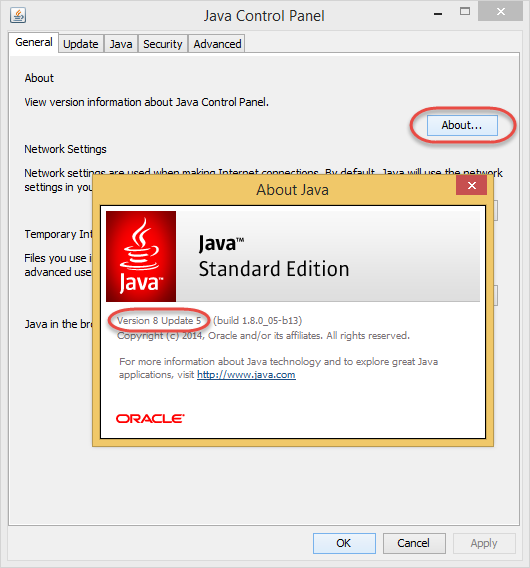
Способ 2. Из командной строки
Открываем командную строку (это можно сделать комбинацией клавиш Win+R), вводим следующую команду и нажимаем Enter.
java -versionКак определить версию Java
wikiHow работает по принципу вики, а это значит, что многие наши статьи написаны несколькими авторами. При создании этой статьи над ее редактированием и улучшением работали, в том числе анонимно, 12 человек(а).
Количество просмотров этой статьи: 88 165.
В этой статье:
На одном компьютере может быть установлено несколько копий Java, и, если у вас несколько браузеров, каждый из них может использовать свою версию или не использовать вовсе. В этой статье описано несколько способов, как это проверить.
Метод 1 из 4:
Проверка онлайн

Откройте новое окно в вашем браузере и кликните сюда для перехода на сайт Java. Oracle, разработчик платформы Java, создал простую страницу, которая проверяет установленную у вас Java и сообщает точную версию. Это можно сделать из любой операционной системы.

Для начала нажмите кнопку «Проверить версию Java».

При появлении запроса от программы безопасности вашего браузера, позвольте Java подтвердить версию.

Через несколько секунд проверьте результаты! Они будут включать номер версии и номер обновления. Номер версии наиболее важен, если вы проверяете на совместимость с другими программами.
Метод 2 из 4:
Windows

Нажмите сочетание клавиш windows + r и введите «cmd» и в открывшейся командной строке введите java -version. Результат будет выглядеть примерно так: Java version «1.6.0_03 Java(TM) SE Runtime Environment (build 1.6.0_03-b05) Java HotSpot(TM) Client VM (build 1.6.0_03-b05, mixed mode, sharing).

На компьютере, на котором не установлена ни одна из версий Java от Sun Microsystems, это приведет к сообщению об ошибке: ‘java’ is not recognized as an internal or external command, operable program or batch file (‘Java’ не распознается как внутренняя или внешняя команда, исполняемая программа или пакетный файл).

На компьютере, на котором установлена только очень старая версия Java от Microsoft, будет такое же сообщение об ошибке. На машине с несколькими версиями Java эта команда вернет версию JVM по умолчанию.
Как проверить версию Java 1 мин для чтения


Добавить в избранное

Java — один из самых популярных языков программирования в мире, используемый для создания различных типов кроссплатформенных приложений.
В этой статье объясняется, как с помощью командной строки проверить, какая версия Java установлена в вашей системе Linux. Это может быть полезно при установке приложений, требующих определенной версии Java.
Управление версиями Java
Java использует семантическое управление версиями. Версии готовых к выпуску релизов представлены по следующей схеме:
MAJOR.MINOR.SECURITY
Например, в Java 11.0.8 11 это основная версия, 0 это дополнительная версия и 8 версия безопасности.
- MAJOR — Основные выпуски содержат новые функции и возможности.
- MINOR — Незначительные выпуски содержат различные исправления ошибок и совместимые улучшения.
- SECURITY — В выпусках безопасности содержатся критические исправления безопасности.
Проверка версии Java
Чтобы узнать, какая версия Java установлена в вашей системе, выполните команду java -version:
java -version
Команда отобразит версию Java по умолчанию:
openjdk 11.0.8 2020-07-14 OpenJDK Runtime Environment (build 11.0.8+10-post-Ubuntu-0ubuntu120.04) OpenJDK 64-Bit Server VM (build 11.0.8+10-post-Ubuntu-0ubuntu120.04, mixed mode, sharing)
В этом примере 11.0.8 в нашей системе установлена версия Java. Версия, установленная в вашей системе, может отличаться.
Если вы получили сообщение (Ubuntu, Debian):
Command 'java' not found, but can be installed with: apt install default-jre apt install openjdk-11-jre-headless apt install openjdk-8-jre-headless
это означает, что Java не установлена в системе.
В системе также может быть установлено несколько версий Java одновременно. Чтобы проверить, есть ли на вашем компьютере несколько установок Java:
sudo update-alternatives --config java
Если у вас только одна установка Java, результат будет выглядеть примерно так:
There is only one alternative in link group java (providing /usr/bin/java): /usr/lib/jvm/java-11-openjdk-amd64/bin/java Nothing to configure.
В противном случае, если у вас несколько установок Java, команда отобразит меню, в котором вы можете выбрать, какая версия будет версией Java по умолчанию:
There are 3 choices for the alternative java (providing /usr/bin/java). Selection Path Priority Status ------------------------------------------------------------ * 0 /usr/lib/jvm/java-11-openjdk-amd64/bin/java 1111 auto mode 1 /usr/lib/jvm/java-11-openjdk-amd64/bin/java 1111 manual mode 2 /usr/lib/jvm/java-8-openjdk-amd64/jre/bin/java 1081 manual mode Press to keep the current choice[*], or type selection number:
Читать Как купить Call of Duty: Modern Warfare III в России
Чтобы изменить версию Java по умолчанию, просто введите номер версии (число в столбце «Выбор») и нажмите Enter.
Вывод
Узнать, какая версия Java установлена в вашей системе Linux, очень просто, просто введите java -version.
Не стесняйтесь оставлять комментарии, если у вас есть вопросы.
Если вы нашли ошибку, пожалуйста, выделите фрагмент текста и нажмите Ctrl+Enter.
2.8. Java примеры – Проверить версию Java
В следующем примере показано, как проверить версию Java, установленную в вашей системе, с помощью аргумента -version и команды java.
java -version Результат
Получим следующий результат:
java version "1.8.0_131" Java(TM) SE Runtime Environment (build 1.8.0_131-b011) Java HotSpot(TM) 64-Bit Server VM (build 25.131-b011, mixed mode) Оглавление
- 1. Java примеры – Использование кода на практике
- 2. Java примеры – Окружающая среда
- 2.1. Java примеры – Скомпилировать файл
- 2.2. Java примеры – Установить путь к нескольким классам
- 2.3. Java примеры – Отладка java-файла
- 2.4. Java примеры – Установить путь к классу
- 2.5. Java примеры – Просмотреть текущий путь класса
- 2.6. Java примеры – Установить назначение файла класса
- 2.7. Java примеры – Запустить скомпилированный java-файл класса
- 2.8. Java примеры – Узнать версию Java
- 2.9. Java примеры – Установить путь к классу в .jar-файле или .zip-файле
- 3. Java примеры – Строки
- 3.1. Java примеры – Сравнить две строки
- 3.2. Java примеры – Найти последнее вхождение подстроки внутри подстроки
- 3.3. Java примеры – Удалить нужный символ из строки
- 3.4. Java примеры – Заменить символ в строке
- 3.5. Java примеры – Вывод в обратном порядке
- 3.6. Java примеры – Нахождение символа или слова в строке
- 3.7. Java примеры – Разбиение строки на слова и символы
- 3.8. Java примеры – Преобразование строки в верхний регистр
- 3.9. Java примеры – Найти слово в строке
- 3.10. Java примеры – Сравнить производительность создания строки
- 3.11. Java примеры – Оптимизировать создание строк
- 3.12. Java примеры – Форматирование строк
- 3.13. Java примеры – Конкатенация строк
- 3.14. Java примеры – Определить код Юникода символа в строке
- 3.15. Java примеры – Буферизация строк
- 4. Java примеры – Массивы
- 4.1. Java примеры – Сортировка массива и поиск элемента
- 4.2. Java примеры – Метод сортировки массива, вставить элемент в массив
- 4.3. Java примеры – Размер двумерного массива
- 4.4. Java примеры – Обратный порядок массива, переворачиваем массив
- 4.5. Java примеры – Как выводить массивы и двумерные массивы в консоль
- 4.6. Java примеры – Найти максимальный и минимальный элемент массива
- 4.7. Java примеры – Соединить два массива в один
- 4.8. Java примеры – Как заполнить массив числами
- 4.9. Java примеры – Увеличить массив после инициализации
- 4.10. Java примеры – Сравнение двух массивов
- 4.11. Java примеры – Удаление элемента из массива
- 4.12. Java примеры – Удаление массива из другого массива
- 4.13. Java примеры – Одинаковые элементы массивов
- 4.14. Java примеры – Поиск в массиве
- 4.15. Java примеры – Равенство двух массивов
- 4.16. Java примеры – Сравнить массивы
- 5. Java примеры – Дата и время
- 5.1. Java примеры – Форматирование времени в формате AM-PM
- 5.2. Java примеры – Получение названия и номера текущего месяца
- 5.3. Java примеры – Получить текущее время в часах и минутах
- 5.4. Java примеры – Вывести текущее время и дату
- 5.5. Java примеры – Вывести текущее время в 24-часовом формате
- 5.6. Java примеры – Получить текущий месяц
- 5.7. Java примеры – Получить текущие секунды
- 5.8. Java примеры – Получить короткое название месяца
- 5.9. Java примеры – Получить день недели
- 5.10. Java примеры – Добавление времени к дате
- 5.11. Java примеры – Отображение времени в формате другой страны
- 5.12. Java примеры – Отображение времени на разных языках
- 5.13. Java примеры – Прокрутить часы и месяцы
- 5.14. Java примеры – Получить номер недели и месяц в году
- 5.15. Java примеры – Форматы текущей даты
- 6. Java примеры – Методы
- 6.1. Java примеры – Перезагрузка методов
- 6.2. Java примеры – Вывод массива с использованием метода
- 6.3. Java примеры – Решение Ханойской башни
- 6.4. Java примеры – Последовательность чисел Фибоначчи
- 6.5. Java примеры – Вычисление факториала числа
- 6.6. Java примеры – Переопределение метода
- 6.7. Java примеры – Вывод массива с использованием метода
- 6.8. Java примеры – Использование оператора break
- 6.9. Java примеры – Использование оператора continue
- 6.10. Java примеры – Использование метки в методе
- 6.11. Java примеры – Использование операторов enum и switch
- 6.12. Java примеры – Использование конструктора enum