Как в 1с оформить
Дата публикации 21.03.2023
Использован релиз 3.0.128
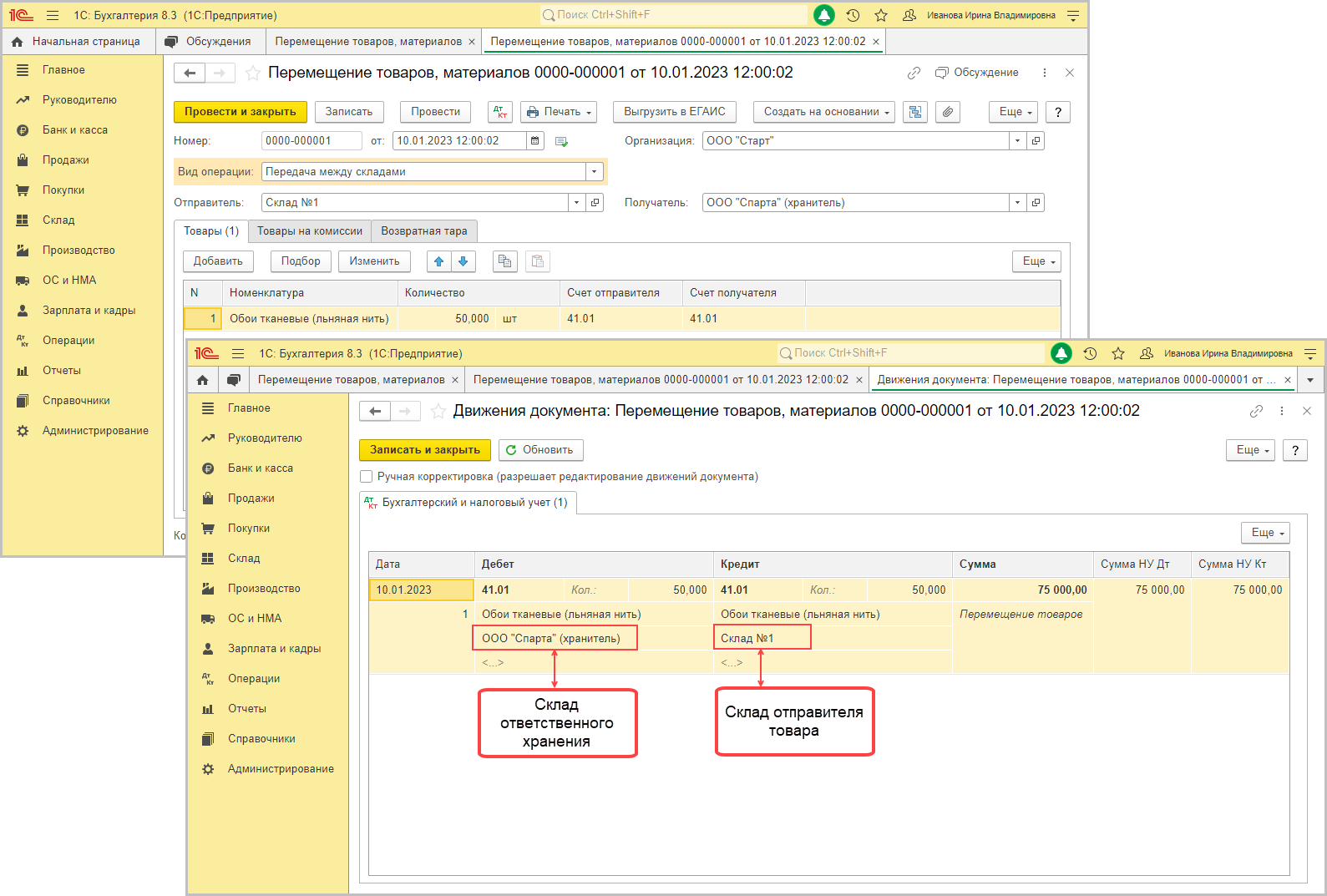
С целью аналитического учета товаров в разрезе переданных на хранение и находящихся на собственных складах, настройте в программе «1С:Бухгалтерия 8» учет товаров по складам (рис. 1). Товары на ответственное хранение могут передаваться поклажедателем хранителю по договору хранения. Для отражения передачи товаров на ответственное хранение в программе используется документ «Перемещение товаров» (рис. 3).
Настройка учета товаров по складам:
- Раздел: Администрирование – Параметры учета (рис. 1).
- Перейдите по ссылке «Настройка плана счетов», затем по ссылке в разделе «Учет запасов».
- В форме «Учет запасов» установите флажок «По складам (местам хранения)» и выберите один из двух вариантов:
- «По количеству». Этот вариант позволяет контролировать наличие запасов на разных складах в количественном выражении, а цена списания запасов будет определяться путем деления общей стоимости товаров по этой номенклатурной позиции на всех складах на общее количество этих товаров. Проводки на перемещение запасов между складами будут формироваться только в количественном выражении.
- «По количеству и сумме». Этот вариант позволяет вести не только количественный, но и суммовой складской учет. Цена списания запасов будет определяться по каждому складу отдельно.
- Кнопка «Записать и закрыть».

Создание склада ответственного хранения:
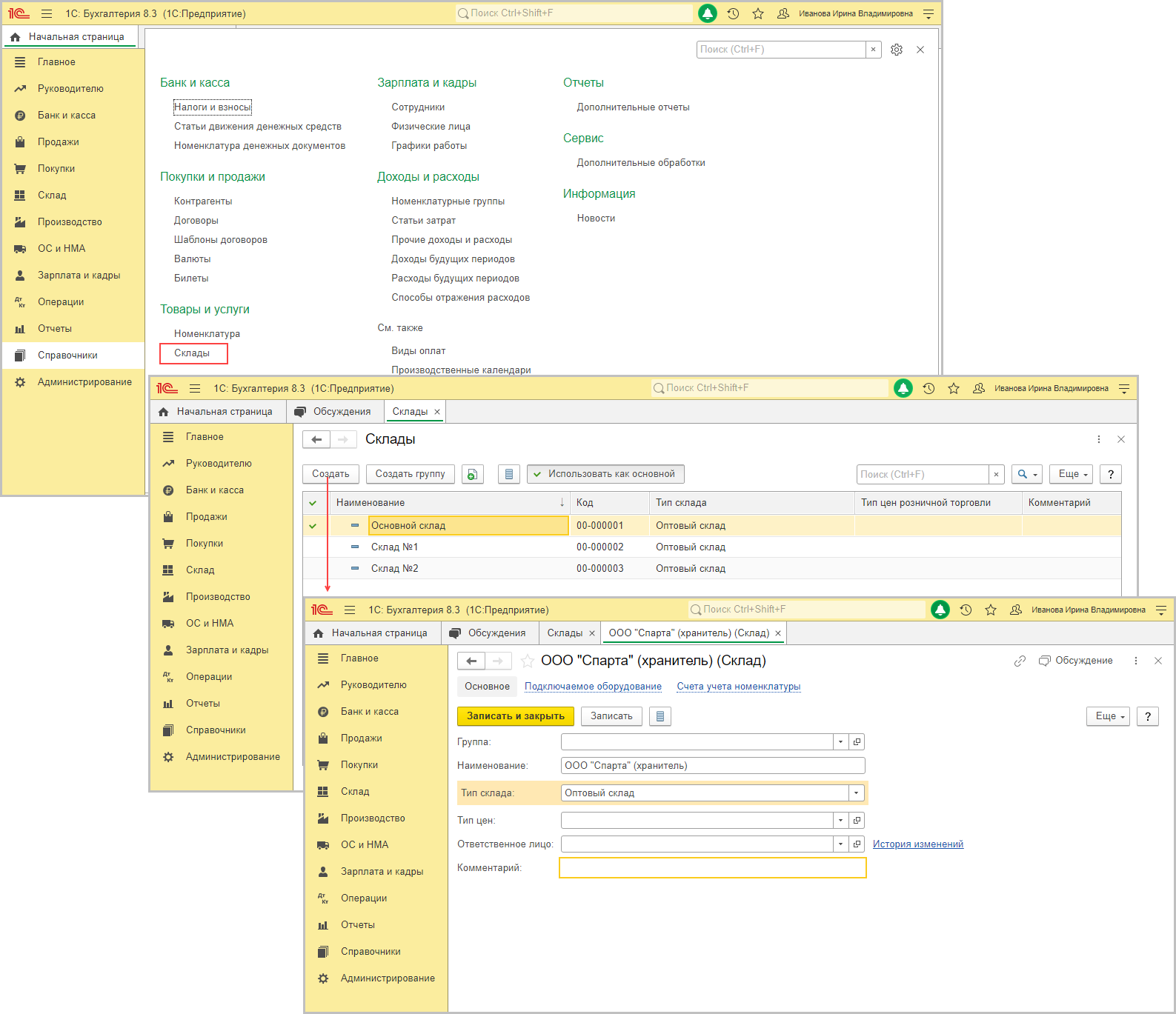
- Раздел: Справочники – Склады (рис. 2).
- Кнопка «Создать».
- Введите наименование склада и выберите тип склада.
- Остальные поля заполните при необходимости.
- По ссылке «Счета учета номенклатуры» можно установить счет учета для автоматической подстановки в документы.
Оформление передачи товаров на склад ответственного хранения:
- Раздел: Склад — Перемещение товаров (рис. 3).
- В поле «Отправитель» выберите склад-отправитель товара (Поклажедатель), в поле «Получатель» выберите склад ответственного хранения товаров (Хранитель).
- Заполните по кнопке «Добавить» одну или несколько закладок табличной части документа «Перемещение товаров» («Товары», «Товары на комиссии», «Возвратная тара») в зависимости от вида товаров, которые будут переданы на ответственное хранение.
- Кнопка «Записать и закрыть».
Подпишитесь на новости
Не пропускайте последние новости — подпишитесь
на бесплатную рассылку сайта:
- десятки экспертов ежедневно мониторят изменения законодательства и судебную практику;
- рассылка бесплатная, независимо от наличия договора 1С:ИТС;
- ваш e-mail не передается третьим лицам;
Оформление командировки в «1С:Зарплате и управлении персоналом 8» ред. 3

Для всех организаций важно правильно оформить и рассчитать зарплату сотрудников, направляемых в командировку. Порядок направления сотрудников в служебные командировки регулируется главой 24 ТК РФ и постановлением Правительства РФ от 13.10.2008 № 749. Рассмотрим порядок оформления командировки в программе «1С:Зарплата и управление персоналом 8» ред. 3.
В программе «1С:Зарплата и управление персоналом 8» ред. 3 предусмотрена возможность регистрации и оплаты командировки по среднему заработку.
Для этого в Настройке состава начислений и удержаний необходимо установить флаг Командировки для регистрации отсутствия сотрудника в течение дня или нескольких дней и флаг В том числе внутрисменные для регистрации отсутствия сотрудника в течение нескольких рабочих часов. Если длительные командировки принято оплачивать в конце каждого месяца, необходимо установить флаг Длительные командировки оплачивать помесячно (рис. 1).
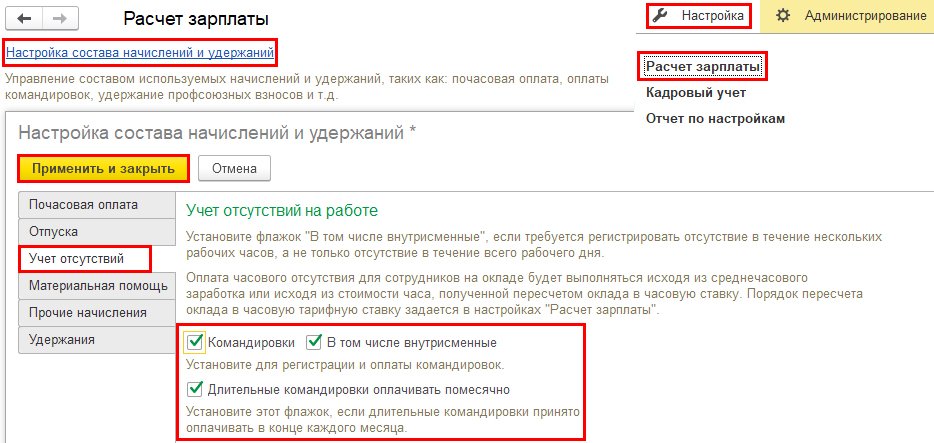
Рис. 1. Установка флагов «Командировки», «В том числе внутрисменные», «Длительные командировки оплачивать помесячно» в настройках расчета зарплаты в программе «1С:Зарплата и управление персоналом 8» ред. 3
После применения настроек в программе «1С:Зарплата и управление персоналом 8» ред. 3 в разделе Зарплата появится ссылка Командировки, в которой можно создать документы Т-9 и Т-9а для командировки группы сотрудников (рис. 2).
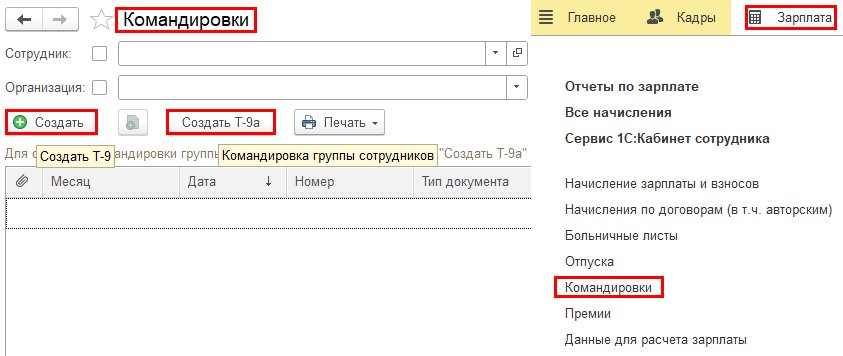
Рис. 2. Создание командировки в программе «1С:Зарплата и управление персоналом 8» ред. 3
Если в настройке расчета зарплаты установлен флаг В том числе внутрисменные (рис. 1), в документе Командировка во вкладке Главное появится возможность установки флага Командировка на неполный день с указанием даты командировки и количества часов (рис. 3).
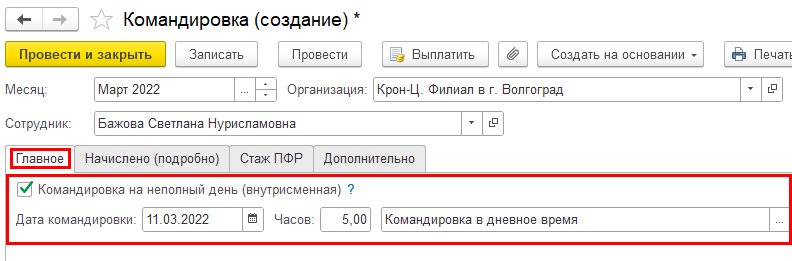
Рис. 3. Установка флага «Командировка на неполный день (внутрисменная)», заполнение даты командировки и часов в документе «Командировка» в программе «1С:Зарплата и управление персоналом 8» ред. 3
Дата и время внутрисменной командировки будут отражены в документе Табель буквой К (рис. 4).
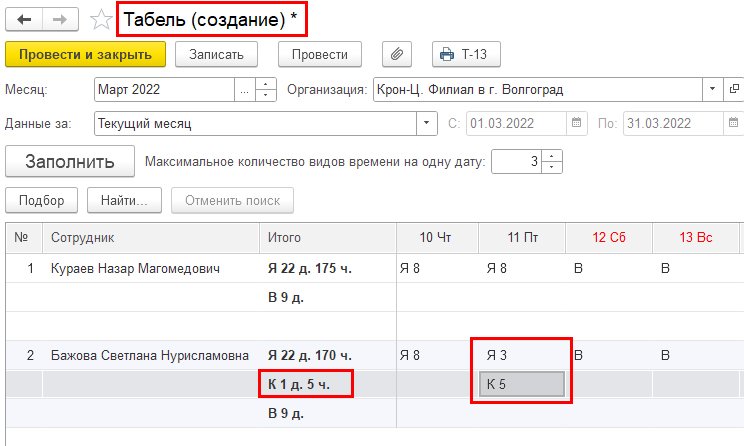
Рис. 4. Создание документа «Табель за март» в программе «1С:Зарплата и управление персоналом 8» ред. 3
Для длительной командировки в документе Командировка можно указать способ оплаты: Целиком или В конце каждого месяца. Если в настройке расчета зарплаты установлен флаг Длительные командировки оплачивать помесячно (рис. 1), по умолчанию в документе Командировка будет установлен флаг Оплачивать командировку в конце каждого месяца. В этом случае выплата по документу будет произведена только за первый месяц. Начисление следующего месяца будет производиться в документе Начисление зарплаты и взносов (рис. 5).
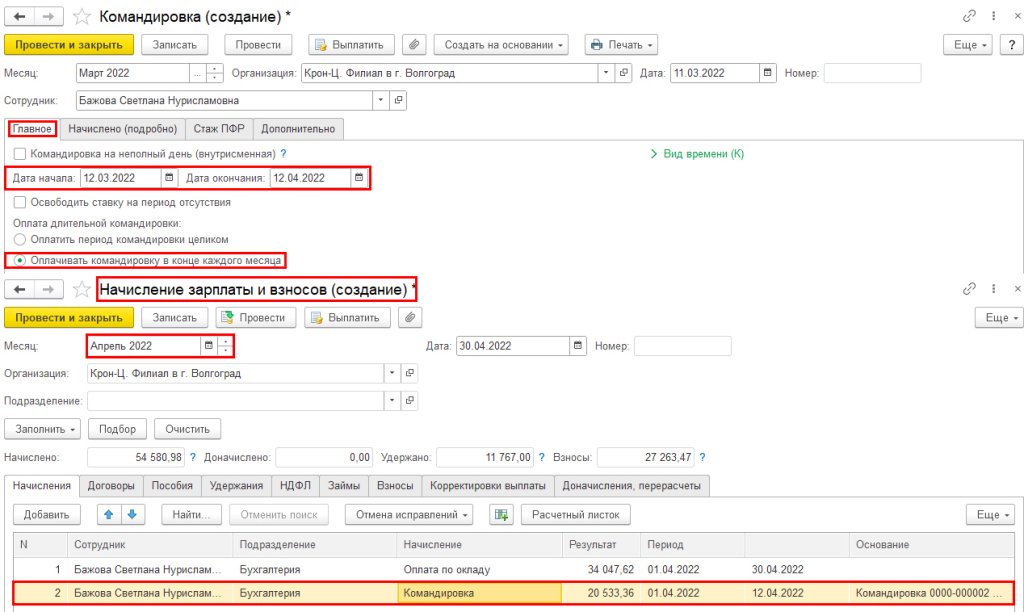
Рис. 5. Установка флага «Оплата длительной командировки в конце каждого месяца» в документе «Командировка». Начисление зарплаты за апрель в программе «1С:Зарплата и управление персоналом 8» ред. 3
При установке флага Учитывать МРОТ при оплате по среднему заработку в документе Командировка программа сравнит средний заработок сотрудника с МРОТ. Если среднемесячный заработок меньше МРОТ, при расчете начислений будет использован МРОТ вместо рассчитанного среднего заработка (рис. 6).
Если в настройках кадрового учета установлен флаг Ведется штатное расписание, в документе Командировка можно установить флаг Освободить ставку на период отсутствия и освободить занятую позицию штатного расписания на период отсутствия сотрудника. По кнопке Создать на основании можно оформить документ Совмещение должностей и назначить доплату работнику, который будет исполнять обязанности на период отсутствия сотрудника (рис. 6).
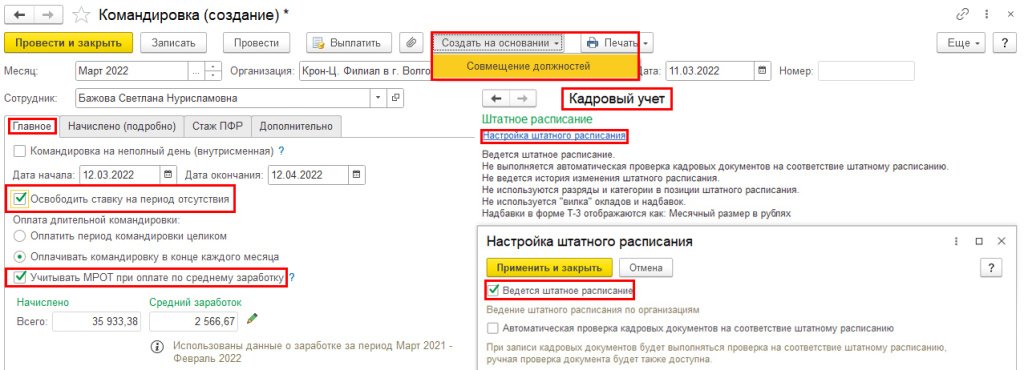
Рис. 6. Установка флага «Учитывать МРОТ при оплате по среднему заработку» в документе «Командировка». Установка флага «Освободить ставку на период отсутствия» в документе «Командировка». Кнопка «Создать» на основании документа «Совмещение должностей» в документе «Командировка» в программе «1С:Зарплата и управление персоналом 8» ред. 3
Если сотрудник, направленный в командировку, является совместителем, в документе Командировка автоматически появится ссылка Отсутствия по другим местам работы (рис. 7).
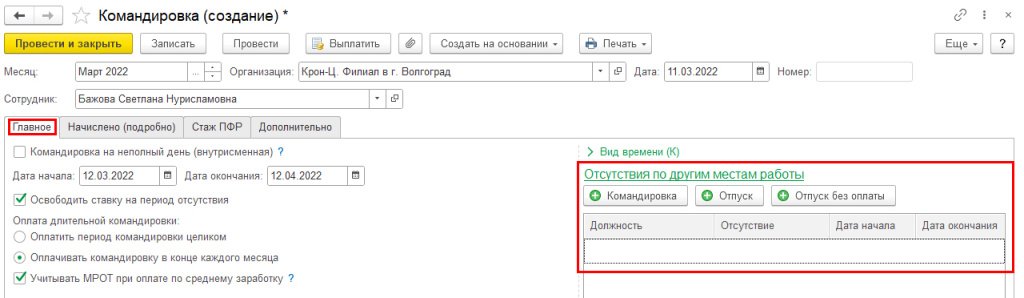
Рис. 7. Ссылка «Отсутствия по другим местам работы для внутреннего совместителя» в документе «Командировка» в программе «1С:Зарплата и управление персоналом 8» ред. 3
Расчет среднего заработка и начисленной суммы в документе Командировка производится автоматически. Показать подробности расчета можно по соответствующей кнопке во вкладке Начислено (подробно), рис. 8.
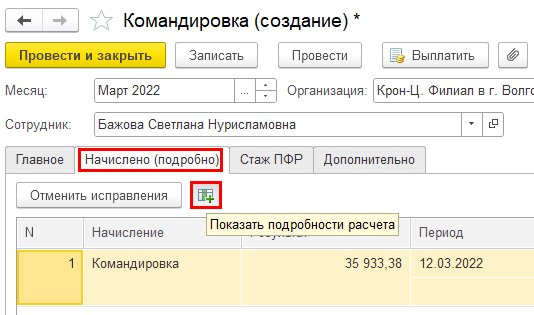
Рис. 8. Кнопка «Показать подробности расчета» в документе «Командировка» в программе «1С:Зарплата и управление персоналом 8» ред. 3
Если на период командировки изменились территориальные условия, во вкладке Стаж ПФР устанавливается соответствующий флаг с выбором территориальных условий. Если командировка прерывает льготный стаж сотрудника, необходимо установить флаг Не включать период в стаж для досрочного назначения пенсии (рис. 9).
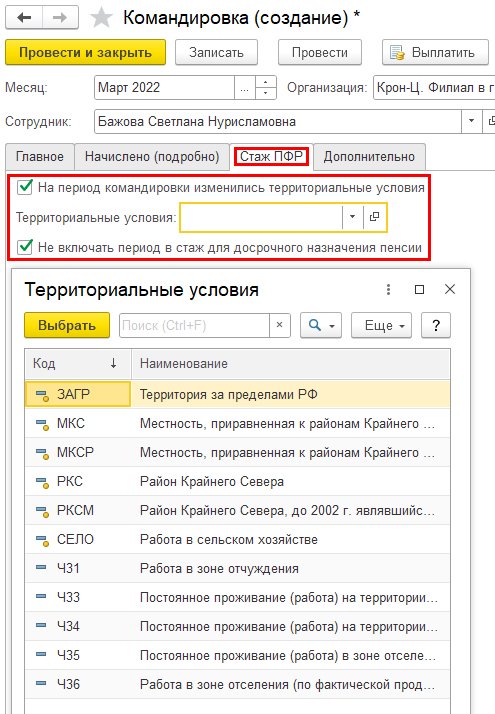
Рис. 9. Заполнение данных во вкладке «Стаж ПФР» в документе «Командировка» в программе «1С:Зарплата и управление персоналом 8» ред. 3
Во вкладке Дополнительно устанавливается способ отражения зарплаты в бухгалтерском учете и заполняются данные для печати (рис. 10).
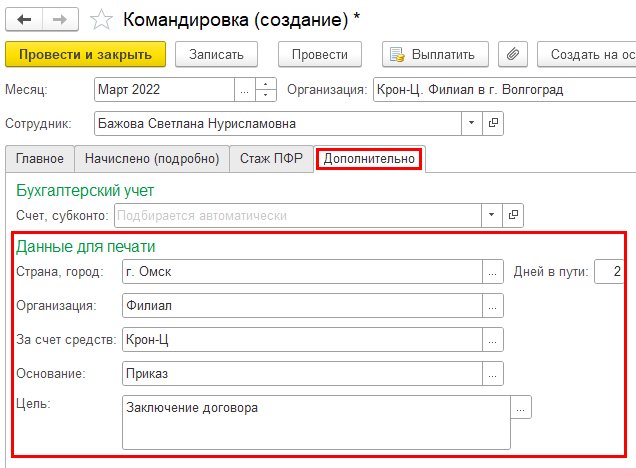
Рис. 10. Заполнение данных во вкладке «Дополнительно» в документе «Командировка» в программе «1С:Зарплата и управление персоналом 8» ред. 3
Печатные формы Т-9, Т-10, Т-10а в документе Командировка выводятся по кнопке Печать (рис. 11).
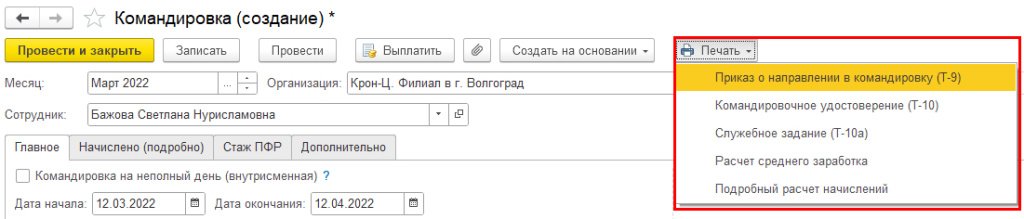
Рис. 11. Печатные формы Т-9, Т-10, Т-10а в документе «Командировка» в программе «1С:Зарплата и управление персоналом 8» ред. 3
Если у принятого сотрудника данные о заработке неполные, для ввода недостающих данных сотруднику необходимо временно начислить зарплату за отработанные дни до начала командировки. После этого по кнопке Карандаш открыть окно Ввод данных для расчета среднего заработка и перезаполнить таблицу данных, нажав на кнопку Перечитать, либо дополнить данные среднего заработка, нажав на кнопку Дополнить по данным ФОТ (рис. 12).
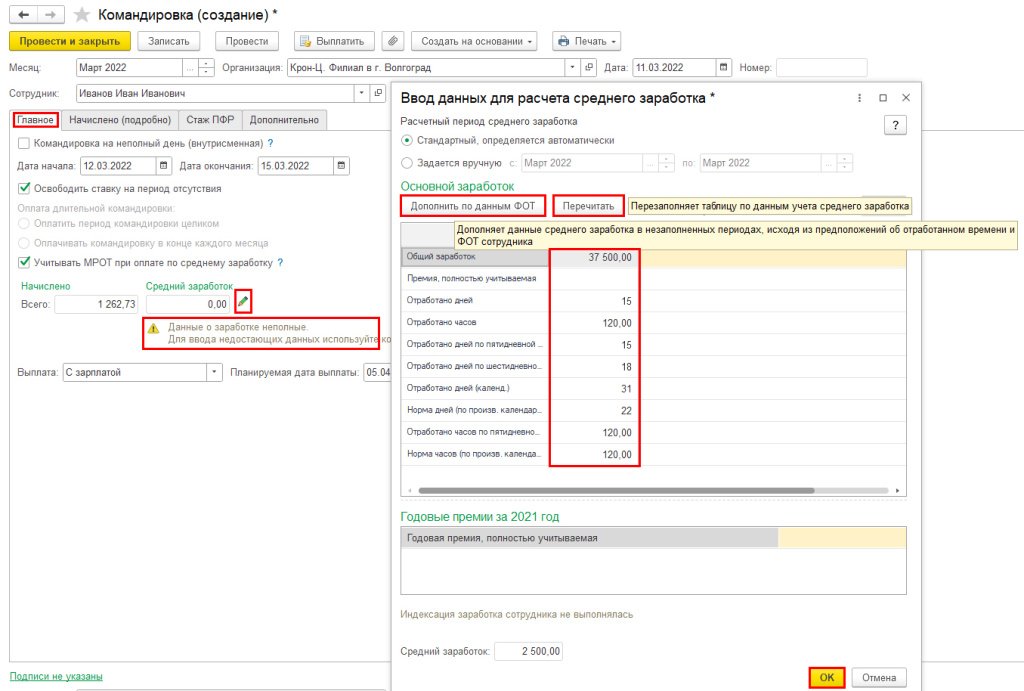
Рис. 12. Ввод недостающих данных среднего заработка в документе «Командировка» в программе «1С:Зарплата и управление персоналом 8» ред. 3
Если сотрудник, направляемый в командировку, находился в отпуске по уходу за ребенком, в окне Ввод данных для расчета среднего заработка необходимо установить флаг Задается вручную и указать расчетный период.
Если командировка выпадает на праздничный или выходной день, сотруднику дополнительно необходимо создать документ Работа в выходные и праздники (рис. 13).
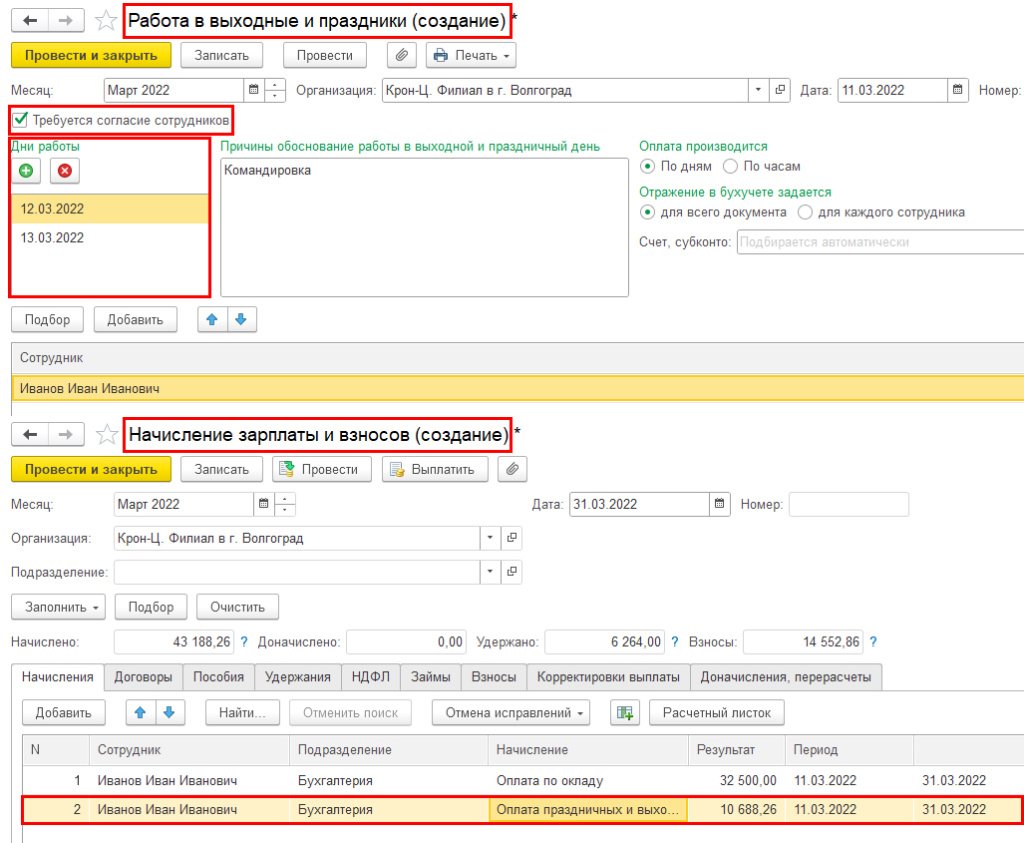
Рис. 13. Создание документов «Работа в выходные и праздники» и «Начисление зарплаты и взносов» в программе «1С:Зарплата и управление персоналом 8» ред. 3
При выплате командировки С авансом или В межрасчетный период в документе Командировка будет произведен расчет удержаний (рис. 14).
Изменить дату окончания командировки или отменить командировку можно по ссылке Исправить или Сторнировать (рис. 14).
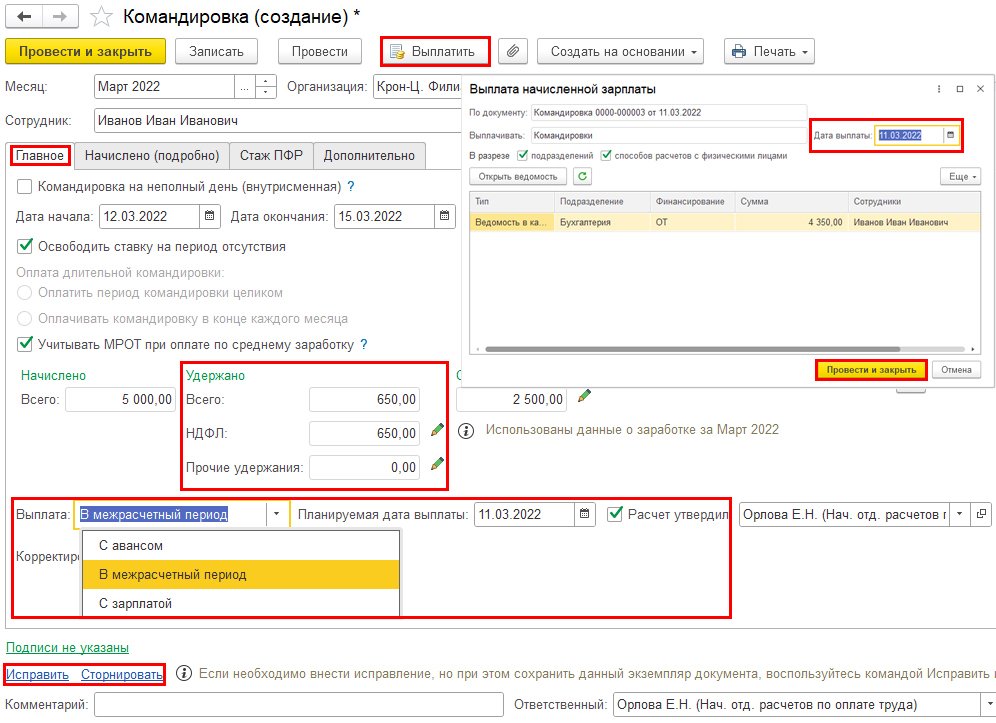
Рис. 14. Выплата командировки. Возможность исправления и отмены командировки в программе «1С:Зарплата и управление персоналом 8» ред. 3
Для оформления командировки группы сотрудников необходимо создать Т-9а (рис. 2). По кнопке Подбор или Добавить необходимо выбрать сотрудников, на которых оформляются командировки. На основании документа Командировка группы можно автоматически оформить отсутствие, создав документ Командировка по каждому сотруднику (рис. 15).
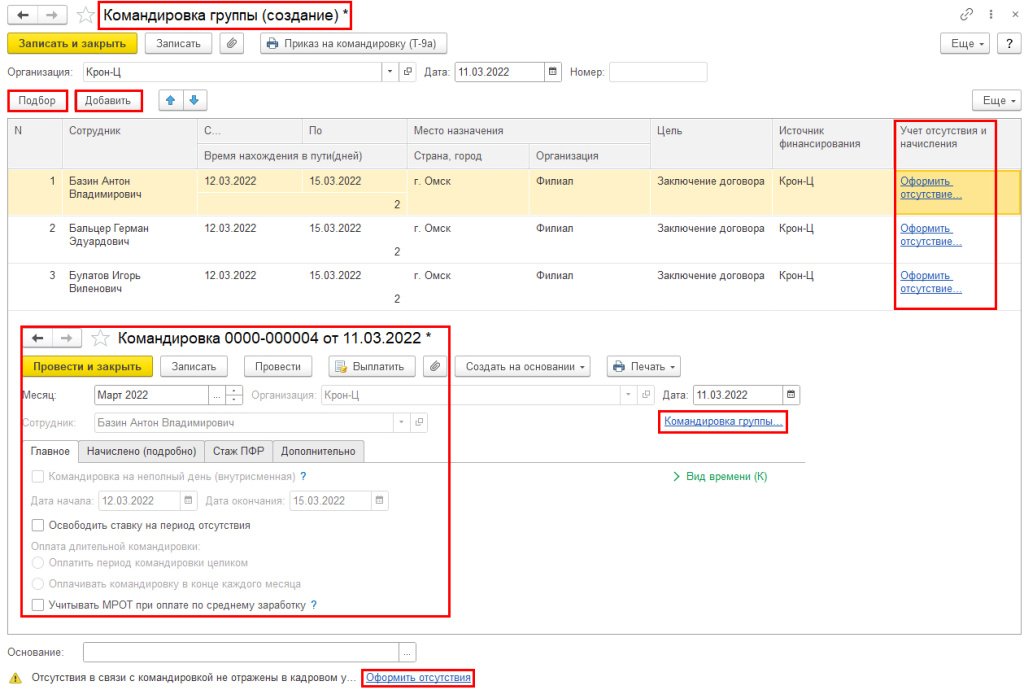
Рис. 15. Документ «Командировка группы» в программе «1С:Зарплата и управление персоналом 8» ред. 3
1С:ИТС
Как в 1С начислить командировочные расходы в пределах норм, см. в разделе «Инструкции по учету в программах 1С» .
Как оформить покупку ПО в программе 1С 8.3 Бухгалтерия
Существует такое понятие, как покупка программного обеспечения 1С. По сути, приобретается не сам продукт, а официальная лицензия на использование, так как исключительное право на ПО принадлежит непосредственно фирме-разработчику. Факт приобретения нельзя обозначить нематериальным активом и относится такое право к неисключительным. Рассмотрим подробно, каким образом в программе 1С Бухгалтерия 8.3 отразить покупку неисключительного права на использование ПО.
Хочется сразу отметить, что платеж за программное обеспечение должен относится к расходам будущего периода (РБП) и списываться постепенно на протяжении срока действия договора на лицензию. Если срок действия не прописан в договоре, то организация-пользователь устанавливает его самостоятельно и указывает в настройке «Учетная политика».
Итак, сначала оформим в программе поступление программного обеспечения. Осуществляется это через документ «Поступление товаров и услуг» с видом «Услуги (акт)»:
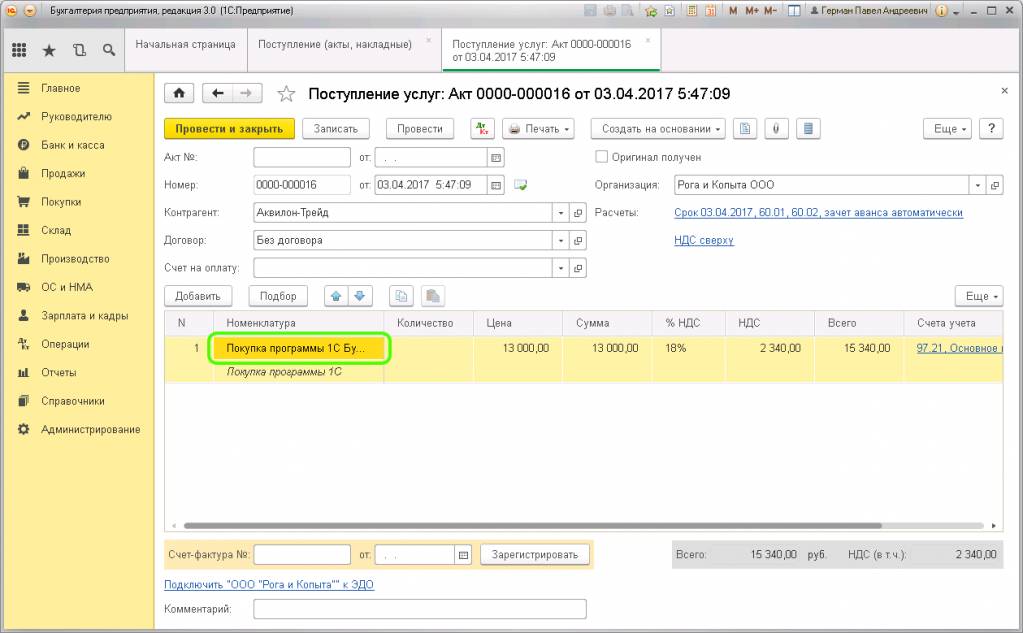
Обратите внимание, что номенклатурная единица ПО должна иметь вид «Услуга».
Все поля документа поступления заполняются стандартно, за исключением графы «Счета учета» в табличной части. Здесь необходимо указать счет затрат 97.21 (Прочие расходы будущих периодов):
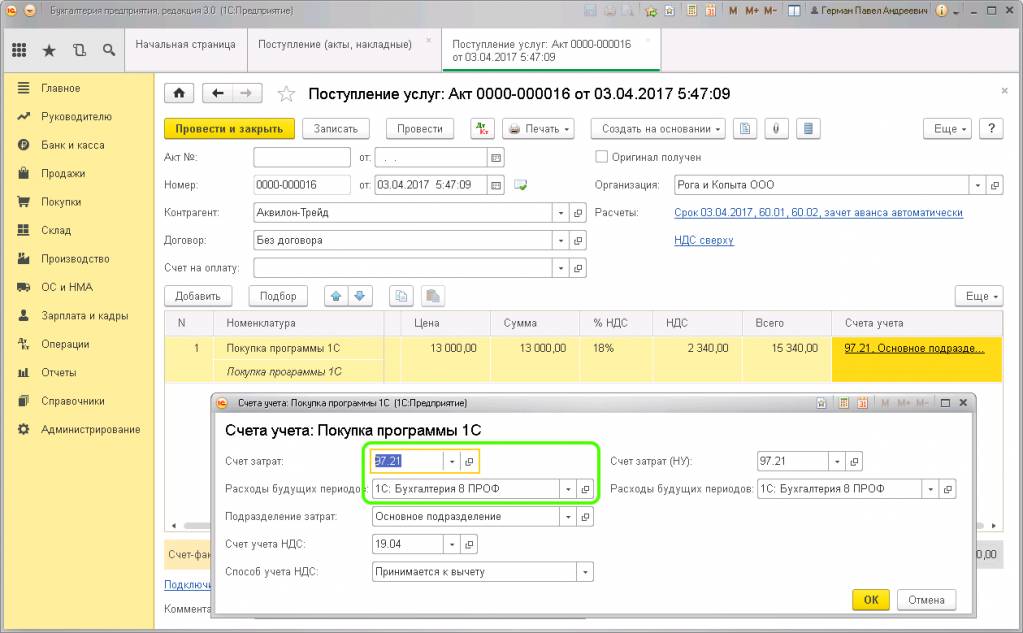
Если организация является плательщиком НДС, то в поле «Счет учета НДС» должен быть указан счет – 19.04. При вводе данных потребуется создание нового реквизита в поле «Расходы будущих периодов» и подробное заполнение полей:
- Наименование – должно отражать название программного обеспечения;
- Группа – папка, где будет храниться эта номенклатурная единица;
- Вид для НУ – указывается «Прочие»;
- Вид актива в балансе – прочие оборотные активы;
- Сумма – прописывается обязательно;
- Признание расходов – указывается период (месяц, квартал) списания актива;
- Начало списания – выбираем дату, с которой начнется списание;
- Окончание – выбираем дату, когда закончится списание;
- Счет затрат – 26 (Общехозяйственные расходы);
- Статьи затрат – указываем прочие затраты.
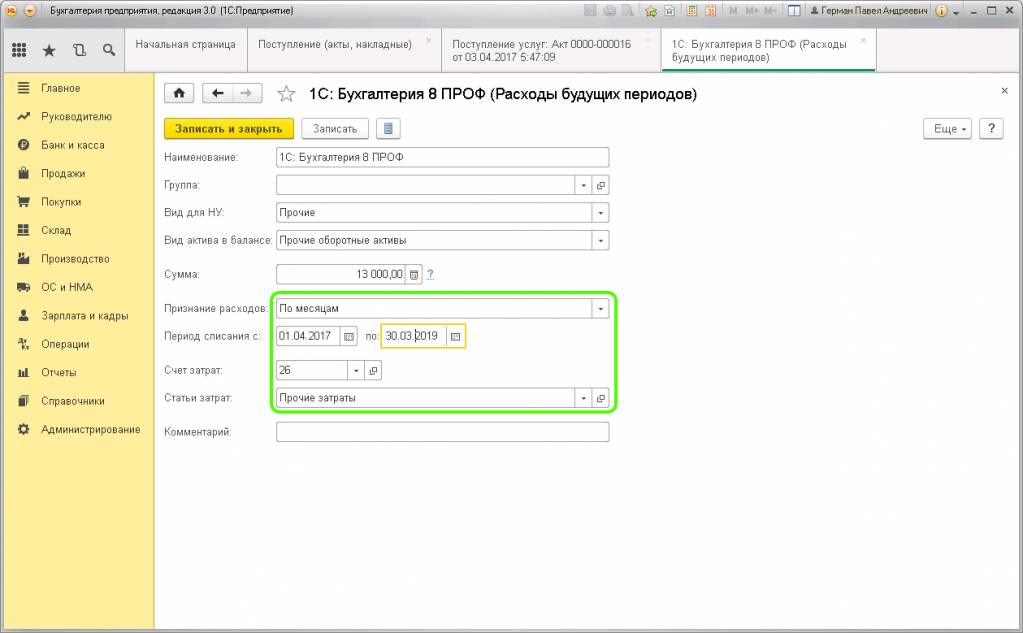
На основании этого стоимость приобретенного программного обеспечения сразу включится в РБП. После ввода данных проводим «Поступление товаров и услуг» и смотрим движение документа:
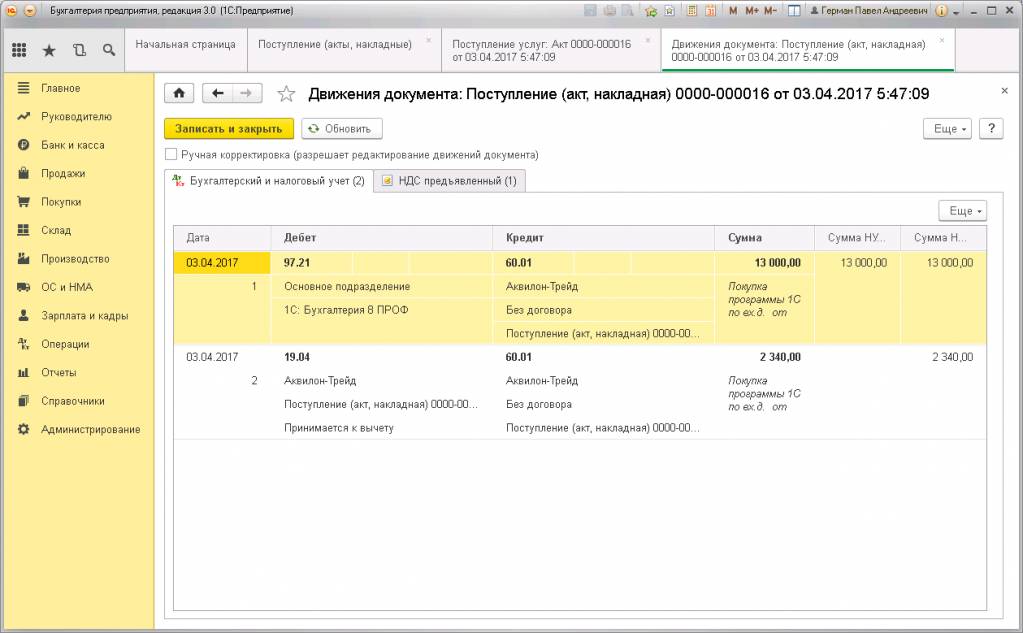
В данном случае поступление актива отображается на счету 97.21 без учета НДС, который выделяется отдельной проводкой на счет 19.04. Переходим к списанию расходов будущих периодов. Данная обработка регламентная и производится на основании заполненных данных в конце отчетного месяца документом «Закрытие месяца»:
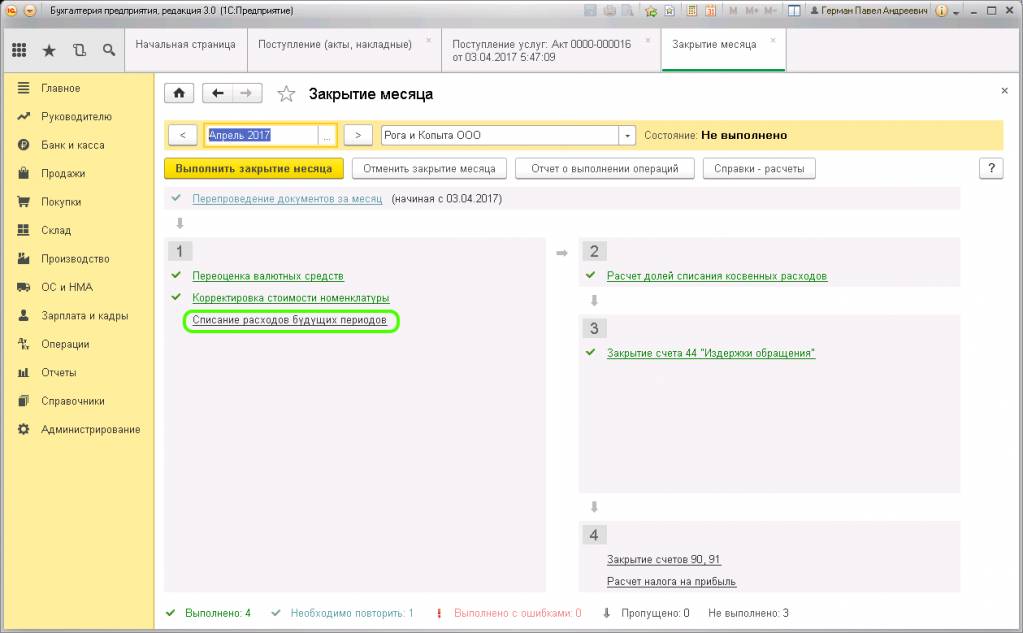
Списание суммы РБП определяется программой автоматически. После проведения, документ формирует проводку по перемещению частичной стоимости актива со счета 97.21 на счет 26, как было задано ранее в документе поступления:
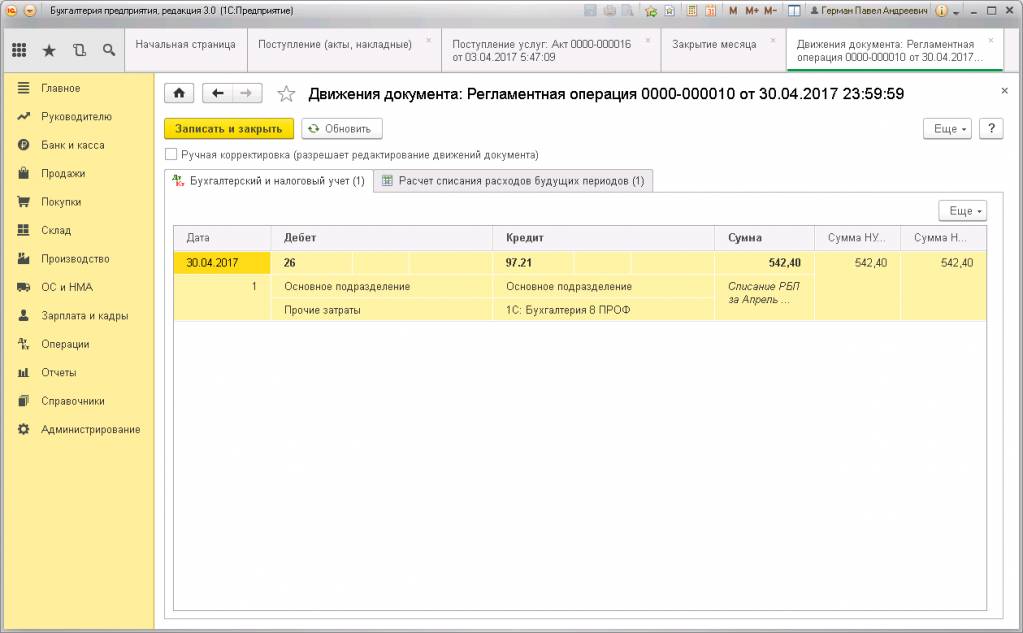
Во вкладке «Расчет списания расходов будущих периодов» можно просмотреть расчет списания РБП с отражением всех параметров, а также списанную сумму и остаток. Через обработку «Закрытие месяца» будет происходить автоматическое частичное списание стоимости до полного погашения. Каждая очередная обработка по закрытию месяца будет отражаться в журнале «Регламентные операции». Можно найти журнал, если перейти на вкладку меню «Операции», далее раздел «Закрытие месяца».
Как принять сотрудника в 1С

Просмотры 3509

Комментарии 0

Поделились 0
Ссылка скопирована

Копировать ссылку


Вконтакте


Отправить на почту
—> —> Dapibus ac facilisis in —> Morbi leo risus —> Porta ac consectetur ac —> Vestibulum at eros —>
Для оформления сотрудника в организацию, необходимо взять заявление на прием у физического лица, основные документы и оформить приказ и трудовой договор. Если, сотрудник по должности имеет материальную ответственность, должен быть договор о материальной ответственности.
В 1С, в разделе «Кадровый учет», ведутся документы приема, увольнений и кадровых перемещений сотрудников. При оформлении приказа на прием в 1С, для начала, создаем карточку физического лица в разделе «Физические лица».

Создаем карточку заполняем основные данные: ФИО, реквизиты удостоверения, Гражданство (если сотрудник нерезидент, то именно при выборе страны, можно указать основные настройки по налогам).
Обязательно заполняем ИИН.
В разделе «Налоговые вычеты», можно создать заявление на вычет МЗП, при этом обязательно заявление должно быть в письменном виде от сотрудника. В этом же заявлении можно указать вычеты для инвалидов, участников ВОВ, афганцев, матерей инвалидов и т.д. Напоминаем, вычет по МЗП, предоставляется по основному месту работу.

После заполнения всех данных, на основании карточки физического лица, создаем карточку сотрудника.

Выбираем создание нового сотрудника, выбрав его из справочника физических лиц. В разделе «Данные сотрудника», указываем структурную единицу, вид занятости. Если сотрудник был принят ранее 2018 года, вычеты по ИПН указываются в разделе «Сведения до 2018 года». Адрес, телефон, почта — указывается в разделе «Контактная информация». Если у сотрудника изменяется фамилия, эти данные вносятся в «Историю изменения ФИО». Данный регистр использует данные изменения во времени, то есть вы всегда можете указать с какой даты действует новая фамилия.

После создания сотрудника, на основании создается приказ на прием, также из карточки сотрудника можно создать документ «Кадровое перемещение» и «Увольнение сотрудника».


В приказе на прием указывается дата, в разделе «Начисления», указывается вид расчета и размер. В этой же вкладке можно добавить еще один вид расчета, который будет использоваться на постоянной основе, например, «Премия». Сохраняем документ. Обращаем внимание на структурную единицу, бывает подразделение задваевается по ошибке пользователя, и ваши сотрудники в итоге по разным подразделениям. В следствие, когда мы заполняем документ «Начисления зп», не все сотрудники попадают в документ.
Надеемся наша статья была полезной. Желаем удачи!
Бухгалтер-консультант компании «ITSheff» Смирнова Е.А.