Как выделить текст жирным в Telegram: все способы


Я уже делал статью со всеми возможными вариантами оформления текста в Телеграмме. В этой же расскажу, как сделать текст жирным всеми возможными способами:
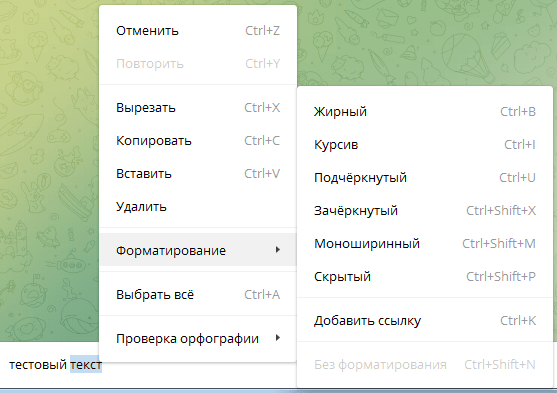
1. Жирный текст через контекстное меню
- Выделите текст
- Нажмите на него правой кнопкой мыши
- В открывшемся меню выберите пункт “Форматирование”
- Выберите “Жирный”
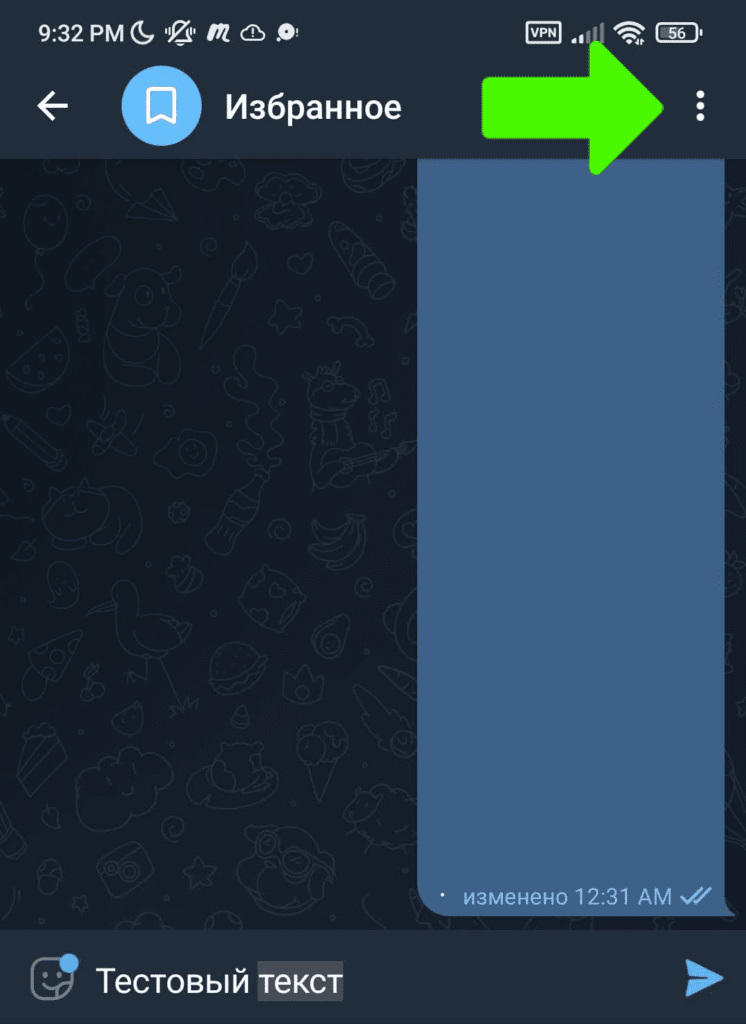
- Выделите текст
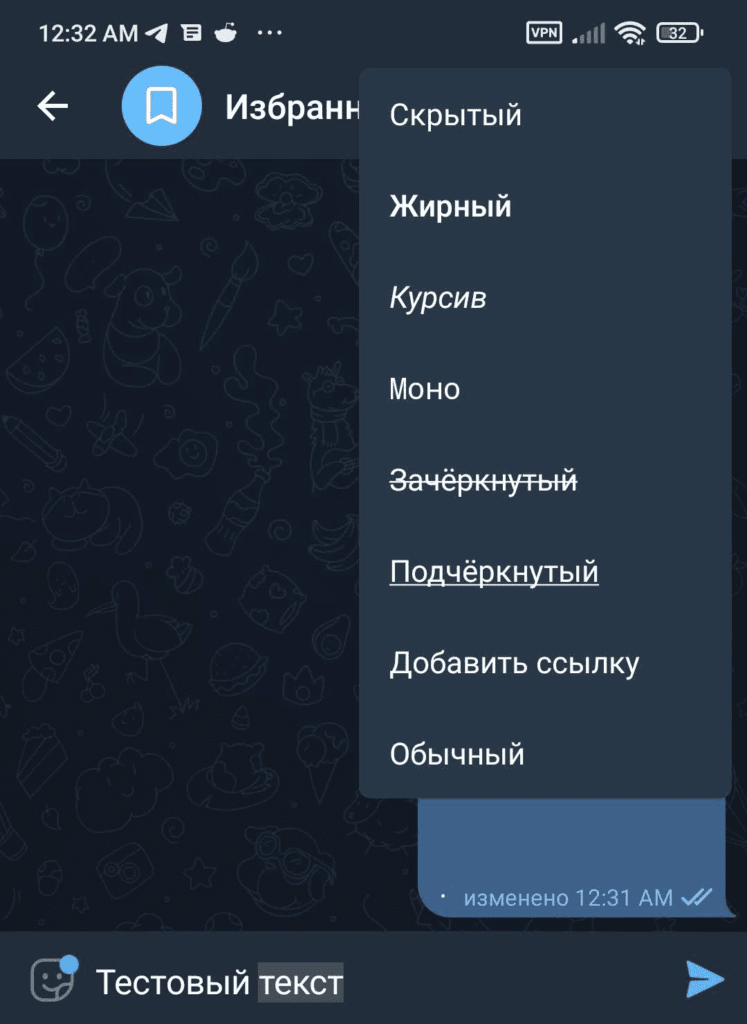
- Нажмите на 3 точки справа сверху
- В место привычного меню откроется меню форматирования
- Выберите в нем “Жирный”:
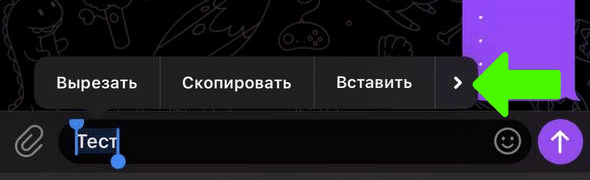
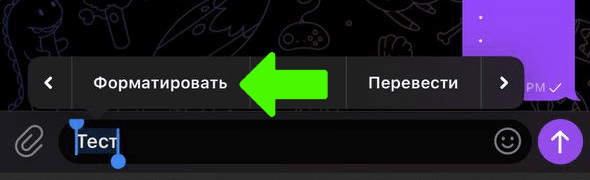
- Выделите текст.
- В появившемся контекстном меню нажмите на “Форматировать” или “BIU” (если этих пунктов нет, то нажмите на стрелку ▶ справа).
- Выберите нужный вариант форматирования (их можно прокручивать стрелками ◀ ▶ по бокам).
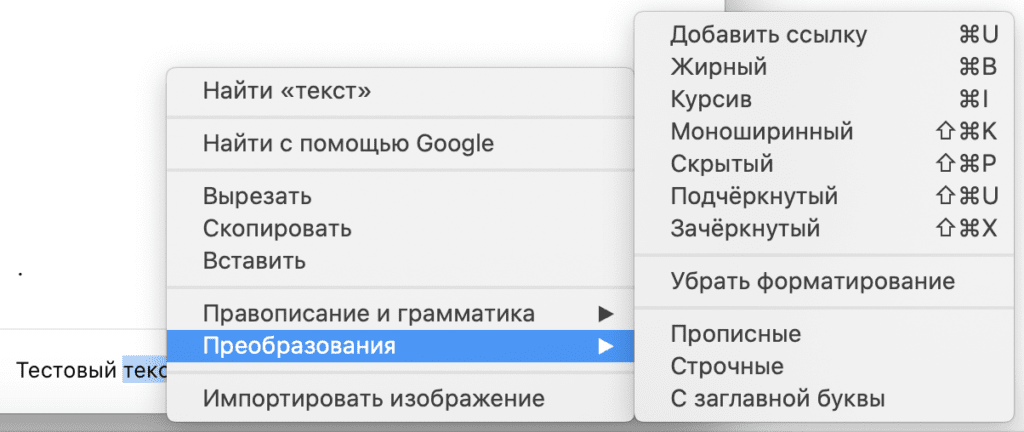
- Выделите текст
- Нажмите на него правой кнопкой мыши
- В открывшемся меню выберите пункт “Преобразования”
- Выберите “Жирный”
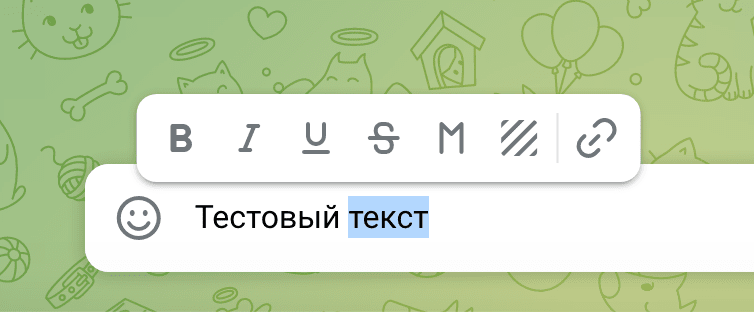
Telegram Web
Выделите текст и вы сразу увидите меню форматирования текста. Иконка “B” это как раз то, что вам нужно:
2. Жирный текст через горячие клавиши
Windows: Ctrl + B
MacOS: ⌘ + B
3. Жирный текст через Markdown (спецсимволы)
Просто поставьте по 2 звездочки с обеих сторон текста:
**Этот текст станет жирным**
И отправьте его.
4. Жирный текст через ru.piliapp.com
К сожалению, этот способ работает только для текста на английском.
Сначала заходите сюда: https://ru.piliapp.com/cool-text/bold-italic/ и в форме пишите текст. После этого выбираете жирный шрифт и копируете его в буфер обмена и вставляете в Телеграм:
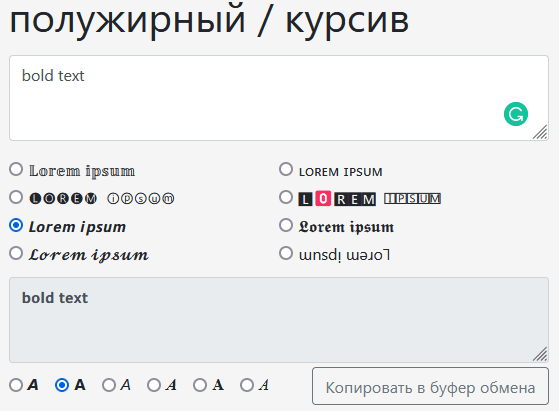
Кстати, около кнопки копирования у некоторых шрифтов появляются дополнительные опции, этот шрифт был по-умолчанию курсивом, а я его убрал через эту опцию.
Вот так этот жирный выглядит рядом со стандартным жирным текстом:

Чуть меньше размером, но чернее.
5. Форматирование через бота @bold
Еще один вариант сделать текст жирным, это использовать бота @bold:
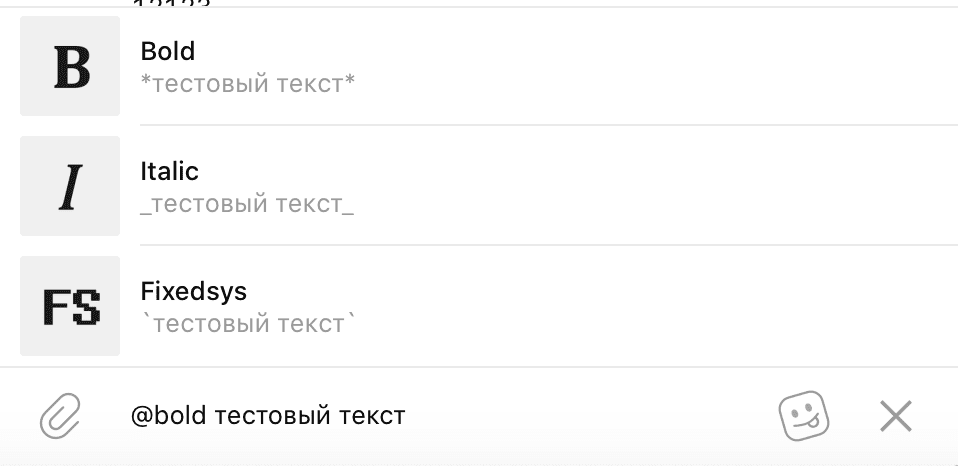
Просто начните писать сообщение со слов @bold и пишите текст, который нужно форматировать, после этого чуть подождите и появится меню. В нем выберите “Bold”.
После выбора варианта форматирования из того меню текст сразу отправится, имейте это в виду!
Выделение текста в Telegram
Для форматирования текста при отправке в Telegram нужно использовать систему специальных тегов:
- *жирный*
- _курсив_ (одиночное нижнее подчеркивание)
- __подчёркнутый__ (двойное нижнее подчеркивание)
- ~
зачёркнутый~ - ||текст скрытый под спойлер||
- [текст ссылки](http://www.example.com/)
Пример отправки из сервиса:


Это же сообщение в Telegram:
- Теги могут быть вложены друг в друга:

Сообщение в Telegram:

- Всегда должен быть открывающий и закрывающий тег, чтобы применить выделение текста.
- Тег не должен быть отделён пробелом от размечаемого текста:


- Символы тегов, окруженные текстом экранируются от форматирования:


- При вложенных тегах, тег “__” (подчеркивание) должен идти перед тегом “_” (курсив) В первом сообщении сперва идет тег нижнего подчеркивания, а после него курсива.
Во втором сообщении сперва идет тег курсива, а после нижнего подчеркивания.
5 способов сделать жирным шрифт в Telegram

Telegram позволяет разнообразно форматировать текст, чтобы подчеркнуть в сообщении главное. Как можно сделать жирным шрифт Telegram – читайте в материале Фактов ICTV.
Как можно форматировать текст в Telegram
По умолчанию любые сообщения в мессенджере пишутся в стиле regular. Это обычный шрифт, не имеющий жирного выделения, наклона или подчеркивания. Однако если вам понадобится выделить определенную фразу или слово в сообщении, их можно выделить, например жирным шрифтом.
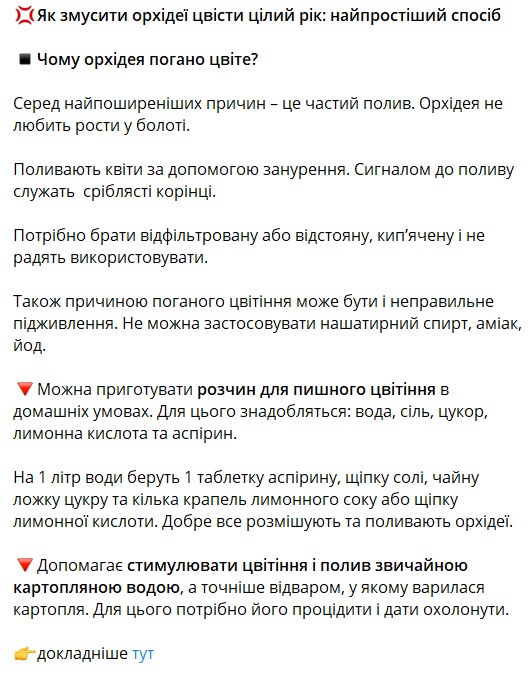
Приведем пример уместного способа форматировать сообщение в телеграмм-канале. Здесь жирным выделены заголовок поста и ключевые фразы.
Сейчас смотрят
Как сделать жирный шрифт в ТГ
Существует пять способов выделить слово или фразу в телеграмм-сообщении жирным. Три из них можно использовать в зависимости от того, на каком гаджете вы пишете пост. И еще два предполагают использование бота либо специализированного сайта.
Меню редактирования
Таким способом текст можно сделать жирным и на смартфоне, и на компьютере.
- Выделяем нужный фрагмент текста, после чего появится контекстное меню.
- Выбираем раздел “Форматирование” и жирный стиль шрифта.
При необходимости здесь же можно прикрепить ссылку на нужную вам фразу.

Горячие клавиши
При работе с десктопной версией Телеграмма значительно проще и быстрее выделить текст жирным с помощью классических горячих клавиш. Для этого нужно набрать Ctrl либо Cmd + В в зависимости от операционной системы вашего компьютера.
Символы
Еще один способ – при наборе перед и после нужного текста ввести специальные символы. Чтобы выделить текст жирным шрифтом в Телеграмм нужно поставить две звездочки – **текст**
Интернет-ресурсы для форматирования
В сети есть сайты, которые помогают менять внешний вид текста. Например, здесь легко добавить не только стандартное, но и необычное форматирование. Это может быть:
- зачеркивание слэшем;
- двойное подчеркивание;
- подчеркивание пунктирной линией;
- подчеркивание волнистой линией.
Также буквы могут быть заключены в круги.
Бот в Telegram
Кроме этого, сделать в Телеграмме текст жирным можно с помощью Markd own Bot , который может автоматически отредактировать текст. Для этого понадобится:
- Подписаться на бот.
- Отметить его перед введением нужного текста в чате
- Выбрать из меню с вариантами формата – жирный .

Есть у этого способа и минусы:
- использование разных стилей текста в одном сообщении невозможно;
- в сообщении будет указано, что был использован бот.
Чтобы избежать этих неудобств, лучше всего отправить созданные сообщения в “Избранное” и уже оттуда сделать копию для десктопной версии – так все сделанное вами форматирование сохранится.
Форматирование текста в Telegram: зачеркнутый, жирный и т.д.
Если вы постоянно используете Телеграм или ведете свой канал, полезно уметь делать базовое форматирование текста. Зачем? Все очень просто: ваши шутки станут смешнее ваш текст станет легче читать и вы получите больше отклика в вашем канале или группе. Ну или в личных сообщениях. В телеграмме на данный момент доступны следующие варианты форматирования текста: скрытый (нужно нажать, чтобы увидеть), жирный, курсив, моно , зачеркнутый, подчеркнутый , ссылка. Ну и обычный, конечно же.
Как форматировать текст в Telegram через контекстное меню
Это самый простой вариант форматирования, который работает на всех платформах. Инструкция для каждой из них ниже:
- Выделите текст
- Нажмите на него правой кнопкой мыши
- В открывшемся меню выберите пункт “Форматирование”
- Выберите “Жирный”
- Выделите текст
- Нажмите на 3 точки справа сверху
- В место привычного меню откроется меню форматирования
- Выберите в нем “Жирный”:
- Выделите текст.
- В появившемся контекстном меню нажмите на “Форматировать” или “BIU” (если этих пунктов нет, то нажмите на стрелку ▶ справа).
- Выберите нужный вариант форматирования (их можно прокручивать стрелками ◀ ▶ по бокам).
- Выделите текст
- Нажмите на него правой кнопкой мыши
- В открывшемся меню выберите пункт “Преобразования”
- Выберите “Жирный”
Telegram Web
Выделите текст и вы сразу увидите меню форматирования текста. Иконка “B” это как раз то, что вам нужно:
Горячие клавиши для форматирования текста в Telegram
Если вы часто форматируете текст на ПК или ноутбуке, то чтобы сэкономить время вы можете использовать для этого сочетания клавиш.
Просто выделите нужный текст, а потом нажмите следующее сочетание:
Выделить жирным
Windows: Ctrl + B
MacOS: ⌘ + B
Выделить курсивом
Windows: Ctrl + I
MacOS: ⌘ + I
Подчеркнуть текст
Windows: Ctrl + U
MacOS: ⌘ + Shift + U
Зачеркнуть текстWindows: Ctrl + Shift + X
MacOS: ⌘ + Shift + X
Скрытый текст (спойлер)
Windows: Ctrl + Shift + P
MacOS: ⌘ + Shift + B
Моноширинный шрифт
Windows: Ctrl + Shift + M
MacOS: ⌘ + Shift + K
Сделать гиперссылкой
Windows: Ctrl + K
MacOS: ⌘ + U
Убрать форматирование (обычный текст)
Windows: Ctrl + Shift + N
MacOS: нет
Форматирование через Markdown (спецсимволы)
Если вы любитель Markdown (это такой способ форматирования текста через спецсимволы), то Телеграм поддерживает и его:
- **Жирный текст** – две звездочки с обеих сторон текста.
- __Текст курсивом__ – два нижних подчеркивания.
- ~~
Зачеркнутый текст~~ – две тильды. - ` Моноширинный текст ` – один знак апострофа.
- ` ` ` Моноширинный текст 2 ` ` ` – три знака апострофа, можно выделить несколько строк. Отличается от моно через контекстное меню (на маке без цвета и не копируется на Windows и MacOS при нажатии, поэтому для выделения нескольких строк лучше используйте контекстное меню)
Подчеркнуть с помощью Markdown нельзя, а код создания гиперссылки не работает.
Форматирование через бота @bold
Еще один вариант сделать форматирование жирным, курсивом или моно это использовать бота @bold:
Просто начните писать сообщение со слов @bold и пишите текст, который нужно форматировать, после этого чуть подождите и вылезет меню:
- Bold = жирный
- Italic = курсив
- Fixedsys = моно
После выбора варианта форматирования из того меню текст сразу отправится, имейте это в виду!
Другие варианты
Сайт ru.piliapp.com
Еще можно форматировать текст заменяя обычные символы на ̤с̤п̤е̤ц̤ ̤с̤и̤м̤в̤о̤л̤ы̤, которые похоже выглядят, но имеют ̷о̷ф̷о̷р̷м̷л̷е̷н̷и̷е̷. Этот сайт как раз и занимается такой конвертацией:
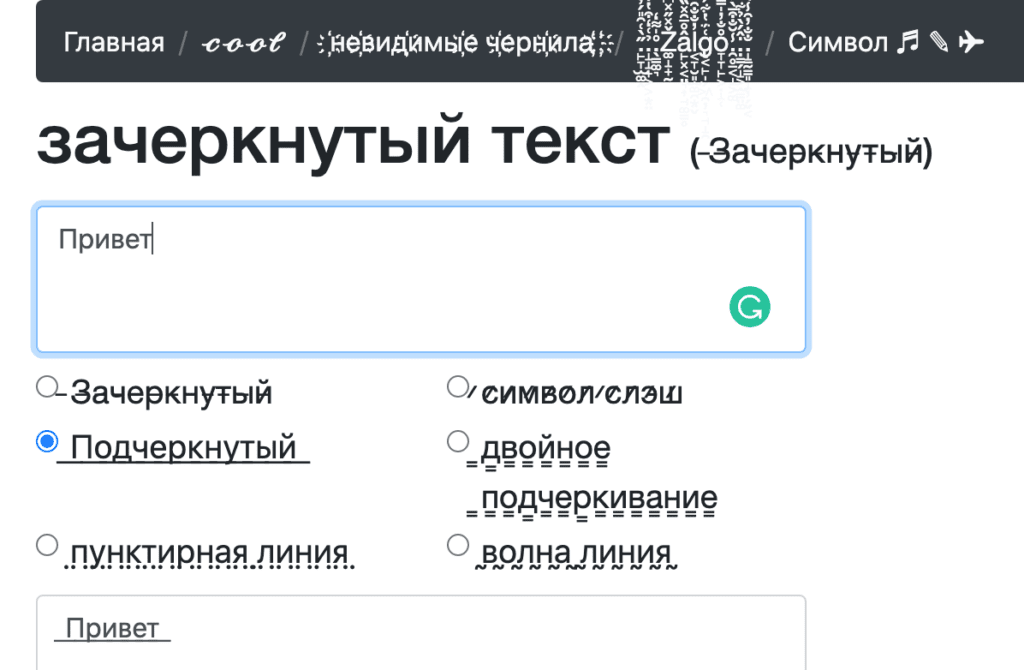
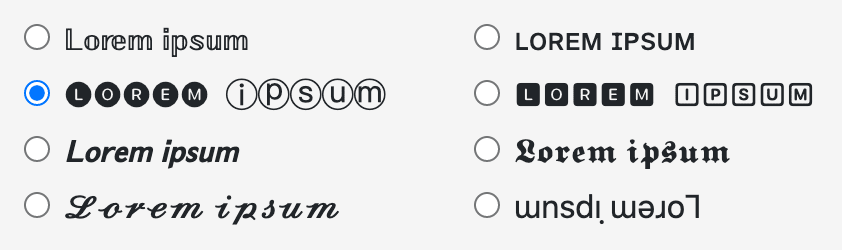
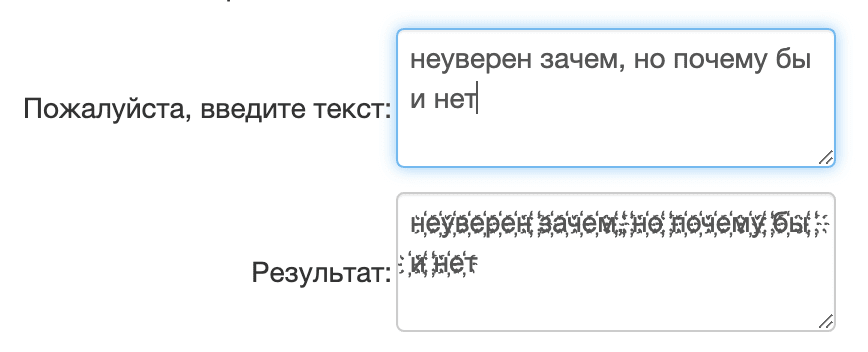
Если вам интересен такой вариант, жмите сюда, и потом в меню сверху можно переключаться между разными инструментами.
UTF символы
Телеграм поддерживает UTF-8 а, значит, туда можно вставить символы типа: ✓ ♓ ⓷ ? (каких там только нет!).
Которые могут помочь вам с оформлением текста. Вот таблица этих символов, разбитая на категории.
Сервисы / боты для ведения групп / каналов
Многие сервисы и боты помогают с оформлением постов.
Например, там может быть обычный визуальный редактор и тогда оформление текста будет не сложнее чем в Word.
Если интересно, то я делал раньше подробный обзор таких ботов и сервисов.
Моноширинный текст. Что это за зверь?
Хочу немного рассказать WTF что с моноширинным шрифтом. Потому что остальные способы форматирования понятно для чего нужны.
А “моно”… ух. Тот моно, что через Markdown (см. ниже), он для отправки кода, остальной… неизвестно зачем (под кодом я имею в виду код для вставки на сайт или другой “программистcкий” код).
При нажатии на текст, выделенный “моно”, он автоматически копируется в буфер обмена. А еще на Windows он выделен зеленым цветом, а на MacOS красным (да, поэтому в этой статье я использую красный).
Монотекст через Markdown (см. ниже) не меняется Телеграмом после отправки: ссылки не становятся ссылками, на которые можно нажать и перейти на сайт, коды эмодзи не становятся эмодзи:
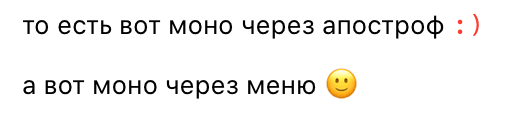
Для чего можно использовать: если не хотите, чтобы ваш текст во что-то превращался или его было легко скопировать в буфер обмена.
Прикол: если вы будете делать его через MarkDown (через тройной апостроф, см. ниже), то там он будет без цвета на MacOS. На Windows будет по-прежнему зеленым. Но зато не будет копироваться на Windows и MacOS при нажатии. Но будет копироваться на телефонах (по крайней мере, Android). Весело. Зря писал статью поздно ночью…

Заключение
До написания этой статьи я даже сам не знал, что способов так много. Надеюсь, вы нашли оптимальный для вашей ситуации и уже попробовали.
Горячие клавиши лень учить, но если часто форматируете текст, это сэкономит вам время в будущем. Поэтому я считаю этот вариант самым лучшим.
Если вы программист, моношрифт через Markdown очень удобен для отправки кусков кода.
А для нормальных людей контекстное меню самый легкий из вариантов. Успехов!