Как откатить приложение на iPhone и iPad или загружаем из магазина App Store любую версию приложения (инструкция)

Не всегда обновления приложений несут в себе что-то новое и полезное, зачастую устраняются одни ошибки, но тут же появляются другие. Хуже, когда после обновления появляется реклама или пропадают полезные функции, а таких случаев очень много.
В данном материале мы расскажем, как откатить версию приложения на iOS с помощью программ Charles и iTunes. Но прежде чем приступить, обратите внимание:
- инструкция работает только на версии Charles 4, проверялась на Charles 4.0.2 (программа платная, но имеет неограниченный пробный период, пробная версия прекращает свою работу через каждые полчаса);
- максимальная версия iTunes для macOS — 12.3.3, для Windows — 12.2.2, на следующих версиях данный способ уже не работает: либо программа iTunes не запускается, либо нет кнопки Загрузить (12.4-12.4.3), либо появляется ошибка
«iTunes не может проверить подлинность сервера. Недействительный сертификат сервера» (12.5-12.6.5).
Внимание! Начиная с версии iTunes 12.7 в программе больше нет магазина приложений App Store, поэтому для установки скачанного приложения на устройство используйте последнюю рабочую версию — iTunes 12.6.5
Как откатить версию приложения на iPhone и iPad
Как описывалось выше, инструкция будет работать только на Tunes 12.3.3 (macOS) и 12.2.2 (Windows). Для использования версий 12.6.3-12.6.5 нужно установить сертификат Charles. Если у вас установленна последняя версия iTunes, ее нужно удалить (в macOS High Sierra и Mojave предварительно требуется отключить SIP). Загрузить любую версию iTunes для macOS и Windows можно с этого или этого сайта.
- Скачайте программу Charles 4 для своей операционной системы (macOS или Windows) и установите ее. Если на более новой версии метод не работает, тогда скачайте Charles 4.0.2 отсюда
- Запустите программу Charles. На компьютерах с macOS при первом запуске программы нажмите кнопку Grand Priviliges

- Откройте iTunes и авторизуйтесь под своей учетной записью Apple ID, найдите приложение которое хотите откатить и нажмите кнопку Загрузить

- Перейдите к программе Charles и в панели Structure (слева) найдите строчку содержащую «buy.itunes.apple.com». Кликните на ней правой клавишей мыши и выберите пункт Enable SSL Proxying

- Вернитесь обратно к iTunes, остановите загрузку приложения и удалите его из списка загрузок (кликните на иконку загрузок в правом верхнем углу, выберите загружаемое приложение и 2 раза нажмите клавишу Delete ). Если загрузка уже завершилась, тогда перейдите в раздел «Мои программы» и удалите скаченное приложение

- Снова воспользуйтесь поиском в iTunes и повторно загрузите приложение. Если iTunes выдаст предупреждение, что не может проверить подлинность сервера, нажмите Продолжить . Начнется загрузка приложения, остановите ее и удалите

Если у вас появляется предупреждение, что сертификат сервера недействительный и нет кнопки Продолжить , нужно добавить сертификат Charles на свой компьютер

В строчке указывается текущая версия приложения, а под ней уже идут идентификаторы всех предыдущих версий:
Выберите версию, которую Вы хотите установить и скопируйте ее номер


После выполнения всех операций не забудьте в Charles вернуть все по умолчанию, снова перейдите в программу, выберите строчку «buyProduct», кликните по ней правой клавишей мыши и нажмите Disable SSL Proxying , а также снимите галочку с Breakpoints или просто удалите программу.
Как установить сертификат Charles на компьютере
В программе Charles откройте Help → SSL Proxying и нажмите Install Charles Root Certificate . Откроется окно для добавления сертификата, нажмите Добавить для macOS и Установить сертификат для Windows
Откройте программу «Связка ключей» и в связке Вход отыщите только-что добавленный сертификат Charles. Кликните по нем два раза левой кнопкой мыши, чтобы открыть. Отобразите скрытые параметры поля «Доверие», для этого кликните по иконке треугольника рядом со словом и в выпадающем списке пункта «Параметры использования сертификата» выберите Всегда доверять , закройте окно и введите свой пароль пользователя
Появится новое окно «Мастер импорта сертификата», выберите расположение Текущий пользователь и нажмите Далее . Потом Поместить все сертификаты в следующее хранилище , кликните по кнопке Обзор и выберите Доверенные корневые центры сертификации . Для завершения нажмите кнопки Далее и Готово
Инструкция непростая и требует усилий, но это того стоит, если Вы хотите вернуть старую версию приложения.
Расскажите об этом лайфхаке своим друзьями, поделитесь с ними ссылкой в соц.сетях и подписывайтесь на наши паблики в Facebook, Twitter или Вконтакте
Как устанавливать старые версии приложений на iPhone и iPad без компьютера

Одним из главных недостатков политики Apple является навязывание всем пользователям iPhone, iPad и iPod Touch использование самого последнего программного обеспечения. Это касается не только операционной системы, но и сторонних приложений из магазина App Store. Обновив какую-то программу на своем устройстве, откатиться к более ранней версии уже не получится.
К счастью для многих, Apple все же не удаляет со своих серверов файлы более ранних версий программ и игр, поэтому любой желающий может заполучить их в свои руки. Для этого необходимо установить на iPhone или iPad специальный джейлбрейк-твик под названием App Admin, доступный в репозитории BigBoss, что в Cydia.

Сразу после установки твика App Admin на «яблочное» устройство, переходим в магазин приложений App Store и открываем интересующее нас приложение. Нажав на кнопку «Установить» появится меню с двумя вариантами. Чтобы установить более раннюю версию приложения необходимо выбрать Downgrade, а затем определиться с желаемой версией.

После этой несложной процедуры на рабочем столе операционной системы iOS появится нужная версия программы. Данный способ может быть особенно полезен в тех случаях, когда из того или иного приложения убрали какой-то функционал. Если новая версия программы пришлась не по вкусу, то ее можно с легкостью понизить до более ранней.
Как вернуть старую версию зенли на айфоне
Будь в курсе последних новостей из мира гаджетов и технологий
iGuides для смартфонов Apple

Простой способ установки старых версий приложений из App Store

Александр Кузнецов — 29 декабря 2015, 16:15
Вчера мы написали о том, как iPhone и iPad можно устанавливать устаревшие версии приложений с помощью программы Charlie. Из комментариев к той статье выяснилось, что существует более простой способ, не подразумевающий использование сторонних инструментов. Этот способ работает только в том случае, если новая версия приложения не поддерживается вашим устройством из-за системных требований.
Если вы пользуетесь старым смартфоном или планшетом Apple либо не обновляли iOS до восьмой или девятой версии, вы неизбежно столкнетесь с ограничениями — App Store будет предлагать вам сначала купить новое устройство или обновить операционную систему. Тем не менее, можно схитрить и скачать не новую версию приложения, а совместимую со старой техникой или устаревшей сборкой iOS.
Как установить на iOS старую версию приложения?
1. Зайдите в системные настройки iPhone или iPad и включите синхронизацию с iCloud.
2. Запустите iTunes на компьютере и скачайте нужное вам приложение, пусть даже в новой версии.
3. Откройте App Store на мобильном устройстве и найдите то приложение, которое вы скачали через iTunes.
4. Возле названия приложения вместо кнопки «загрузить» появится кнопка с облаком, которая показывает, что в вашей учетной записи уже зарегистрирована «покупка», и вы можете свободно загрузить это приложение на свое устройство.
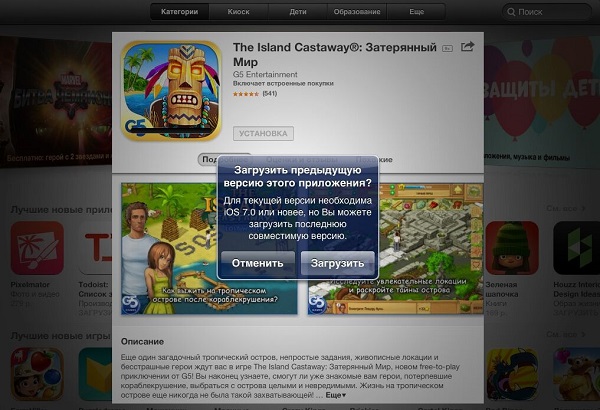
5. Если ваш iPhone или iPad несовместим с этим приложением, система выдаст ошибку и. предложит скачать ту версию, которая когда-то была с ним совместима.
6. Подождите некоторое время — устаревшая версия приложения загрузится на ваше устройство.
Еще раз подчеркнем, что этот способ установки можно использовать только на старых устройствах (iPhone 3, 4 и т.п.), а устанавливать устаревшие версии приложений на новые смартфоны и планшеты Apple можно с помощью приложения Charlie, о котором мы недавно писали. Charlie работает как прокси, который скачивает с серверов Apple нужную вам версию приложения — более стабильную, чем новая или с возможностями, которые были впоследствии убраны разработчиками. Одно из таких приложений — официальный клиент «ВКонтакте», в котором когда-то был полноценный музыкальный раздел, а теперь доступны лишь отрывки из песен, ведущие в магазин iTunes.
Редакция iG не остается в стороне от предновогоднего ажиотажа и подготовки сюрпризов. Вместе с интернет-магазином Apple Jesus мы приготовили один из лучших подарков для любого праздника — новенький iPhone 6s любого цвета по вашему усмотрению. Для участия в розыгрыше нужно выполнить всего лишь пять простейших заданий. Читайте подробности, участвуйте и удачи вам!
Обновилось приложение на iOS? — Не беда, откатим
Пока интернет бурлит новостями на тему обхода блокировок телеграма и сопутствующих с этим проблем у хостинговых компаний у меня была проблема посерьёзней — компания Innologica обновила до версии 6 приложение Inoreader для iOS.
Тихим будничным вечером приложение в телефоне было случайно обновлено до последней версии, т.к. обычно ничто не предвещало беды. Спустя пару дней во время поездки программа была запущена для чтения новостей и я не на шутку начал переживать.
Можно сравнить как было и как стало в двух примерах:
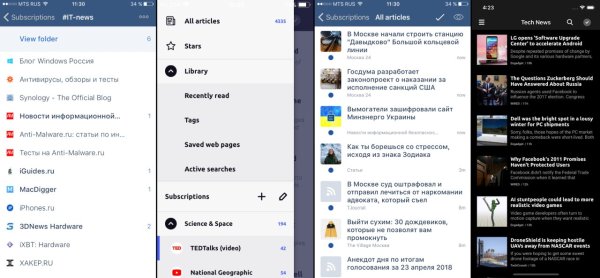
Конечно, на вкус и цвет и владельцы iPhone X были явно рады оптимизации под amoled-экраны, но именно этот апдейт побудил искать решения как откатить приложение назад, чего по умолчанию AppStore не позволяет делать.
Раньше достать ipa—файл приложения было делом 2 минут, достаточно было зайти на apptrackr и скачать, но он перестал работать и других подобных ресурсов дающих честно скачать ipa файл обнаружено не было (но вдруг вы такие знаете?).
Остались следующие способы получения старой версии приложения:
- У вас в iTunes лежит старый бэкап приложений с телефона и тогда можно просто скопировать приложение обратно (но у меня такого не было).
- Воспользоваться способом, описанным на скорую руку кем-то в интернете с помощью софта под названием Charles. Данный способ описан на ресурсах вроде 4dpa и пере-копирован множествами лиц без понимания что там вообще написано, однако, без дополнительных >100 грамм разобраться с этой писаниной сложно.
Все ваши мучения начнутся ещё до того, как вы скачаете Charles. Дело в том, что если вы обновляете iTunes на Mac, то у вас будет отсутствовать возможность устанавливать приложения, начиная с версии 12.7. Чтобы её вернуть, нужно установить обратно версию 12.6.4.
Что мы будем делать дальше?
Коротко: загрузить приложение через AppStore в iTunes, затем включить прокси, затем загрузить ещё раз, отредактировать запрос, отправить запрос, получить старую версию, установить.
Подробно: после запуска Charles нужно установить сертификаты приложения в Mac. Это делается через меню Help → SSL Proxying → Install Charles Root Cetrificate. Сертификат затем нужно в Keychain Access перевести в статус Always Trust. Если не установить, то будут ошибки и метод не сработает.
В iTunes ищем приложение Inoreader (это для любого приложения подойдёт, но меня интересовало в тот момент только оно), запускаем Charles и нажимаем в окне установки приложения Download:
В окне Charles у вас появляется подобная строчка со слово «buy» в адресе, связанная с сервером apple:
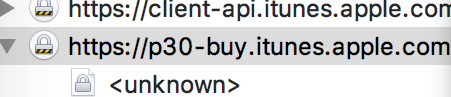
Для информации можно обратить внимание на то, что размер скачиваемого файла равен 20,4 мб:
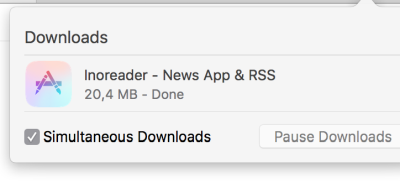
После чего нужно включить SSL Proxying для осуществления перехвата и редактирования запросов:
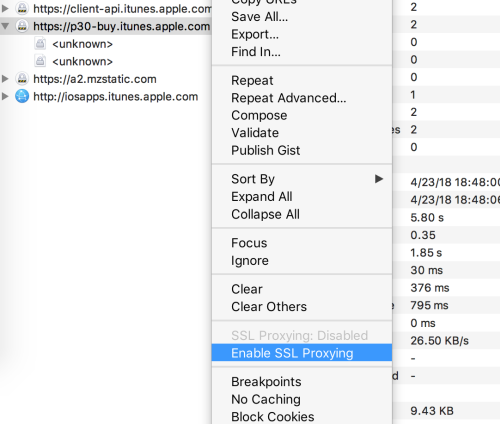
Т.к., вероятней всего, у вас быстрый интернет и приложение уже успело загрузиться в библиотеку приложений, то необходимо его оттуда удалить.
Ещё раз проверяем, что SSL Proxying включен и переходим к повторной загрузке приложения из AppStore при этом нужно поставить загрузку на паузу, чтобы у вас было время на следующие действия. После нажатия на Download в окне Charles появится ещё одна строка в сервером apple, содержащая слово «buy». Развернув эту строку нужно найти buyProduct:
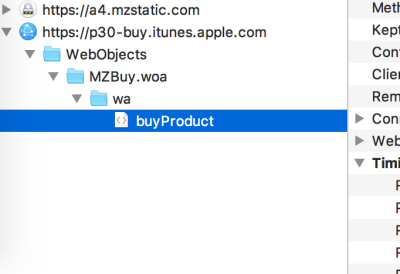
Справа в окне нажимаем на Contents и внизу выбираем XML Text. Листаем вниз пока не найдем softwareVersionExternalIdentifiers со списком не понятным цифр.
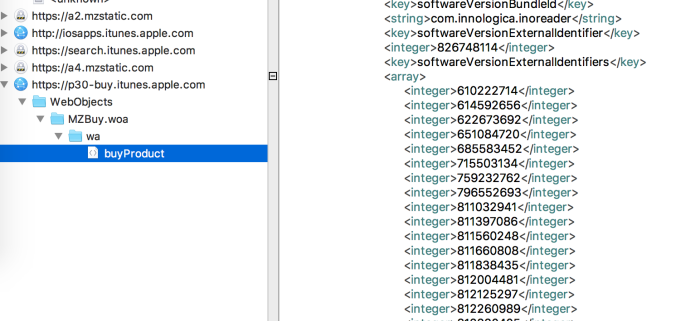
Эти цифры и выступают в роли версий приложений. Соответственно, чем меньше число, тем старее версия приложения. Как узнать какая версия приложения будет загружена? Например, я наугад брал с конца списка значение 823964615:

Теперь нам нужно проверить версию приложения. Для этого мы делаем встаем на «buyProduct» и в меню выбираем Compose и справа в окне представление Text.
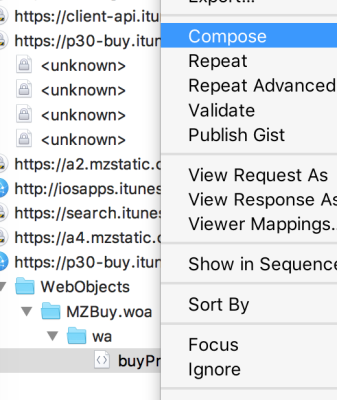
В самом верху поля будет знакомый вам набор цифр после параметра
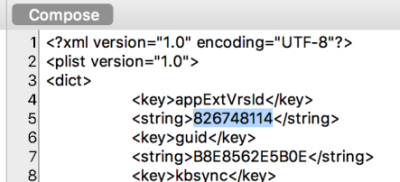
Вместо этих цифр подставляем скопированные выше 823964615 и должно получиться вот так:
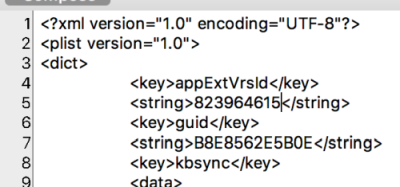
и делаем Execute. Программа выдаст вам окно и выбрав режим отображения XML Text мы сможем внизу найти параметр bundleShortVersionString и увидим, что выбранное нами значение соответствует версии 5.4.4, что в моём случае то что нужно, т.к. эти версия практически последней перед обновлением до 6.0
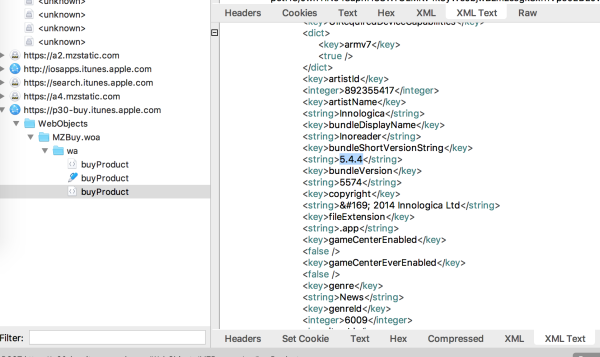
Остаётся один шаг. Нужно скачать всё это дело. Для этого нужно в нашем последнем отредактированном запросе buyProduct с полученной версией 5.4.4 в меню выбрать Breakpoints.

По новой перейти в AppStore для загрузки приложения Inoreader (если приложение успело загрузиться в библиотеку и вы не успели его остановить, то просто удалите, чтобы была возможность загрузить заново).
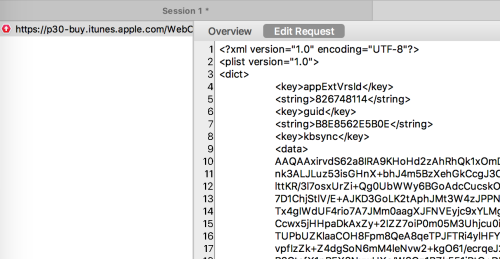
Как только вы в iTunes нажмете скачать, то выскочит окно Charles, где нужно будет нажать на Edit Request и в уже знакомом параметре appExtVrsId исправить версию на 823964615, нажать Execute, а затем ещё раз на Execute.
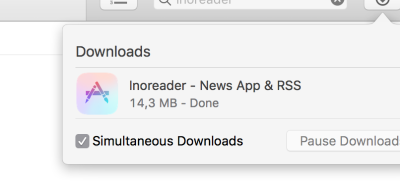
В итоге у вас начнётся загрузка приложения и можно будет увидеть, что размер приложения изменился в меньшую сторону:
В библиотеке приложений itunes появится значок программы с ярлыком Update. Это и будет означать, что вы сделали всё верно. Можно сделать Get Info приложения и будет написано:
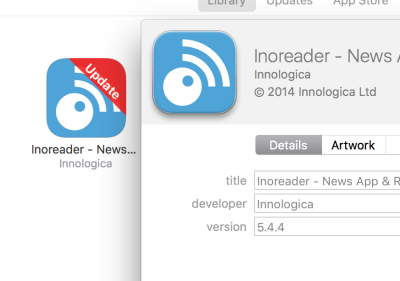
Дальше у приложения смотрим где оно находится в файловой системе и сохраняем на будущее если вдруг решите обновить приложение 🙂
По завершение работы следует в Charles сделать Disable SSL Proxying кликом на сервере p30-buy.itunes.apple.com.
Надо сказать, что получилось проделать у меня данную процедуру с 2 раза.
Надеюсь, это будет кому-то так же полезно как оказалось мне.