Как включить клавиатуру на ноутбуке Леново командой кнопой и не только

Как включить клавиатуру на ноутбуке Леново? Используйте горячие клавиши, проверьте наличие драйверов, активируйте оборудование через диспетчер устройств, отключите программу-блокировщик или используйте виртуальные кнопки. Отдельно рассмотрим, почему клава может отключаться, как сделать настройку, и доступно ли подключение дополнительного устройства.
Как включить
В определенный момент вы можете обнаружить, что кнопки не работают. В таком случае нужно знать способы включения клавиатуры на ноутбуке Lenovo, чтобы она заработала в обычном режиме. Для этого можно использовать один из следующих путей.
Горячие кнопки
Чаще всего клава перестает работать на Леново после проведенной уборки, в результате которой пользователь активировал определенную комбинацию. Чтобы вернуть все на место, нужно знать, как включить клавиатуру на ноутбуке Леново командой кнопок. Для решения попробуйте следующие комбинации:
- Fn+F8;
- Fn+NumLock;
- Fn+Insert;
- Fn+F7 и т. д.
В полноразмерной клаве должна быть полноценная NumLock, нажатие которой дает необходимый эффект.

Диспетчер устройств
Чтобы подключить клавиатуру на ноутбуке Леново, проверьте настройки самого оборудования в системе. Для этого сделайте следующее:
- Кликните на «Мой компьютер» правой кнопкой мыши (ПКМ).
- Перейдите в раздел «Свойства».

- Жмите на пункт «Диспетчер устройств».
- Найдите пункт «Клавиатуры».
- Войдите в него и найдите нужное устройство.
- Жмите ПКМ.
- Кликните «Задействовать».

Обновление драйверов
Один из способов, как включить клавиатуру Леново на ноутбуке — обновить программное обеспечение. Для этого сделайте следующее:
- Пройдите шаги с первого по шестой рассмотренной выше инструкции.
- Выберите пункт «Обновить драйвер».
Если это не помогло, жмите на «Удалить…», а после этого перезапустите Виндовс. Операционная система в процессе запуска должна сама загрузить необходимые драйвера.

Отключение программы-блокировщика
Один из способов, как включить, если отключилась клавиатура на ноутбуке Lenovo — удалить программу-блокировщика. Такой софт мог поставить другой пользователь, или он был установлен вирусом. Для решения проблемы попробуйте найти ПО и удалить его, а также проверьте ОС на вирусы.
Если речь идет о программе-блокировщике, обнаружить ее весьма трудно. Чтобы включить клавиши, попробуйте использовать проверенные комбинации, к примеру, Alt+End, Alt+Home, Ctrl+Shift+Del+Esc.
Аппаратная неисправность
В случае механического воздействия или разлива воды возможны проблемы с самой клавиатурой ноутбука Леново, к примеру, ее шлейфом. В таком случае включить девайс не получится. Единственным решением может стать обращение в сервисный центр для замены.

Почему отключается
Зная, как включить, если отключилась клавиатура на ноутбуке Леново IdeaPad, можно также определить и основные причины проблемы. К основным можно отнести:
- Случайное нажатие горячих клавиш.
- Повреждение драйверов.
- Негативное действие вирусов.
- Выключение с помощью программ-блокировщиков.
- Деактивация через диспетчер устройств.
- Механическое повреждение.
- Блокировка клавиатуры (случайная или целенаправленная).
Во всех случаях, кроме шестого, неисправность можно решить быстро и восстановить работу клавиш.
Как настроить клавиатуру
Для корректной работы может потребоваться внесение изменений в раскладку или решение других задач. В таком случае нужно знать, как настроить клавиатуру на ноутбуке Леново. Сделайте следующее:
- Войдите в «Пуск», а далее «Настройки».
- Зайдите в раздел «Устройства».

- Выберите пункт «Ввод»
- Установите необходимые настройки.
- Жмите на кнопку «Дополнительные параметры …»

- Кликните на кнопку «Параметры языковой панели» и установите нужное сочетание клавиш и другие установки.


Чтобы включить разные комбинации и настроить клавиатуру ноутбука Леново под себя, можно использовать специальные программы. К примеру, установите Key Remmapper. С помощью этого софта можно переназначать клавиши, производить их обратную замену, эмулировать двойной клик, блокировать некоторые кнопки и т. д. Для загрузки можно воспользоваться ссылкой atnsoft.ru/keyremapper.
Можно ли подключить дополнительную
Если вы не можете разобраться, как включить кнопки на ноутбуке Леново, можно воспользоваться альтернативными вариантами — запустить виртуальную клаву или подключить внешнее устройство.
Для включения виртуальных кнопок сделайте следующее:
- Жмите на «Пуск» и «Настройки».
- Зайдите в «Специальные возможности».

- Выберите пункт «Клавиатура».
- Переместите тумблер «Использовать экранную …» вправо.

Здесь же можно установить и другие настройки с учетом предпочтений.
Как вариант — подключение дополнительного устройства. Для этого можно использовать два варианта:
- Соединение через один из USB-разъемов. В таком случае установка драйверов происходит автоматически, после чего можно пользоваться девайсом. Каких-то дополнительных шагов делать не нужно.
- Подключение через Блютуз. Более удобный вариант — применение беспроводной клавиатуры. В таком случае нужно включить Bluetooth на ноутбуке Леново, перевести тумблер включения на клаве, а уже после попробовать найти девайс. Как только устройство найдено, останется его подключить.
Теперь вы знаете, как включить клавиатуру на ноутбуке Леново, и как правильно сделать настройку. В комментариях расскажите о своем опыте выполнения таких настроек и трудностях, с которыми приходилось сталкиваться.
Не работает клавиатура на ноутбуке Леново
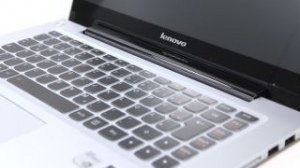
Симптомы поломки определить не сложно:
- нет реакции на нажатие на цифровой блок клавиатуры, неоднократное нажатие Num Lock не помогает;
- не реагируют контрольный клавишный ряд F1-F12;
- залипание или заклинивание клавиш;
- клавиатура на ноутбуке Леново не реагирует на нажатие полностью (все клавиши).
Выявить причину неисправности можно и без всесторонней компьютерной диагностики. Для этого пользователю нужно вспомнить, какие действия он совершал с девайсом накануне поломки, к популярным относят:
- Залитие жидкостью, когда внутрь устройства проникла влага (вода, чай, кофе).
- Электромеханические воздействия, к таковым относят падения, удары, сдавливания.
- Изменение настроек ОС, сбой ПО, устаревшие драйвера, «кривые» обновления.
- Замыкание в цепи питания, разрушение контактов и шлейфа клавиатуры.
Установить причину необходимо, чтобы подобрать правильную технологию ремонта notebook.
Решаем проблему ПО самостоятельно
В первую очередь рекомендуем проверить операционку на вирусы. Разрушающие действия шпионских и троянских программ не редко становятся причиной, почему не работает оборудование. Для проверки ноута используйте надежный антивирусник. Завершив контрольное сканирование, перезагрузите девайс. Вероятно, проблема устраниться сама собой. Если изменений нет, что делать? Зайдите в диспетчер устройств, попробуйте отключить и снова включить клавиатуру (вкладка устройства ввода). Изменений нет, сделайте откат обновлений ОС к старым базам, проверьте работу драйвера оборудования. Если после всех манипуляций результата нет, обратитесь в сервисный центр.
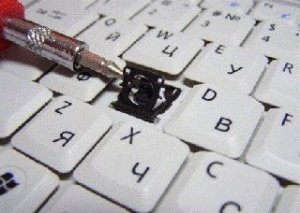 Профессионально восстановление с гарантией в сервис-центре
Электромеханические поломки рационально устранять в фирменном сервисном центре. Lenovo Repair предлагает быструю и недорогую починку аналогичных поломок, не зависимо от причины их появления. При программном сбое – сервисный мастер приедет на территорию клиента. Для устранения ошибок ПО на дому применяем лицензионный софт и сертифицированное оборудование. При проблемах в «железе» сделаем аппаратную замену комплектующих деталей на оригинальные запасники. Закупаем расходники у представителей производителя в России. Действует полноценная филиальная сеть в 15 городах РФ. Сервисы работают круглосуточно и без выходных дней. Оставьте заявку на официальном сайте — ремонт ноутбуков Леново, получите скидку в 15%. Доступны бесплатные консультации по телефону или скайпу опытными инженерами.
Распространенные виды ремонта:
Как разблокировать и заблокировать клавиатуру на ноутбуке Lenovo

Как разблокировать клавиатуру на ноутбуке Lenovo? Используйте горячие клавиши, к примеру, Fn+F8, Fn+NumLock, Fn+Insert в зависимости от ноутбука, проверьте факт включения оборудования через настройки, убедитесь в отсутствии программ-блокировщиков / вирусов или очистите систему от «мусора». Также не стоит исключать механическую поломку. Ниже рассмотрим основные способы по разблокировке и блокировке.
Как разблокировать
Для начала нужно понять, что блокировка клавиатуры на ноутбуке Lenovo может произойти по следующим причинам:
- Случайная блокировка другим пользователем или лично путем нажатия специальной комбинации.
- Выход из строя оборудования, к примеру, повреждение клавиатуры.
- Сбой системы, из-за чего происходит блокировка клавиатуры на ноутбуке Леново.
- Заражение вирусами, которые не дают нормально работать оборудованию. Часто проблема сопровождается другими (например, пропадает курсор).
- Действие разных программ или системный мусор.
С учетом возможных проблем необходимо принимать решение по разблокировке клавиатуры на ноутбуке Lenovo. Здесь возможно несколько методов.

Горячие клавиши
Для начала попробуйте разблокировать клавиши с помощью горячих комбинаций. Здесь доступно несколько вариантов:
- Для ноутбуков Леново с диагональю 14 и менее дюймов кнопка NumLock находится на F8, F7 или Insert. Чтобы разблокировать клавиши, нажмите Fn с одной из указанных кнопок.
- В ноутбуках Леново с диагональю от 15 дюймов и выше цифровая клавиатура находится справа. При этом NumLock является полноценной клавишей, которую необходимо нажать для решения поставленной задачи.

Также в некоторых случаях разблокировка клавиатуры на ноутбуке Леново происходит с помощью Fn+Esc. Такой вариант также актуален для укороченных версий. Существуют модели, у которых заблокировать и разблокировать клавиши невозможно с помощью отдельной кнопки.
Через панель управления
Если рассмотренный выше метод, как разблокировать клавиатуру на ноутбуке Леново с комбинацией клавиш, не подошел, можно воспользоваться настройками самой операционной системы. Для решения вопроса сделайте следующее:
- Жмите правой кнопкой мышки по «Мой компьютер».
- Войдите в Диспетчер устройств.
- Найдите раздел «Клавиатура».
- Кликните по ней ПКМ и жмите «Задействовать».
Если возле иконки находится восклицательный знак, жмите «Удалить», а после этого перезапустите девайс. В процессе перезапуска Виндовс 10 должна загрузить все недостающие драйвера самостоятельно и тем самым разблокировать клавиши на ноутбуке Lenovo.
Программа для блокировки
Возможна ситуация, когда на устройство попала программа-блокировщик, которая в определенных условиях блокирует клавиши. Если такое произошло, обойти действие ПО будет крайне трудно. Придется воспользоваться внешним девайсом, а после этого искать софт, блокирующий работу. Но здесь могут возникнуть трудности, не позволяющие разблокировать клавиатуру на Lenovo из-за хитрости таких программ.
Чтобы обойти такие ограничения, попробуйте воспользоваться разными комбинациями, к примеру, Alt+End, Alt+Home, Ctrl+Shift+Del+Esc. Отметим, что этот софт, как правило, не является вирусом. Чаще всего они ставятся для защиты, чтобы другой человек не смог воспользоваться его ноутбуком и разблокировать его.

Вирусы
Заблокировать клавиатуру на ноутбуке Леново мог и обычный вирус. В таком случае задача пользователя — выявить и устранить вредоносное ПО. При этом удаление лишней программы не гарантирует, что софт сразу начнет работать. Иногда могут потребоваться дополнительные шаги, которые описаны в статье.
Сделайте следующие шаги:
- Войдите в «Параметры» и «Специальные возможности».
- Жмите на графу «Клавиатура» и выберите «Использовать экранную клавиатуру».
- Переместите тумблер в позицию «Включено».
- Найдите «Защитник Windows» через поиск или «Центр обеспечения безопасности».
- Запустите сканирование для проверки ноутбука Lenovo.
- Выберите полный вариант проверки.
- Дождитесь окончания процесса.

Если какие-то вредоносные программы были найдены, удалите их или отправьте в карантин. После этого проверьте, удалось ли разблокировать клавиши на Lenovo или нет.
Очистка системы
Необходимость разблокировать систему от мусора может возникнуть при ее загрязнении. В таком случае нужно удалить с ноутбука ненужные файлы. Для этого лучше всего воспользоваться программой CCleaner, доступной для скачивания на официальном сайте ccleaner.com/ru-ru . После входа выберите вариант очитки реестра, дождитесь завершения процесса и устраните все проблемы.

Как заблокировать
Бывают ситуации, когда нужно не разблокировать, а заблокировать клавиатуру на ноутбуке Lenovo. Для этого можно воспользоваться одним из следующих способов:
- Горячие клавиши. Здесь используются те же комбинации, что рассмотрены выше, к примеру, Fn+F8, Fn+NumLock, Fn+Insert.
- Через настройки. Для этого жмите ПКМ на «Мой компьютер», войдите в «Диспетчер устройств» и найдите нужный раздел. Снова жмите на него ПКМ и выберите «Отключить».
Чтобы заблокировать клавиатуру на ноутбуке Lenovo, можно воспользоваться специальными программами. Выделим несколько вариантов:
- BlueLife KeyFreeze — бесплатный блокировщик, доступный для скачивания по ссылке sordum.org/7921/bluelife-keyfreeze-v1-4-block-keyboard-and-mouse . Позволяет выключить клавиши и мышь одной комбинацией.

- Keyboard and Mouse Locker — софт для Виндовс, позволяющий блокировать клаву и мышку одной кнопкой. Имеет простой и доступный интерфейс, доступен по ссылке download.cnet.com/Keyboard-And-Mouse-Locker/3000-2094_4-75802828.html .

Теперь вы знаете, что делать, если заблокировалась клавиатура на ноутбуке Lenovo. Начините с проверки оборудования в диспетчере устройств, а после используйте горячие клавиши. Если это не помогло, проверьте устройство на факт наличия программ-блокировщиков и вирусов, а также почистите реестр. Если и это не дает результата, причиной может быть физическая неисправность. В таком случае ничего разблокировать не получится.
В комментариях расскажите, приходилось ли вам сталкиваться с такой ситуацией, и как ее удалось решить.
Как разблокировать клавиатуру на ноутбуке : 2 комментария
- Анна19.03.2023 в 14:17 Добрый день! У меня такая ситуация. В свое время, когда у меня дочка была очень маленькая, я сама заблокировала физически клавиатуру на ноутбуке. Теперь же не могу найти где я это сделала. Выше указанные советы мне не помогли. Можете что-нибудь посоветовать?
Заранее спасибо.
Как включить клавиатуру на ноутбуке: все проще, чем кажется

Клавиатура ноутбука может не работать по самым разным причинам. Это может быть и случайное нажатие каких-то горячих клавиш, и сбившиеся настройки Windows и даже вирусы. Рассказываем о том, как включить клавиатуру на ноутбуке несколькими способами.


Клавиатура ноутбука может не работать по самым разным причинам, и далеко не все из них связаны с какой-то неисправностью устройства. У многих лэптопов, включая популярные модели Dell и Asus, предусмотрена возможность блокировки клавиатуры для избегания ложных срабатываний, когда она не нужна. Иногда клавиатуру отключает сторонний софт, а бывает, что проблемы с ней могут быть вызваны и вирусами.
Сегодня мы расскажем о том, как включить клавиатуру на ноутбуке самыми разными способами. Главное, без паники.
Как включить клавиатуру в ноутбуке с помощью горячих клавиш
Этот способ включения клавиатуры подойдет, если она внезапно перестала работать после того, как вы «что-то нажали». Впрочем, попробовать его стоит в любом случае — много времени это не займет.
В большинстве ноутбуков для разблокировки клавиатуры используется комбинация клавиш Fn + NumLock. Если она не помогла, поищите в ряду F-кнопок клавишу со значком замка и попробуйте нажать ее, предварительно зажав Fn. Иногда бывает и так, что такого значка на кнопках просто нет. В этом случае зажмите Fn и поочередно нажмите все кнопки F1-F12.
Бывает и так, что из строя выходит не вся клавиатура, а лишь некоторый набор кнопок. К примеру, часто пользователи пугаются, когда на ноутбуках с полноразмерными клавиатурами перестает работать числовой блок. Но для его включения и выключения достаточно нажать кнопку NumLock.

Если вы заметили «некорректную» работу F-ряда, то стоит помнить, что в подавляющем большинстве ноутбуков эти кнопки имеют двойное назначение. При обычном нажатии на них можно запустить справку (F1), открыть меню поиска (F5) и т.д. А когда вы нажмете Fn, этот блок клавиш перейдет в мультимедийный режим работы, и их назначение изменится — они будут выполнять действие, определенное производителем ноутбука (включение/выключение звука и подсветки, управление громкостью, включение/выключение Wi-Fi и т.д.). Бывает и наоборот — F-кнопки по умолчанию находятся в мультимедийном режиме, а при нажатии Fn переходят в обычный функциональный режим Windows.

Пока вы читаете эту статью, мы готовим другие, тоже интересные. Подпишитесь на наши каналы, чтобы не пропустить!
Поэтому, если ряд Fn работает не так, как вы ожидали, это, скорее всего, связано с неверно выбранным режимом. Ну а режим по умолчанию можно изменить в BIOS ноутбука. Для этого отправьте устройство в перезагрузку и войдите в BIOS.
Откройте вкладку System Configuration, найдите там параметр Action Keys Mode и выключите его (Disabled). В некоторых ноутбуках Dell для этого нужно зайти в Advanced -> Function Key Behavior и в зависимости от того, что вам нужно переключить последний параметр в Function Key или Multimedia Key.
Сохраните изменения и выйдите из BIOS.
Ноутбук перезагрузится, а F-ряд теперь будет по умолчанию выполнять заданные Windows функции, переходя в мультимедийный режим с помощью кнопки Fn.
На ноутбуке не работает клавиатура: как ее включить с помощью командной строки
Если клавиатура ноутбука не работает полностью, ее можно включить обратно с помощью командной строки. Для этого войдите в меню Пуск. Найдите там пункт Служебные — Windows и кликните в нем на строчку Выполнить.
В открывшемся окне выполните команду rundll32 keyboard, enable. Клавиатура должна заработать. Ну а для отключения клавиатуры есть команда rundll32 keyboard, disable.
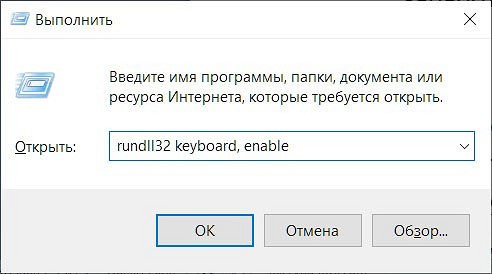
Конечно, вы не сможете ввести никакую команду привычным способом, если у вас не работает клавиатура. Но разработчики предусмотрели этот момент, добавив в операционную систему утилиту Экранная клавиатура. Просто запустите ее и с помощью мышки наберите нужную команду. Затем скопируйте получившееся «творчество» и вставьте текст в окно Выполнить.
Не печатает клавиатура на ноутбуке: как ее включить через Диспетчер устройств
Клавиатура может быть выключена и включена средствами Windows через Диспетчер устройств. Для этого запустите утилиту, нажав правой кнопкой мышки по меню Пуск и выбрав в выпадающем списке Диспетчер устройств.
В появившемся окне разверните раздел Клавиатуры. Если вы увидите там значок с изображением желтого треугольника, нажмите по нему правой кнопкой мыши и выберите Удалить.
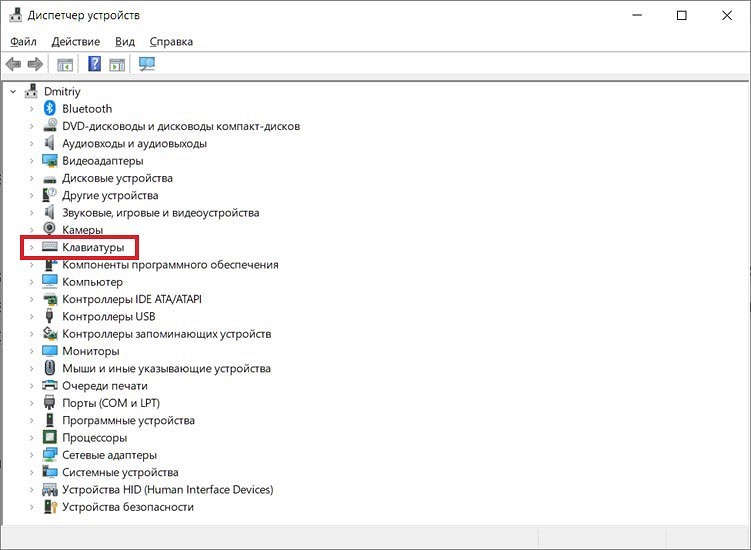
Перезагрузите ноутбук. После этого он должен автоматически найти новое оборудование (в нашем случае клавиатуру), включить его и установить актуальные драйверы. Ну а клавиатура, соответственно, должна заработать.
Если вместо треугольника вы видите значок стрелочки, щелкните по нему правой кнопкой мыши, откройте меню Свойства и там перейдите на вкладку Драйвер.
Найдите там кнопку Включить устройство и кликните по ней. Клавиатура должна заработать.
Включаем клавиатуру, заблокированную сторонним софтом
В сети есть немало софта, созданного для расширения возможностей клавиатуры, а среди функций некоторого ПО имеется и возможность его блокировки. Если это программное обеспечение устанавливали вы, то просто удалите его или включите клавиатуру обратно. Если же вы работаете с чужого ноутбука и не знаете, какой софт на нем установлен, попробуйте самые распространенные сочетания клавиш, предусмотренные в таком ПО для разблокировки клавиатуры.
Это могут быть кнопки Alt+Home или Alt+End, а также всемирно известное сочетание Ctrl+Shift+Del с последующим нажатием клавиши Esc.
Не забывайте о вирусах
Универсальным способом того, как включить клавиатуру на ноутбуке Acer, Asus и любого другого производителя может стать его проверка на вирусы. Дело в том, что вирусов придумано великое множество, и далеко не все из них призваны стереть или украсть ваши данные. Помимо них есть и огромное число зловредов, которые полностью оправдывают свое название мелкими пакостями. И одна из них — отключение клавиатуры.
Обычный антивирусный софт время от времени пропускает вирусы. Поэтому мы рекомендуем хотя бы раз в месяц проверять ноутбук на вирусы с помощью специализированного ПО. Таким, например, может стать отлично зарекомендовавший себя Dr.Web CureIt!. Это не антивирус в привычном понимании термина. Он не защитит ваш компьютер от проникновения вирусов, но отлично справится с их поиском, если неприятность уже произошла.
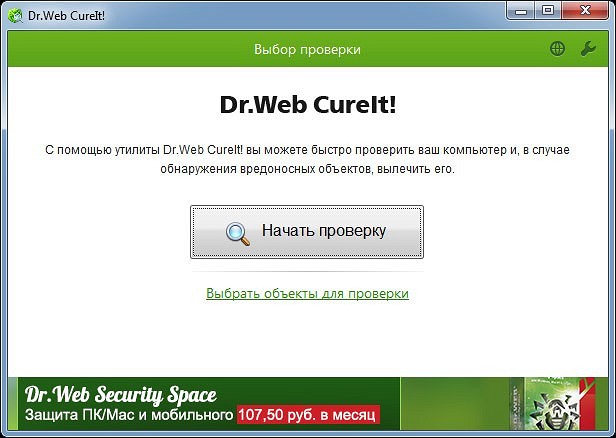
А самое приятное в том, что Dr.Web CureIt! не требует установки, не нуждается в обновлении своих баз и не конфликтует с уже установленным в системе антивирусом. Просто скачайте программу с официального сайта разработчика, запустите ее и выберите область сканирования. Ну а затем наберитесь терпения и дождитесь окончания проверки, после чего удалите найденных зловредов и перезагрузите ноутбук. Есть немалый шанс, что после этого клавиатура все-таки заработает.
Если ничего не помогло
Как включить клавиатуру на ноутбуке Асус, Самсунг, Делл и любого другого производителя, если ни один из наших советов не помог? Остается еще один не самый приятный вариант — клавиатура может быть сломана физически. В этом случае никакие манипуляции с ПО не помогут, и вам не обойтись без поездки в сервисный центр.
Впрочем, иногда причиной поломки клавиатуры может быть поврежденный или выпавший шлейф. И вероятность этого резко возрастает, если вы недавно разбирали ноутбук, например, для чистки от пыли. Поэтому, если устройство уже не на гарантии, то вы можете разобрать его и, как минимум, осмотреть внутренности компьютера. Выпавший шлейф несложно поставить на место. Но даже это рекомендуется делать только тем, кто хорошо понимает устройство ноутбука — любое неосторожное действие может привести к очень печальным последствиям.
Выводы
Часто проблемы с неработающей клавиатурой носят программный характер. И вы легко можете исправить проблему парой нажатий клавиш, удалением или переустановкой проблемного софта, и, конечно, избавлением ноутбука от вирусов. Ну а, как это сделать, мы подробно разобрали в нашей статье. Но иногда клавиатура может физически выйти из строя, и в этом случае решение проблемы лучше доверить специалистам из сервисного центра.
Читайте также
- Как выбрать идеальный ноутбук: от офисных до геймерских
- Как включить подсветку клавиатуры на ноутбуке?