покупка
Как включить / выключить проверку орфографии в Outlook?
Обычно он автоматически проверяет написание слов в сообщениях электронной почты, когда вы вводите слова в Outlook. Однако иногда специальные имена или термины, например название вашей организации, не распознаются и помечаются как ошибки. Иногда запускается Проверять орфографию Функция также может замедлить работу Outlook. Поэтому вот простой урок о том, как выключить или включить Проверять орфографию функция в Microsoft Outlook.
Вкладка «Office»: включите редактирование и просмотр с вкладками в Microsoft Office, упрощая работу
Больше информации. Скачать .
Kutools for Outlook — улучшите Outlook с помощью более 100 расширенных функций для повышения эффективности
- Автоматизируйте отправку писем с помощью Авто CC / BCC , Автопересылка по правилам; отправлять Автоответчик (Нет на работе) без необходимости использования сервера обмена.
- Получайте напоминания, например Предупреждение BCC при ответе всем, пока вы находитесь в списке скрытых копий, и Напоминать об отсутствии вложений за забытые вложения.
- Повысьте эффективность электронной почты с помощью Ответить (всем) с вложениями , Автоматическое добавление приветствия или даты и времени в подпись или тему , Ответить на несколько писем .
- Оптимизируйте электронную почту с помощью Отозвать электронные письма , Инструменты для вложения (Сжать все, Автосохранить все. ), Удалить дубликаты , и Быстрый отчет .
Улучшите свой Outlook 2021–2010 или Outlook 365 с помощью этих расширенных функций. Наслаждайтесь полной 60-дневной бесплатной пробной версией и улучшите качество своей электронной почты!
Больше информации. Скачать .
Включение / отключение проверки орфографии в Outlook 2010/2013
Первый раздел — включить или выключить Проверять орфографию в Microsoft Outlook 2010 и 2013. Это можно сделать следующим образом:
Шаг 1: нажмите Файл > Опции.
Шаг 2. В диалоговом окне «Параметры Outlook» щелкните значок Почта в левой панели.
Шаг 3: нажмите Орфография и автозамена в Составить сообщения .
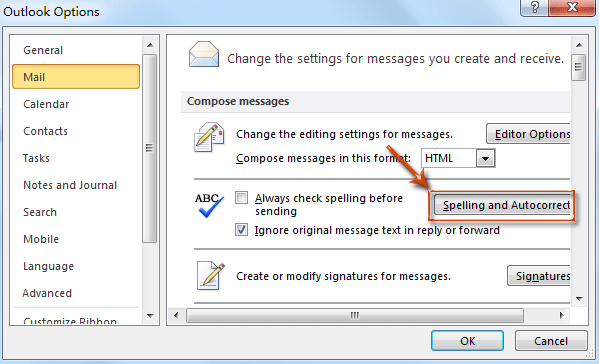
Шаг 4. В диалоговом окне «Параметры редактора»
- Чтобы отключить функцию проверки орфографии, снимите флажок Проверить орфографию опцию.
- Чтобы включить функцию проверки орфографии, проверьте Проверить орфографию опцию.

Шаг 5: нажмите OK кнопки в обоих диалоговых окнах.
С этого момента он больше не будет проверять написание слов в ваших сообщениях электронной почты.
Включение / выключение проверки орфографии в Outlook 2007
Как вы знаете, это классический вид в основном интерфейсе Outlook 2007, и вам необходимо выполнить различные действия, чтобы включить или выключить функцию проверки орфографии в Outlook 2007.
Шаг 1: нажмите Tools > Опции.
Шаг 2. В диалоговом окне «Параметры» щелкните значок Орфография и автокоррекция Кнопка на Орфография меню.

Шаг 3: В диалоговом окне Параметры редактора:
Чтобы отключить функцию проверки орфографии, снимите флажок Проверить орфографию вариант, и наоборот.
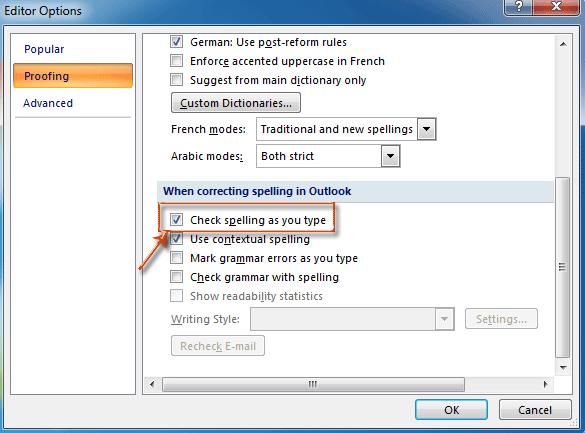
Шаг 4: нажмите OK кнопки во всех диалоговых окнах.
Лучшие инструменты для офисной работы
Kutools for Outlook — Более 100 мощных функций для улучшения вашего Outlook
Более Особенности 100 Ждем вашего исследования! Нажмите здесь, чтобы узнать больше.
покупка
Как автоматически подчеркивать слова с ошибками или орфографические ошибки в Outlook?
Как мы знаем, ошибаться в письме неудобно. Но как предотвратить орфографические ошибки в письмах? В этой статье говорится об автоматической пометке всех слов с ошибками подчеркиванием красным цветом при составлении сообщений в Outlook.
Автоматически подчеркивать слова с ошибками или орфографические ошибки в Outlook
Вы можете настроить параметры Outlook на автоматическое добавление подчеркивания для всех слов с ошибками или орфографических ошибок при составлении писем.
1. Нажмите Файл > Опции , чтобы открыть диалоговое окно параметров Outlook.
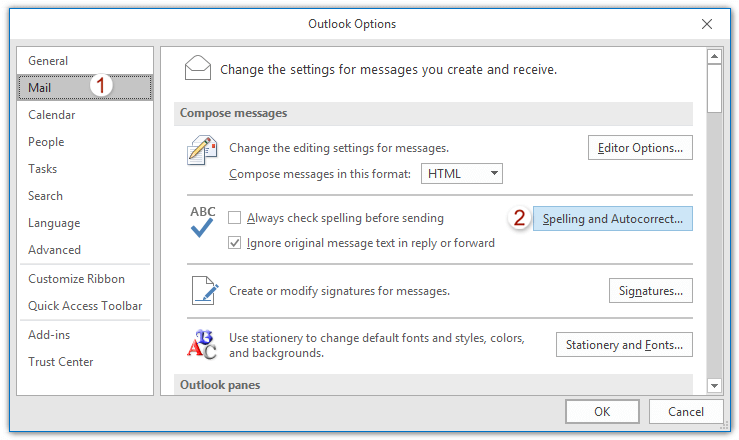
2. В диалоговом окне «Параметры Outlook» щелкните значок Почта на левой панели, а затем щелкните Орфография и автозамена в Составить сообщения раздел. Смотрите скриншот:
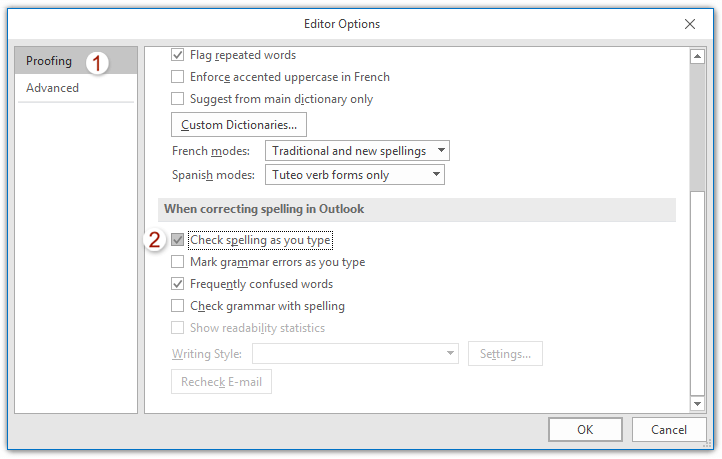
3. Теперь вы попадаете в диалоговое окно Editor Options. Пожалуйста, нажмите на теплоизолирующие в левой панели и проверьте Проверить орфографию вариант в При исправлении орфографии в Outlook раздел. Смотрите скриншот:
4. Нажмите OK > OK кнопки для сохранения параметров Outlook.

С этого момента красные подчеркивания будут автоматически добавляться к словам с ошибками, когда вы вводите их при составлении писем. Смотрите скриншот:
Автоматически отмечать входящие письма фишинговыми ссылками в Outlook
Получали ли вы когда-нибудь электронные письма с фишинговыми ссылками, которые ведут на фишинговую веб-страницу и могут украсть вашу личную информацию в Outlook? Теперь Kutools for Outlook предоставляет Проверить вредоносную электронную почту опция, которая поможет вам автоматически проверять и отмечать все входящие электронные письма, содержащие фишинговые ссылки.
Проверка орфографии в Outlook.com
В Outlook.com нет встроенной проверки орфографии. Вы можете проверять орфографию другими способами:
- Проверяйте орфографию с помощью веб-браузера. В большинстве браузеров, например в Microsoft Edge, Internet Explorer 10 и более поздних версий, Chrome, Safari и Firefox, доступна функция проверки орфографии. Дополнительные сведения о том, как проверять орфографию в конкретном браузере, можно найти в его справке.
- Если в вашем веб-браузере нет проверки орфографии, поищите надстройку для проверки орфографии в Интернете.
- Если вы используете Windows 10, выберите Пуск >Параметры >Устройства >Ввод, найдите параметры Автоматически исправлять слова с ошибками и Выделять слова с ошибками и включите их.
Дополнительные сведения о том, какие браузеры совместимы с Outlook.com, см. здесь.
Есть дополнительные вопросы?
Чтобы получить поддержку в Outlook.com, щелкните здесь или выберите Справка в строке меню, затем введите запрос. Если вам не удастся решить проблему самостоятельно, прокрутите страницу вниз до надписи Все еще нужна помощь? и выберите Да.
Чтобы связаться с нами в Outlook.com, необходимо войти в систему. Если не удается войти, щелкните здесь.
Дополнительные сведения об учетной записи Майкрософт и подписках см. в разделе Справка по учетной записи и выставлению счетов.

Чтобы получить справку и устранить неполадки с другими продуктами и службами Майкрософт, укажите свою проблему здесь.
Публикуйте вопросы, следите за обсуждениями и делитесь знаниями в сообществе Outlook.com.
Как заставить Outlook проверять орфографию перед отправкой
Если безупречное правописание не является вашей областью знаний, профессиональные электронные письма могут стать чем-то вроде минного поля. Никто не хочет, чтобы в его сообщениях оставались орфографические ошибки, поэтому позвольте Microsoft Outlook помочь, автоматически проверяя орфографию в сообщениях электронной почты перед их отправкой.
Лучший способ справиться с орфографическими ошибками в электронном письме – это вообще не делать их, и в этом плане Outlook может помочь. В клиенте Microsoft Outlook есть параметр, который принудительно выполняет проверку орфографии после нажатия кнопки «Отправить». Если ошибок не обнаружено, электронное письмо отправляется как обычно. Если обнаружена орфографическая ошибка, Outlook дает вам возможность исправить ее до отправки электронного письма.
Чтобы включить этот параметр, откройте классическое приложение Outlook и щелкните Файл> Параметры.
Программы для Windows, мобильные приложения, игры — ВСЁ БЕСПЛАТНО, в нашем закрытом телеграмм канале — Подписывайтесь:)
В разделе «Почта»> «Написать сообщение» установите флажок «Всегда проверять орфографию перед отправкой».

Нажмите «ОК» в правом нижнем углу, чтобы сохранить и закрыть панель «Параметры».

Вот и все. Теперь, когда мы нажимаем «Отправить» в электронном письме с орфографической ошибкой, Microsoft Outlook забирает его и дает нам возможность изменить его.

Если вы заметили в электронном письме что-то, что программа проверки орфографии не обнаружила, и вы хотите это изменить, нажмите «Отмена».

Откроется диалоговое окно, в котором можно отменить отправку электронного письма. Щелкните «Нет», чтобы остановить отправку электронного письма.

Предупреждение: Проверка орфографии не подберет неправильные слова, а только слова, которые написаны неправильно. Поэтому, если вы хотели ввести «Компьютерщик», но вместо этого набрали «Греческий», программа проверки орфографии не уловит это, потому что «Греческий» – это правильно написанное слово.
Это означает, что проверка орфографии может предотвращать только орфографические ошибки, но не ошибки записи. Если вы хотите быть абсолютно уверены в том, что ваши электронные письма написаны правильно, лучший способ сделать это – вычитать их, прежде чем нажимать «Отправить».
Программы для Windows, мобильные приложения, игры — ВСЁ БЕСПЛАТНО, в нашем закрытом телеграмм канале — Подписывайтесь:)