Sidecar в macOS Catalina работает не со всеми Mac и iPad. Но есть уловка
Обновления операционных систем Apple хороши не только тем, что указывают на актуальность совместимых устройств, но и тем, что экономят деньги пользователей. Дело в том, что большая часть функций, которые появляются с выходом апдейта, копируют возможности сторонних приложений, некогда доступных в App Store за плату. Так было со сканерами QR-кодов на iOS, режимом Night Shift, понижающем цветовую температуру экрана на macOS, и много чем ещё. Поэтому все особенно обрадовались, когда Apple добавила в macOS Catalina поддержку бесплатного режима Sidecar для подключения iPad к Mac в качестве внешнего монитора. Но не стоит забывать об ограничениях, которые он в себе несёт.
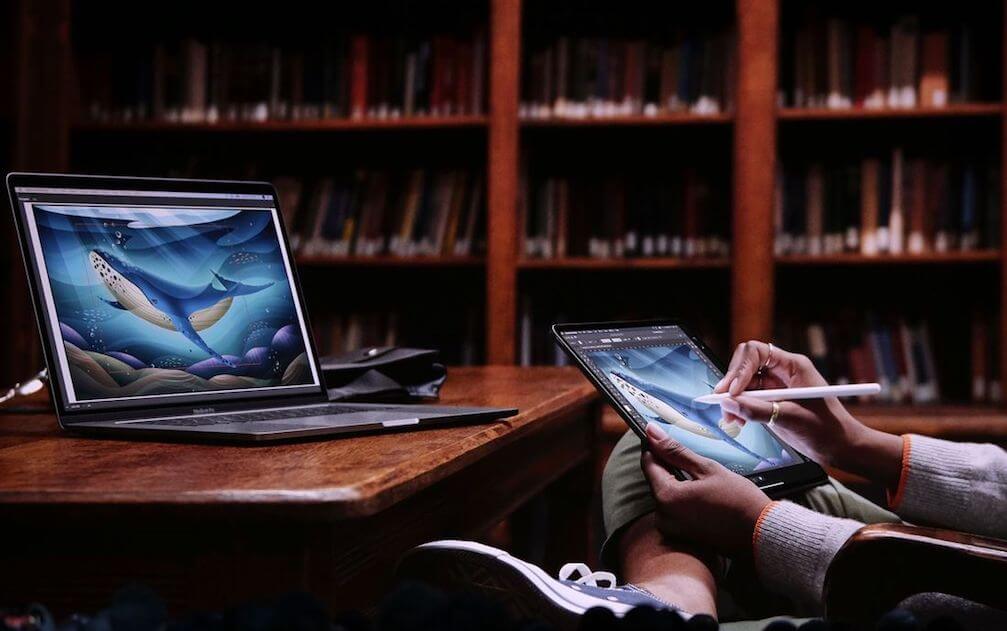
Как подключить iPad к Mac как второй монитор
Sidecar — это одно из обилия нововведений, которое расширяет экосистемные возможности устройств Apple. В отличие от приложения Duet Display, которое тоже выводит на iPad изображение с Mac и позволяет взаимодействовать с элементами компьютера на сенсорном экране, Sidecar оказывается гораздо функциональнее и полезнее. Мало того, что штатный режим не требует проводов, так ещё и позволяет использовать iPad в качестве графического планшета, рисуя или внося изменения в изображения на Mac при помощи Pencil. Вот только работает он, к сожалению, отнюль не с каждым устройством.
iPad с поддержкой Sidecar
Оказывается, подключить через Sidecar к Mac можно далеко не каждый iPad. Ключевым условием для подключения является совместимость планшета с Apple Pencil. Несмотря на то что само перо для работы с режимом не требуется, его поддерживают только следующие модели iPad:
- iPad Pro (все поколения);
- iPad Air 3 (2019)
- iPad mini 5 (2019)
- iPad 6 (2018)
- iPad 7 (2019)
Какие Mac поддерживают Sidecar
С Mac тоже не всё так однозначно. Как и в случае с iPad, Apple почему-то решила ограничить количество моделей компьютеров, которые смогут подключаться к планшету через Sidecar:
- iMac (конца 2015 г.в. и новее);
- MacBook Pro (2016 г.в. и новее);
- MacBook Air (2018 г.в. и новее);
- Mac Mini (2018 г.в.);
- MacBook (2016 г.в. и новее);
- iMac Pro (2017 г.в.)
Читайте также: Как работает функция Sidecar на iPad и Mac
С чем именно связаны ограничения на использование Sidecar на Mac более старых моделей, несмотря на то что они и обновились до macOS Catalina, сказать сложно. Можно было предположить, что всё дело в “железе”, но почему в таком случае iMac 2015 года выпуска совместим с Sidecar, а MacBook Pro того же периода или MacBook Air 2017 — нет? В Купертино объясняют это техническими ограничениями, но предпочитают не вдаваться в подробности, оставляя пользователей наедине с ещё одним запретом.
Как включить Sidecar на старых Mac
Впрочем, попробовать включить Sidecar на несовместимых Mac всё-таки можно.
Проследуйте по пути /System/Library/PrivateFrameworks/SidecarCore.framework/Versions/A/SidecarCore и скопируйте файл SidecarCore. Затем нужно отключить защиту целостности системы. Для этого нажмите на логотип яблока в верхней строке меню, затем «Перезагрузить» и зажмите CMD+R. Так мы запустим перезагрузку в режиме восстановления. Затем откройте терминал и введите команду csrutil disable. После ввода команды подтвердите действие нажатием клавиши Enter и снова перезагрузите Mac.
Теперь скачайте отсюда файл патча и извлеките его из архива. Именно он позволит снять ограничение на работу Sidecar, которое установила macOS Catalina. Для этого снова откройте терминал, введите команду chmode, перетяните файл патча в окно терминала и нажмите Enter. После этого введите в терминале команду sudo и снова перетяните файл патча в окно терминала. Это делается жестом Drag&Drop, а потому не должно вызвать каких-либо затруднений.
Чтобы завершить процесс, выполните перезагрузку Mac и откройте «Системные настройки». Если всё было сделано правильно и не было допущено ошибок, в открывшемся окне должна появиться пиктограмма приложения Sidecar. Откройте его, настройте варианты отображения и активации, а затем попробуйте подключить iPad к Mac. Для этого в строке состояния выберите иконку Sidecar и выберите в выпадающем меню свой iPad.
Этот трюк срабатывает и на релизной сборке macOS Catalina, хотя и несёт в себе ряд ограничений. В частности, пользователям, которые активировали Sidecar на старых Mac принудительно, приходилось терпеть низкое качество изображения, которое выводилось на iPad, задержку при выполнении команд и отсутствие беспроводного режима. Но даже если вы решились на выполнение положений из этой инструкции, помните, что это небезопасно, а все действия вы совершаете на свой страх и риск.
Как включить sidecar на старых mac
Будь в курсе последних новостей из мира гаджетов и технологий
iGuides для смартфонов Apple

Маковод — маководу. Выпуск 1: как включить Sidecar на неподдерживаемых Mac (2 способа, 6.10.2019)

6 октября 2019, 19:53
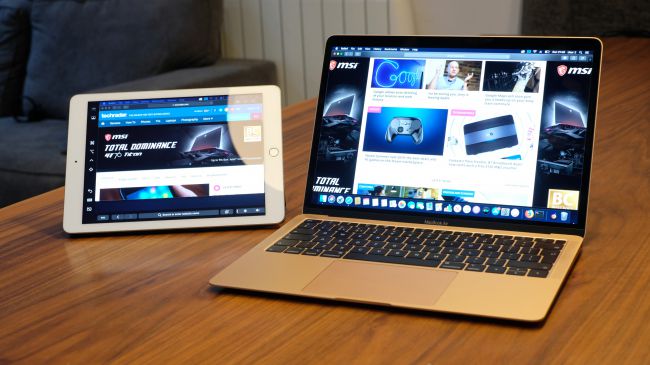
Если ты, как и я, с нетерпением ждешь релиза новой macOS, но обладаешь компьютером Mac, более старшим, чем модели из этого списка:
— iMac 27 (2015 и новее);
— Mac Pro (2016 и новее);
— Mac Mini (2018);
— Mac Pro (2019);
— MacBook Air (2018);
— MacBook (2016 и новее);
— MacBook Pro (2016 и новее), то эта статья будет тебе интересна.
Я расскажу два способа активации функции Sidecar, которая является утилитой для использования вашего iPad в качестве второго монитора для Mac нативным способом.
Лично я ждал подоьный функционал уже очень давно. Однако штатно данную утилиту Apple подключила только на компьютеры из списка выше. А как быть остальным?
Я, со своим не самым старым MB Pro (early 2015) тоже остался не у дел. Абидна!
В рунете я обнаружил только один способ активации — с помощью одной команды в Терминале. Вы можете попробовать его, однако шансов на успех немного — этот способ работал только в первых двух бета-версиях «Каталины».
Строчка выглядит так:
defaults write com.apple.sidecar.display AllowAllDevices -bool true; defaults write com.apple.sidecar.display hasShownPref -bool true; open /System/Library/PreferencePanes/Sidecar.prefPane
Вводится это как одна целая команда.
Если после этого действия вы увидите окно с предупреждением, что данный раздел не может быть открыт на вашем Mac — придется патчить.
В англоязычном сегменте сети на сайте GitHub я нашел второй способ, который сработал сегодня на самом старом из поддерживающих «Каталину» маков — MacBook Pro 13» (mid 2012) без Retina-дисплея — а также на моем собственном Pro 13» Retina (early 2015).
Последовательность действий:
1 — Сделайте резервную копию системного файла SidecarCore, лежащему по пути /System/Library/PrivateFrameworks/SidecarCore.framework/Versions/A/SidecarCore
2 — Отключите защиту целостности системы командой csrutil disable , перезагрузившись в режим восстановления через cmd+R и открыв Терминал в этом режиме
3 — Скачайте файл патча https://yadi.sk/d/B5jkEfTUc0gigA
4 — Предоставьте патчу права доступа командой chmod +x /path/to/SidecarPatcher , где «/path/to/SidecarPatcher» является путем к файлу патча в вашем конкретном Mac . Если не знаете, как прописать путь, просто перетяните файл патча в терминал
5 — Выполните команду sudo /path/to/SidecarPatcher, где «/path/to/SidecarPatcher» является путем к файлу патча в вашем конкретном Mac . Если не знаете, как прописать путь, просто перетяните файл патча в терминал
6 — Перезагрузите Mac
После этих действий вы увидите в Настройках новый пункт — Sidecar , и можете пользоваться расширением экрана.
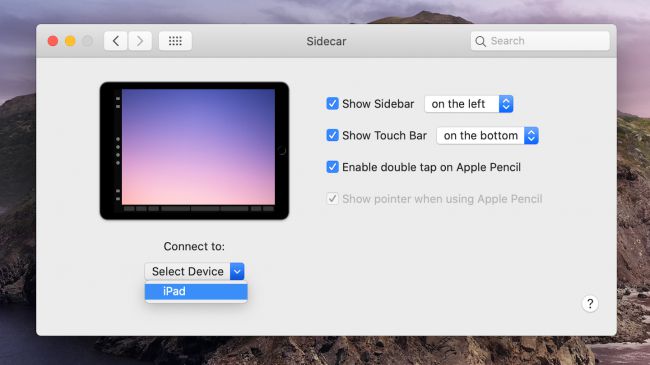
Одно «но» — у меня на патченых Mac так и не запустилась эта утилита «по воздуху». Работает только по кабелю.
Если патч успешно установлен, но iPad и Мac не замечают друг друга — проверьте данные параметры .
Еще больше материала:
«Jeronimo’s Tech» в Telegram
_______________
Задавайте вопросы в комментариях, если таковые остались.
2 встроенных способа использовать iPad как монитор для Mac. Чем Universal Control отличается от Sidecar

В закладки
После релиза финальных версий macOS, iOS и iPadOS пользователи наконец-то получили в свое распоряжение одну из самых интересных фишек экосистемы Apple. Я уже несколько недель активно тестирую Universal Control и готов подробно рассказать о данной опции вам.
Для наглядности сравним новую возможность с уже знакомой фишкой Sidecar, которая имеет определенные пересечения с новинкой.
Что такое Sidecar
Sidecar – это опция экосистемы Apple, которая позволяет использовать совместимый планшет Apple в качестве дополнительного монитора для компьютера Mac. Планшет при этом выступает исключительно в виде дисплея, вычислительные мощности iPad не могут быть задействованы для каких-либо операций, пользователь просто получает расширение рабочего стола на дополнительный экран, как в случае со вторым дисплеем.
Никакого взаимодействия между операционными системами на iPad и Mac не предусмотрено.
Фишка появилась еще в 2019 году и, что самое примечательное, заработала в первой же тестовой бета-версии macOS и iPadOS через несколько дней после WWDC 19. С того времени любой актуальный планшет можно за несколько секунд превратить во второй экран для компьютера.
Что такое Universal Control

Universal Control – это более новая программная фишка Apple, которая позволяет быстро взаимодействовать с разными гаджетами Apple из одной учетной записи Apple ID. После её активации можно объединить до трех гаджетов (Mac и iPad) в одно единое рабочее пространство.
Основным устройством при этом выступает Mac, а в качестве дополнительных могут быть еще один или два подходящих Mac или iPad. При работе Universal Control пользователь получает возможность переносить свой курсор с экрана основного Mac на экран дополнительных устройств, взаимодействовать с установленными там приложениям и даже перетягивать контент между гаджетами.
При этом идет прямое взаимодействие между операционными системами, каждый гаджет выполняет запущенные на нем процессы, а перенос контента происходит по аналогии с универсальным буфером обмена.
Опция была презентована еще на WWDC 21, но за все лето так и не появилась в тестовых версиях системы. Перед осенним релизом своих ОС купертиновцы отложили запуск Universal Control, а в сети появились “костыли” для принудительной активации опции.
Только с выходом финальных версий iPadOS 15.4 и macOS 12.3 Universal Control официально стал доступен всем пользователям.
Сейчас разберемся, как работают обе фишки экосистемы Apple, для чего они нужны и какие у них перспективы.
Системные требования Universal Control и Sidecar
Обе программные фишки экосистемы будут работать на следующих моделях компьютеров Mac:
■ MacBook Pro (2016 года и новее)
■ MacBook Air (2018 года и новее)
■ MacBook (2016 года и более поздние устройства)
■ iMac (начиная с моделей 2017 года) или iMac 27″ (начиная с моделей конца 2015 года)
■ iMac Pro
■ Mac mini (2018 года и новее)
■ Mac Pro 2019 года
Для Sidecar будет достаточно минимум macOS Catalina, Universal Control требуется самая актуальная на данный момент macOS Monterey 12.3.
Что касается iPad, для обеих фишек подойдут планшеты:
□ iPad Pro все модели
□ iPad (6-го поколения и новее)
□ iPad mini (5-го поколения и более новые)
□ iPad Air (начиная с 3-го поколения)
В случае с Sidecar требуется iPadOS 13 и новее, а вот для Universal Control придется установить самый актуальный апдейт iPadOS 15.4.
Как включить Sidecar
На данный момент параметры опции полностью перенесены в блок настроек дисплея macOS, ранее для фишки существовал свой раздел настроек.
На Mac нужно сделать следующее:
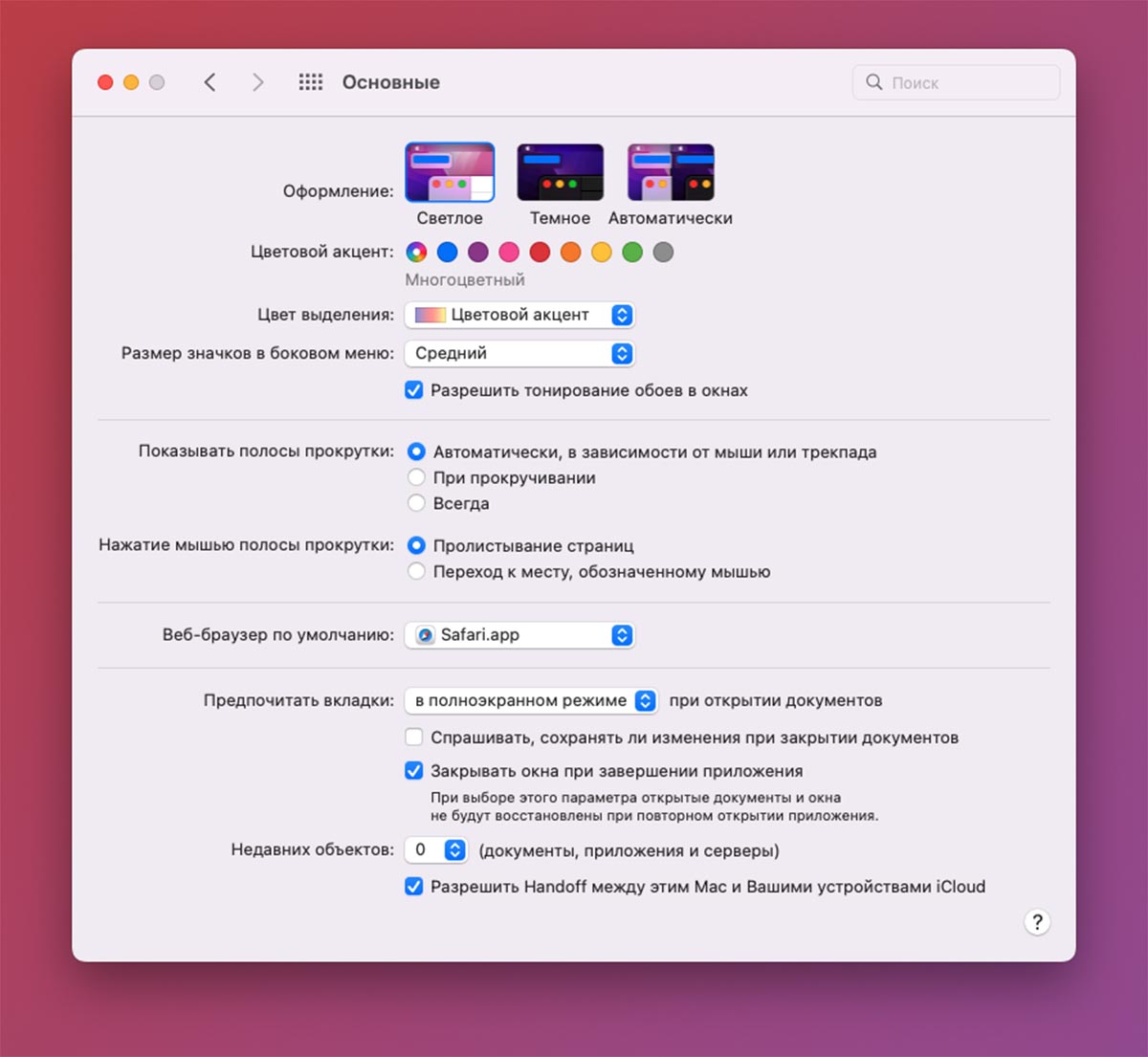
▶ Перейдите в Системные Настройки – Основные и активируйте опцию Разрешить Handoff между этим Mac и вашими устройствами iCloud.
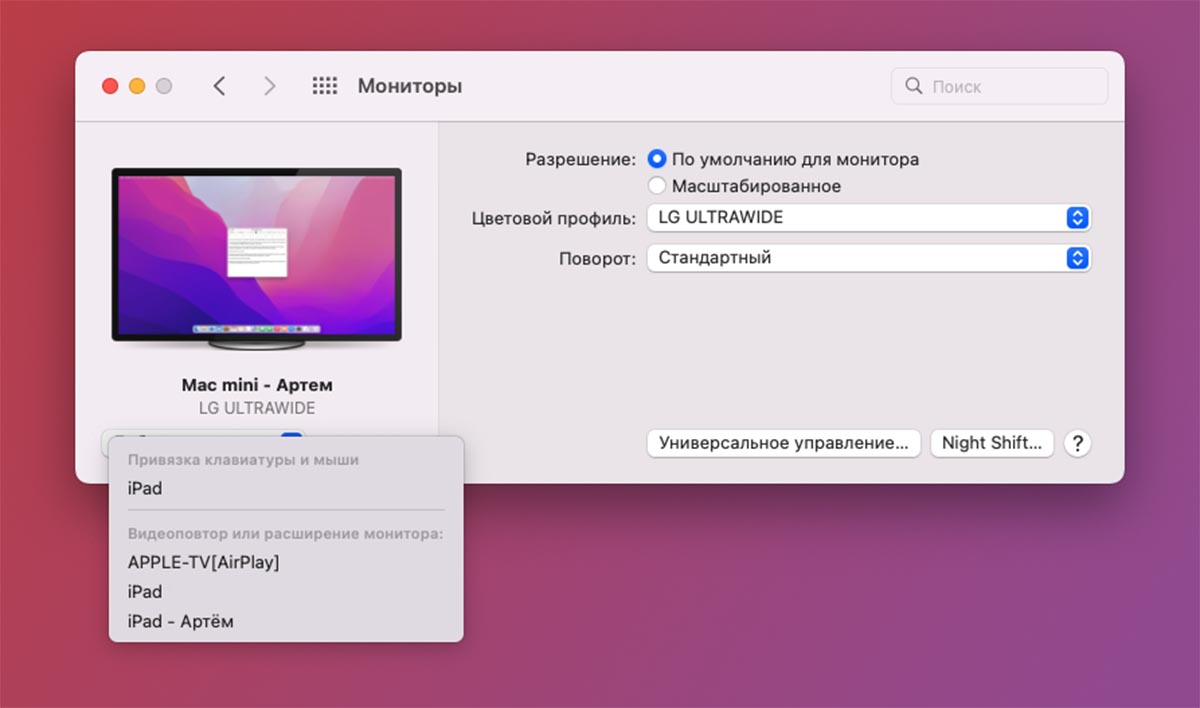
▶ Откройте раздел Системные настройки – Мониторы и в выпадающем списке Добавить монитор найдите находящийся поблизости планшет Apple.
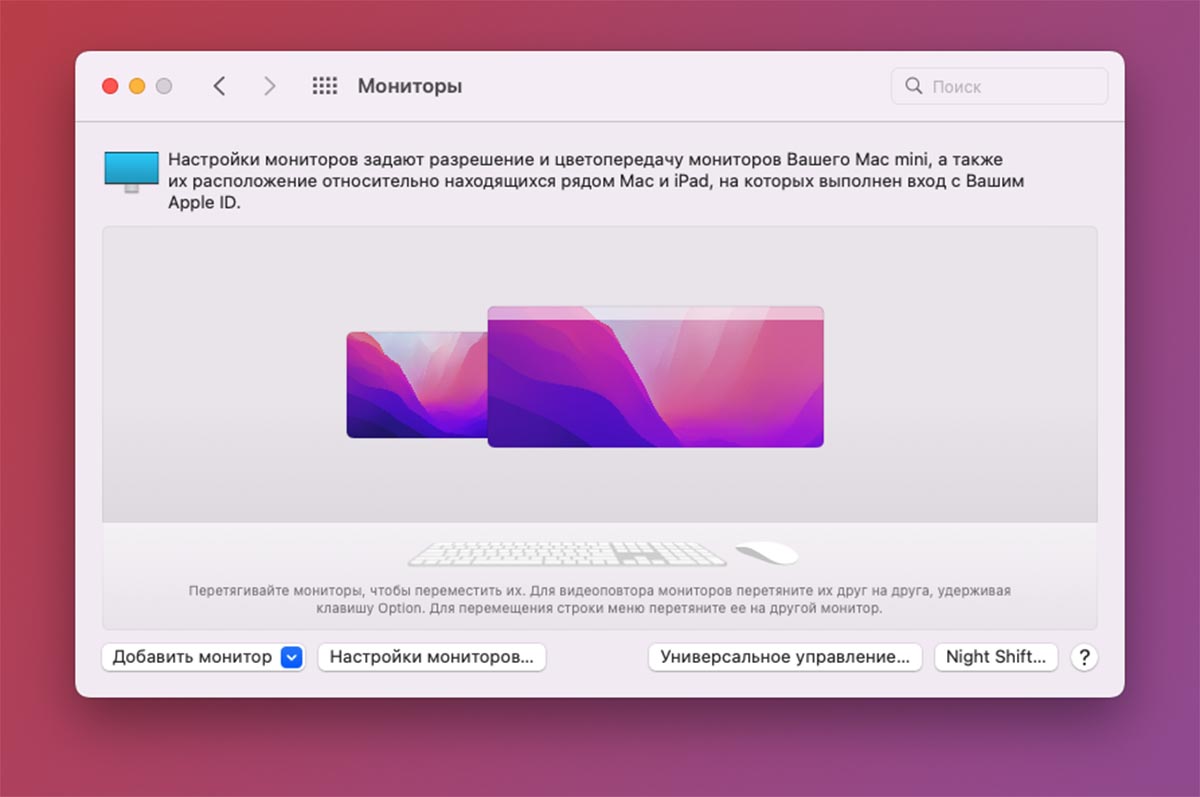
▶ Если все сделано верно, рабочее пространство будет расширено на планшет. После этого появится возможность дополнительной настройки параметров подключенного iPad.
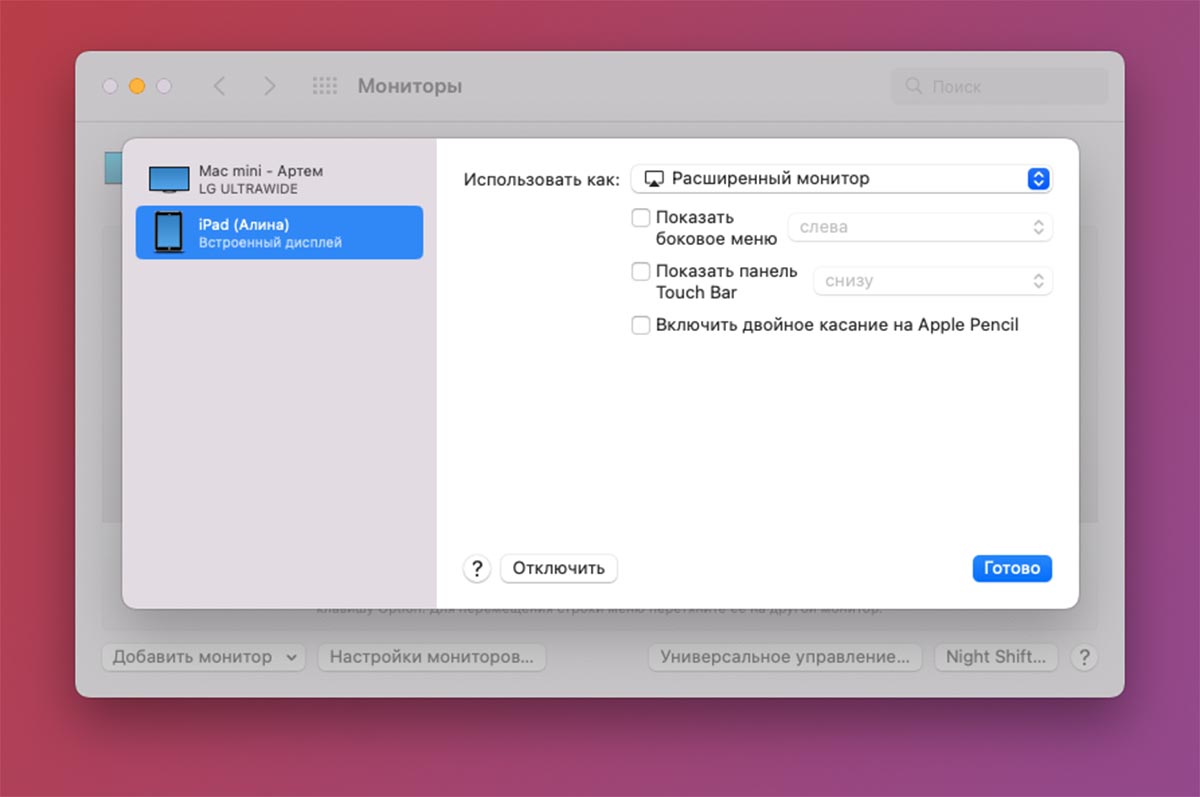
Устройство можно делать основным монитором (экран Mac при этом станет второстепенным), включить зеркалирования картинки (не лучшая идея, ведь соотношение сторон монитора и планшета отличается), добавить боковую панель и TouchBar на экран планшета.
На iPad нужно настроить такие параметры:
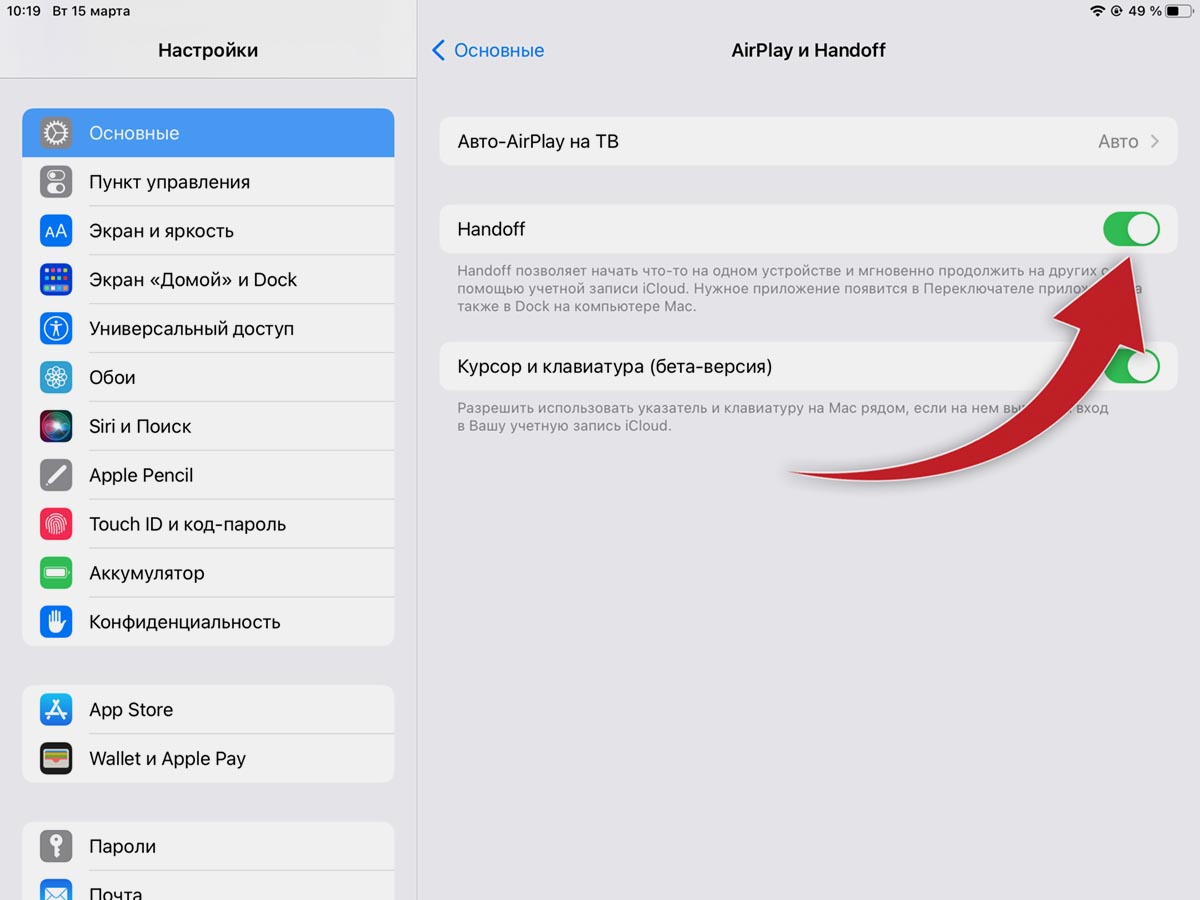
Следует лишь активировать одну опцию, которая находится по пути Настройки – AirPlay и Handoff, после чего планшет будет доступен для вывода картинки с компьютера Mac.
Данный параметр включен по умолчанию, так что следует лишь проверить его активацию.
Как включить Universal Control
Настраивается опция схожим образом без специального раздела меню в параметрах системы.
На Mac нужно сделать следующее:
▶ Откройте Системные Настройки – Основные и активируйте опцию Разрешить Handoff между этим Mac и вашими устройствами iCloud.
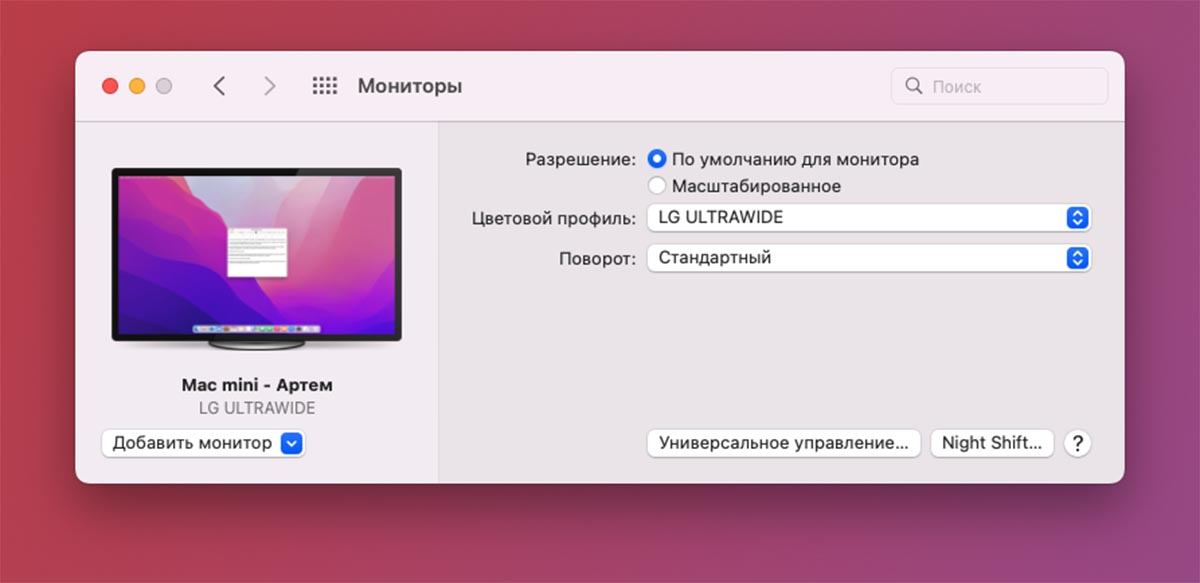
▶ Перейдите в раздел Системные настройки – Мониторы и нажмите кнопку Универсальное управление.
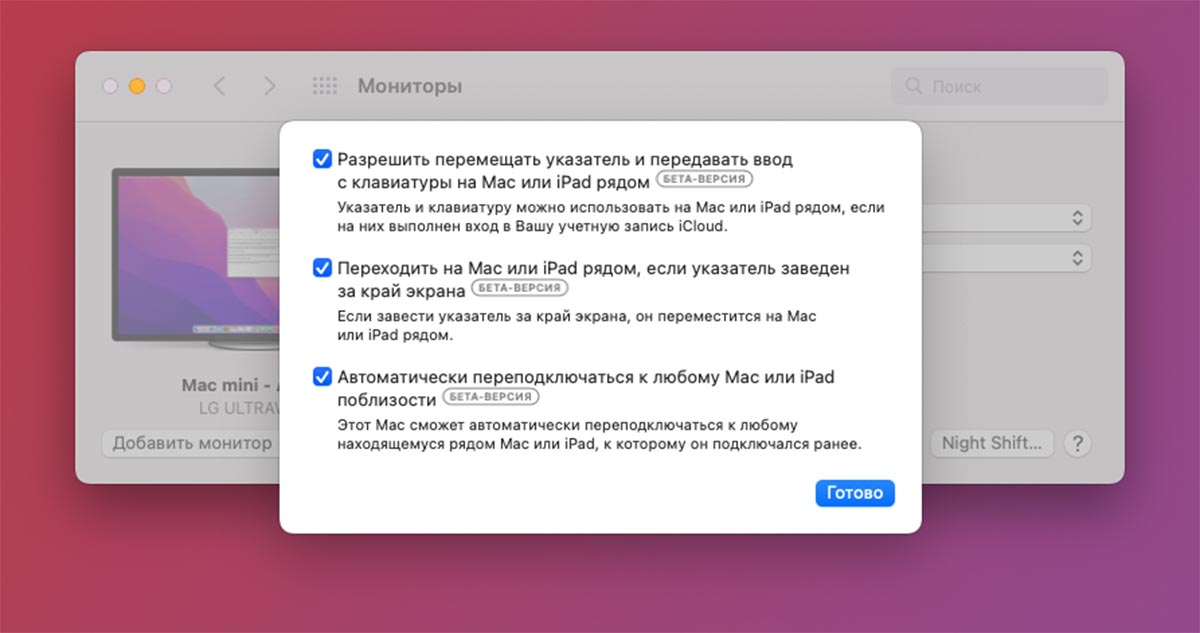
▶ В данном меню активируйте все три доступных опции. Как видите, фишка до сих пор находится в режиме бета-тестирования, но что всегда можно списать глюки или проблемы в работе.
▶ После этого в выпадающем списке Добавить монитор будут доступны для подключения подходящие модели iPad или Mac.
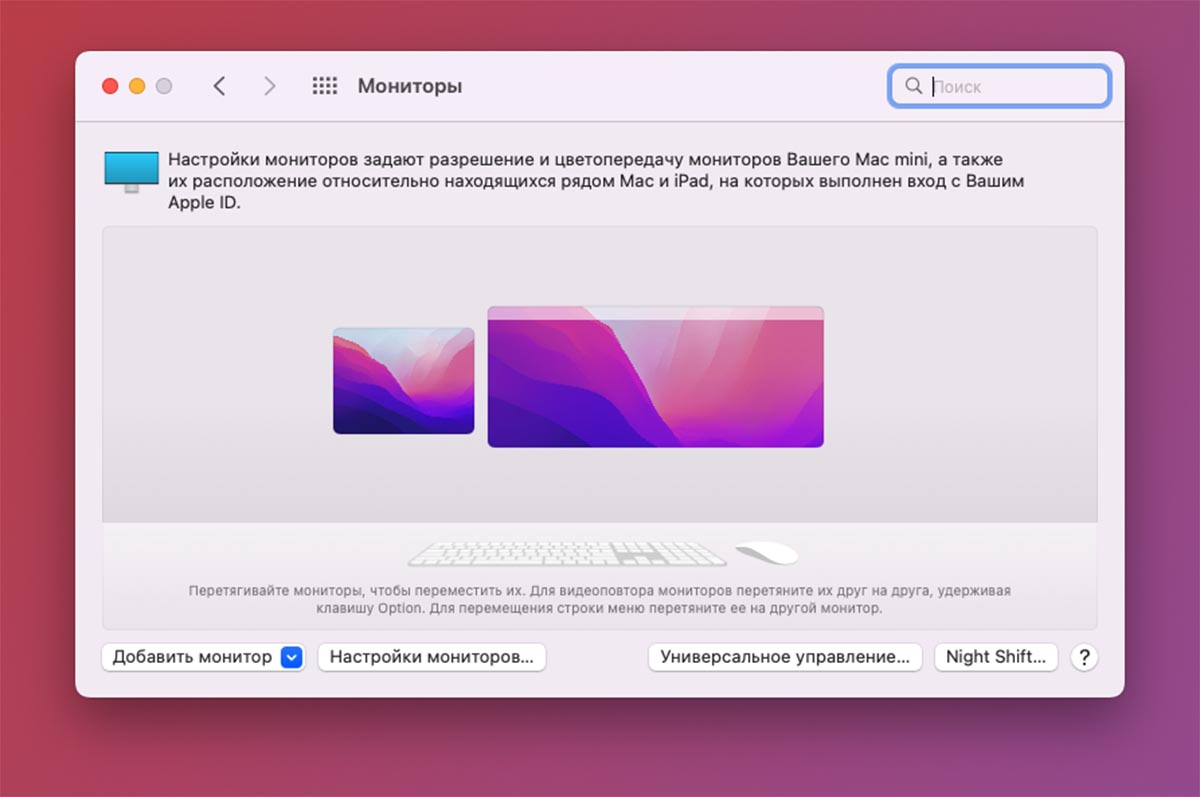
Дополнительных параметров у подключенного гаджета не предусмотрено, можно лишь включать или отключать опцию.
На iPad нужно настроить такие параметры:
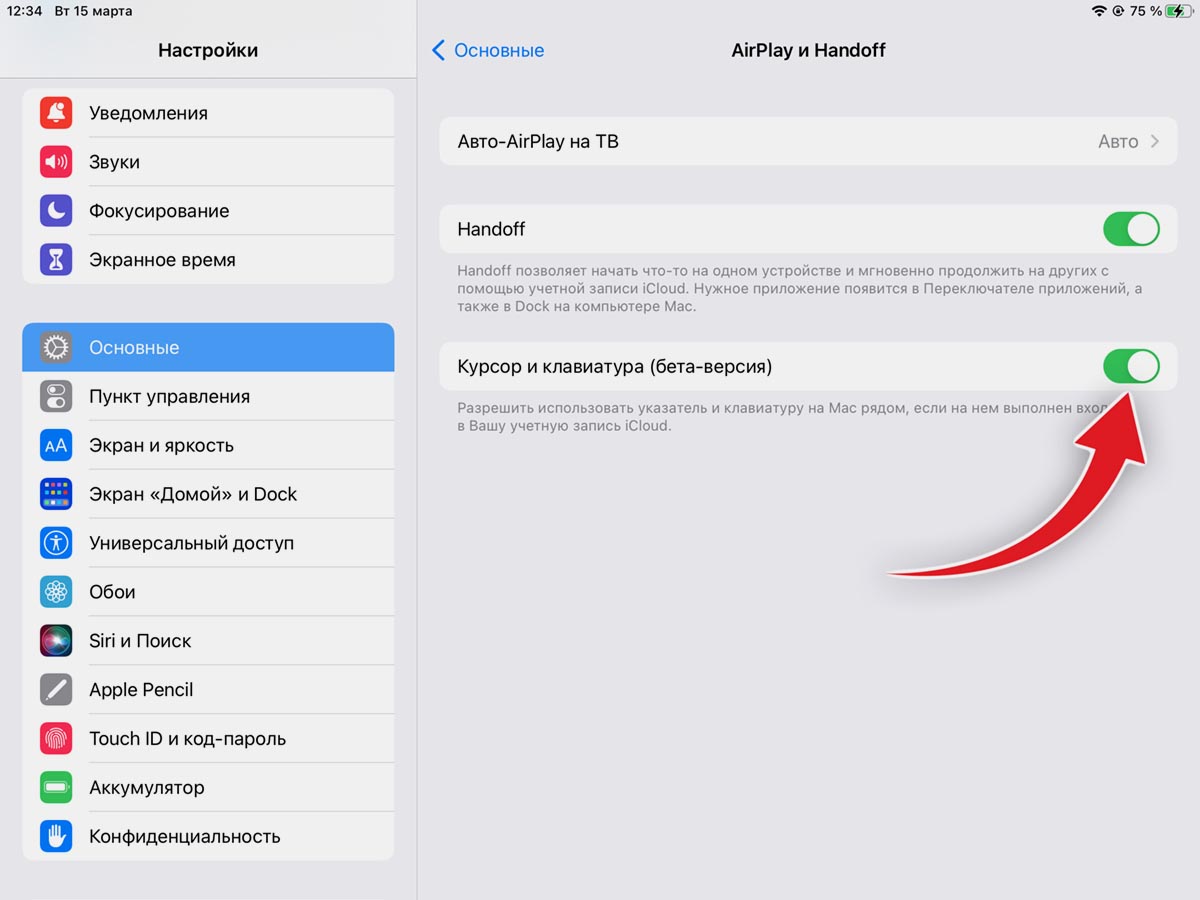
Чтобы совместимый планшет был доступен для подключения, нужно активировать на нем новый переключатель Курсор и клавиатура (бета-версия) по пути Настройки – AirPlay и Handoff. Опция должна быть включена на устройстве по умолчанию.
Чем отличаются Universal Control и Sidecar
1. Главное отличие между фишками в том, что более старый Sidecar лишь расширяет рабочий стол одного гаджета за счет экрана другого, а более новый Universal Control предлагает прямое взаимодействие между операционными системами.
С одной стороны такая фишка может показаться полезной и юзабельной, но с другой она автоматически отсекает слишком старые гаджеты, которые все-таки заявлены в системных требованиях Universal Control. В случае с Sidecar дополнительные гаджеты лишь выводят изображение, с чем справится любое устройство в списке, а вот для Universal Control требуется задействовать мощности подключаемых гаджетов. Со старыми iPad и Mac из списка работать все будет не лучшим образом.
2. Второй отличительной чертой является набор возможных комбинаций гаджетов. В случае с Sidecar это всегда основной Mac и один второстепенный iPad. А в случае с Universal Control это основной Mac и один или два дополнительных устройства iPad или Mac.
3. Фишка Sidecar работает как по беспроводному протоколу, так и при прямом подключении гаджетов при помощи кабеля. Universal Control доступен только внутри Wi-Fi сети. При слабом уровне сигнала или полном отсутствии доступного Wi-Fi совместить гаджеты в Universal Control не выйдет.
Так Sidecar можно запросто развернуть между своим Mac и iPad практически где угодно. Я сам несколько раз использовал планшет в качестве второго дисплея для MacBook в отпуске, где для этого даже не нужно искать Wi-Fi сеть. С Universal Control так не получится.
4. Более новая опция Universal Control выдвигает более высокие требования к ПО на устройствах, хотя поддерживается на том же наборе гаджетов. Пользователи, которые по каким-то причинам предпочитают не обновлять систему, не получат самую новую фишку. Особенно это касается владельцев самых старых Mac и iPad из списка поддерживаемых.
5. Обе фишки требуют наличия одной учетной записи Apple ID на подключаемых устройствах. Если с точки зрения Universal Control это действительно оправдано, вы ведь получаете доступ к приложениям и данным на подключенных устройствах, то вот для Sidecar данное ограничение можно убрать.
Так можно было бы использовать семейный iPad с детской учеткой для вывода изображения или временно брать гаджет у коллег для подключения фишки.
Обе опции в свое время преподносились в качестве очередного эмейзинга на презентации Apple. С Sidecar это не вышло, ведь к тому моменту уже несколько лет существовало множество сторонних решений с таким же функционалом. Universal Control хоть и изначально не предполагает наличия аналогичных конкурирующих фишек, но слишком задержался с выходом с момента презентации.
Даже “магического” определения местоположения гаджетов ни в одной фишке не предусмотрено. Это настраивается в параметрах дисплея вручную, как и при подключении любого дополнительного монитора. Куда круче смотрелось бы автоматическое определение расположенных гаджетов поблизости, например, через Bluetooth.
Самое неожиданное применение Universal Control и Sidecar
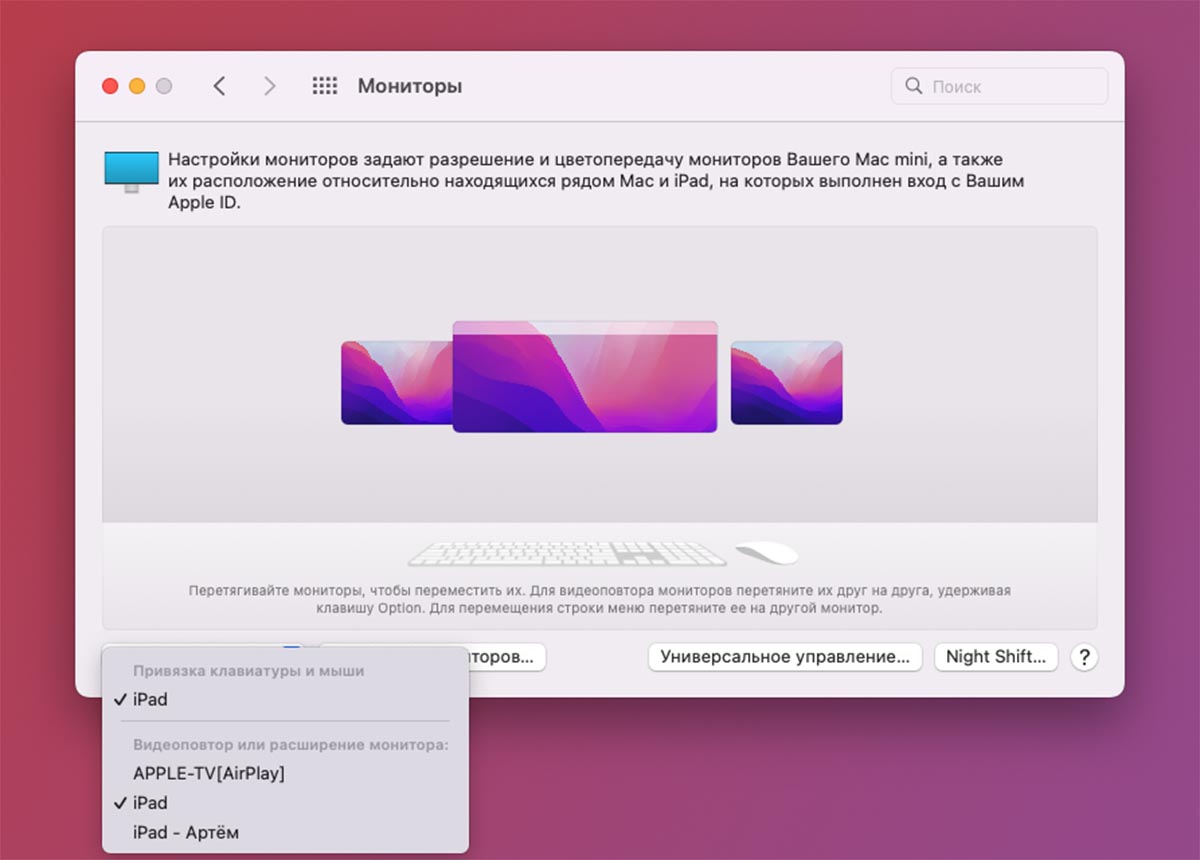
Не знаю, баг это или фича, но обе опции можно включить одновременно. Сначала активируйте iPad для работы в режиме Universal Control, а затем – в Sidecar.
После этого для удобства разместите устройство в разных местах по отношению к основному экрану Mac.
Если перевести курсор в одну сторону (Sidecar), то просто попадете на отдельный рабочий стол macOS, а если в другую (Universal Control) – сможете управлять непосредственно планшетом, сворачивать Sidecar и запускать другие программы.
Выглядит забавно, но полезность крайне спорная.
Чего не хватает в Universal Control и Sidecar
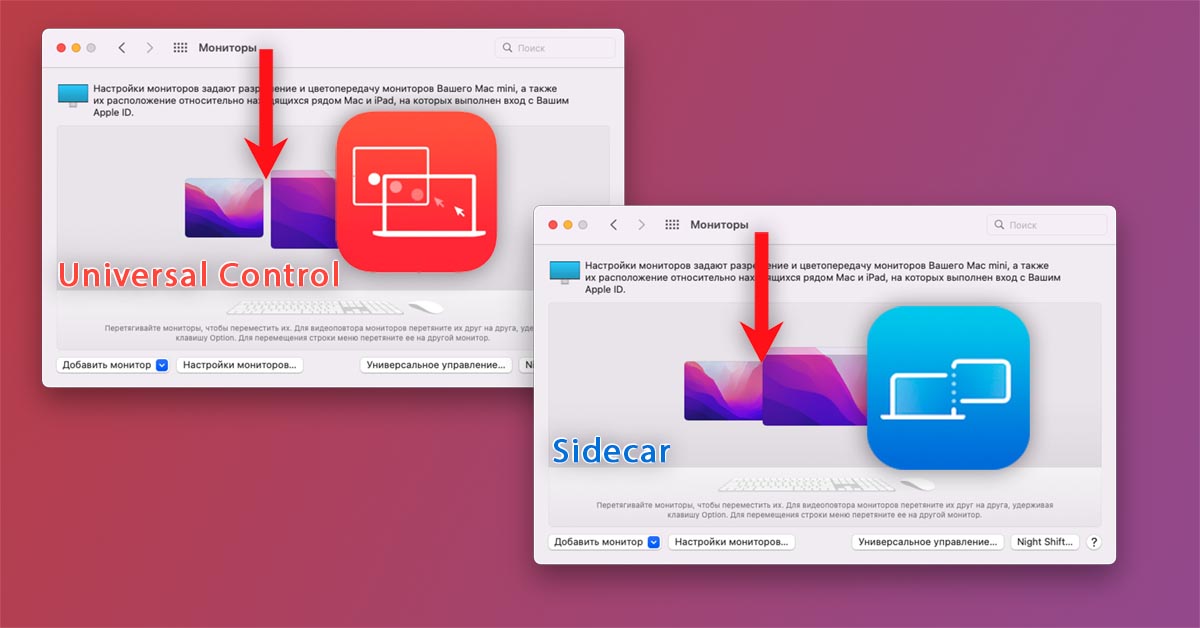
Отличить активный режим можно по отступу между дисплеем
Когда я сравнивал Sidecar с конкурентами, заметил всего один явный недостаток встроенной в экосистему фишки. Это отсутствие поддержки сенсорного экрана iPad во время работы режима.
При выводе боковой панели и Touch Bar на них можно нажимать пальцем, контент на экране поддерживает жесты прокрутки, но вот банально тапнуть для выбора данных, закрытия приложения или остановки воспроизведения плеера невозможно. Точнее, сделать это можно, но только при помощи стилуса Apple Pencil. Довольно странное и глупое ограничения, которого нет ни в одном похожем стороннем решении.
Просто представьте, как “удобно” расширить рабочее пространство Mac на iPad, а чтобы не тянуть курсор на второй дисплей для какого-то действия, брать свободной рукой стилус и нажимать им на iPad. Если бы купертиновцы сняли это досадное ограничение, фишка была бы просто идеальной.
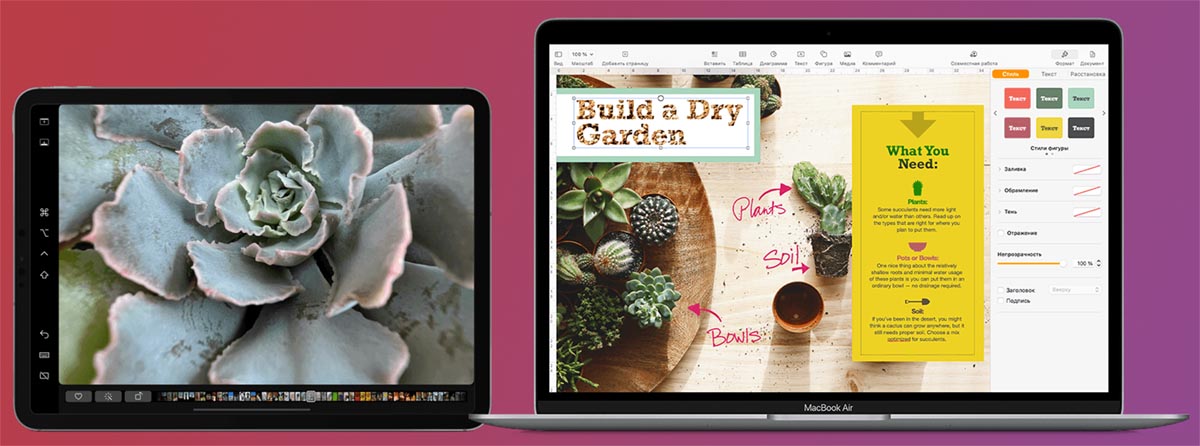
К Universal Control у меня немного другая претензия: почему данную фишку не завезли на iPhone. Это бы принесло новые более полезные сценарии эксплуатации. Например, когда работаешь за компьютером и хочешь получить какие-то данные с находящегося рядом смартфона. Было бы достаточно перевести курсор с Mac на iPhone, забрать там нужное фото, файл или документ и занести обратно на компьютер.
Сценариев подобной связке с iPad я так и не придумал. Специально пообщался со знакомым дизайнером и кодером, которые активно применяют в своей работе Mac + iPad. Ни один, ни второй так и не придумали причину запускать Universal Control.
Дизайнер делает часть работы на планшете, создает наброски и скетчи, общается с клиентом. Когда все согласовано и утверждено, файл проекта экспортируется и отправляется на Mac по AirDrop или через iCloud, где набросок начинает превращаться в трехмерную модель. Потребность в переносе данных возникает 2-3 раза в день, для этого хватает уже имеющихся фишек.
Программист большую часть работы проделывает за компьютером, а планшет необходим только для отладки. Приложение из среды разработки отправляется на подключенный планшет на тестирование. Все это делается средствами самой среды разработки и в дополнительных фишках экосистемы не нуждается.
Единственным годным применением Universal Control я вижу использование опции с парой компьютеров Mac . Когда часть задач делается на переносном MacBook, а дома или в офисе он подключается к большому iMac для удобного взаимодействия.
При этом гаджетам хватает одной клавиатуры и трекпада, а перенос данных происходит банальным перетаскиванием. Даже здесь удобство фишки ставится под сомнение наличием быстрой синхронизации папок Документы и Рабочий стол между гаджетами по iCloud. Уже привыкшие к этому пользователи хранят рабочие данные в нужных папках и моментально получают синхронизированные файлы с одного Mac на другом.
В итоге фишка нужна скорее при наличии пары Mac, но малополезна в связке с Mac и iPad. Возможно, я ошибаюсь. В таком случае буду рад услышать ваши полезные сценарии применения фишки в комментариях.
Как добавить функцию Sidecar на неподдерживаемые модели Mac и iPad
Расстроены тем, что не можете использовать функцию Sidecar на своём Mac и iPad? К счастью, есть программа Free-Sidecar, которая может добавить функцию и на ваши устройства, которые официально ей не поддерживаются.

Sidecar – одна из самых полезных функций для владельцев Mac и iPad, которая позволяет использовать iPad как внешний дисплей для Mac. С её помощью вы можете настроить себе рабочее пространство с двумя дисплеями где угодно, даже во время путешествий. К сожалению, официально функция поддерживает только новые модели iPad и Mac. Тем не менее, программа Free-Sidecar расширяет поддержку функции.
Для использования Free-Sidecar придётся модифицировать системные файлы, отключить систему SIP, использовать команды «Терминал» и т.п. Если вам всё это кажется слишком сложным, лучше не пользоваться данным способом. Если же вы готовы, скачать инструмент и просмотреть инструкцию вы можете ниже:
Если ваши Mac и iPad достаточно новые, то вы можете пользоваться функцией Sidecar официально. Данный способ актуален только для тех, у кого старая техника, но достаточно навыков.

Инструмент Free-Sidecar добавляет поддержку функции на следующие модели с iPadOS 13 и новее: iPad Air 2, iPad Air (3-го поколения), iPad (5-го поколения), iPad (6-го поколения), iPad (7-го поколения), iPad Mini 4, iPad Mini (5-го поколения), iPad Pro 9.7 дюймов, iPad Pro 10.5 дюймов, iPad Pro 11 дюймов, iPad Pro 12.9 дюймов (1-го поколения), iPad Pro 12.9 дюймов (2-го поколения), iPad Pro 12.9 дюймов (3-го поколения).
Для Mac с macOS Catalina и новее список такой: iMac конца 2012 и новее, iMac Pro, Mac Pro конца 2013 и новее, Mac Mini конца 2012 и новее, MacBook начала 2015 и новее, MacBook Air середины 2012 и новее, MacBook Pro середины 2012 и новее.
Работать функция может не идеально, и с ней могут возникать разные проблемы. Обязательно сохраните резервную копию своего Mac перед тем, как приступать к инструкции, и делайте всё очень осторожно.