Как настраивать и подключать синтезатор?
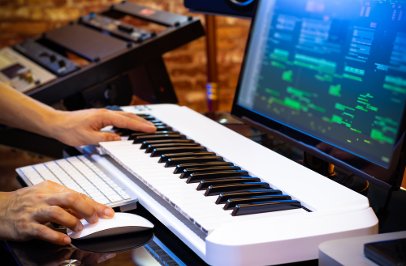
Одним из преимуществ покупки синтезатора считается отсутствие необходимости тратить время и деньги на его регулярную настройку. Действительно, в плане обслуживания электронный клавишный инструмент неприхотлив в сравнении со своим акустическим собратом. Однако, если долгожданную модель Yamaha или Casio только что привезли из магазина, владельцу придётся самостоятельно установить, подключить и настроить синтезатор.
Как настроить синтезатор: первые шаги
Для начала корпус синтезатора необходимо закрепить на специальной стойке – компактной конструкции, регулирующей высоту расположения инструмента. Без подставки играть будет крайне неудобно, поэтому сразу позаботьтесь об её приобретении.
Затем «клавиши» нужно подключить к сети и нажать кнопку «power». Теперь синтезатор готов для музыкальных экзерсисов. Пробегите пальцами по клавиатуре, чтобы проверить работу устройства. Слышите звуки игры фортепиано? Это стандартное звучание, заданное производителем по умолчанию. При желании вы можете легко его изменить и инструмент «заговорит», к примеру, голосом гитары, даже если вы не подключите гитару к синтезатору. Чтобы настроить звучание, воспользуйтесь кнопкой “tone”. Она выводит в режим выбор инструмента, где пользователю потребуется набрать на цифровой клавиатуре номер нужного «голоса» и нажать “+”. После этого синтезатор воспроизводит гитарные аккорды, скрипичные переливы, органные раскаты – всё, что вы захотите.
Можно настроить клавиши таким образом, что исполняемая мелодия зазвучит в определённом музыкальном ритме – вальсе, латино, польки, и т. д. Для этого нажмите кнопку «rhythm» (ритм, стиль) и аналогично наберите на дисплее порядковый номер интересующего стиля. Переберите разные ритмы – оцените возможности вашего инструмента. Игра на клавишной «электронике» станет красивее и нежнее, если вы присоедините демпферную педаль к синтезатору. Данная принадлежность представляет собой двухпозиционную кнопку со шнуром, на которую пианист, музицирования, нажимает ногой. Педаль несколько глушит резкий звук, за счёт чего мелодия становится приятнее слуху. Подключается демпферное устройство к разъёму sustain.
Как подключить синтезатор к усилителю?
Устройство электронных клавишных позволяет сочетать музыкальный инструмент с различными приспособлениями – подключать «клавиши» к ресиверу, к пульту, к компьютеру, а также устанавливать микрофон на синтезатор. Если вы хотите немного усилить громкость синтезатора в домашних условиях, проще всего будет подключить его к колонкам. Колонки подойдут любые – даже обычные компьютерные, однако предпочтительнее выбрать активные стереофонические мультимедийные устройства типа Microlab SOLO-1. Подключение осуществляется через оптико-цифровой или линейный выход (audioout). Им же можно воспользоваться, если вы ищете, как подключить синтезатор к музыкальному центру или к домашнему кинотеатру.
Что делать, если нужный разъём отсутствует? В этом случае шнур колонок подключается к выходу, предназначенному для наушников (он есть практически во всех моделях электронных клавишных).
Если вы планируете использовать синтезатор для серьёзной студийной работы или выступлений на музыкальных площадках, отдайте предпочтение широкополосным комбоусилителям. Эти компактные устройства позволяют значительно улучшить качество и повысить громкость звука. Теоретически, электронный клавишный инструмент можно подключить к более распространённому гитарному комбоусилителю, однако такой «комбик» не в состоянии в полной мере охватить пианинный диапазон. Вот почему знатоки рекомендуют приобрести стереосистему, рассчитанную именно на синтезатор. Какой шнур потребуется, чтобы соединить синтезатор и звукоусиливающую аудиосистему? Обычно используются инструментальные кабели с разъёмом ¼ (6, 35 мм) TRS или jack.
Итак, вы подключили своё электронное пианино к усилителю и оцениваете качество производимого звука. Слышите красивые, насыщенные и при этом чистые аккорды? Значит, вам повезло с техникой – играйте и наслаждайтесь. Если же на заднем плане ощущается некий шум вроде шипения и потрескивания, необходимо найти источник проблемы и решить её. Так почему синтезатор фонит чаще всего? Причины, как правило, кроются в неправильно подобранном блоке питания или в наспех купленных дешёвых колонках. Звуковые помехи и посторонние шумы так же могут наблюдаться, если у вас старый синтезатор. Чтобы определить, какая часть музыкальной студии нуждается в ремонте, вслушайтесь, как инструмент звучит с усилителем и как — без него.
Краткая справка по работе с синтезаторами
При выборе синтезатора на практике часто возникают две проблемы:
- Многие покупатели не имеют ни малейшего представления о том, как выполнить простейшие операции для того, чтобы услышать качество звучания различных тембров, включить ритм и аккомпанемент, послушать различные стили и др. В результате они ограничиваются лишь прослушиванием звучания тембра фортепиано, которое устанавливается при включении синтезатора.
- Если модель дорогая, то неосведомлённый покупатель боится нажать «не ту кнопку».
Для решения этих проблем ниже представлено краткое руководство по работе с синтезаторами.
Основная идея взаимодействия с синтезатором заключается в следующем:
- Выбрать режим работы синтезатора
- Задать параметры в данном режиме
- Начать играть
Сначала мы рассмотрим то, как осуществляется взаимодействие с моделями синтезаторов любительского уровня на примере модели Yamaha PSR-E413 (рис. 1)
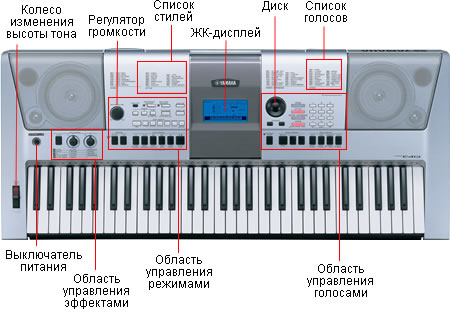
Рис. 1. Функциональные области панели управления синтезатора Yamaha PSR-E413.
Одна из основных отличительных особенностей моделей любительского класса заключается в двух моментах. Первый — наличие цифровых кнопок [0] -[9], и кнопок [+] [-], образующих один универсальный блок управления. Универсальность его заключается в том, что с помощью цифровых кнопок вводится номер демонстрационной песни, стиля или голоса. [+] — увеличивает номер на 1, [-] — уменьшает номер на 1. Номер также можно изменять, вращая диск. Также на рис. 2 можно видеть кнопки режимов SONG, STYLE, MUSIC DATABASE, VOICE, при нажатии на которые происходит смена режима.
Второе отличие состоит в том, что номера и названия демонстрационных песен (SONG), стилей (STYLE) и голосов (VOICE) находятся в соответствующих списках в верхней части панели управления (рис. 2)
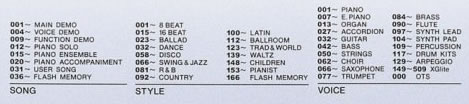
Рис. 3. Списки категорий песен, стилей и голосов.
Включите синтезатор, если он был выключен.
Выбор голоса осуществляется так:
- Для входа в режим выбора голоса нажмите на кнопку VOICE (рис. 2)
- С помощью цифровых кнопок наберите интересующий номер голоса, например, 017 (категория ORGAN)
На ЖК-индикаторе экране появится название выбранного голоса и теперь можно играть голосом органа.
Если вы не умеете играть на фортепиано, то ничего страшного в этом нет. Нажимайте разные клавиши одним пальцем, чтобы услышать звук.
Выбор стиля осуществляется аналогичным образом:
- Для входа в режим выбора стиля нажмите кнопку STYLE (рис. 2)
- С помощью цифровых кнопок наберите интересующий номер голоса, например, 058 (DISCO)
Для прослушивания ритма стиля нажмите кнопку START/STOP (рис. 4). Для остановки ритма нажмите на эту кнопку ещё раз.
Для включения автоаккомпанемента в режиме синхростарт нужно выполнить следующее:
- Нажмите кнопку ACMP ON/OFF (включить/выключить аккомпанемент)
- Нажмите кнопку SYNC START (синхронный запуск с нажатием на клавиши в области аккомпанемента)
- Для запуска ритма и аккомпанемента возьмите аккорд (или нажмите одну клавишу) в области 17-ти левых клавиш на клавиатуре синтезатора (эти клавиши в режиме автоаккомпанемент используются для управления аккомпанементом).
- Для остановки воспроизведения стиля нажмите кнопку START/STOP
Для прослушивания демонстрационной песни выполните следующие действия:
- Для входа в режим выбора песни нажмите кнопку SONG (рис. 2)
- С помощью цифровых кнопок наберите интересующий номер песни, например, 013 (из категории PIANO SOLO)
- Для воспроизведения песни нажмите кнопку START/STOP
- Для остановки воспроизведения песни нажмите кнопку START/STOP
Порядок работы с базовыми функциями на моделях полупрофессионального и профессионального уровня показан на примере работы с моделью Yamaha PSR-S550 (рис. 5).
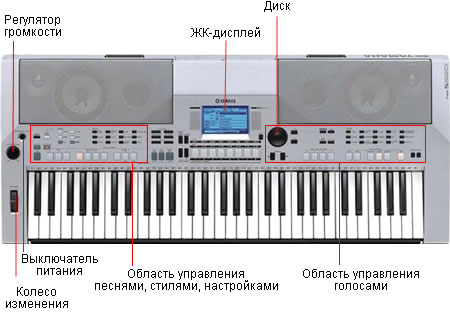
Рис. 5. Функциональные области панели управления синтезатора Yamaha PSR-S550.
В отличие от синтезаторов любительского класса на панели управления профессионального синтезатора отсутствуют цифровые кнопки и списки категорий. Стили и голоса сгруппированы по категориям (банкам), каждому из которых соответствует своя кнопка.
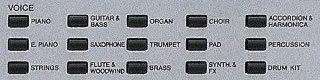
Рис. 6. Категории голосов (VOICE).
Выбор голоса осуществляется так:
- Нажмите кнопку интересующей категории голосов VOICE (рис. 6)
- С помощью диска выберите голос
На некоторых моделях около диска находится кнопка Enter, на которую нужно нажать для подтверждения выбора.
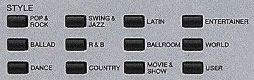
Рис. 7. Категории стилей STYLE.
Выбор стиля осуществляется аналогичным образом:
- Нажмите кнопку интересующей категории стилей STYLE (рис. 7)
- С помощью цифровых кнопок наберите интересующий номер голоса, например, 058 (DISCO)
Запуск ритма и аккомпанемента осуществляется так, как это было описано выше.
Как подключить и настроить синтезатор для работы с различными внешними устройствами?

Неоспоримым преимуществом использования синтезатора является отсутствие необходимости в регулярной настройке клавиатуры. Тем не менее, очень важно выполнять правильное подключение инструмента для обеспечения его качественного звучания. Бывает, что после включения в сеть и подсоединения к внешним устройствам синтезатор шумит либо издает другие посторонние звуки. В таких случаях мы рекомендуем тщательно проверить работоспособность всех применяемых разъемов, чтобы настройка синтезатора могла исключить все возникающие проблемы.
Что делать, если синтезатор не включается
Если синтезатор не включается, причиной может быть неисправность блока питания. Большинство инструментов питаются от адаптеров, предназначенных для преобразования переменного тока в постоянный. Проверка блока питания осуществляется путем его подключения к другому устройству с таким же штекером, также измеряется напряжение с помощью мультиметра.
Когда осуществляется подключение синтезатора и инструмент не работает при исправном блоке питания, необходимо проверить разъем. После разборки корпуса осматриваются контакты разъема питания на печатной плате. При обнаружении дефектов тонким паяльником обновляется распиновка, при этом используются припой ПОС-40, канифоль или флюс. Если на плате обнаружены отгоревшие дорожки и потемневшие области вокруг микросхем, потребуется заменить всю плату либо приобретать новый инструмент.
Как подключить и синтезатор к компьютеру и настроить его
Теперь можем рассмотреть, как настроить синтезатор после подсоединения к электрической сети. Поскольку многих музыкантов интересует подключение синтезатора к компьютеру, остановимся на данной теме подробнее. Определить, как подключить синтезатор к компьютеру, несложно. Для этого применяется разъем USB, также можно воспользоваться круглым пятиконтактным разъемом MIDI и миди-кабелем. Оба устройства обмениваются информацией через виртуальный порт, который работает благодаря установке соответствующего драйвера. Такой драйвер для синтезатора поставляется в комплекте с инструментом, иногда синтезатор идентифицируется компьютерной техникой как MIDI-установка, поэтому драйвер может не понадобиться.

Что важно учитывать при подсоединении инструмента к компьютерной технике
Перед тем, как записать синтезатор на компьютер или другой девайс, мы советуем соединять инструмент с техникой до момента активации программы-секвенсора. Если этого не сделать, секвенсор не обнаружит виртуальный MIDI-порт, который ведет к компьютеру, в результате не произойдет обмен файлами.
Все подробности о том, как использовать синтезатор и компьютер, могут рассматриваться в инструкции по эксплуатации клавишного инструмента. Каждая модель обладает своими особенностями, которые обязательно нужно учитывать. Также вы можете обратится к нашим специалистам, которые объяснят, как пользоваться синтезатором и компьютером, выполняя запись музыки наиболее эффективно.
Как подключить синтезатор к наушникам
Для обеспечения беззвучного для окружающих режима работы синтезатора используются синтезатор с возможностью подключения наушников. Желающие знать, как подключить наушники к синтезатору, могут обратить внимание на специальный разъем Phones или HeadPhones. Данный выход работает благодаря использованию предусилителя сигнала, позволяющего воспринимать звук через пассивную акустическую систему. В составе разъема имеется коммутатор, который отключает звук от встроенной акустической системы и направляет его только в наушники.
Решая, как подключить синтезатор к наушникам, необходимо убедиться в соответствии штекера внешнего устройства отверстию, находящемуся на корпусе инструмента. Если отверстие и штекер отличаются, тогда используются переходники, при этом особенно тщательно нужно подойти к их выбору.
Как подключить микрофон к синтезатору
Те, кого интересует, как подключить микрофон к синтезатору, должны понимать, что есть модели синтезаторов в возможностью подключения микрофона, но если в конструкции инструмента нет специального микрофонного или в крайнем случае линейного входа, то придется микрофон включать в другой источник звука и ваш голос не будет транслироваться из динамиков клавишного инструмента. Если один из входов в инструменте все таки есть, то в микрофонный вход синтезатора можно подключить любой динамический микрофон и сразу начинать петь. Немного сложнее путь подключения микрофона через линейный (Line In или AUX) вход. В этом случае понадобится любое внешнее специальное устройство, например микшерный пульт, микрофонный предусилитель, вокальный процессор и даже старый DVD проигрыватель с микрофонными входами
Подсоединение микрофона для синтезатора через компьютер
К наиболее практичному способу относится подключение микрофона непосредственно к компьютеру или ноутбуку. Возникает вопрос, как в данном случае включить синтезатор и микрофон для обеспечения стабильной работы? Необходимо использовать вход для микрофона, а сигнал от синтезатора будет поступать с выхода для наушников в линейный вход компьютера. Запись аудио производится после установки любой компьютерной программы. Качественная настройка синтезатора позволяет успешно решать большое количество поставленных задач.
Наша компания производит доставку по всей Украине (кроме неподконтрольных территорий и Крыма)
Синтезатор Yamaha PSR-R200


Синтезатор PSR-R200 включает 134 естественных тембра, включая 128 голосов GM, 4 набора ударных и набор звуковых эффектов. В PSR-R200 также имеется 100 стилей аккомпанемента и 102 встроенных песни. Кнопка Portable Grand позволяет моментально выбрать аутентичный стерео звук рояля. Сочный эффект реверберации добавит ощущение концертного зала к любому исполнению. Набор обучающих функций Education Suite делает процесс репетиции еще более увлекательным.
Клавиатура: 61 клавиша, 134 инструмента, названия инструментов и ритмов на русском языке.
- 134 высококачественных тембра и 100 стилей аккомпанемента
- Кнопка Portable Grand позволяет моментально переключиться на всемирно известный звук рояля Yamaha
- Обучающая система Yamaha Education Suite (Y.E.S.)
- 102 встроенных мелодий для легкого разучивания
- Эффект реверберации с 9 различными типами реверберации
- Названия инструментов и ритмов на русском языке
Клавиатура / Полифония
61 клавиша обычного размера и 32-ми нотная полифония.
Голоса и Стили
В общей сложности доступно 134 высококачественных инструментальных голосов (Стерео рояль, 128 голосов GM, 4 набора ударных и набор звуковых эффектов) и стили аккомпанемента.
Набор звуковых эффектов
Попробуйте каждую клавишу и насладитесь звучанием собачьего лая, текущей воды, скрипящей двери и многих других уникальных эффектов.
Встроенная обучающая система — Yamaha Education Suite (Y.E.S.)
Yamaha Education Suite (Y.E.S.) — это встроенная в инструмент дополнительная настройка, , позволяющая пройти курс обучения. С ней Вы можете самостоятельно научиться играть. Y.E.S. помогает управиться с песней с помощью простых пошаговых уроков. Каждый урок может быть сделан отдельно друг от друга либо левой, либо правой рукой или обоими. .
Кнопка Portable Grand (портативный рояль)
Игра на пианино очень быстро и просто выполняется с помощью функции Yamaha Portable Grand (портативный рояль). Одна специализированная кнопка позволяет одним нажатием вызвать великолепный звук настоящего рояля, насыщенного и аутентичного, и особенно отзывчивого на касания клавиш. Также эта кнопка позволяет настроить клавиатуру на игру в качестве пианино.
Реверберация
Различные типы реверберации позволяют добавить к исполнению насыщенность и объем окружающего пространства.
Технические характеристики синтезатора Yamaha PSR-R200:
| PSR-R200 | ||
|---|---|---|
| Цвет/Отделка | ||
| Корпус | Цвет | Black |
| Размер/Вес | ||
| Габариты | Ширина | 945mm (37-1/4″) |
| Высота | 110mm (4-1/3″) | |
| Глубина | 348mm (13-2/3″) | |
| Вес | Вес | 4.4kg (9lbs., 11oz.) |
| Интерфейс управления | ||
| Клавиатура | Количество клавиш | 61 |
| Тип | Organ Style | |
| Дисплей | Тип | Custom LCD |
| Размер | 92mm×32mm | |
| Язык | Russian | |
| Панель | Язык | Russian |
| Голоса | ||
| Тон-генератор | Технология тон-генератора | AWM Stereo Sampling |
| Полифония | Количество одновременно звучащих голосов (макс.) | 32 |
| Предустановленные | Количество тембров | Stereo Grand Piano + 128 + 5 Drum/SE Kits |
| Популярные тембры | Sound Effect Kit | |
| Совместимость | GM | Yes |
| Эффекты | ||
| Типы | Реверберация | 9 types |
| Функции | Постоянный сустейн | yes (in menu) |
| Стили аккомпанемента | ||
| Предустановленные | Количество предустановленных стилей | 100 |
| Аппликатура | Multi | |
| Управление стилем | INTRO, MAIN x 2, FILL-IN, ENDING | |
| Другие особенности | Настройка одним касанием (OTS) | Yes |
| Композиции | ||
| Предустановленные | Количество предустановленных композиций | 102 |
| Функции | ||
| Обучение | Yamaha Education Suite (Y.E.S.) | Listen & Learn, Timing, Waiting, Chord Dictionary |
| Другие средства управления | Метроном | Yes |
| Изменение темпа | 32 — 280 | |
| Транспонирование | -12 to 0, 0 to +12 | |
| Настройка | Yes | |
| Прочее | Кнопка быстрого вызова тембров фортепиано | Portable Grand Button |
| Память и коммутация | ||
| Коммутация | Разъем питания | DC IN 12V |
| Наушники | x 1 | |
| Разъемы MIDI | In/Out | |
| Гнездо для педали сустейна | 1 Footswitch (optional) | |
| Усилители и акустические системы | ||
| Усилители | 2.5W + 2.5W | |
| Акустические системы | 12cm × 2 | |
| Источник питания | ||
| Источник питания | Adaptor (PA-3B/3C), or batteries (Six «AA» size, LR6 or equivalent batteries) | |
| Потребляемая мощность | 10W | |
| Аксессуары | ||
| Опциональные аксессуары | Пюпитр | Yes |