Как скачать проигрыватель Windows Media
Проигрыватель Windows Media доступен для устройств под управлением Windows. Воспользуйтесь этой таблицей, чтобы найти подходящую для вашей системы версию проигрывателя. (Если вы используете компьютер Mac, можно скачать компоненты Windows Media для QuickTime, чтобы воспроизвести файлы Windows Media.)
Операционная система или браузер
Проигрыватель Windows Media 12
Подробнее
Входит в состав Windows 10 (чистая установка и обновление с Windows 8.1 или Windows 7). В некоторых выпусках Windows 10 он входит в качестве дополнительной функции, которую можно включить. Для этого нажмите кнопку Пуск , а затем выберите Параметры > Приложения > Приложения и компоненты > Управление дополнительными компонентами > Добавить компонент > Проигрыватель Windows Media и выберите Установить.
Воспроизведение DVD не поддерживается. Перейдите на страницу Параметры воспроизведения DVD для Windows, чтобы узнать, как добавить функцию воспроизведения DVD в Windows 10.
Проигрыватель Windows Media 12
Подробнее
Входит в состав Windows 8.1 и Windows 8.1 Профессиональная, но воспроизведение DVD-дисков не поддерживается. Перейдите на страницу Параметры воспроизведения DVD для Windows, чтобы узнать, как добавить функцию воспроизведения DVD в Windows 8.1. Для проигрывателя Windows Media 12 для Windows 8,1 N и KN выпусков пакета дополнительных компонентов мультимедиа.
Проигрыватель Windows Media недоступен для Windows RT 8.1.
Проигрыватель Windows Media 12
Подробнее
Входит в состав выпусков Windows 7 Начальная, Домашняя расширенная, Профессиональная, Максимальная и Корпоративная. Для выпусков Windows 7 N и KN Загрузите пакет компонентов мультимедиа.
Компоненты Windows Media для QuickTime
Для переустановки проигрывателя Windows Media выполните следующие действия.
- Нажмите кнопку «Пуск» , введите компоненты и выберите Включение или отключение компонентов Windows.
- Прокрутите список вниз и разверните Компоненты для работы с мультимедиа, снимите флажок Проигрыватель Windows Media и нажмите кнопку ОК.
- Перезапустите устройство. Проигрыватель Windows Media будет удален.
- Повторите шаг 1.
- Прокрутите список вниз и разверните Компоненты для работы с мультимедиа, установите флажок Проигрыватель Windows Media и нажмите кнопку ОК.
- Перезапустите устройство. Проигрыватель Windows Media будет переустановлен.
Примечание: Сведения об устранении проблем с воспроизведением и кодеками см. в разделе «Техническая поддержка» в проигрывателе Windows Media.
Проигрыватель Windows Media в Windows 10
Проигрыватель Windows Media поставляется с настольным компьютером под управлением Windows 10. Обратите внимание, что приложение больше не воспроизводит DVD-диски.
- Поиск проигрывателя Windows Media на компьютере: используйте поле поиска на панели задач
- Подробнее о вариантах воспроизведения DVD в Windows


Нужна дополнительная помощь?
Нужны дополнительные параметры?
Изучите преимущества подписки, просмотрите учебные курсы, узнайте, как защитить свое устройство и т. д.




В сообществах можно задавать вопросы и отвечать на них, отправлять отзывы и консультироваться с экспертами разных профилей.
5 советов по поиску и устранению неисправностей, когда проигрыватель Windows Media не работает
Проигрыватель Windows Media (WMP) является программным обеспечением для воспроизведения мультимедийных файлов по умолчанию для пользователей Windows. Он предустановлен в Windows 10, Windows 8.1 и Windows 7 / XP / Vista для воспроизведения музыки, аудиокниг, видео, подкастов, изображений и других файлов.
Однако для многих пользователей WMP не является хорошим проигрывателем и Проигрыватель Windows Media не работает возникают проблемы. При использовании WMP вы с большей вероятностью получите сообщение об ошибке Проигрыватель Windows Media перестал работать .
Довольно неприятно, что проигрыватель Windows Media не может нормально работать, например, WMP не открывается, не может открывать видео или DVD, функция копирования компакт-дисков не работает, не отвечает, зависает при загрузке файла, внезапный сбой и многое другое. В этом посте вы найдете 5 конкретных советов по устранению этих неполадок. Проигрыватель Windows Media не работает проблемы в Windows 10 / 8.1 / 7 / Vista / XP.
- СОДЕРЖАНИЕ СТРАНИЦЫ:
- Часть 1. Перезагрузите, чтобы исправить неработающий проигрыватель Windows Media
- Часть 2. Исправление проигрывателя Windows Media, не работающего со средством устранения неполадок
- Часть 3. Переустановите, чтобы исправить неработающий проигрыватель Windows Media
- Часть 4. Получите сторонний проигрыватель для замены проигрывателя Windows Media
- Часть 5. Восстановление системы для решения проблемы с неработающим проигрывателем Windows Media
- Часть 6. Часто задаваемые вопросы о неработающем проигрывателе Windows Media
Часть 1. Перезагрузите, чтобы исправить неработающий проигрыватель Windows Media
Когда проигрыватель Windows Media не работает должным образом и появляется сообщение об ошибке Проигрыватель Windows Media обнаружил проблему при воспроизведении файла , вам следует сначала перезапустить WMP или компьютер, чтобы исправить это.
Вы можете закрыть проигрыватель Windows Media, а затем перезапустить его, чтобы проверить, нормально ли он работает. Кроме того, вы можете напрямую перезагрузить компьютер, чтобы устранить эту проблему.
Часть 2. Исправление проигрывателя Windows Media, не работающего со средством устранения неполадок
Когда вы сталкиваетесь с тем, что проигрыватель Windows Media не работает, не отвечает или не работает, вы можете положиться на функцию устранения неполадок Windows, чтобы решить эту проблему.
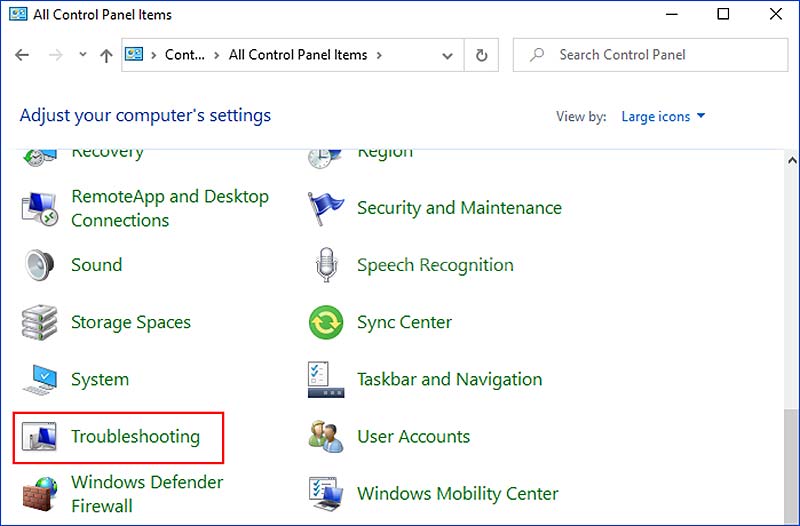
Шаг 1. Сначала вам следует перейти к Панель управления . Вы можете нажать на Начало значок и воспользуйтесь окном поиска, чтобы найти его. Когда вы войдете в окно панели управления, найдите и выберите Исправление проблем вариант.
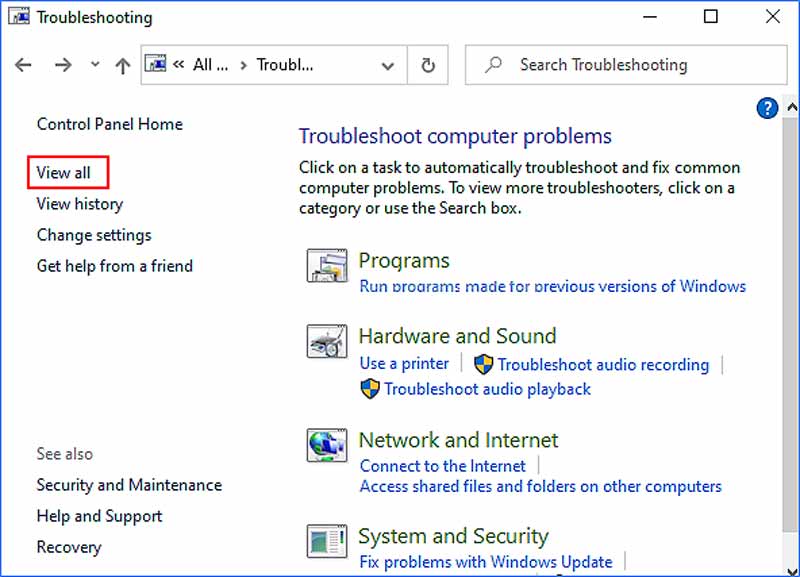
Шаг 2. В окне устранения неполадок нажмите Посмотреть все на левой панели.
Шаг 3. Прокрутите вниз, чтобы найти Библиотека проигрывателя Windows Media вариант. Щелкните по нему, а затем щелкните следующий кнопка.
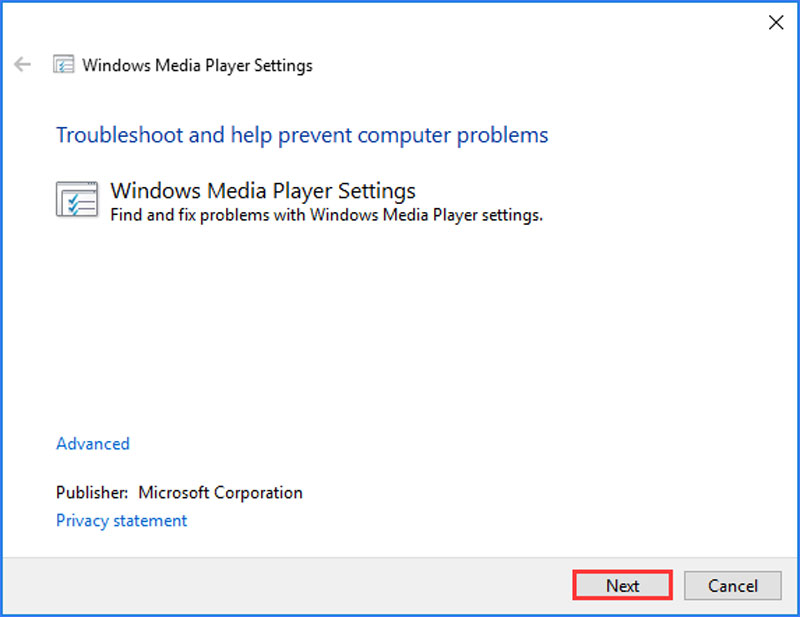
Шаг 4. Чтобы обнаружить проблему с проигрывателем Windows Media, потребуется некоторое время. Нажмите Применить это исправление при обнаружении какой-либо проблемы. Эта операция сбросит Windows Media Player до настроек по умолчанию.
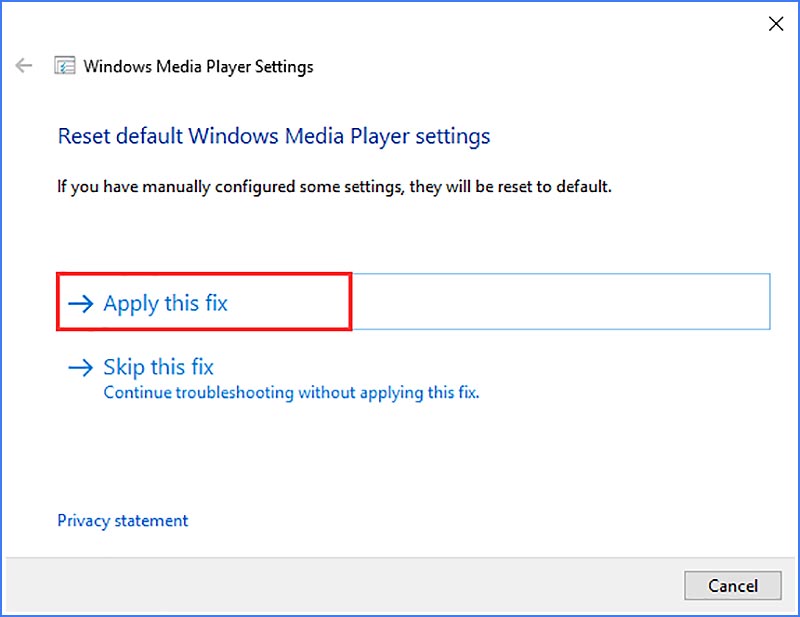
Когда устранение неполадок будет завершено, вы можете нажать кнопку «Закрыть», чтобы завершить исправление. Затем вы можете проверить, решена ли проблема с неработающим проигрывателем Windows Media.
Часть 3. Переустановите, чтобы исправить неработающий проигрыватель Windows Media
Если вы используете Windows 10 или просто обновляете систему до Windows 10, вы можете столкнуться с Проигрыватель Windows Media отсутствует проблема. В этом случае вам необходимо переустановить Windows Media Player и включить эту функцию.
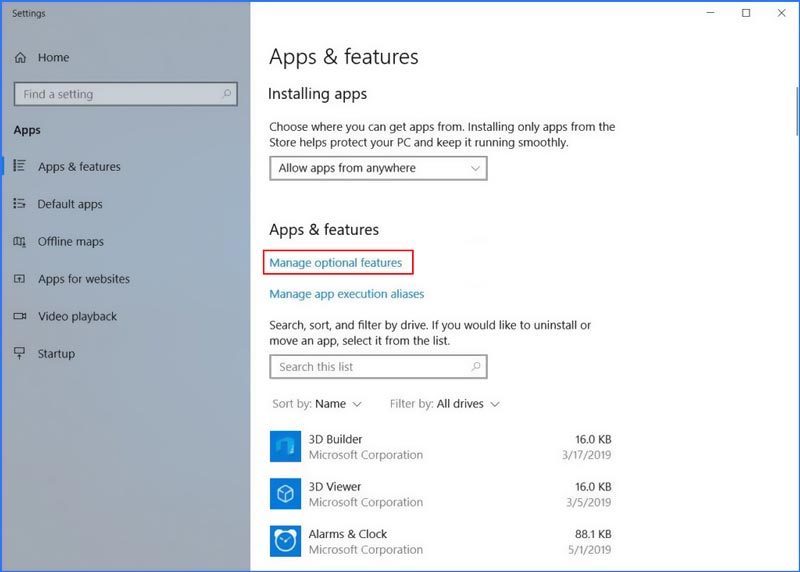
Шаг 1. На компьютере с Windows 10 щелкните правой кнопкой мыши значок Windows Начало в нижнем левом углу. Затем выберите Приложения и функции . Найдите Управление дополнительными функциями и щелкните по его ссылке.
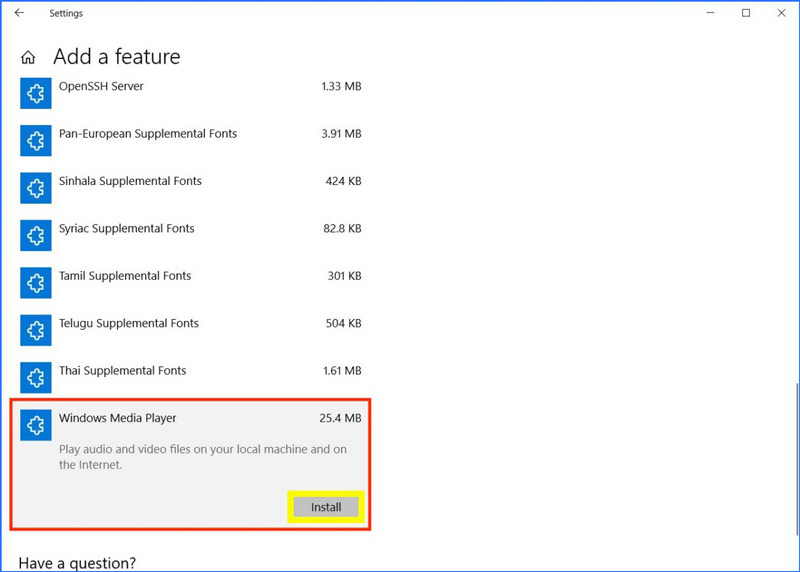
Шаг 2. Нажмите Добавить функцию а затем прокрутите вниз, чтобы найти Проигрыватель Windows Media из списка. Щелкните значок Установить кнопку, чтобы переустановить WMP на ваш компьютер.
Часть 4. Получите сторонний проигрыватель для замены проигрывателя Windows Media
Вы можете легко столкнуться с проблемой отсутствия воспроизведения проигрывателя Windows Media, вызванной неподдерживаемыми форматами. WMP совместим со всеми форматами файлов Windows, такими как MP4, MP3, WMV, WMA, WAV и другими. Но по-прежнему существует множество видео- и аудиоформатов, которые не поддерживаются проигрывателем Windows Media.
Если вам надоело использовать Windows Media Player, вы можете выбрать сторонний проигрыватель для его замены. Здесь мы настоятельно рекомендуем популярные Видмор Игрок для тебя. Он поддерживает все часто используемые видео и аудио форматы. Что еще более важно, он может дать вам очень комфортное визуальное и звуковое впечатление, включая воспроизведение фильмов Blu-ray и 4K.

- Воспроизведение всех часто используемых форматов, таких как MP4, MOV, MKV, AVI, FLV и т. Д.
- Поддержка воспроизведения видео высокого разрешения 4K UHD, 1080p / 720p HD и SD.
- Поддержка воспроизведения дисков Blu-ray / DVD, папок и файлов образов ISO.
- Передовые технологии декодирования звука, такие как Dolby, DTS, AAC и TrueHD.
Часть 5. Восстановление системы для решения проблемы с неработающим проигрывателем Windows Media
Если ваш проигрыватель Windows Media перестал правильно работать после обновления Windows 10, проблема связана с обновлением. Вы можете использовать Восстановление системы починить это.
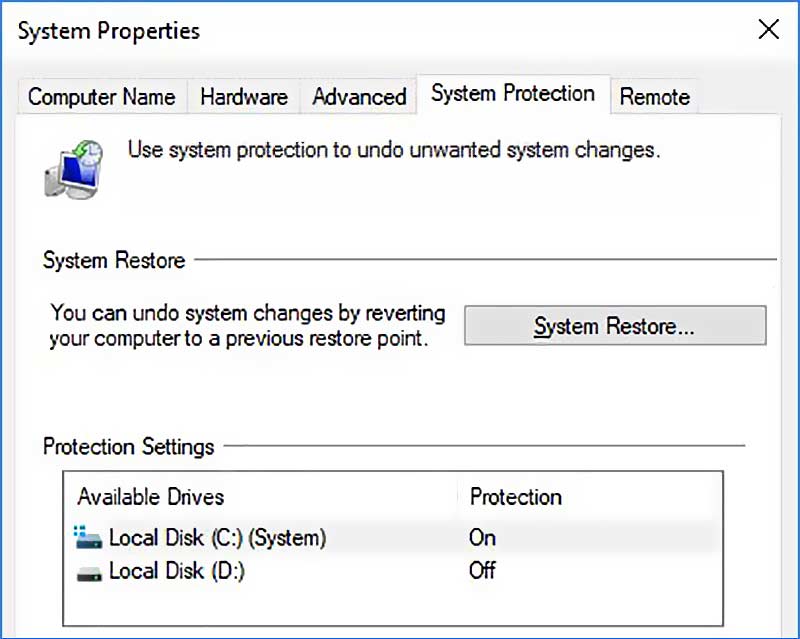
Шаг 1. нажмите Окна и одновременно клавиши S на клавиатуре, чтобы появилось окно поиска. Тип восстановить или восстановление системы а затем нажмите Войти ключ. Вы увидите Создать точку восстановления опция появляется среди результатов поиска. Нажмите здесь.
Шаг 2. Вас направят к Свойства системы окно. Теперь вы можете нажать на Восстановление системы кнопку, а затем следуйте инструкциям по восстановлению системы Windows.
Часть 6. Часто задаваемые вопросы о неработающем проигрывателе Windows Media
1. Как проверить версию проигрывателя Windows Media?
Чтобы проверить версию WMP, которую вы используете, откройте Windows Media Player, щелкните меню «Справка» и выберите «О проигрывателе Windows Media».
2. Какая версия WMP поставляется с Windows 10?
На всех компьютерах с Windows 10 предварительно установлен Windows Media Player 12.
3. Как перейти к настройкам проигрывателя Windows Media?
Откройте проигрыватель Windows Media, щелкните «Инструменты» и выберите «Параметры» в раскрывающемся списке. Теперь вы можете проверить различные категории настроек, включая Player, Rip Music, Burn, Performance, Library, Plug-ins, Privacy, DVD и Network, и многое другое из диалогового окна.
Вывод
В этом посте вы можете получить 5 полезных советов по работе с Проигрыватель Windows Media не работает проблема. Надеюсь, после прочтения этой страницы вы сможете лучше использовать WMP и наслаждаться медиафайлами.
 Как воспроизводить фильмы Blu-ray в Windows 10/8/7 с / без медиаплеера
 Как повернуть видео в проигрывателе Windows Media
 Как скопировать DVD на компьютер с помощью проигрывателя Windows Media для воспроизведения

Попробуйте Vidmore Player бесплатно
Универсальный медиаплеер для дисков Blu-ray, DVD, видеофайлов и музыки в Windows 11/10/8/7, Mac OS X 10.7 и выше
На основе 137 отзывов пользователей
Загрузите и активируйте Windows Media Player 12 в Windows 10
было Windows Media Player Это средство запуска по умолчанию для Windows, но это уже не относится к Windows 10. Если вы не можете найти его на своем ПК, вам необходимо установить и активировать его. Как это сделать, зависит от версии Windows 10 который вы запускаете.
Что случилось с проигрывателем Windows Media?
Проигрыватель Windows Media исчез, потому что Европейская комиссия постановила, что практика Microsoft по предварительной установке некоторого программного обеспечения в свои операционные системы является неконкурентоспособной. Это решение вынудило компанию предложить различные версии Windows 10, которые не включают Windows Media Player, Groove Music, Movies & TV, Voice Recorder и Skype.
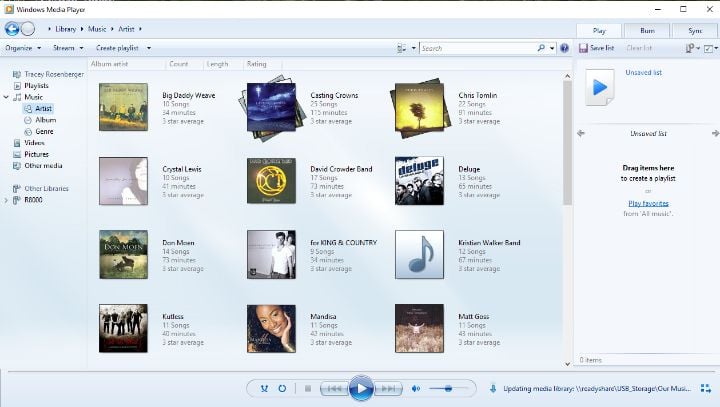
Внести это изменение было не так просто, как удалить эти приложения из операционной системы. Многие приложения, работающие в Windows, такие как Microsoft Office и некоторые игры для ПК, полагаются на функции воспроизведения видео, встроенные в Windows. Без этих функций приложения могут работать некорректно или давать сбой.
Если у вас есть проблемы, которые могут возникнуть из-за отсутствия приложений Microsoft Media, возможно, у вас есть одна из этих новых версий, предназначенная для пользователей из Европы или Кореи. Эти новые версии известны как Windows 10 N и 10KN.
Версии Windows «N» и «KN» не препятствуют использованию этих функций воспроизведения мультимедиа. Вместо этого они не устанавливаются по умолчанию, поэтому, если вы хотите их использовать, вам нужно будет только установить их на свой компьютер.
Как получить Windows Media Player для Windows 10
Чтобы узнать, установлена ли у вас эта версия на вашем компьютере, откройте панель управления и нажмите «Система и безопасность». Затем нажмите «Система», и вы увидите название версии. Если вы видите N или KN в любом месте с этим именем, у вас будет версия без предустановленного программного обеспечения.
Если вы хотите получить Windows Media Player и другие приложения, которые не были предварительно установлены, выполните следующие действия.
Во-первых, вам необходимо загрузить Microsoft Media Feature Pack. Он содержит приложения, не входящие в N выпусков Windows 10.
1. Зайдите на сайт Пакет средств массовой информации В Интернете для N версий Windows 10.
2. Выберите нужную версию из раскрывающегося списка.
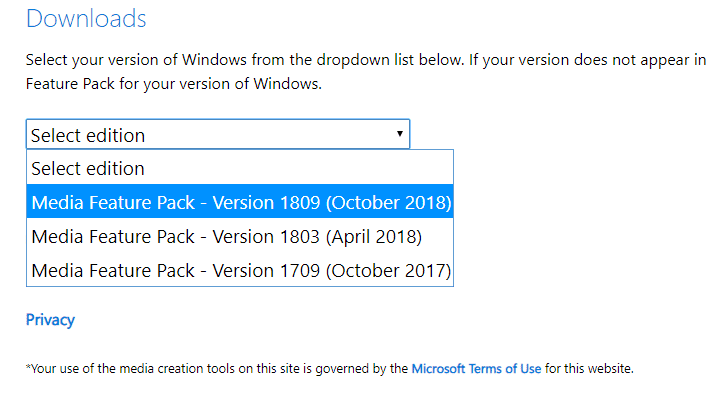
3. Если нужной вам версии нет, вы получите ссылку для поиска других доступных версий, которые могут удовлетворить ваши потребности.
4. Щелкните Подтвердить.
5. Выберите, нужно ли вам загрузить 32-разрядную или 64-разрядную версию. Если вы не уверены, вернитесь туда, где вы нашли версию Windows, которую используете, и найдете ее там.
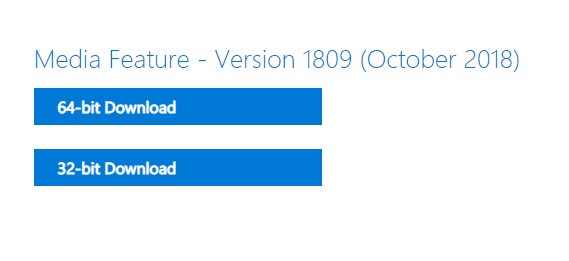
6. В следующем окне выберите вариант «Открыть с помощью» с установленным по умолчанию «Установщиком Windows Update Standerone» и нажмите «ОК».
7. Следуйте инструкциям мастера и выберите, хотите ли вы добавить другие приложения.
Проблемы с другими версиями Windows
Если у вас нет версии Windows 10 N или KN, у вас все равно могут возникнуть проблемы с поиском Windows Media Player. Microsoft установила программу запуска в домашних и профессиональных версиях Windows 10, но вам необходимо включить программное обеспечение. Компания больше не включает его по умолчанию.
1. В поле поиска введите «Включение и отключение компонентов Windows».
2. Откройте результат.
3. Щелкните по нему и разверните Функции мультимедиа.
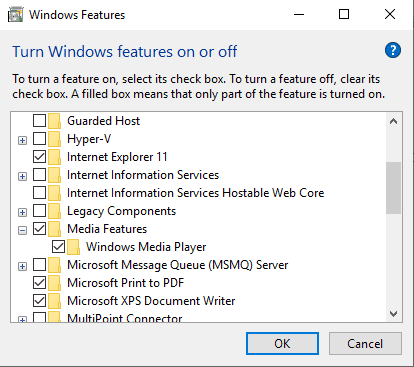
4. Отметьте опцию Windows Media Player.
6. Перезагрузите компьютер.
Есть много других медиаплееров с большим количеством функций, чем Windows Media Player это может вас заинтересовать. Но если вы предпочитаете использовать это приложение, оно по-прежнему доступно, выполнив следующие простые шаги.