Как посмотреть историю звонков на Android и очистить ее
Смартфон фиксирует все действия пользователя. Допустим, позвонили вы кому-то, а информация о разговоре (время звонка, продолжительность и номер собеседника) сразу сохранилась в журнале вызовов на Андроид. Это очень полезный инструмент, помогающий не только вспомнить, с кем мы в последнее время беседовали по телефону, но и найти номер, который не был внесен в список контактов. Осталось только выяснить, как посмотреть журнал звонков.
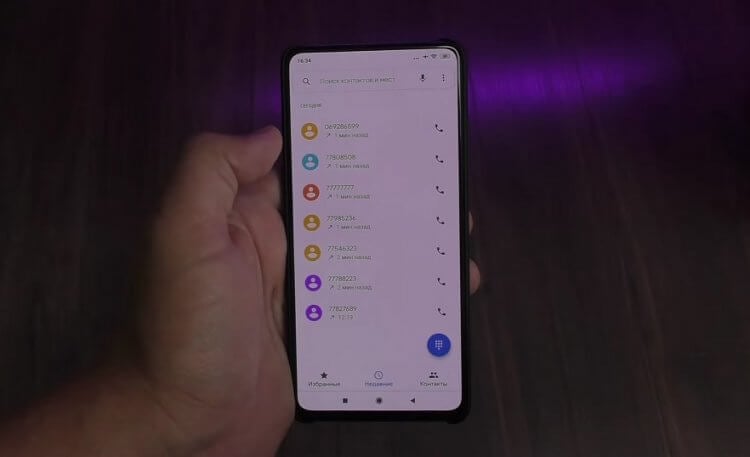
Журнал поможет вспомнить о каждом разговоре по телефону
Как посмотреть историю звонков
Информация о последних звонках хранится в приложении «Телефон», которое мы используем для исходящих и входящих вызовов. Его ярлык находится на рабочем столе смартфона. А для того, чтобы посмотреть историю вызовов, нужно:
- Запустить приложение «Телефон».
- Открыть вкладку «Недавние» (в зависимости от используемой программы может называться иначе).
- Нажать на номер и выбрать «История» для уточнения хронологии общения с отдельно взятым контактом.
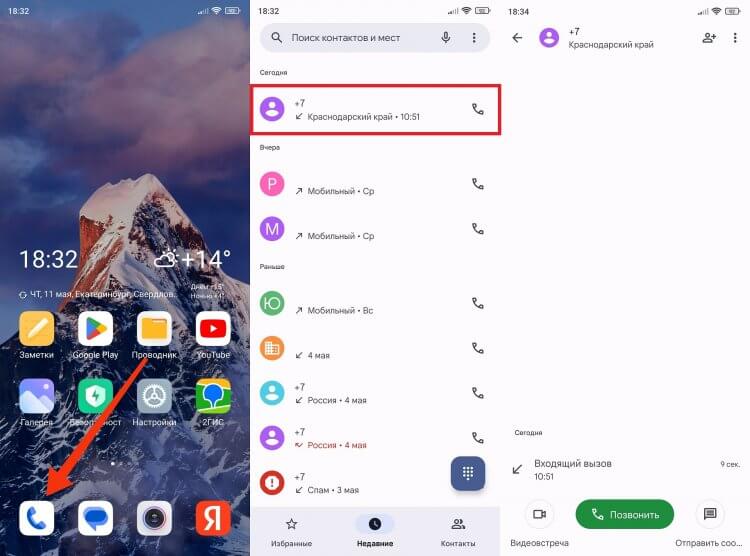
Звонки группируются по контактам
Приведенная выше инструкция актуальна для приложения Google Телефон, установленного в качестве стандартной звонилке на большинстве мобильных устройств. В этой программе недавние вызовы и журнал звонков — не одно и то же. В первом случае информация о разговорах группируется по номерам, а во втором излагается в хронологическом порядке без объединения. Чтобы открыть журнал звонков в Google Phone, необходимо:
- Запустить приложение.
- Нажать на «три точки».
- Перейти в раздел «Журнал звонков».
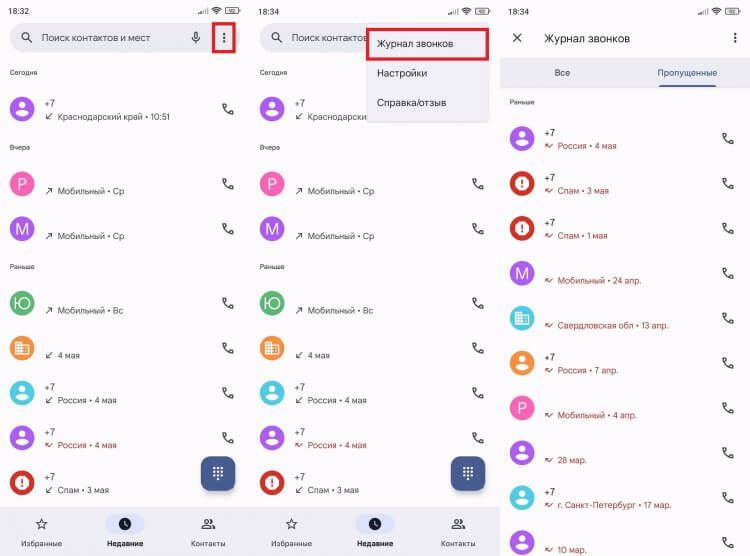
Здесь вызовы отсортированы по времени совершения звонка
Несмотря на то, что сейчас эта разница может показаться несущественной, далее, когда мы начнем говорить об очистке журнала звонков, открытый список будет играть принципиальную роль. И сейчас вы в этом убедитесь.
⚡ Подпишись на AndroidInsider в Дзене, чтобы получать новости из мира Андроид первым
Как удалить звонок на Андроид
Историей звонков телефона можно управлять. О том, что этот раздел позволяет набрать человека, чей номер не сохранен в контактах, мы уже сказали. Теперь предлагаю узнать, как удалить звонок на телефоне, а точнее информацию о нем:
- Запустите звонилку.
- Перейдите в раздел «Журнал звонков».
- Задержите палец на нужном номере или сохраненном контакте.
- Выберите опцию «Удалить».
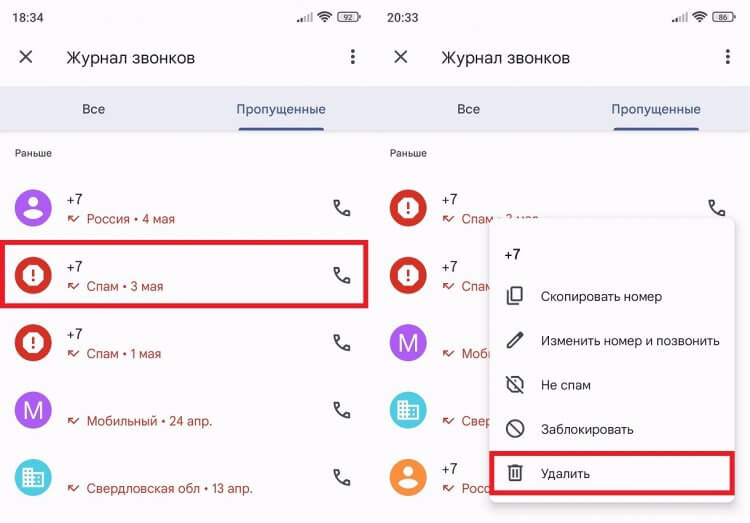
Удалится вызов, но не весь чат
После этого сведения о совершенном звонке исчезнут, но в то же время останется доступна вся остальная история вызовов Андроид. То есть информация о других разговорах с тем же абонентом не удалится. Имейте это в виду.
❗ Поделись своим мнением или задай вопрос в нашем телеграм-чате
Как удалить историю звонков
При желании вы можете удалить всю историю звонков с отдельно взятым контактом или вовсе очистить журнал вызовов, чтобы в нем ничего не осталось. В первом случае действуйте следующим образом:
- Откройте список последних звонков.
- Задержите палец на номере или контакте.
- Нажмите кнопку «Удалить».
- Подтвердите удаление.
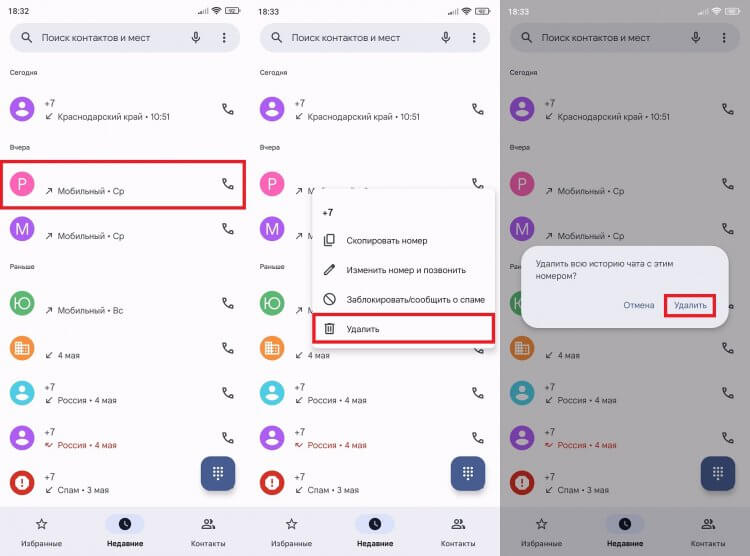
Вся история звонков с выбранным номером исчезнет
В отличие от способа, описанного ранее, исчезнет весь чат с выбранным номером. При этом сам контакт не исчезнет, как и сведения о разговорах с другими абонентами. Для полного удаления журнала звонков понадобится:
- Открыть приложение «Телефон».
- Перейти в раздел «Журнал звонков».
- Нажать на «три точки», а затем — «Очистить журнал звонков».
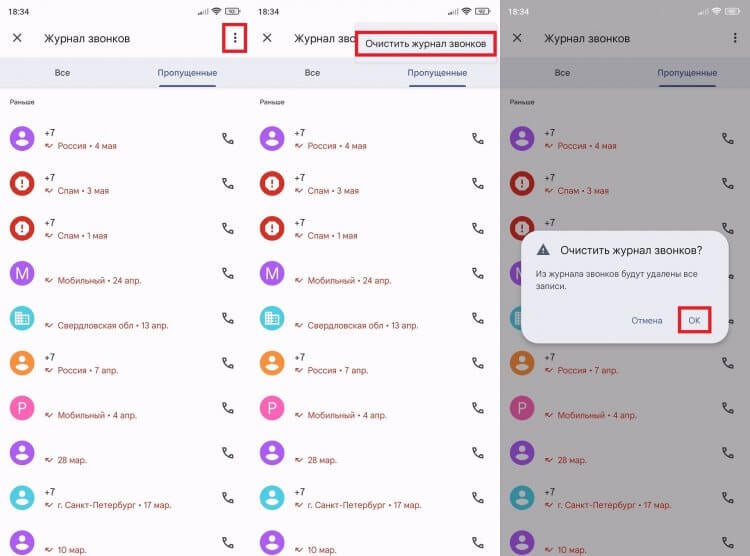
Историю будет сложно восстановить
И вот теперь исчезнут абсолютно все вызовы. Они не будут отображаться ни в журнале, ни в списке последних звонков на Андроид. А при попытке их восстановить вы наверняка столкнетесь с целым рядом трудностей.
�� Загляни в телеграм-канал Сундук Али-Бабы, где мы собрали лучшие товары с АлиЭкспресс
Как восстановить удаленные звонки
После очистки журнала вызовов перед вами может встать вопрос, как посмотреть удаленные звонки. К сожалению, сделать это не получится. Можно лишь попытаться восстановить журнал вызовов:
- Откройте настройки устройства.
- Перейдите в раздел «О телефоне», а затем — «Резервирование и восстановление».
- Выберите «Мобильное устройство».
- Откройте вкладку «Восстановление» и одну из резервных копий.
- Нажмите кнопку «Восстановить».
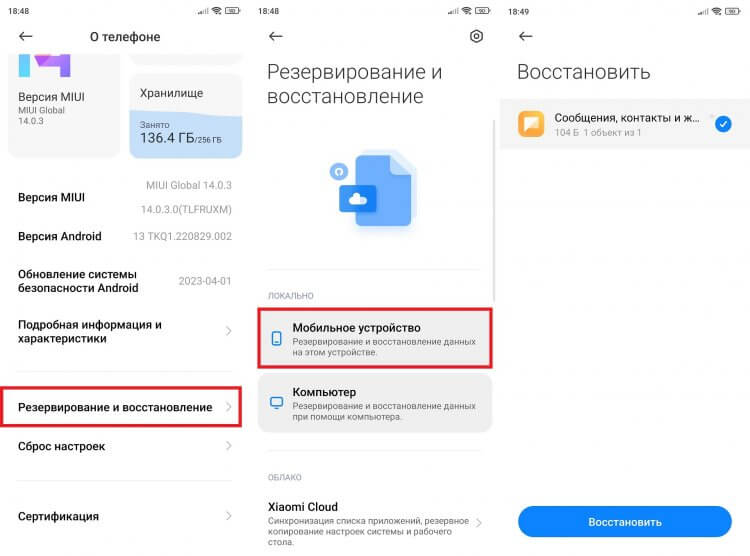
История восстановится только при наличии бэкапа
Вернуть удаленные звонки получится только в том случае, если ранее вы позаботились о создании резервной копии. Если нет бэкапа, то попробуйте один из способов, описанных в материале, как восстановить контакты, и при необходимости закажите детализацию звонков у своего оператора. Только так получится посмотреть удаленные звонки.

Теги
- Китайские смартфоны
- Новичкам в Android
- Приложения для Андроид
Наши соцсети
Новости, статьи и анонсы публикаций
Свободное общение и обсуждение материалов
Лонгриды для вас

Все владельцы смартфонов пользуются приложениями на Android, каждое из которых является прикладным сервисом с набором определенных функций. К примеру, программа для вызова такси помогает нам добраться из пункта «А» в пункт «Б», а софт онлайн-кинотеатра — посмотреть фильм перед сном. Приложения намного удобнее аналогичных по набору функций веб-сайтов: они быстрее, обладают гибкой настройкой и могут работать в автономном режиме без подключения к интернету.

За счет специальных приложений функциональность операционной системы Android становится фактически безграничной. В частности, у пользователя появляется возможность поменять цвет глаз на телефоне. Эта опция является очень востребованной, ведь она позволяет создать новый образ для человека на снимке. Кроме того, функция изменения цвета помогает убрать красные глаза на фото, что становится настоящим спасением для многих любителей снимать на смартфон со вспышкой.

Летом этого года активно обсуждалось подорожание смартфонов в России. Многие эксперты сходились во мнении, что стоимость мобильных устройств к осени вырастет в среднем на 10-20%, и мы даже выпускали специальный материал, где рекомендовали не затягивать с покупкой. Первый осенний месяц перевалил за экватор, а это — отличный повод разобраться, как изменилась цена смартфонов, а также понять, нужно ли сейчас обновляться, или стоит дождаться лучших времен.
5 Способов — Как восстановить журнал звонков на Android в 2023
Журналы вызовов отслеживают ценные данные о каждом из ваших входящих и исходящих вызовов и помогают вам реагировать на пропущенные вызовы, поэтому потеря или случайное удаление важной истории вызовов или журналов вызовов может быть очень ужасным. Если вы столкнулись с этой неудобной проблемой, вам не о чем беспокоиться, так как можно восстановить историю звонков. Здесь мы придумали 5 полезных способов восстановить журнал звонков Андроид.
- Часть 1: Как восстановить журнал звонков на Андроиде без компьютера
- Способ 1. Как восстановить историю звонков на Андроиде из локальной резервной копии
- Способ 2. Как восстановить журнал звонков с Гугл Диска
- Способ 3. Как восстановить журнал звонков без резервной копии и Root hot
- Способ 4. Как восстановить журнал звонков на Самсунге через Smart Switch
- Способ 5. Получите резервную копию журнала вызовов Android от поставщика услуг телефонной связи
Часть 1: Как восстановить журнал звонков на Андроиде без компьютера
В этой части мы в основном ознакомимся с тем, как восстановить удаленные вызовы на Андроиде без компьютера.
Способ 1. Как восстановить историю звонков на Андроиде из локальной резервной копии
Большинство производителей Android-смартфонов, таких как Samsung, Xiaomi, Huawei, предоставляют пользователям собственные решения для резервного копирования, позволяющие создавать резервные копии данных телефона в облачных хранилищах и восстанавливать данные при необходимости. Если вы ранее сделали резервную копию своего телефона Android и всех данных, которые он содержит, вы можете легко восстановить удаленные журналы вызовов на Android из локальной резервной копии.
Ниже мы расскажем, как восстановить историю звонков из резервной копии Samsung Cloud.
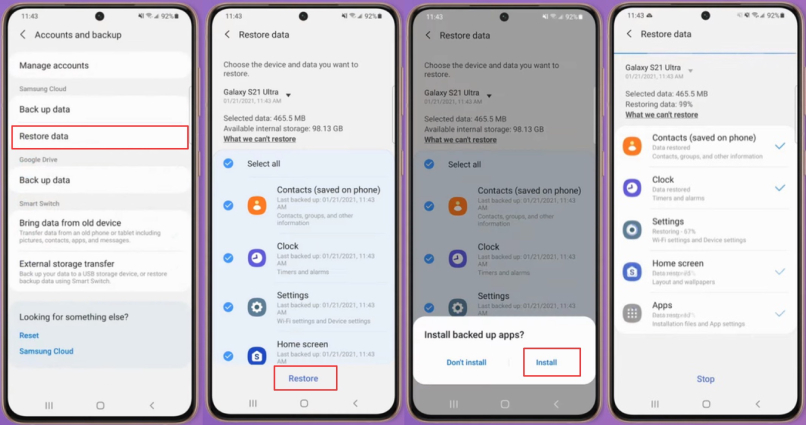
- Перейдите в «Настройки» > «Учетные записи и резервное копирование» > «Восстановить данные».
- Выберите нужную резервную копию устройства, затем выберите параметр «Журналы вызовов» и нажмите «Восстановить».
- Нажмите «Установить», и ваш телефон начнет загрузку резервной копии.
- Удаленные журналы вызовов будут восстановлены на телефоне Samsung.
Обратите внимание, что восстановленная история звонков удалит существующие журналы звонков.
Способ 2. Как восстановить журнал звонков с Гугл Диска
Служба резервного копирования Google встроена в каждый телефон Android. С помощью этой услуги вы можете восстановить удаленную историю звонков на Android, при условии, что вы ранее создали резервную копию своего устройства в своей учетной записи Google. Чтобы восстановить журналы вызовов из резервной копии Google Диска, вам необходимо сначала перезагрузить устройство, а затем восстановить журналы вызовов из резервной копии Google во время первоначальной настройки телефона.
Ознакомьтесь с пошаговым руководством ниже о том, как восстановить удаленные телефонные звонки на Андроиде.
- Начните со сброса настроек Android-устройства: выберите «Настройки» > «Общее управление» > «Сброс» > «Сброс настроек». [Примечание: Эти параметры могут называться по-разному в зависимости от модели вашего устройства.]
- После сброса телефона следуйте инструкциям на экране, чтобы настроить устройство.
- Когда вы дойдете до экрана «Копировать приложения и данные», нажмите «Далее».
- Выберите Невозможно использовать старое устройство, чтобы продолжить.
- Войдите в свою учетную запись Google и примите условия использования Android.
- Вам будет предоставлен список данных, которые можно восстановить на вашем устройстве, включая историю звонков, настройки устройства, контакты, календарь и многое другое. Выберите все и нажмите «Восстановить».
Вот и все. Вы можете видеть, что все удаленные журналы вызовов теперь вернулись.
Часть 2. Как восстановить удаленные вызовы на Андроиде с компьютером
Способ 3. Как восстановить журнал звонков без резервной копии и Root hot
Если вы не создали резервную копию данных своего телефона до того, как история звонков была удалена, вы должны быть вооружены приложением для восстановления удаленных вызовов Android, например Tenorshare UltData for Android, который может восстанавливать удаленную историю звонков на Android без резервной копии с вероятностью успеха почти 100%.
Как ведущий инструмент для восстановления данных Android с функцией «Не требуется root», UltData for Android позволяет восстанавливать различные типы данных, включая историю звонков, контакты, фото и видео на вашем телефоне Android после случайного удаления. В дополнение к этому, он способен восстановить удаленные сообщения WhatsApp на Android без резервного копирования.
Давайте без промедления посмотрим, как восстановить удаленные вызовы на Андроиде без Root.
-
Для начала загрузите и установите Ultdata for Android на свой компьютер.

Запустите программу и выберите на главном экране опцию «Восстановить потерянные данные».

Затем подключите телефон Android к компьютеру с помощью USB-кабеля. После подключения вам необходимо включить отладку по USB на вашем телефоне Android, следуя данной инструкции.
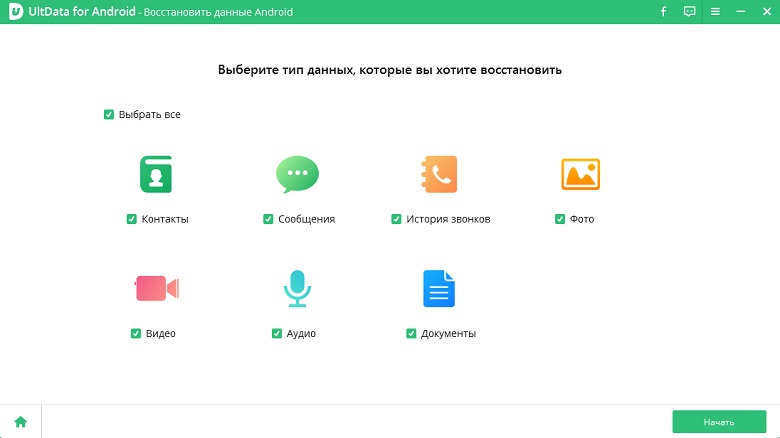
Когда ваш телефон будет обнаружен, UltData for Android покажет различные категории данных, которые можно восстановить. Нажмите «Историю звонков», а затем «Начать». Подождите, пока инструмент просканирует ваш телефон и найдет удаленную историю звонков.
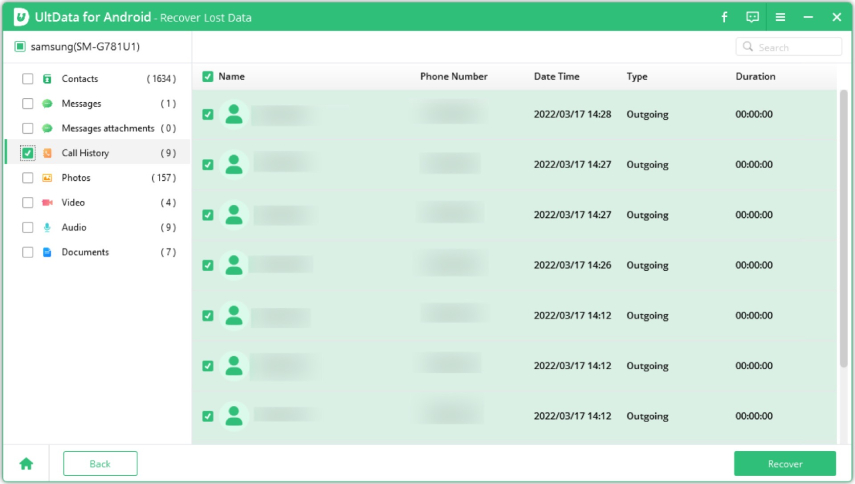
Теперь вы можете просмотреть все удаленные журналы вызовов. Выберите историю звонков, которую вы хотите восстановить, и нажмите кнопку «Восстановить».
Вот и все, как восстановить удаленные звонки на Андроиде без рута и бекапа. Вы можете легко найти восстановленные данные на своем ПК, перейдя в папку назначения.
Способ 4. Как восстановить журнал звонков на Самсунге через Smart Switch
Для пользователей Samsung, которые сделали резервную копию содержимого своего смартфона Samsung Galaxy на компьютере с помощью Samsung Smart Switch, восстановление удаленных журналов вызовов на Android будет проще.
Вот как восстановить журнал вызовов на Самсунге через Samsung Smart Switch.
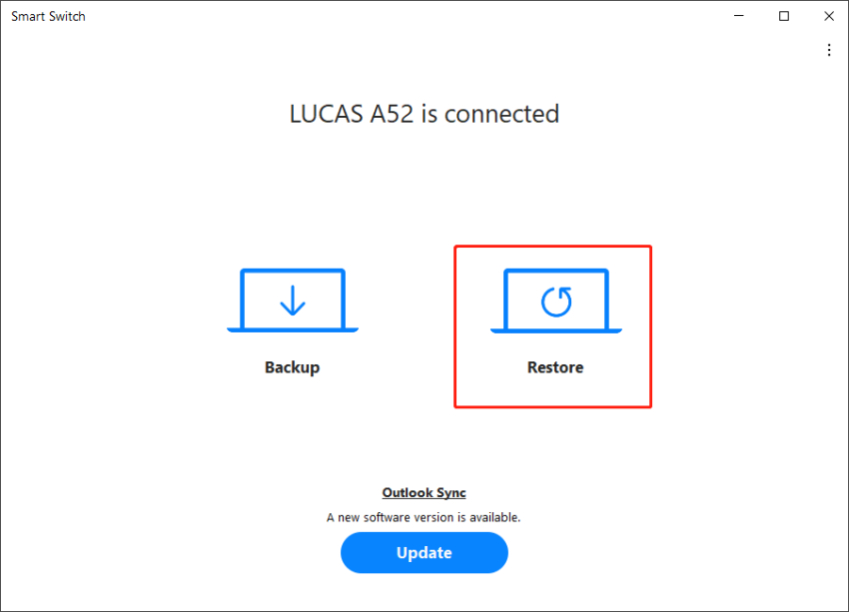
- Запустите Smart Switch на своем компьютере и подключите телефон Samsung к компьютеру.
- После подключения нажмите «Восстановить».
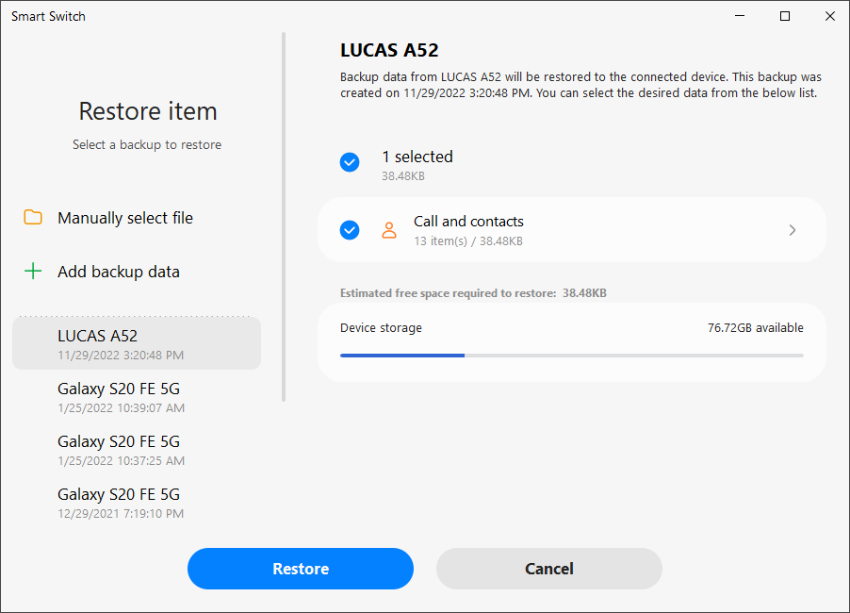
- Выберите одну из резервных копий для восстановления, если у вас более одной резервной копии.
- Выберите опцию «Вызовы и контакты» и нажмите «Восстановить».
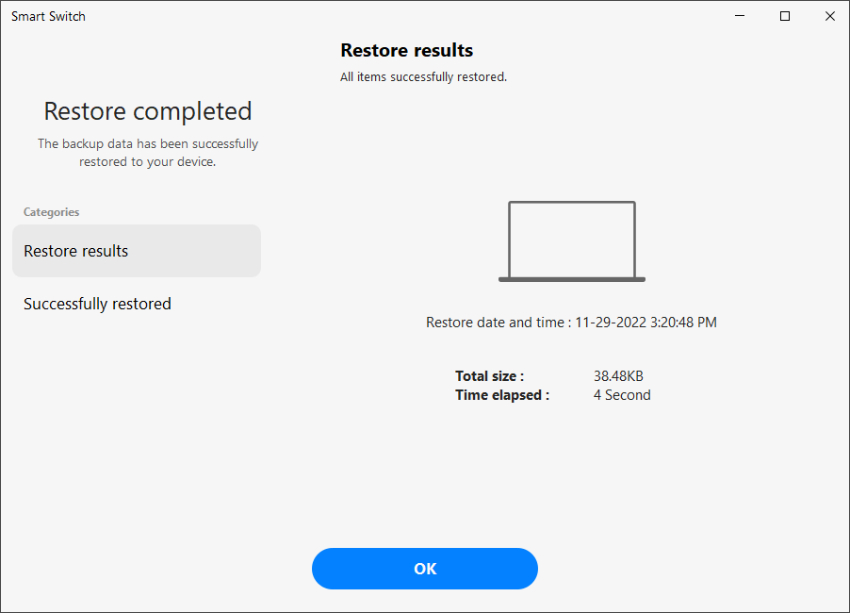
Подождите, пока история вызовов синхронизируется с телефоном Samsung, и нажмите «ОК».
Способ 5. Получите резервную копию журнала вызовов Android от поставщика услуг телефонной связи
Помимо применения вышеуказанных методов, вы также можете воспользоваться помощью своего поставщика услуг, чтобы восстановить удаленную историю вызовов Android. Поскольку все поставщики услуг обязаны хранить подробные записи о звонках в течение как минимум двух лет, вы можете связаться с ними и попросить предоставить вам доступ для просмотра записи о звонках. Если вы являетесь пользователем Verizon и вам требуется доступ к истории потерянных вызовов, пользователи могут перейти на страницу User портал и войдите в свою учетную запись. На пользовательском портале нажмите на страницу «История вызовов», и вы сможете просмотреть всю свою историю вызовов, включая входящие, исходящие и пропущенные вызовы.
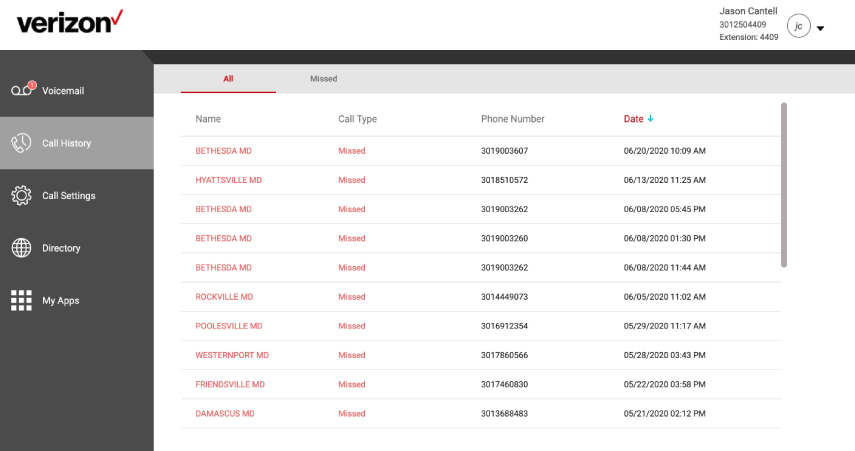
Кроме того, вы можете проверить историю звонков за последние несколько недель, войдя в свою учетную запись оператора и выбрав «История звонков». Журналы вызовов упорядочены по дате и времени. вы можете коснуться параметра «Тип», чтобы увидеть, был ли вызов пропущен, получен или набран. Чтобы вернуть удаленную историю звонков с телефона Android, просто скачайте ее онлайн.
Заключение
Мы надеемся, что вам понравилась эта статья. Восстановление удаленного журнала звонков Андроид является важным. Чтобы помочь вам восстановить удаленный журнал звонков на Android, мы представили 5 лучших способов, которые можно использовать. Если ваша история звонков удалена или потеряна до того, как вы сделали резервную копию, Tenorshare UltData for Android — хороший выбор для вас, поскольку он позволяет быстро восстанавливать удаленные данные Android без root.
Инструкция по восстановлению истории звонков (журнала вызовов) на телефоне Android
Илья – главный редактор сайта softdroid.net. Является автором нескольких сотен руководств и статей по настройке Android. Около 15 лет занимается ремонтом техники и решением технических проблем iOS и Android. Имел дело практически со всеми более-менее популярными марками мобильных смартфонов и планшетов Samsung, HTC, Xiaomi и др. Для тестирования используется iPhone 12 и Samsung Galaxy S21 с последней версией прошивки.
В интернете можно встретить множество программ, разработчики которых обещают полностью восстановить историю звонков на вашем смартфоне. Это прибыльная ячейка приложений, ведь владельцы гаджетов часто сталкиваются с проблемой, когда срочно нужно найти номер телефона из списка вызовов.
ВАЖНО! Шансы на восстановление истории звонков крайне малы. В редких случаях удается восстановить только часть удаленных номеров.
В этом материале мы попробуем вернуть утраченные номера, а также узнаем, как избежать их утери. Вы узнаете, можно ли попросить детализацию у мобильного оператора, и есть ли в этом смысл.
Содержание:
В каких случаях удаляется история вызовов
- Стандартная очистка смартфона от ненужных данных, к которым относятся и устаревшая история звонков.
- Сбой в работе операционной системы Android, требующий полного сброса. При использовании возвращения к заводским настройкам все данные, хранящиеся в памяти телефона (не USB-карты), будут удалены.
- Вирусная атака. Такие инциденты случаются редко, так как стандартные механизмы защиты заметно «прокачались» на новых версиях Android.
Используем приложения для извлечения удаленных звонков
БЕЗ ROOT-ПРАВ БОЛЬШИНСТВО ПРОГРАММ НЕ РАБОТАЕТ! См. статью Как получить root.
Пытаться восстановить утраченные звонки мы будем при помощи программы Dr Fone. Распространяется она бесплатно – скачиваем ее с официального сайта. Эта программа считается наиболее эффективной среди схожих приложений, но и она редко приносит положительные результаты. Русская версия не предусмотрена, поэтому следуйте инструкции.
Чтобы избежать трудностей, заранее активируйте режим разработчика на вашем устройстве – это не навредит смартфону или вашим данным, но зато поможет полноценно соединиться с компьютером. Для Android версии 4 и выше порядок действий следующий: заходим в «Настройки» – «Информация о телефоне», здесь находим раздел «Номер сборки» или «Версия MIUI». Тапаем 5-7 раз по этим данным и получаем сообщением об успешной активации. Теперь в настройках появится новое меню «Режим разработчика», зайдите в него и включите «Отладку по USB».
Важно! Бесплатная (демонстрационная) версия Dr Fone имеет ограничения. Восстановить все удаленные данные через нее не получится. Поэтому советуем оценить функции Dr Fone и далее принять решение, стоит ли “овчинка выделки”.
Итак, переходим к восстановлению журнала звонков.
1. На сайте выбираем версию – Windows или Mac OS. Работать мы будем на компьютере
2. Подключите ваш смартфон к персональному компьютеру или ноутбуку через USB.
3. Запустите программу Dr Fone Toolkit на компьютере. Вам сразу предложат купить дополнительные пакеты и полную версию – пропускаем это окно.
4. В меню выбираем Data Recovery.
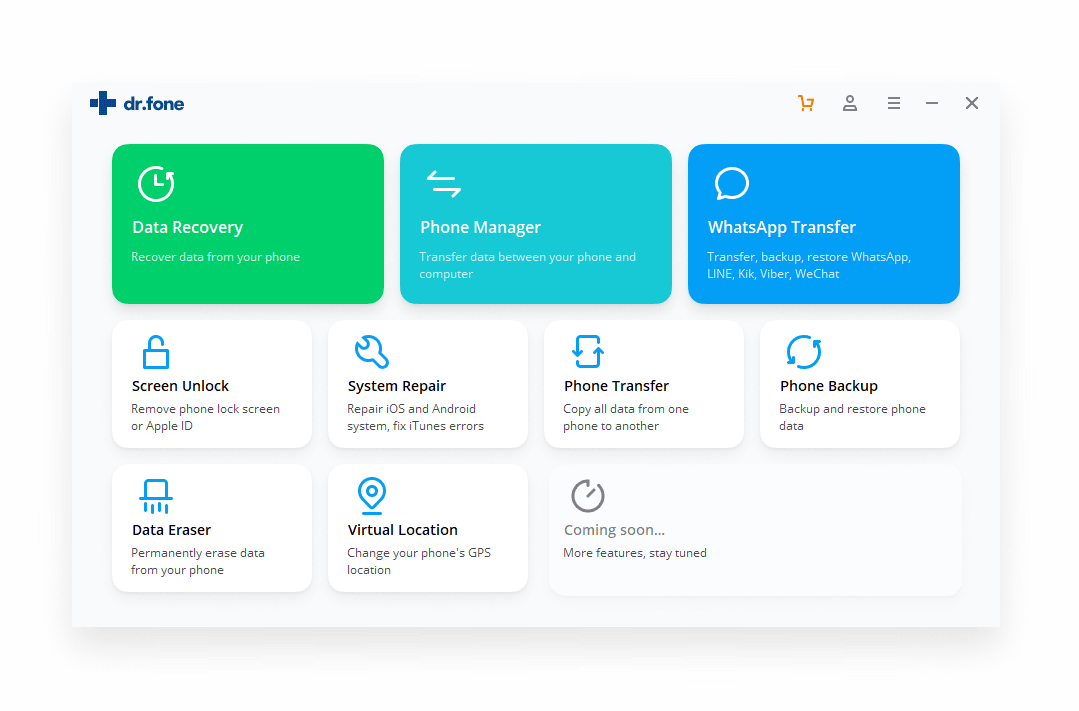
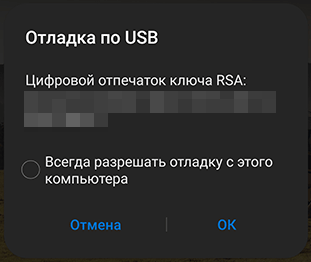
Появится окно с подключением смартфона к компьютеру. Если у вас включена отладка по USB, на телефоне высветится запрос на сопряжение – нажимаем «ОК».
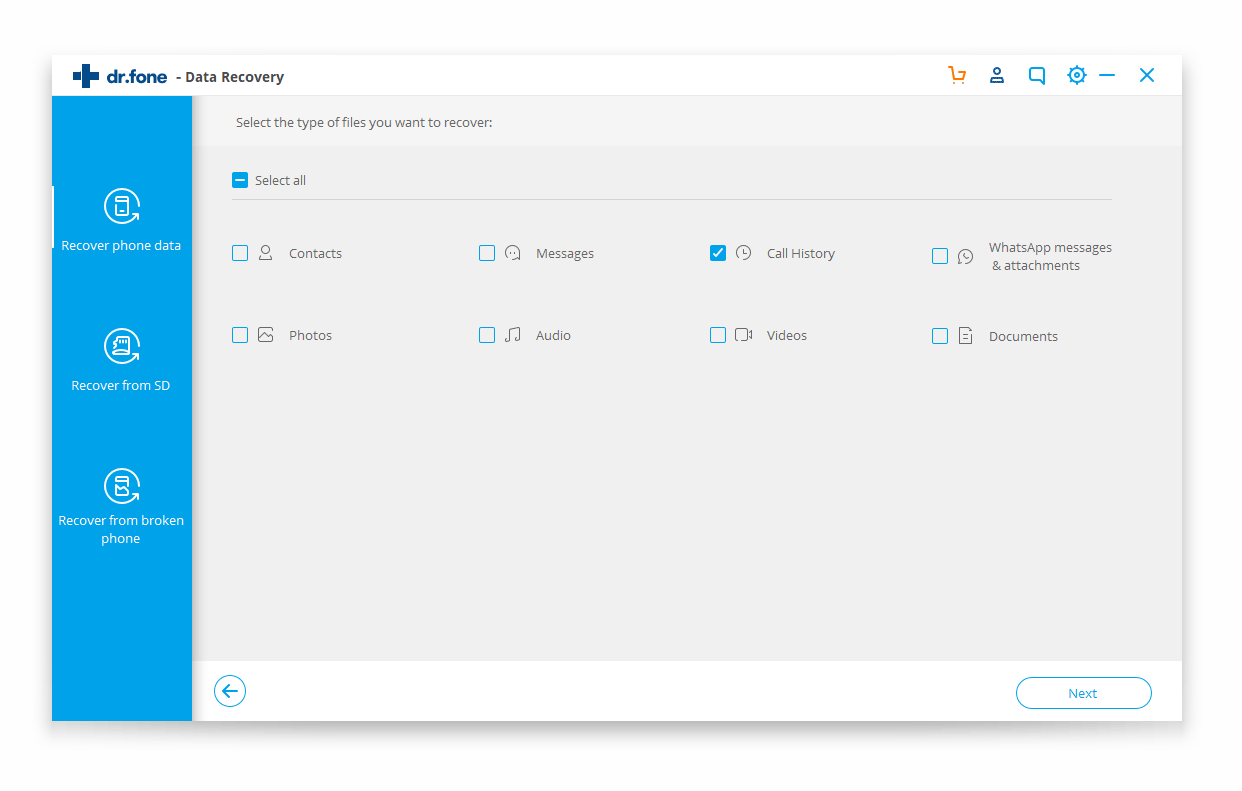
5. После выполнения этих действий, на экране компьютера вы увидите список данных, которые можно восстановить.
6. Если вам нужна только история звонков, то оставляем галочку только напротив Call History, как показано на скриншоте. Нажимаем на кнопку «Next».
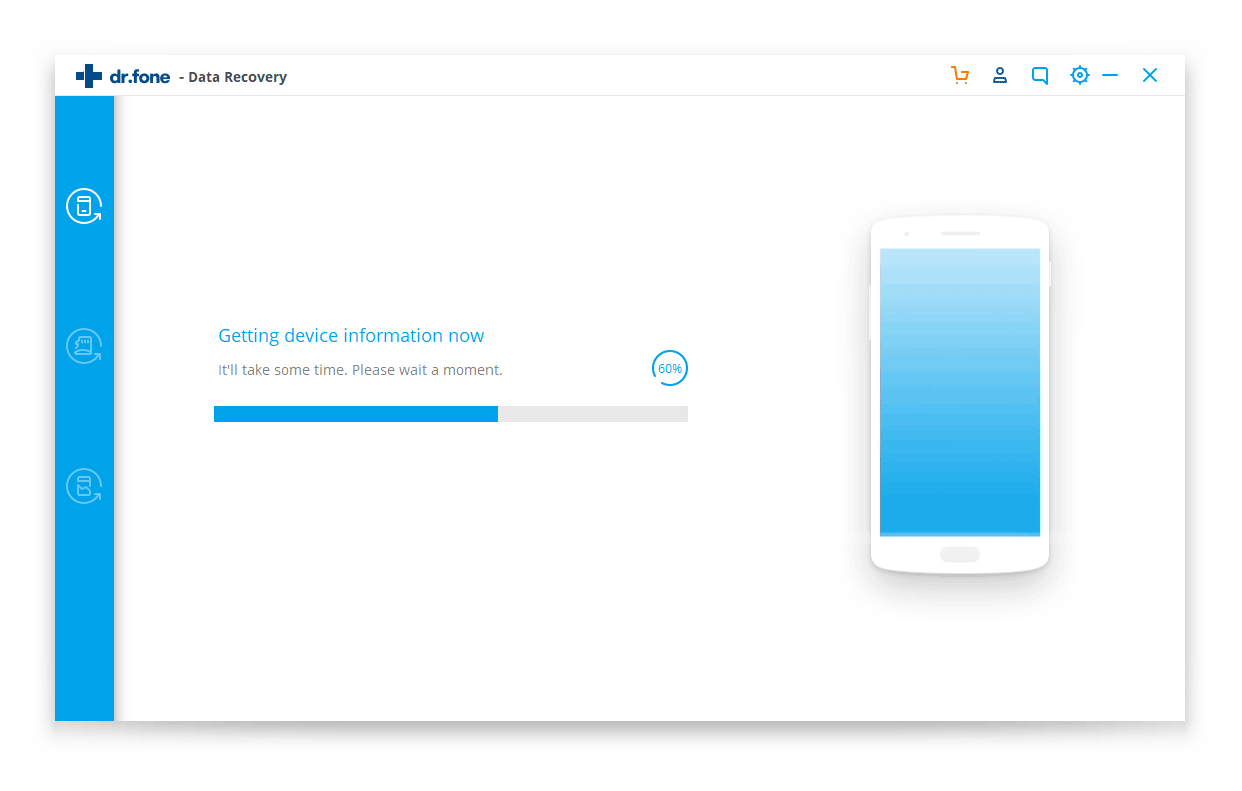
7. Программа будет сканировать смартфон, это займет несколько минут. На середине проверки появится сообщение об отсутствии Root-прав.
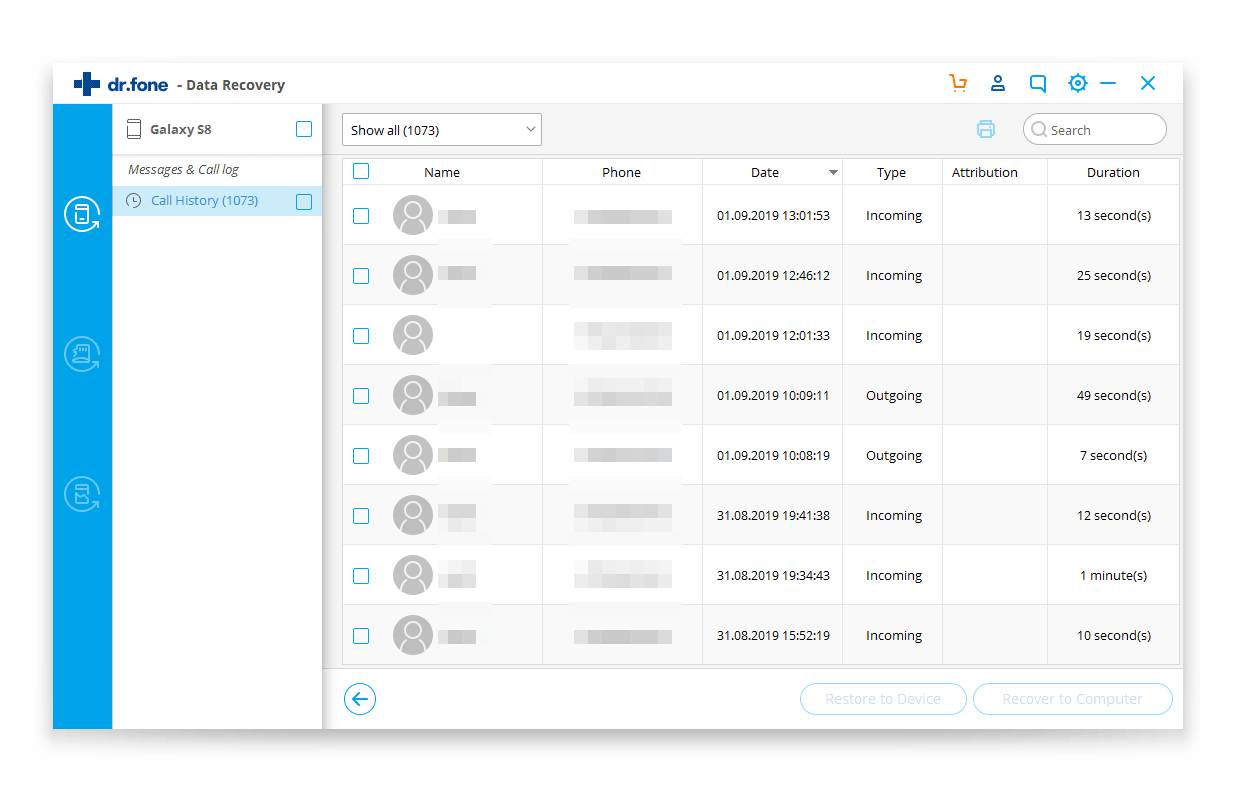
8. Если же телефон рутирован, сканирование завершиться удачно, и программа выдаст результат с найденными звонками – окно Call history.
9. Журнал звонков можно извлечь в любую папку на компьютере, отметив строки в списке и нажав на «Recover to Computer».
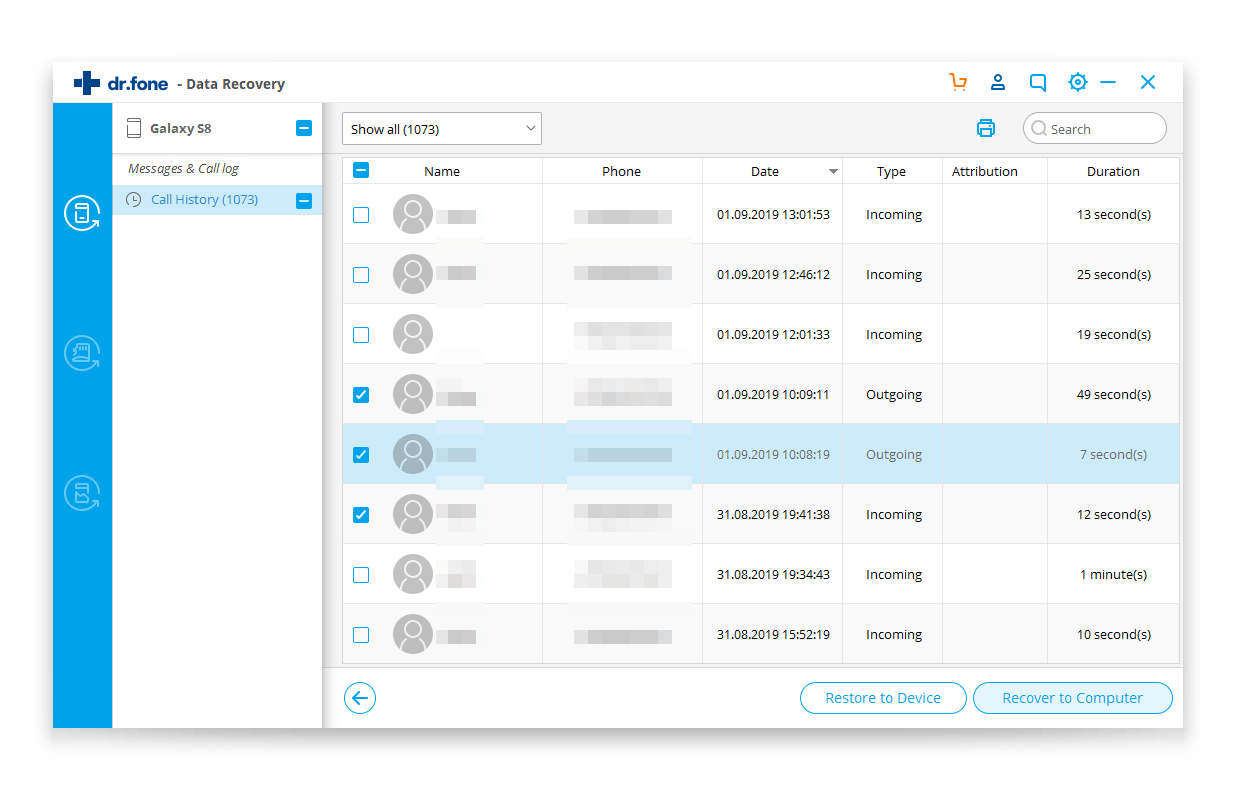
В нашем случае, программа Dr Fone сумела восстановить случайные звонки, в основном, совершенные недавно.
Отзывы пользователей, воспользовавшихся программой, говорят о том, что результат редко бывает положительным.
Что еще можно попробовать
В качестве альтернативы можно установить EaseUS MobiSaver App. Работаает программа точно так же, только бесплатная версия предлагает минимум функций.
К примеру, MobiSaver за раз будет искать только один вызов или SMS. Даже версии PRO не гарантируют, что вы сможете восстановить хотя бы часть вызов.
Детализация звонков
Практически все операторы связи предлагают детализацию, которую пользователь может получить бесплатно. Создана эта функция в основном для того, чтобы подсчитывать затраты.
ВАЖНО! При прохождении всех этапов, в итоге вы получите выписку, где будут перечислены исходящие и входящие звонки. Но полный номер отображаться не будет. Выглядит это следующим образом:
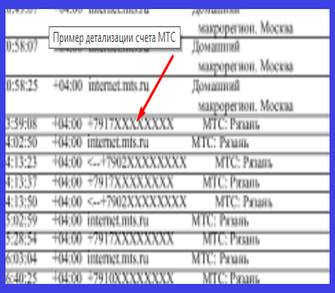
Вы можете выполнить это действие через «Личный кабинет». В распечатки видны только первые четыре цифры, которые вам сообщат только об операторе. В интернете множество «детективных» сайтов, занимающихся выдачей полной информации о вызовах. Не стоит тратить свои деньги на подобные манипуляции, скорее всего, это обман.
А может проще спросить? Если вам известен контакт, то проще всего будет позвонить ему и поинтересоваться, когда с вашего телефона поступали вызовы на его телефон.
Приложения для резервирования
Если вы в дальнейшем не хотите потерять СМС и журнал вызовов, можно поставить приложения резервирования. Они имеют положительные отзывы, что говорит о том, что свою задачу приложения выполняют.
Речь пойдет о специализированных программ для Android, которые специализируются на SMS и звонках. Нет смысла описывать облачные сервисы, они и так встроены практически в каждый телефон. Мы рассмотрим два наиболее удачных предложения.
SMS Backup & Restore
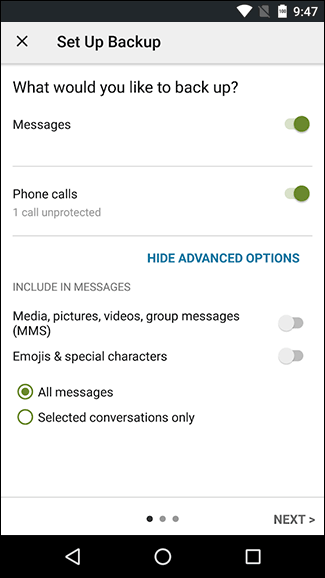
Скачиваем с Google Play – ссылка здесь.
Изначально программа предлагала только сохранение SMS-сообщений, но в последних версиях появилась функция резервирования звонков. При чем вы сможете получить доступ к истории вызовов даже с другого телефона. Не смотря на английский язык, разобраться с SMS Backup достаточно просто. Бесплатных функций хватает для сохранения звонков.
- Вам необходимо выбрать, что вы хотите сохранить – звонки или СМС.
- Приложение отсканирует телефон и выделит историю вызовов, далее необходимо определиться с местом, где будут храниться звонки.
- Нам предлагают стандартный Drop Box, Google Drive, память вашего телефона.
- При желании вы можете настроить программу, чтобы резервное копирование происходило автоматически через определенные промежутки времени.
В магазине Google также присутствует версия PRO, цена – 259 рублей. Главное преимущества платного пакета заключается в функции сохранения на карту памяти. В бесплатной версии сохранить звонки и СМС можно только на память телефона.
Super Backup & Restore
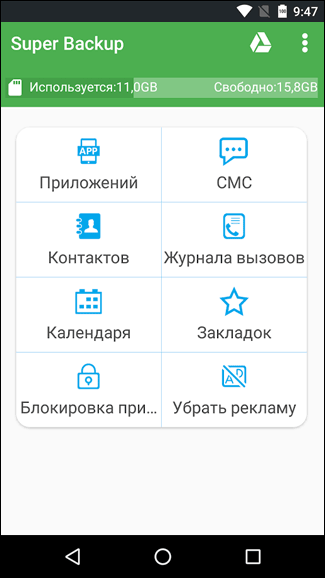
Загрузить приложение можно отсюда.
Программа бесплатная, при желании можно загрузить платный пакет инструментов. Главное преимущество – максимально простой интерфейс и наличие русского языка. Приложение умеет создавать резервные копии:
- приложений;
- SMS-сообщений;
- контактов;
- журнала вызовов;
- календаря;
- закладок.
После завершения установки перед вами появится простое меню – вам необходимо выбрать раздел с резервным копированием, в нашем случае – это журнал вызовов. Далее нажимаем «BACKUP» и выбираем место хранения. Не забудьте настроить регулярное резервирование, оптимальный вариант – каждые 3 дня.
В Google Play существует множество аналогичных приложений, возможно вы найдете более интересный вариант. Также резервирование можно делать и на компьютере, к примеру, программой Android Data Recovery.
Ограничения к звонкам и сообщениям для приложений
В прошлом году онлайн-магазин Google Play добавил новые требования к разработчикам приложений. Их продукты не должны запрашивать доступ к SMS-сообщениям и журналу вызовов. Исключением будут только те приложения, которые пользователь выберет для совершения звонков и отправки сообщений по умолчанию.
Компания таким образом захотела повысить безопасность и анонимность пользователей. Не новость, что практически все приложения вели скрытый сбор данных о владельцах смартфонов и планшетов с операционной системой Android. Несмотря на эти нововведения, приложения, о которых мы писали выше, прекрасно работают и создают резервные копии для SMS и журнала вызовов.
Подводим итоги
Почему мы теряем важные номера и судорожно пытаемся отыскать их в журнале вызовов? Ответ прост – нам лень сохранять номера и добавлять их в контакты. Адресную книгу восстановить значительно проще, ведь облачные сервисы сохраняют ее в первую очередь.
Если уже потеряли номера из истории вызовов, то сам эффективным решением будет использовать Dr Fone. Но придется получить Root-права, а это значит – «прощай гарантия».
Часто задаваемые вопросы
Какие есть требования к системе у программы SMS Backup & Restore?
Особых требований нет. Установочный файл весит до 8 Мб и работа приложения не ресурсоемкая. Утилита подходит для версии Android 4 и выше.
Где хранится история звонков в телефоне, и можно ли ее просмотреть в обход пользовательского интерфейса журнала звонков?
В системе телефона в базах данных. Для доступа к этим папкам нужны root-права. Напоминаем: при их получении аннулируется гарантия на сервисное обслуживание у изготовителя.
Какие еще есть функции у программ для восстановления хронологии звонков?
Сохраненные данные можно перенести на другой аппарат. Также можно сохранять журнал смс-сообщений и копировать его с последующим переносом в другой телефон. Некоторые версии программ отправляют данные на электронную почту в виде документа.
Как восстанавливаются удаленные данные о звонках?
При удалении позиции из списка журнала сначала освобождается место, где она хранилась, а данные о ней остаются в памяти, пока «не затрутся» другими сведениями. Специальные программы работают с этими «следами» информации и могут воссоздавать из них удаленные записи.
Почему не всегда получается восстановить историю журнала вызовов?
Данные, оставшиеся после удаления фрагментированы и постепенно заменяются новой информацией. Они устраняются не только созданием новых вызовов. На их место могут попасть данные из Интернета или записи о новых контактах и обновлениях приложений.
Поэтому больше шансов восстановить информацию сразу после ее удаления. Если нет возможности это сделать быстро, можно установить телефон в режим полета, чтобы минимизировать поступление новых данных. Не стоит выходить с этого смартфона в Интернет для выбора программы или другого способа восстановления информации, а лучше воспользоваться другим устройством.
База данных не сохраняет все записи о звонках с момента начала использования аппарата, а только определенное их количество. Может замечали, что журналы ограничены по вместительности, и зачастую отображают сведения только за предыдущие несколько месяцев. В смартфонах в зависимости от настроек модели сохраняется разное количество записей в журнале вызовов: в одних 500, а в каких-то несколько тысяч. По мере заполнения хранилища старые позиции удаляются.
3 лучших способа восстановить удаленный журнал вызовов на Samsung [2023]

Обновлено Бои Вонг /01 августа 2022 09:15
Что касается смартфонов, телефоны Samsung являются наиболее предпочтительным выбором пользователей, поскольку они обладают множеством уникальных функций и высококачественными характеристиками, такими как многооконный запуск с приложениями бок о бок и более быстрый набор текста и ввод текста. Они используют жест смахивания ладонью для более удобного захвата скриншотов. Телефоны Samsung никогда не упускают шанса привлечь внимание пользователей к своим мобильным телефонам.

В общем, все люди используют свои телефоны Samsung для звонков и общения с другими людьми, а в журналах вызовов Samsung хранятся все ваши исходящие, входящие и пропущенные вызовы. Но иногда пользователи случайно удаляют журналы вызовов без какого-либо намерения. Иногда вы можете не сохранить журналы вызовов контактов без каких-либо предупреждений и удалить их со своего телефона. Так что было бы полезно, если бы вы время от времени управляли своим телефоном Samsung.
Вот почему некоторые пользователи искали способы резервного копирования или восстановления удаленных журналов вызовов на своих устройствах Samsung. Эта тема предложит вам шаги.

С FoneLab для Android вы восстановите утерянные / удаленные данные iPhone, включая фотографии, контакты, видео, файлы, журнал вызовов и другие данные с вашей SD-карты или устройства.
- С легкостью восстанавливайте фотографии, видео, контакты, WhatsApp и другие данные.
- Предварительный просмотр данных перед восстановлением.
- Доступны данные телефона Android и SD-карты.
- Часть 1. Восстановление удаленного журнала вызовов на Samsung из Samsung Cloud
- Часть 2. Эффективный способ получить удаленный журнал вызовов на Samsung с помощью Samsung Smart Switch
- Часть 3. Лучшее руководство по восстановлению удаленного журнала вызовов на Samsung с помощью FoneLab Android Data Recovery
- Часть 4. Часто задаваемые вопросы о получении удаленного журнала вызовов на Samsung
Часть 1. Восстановление удаленного журнала вызовов на Samsung из Samsung Cloud
Чтобы восстановить удаленные журналы вызовов на вашем Samsung из облака Samsung, во-первых, на вашем устройстве должно быть Samsung Cloud. Создайте его на своем телефоне Samsung, а затем вам необходимо сделать резервную копию журнала вызовов в учетной записи Samsung Cloud перед его удалением. Более того, если вы не сделали резервную копию своих журналов вызовов в облаке, вы не сможете использовать этот способ, чтобы найти удаленные журналы вызовов обратно. Кроме того, вы также можете использовать Samsung Data Recovery чтобы восстановить журналы вызовов Samsung на вашем устройстве без резервных копий.
Ниже приведены инструкции по получению журналов вызовов от Samsung.
Шаг 1 Во-первых, вам нужно Настройки> Учетные записи> Облачная учетная запись Samsung > нажмите Восстановить.
Шаг 2 После нажатия кнопки Восстановить, вы можете выбрать файлы, которые хотите восстановить. Выбирать Журналы вызовов, и нажмите Восстановить сейчас. Наконец, ваше устройство Samsung автоматически восстановит удаленные журналы вызовов.
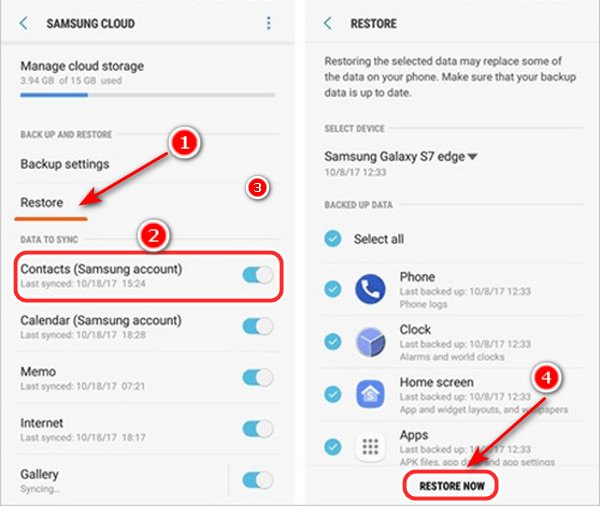
Помните, что восстановление журналов вызовов сотрет и закроет существующие; вам необходимо создать резервную копию и поддерживать журналы вызовов, которые вы хотите сохранить на своем устройстве Samsung. В противном случае вы рискуете потерять последние журналы вызовов.
Часть 2. Эффективный способ получить удаленный журнал вызовов на Samsung с помощью Samsung Smart Switch
Samsung Smart Switch позволяет легко передача контактов, фотографии, музыка, видео, сообщения, календари и многое другое, что важно, даже если ваш старый телефон является устройством Galaxy, передает данные на новый телефон Galaxy через USB-кабель. Кроме того, он может восстанавливать файлы данных на вашем устройстве. И это приложение работает на многих устройствах, улучшая устройства Galaxy без проблем для каждого пользователя.
Это пошаговые инструкции по простому способу передачи файлов данных с помощью Samsung Smart Switch.
Шаг 1 Подключитесь, используйте беспроводное соединение или USB-кабель, чтобы подключить устройство к тому месту, где хранятся ваши старые данные.
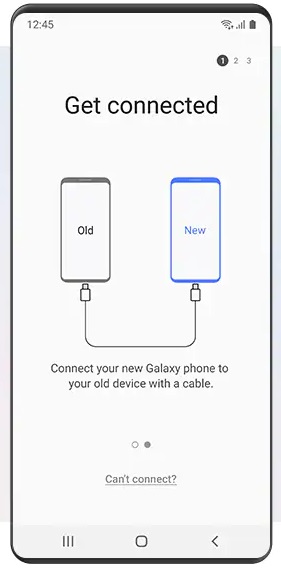
Шаг 2 Выберите приложение и укажите, какой контент и данные вы хотите восстановить.
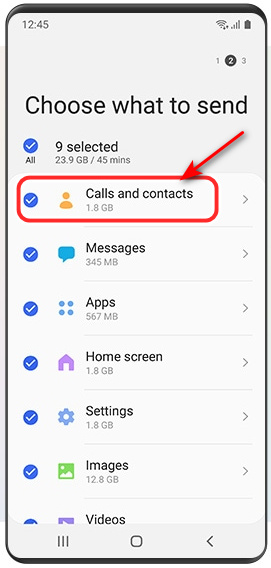
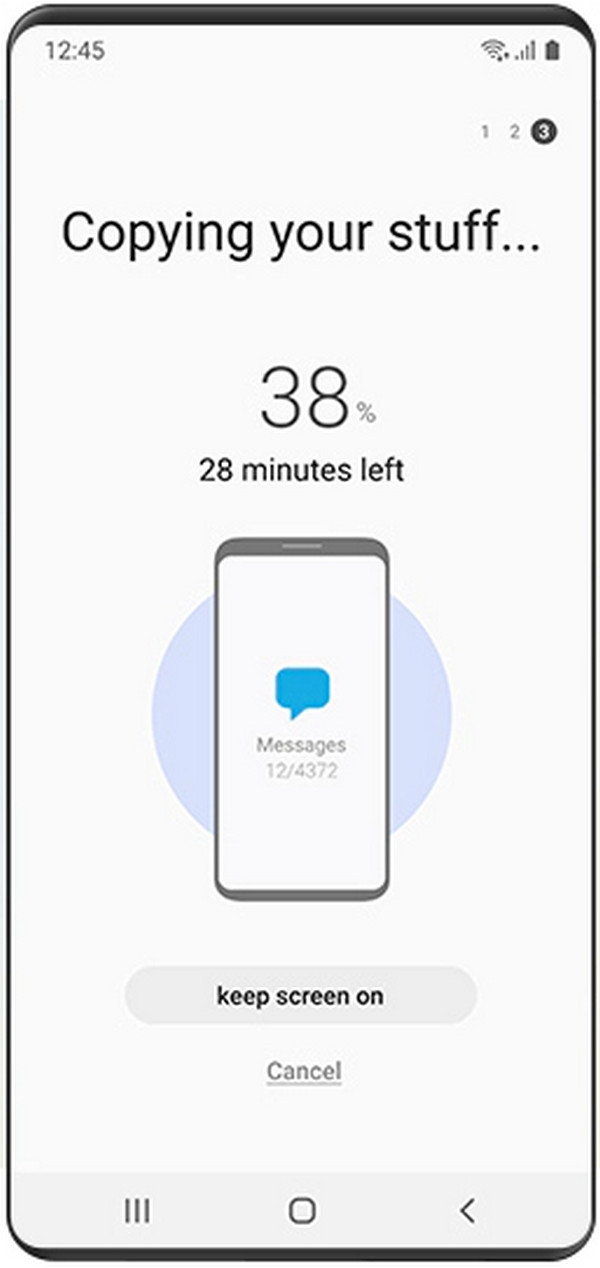
Шаг 3 Передача или восстановление и автоматическое яркое переключение делают свою работу. И подождите несколько секунд; Ваш телефон Samsung будет готов к работе в кратчайшие сроки.
Часть 3. Лучшее руководство по восстановлению удаленного журнала вызовов на Samsung с помощью FoneLab Android Data Recovery
FoneLab Android Восстановление данных — это эффективный инструмент для восстановления удаленного журнала вызовов на устройстве Samsung, контактов, сообщений и многого другого. FoneLab Android Data Recovery — это компактный инструмент, который восстанавливает удаленные данные, такие как фотографии, видео и многое другое, с вашего устройства Samsung и SD-карт. В чем преимущество этого инструмента? Это позволяет пользователю просматривать определенные данные на вашем телефоне перед их восстановлением. Кроме того, FoneLab поддерживает ОС Android 4.0 и выше.
С FoneLab для Android вы восстановите утерянные / удаленные данные iPhone, включая фотографии, контакты, видео, файлы, журнал вызовов и другие данные с вашей SD-карты или устройства.
- С легкостью восстанавливайте фотографии, видео, контакты, WhatsApp и другие данные.
- Предварительный просмотр данных перед восстановлением.
- Доступны данные телефона Android и SD-карты.
Вот несколько шагов для восстановления удаленных журналов вызовов на Samsung с помощью FoneLab Android Data Recovery.
Шаг 1 Установите FoneLab Android Data Recovery, чтобы запустить его. После установки инструмента программа автоматически откроется. Затем подключите устройство Samsung с помощью USB-кабеля к компьютеру. В вашем интерфейсе появятся различные функции. Выберите Android Data Recovery, и он автоматически обнаружит ваше устройство.
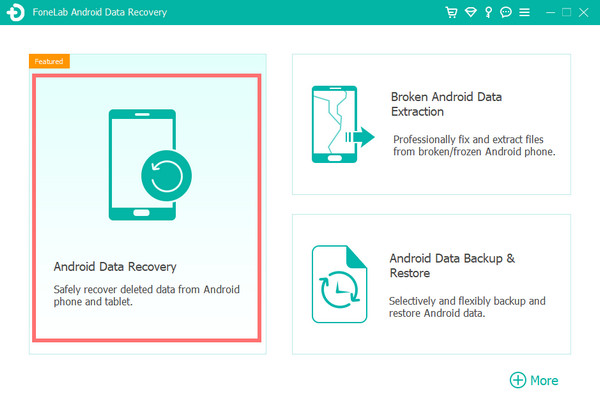
Шаг 2 Затем, после подключения устройства к компьютеру, отсканируйте удаленный журнал вызовов на телефоне Samsung. В вашем интерфейсе появится всплывающее окно; выберите тип файлов, которые вы хотите получить. Нажмите на Журнал вызовов чтобы выбрать контакты, видео, сообщения, библиотеку изображений, WhatsApp и т. д. После того, как вы выберете файлы для восстановления, нажмите «Далее», чтобы отсканировать выбранные файлы, и это включит отладку по USB на вашем устройстве.
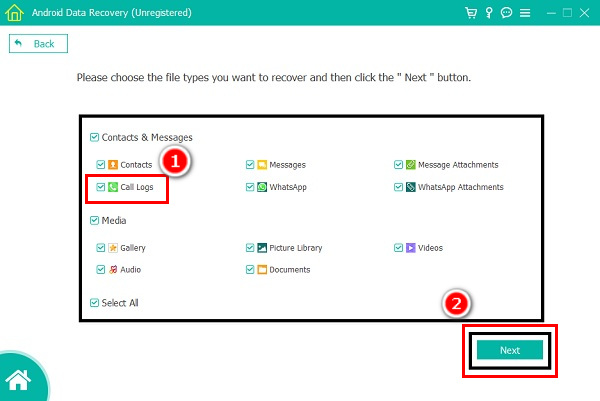
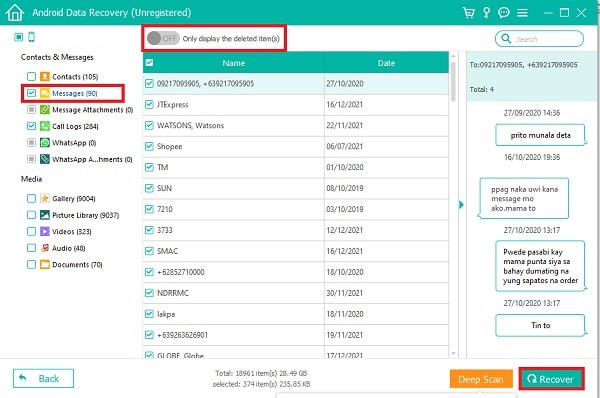
Шаг 3 После завершения сканирования выберите Журнал вызовов для просмотра сведений о пропущенных вызовах. Эта программа отображает только удаленный журнал вызовов.
Шаг 4 Окончательно! Выберите журнал вызовов, который вы хотите получить, и нажмите кнопку Recover кнопку, чтобы вернуть журнал вызовов. Затем журнал вызовов автоматически сохранится в формате CSV или HTML в соответствии с вашими настройками.
Часть 4. Часто задаваемые вопросы о получении удаленного журнала вызовов на Samsung
Может ли Smart Switch передавать все данные?
Он может беспрепятственно передавать все ваши данные практически на любое устройство Samsung. Вы должны подключить новый телефон к старому через USB-кабель.
Можно ли восстановить удаленную историю звонков на Android?
Да! Вы можете восстановить удаленную историю звонков на Android, используя правильные инструменты. Вы можете восстановить удаленные журналы вызовов с помощью программы FoneLab Android Data Recovery. Это поможет восстановить удаленные сообщения, видео, контакты и журналы вызовов.
Могу ли я получить старую запись разговора?
Да, все, что вам нужно сделать, это включить автозапись звонков в настройках звонков.
Могу ли я восстановить стертые текстовые сообщения?
Если вы включили резервное копирование диска Google на своем телефоне Android, вы можете восстановить свою резервную копию, чтобы получить удаленные текстовые сообщения.
Могу ли я получить историю звонков моего номера?
Да, откройте приложение значка вызова на своем устройстве. Затем коснитесь последних, чтобы проверить всю историю вызовов.
Могу ли я проверить свои записи звонков?
Вы можете найти журналы вызовов на своем телефоне Android. Чтобы получить доступ к истории звонков, вам нужно открыть приложение для телефона на вашем устройстве, которое выглядит как телефон, и нажать «Недавние». Вы можете увидеть список входящих и исходящих вызовов, даже пропущенных вызовов.
Подводя итог, мы обсудили, как восстановить удаленные журналы вызовов с устройств Samsung, и мы надеемся, что эта тема поможет вам справиться с восстановлением удаленных контактов. Профессиональный инструмент восстановления, такой как FoneLab Android Восстановление данных поможет вам восстановить удаленные журналы вызовов, сообщения, фотографии, видео и другие важные документы. Это самый простой способ восстановить удаленные журналы вызовов с Android.
С FoneLab для Android вы восстановите утерянные / удаленные данные iPhone, включая фотографии, контакты, видео, файлы, журнал вызовов и другие данные с вашей SD-карты или устройства.
- С легкостью восстанавливайте фотографии, видео, контакты, WhatsApp и другие данные.
- Предварительный просмотр данных перед восстановлением.
- Доступны данные телефона Android и SD-карты.
Статьи по теме
- Как восстановить фотографии Android с легкостью
- Как восстановить контакты Android легко и безопасно
- Как получить текстовые сообщения Android
- Получить Android WhatsApp Chat без резервного копирования