Как выключить камеру в телеграмме
Заходим в чат где проходит марафон.
Когда инструктор запустит трансляцию в правом верхнем углу появится кнопка «Вступить».
Для того, чтобы попасть в трансляцию нужно нажать кнопку «Вступить»
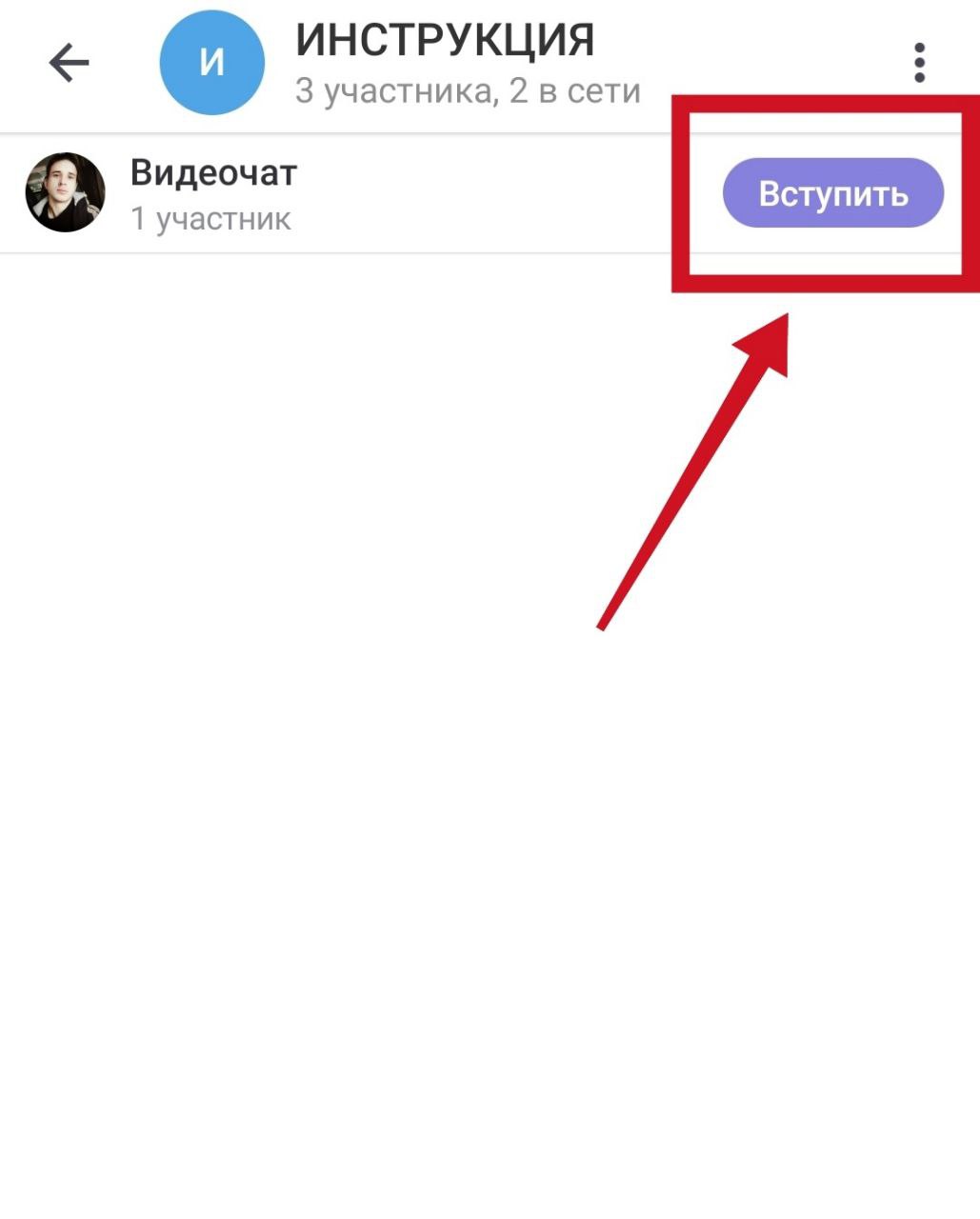
После того, как мы нажали кнопку «Вступить» открывается трансляция.
Для того чтобы вас было слышно на трансляции нажмите кнопку «Включить микрофон» .
Если вы не хотите, что бы вас слышали нажмите на эту же кнопку и вас больше не услышат.
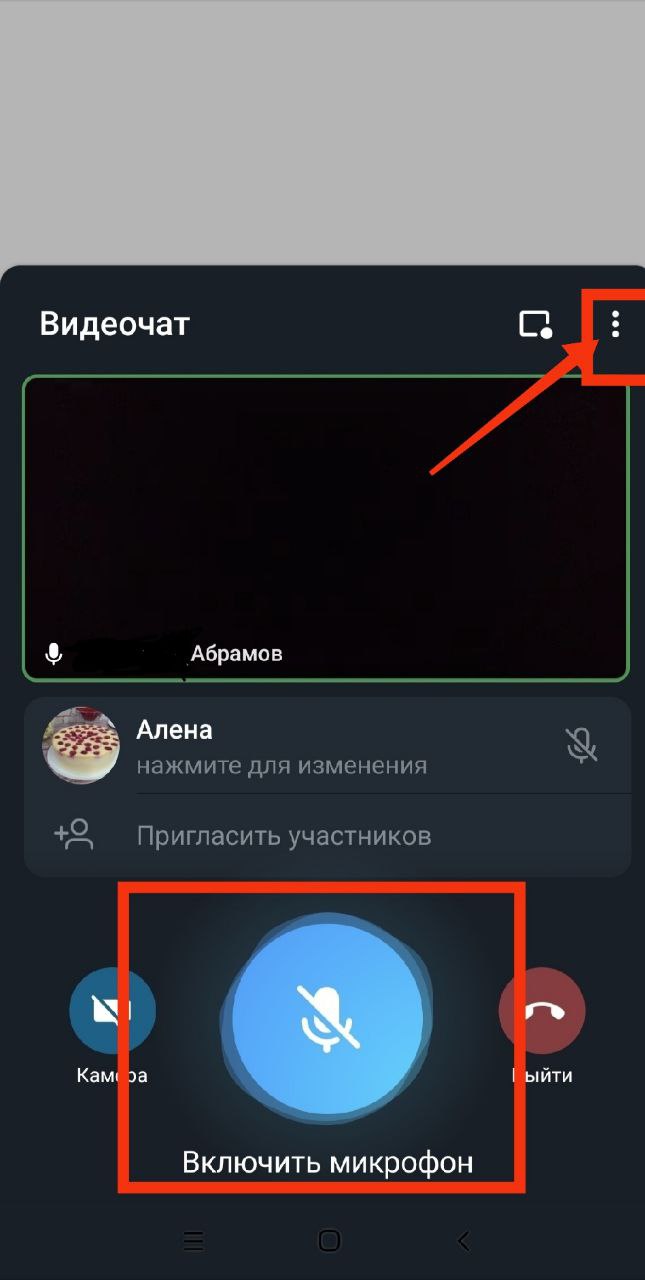
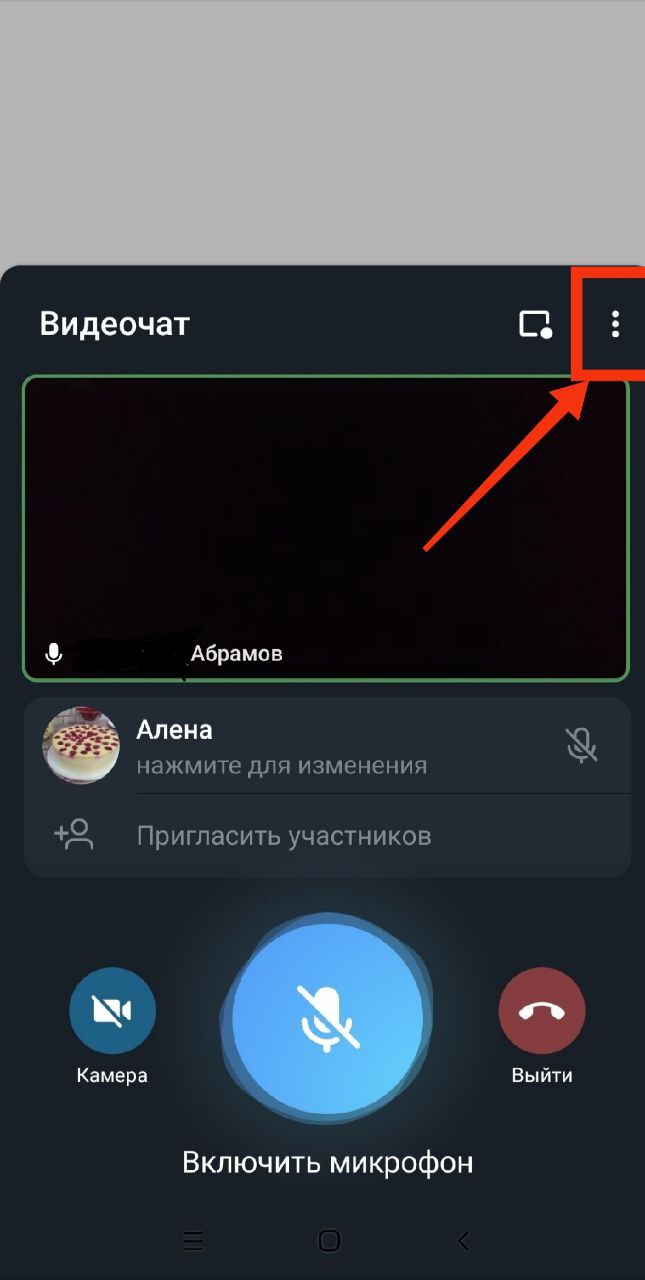
Для того, чтобы не было лишнего шума при включенном микрофоне нужно нажать на «три вертикальные точки»( смотри ниже) высвечивается меню выбираем «Шумоподавление»
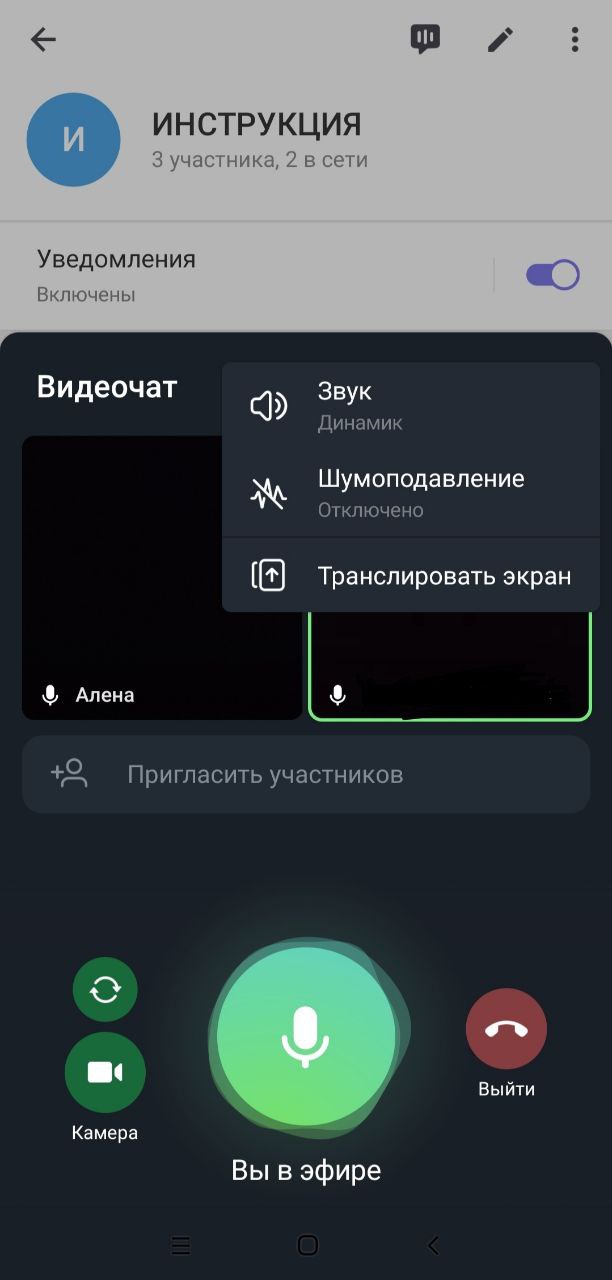
При нажатии на кнопку «Камера» вас будут видеть другие участники трансляции.
Нажимаем кнопку «Камера» нас переводит на экран с подтверждением действия»
Во время онлайн трансляции не нужно нажимать кнопку «Транслировать экран». Это мешает инструктору вести занятие!
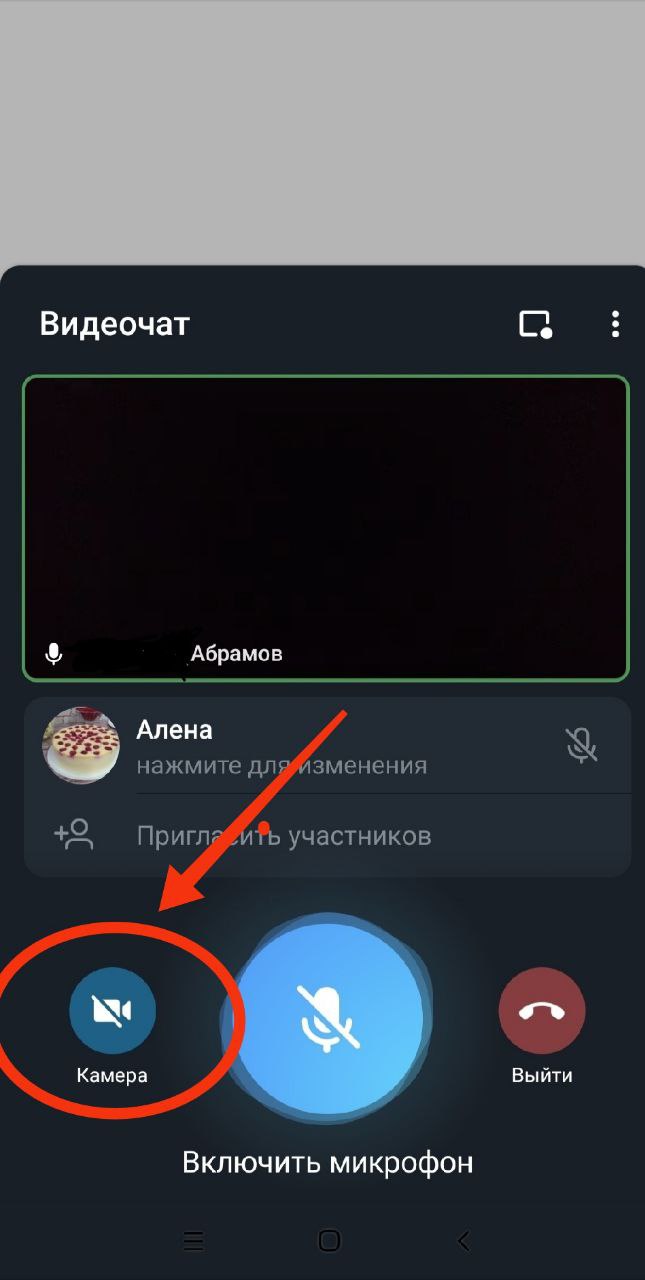
Подтверждаем включение камеры кнопкой «Запустить трансляцию»
Камера должна быть выбрана «Передняя камера»
Во время онлайн трансляции не нужно нажимать кнопку «Транслировать экран». Это мешает инструктору вести занятие!
Как отключить приложение камеры в Telegram и вместо этого использовать собственное приложение?
Сегодня мы покажем вам, как отключить приложение камеры в Telegram и использовать вместо него собственное приложение. Вы хотите отправлять лучшие фотографии своим группам Telegram? Вот что вам нужно сделать, чтобы отключить внутреннюю камеру Telegram и использовать встроенную камеру вашего телефона.
Большинство пользователей знают, что приложение камеры Telegram не предлагает того же качества, что и собственное приложение камеры устройства. В этом случае лучше всего отключить внутреннюю камеру Telegram, чтобы вы могли отправлять более качественные изображения и фотографии. Это очень простой процесс.
Как отключить приложение камеры в Telegram и использовать вместо него собственное приложение?
- Войдите в приложение Telegram со своего телефона Android или iOS.
- Нажмите на три горизонтальные полосы, которые появляются в верхнем левом углу экрана.
- Нажмите на опцию «Настройки», обозначенную значком шестеренки.
- Перейдите в нижнюю часть меню и несколько раз нажмите на номер версии Telegram, пока не увидите значок «¯ (ツ) / ¯».
Классический ответ LoLdle сегодня (20 февраля)

- Снова нажмите на пару секунд, и вы увидите параметры разработчика Telegram.
- Это скрытое меню с несколькими расширенными функциями, которые помогут вам улучшить работу.
- Вам следует поискать в меню опцию «Отключить внутреннюю камеру», которая даст вам возможность отключить встроенную камеру Telegram и начать использовать камеру вашего телефона.
WhatsApp, Telegram и фронтальная камера: как оно работает, как должно работать и еще немного про переписку с саппортом

Началось все с того, что около двух месяцев назад я обнаружил странное поведение фронтальной камеры в WhatsApp. Пишу только сейчас не потому, что я так долго готовил пост, а потому, что все это время я переписывался с техподдержкой мессенджера. Ну и до кучи — сам стал сомневаться: баг я нашел или фичу.
Отправляя селфи с помощью WhatsApp, я обнаружил свою серьгу не в левом, а в правом ухе. Получатель фото подтвердил этот факт. Но при этом в папке /WhatsApp Images фотка лежала нормальная, не отзеркаленная. Дальше я стал экспериментировать с Telegram. Он вел себя так же (зеркалил и отправлял фотку с фронтальной камеры), но хотя бы честно сохранял ее в /Telegram в том же виде, в каком и отправил. Для лучшего понимания я свел результаты изысканий в список, а чуть ниже дам скриншоты.
Итак, по состоянию на сегодняшний день при отправке фото с фронтальной камеры.
WhatsApp: зеркалит картинку, в таком виде отправляет ее получателю и отображает в диалоге. Само фото хранится в папке программы в неизмененном виде.
Telegram: зеркалит картинку, в таком виде отправляет ее получателю, отображает в диалоге и хранит в папке программы.
Скриншоты


Отдельно порадовала переписка с поддержкой WhatsApp. Цитировать полностью не буду, передам своими словами.
Сначала мне было отказано в создании тикета по причине наличии на устройстве Root (в терминах саппорта «Похоже, что вы используете прошитый телефон. Мы сожалеем, но мы не поддерживаем прошитые устройства. »). ОК, я нашел смартфон со стоковой прошивкой, повторил все действия на нем и отправил сообщение в поддержку.
После этого мне три раза приходило письмо с просьбой отправить отладочную информацию (все три раза я это прилежно делал), а в конце пришло феерическое: «Мы понимаем, что могло возникнуть недоразумение, но это на самом деле функция приложения и его особенностей.»
Теперь я и сам в непонятках, что это было. Поэтому прошу помощи зала (см. опрос)…
P.S. В принципе, я могу предположить, откуда растут ноги. Смартфон и фронтальную камеру часто используют как карманное зеркальце (особенно дамы). В этом случае изображение действительно надо зеркалить. Но вот зачем мессенджеры отправляют снимок с фронтальной камеры в отзеркаленном виде — это я не понимаю. Ведь в этом случае получатель увидит не реальную картинку, которую я ему хотел показать, а ее зеркальный вариант…
UPD: Я, кажется, понял, почему из поддержки написали: «это не бага, а фича». Чтобы мне вознаграждение за найденную ошибку не платить :):):).
Видеозвонки в Телеграме

Не так давно вышло обновление Telegram, в котором появилась возможность устанавливать видеоаватары, использовать обновленный список анимированных эмодзи, а также делать звонки по видео. Многие ждали именно последнюю функцию, о ней мы и поговорим.
Возможности видеозвонков приложения Telegram Messenger
Телеграм считается достаточно простым мессенджером, но после обновления пользователям не всегда понятны новые функции. Поэтому рассмотрим более подробно возможности звонков по видео.
Нужно ли платить за эту функцию? Ответ – нет. Однако звонки по видеосвязи подразумевают трату определенного количества трафика у оператора. Полностью бесплатной эта функция является для пользователей с безлимитным интернетом.
В каких чатах есть доступ к звонкам по видео? Ответ – во всех. Вы можете позвонить по видеосвязи своему другу, а также создать групповую трансляцию в профиле любой группы или канала.
Есть ли какие-либо ограничения касательно количества зрителей в групповом видеозвонке? Ответ – нет. Вы можете транслировать видео на неограниченную аудиторию.
Можно ли делать трансляцию изображения с экрана? Ответ – да. Приложение дает возможность включить функцию с помощью управления камерой, чтобы пользователи могли транслировать изображение и звук не только с камеры, но и с экрана. Трансляцию экрана можно запускать как в группе, так и в чате между двумя пользователями.
На каких устройствах поддерживается эта функция? Звонок по видеосвязи возможен на всех устройствах.
Можно ли делать запись? Ответ – да. Пользователи имеют возможность записывать не только звук, но и видео.
Как сделать видеоконференцию через Telegram на разных устройствах?

Большинство юзеров используют Телеграм через телефон, однако, помимо мобильной есть ещё Web и Desktop-версии. На каждом устройстве звонок по видео осуществляется по-разному. Универсальной инструкции нет, поэтому давайте разберемся, как сделать видеоконференцию через телефон и ПК.
Как организовать звонок по видеосвязи через смартфон? Несмотря на общую схожесть версий приложений для разных ОС, они имеют ряд отличительных черт.
- Если у вас Android, то перейдите в нужный чат и нажмите на три вертикальные точки в левом верхнем углу экрана. Далее кликните на иконку «Видеозвонок».
- Владельцам iPhone сначала необходимо нажать на миниатюрное изображение профиля контакта, а затем на иконку в виде телефонной трубки. Чтобы появилось видеоизображение, в открывшемся окне кликните на иконку «Камера».
Как связаться по видео через ПК и ноутбук? На каждом компьютере есть два способа использовать Телеграм:
- Через браузер. Web-версия действительно есть, однако на данный момент она не позволяет осуществить звонок по видео.
- С помощью desktop-версии. В приложении для компьютеров есть возможность создать видеоконференцию. Для этого выберете нужный чат и в верхней части экрана нажмите на кнопку с изображением трубки телефона. В открывшемся окне кликните на иконку «Start Video». Если вы хотите создать групповую встречу, то в чате любой группы нажмите на иконку возле лупы. Далее выберите, как вы хотите отображаться. Здесь также можно запланировать видеовстречу. Нажмите на «Video» для управления камерой.
Как сделать запись видеоконференции?
Ещё одна фишка, которая может быть полезной – запись трансляций. Включить функцию можно в процессе разговора через меню настроек, которое отображается в верхней части экрана в виде трех точек. Поддерживается как вертикальный, так и горизонтальный формат. Готовая запись сохраняется в чате «Избранное».
Как узнать, что идет запись? Если звонок по видео записывается, это будет видно по красной точке, которая располагается рядом с названием.
Как запретить звонки по видеосвязи?
В Телеграм не предусмотрена отдельная настройка для видеоконференций, она совмещена с обычными звонками. Чтобы ввести какие-либо ограничения, необходимо зайти в настройки, раздел «Конфиденциальность». Затем выбрать категорию «Звонки». В открывшемся окне можно настроить:
- кто может вам позвонить;
- исключения;
- peer-to-peer (позволяет скрыть IP-адрес).
Если хотите запретить любые звонки, то в разделе «Кто может мне звонить» выберите «Никто». Чтобы разрешить доступ к звонкам определенным людям, воспользуйтесь разделом «Исключения».
Почему видеосвязь не работает?

Проблемы с видеосвязью в Телеграме, как правило, возникают по одной из этих четырех причин:
- Установлена старая версия мессенджера. Чаще всего обновления загружаются автоматически, но иногда эта функция выключена. Чтобы проверить это, откройте App Store или Play Market (в зависимости от вашей ОС) и найдите в поисковике иконку приложения Телеграм. Если рядом с иконкой будет кнопка «OPEN», значит, установка новой версии произошла автоматически. Значок «UPDATE» означает, что автообновление выключено и новую версию необходимо загрузить вручную.
- Устаревшее устройство. В этом случае единственный вариант – купить более новую модель.
- Ограничение возможностей из-за настроек конфиденциальности. Часто пользователи разрешают приложению принимать звонки только от контактов или вообще вводят запрет, а потом забывают про это. Поэтому перед тем, как начать переживать из-за отсутствия возможности участвовать в видеоконференциях, проверьте свои настройки конфиденциальности.
- Плохое качество связи. Если у вас низкая скорость интернета, то приложение либо не разрешит совершить звонок, либо будет издавать гудки в течение нескольких секунд и завершит звонок. Чтобы решить эту проблему, попробуйте поискать место с лучшим сигналом.
Теперь вы знаете, как сделать звонок по видеосвязи через Телеграм на любом устройстве. Используйте эту функцию в повседневной жизни, а также для учебы и работы. Удачи!