Как восстановить данные с мертвого телефона Android
Я погрузил свой Android-телефон под воду, и он включился после нескольких дней высыхания в рисе, но через час телефон был кирпичом, без питания или сброса, удерживая верхнюю кнопку, как восстановить данные из мертвых Телефон?
Смартфон представляет собой набор передовых технологий, и многие элементы могут привести к его ненормальной или даже полной потере работоспособности.
Не волнуйся! Мы сосредоточимся на восстановлении данных с неисправного телефона, который не включается.
Вы можете следовать нашим пошаговым инструкциям, чтобы вернуть ваши данные, когда вы не включите свой мобильный телефон.

Восстановить данные с мертвого телефона Android
Часть 1: Возможно ли восстановить данные с мертвого телефона?
Вообще говоря, на телефоне Android есть два вида мягкий кирпич и жесткий кирпич.
Первое происходит из-за программных ошибок, а второе — из-за аппаратного сбоя. Однако есть шанс восстановить данные с мертвого телефона.
Даже если телефон Android сломался или не включается, данные все равно хранятся во внутренней памяти. Конечно, вы не можете получить доступ к данным без дополнительных инструментов.
Короче говоря, вам нужно профессиональное программное обеспечение для чтения памяти вашего телефона Android и извлечения данных из него. Мы предоставим наши предложения в соответствии с вашими ситуациями.
Часть 2: Как восстановить данные с мертвого телефона
Если проблемы с программным обеспечением являются причиной того, что ваш телефон не включается, FoneLab Android Восстановление данных может помочь вам восстановить данные из него.
- Получить данные с устройств Android в один клик.
- Восстановите все типы данных с мертвого телефона, такие как контакты, история звонков, фотографии и т. Д.
- Получите данные как из внутренней памяти, так и с SD-карты.
- Восстановите ваши данные на компьютер, не повреждая существующие на телефоне.
- Поддержка устройств Android от Samsung, LG, HTC, Sony, Huawei и других.
Одним словом, Android Data Recovery — лучший вариант, который вы можете найти для восстановления данных из мертвой внутренней памяти телефона Android.
Как восстановить данные с мертвого телефона
Шаг 1 Установите лучший инструмент для восстановления данных для Android
Android Data Recovery предлагает две версии: одну для Windows 10/8/8.1/7 и другую для Mac OS X. Загрузите и установите нужную версию на свой компьютер, а затем запустите программу. Затем подключите телефон Android к компьютеру с помощью USB-кабеля. Программа автоматически распознает ваш телефон, даже если он не включится.
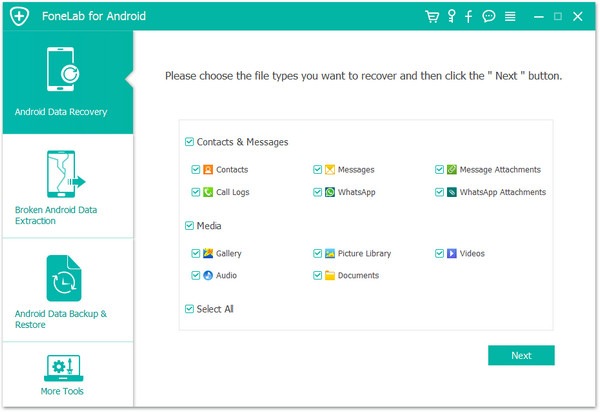
Шаг 2 Предварительный просмотр потерянных данных на вашем телефоне
В окне типов данных выберите, какие типы данных вы хотите восстановить, такие как Контакты, Сообщение и другие. Если вы не уверены, установите флажок рядом с «Выбрать все». Нажмите кнопку «Далее», чтобы перейти к подробному окну. Теперь вы можете просмотреть все данные, хранящиеся на вашем телефоне по категориям.
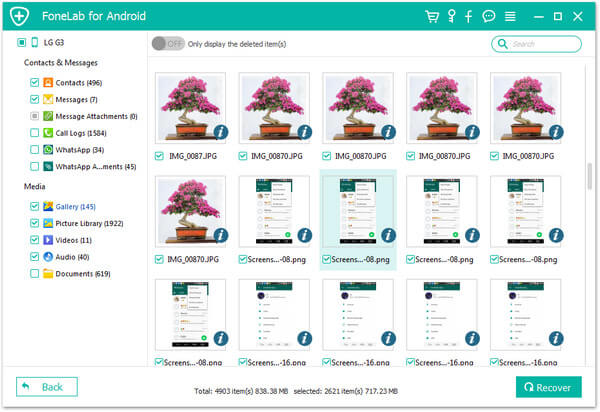
Шаг 3 Восстановить данные с мертвого телефона
Выберите файлы и данные, которые вы хотите восстановить с мертвого телефона, и нажмите кнопку Восстановить. При появлении запроса выберите конкретную папку для сохранения ваших данных и запустите процесс.
Часть 3: Что вы можете сделать, если телефон сломан
Когда дело доходит до сломанного телефона Android, все кажется более сложным. Тем не менее, вы все еще можете восстановить данные с мертвого телефона с помощью Aiseesoft. Разбитое извлечение данных Android
- Восстановить нормальный, зависший, зависший, черный экран телефона с заблокированным экраном.
- Восстановите данные с телефона Android, который не включается или сломан.
- Извлекайте сообщения, контакты, историю звонков, фотографии, видео и другие данные с мертвого телефона.
- Совместим со всеми устройствами Android под управлением Android O / N или более ранних версий.
- Поддержка Samsung Galaxy S, Samsung Galaxy Note и др.
В общем, вы можете вернуть свои данные с мертвого телефона Android в исходных условиях, используя Broken Android Data Extraction.
Как восстановить данные со сломанного телефона Android
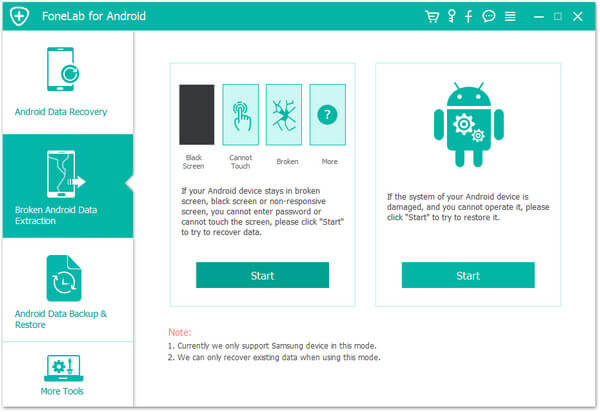
Шаг 1 Получить сломанный Android Data Extraction на ваш компьютер
Загрузите установочный файл и установите его на свой компьютер. Откройте его с рабочего стола. Нажмите кнопку «Пуск» и следуйте инструкциям на экране, пока не появится окно «Информация». Выберите свое имя и модель телефона из выпадающих списков Имя устройства и Модель устройства.
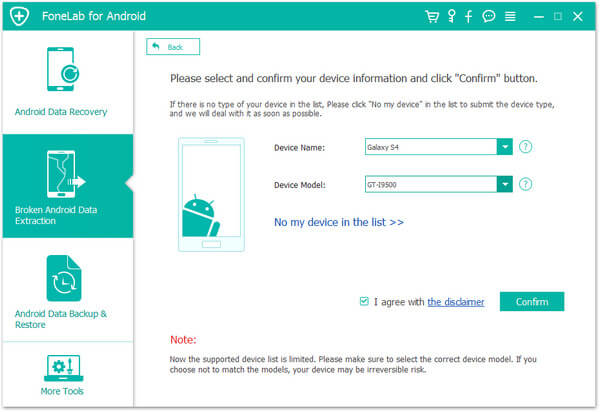
Шаг 2 Войдите в окно предварительного просмотра
Нажмите кнопку подтверждения и подключите свой мертвый телефон к компьютеру с помощью USB-кабеля. Далее программа расскажет вам, как войти в режим загрузки в соответствии с моделью вашего устройства. После загрузки необходимой прошивки появится окно предварительного просмотра.
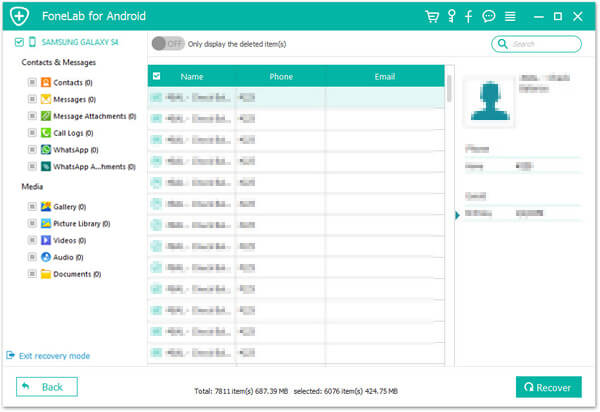
Шаг 3 Получить данные с мертвого телефона
Здесь вы можете перейти на каждую вкладку и просмотреть все данные на вашем мертвом телефоне, включая контакты, сообщения и многое другое. Установите флажки рядом со всеми данными, которые вы хотите вернуть, и нажмите кнопку Восстановить. Через несколько минут данные о неисправном телефоне будут восстановлены и сохранены на вашем компьютере.
Таким образом, даже если ваш телефон заблокирован, его все равно можно легко починить. Проверьте здесь: Как починить заблокированный телефон Android.
Часть 4. Советы по повышению шансов на восстановление данных с неисправного телефона.
Это не может гарантировать восстановление всех данных с любого неисправного телефона, но вы можете следовать некоторым советам, чтобы увеличить шансы:
1. Немедленно выключите поврежденное устройство. Как упоминалось ранее, вы можете получить обратно данные с неисправного телефона, если внутренняя память не повреждена. Выключение может предотвратить дальнейшее разрушение карты памяти.
2. Не перезагружайте мертвый телефон. Это ухудшит ситуацию с количеством попыток и испортит ваши данные.
3. Не используйте фен для сдувания разряженного телефона, если вы уронили его в воду. Он не может убрать влагу внутри телефона.
4. Найдите подходящий инструмент для возврата ваших данных с неисправного телефона в различных ситуациях. Например, Android Data Recovery может извлекать данные из мертвого телефона, вызванного мягким кирпичиком, в то время как Android Data Extraction доступен для жесткого кирпича.
5. Если вы не уверены на 100%, что можете сделать это самостоятельно, вам следует внимательно прочитать наши руководства и следовать им, чтобы получить то, что вы хотите.
6. Резервное копирование — хорошая привычка. Это может помочь вам вернуть все потерянные данные, когда ваш телефон Android мертв, а внутренняя память повреждена. (Узнайте здесь, чтобы резервный телефон Android)
Заключение
Сегодня люди всегда проверяют свой смартфон, когда обедают с семьей, смотрят телевизор, делают уроки и т. д. Согласно нашим исследованиям, пользователи предпочитают проверять электронную почту, сообщения и хранить информацию на своем смартфоне. Однако мобильный телефон не является идеальным хранилищем. Если ваш телефон разрядился или не включается, ваши данные могут быть потеряны. К счастью, есть несколько профессиональных инструментов, которые помогут вам восстановить данные с неисправного телефона.
Мы протестировали популярные программы восстановления данных для устройств Android в нашей лаборатории и определили, что FoneLab Android Data Recovery может эффективно извлекать данные с телефона Android. С другой стороны, если ваш смартфон сломан, вам лучше попробовать Broken Android Data Extraction. Кроме того, мы также поделились конкретными руководствами, которые помогут вам вернуть потерянные данные с неисправного телефона. Мы надеемся, что наши предложения и руководства будут вам полезны. Если у вас есть дополнительные вопросы, связанные с восстановлением данных, не стесняйтесь оставлять свои сообщения под этим сообщением. Мы ответим на него как можно скорее.
Что вы думаете об этом посте.
Рейтинг: 4.6 / 5 (на основе голосов 49)
Как вытащить данные из разбитого телефона?
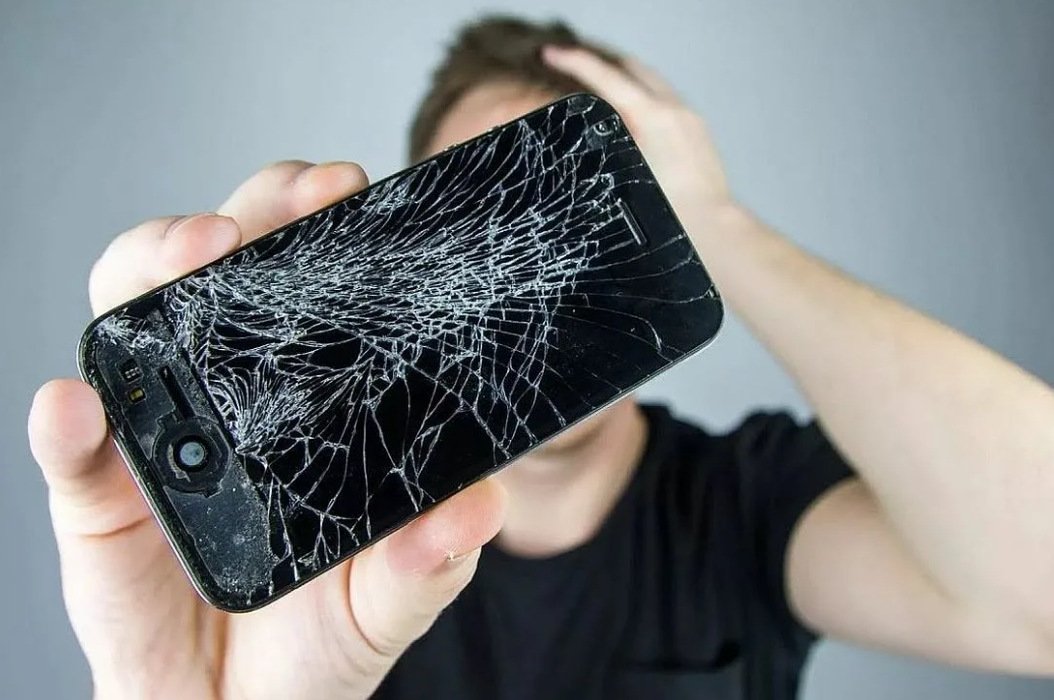
Очередное падение на кафель или асфальт закончилось не просто паутиной трещин на экране? Сенсор не работает, телефон запаролен или заблокирован графическим ключом – а в нем полно рабочих документов.
Услуги repair.by ► Статьи и обзоры ► Как вытащить данные из разбитого телефона?
Очередное падение на кафель или асфальт закончилось не просто паутиной трещин на экране? Сенсор не работает, телефон запаролен или заблокирован графическим ключом – а в нем полно рабочих документов и контактов, нужных фотографий. Как извлечь файлы?
Резервное копирование
Есть несколько простых вариантов:
Утилита или iCloud. Если требуется замена экрана Samsung, HTC, Huawei, Xiaomi или другого смартфона с Android, скачайте утилиту производителя на компьютер, подключить к нему телефон и через программу сделать резервное копирование файлов. В устройствах Apple хранилища с разных устройств синхронизированы, так что достать их будет несложно.
Recovery. Во многих телефонах есть меню встроенного резервного копирования на карту памяти. Чтобы воспользоваться этим вариантом:
- поставьте пустую SD-карту в телефон,
- полностью зарядите и выключите устройство.
Меню Recovery вызывается удержанием кнопок включения и уменьшения громкости. Это хороший вариант восстановления данных, если разбит экран, потому что меню управляется не сенсором, а кнопками.
Как управлять смартфоном с разбитым экраном?
Вывести экран смартфона на компьютер можно в двух случаях:
- Сенсор не реагирует, но дисплей отображается. Воспользуйтесь OTG-переходником и подключите к телефону компьютерную мышь или клавиатуру.
- Сенсор работает, но нет изображения. В некоторых телефонах с версиями Android 5 и новее есть функция трансляции экрана на компьютер. Чтобы добраться до нее, подключите телефон к компьютеру, сделайте скриншот дисплея и посмотрите изображение экрана.
Еще один вариант для Android – запустить приложение MyPhoneExplorer (его поддерживают все версии Windows) или выбрать другую программу. Например, Vyzor позволяет управлять системой Android через Google Chrome. Если удалось вывести вид дисплея на экран:
- перенесите файлы вручную,
- воспользуйтесь автоматическим копированием.
Для второго нужно, чтобы аналогичное приложение было и на телефоне. Его можно установить удаленно в Google Play через Google-аккаунт.
Это простые способы без манипуляций с кодом, однако самый легкий вариант – отнести телефон в сервисный центр. Замена экрана iPhone в Минске обойдется дешевле, чем новый телефон, но бывают случаи, когда вернуть телефон к жизни слишком сложно. Мастер поможет определить, что целесообразнее – починить дисплей или просто извлечь данные для переноса в другое устройство. В сервисе есть возможность подключиться напрямую к чипу памяти и достать нужные вам файлы.
Навигация по статьям
Как вытащить данные из разбитого телефона?
Очередное падение на кафель или асфальт закончилось не просто паутиной трещин на экране? Сенсор не работает, тел.
Виды проекторов: как работают и для чего подходят?
Мультимедийные проекторы нужны в офисах – представлять новый продукт или отчитываться о результатах работы отдел.

Проекторы для детей: мультики без вреда для глаз
Кажется, что у современных детей и так слишком много гаджетов. В чем проблема смартфонов и планшетов, почему нел.

Выбираем проектор для домашнего кинотеатра вместе с Актуаль-сервис
Чтобы воссоздать нужную атмосферу в квартире, существуют домашние видеопроекторы. Это удобная альтернатива телев.
Восстановление данных с разбитого Xiaomi Redmi 9
Время остановилось. Дыхание замерло. Лучшие моменты пронеслись перед глазами. Одно предательское неловкое движение, и смартфон летит на твердый безжизненный асфальт. Все. Больше ничего не вернуть: фото, видео, заметки, книги канули в лету.
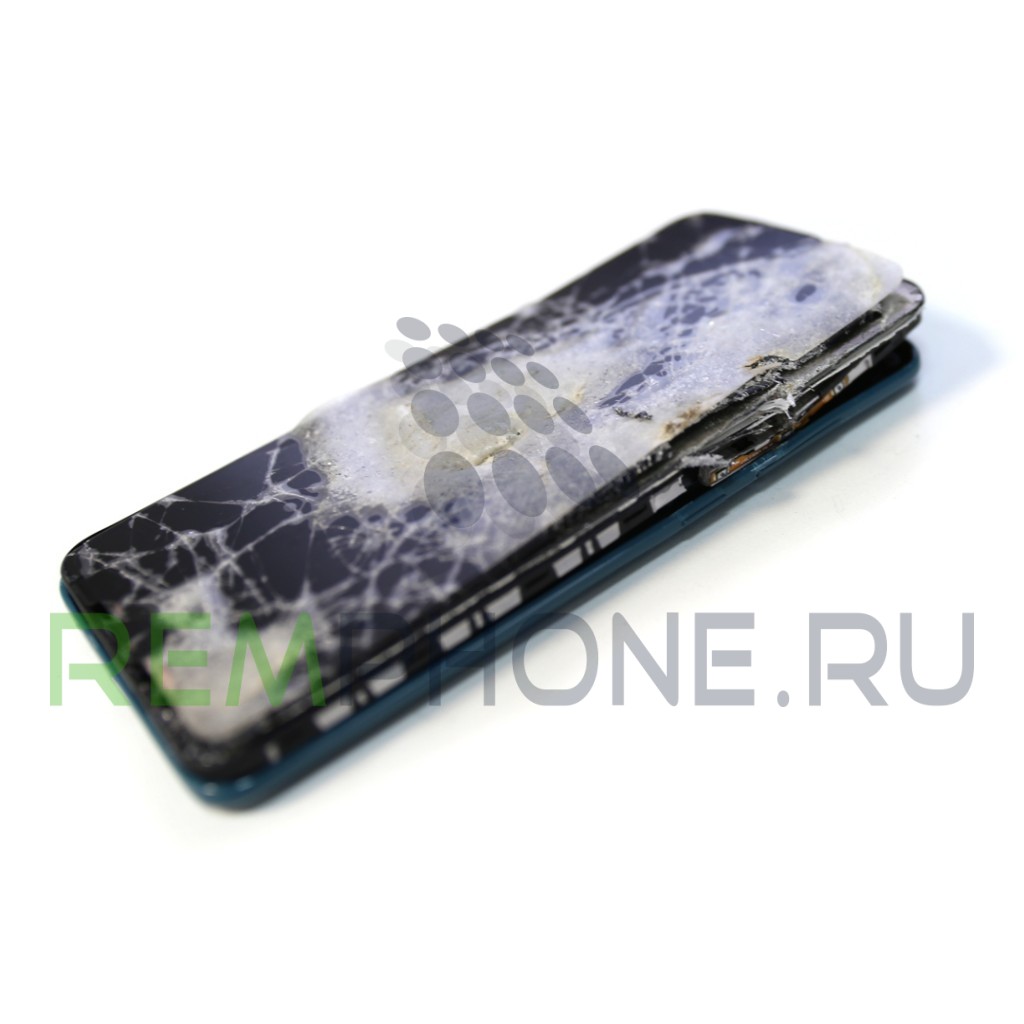
Именно такая неприятность случилась в жизни владельца Сяоми Редми 9. Подробностей мы, конечно, не знаем. Но уверены, клиент пожалел о том, что у смартфона не было бронежилета. Как бы то ни было, он хотел восстановить данные с устройства. С таким запросом к нам и поступил аппарат.
Ремонт Xiaomi Redmi 9
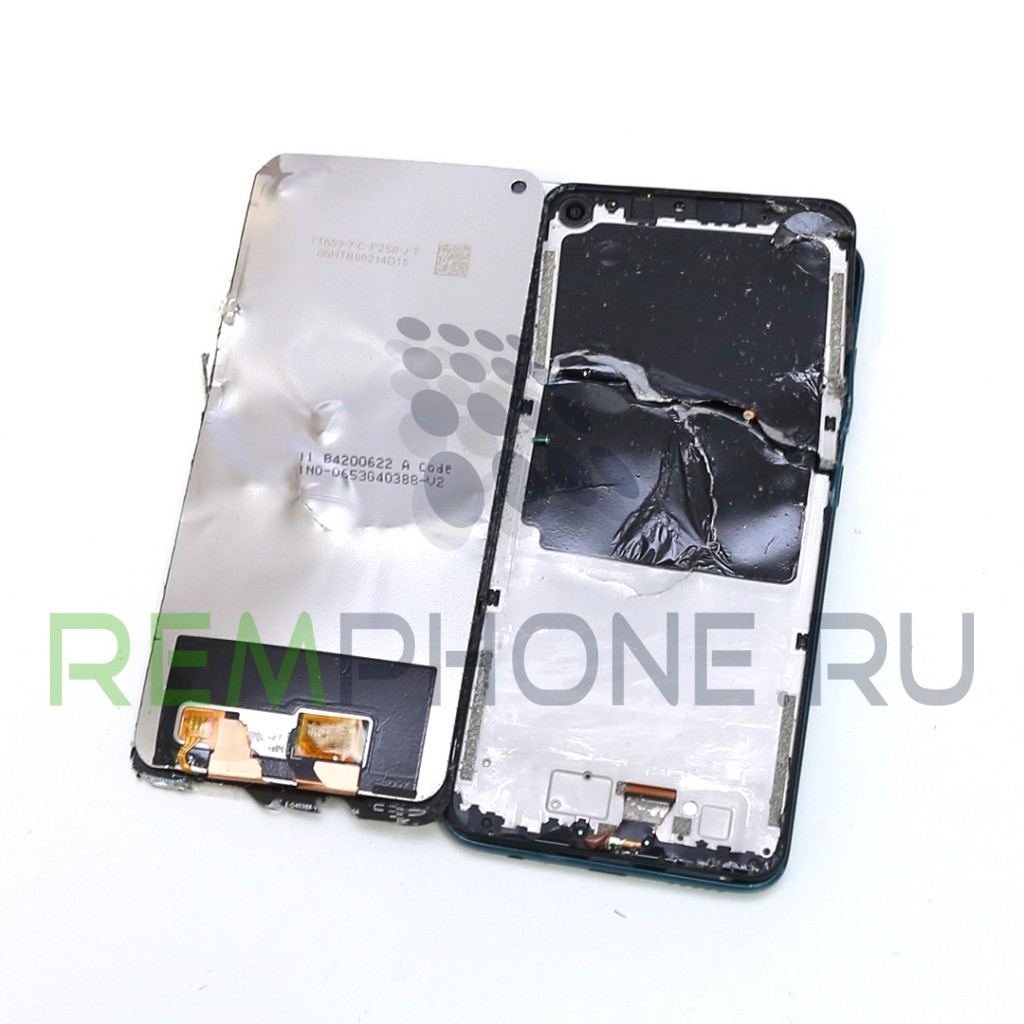
Первым делом наш мастер попробовал включить аппарат (нет, на нас не работает капитан очевидность). Глухо. Хотя в случае этого телефона, включение с кнопки доказывало бы существование высших сил (он чуть ли надвое не разбирался). Следующий шаг – определить потребление тока телефона.
При диагностике смартфон подключают к лабораторному блоку питания для измерения тока, который потребляет устройство. Динамика изменений тока помогает хоть и косвенно, но все-таки понять, на каком этапе загрузки есть проблемы.
После этих манипуляций мастер сделал вывод, что процессор не видит память. Основные причин почему это случается:
- Потеря контакта процессора или памяти с платой;
- Выход из строя памяти;
- Повреждение процессора
Однако это лишь гипотезы. Наш инженер на этом не остановился, снял защитную панель (под ней находится память) рассмотрел под микроскопом процессор и память. Вывод — на микросхеме есть трещина. А это всего один шанс на миллион, что данные можно восстановить. Но все-таки шанс!
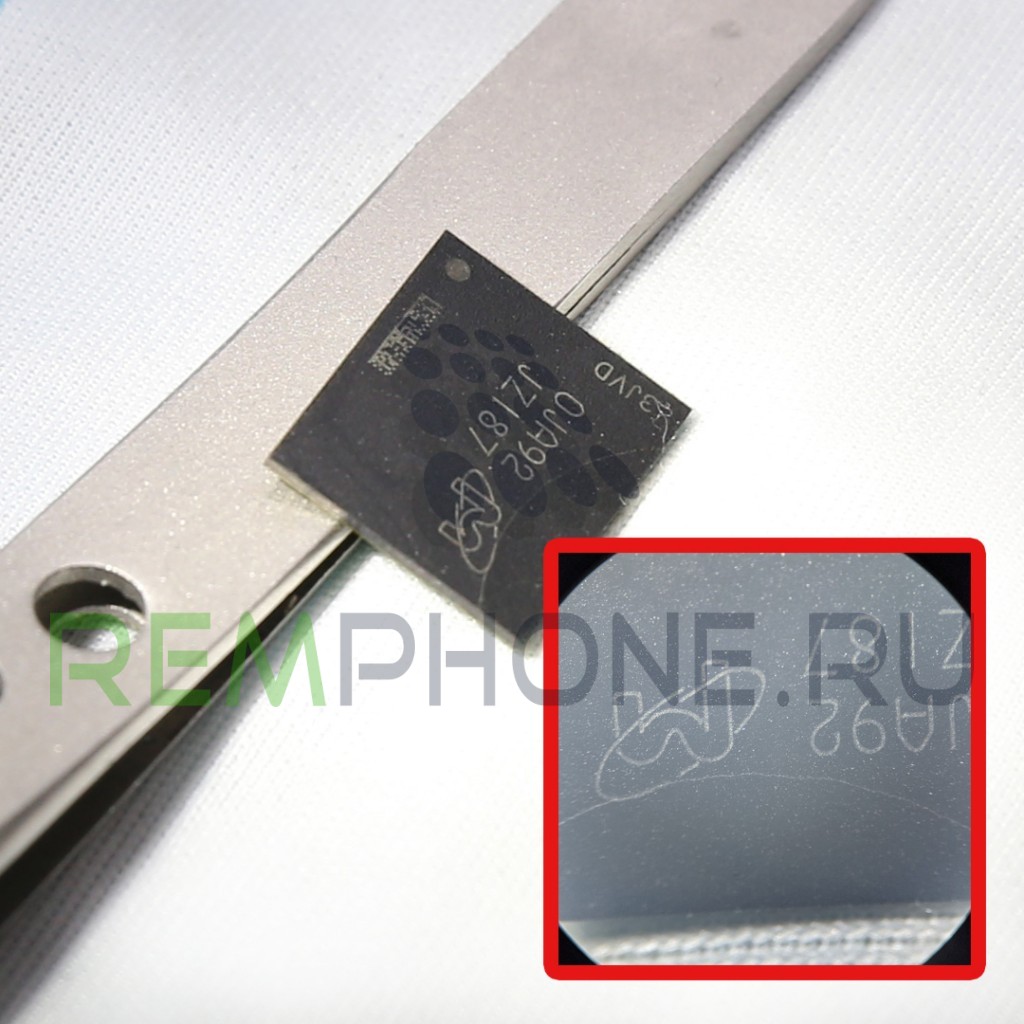
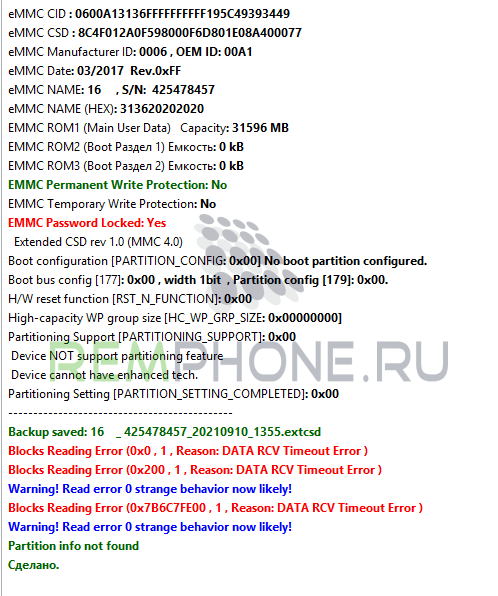
Поэтому мы решили проверить, жива ли память. Для этого демонтируется чип, удаляется старый припой и наносится новый через трафарет (а еще нужно было все это разогреть до температуры плавления). Затем мастер использует устройство для считывания памяти – Программатором. Наши худшие подозрения подтвердились. Память повреждена без возможности ее прочитать и к сожалению, данные скопировать не получится. Эта битва с асфальтом проиграна.
В итоге мы вернули смартфон безутешному владельцу. Денег, конечно, не брали, ведь помочь не удалось.
Можно ли восстановить данные с разбитого телефона?
Скажем сразу, шансы восстановить ценную информацию есть, но их немного. От внешних повреждений микросхему защищает каркас. Поэтому царапина на каркасе еще не приговор, сама микросхема может быть не задета.
Кроме того, треснувшая часть микросхемы могла быть и вовсе не задействована. В таком случае нужно запустить телефон, потому что данные зашифрованы ключом процессора. Если повреждена плата, на которой находится процессор и память, тогда их переносят на другую.
В противном случае шансов нет, и вам придется проститься со всеми сокровищами, которые хранил смартфон.
Как восстановить данные с устройства?
Самое главное – не своевольничайте. Мы верим, что там, за стенами сервисного центра, полно гениев, которые способны без проблем собрать и разобрать любое устройство. Но во многих случаях лучше обратиться к профессионалам. И дело даже не в опыте, а в технологиях, которые зачастую недоступны обывателям.
Благо, найти профессиональные сервисы в Москве не проблема. Ни на что не намекаем, но мы занимаемся ремонтом смартфонов в центре города: метро Пушкинская, Тверская или Чеховская. Диагностику проводим бесплатно, все манипуляция производим только с вашего согласия и после обсуждения цены. Короче, готовы честно и доблестно сражаться за жизнь вашего электронного товарища!
Все способы вытащить данные с разбитого телефона на Android
Как бы производители ни нахваливали защитные стекла своих смартфонов, их экраны часто разбиваются, а это делает взаимодействие с гаджетом практически невозможным. Даже если у вас есть достаточное количество свободных денег, и вы в состоянии сегодня же купить новое устройство, все равно нужно предпринять меры, чтобы вытащить данные с разбитого телефона. Поэтому давайте рассмотрим все способы, позволяющие спасти информацию.

Даже если смартфон не включается, из него все равно можно достать информацию
Что делать, если разбил телефон
Если человек разбил телефон, то желательно сразу же обратиться в сервисный центр для замены экрана. С новым дисплеем вы и данные вытащите самостоятельно, и сможете продолжать пользоваться устройством как ни в чем не бывало. Время поджимает, а лишних денег нет? Тогда самостоятельно оцените состояние гаджета.
⚡ Подпишись на AndroidInsider в Дзене, чтобы получать новости из мира Андроид первым
Если смартфон не работает, то единственное, что можно сделать в попытке достать информацию — восстановить резервную копию на втором смартфоне. Разумеется, этот вариант будет актуальным при наличии бэкапа.
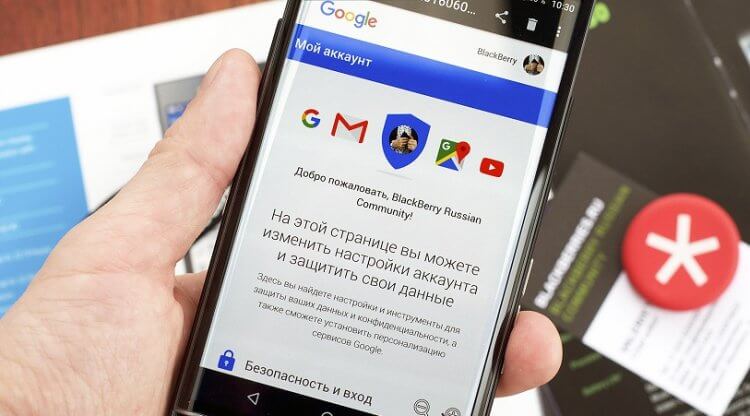
Синхронизация с сервисами Google — ваше спасение, если смартфон не включается
Если девайс включается, но не работает тачскрин, нужно попытаться получить управление над устройством. Сделать это получится, подключив мышку к телефону. Она может быть проводной или беспроводной, но в обоих случаях необходимо купить OTG-переходник.
С помощью компьютерной мыши вы можете управлять устройством. Но только при условии, что текущее состояние экрана позволяет хоть что-нибудь разглядеть. В этом отношении все нормально? Тогда прочитайте наш текст с рассказом о том, как передать любой файл с телефона. Если же после падения на экране появились полосы или другие дефекты, сильно затрудняющие обзор, придется искать другие способы вытащить данные.
Как подключить разбитый телефон к компьютеру
Самый простой способ вытащить данные с телефона с разбитым экраном — подключить его к компьютеру через USB-кабель, а затем — скопировать все на ПК. Но тут есть пара нюансов. Во-первых, чтобы компьютер увидел мобильное устройство, смартфон нужно разблокировать. Во-вторых, на вашем гаджете должна быть активирована передача данных. По умолчанию она деактивирована, а включается через всплывающее окно, появляющееся на экране после сопряжения с ПК.
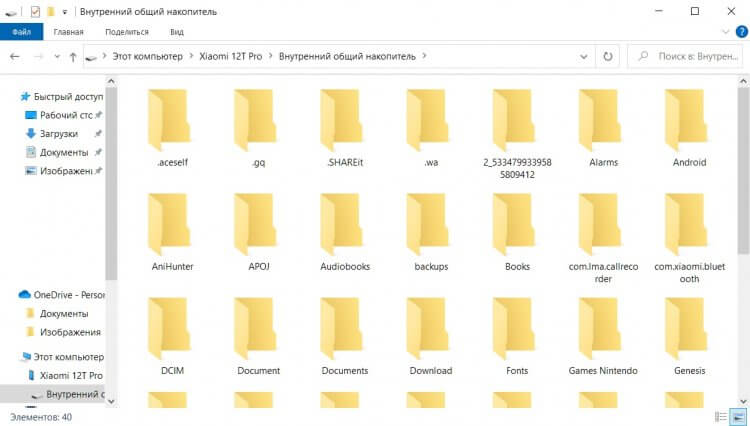
Компьютер обнаружит содержимое смартфона только при условии, что на нем активирована передача данных
Тем не менее, попробовать подключить смартфон к компьютеру все равно стоит. Если ПК обнаружит мобильное устройство, смело перекидывайте все данные. Если нет — понадобится вывести экран разбитого телефона на компьютер по инструкции, которая будет изложена далее.
Как вывести разбитый телефон на компьютер
Вывести экран разбитого телефона получится только в том случае, если ранее на мобильном устройстве была активирована отладка по USB. Предположим, вы из тех, кто ее включал. Тогда скачайте и установите на компьютер программу ADB Run.
Эта довольно простая консоль, которая поможет нам вывести разбитый телефон на компьютер. Взаимодействие с ней происходит при помощи ввода цифр, соответствующих определенному пункту меню. Как только вы напишите нужное число, подтвердите ввод нажатием на «Enter».
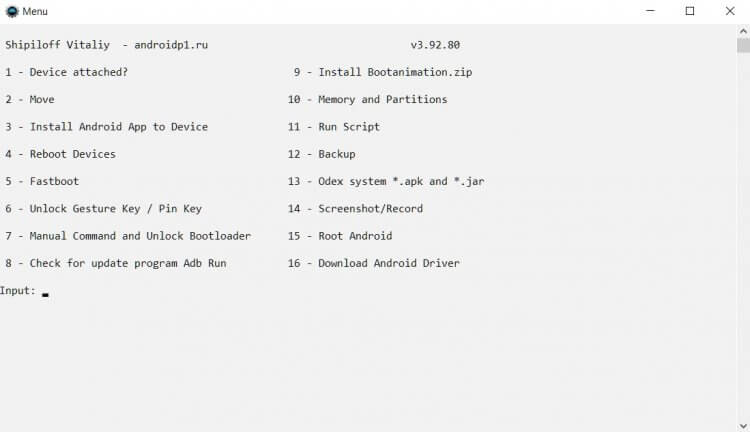
Меню программы ADB Run
Надеюсь, вы хотя бы примерно поняли принцип работы ADB Run и теперь готовы узнать, как вывести экран разбитого телефона на компьютер:
- Запустите ADB Run.
- Перейдите в раздел «Manual Command and Unlock Bootloader» (7), а затем — «Control Android out Windows» (9).
- В следующем окне выберите «Go to Website Java» (1), чтобы скачать комплект разработчиков Java Development Kit, который понадобится для вывода изображения на экран.
- Теперь выберите «Run Control Android out Windows».
- Наконец, откроется окно, где вам понадобится указать путь к папке, в которой лежит JDK.
После этого в окне Java Development Kit появится изображение с разбитого Android-устройства. Более того, вы даже сможете управлять разбитым экраном. А в случае, если с настройкой JDK возникнут проблемы, посмотрите видео, на котором подробно описывается весь процесс.

После вывода изображения с разбитого телефона на компьютер останется подтвердить передачу данных и перекинуть все содержимое внутренней памяти на ПК. Также вы сможете создать бэкап Android, чтобы восстановить ее на новом устройстве, а еще ADB Run даже без трансляции экрана позволяет сохранить резервную копию на компьютере через пункт «Backup» (12).
❗ Поделись своим мнением или задай вопрос в нашем телеграм-чате
Как перекинуть фото с разбитого телефона
Если ни один из рассмотренных вариантов не помог, или устройство после падения не включается, то вы все равно сможете перекинуть фото с разбитого телефона. Правда, только при условии, что ранее на мобильном устройстве была включена синхронизация с Google Photo:
- На компьютере откройте сайт photos.google.com и авторизуйтесь.
- Перейдите в настройки сервиса, нажав на шестеренку.
- Откройте вкладку «Экспорт данных» и нажмите «Сохранить резервную копию».
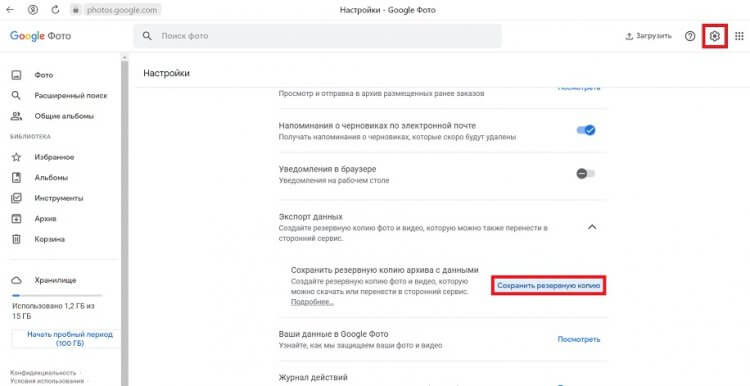
Фотографии с телефона автоматически загружаются в Google Photo, если включена синхронизация
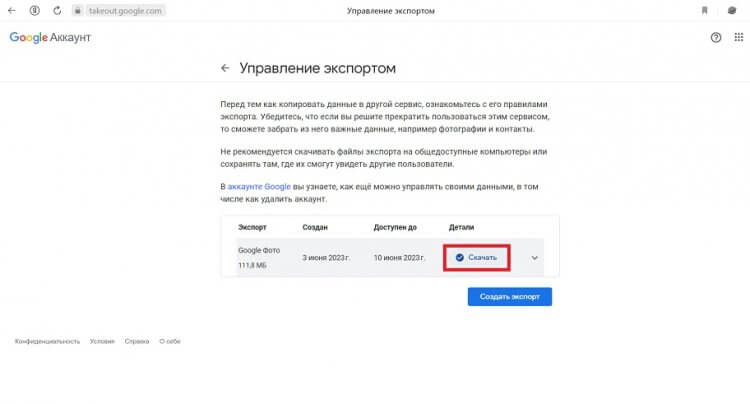
В архиве будут содержаться все фотографии, загруженные в Google Photo
Также вы можете перекидывать по одной фотографии. Для этого нужно открыть картинку, нажать на «три точки», а затем — «Скачать». Но, разумеется, загрузка всей резервной копии намного удобнее.
�� Загляни в телеграм-канал Сундук Али-Бабы, где мы собрали лучшие товары с АлиЭкспресс
Контакты с разбитого телефона
Похожим образом вы можете достать контакты с разбитого телефона Андроид. Но в этом случае придется обратиться к сервису Google Contacts, с которым по умолчанию синхронизированы почти все мобильные устройства:
- Откройте сайт contacts.google.com и войдите в аккаунт.
- Нажмите кнопку экспорта.
- Выберите vCard и нажмите «Экспортировать».
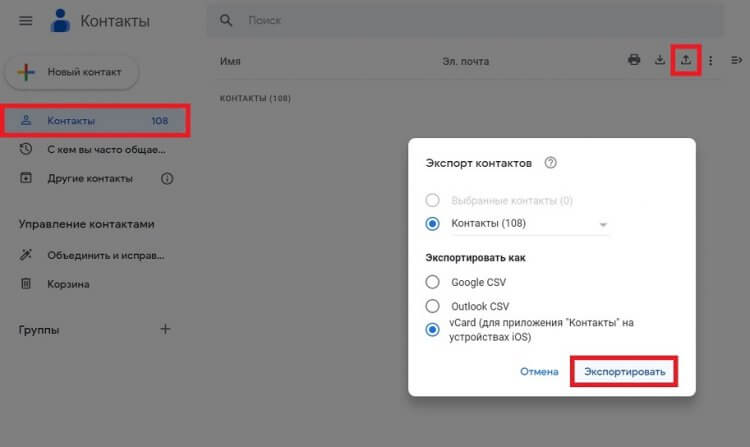
Контакты скачиваются еще быстрее
Теперь останется восстановить файл экспорта на другом Android-устройстве. О том, как это сделать, вы узнаете в отдельном материале, где мы описывали способы переноса контактов с телефона на телефон.

Теги
- Новичкам в Android
- Операционная система Android
- Приложения для Андроид
Наши соцсети
Новости, статьи и анонсы публикаций
Свободное общение и обсуждение материалов
Лонгриды для вас

В Google Play практически не найти бесплатных приложений без рекламы: благодаря видеороликам, которые нельзя пропустить, а также баннерами в разных частях экрана разработчики хоть как-то окупают свои затраты. Пользователям это, конечно же, мешает, но другого выхода нет — это наиболее оптимальный способ пользоваться софтом бесплатно. Однако есть вариант обойти эти ограничения в функциональности и убрать рекламу из приложений на Андроид: о некоторых вы наверняка знаете, а кое-какие увидите впервые. Собрали самые лучшие способы отключить рекламу в программах из Google Play.
Рынок умных колонок в России развивается семимильными шагами. Устройства разлетаются тысячными партиями, и такому успеху в первую очередь поспособствовала компания Яндекс со своими Станциями. Именно ее колонки появились первыми в нашей стране и до сих пор продолжают оставаться самыми популярными, конкурируя с продуктами от VK (Mail.ru) и Сбера. Если вы недавно купили себе такое устройство, то вам точно пригодится пошаговая инструкция, как настроить Яндекс Станцию. Так что держите.

У каждого пользователя iPhone иногда возникает очень странное желание попробовать какой-нибудь смартфон на Андроиде. Вот только абы какое устройство в этой ситуации не подойдет. Чтобы телефон и выглядел нормально, и при этом обладал всеми нужными функциями, лучше всего смотреть на аппараты Google Pixel. Как раз на прошлой неделе компания презентовала свой новый недорогой Google Pixel 7a, который должен составить конкуренцию iPhone SE. Вот только если сравнить эти смартфоны в лоб, то может сложиться впечатление, что они совершенно из других миров.