Установка OpenCV-Python на виртуальной среде для суперчайников
Здесь вы найдете пошаговый пример установки библиотеки OpenCV на Python.
- Установка Python
- Установка виртуальной среды
- Установка OpenCV + jupiterlab, numpy, matplotlib
- Тестирование
Все тестировала на планшете Microsoft Surface, Windows 10 Pro, c 64-битной операционной системой.
Предположим, что на вашем устройстве ничего не установлено заранее.
- Сначала установим Python.
Скачиваем нужную версию и запускаем .exe файл. Не забываем установить галочку add path. Я установила Python 3.7.3 от 25 марта 2019 г., потому что новая на данный момент версия Python 3.7.4 от 8го июля 2019 г. работала некорректно, а именно в терминале некоторые команды зависали. Открываем командную строку. - Устанавливаем virtualenv.
Виртуальная среда нам нужна для того, чтобы для каждого отдельного проекта была своя «комната» со своими версиями установленных библиотек, которые не будут зависеть от других проектов и путаться между собой.
Пакеты будем устанавливать с помощью pip. Он в последнее время сразу идет с Python, но обычно требуется его обновить командой:
python -m pip install —upgrade pip
Обновили pip, теперь установим виртуальную среду:
pip install virtualenv
Командой cd перейдите в папку, в которой хотите создать среду и введите команду:
mkdir opencvtutorial_env — так мы создали среду с названием opencvtutorial_env.
Далее вводим команду virtualenv opencvtutorial_env и для активации перейдите в папку среды и далее с помощью Tab до activate.
.\opencvtutorial_env\Scripts\activate - Установим библиотеки OpenCV-Python, Numpy и Matplotlib, которые понадобятся для тестирования функций opencv.
Самый легкий и быстрый вариант установки у меня получился с неофициальной версии. Устанавливаем его командой:
pip install opencv-python
Вместе с opencv-python в подарок с этим пакетом идет numpy. Дополнительно установим matplotlib: pip install matplotlib . - Установим pip install jupyterlab и запустим его командой jupyter notebook .
Теперь осталось проверить все ли у нас работает. В открывшемся окне создаем новый Python 3 файл, и запускаем команду:
import cv2 as cv
print( cv.__version__ )
Если выходит версия opencv, то поздравляю, можно тестировать туториалы c официального сайта. Мои примеры работ по туториалам можно найти здесь.
- opencv-python
- computer vision
- компьютерное зрение
- python3
- virtualenv
Pycharm не подсказывает код по opencv-python, как исправить?

Из папки, в которую установлен OpenCV скопировать файл: cv2.pyd file.
Вставить данный файл ( cv2.pyd file) в папку C:\Python310\DLLs
Вставить данный файл ( cv2.pyd file) в папку C:\Python310\Lib\site-packages
Зайти в PyCharm IDE зайти в Settings>Python Interpreter и изменить на 1-ю версию .
Перезапустить PyCharm.
Ответ написан более года назад
Нравится 2 2 комментария
вы лучший. спасибо! долго искала, как исправить эту ошибку
Спасибо огромное, копался дня 4, а тут вот ответ лежит )
How To Install OpenCV in PyCharm (2023)

In this tutorial, we will show you how to install OpenCV in PyCharm. OpenCV is an open-source computer vision library that allows you to perform image and video processing tasks in Python. PyCharm is a popular integrated development environment (IDE) that supports Python development. By installing OpenCV in PyCharm, you can take advantage of PyCharm’s advanced code editing features to write and run your computer vision applications. We will guide you through the process of setting up a new Python project in PyCharm, installing OpenCV using pip, and verifying your installation. Whether you’re a beginner or an experienced computer vision developer, PyCharm and OpenCV can help you create powerful and innovative applications. Follow along with our step-by-step instructions and start working with OpenCV in PyCharm today! #OpenCV #PyCharm #ComputerVision #Python #Programming
Показать больше
Войдите , чтобы оставлять комментарии
Как установить opencv в pycharm
В строке поиска пишем opencv. Ставим галочку около «py-opencv». В правом нижнем углу нажимаем «Apply»
Через некоторое время появится вот такое окно. Нажимаем «Apply». Начинается процесс установки библиотеки
Иногда появляется вот такое окно, сообщающие о множественных ошибках. Нажимаем ОК. Появление этого окна не всегда означает, что библиотеки не установятся
Когда процесс установки завершится, нужно проверить, установились ли наша библиотека.
Для этого щёлкаем левой кнопкой на значок «Play» и в появившемся меню выбираем пункт «Open with Python»
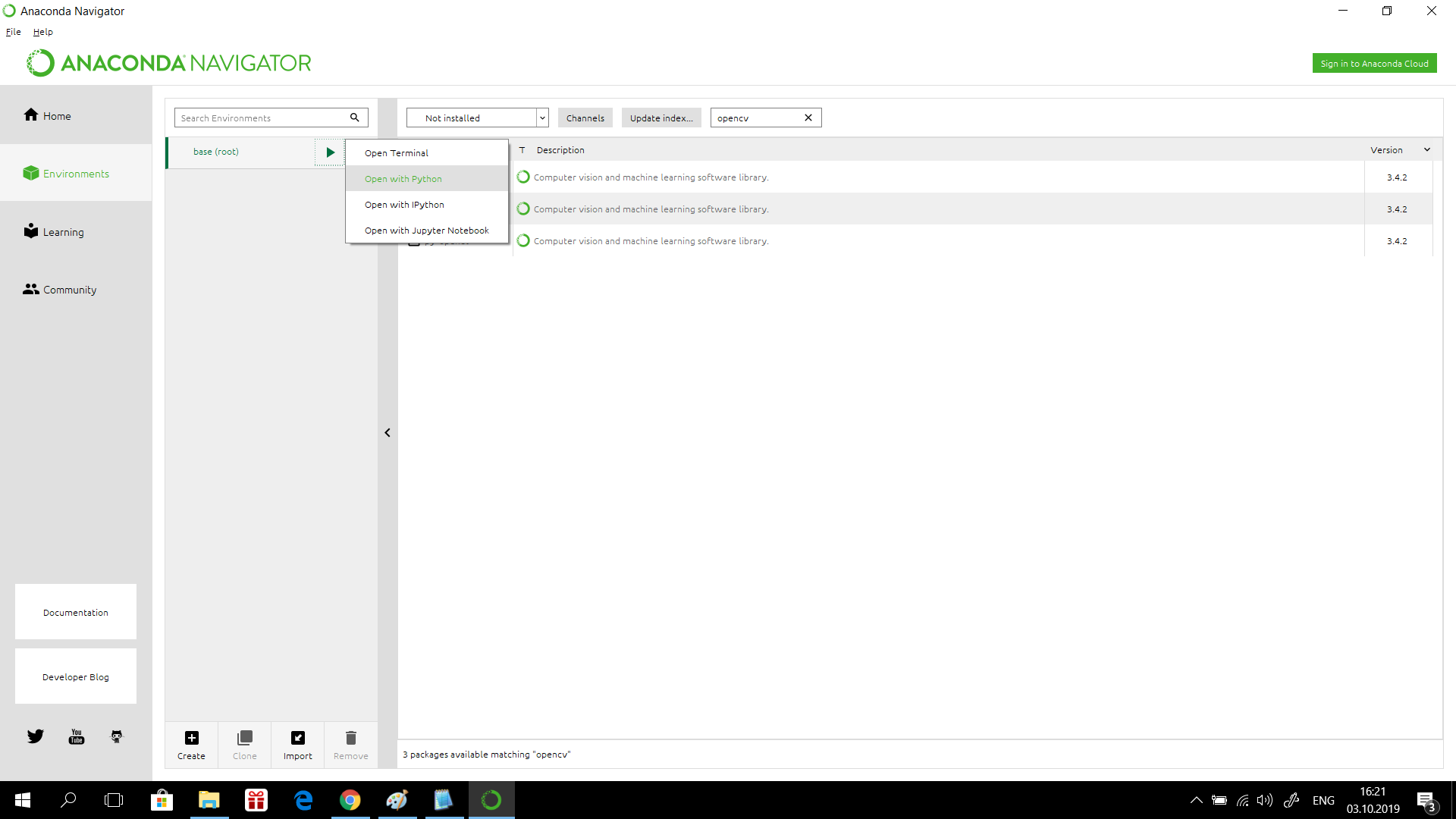
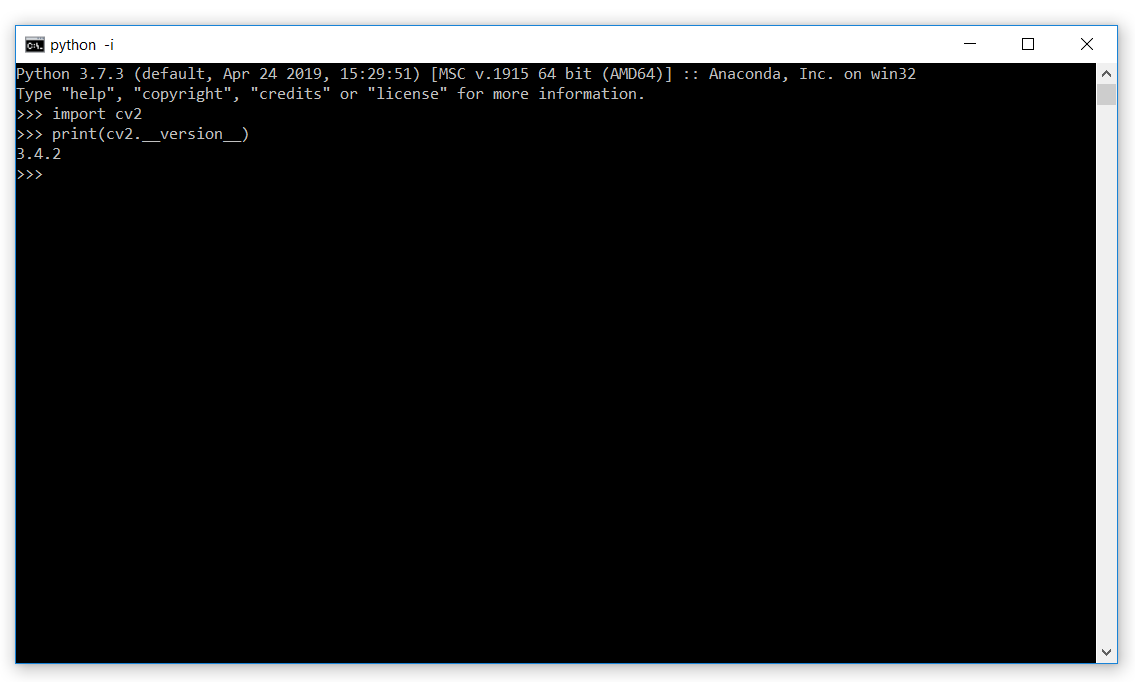
Откроется командная строка с интерпретатором Python.
1. Пишем «import cv2», нажимаем Ввод.
На следующей строке должны появиться три знака «больше» («>>>»).
2. Пишем «print (cv2.__version__)» и нажимаем Ввод.
На следующей строке должна появиться версия нашей библиотеки.
Если всё верно, значит библиотека установилась успешно. Закрываем командную строку, выключаем Anaconda Navigator и приступаем у Установке PyCharm.