Как загрузить базу в 1с в формате data dump zip
data_dump.zip — это файл выгрузки данных из базы 1С. Он содержит номенклатуру, документы, отчеты и т.д. Но в нем нет самой конфигурации 1С, в отличии от привычного файла .dt.
Сервисы 1С: Fresh и Кнопка предоставляют выгрузки баз именно в этом формате . По сути, это еще один способ защиты от нелицензионного использования 1С. Чтобы развернуть файл, вам нужно купить или взять в аренду такую же конфигурацию 1С, как та, из которой сделана выгрузка. ВАЖНО: релизы конфигураций тоже должны совпадать!
На самом деле,очень правильный подход,т.к.с файлами dt было очень много вопросов о возможности их передачи владельцу данных,если у него нет купленной 1с.
осталось только формат привести в удобочитаемый вид,чтобы оттуда данные без использования 1с можно было достать.
Как загрузить базу в 1с в формате data dump zip
ООО «Яуза Софт» является действующим партнером сети «1С:Аренда ПО». Работая
в облачном сервисе, вы гарантированно используете лицензионное программное обеспечение.
Ваши данные под надёжной защитой. Для соединения с сайтом используется защищённый протокол HTTPS, а информация передаётся в зашифрованном виде
с помощью алгоритма SSL
Телефон: +7 (495) 504-14-05
Адрес: 127495, Москва, Долгопрудненское шоссе, 3
Приложения
ООО «Яуза Софт» является действующим партнером сети «1С:Аренда ПО». Работая
в облачном сервисе, вы гарантированно используете лицензионное программное обеспечение.
Ваши данные под надёжной защитой. Для соединения с сайтом используется защищённый протокол HTTPS, а информация передаётся в зашифрованном виде
с помощью алгоритма SSL
Телефон: +7 (495) 504-14-05
Адрес: 127495, Москва, Долгопрудненское шоссе, 3
Выгрузка базы в формате data_dump.zip
data_dump.zip — это файл с данными из базы 1С, который содержит номенклатуру, документы, справочники и отчеты, в отличие от привычного dt-файла, в нём отсутствует конфигурация 1С, поэтому выгруженная база загружается только точно в такую же версию конфигурации из которой была выгружена. Сам файл выгружается из самой программы, у пользователя должны быть права для выгрузки.
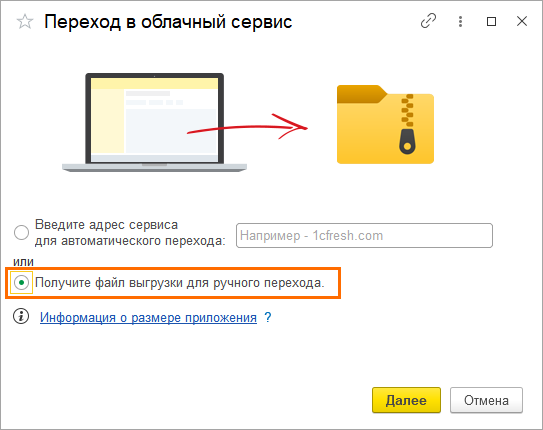
На примере, 1С: Бухгалтерия предприятия 8, ред. 3 Шаг 1. Открываем раздел Администрирование, в блоке Сервис нажимаем на ссылку Перейти в облачный сервис. 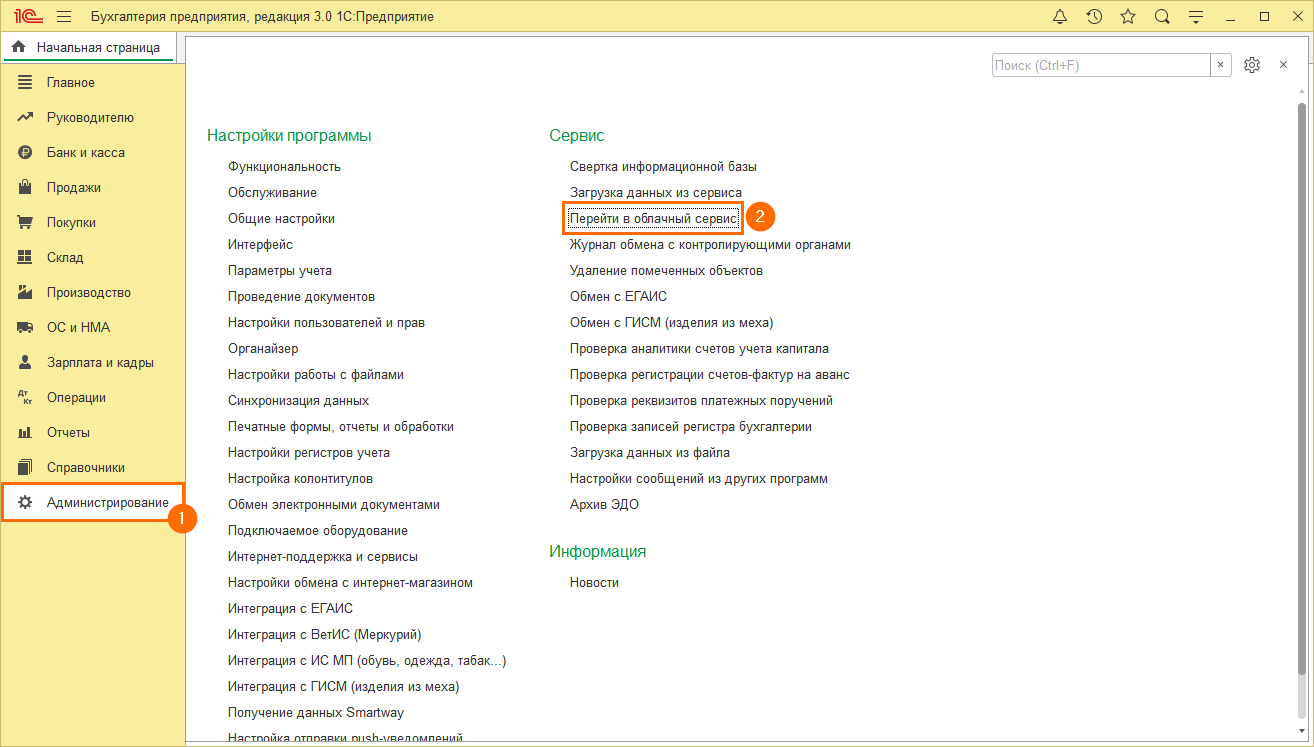 Шаг 2. В открывшемся окне выбираем — Получите файл выгрузки для ручного перехода и нажимаем кнопку Далее. Если вы выгружаете базу для перехода в сервис 1С:Fresh, то есть возможность на прямую выгрузить базу не сохраняя ее на компьютер, для это необходимо выбрать первый вариант, в поле вставить адрес сайта, и указать данные логин и пароль.
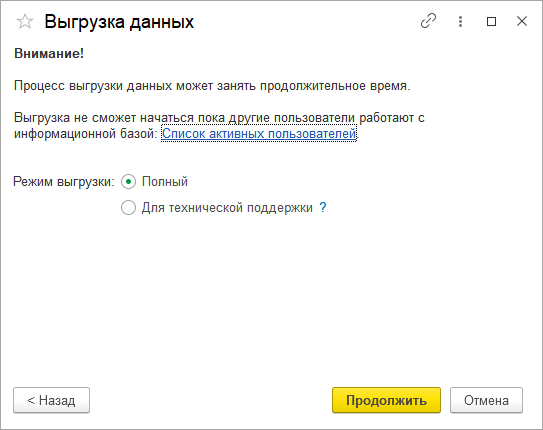
 Шаг 3. Режим выгрузки — полный, нажимаем кнопку Продолжить.
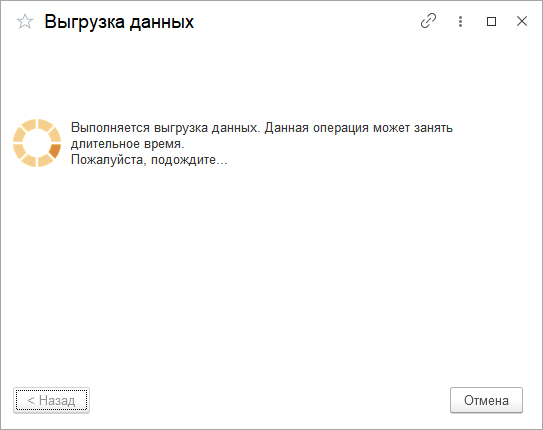
 Шаг 4. Запустится процесс выгрузки данных, время выгрузки будет зависеть от объема вашей базы, после завершения процесса появится окно, в котором необходимо указать папку на компьютере для сохранения файла с данными, после чего нажмите Сохранить.
На примере, 1С: Управление нашей фирмой
Шаг 1. Открываем раздел Настройки, в блоке Администрирование нажимаем на ссылку Работа в облаке.  Шаг 2. В панели администрирования нажимаем на ссылку Перейти в облачный сервис.
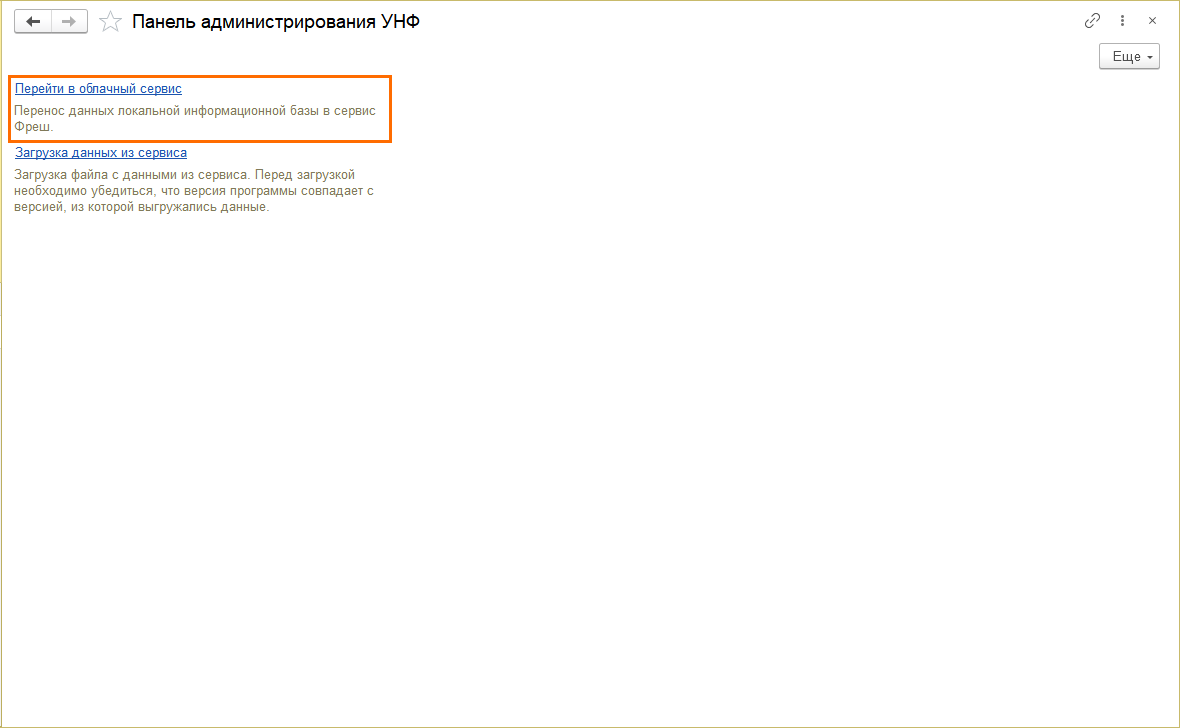 Шаг 3. В открывшемся окне выбираем — Получите файл выгрузки для ручного перехода и нажимаем кнопку Далее. Если вы выгружаете базу для перехода в сервис 1С:Fresh, то есть возможность на прямую выгрузить базу не сохраняя ее на компьютер, для это необходимо выбрать первый вариант, в поле вставить адрес сайта, и указать данные логин и пароль. Шаг 4. Режим выгрузки — полный, нажимаем кнопку Продолжить.
Шаг 5. Запустится процесс выгрузки данных, время выгрузки будет зависеть от объема вашей базы, после завершения процесса появится окно, в котором необходимо указать папку на компьютере для сохранения файла с данными, после чего нажмите Сохранить.
Комментарии пользователей
Мы хотим принести в Россию самые передовые облачные технологии и заботимся о каждом пользователе. Политика конфиденциальности Антикоррупционная политика Договор-оферты
Array ( [0] => Array ( [TEXT] => Продукты [LINK] => /arenda-1c/ [SELECTED] => [PERMISSION] => R [ADDITIONAL_LINKS] => Array ( ) [ITEM_TYPE] => D [ITEM_INDEX] => 0 [PARAMS] => Array ( ) [CHAIN] => Array ( [0] => Продукты ) [DEPTH_LEVEL] => 1 [IS_PARENT] => 1 ) [1] => Array ( [TEXT] => Аренда 1С [LINK] => /arenda-1c/ [SELECTED] => [PERMISSION] => R [ADDITIONAL_LINKS] => Array ( ) [ITEM_TYPE] => D [ITEM_INDEX] => 0 [PARAMS] => Array ( ) [CHAIN] => Array ( [0] => Продукты [1] => Аренда 1С ) [DEPTH_LEVEL] => 2 [IS_PARENT] => ) [2] => Array ( [TEXT] => Аренда 1С:Фреш [LINK] => /arenda-1c/1c-fresh/ [SELECTED] => [PERMISSION] => R [ADDITIONAL_LINKS] => Array ( ) [ITEM_TYPE] => D [ITEM_INDEX] => 1 [PARAMS] => Array ( ) [CHAIN] => Array ( [0] => Продукты [1] => Аренда 1С:Фреш ) [DEPTH_LEVEL] => 2 [IS_PARENT] => ) [3] => Array ( [TEXT] => Аренда сервера 1С [LINK] => /arenda-serverov/ [SELECTED] => [PERMISSION] => R [ADDITIONAL_LINKS] => Array ( ) [ITEM_TYPE] => D [ITEM_INDEX] => 2 [PARAMS] => Array ( ) [CHAIN] => Array ( [0] => Продукты [1] => Аренда сервера 1С ) [DEPTH_LEVEL] => 2 [IS_PARENT] => ) [4] => Array ( [TEXT] => Аренда виртуального сервера [LINK] => /arenda-serverov/arenda-virtualnogo-servera/ [SELECTED] => [PERMISSION] => R [ADDITIONAL_LINKS] => Array ( ) [ITEM_TYPE] => D [ITEM_INDEX] => 3 [PARAMS] => Array ( ) [CHAIN] => Array ( [0] => Продукты [1] => Аренда виртуального сервера ) [DEPTH_LEVEL] => 2 [IS_PARENT] => ) [5] => Array ( [TEXT] => Облако 1С [LINK] => /oblako-1c/ [SELECTED] => [PERMISSION] => R [ADDITIONAL_LINKS] => Array ( ) [ITEM_TYPE] => D [ITEM_INDEX] => 4 [PARAMS] => Array ( ) [CHAIN] => Array ( [0] => Продукты [1] => Облако 1С ) [DEPTH_LEVEL] => 2 [IS_PARENT] => ) [6] => Array ( [TEXT] => 1С онлайн [LINK] => /online-1c/ [SELECTED] => [PERMISSION] => R [ADDITIONAL_LINKS] => Array ( ) [ITEM_TYPE] => D [ITEM_INDEX] => 5 [PARAMS] => Array ( ) [CHAIN] => Array ( [0] => Продукты [1] => 1С онлайн ) [DEPTH_LEVEL] => 2 [IS_PARENT] => ) [7] => Array ( [TEXT] => Бухгалтерия Онлайн [LINK] => /buhgalteria-online/ [SELECTED] => [PERMISSION] => R [ADDITIONAL_LINKS] => Array ( ) [ITEM_TYPE] => D [ITEM_INDEX] => 6 [PARAMS] => Array ( ) [CHAIN] => Array ( [0] => Продукты [1] => Бухгалтерия Онлайн ) [DEPTH_LEVEL] => 2 [IS_PARENT] => ) [8] => Array ( [TEXT] => Программы 1С для ИП [LINK] => /programmy-1c-dlya-ip/ [SELECTED] => [PERMISSION] => R [ADDITIONAL_LINKS] => Array ( ) [ITEM_TYPE] => D [ITEM_INDEX] => 7 [PARAMS] => Array ( ) [CHAIN] => Array ( [0] => Продукты [1] => Программы 1С для ИП ) [DEPTH_LEVEL] => 2 [IS_PARENT] => ) [9] => Array ( [TEXT] => Сервисы [LINK] => /1c-contragent/ [SELECTED] => [PERMISSION] => R [ADDITIONAL_LINKS] => Array ( ) [ITEM_TYPE] => D [ITEM_INDEX] => 1 [PARAMS] => Array ( ) [CHAIN] => Array ( [0] => Сервисы ) [DEPTH_LEVEL] => 1 [IS_PARENT] => 1 ) [10] => Array ( [TEXT] => 1С:Контрагент [LINK] => /1c-contragent/ [SELECTED] => [PERMISSION] => R [ADDITIONAL_LINKS] => Array ( ) [ITEM_TYPE] => D [ITEM_INDEX] => 0 [PARAMS] => Array ( ) [CHAIN] => Array ( [0] => Сервисы [1] => 1С:Контрагент ) [DEPTH_LEVEL] => 2 [IS_PARENT] => ) [11] => Array ( [TEXT] => 1С-Отчетность [LINK] => /1c-otchetnost/ [SELECTED] => [PERMISSION] => R [ADDITIONAL_LINKS] => Array ( ) [ITEM_TYPE] => D [ITEM_INDEX] => 1 [PARAMS] => Array ( ) [CHAIN] => Array ( [0] => Сервисы [1] => 1С-Отчетность ) [DEPTH_LEVEL] => 2 [IS_PARENT] => ) [12] => Array ( [TEXT] => 1СПАРК Риски [LINK] => /1c-sparkriski/ [SELECTED] => [PERMISSION] => R [ADDITIONAL_LINKS] => Array ( ) [ITEM_TYPE] => D [ITEM_INDEX] => 2 [PARAMS] => Array ( ) [CHAIN] => Array ( [0] => Сервисы [1] => 1СПАРК Риски ) [DEPTH_LEVEL] => 2 [IS_PARENT] => ) [13] => Array ( [TEXT] => 1С:Распознавание первичных документов [LINK] => /1c-raspoznavanie-pervichnyh-dokumentov/ [SELECTED] => [PERMISSION] => R [ADDITIONAL_LINKS] => Array ( ) [ITEM_TYPE] => D [ITEM_INDEX] => 3 [PARAMS] => Array ( ) [CHAIN] => Array ( [0] => Сервисы [1] => 1С:Распознавание первичных документов ) [DEPTH_LEVEL] => 2 [IS_PARENT] => ) [14] => Array ( [TEXT] => 1С:Кабинет сотрудника [LINK] => https://e-office24.ru/1c-kabinet-sotrudnika/ [SELECTED] => [PERMISSION] => Z [ADDITIONAL_LINKS] => Array ( ) [ITEM_TYPE] => D [ITEM_INDEX] => 4 [PARAMS] => Array ( ) [CHAIN] => Array ( [0] => Сервисы [1] => 1С:Кабинет сотрудника ) [DEPTH_LEVEL] => 2 [IS_PARENT] => ) [15] => Array ( [TEXT] => Поддержка [LINK] => /support/ [SELECTED] => 1 [PERMISSION] => R [ADDITIONAL_LINKS] => Array ( ) [ITEM_TYPE] => D [ITEM_INDEX] => 2 [PARAMS] => Array ( ) [CHAIN] => Array ( [0] => Поддержка ) [DEPTH_LEVEL] => 1 [IS_PARENT] => 1 ) [16] => Array ( [TEXT] => Техническая поддержка [LINK] => /support/ [SELECTED] => [PERMISSION] => R [ADDITIONAL_LINKS] => Array ( ) [ITEM_TYPE] => D [ITEM_INDEX] => 0 [PARAMS] => Array ( ) [CHAIN] => Array ( [0] => Поддержка [1] => Техническая поддержка ) [DEPTH_LEVEL] => 2 [IS_PARENT] => ) [17] => Array ( [TEXT] => Часто задаваемые вопросы [LINK] => /support/faq-voprosy-1c/ [SELECTED] => 1 [PERMISSION] => R [ADDITIONAL_LINKS] => Array ( ) [ITEM_TYPE] => D [ITEM_INDEX] => 1 [PARAMS] => Array ( ) [CHAIN] => Array ( [0] => Поддержка [1] => Часто задаваемые вопросы ) [DEPTH_LEVEL] => 2 [IS_PARENT] => ) [18] => Array ( [TEXT] => Форум 1С [LINK] => /support/forum-1c/ [SELECTED] => [PERMISSION] => R [ADDITIONAL_LINKS] => Array ( ) [ITEM_TYPE] => D [ITEM_INDEX] => 2 [PARAMS] => Array ( ) [CHAIN] => Array ( [0] => Поддержка [1] => Форум 1С ) [DEPTH_LEVEL] => 2 [IS_PARENT] => ) [19] => Array ( [TEXT] => Выбор программы [LINK] => /support/vybor-programmy/ [SELECTED] => [PERMISSION] => R [ADDITIONAL_LINKS] => Array ( ) [ITEM_TYPE] => D [ITEM_INDEX] => 3 [PARAMS] => Array ( ) [CHAIN] => Array ( [0] => Поддержка [1] => Выбор программы ) [DEPTH_LEVEL] => 2 [IS_PARENT] => ) [20] => Array ( [TEXT] => Предоставить доступ [LINK] => /support/connect/ [SELECTED] => [PERMISSION] => R [ADDITIONAL_LINKS] => Array ( [TEST] => Y ) [ITEM_TYPE] => D [ITEM_INDEX] => 4 [PARAMS] => Array ( ) [CHAIN] => Array ( [0] => Поддержка [1] => Предоставить доступ ) [DEPTH_LEVEL] => 2 [IS_PARENT] => ) [21] => Array ( [TEXT] => О нас [LINK] => /company/ [SELECTED] => [PERMISSION] => R [ADDITIONAL_LINKS] => Array ( ) [ITEM_TYPE] => D [ITEM_INDEX] => 3 [PARAMS] => Array ( ) [CHAIN] => Array ( [0] => О нас ) [DEPTH_LEVEL] => 1 [IS_PARENT] => 1 ) [22] => Array ( [TEXT] => О проекте [LINK] => /company/ [SELECTED] => [PERMISSION] => R [ADDITIONAL_LINKS] => Array ( ) [ITEM_TYPE] => D [ITEM_INDEX] => 0 [PARAMS] => Array ( ) [CHAIN] => Array ( [0] => О нас [1] => О проекте ) [DEPTH_LEVEL] => 2 [IS_PARENT] => ) [23] => Array ( [TEXT] => Новостной блог [LINK] => /news/ [SELECTED] => [PERMISSION] => R [ADDITIONAL_LINKS] => Array ( ) [ITEM_TYPE] => D [ITEM_INDEX] => 1 [PARAMS] => Array ( ) [CHAIN] => Array ( [0] => О нас [1] => Новостной блог ) [DEPTH_LEVEL] => 2 [IS_PARENT] => ) [24] => Array ( [TEXT] => Отзывы клиентов [LINK] => /company/otzyvy-klientov/ [SELECTED] => [PERMISSION] => R [ADDITIONAL_LINKS] => Array ( ) [ITEM_TYPE] => D [ITEM_INDEX] => 2 [PARAMS] => Array ( ) [CHAIN] => Array ( [0] => О нас [1] => Отзывы клиентов ) [DEPTH_LEVEL] => 2 [IS_PARENT] => ) [25] => Array ( [TEXT] => Контакты [LINK] => /company/contacts/ [SELECTED] => [PERMISSION] => R [ADDITIONAL_LINKS] => Array ( ) [ITEM_TYPE] => D [ITEM_INDEX] => 3 [PARAMS] => Array ( ) [CHAIN] => Array ( [0] => О нас [1] => Контакты ) [DEPTH_LEVEL] => 2 [IS_PARENT] => ) )
- Продукты
- Аренда 1С
- Аренда 1С:Фреш
- Аренда сервера 1С
- Аренда виртуального сервера
- Облако 1С
- 1С онлайн
- Бухгалтерия Онлайн
- Программы 1С для ИП
- 1С:Контрагент
- 1С-Отчетность
- 1СПАРК Риски
- 1С:Распознавание первичных документов
- 1С:Кабинет сотрудника
- Техническая поддержка
- Часто задаваемые вопросы
- Форум 1С
- Выбор программы
- Предоставить доступ
- О проекте
- Новостной блог
- Отзывы клиентов
- Контакты

+7 (804) 333-16-02 звонок по России бесплатный Москва: +7 (499) 649-16-02 Санкт-Петербург: +7 (812) 425-17-02 Екатеринбург: +7 (343) 222-16-02 info@e-office24.ru sales@e-office24.ru
Круглосуточная техническая поддержка пользователей
Как загрузить базу данных 1С:Управление торговлей из файла data_dump.zip
Как из файла выгрузки из облачного сервиса в формате data_dump.zip загрузить данные в локальную базу с типовой конфигурацией «1С:Управление торговлей» ред.11, «1С:Комплексная автоматизация, ред.2.0» или «1С:ERP Управление предприятием, ред.2.0»
Если вам потребовалось скопировать или перенести рабочую базу данных конфигурации «1С:Управление торговлей» ред.11 со всеми учетными данными из облачного сервиса на локальный компьютер, то сделать это очень просто!
Инструкция на примере загрузки в типовую конфигурацию «1С:Управление торговлей, редакция 11», но она также актуальна при загрузке данных из файла выгрузки data_dump.zip в локальные версии конфигураций «1С:Комплексная автоматизация, редакция 2.*» и 1С:ERP. Управление предприятием, редакция 2.*»
Для этого нет необходимости запускать «1С:Управление торговлей» в режиме «Конфигуратора» или использовать какие-то специальные обработки выгрузки/загрузки, т.к. возможность переноса данных с локального компьютера в облако 1С и обратно давно заложена в типовые конфигурации, используемые в облачном сервисе.
Данную процедуру может выполнить в любой момент любой пользователь с правами администратора, особых навыков для этого не требуется.
Файл обмена данными между информационными базами работающими локально и в режиме облачного сервиса по умолчанию имеет имя data_dump.zip и в нем содержатся все накопленные учетные данные в формате XML.

Данный файл не нужно разархивировать!
При выгрузке в файл обмена выгружаются только данные, а конфигурация не выгружается, поэтому выгруженные из облака данные можно будет загрузить только в конфигурацию идентичную той, из которой производится выгрузка. Чтобы увидеть текущей релиз выберите пункт меню «Справка» > «О программе» или нажмите кнопку «Информация о программе» в правом верхнем углу с пиктограммой символа » i » (см.рис.).

Если релиз конфигурации 1С:Управление торговлей на локальном компьютере отличается, то его необходимо обновить до того, в который можно будет загрузить данные. В нашем примере используется конфигурация «1С:Управление торговлей» версии ПРОФ, редакция 11, релиз 11.3.4.47. После этого можете приступить к загрузке данных. Обратите внимание, что версия программы, установленной на локальном компьютере должна соответствовать версии используемой в облачном сервисе, т.е. если в облаке используется версия ПРОФ, то на локальном компьютере должна быть установлена программа 1С также версии ПРОФ.
Итак, на локальном компьютере запускаем пустую рабочую базу соответствующей конфигурации и необходимого релиза «1С:Управление торговлей», в которую необходимо загрузить данные.
В разделе «НСИ и администрирование» выбираем пункт «Загрузить данные из сервиса в локальную версию».
Обратите внимание, что в установках «по умолчанию» такой команды в интерфейсе конфигурации «1С:Управление торговлей» нет. Есть только пункт «Переход в сервис», для выгрузки данных с локального компьютера в облако.

Для того, чтобы добавить команду «Загрузить данные из сервиса в локальную версию» нажмите на кнопку настроек с изображением шестеренок в правом верхнем углу (см.рис.) и в выпадающем меню выберите «Настройка навигации».

Откроется окно «Настройка панели навигации».

В левом окне найдите команду «Загрузить данные из сервиса в локальную версию» (Настройки интеграции > Обычное).
Нажмите на кнопку «Добавить» между окнами, команда будет перемещена в правое окно. Нажмите «Ок».После этого команда команда «Загрузить данные из сервиса в локальную версию» появится в подразделе «Настройка интеграции» раздела «НСИ и администрирование».

Также форму загрузки можно открыть командой перехода по ссылке (Shift+F11)
e1cib/app/ОбщаяФорма.ЗагрузкаДанныхИзСервиса
Нажимаем на команду и откроется окно проводника Windows.
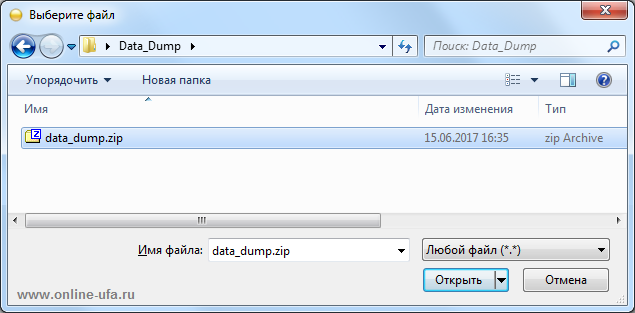
В проводнике выбираем файл выгрузки (по умолчанию data_dump.zip).
Также при загрузке можете отметить, следует ли переносить на локальный компьютер существующий список пользователей.

Нажимаем «Далее», начнется процесс загрузки, который может занять продолжительное время (10-20 мин., а возможно и более, в зависимости от объема данных и производительности компьютера).

Когда данные будут загружены программа сама запустится в пользовательском режиме. Если выгружали пользователей, то для входа необходимо будет выбрать какого-нибудь пользователя с правами администратора (вход без пароля).

После чего будет запущена реструктуризация базы.

Далее в целях безопасности программа предложит запретить или разрешить использование внешних отчетов и обработок.
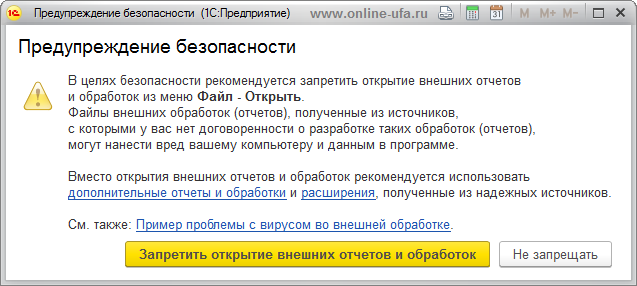
Загружается привычный интерфейс конфигурации «1С:Управление торговлей» редакция 11.3, в котором вы можете продолжить работать на локальном компьютере точно также, как ранее работали в облаке.

Внешний вид и функционирование программы идентичны, осталось только проверить корректность загруженных данных.