Как поменять логотип на сайте
Нашли ошибку? Выделите мышкой и нажмите Ctrl+Enter
Замена логотипа
В решении «Аспро: Корпоративный сайт современной компании» используется довольно простая схема замены логотипа.
Сам логотип расположен в корне сайта /logo.png
Оригинальный размер файла 212 × 50 px
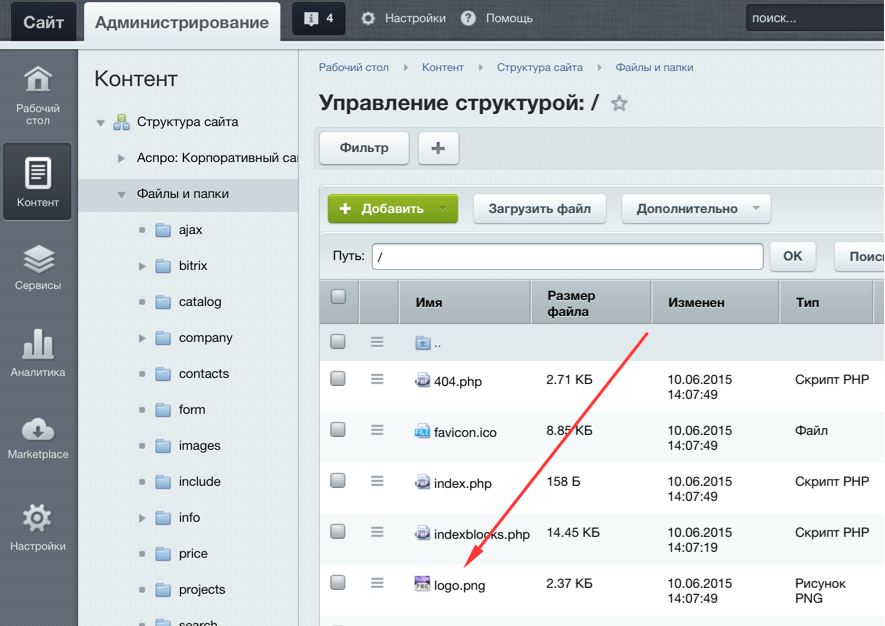
Для замены логотипа на сайте выполните следующее:
- Подготовьте логотип на белом или прозрачном фоне в размере не более 212 x 50 px
- Через административную панель сайта перейдите управлению файлами в корне сайта: Контент — Структура сайта — Файлы и папки
Переименуйте на всякий случай данный файл в logo_old.png и загрузите новый логотип. Имя файла должно строго соответствовать logo.png
Перейдите на сайт и убедитесь, что логотип отображается корректно.
Примечание: Если логотип отображается на сайте с цветным фоном, то перейдите в настройки решения и отключите параметр «Логотип с фоном базового цвета»
Изменение логотипа сайта
Чтобы изменить логотип сайта или другое изображение необходимо определить, где оно хранится на сервере, для этого выполним несколько шагов. Первоначально включим инспектор в браузере. В большинстве браузеров используется нажатие кнопки F12 или комбинация клавиш Ctrl+Shift+I.
Firefox
Рассмотрим смену логотипа на примере Mozilla Firefox и его расширения Firebug, которое можно установить в браузере:
1. Сам логотип, который мы хотим найти и изменить.
2. Окно инспектора.
3. Расположение логотипа.
Как видим наш логотип расположен в директории /images/ и называется logo.png. Называем наш новый логотип как logo.png и загружаем на сервер в директорию images внутри корневой директории сайта, обновляем страницу в браузере. Ниже представлены скриншоты для разных браузеров.
Google Chrome
Opera
Internet Explorer
Загрузка файлов на сайт
Работу с файлами можно производить через файловый менеджер системы управления, либо через FTP соединение. Данные доступа по FTP необходимо узнать у администратора сервера, в панели управления хостингом или в службе поддержки хостинга.
Логотип сайта
В этом руководстве показано, как добавить логотип сайта. У вас ещё нет логотипа? Вместе с нашим партнером Fiverr мы поможем вам создать собственный логотип.
В этом руководстве
- Добавление логотипа в редакторе сайта
- Добавление логотипа сайта в конфигураторе
- Создание логотипа с помощью Fiverr Logo
- Скрытие названия и описания сайта
- Поддержка тем
Добавление логотипа в редакторе сайта
Если вы не можете найти раздел Внешний вид → Настроить в своей консоли, это значит, что для вашего сайта используется редактор сайта. Чтобы добавить логотип, перейдите в раздел Внешний вид → Редактор сайта и добавьте блок «Логотип сайта».

Создание логотипа с помощью Fiverr Logo
Благодаря сотрудничеству WordPress.com с Fiverr вы можете легко и быстро создавать потрясающие логотипы. Fiverr позволяет любому желающему создать качественный дизайн логотипа быстро и по доступной цене. Для начала работы выполните следующие действия.

- Выберите Внешний вид → Настроить и щёлкните раздел Свойства сайта.
- Нажмите Создать логотип, чтобы перейти на веб-сайт Fiverr.
- Введите название вашей компании или блога, слоган (при его наличии) и щёлкните Создать.
- Fiverr автоматически создаст логотипы, которые вы сможете просмотреть и настроить. Настроить можно цвет, шрифт, размер шрифта, пробелы, расположение и многое другое.
- Вы сможете загрузить свой логотип после его покупки.
- Выполните действия, указанные в разделе Добавление логотипа веб-сайта выше.
Скрытие названия и описания сайта
Добавив логотип, вы можете решить, что текстовое название сайта не нужно в вашей теме. Однако название сайта полезно для поисковой оптимизации. Вместо того чтобы оставить название сайта пустым, его можно скрыть. В конфигураторе под инструментами Логотип сайта есть флажок Отображать название сайта и ключевую фразу. Чтобы скрыть название и описание сайта и оставить только логотип, снимите этот флажок и щёлкните Сохранить и опубликовать.

Поддержка тем
Чтобы посмотреть список всех поддерживаемых тем, воспользуйтесь фильтром для логотипов сайтов в каталоге тем.
Как изменить логотип в шапке
1 способ. Зайдите в административную часть, через структуру сайта откройте папку images, загрузите туда изображение с вашим логотипом 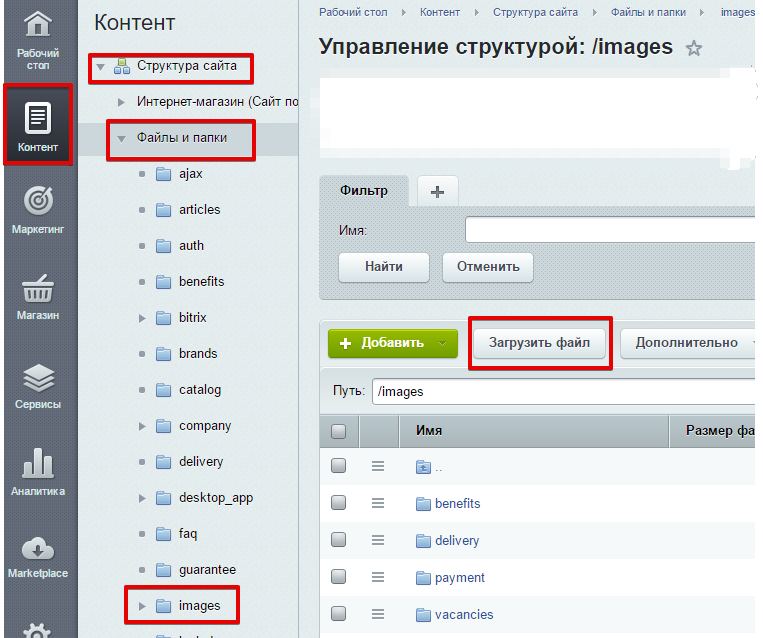
Зайдите в публичную часть и включите Режим правки, наведите на логотип и нажмите Изменить логотип. 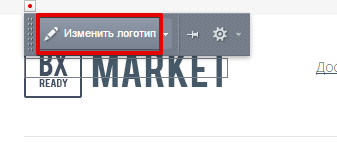
В открывшемся окне выберите Режим редактирования исходного кода 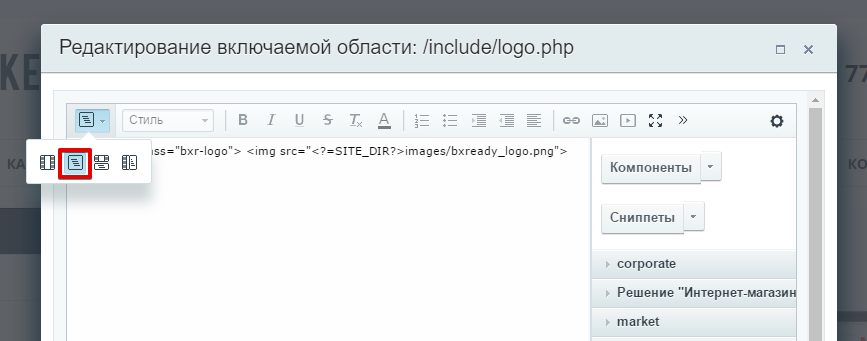
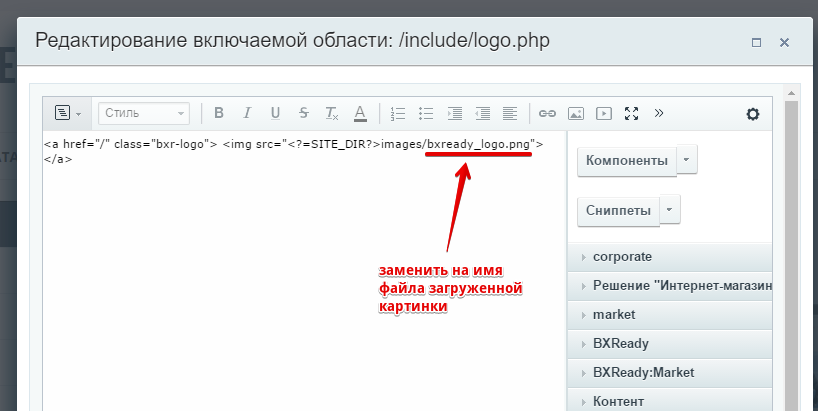
Замените имя старого файла на имя того изображения, которое вы загрузили в папку images.
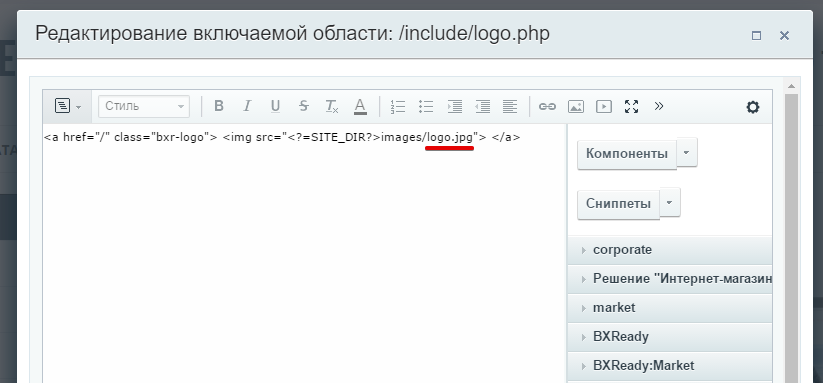
Например, если вы загрузили изображение с название «logo.jpg», то строчка будет выглядеть так:
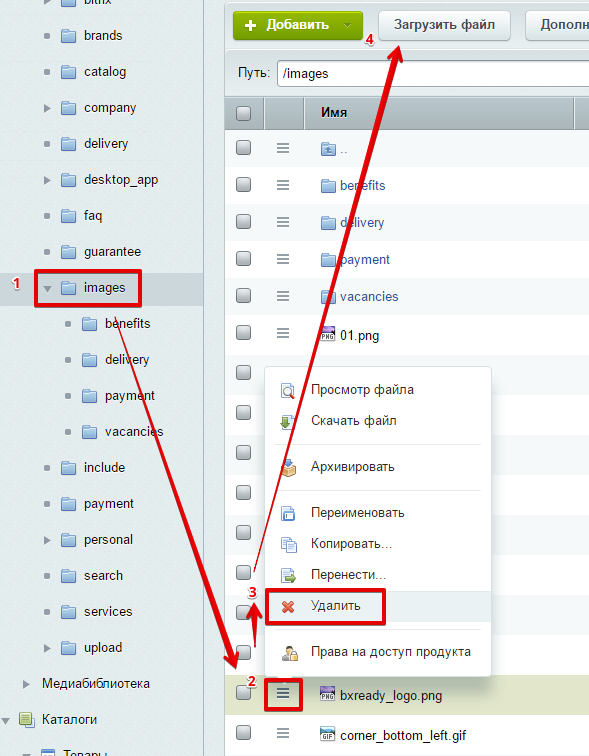
2 способ. Вы можете просто заменить старый файл логотипа в папке /images на новый.
Просто переименуйте имеющееся у вас изображение на bxready_logo.png, удалите старый файл и загрузите свой.