Обрезка видео и аудио
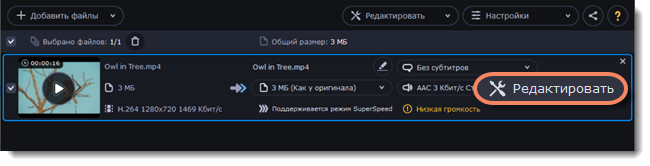
Обрежьте ненужную часть видео или аудио
Переместите ползунок прокрутки на начало фрагмента и нажмите на ножницы.
Если вы хотите обрезать файл с начала, переходите к следующему шагу.

Переместите ползунок прокрутки на конец фрагмента и снова нажмите на ножницы.
Выделите фрагмент и нажмите на корзину, чтобы удалить его.

После удаления ненужных фрагментов выберите способ конвертации. Вы можете сконвертировать фрагменты объединив в один файл, а можете сохранить каждый фрагмент отдельно.

Когда вы удалите все ненужные фрагменты, нажмите на кнопку Сохранить и закрыть, чтобы закрыть окно редактирования.

Вы также можете сохранять каждый фрагмент, нажав на дискету на фрагменте в списке.
Отмена обрезки

Чтобы удалить лишний маркер обрезки, нажмите на него, а затем на появившийся рядом крестик .

Чтобы восстановить удаленный фрагмент, нажмите Восстановить на фрагменте в списке.
Чтобы отменить обрезку, нажмите Начать заново на вкладке Обрезка в окне редактирования.
Как точнее установить ползунок прокрутки
Передвигайте маркер обрезки, чтобы изменить место обрезки.
Используйте кнопку Предыдущий кадр и Следующий кадр, чтобы перемещать ползунок прокрутки или выбранный маркер обрезки.
Захват экрана
Шаг 1: Откройте модуль захвата с экрана
Откройте программу запуска Movavi Video Suite и нажмите Видео на панели инструментов.
Нажмите Запустить на вкладке Запись экрана. В отдельном окне справа откроется панель управления, где вы можете настроить область захвата.
Если вы хотите сразу начать записывать, нажмите Начать запись на вкладке Запись экрана. Если вы запустили программу впервые, то она по умолчанию будет записывать полный экран. Если же вы записывали что-то ранее, то программа начнет записывать последнюю выбранную область.

Шаг 2: Настройте область захвата

1. На панели управления нажмите кнопку видеокамеры . Включится режим выбора области.

2. Укажите, какую часть экрана необходимо записать:
Чтобы выбрать произвольную область захвата, зажмите левую кнопку мыши и начертите диагональ необходимого размера.
Чтобы выбрать окно или часть окна для записи, наведите на него курсор мыши и нажмите, когда вокруг окна появится рамка.
Чтобы записать весь экран, нажмите пробел или щёлкните мышью в любой части экрана.
Чтобы настроить размер области, воспользуйтесь маркерами на рамке или введите точное значение в пикселях на панели сверху.

Шаг 3: Включите запись звука и веб-камеры
Обратите внимание: запись системного звука доступна только в активированной версии программы.
По умолчанию включена только запись системного звука (музыки и звуков с компьютера). Чтобы включить запись веб-камеры или микрофона, нажмите соответствующие иконки:

 – Веб-камера выкл./вкл.

 – Запись микрофона выкл./вкл.

 – Запись системного звука выкл./вкл.
Если у вас больше одного микрофона, нажмите стрелку рядом с кнопкой включения микрофона и выберите микрофон, который хотите использовать для записи.

Шаг 4: Начните запись
Чтобы начать записывать видео с экрана, нажмите кнопку REC на панели записи. Перед началом записи вам будет дан трёхсекундный обратный отсчёт.

Управлять процессом захвата вы можете с помощью специальных клавиш:
F9 – приостановить запись
F10 – завершить запись и открыть просмотр готового видео
F8 – сохранить скриншот выбранной области во время записи
Подсказка: стандартные клавиши управления захватом вы можете сменить в разделе Горячие клавиши в параметрах приложения.

Чтобы закончить запись, нажмите кнопку Стоп на панели записи или клавишу F10.
Шаг 5: Редактирование записи (необязательно)
Ваша запись готова и сохранена в MKV формате. По завершении записи откроется окно просмотра и редактирования. Здесь вы можете обрезать запись или сохранить её в другом формате.
Movavi — инструкция по монтажу видео
Удивительный инструмент с богатыми возможностями для монтажа и обработки видео. Зарекомендовавший себя, как прогрессивный редактор медиафайлов, Movavi получил заслуженную популярность среди миллионов пользователей. Программа рационально использует ресурсы компьютера и отлично подходит для создания любительских видеороликов хорошего качества. Интерфейс Movavi вполне простой и может вызвать затруднение разве что у тех, кто ни разу не пользовался в видеоредакторами.
Если вы впервые занялись видеомонтажом и хотите быстрее создать свой первый, красивый виедеоролик, рекомендуем ознакомиться с приведенными ниже уроками.
Уроки по Movavi Video Suite
Краткий курс обучения для начинающих. Состоит из 4-х видеоуроков, общей продолжительностью 50 минут. В первых 3-х уроках демонстрируется определенный функционал программы, а четвертый объясняет полный процесс монтажа видеоролика.
Простой урок по наложению текста с анимацией поверх изображения.
Учимся обрезать и соединять аудио и видеоматериалы.
Пример наложения эффекта на видеодорожку.
Подробная инструкция по обработке и монтажу видео с использованием изображений, аудиофайлов, эффектов, текста и прочих элементов.
Скачать все уроки по Movavi Video Suite
одним архивом
Похожие материалы
Учимся делать игры в 3D Rad Пошаговое видео-руководство для начинающих игроделов. Позволит увидеть своими глазами процесс создания компьютерных игр и на наглядном примере освоить работу этого замечательного движка.
Уроки MAGIX Music Maker Сжатый обучающий курс в видео формате. Наглядно продемонстрирует новичкам основной инструментарий программы и научит создавать музыкальные треки высокого качества.
Уроки рисования для начинающих Структурированный видеокурс для желающих изучить основы рисования. По шагам, раскроет все теоретические и практические моменты работы с художественными элементами.
Больше статей Полезные программы Больше программ

Movavi Video Suite Монтаж видео, Видеоредакторы, Слайд-шоу

Movavi ФотоФОКУС Графические редакторы, Фоторедакторы

Movavi Slideshow Maker Монтаж видео, Слайд-шоу
Movavi Screen Recorder Studio Другие программы, Монтаж видео
Movavi video suite как пользоваться
Урок по монтажу с помощью мастера клипов. Открыв редактирование, выбирают простой режим, где открывается мастер создания клипов. Сюда можно добавлять фото и видеофайлы по отдельности или целой папкой. Далее можно загрузить музыкальное сопровождение из своих файлов или встроенной библиотеки. Перейдя в следующий раздел, задают длительность файла. Последним шагом видео сохраняют или публикуют в интернете.
Три в одном
Показан способ совмещения 3-х видео в одном кадре. Подбирают три видеофайла, которые будут использоваться. Далее смотрится соотношение их сторон для настройки разрешения частей видео. На рабочий стол загружают по отдельности файлы, кадрируют и сохраняют. Переходят в настройки проекта и выставляют стандартное разрешение. Загружают сохраненные файлы на таймлайн и собирают их в одном кадре, подгоняя под размер и выравнивая длину ролика.
Выплывающая картинка
Создание анимационного эффекта с появляющейся картинкой. Сделать его очень просто. Загружают видеофайл и картинку, которая будет выплывать. Их размещают на двух разных дорожках. Картинку помещают в том месте, где она должна появляться и растягивают до нужного размера. Затем через настройки добавляют анимацию, устанавливают точку входа и выхода ее в кадре.
Слайд-шоу
Полный урок по монтированию слайд-шоу в Movavi 12 от редактирования клипа до записи на CD. Приступая к работе, подбираются соответствующие фотографии и музыку. Открывают программу, переходят в «Фотографии» и заходят в слайд-шоу. Перетаскивают выбранные файлы, выбирают переходы, эффекты, при необходимости вставляют титры. Собранное видео конвертируют в нужный формат. Второй вариант можно сделать через редактор. Все действия такие же как и в предыдущем варианте. Запись производится через «Данные».
Настройка звука
Чтобы улучшить восприятие клипов, многие авторы накладывают музыкальные композиции под голос. Мастер-класс посвящен тонкостям работы со звуком. Здесь показаны приёмы накладывания музыки и голоса на видео, задание точки начала трансляции, громкости и качества записи, подгонка музыкальной дорожки под длину кадров, а также накладывание эффекта появления и затухания мелодии. К голосовому файлу можно применить различные аудиоэффекты: эхо, робот, телефон и т.д.
Добавление фоновой музыки
Грамотно подобранная музыка создает настроение и объединяет отдельные элементы в единый сюжет. Сюжет для блога или презентация будут выглядеть гораздо лучше, если они сопровождаются приятной мелодией. Для таких проектов часто приходится отключать звук отдельных фрагментов, или накладывать звук на голосовое сопровождение. Мастер-класс поможет разобраться с добавлением музыки, регулировкой ее громкости, чтобы фоновое сопровождение не заглушало речь.
Весь процесс состоит из 4-х простых шагов.
1. Открыть программу.
2. Загрузить файлы, которые будут автоматически поставлены на соответствующую дорожку.
3. Настроить длительность.
4. Настроить уровень звука.
Титры
Для добавления титров открывают редактирование и переходят в расширенный режим. Далее загружают файл в программу и выбирают панель «Т», где собраны шаблоны разнообразных титров. Понравившийся шаблон перетягивают на дорожку и настраивают его (длительность, скорость появления и т.д.). Здесь можно менять текст, размер и цвет шрифта, гарнитуру, задать обводку. Отредактированный титр можно сохранить в «Мои титры».
Видеосъемка и монтаж видео
Курс по работе в актуальной версии софта состоит из 150-ти бесплатных уроков , в которых подробно рассказано об улучшенных инструментах и новых функциях. Полное руководство по использованию будет интересно тем, кто только начинает знакомиться с ней: обзор интерфейса, вкладок «Переходы», «Титры», «Стикеры», «Фигуры», «Фильтры», «Анимация» и другие, импорт и сохранение, вырезание, кадрирование, поворот, удаление кадров и другие особенности.
3 ноября 2022
Рекомендуем
- Топ 10 лучших онлайн-курсов с выдачей сертификата
- Бесплатные уроки для начинающих писателей
- 15 лучших IT-школ онлайн, где обучат современным специальностям
- Топ 14 лучших онлайн школ английского языка, которые помогут поднять уровень знаний
Все Курсы Онлайн
- О проекте
- Премиум размещение, реклама
- Условия пользования сайтом
- Добавить курс
Редакция
- Контакты
- Отправить информацию в редакцию
- Возрастная категория 0+
Поддержка посетителей
- Отправить сообщение
- Политика конфиденциальности
- Возврат средств
Группы в социальных сетях
- ООО «Канакона», УНП 192254551
Для лучшего пользовательского опыта используются файлы cookies. Подробнее
Файлы cookies (куки) – это небольшие текстовые файлы, которые временно сохраняются на вашем устройстве, когда вы посещаете веб-сайты. Они помогают веб-сайтам запоминать ваши предпочтения, интересы и действия, чтобы улучшить ваш опыт просмотра. Файлы cookies также могут защищать вас от мошенничества и улучшать безопасность веб-сайтов. Вы можете управлять файлами cookies в настройках вашего браузера или устройства.
У нас на сайте файлы cookies используются для сохранения пользовательских настроек и для маркетинговых целей.
Вы всегда можете удалить файлы cookies. Например, перейдите в настройки конфиденциальности вашего браузера или в быстром поиске настроек введите ‘cookie’ или ‘куки’, вам должно вывести опции управления данными, где вы сможете при необходимости очистить файлы.