Вопросы и ответы о восстановлении файлов в системе Windows из теневых копий
Предыдущие версии – это либо копии файлов и папок, созданных архивацией Windows, или копии файлов и папок, которые Windows автоматически сохраняет как часть точки восстановления.
Предыдущие версии можно использовать для восстановления случайно измененных, удаленных или поврежденных файлов и папок. В зависимости от типа файла или папки, можно открыть, сохранить в другом местоположении или восстановить предыдущую версию.
Как создаются предыдущие версии
Предыдущие версии автоматически сохраняются как часть точки восстановления. Если защита системы включена, Windows автоматически создает предыдущие версии файлов и папок, которые изменялись с момента создания последней точки восстановления. Обычно точки восстановления создаются раз в день.
Если диск разделен или на компьютере несколько жестких дисков, следует включить защиту системы для других разделов или дисков. Предыдущие версии также создаются архивацией Windows при резервном копировании файлов.
Примечание: Если в течение одного дня файл менялся несколько раз, только последняя версия на момент создания точки восстановления или резервной копии сохраняется как предыдущая версия.
Как восстановить предыдущие версии файла и папки
Щелкните файл или папку правой кнопкой мыши и выберите команду Восстановить предыдущие версии.
Появится список доступных предыдущих версий файла или папки. Список будет содержать файлы, сохраненные при резервном копировании (если для резервного копирования файлов используется архивация Windows) и точки восстановления.
Примечание: Для восстановления предыдущей версии файла или папки, добавленного в библиотеку, щелкните правой кнопкой мыши файл или папку в расположении, в которой сохранен, а не в библиотеке. Например, чтобы восстановить предыдущую версию изображения, добавлен в библиотеку изображений, но в папке Мои рисунки, щелкните правой кнопкой папку Мои рисунки и выберите Восстановить предыдущие версии.
Чем отличается точка восстановления от резервной копии
Если восстанавливать предыдущую версию с точки восстановления, файл, загруженный на компьютере, поэтому больше ничего не нужно делать.
Чтобы восстановить предыдущую версию файла или папки из резервной копии, после выбора предыдущей версии и нажатия кнопки «Восстановить» Windows открывает мастер восстановления файлов, после чего следует выполнить действия, указанные в мастере.
Диск или носитель, на котором хранится резервная копия, должен быть доступен, чтобы можно было восстановить элементы из резервной копии.
Почему нет предыдущих версий некоторых файлов
- Файл не был изменен. Предыдущие версии доступны только для файлов, которые были изменены.
- Точка восстановления или резервная копия ни была создана после изменения файла.
- Возможно, для диска, на котором хранятся эти файлы, не включена защита системы. Если защита системы не включена, Windows не может создать предыдущие версии.
Можно восстановить удаленные файл или папку
Если вы случайно удалили или переименовали файл или папку, можно восстановить предыдущую версию файла или папки, но нужно знать расположение, где они сохранены.
Чтобы восстановить удаленные или переименованные файл или папку, выполните следующие действия:
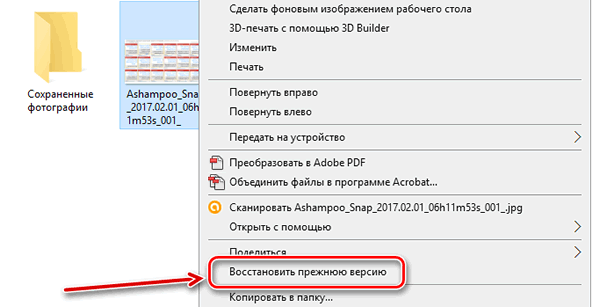
- Откройте папку «Компьютер».
- Перейдите в папку, содержащую файл или папку, щелкните правой кнопкой мыши и выберите Восстановить предыдущие версии.
- Если папка находилась на верхнем уровне диска, например C:\, щелкните правой кнопкой диск и выберите Восстановить предыдущие версии.
- Дважды щелкните предыдущую версию папки, содержащей файл или папку, следует восстановить. (Например, если файл удален сегодня, выберите вчерашнюю версию, содержащую файл).
- Перетащите файл или папку, следует восстановить, в другое место, например, на рабочий стол или в другую папку.
- Версия файла или папки будет сохранена по выбранному местоположению.
Подсказка: Если вы не помните имя файла или папки или их расположение, введите часть имени в поле поиска в папке «Компьютер».
Восстановление более ранней версии файла Word
Если функция автовосстановления включена, вы можете автоматически сохранять версии файла во время работы с ним. Восстановление файла зависит от времени его сохранения.
Если файл сохранен
- Откройте файл, с которым вы работали.
- Выберите Файл >Сведения.
- В области Управление документамивыберите файл с меткой (при закрытии без сохранения).
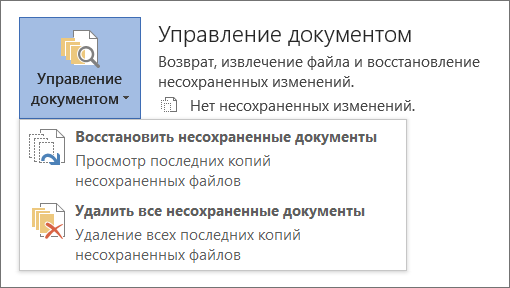
- На панели в верхней части файла выберите восстановить, чтобы переписать сохраненные ранее версии.

Совет: Чтобы сравнить версии, выберите Compare (Сравнить) вместо Restore (Восстановить).
Если файл не сохранен
- Перейдите в >файл >Управление документами > Восстановить несмесяные документы.
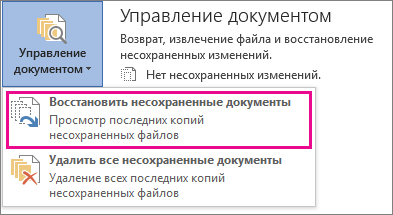
- Выберите файл и выберите открыть .

- На панели в верхней части файла выберите Сохранить как, чтобы сохранить файл.

Как удалить или переименовать неудаляемый файл
Существует несколько причин по которым Windows не позволяет вам удалить файл:
- Файл используется какой-либо программой. В этом случае вы не сможете удалить файл до тех пор, пока эта программа его не закроет.
- Файл помечен как «только для чтения».
- Имя файла оказалось настолько длинным, что Windows не может его обработать. Файлы, содержащие более 260 символов в имени, зачастую трудно удалить.
Также есть несколько причин, по которым Windows может не дать вам изменить имя файла и в особенности его расширение. Все вышесказанное применимо и к этому случаю. А также.
- По умолчанию ваша система может не отображать расширения файлов.
Сначала рассмотрим эту, а следом и другие причины.
Не отображаются расширения файлов
Это наиболее вероятная причина, по которой у вас не получается изменить тип файла (то есть, переименовать его расширение). При установке Windows, она по умолчанию отключает отображение полных имен для наиболее распространенных типов файлов. По сути, в Проводнике Windows отображается только корневое имя файла, а расширение скрыто. Хотя его можно увидеть в столбце Тип файла в Проводнике Windows (при просмотре файлов в виде детального списка).
Когда Windows настроена таким образом, если вы попытаетесь переименовать файл, у вас получится поменять только корневое имя файла, но не его расширение. Итак, если у вас есть текстовый (TXT) файл, имя которого видно как MYFILE, и вы пытаетесь переименовать его в MYFILE.DOC, то на самом деле вы только что переименовали MYFILE.TXT to MYFILE.DOC.TXT. Тип файла остался прежним — TXT и не поменялся на вордовский DOC.
Как это исправить? Это один из часто задаваемых вопросов, так что ответ есть в отдельной статье здесь, которая детально описывает, как включить отображение файловых расширений.
Файл используется программой или системой
Файл, используемый операционной системой, как правило, не может быть изменен во время использования. Файл, используемый программой, возможно, получится изменить, а может и нет. Нет каких-то четких правил, особенно в многопользовательской среде. Но если вы пытаетесь переименовать или удалить файл, а Windows жалуется на то, что файл используется — не удивляйтесь.
Для исправления этого вы должны определить, чем именно занят файл. Сообщение об ошибке, которую показывает Windows, может не содержать такой информации.
Если у вас нет желания долго выяснять, чем занят файл, вы можете перезагрузить Windows в Безопасный режим, либо перезапустить систему, убрав все программы из автозагрузки. Скорее всего, после этого программа, которая использовала файл, не загрузится и система позволит вам переименовать файл. Учтите, что если вы так сделаете, а затем перезагрузите компьютер в обычном режиме (с авто-загрузкой всех программ), какая-нибудь программа, вероятно, начнет жаловаться, что она больше не может найти файл, который вы только что переименовали. Неизвестно, повлияет ли это на работу системы (и не сломает ли ее вообще).
Чтобы изменить параметры запуска, воспользуйтесь утилитой настройки системы (System Configuration Utility).
- Зайдите в меню Пуск (кнопка в левом нижнем углу экрана).
- Нажмите Выполнить (Run).
- Наберите msconfig в поле ввода и кликните OK.
Используйте различные параметры запуска, чтобы перенастроить запуск вашей системы и найти ту самую программу или процесс, которая использует файл. Помните о том, как изменение имени файла, используемого программой или системой, может повлиять на поведение системы. Помечайте, что и как вы делаете, чтобы в случае необходимости можно было вернуть все назад.
Если вы хотите немного поэкспериментировать, нажмите комбинацию Control-Alt-Delete (нажмите все три клавиши одновременно) один раз (если вы нажмете дважды, то перезагрузите компьютер). Появится диспетчер задач Windows. Перейдите во вкладку Приложения и посмотрите, запущено ли там что-нибудь. Если это так, закройте эти программы (обычно лучше переключиться в окно программы и затем закрыть ее, а не нажимать Закрыть в диспетчере задач). Подождите немного, так как иногда Windows требуется время, чтобы освободить все программные ресурсы. Затем попробуйте переименовать или удалить файл. Если у вас получилось, то теперь вы знаете, что одна из закрытых вами программ использовала файл (закрывайте программы по одной, если вы действительно, хотите выяснить, какая именно).
Если вы все еще не можете переименовать или удалить файл, вам нужно перейти на вкладку Процессы. Там будет несколько запущенных процессов. Два из них особенно важны: Explorer (Проводник) и Systray (Область уведомлений). Не останавливайте их. Остальные процессы должны быть закрыты. Закрывайте их по одному. И каждый раз после этого пробуйте переименовать или удалить файл. Если получилось, то вы теперь знаете, какой процесс использовал ваш файл. Продолжайте до тех пор, пока не останутся только Explorer и Systray. Если файл все еще используется — то у вас есть ответ. Значит файл занят самыми базовыми системными процессами. Как уже было написано выше, учтите: файл используется системой не просто так и если вы его переименуете или удалите, то работа системы может стать нестабильной.
Файл помечен как «Только для чтения» (Read-only)
Это проще всего. Чтобы узнать, помечен ли файл, как «Только для чтения», щелкните по нему правой кнопкой мыши. Выберите «Свойства» в появившемся меню. В нижней части диалогового окна появятся атрибуты этого конкретного файла. Посмотрите, установлен ли флажок «Только для чтения» (Read-only). Если это так, то файл не разрешается изменять. Чтобы удалить для файла атрибут «Только для чтения», снимите этот флажок. Опять же, имейте в виду, что если какой-то программе необходимо, чтобы этот файл был доступен только для чтения, и вы измените этот атрибут или имя файла, в системе могут возникнуть проблемы. Делайте это с осторожностью.
Примечание: Если файл используется (см. выше) или у вас нет прав доступа (т.е. вы не вошли в систему с правами администратора), поле «Только для чтения» может оставаться серым. И до тех пор, пока вы не выполните оба условия, вы не сможете изменить атрибут.
Как файл становится доступным только для чтения? В большинстве случаев это делается путем копирования файла с внешнего носителя (например компакт-диска). Большинство компакт-дисков можно только считывать (но не записывать), и часто при самостоятельном копировании файла (или если он скопирован программой-установщиком) файлу присваивается атрибут «Только для чтения», поскольку он был таковым на компакт-диске. Это случается не часто, но по-прежнему вызывает у некоторых людей проблемы.
Имя файла слишком длинное
У Windows есть трудности, связанные с очень длинными путями/именами файлов. Если комбинация пути и имени файла приближается к 255 символам (127 для Windows 95/98/ME), Windows, скорее всего, не справится, если вы попытаетесь удалить или переименовать такой файл (вы сможете создать его, но не изменить). Хотя и существуют программы, которые могут обрабатывать файлы с именами еще длиннее (например, FileBoss) первое, что нужно попробовать, это переименовать некоторые папки, в которых лежит сам файл. Перейдите в родительский каталог, а затем переименуйте каталог, в котором находится ваш файл. Назовите папку максимально кратко — одной буквой (очевидно, нужно делать заметки о том, какую папку вы переименовали, чтобы иметь возможность вернуть все обратно!). Затем вернитесь к файлу и посмотрите, позволяет ли Windows переименовать или удалить его. Если нет, вернитесь еще на один каталог выше и переименуйте его. В какой-то момент имена части папок станут краткими, что позволит вам затем переименовать и сам файл в достаточно краткое имя, и затем воссоздать исходное дерево каталогов, чтобы иметь возможность работать с этим файлом дальше.
Специализированные программы для удаления файлов и папок
Иногда кажется, что уже невозможно удалить файл или папку — что бы вы ни делали. В этом случае существует несколько программ, которые могут вам помочь
Если после этого вы все еще не можете переименовать или удалить файл, мы не уверены, что еще можно предложить. Люди часто сталкиваются с этой проблемой, и поскольку у пользователей FILExt со временем могут появиться различные новые идеи, то мы обновим эту статью, чтобы добавить таковые. Если вы нашли метод, который сработал для вас и которого нет в этом FAQ, пожалуйста, напишите FILExt письмо с подробной информацией об этом методе, чтобы его можно было добавить в FAQ.
О проекте FILExt
Мы помогаем вам идентифицировать и просматривать файлы. Более 50 миллионов человек воспользовались FILExt за последние 20 лет. Прочтите нашу историю ▸
ПОДДЕРЖКА ПОМОЩЬ
ПРАВОВАЯ ИНФОРМАЦИЯ ПРАВО
КОМПАНИЯ
© Copyright 2000-2024 FILExt. Все права защищены.
5 способов восстановить несохраненный документ Word
Если ваши файлы документов Word просто исчезли во время работы, случайно потерялись или удалились в результате сбоя Microsoft Word, на этой странице вы можете узнать 5 способов восстановления несохраненного документа Word.

Дмитрий Соловьев
2021-03-29 16:21:15 • Обновлено: Восстановление файлов • Проверенные решения
Как восстановить несохраненные файлы документов Word? Приложение Microsoft Word вылетело и не сохранило документ? Или вы случайно удалили или потеряли документ Word? Что ж, не паникуйте. На этой странице мы покажем вам 5 лучших способов восстановить несохраненный документ Word на компьютере с Windows.
- Как восстановить файлы, которые не были сохранены? [4 способа]
- Как восстановить безвозвратно удаленные файлы & документы? [БЕЗОПАСНЫЙ И ПРОСТОЙ СПОСОБ]
Для начала вам нужно найти свои документы Word и получить их обратно. Нажмите Пуск  > Поиск
  и введите имя вашего документа (или хотя бы его часть) или просто *.doc(x), чтобы получить доступ ко всем вашим документам Word.
Как восстановить файлы, которые не были сохранены?
Пока вы работали в документе Word, он случайно закрылся и не сохранился. Такая ситуация иногда происходит, но сделайте глубокий вдох, вы сможете вернуть свой несохраненный документ Word. Выполните следующие действия, чтобы восстановить несохраненный документ Word с помощью Microsoft Word (Word 2010, Word 2013 и Word 2016).
Способ 1:
Восстановить несохраненный документ Word из временных файлов
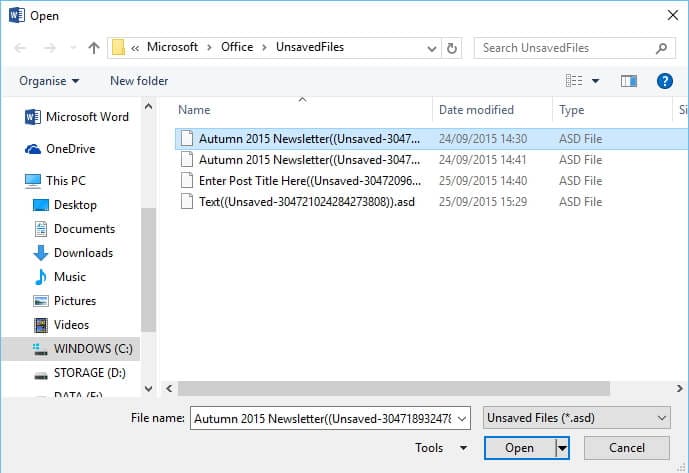
Если вы хорошо знаете адрес на своем компьютере, перейдите по URL-адресу: C:\Users\admin\AppData\Local\Microsoft\Office\UnsavedFiles. Или вы можете сделать следующее:
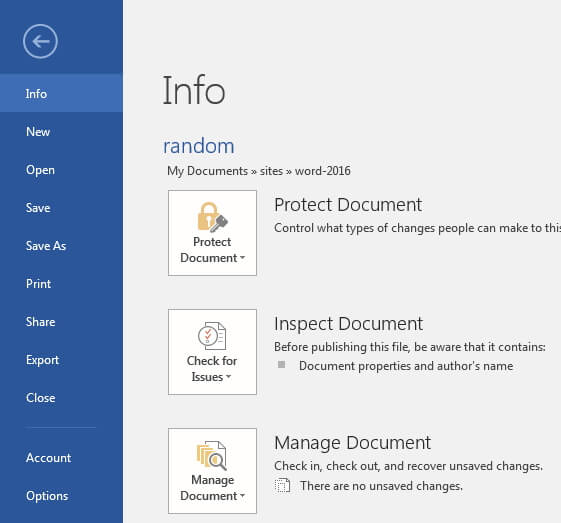
- Откройте файлы документа Word и нажмите на вкладку «Файл»;
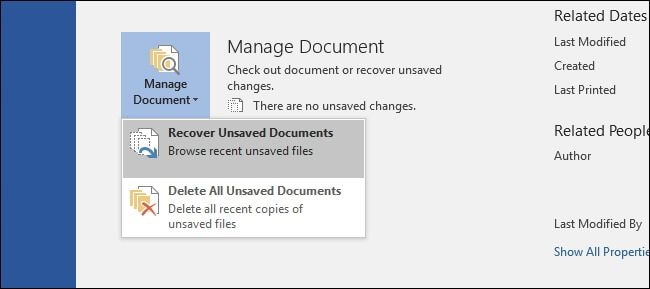
- Нажмите «Сведения» >«Управление документом» > откроется список;
- Нажмите «Восстановить несохраненные документы«, появится всплывающее окно со списком всех несохраненных офисных файлов;
- Выберите свой файл и нажмите кнопку «Открыть».
- В меню «Файл» нажмите «Параметры»;
- На левой панели навигации нажмите на раздел «Сохранение«;
- Вы можете изменить частоту автоматического сохранения, чтобы сохранить восстанавливаемую копию. Выберите «Автосохранение каждые N минут» и нажмите «ОК».
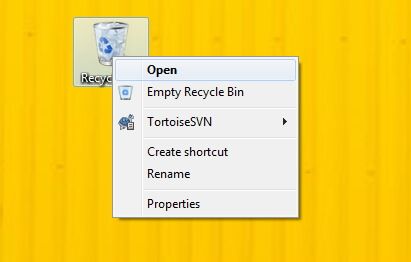
- В корзине найдите документ Word и нажмите на файл правой кнопкой мыши, затем нажмите «Восстановить«, чтобы восстановить удаленный документ Word.
Способ 2:
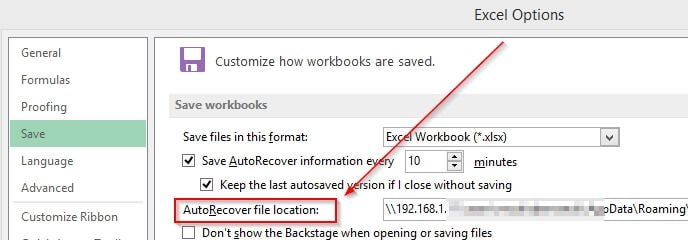
Поиск файлов автовосстановления
Вы также можете поискать файлы резервных копий Word, чтобы восстановить несохраненные документы Word. Найти файлы автоматического восстановления можно, выполнив следующие действия, чтобы узнать, где был сохранен документ. Дальнейшие действия по восстановлению файлов документов Word мы выполним в Microsoft 2016, если вы используете другие версии Microsoft, вы можете получить дополнительную информацию в Microsoft Support.
Способ 3:
Восстановление несохраненных файлов Word с помощью встроенной функции восстановления документа
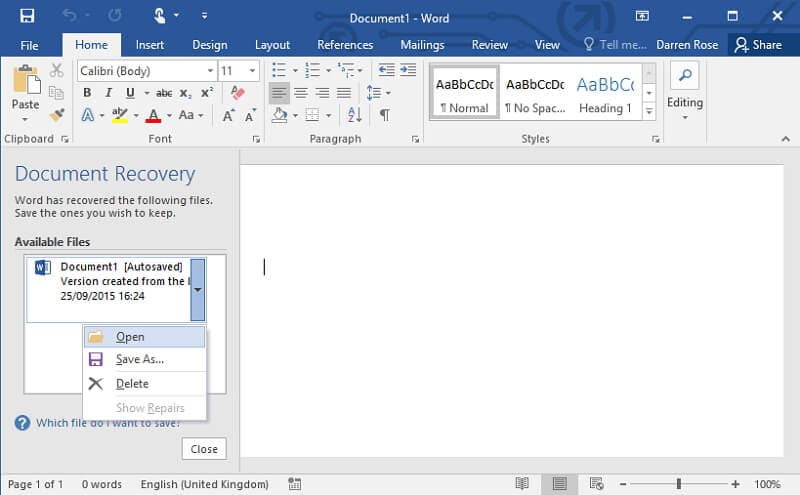
Если компьютер внезапно сломался, а файлы документов Word не сохранились, снова откройте документ Word, файл появится слева от функции «Восстановление документа». Дважды щелкните по файлам и вы сможете вернуть несохраненный документ Word.
Способ 4:
Восстановить удаленный или потерянный документ Word из корзины
Что делать, если вы случайно удалили документ Word, нажав «Shift + Deleted»? Вы можете перейти в корзину, чтобы восстановить документ Word.
Как восстановить безвозвратно удаленные файлы & документы? [БЕЗОПАСНЫЙ И ПРОСТОЙ СПОСОБ]
Recoverit Data Recovery — лучшее программное обеспечение для восстановления документов Word
Если вам так и не удалось найти искомый документ, вот наш самый мощный вариант. Лучшее всегда следует откладывать напоследок. Если ни один из предыдущих методов не помог, вам необходимо воспользоваться инструментом для восстановления данных. Существует множество бесплатных инструментов для восстановления файлов, которые мы можем порекомендовать, и Recoverit Data Recovery может легко помочь вам восстановить удаленные или утерянные файлы документов Word.
Лучшее программное обеспечение для восстановления документов Word
Recoverit Data Recovery — это мощная программа для удаленных файлов, которая может легко помочь вам восстановить несохраненные файлы документов Word на компьютере с Windows.
Она также может восстанавливать другие удаленные и потерянные файлы с жесткого диска компьютера или других устройств USB, SD, внешнего жесткого диска и т.д.
Видеоурок о том, как восстановить удаленный документ Word
Пошаговая инструкция по восстановлению удаленного документа Word
Загрузите Recoverit для восстановления данных на официальном сайте или нажмите на кнопку для скачивания ниже
Шаг 2 Выберите место, где утеряны файлы документов Word, и нажмите «Пуск«, чтобы продолжить.

Шаг 3 Программа начнет сканирование диска для поиска удаленных и несохраненных файлов документов Word.

Шаг 4 После сканирования вы сможете просмотреть все восстановленные файлы документов Word, выбрать нужный и нажать кнопку «Восстановить«, чтобы сохранить.
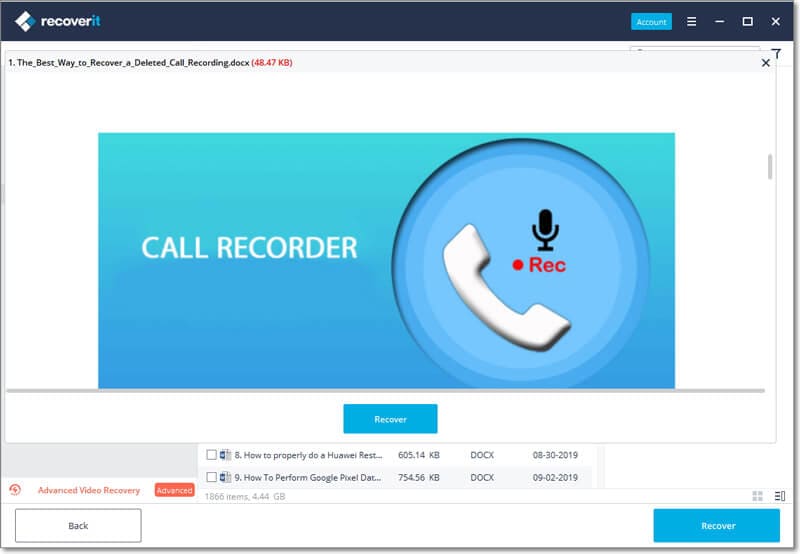
Recoverit может легко восстановить несохраненные и удаленные файлы документов Word. Но вы должны снова сохранить все восстановленные файлы в других местах, чтобы не потерять данные.
В общем, с помощью этих 5 способов вы сможете восстановить удаленные текстовые документы, воспользовавшись одним из них. Вы можете опробовать все методы, упомянутые выше. Если вы не хотите тратить время на пробу всех методов, самый эффективный и простой способ (пошаговая инструкци) — это попробовать инструмент восстановления документов Recoverit для восстановления удаленных документов Word. Скачайте и попробуйте прямо сейчас.