Есть дисковод?Есть дисковод?
Есть дисковод люди ответьте пожалуйста аааааааааааааааааааа?
Комментарии 5

2 года назад
Изменено модератором
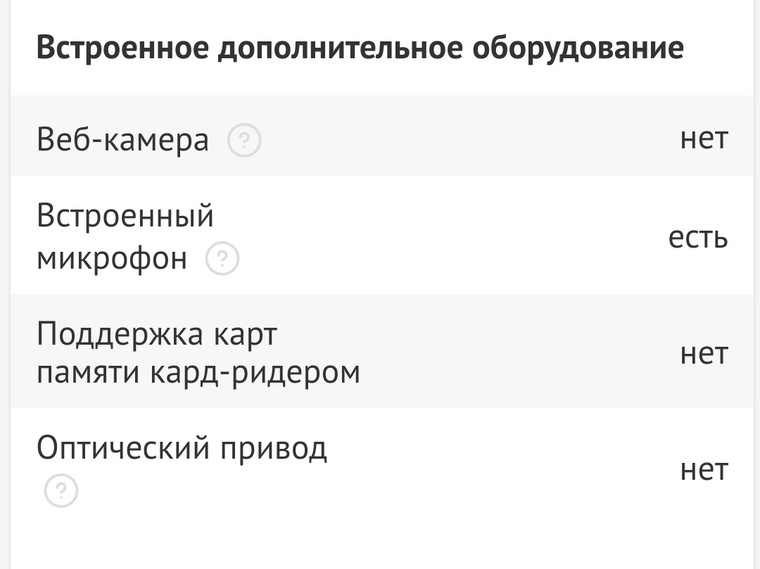
А в характеристики заглянуть?
Свернуть ответы 2

Пришелец-DR15540
2 года назад
Оптический привод это дисковод?
Свернуть ответы 1
2 года назад

1 год назад
какой дисковод ты что . на дворе 21 век .

Команда ASUS
2 года назад
Изменено автором
Здравствуйте.
нет, в данной модели встроенный дисковод отсутствует.
Обсуждение товара
Ноутбуки 2 года назад
Когда появится товар? Когда завоз?
Когда появится товар? Когда завоз? Нет в наличии,а хотелось бы приобрести.
Ноутбуки 2 года назад
Возможность установки дополнительно HDD 2.5
Можно ли установить дополнительно жесткий диск 2.5
Ноутбуки 2 года назад
Когда данный ноутбук будет в наличии?
Когда данный ноутбук будет в наличии? Хотел приобрести, заказал 15 дней назад. А насчёт того, когда завоз будет — неизвестно.
Ноутбуки 2 года назад
Увеличение оперативной памяти до 32 Гб
Подскажите пожалуйста какие плашки подойдут? Можно брать с частотой больше 3200?
Ноутбуки 2 года назад
Возможности апгрейда. Комплектация.
Интересует следующее — Можно ли вскрыть его не потеряв гарантию; если можно, следующее — там 2 слота под ssd или один, в котором 512ГБ и стоят?; Следующий вопрос отдельно, на счет комплектации. В разных источниках видел разную информацию, хотелось бы.
Почему новые ноутбуки стали делать без дисковода?
Практически все ноутбуки, которые сейчас продаются в магазинах, не имеют встроенного дисковода. Продавцы говорят, что можно установить встроенный дисковод, либо вместо него поставить второй жесткий диск SSD.
Зачем все так усложнили? Не проще ли производить отдельно компьютеры с дисководом и отдельно с двумя жесткими дисками?
комментировать
в избранное
10 ответов:
6 лет назад
Лично моё мнение таково, что дисководы перестали ставить на ноутбуки для большей компактности ноутбука и меньшего веса, так как диски уже в прошлом и сейчас в ноутбуках больше делаю разъёмов для usb флешек.
автор вопроса выбрал этот ответ лучшим
в избранное ссылка отблагодарить
Ну можно скорей скачать с диска так что я за дивиди — 3 года назад
комментировать
MaiAs im [45.5K]
6 лет назад
Сейчас модно гнаться за минимализмом. Дисководы занимают много места и лично я не вижу в них никакого смысла. Раньше дисковод был просто необходим, сейчас же дисками уже почти никто не пользуется. Если же в этом возникает необходимость, можно воспользоваться внешним дисководом. А тоненькие ноутбуки, в которых отсутствует дисковод, сейчас принято называть ультрабуками, выглядят они более приятно и размеры являются более удобными, опять же, весят такие ультрабуки намного меньше. В общем, в отсутствии дисководов в ноутбуках есть множество преимуществ
комментировать
в избранное ссылка отблагодарить
Удиви тельн ая Рядом [579K]
6 лет назад
Было бы желание поискать и оплатить, нашлись бы и аппараты с DVD/CD-приводом. У меня такой, ему три года — явно не из разряда «дедушек». На днях полюбопытствовала, какую замену ему можно найти, и нашла лэптопы такого же типа. Они больше по размеру и весу, но некоторых это вполне устраивает.
Конечно, если Вы обращаетесь к ритейлерам, желающим избавляться от сложной техники, как от пива в жаркий день, то найдёте у них лишь бюджетное однообразие, пытающееся затолкнуть Ваши желания в прокрустово ложе их предложения. Их продавцы скажут, что и приводы никому не нужны, и что приделать самому можно, лишь бы сбыть то, что покупателю не нужно.
Asus (и наверняка не только он) выпускат «штучку», которая по-английски называется External Blu-ray Burner. Как это по-русски гладко переводится, не знаю, но этот дополнительный аксессуар соединяется с основным аппаратом по блютуфу или через USB-порт и может сжигать все известные виды дисков, а также проигрывать их. Имеет встроенную память до 128 Gb, предназначен для работы с небольшими лэптопами при внезапно возникшей необходимости «физических работ». Цена за это удовольствие достигает примерно 110 евро, и хотя его инсталляция — дело не самое простое и приятное, он справляется с поставленными задачами.
[Ноутбук] Устранение неполадок — Как решить проблемы с оптическим приводом
Если у Вас возникли проблемы с оптическим приводом на Вашем компьютере, вот некоторые распространенные проблемы и методы их устранения:
Следуйте инструкциям, соответствующим Вашей текущей версии операционной системы Windows:
- Лоток/дверца оптического привода не открывается
- Оптический привод не определяется
- Оптический привод не читает диск
Если лоток/дверца оптического привода застряла и не открывается при нажатии кнопки извлечения, попробуйте следующие решения.
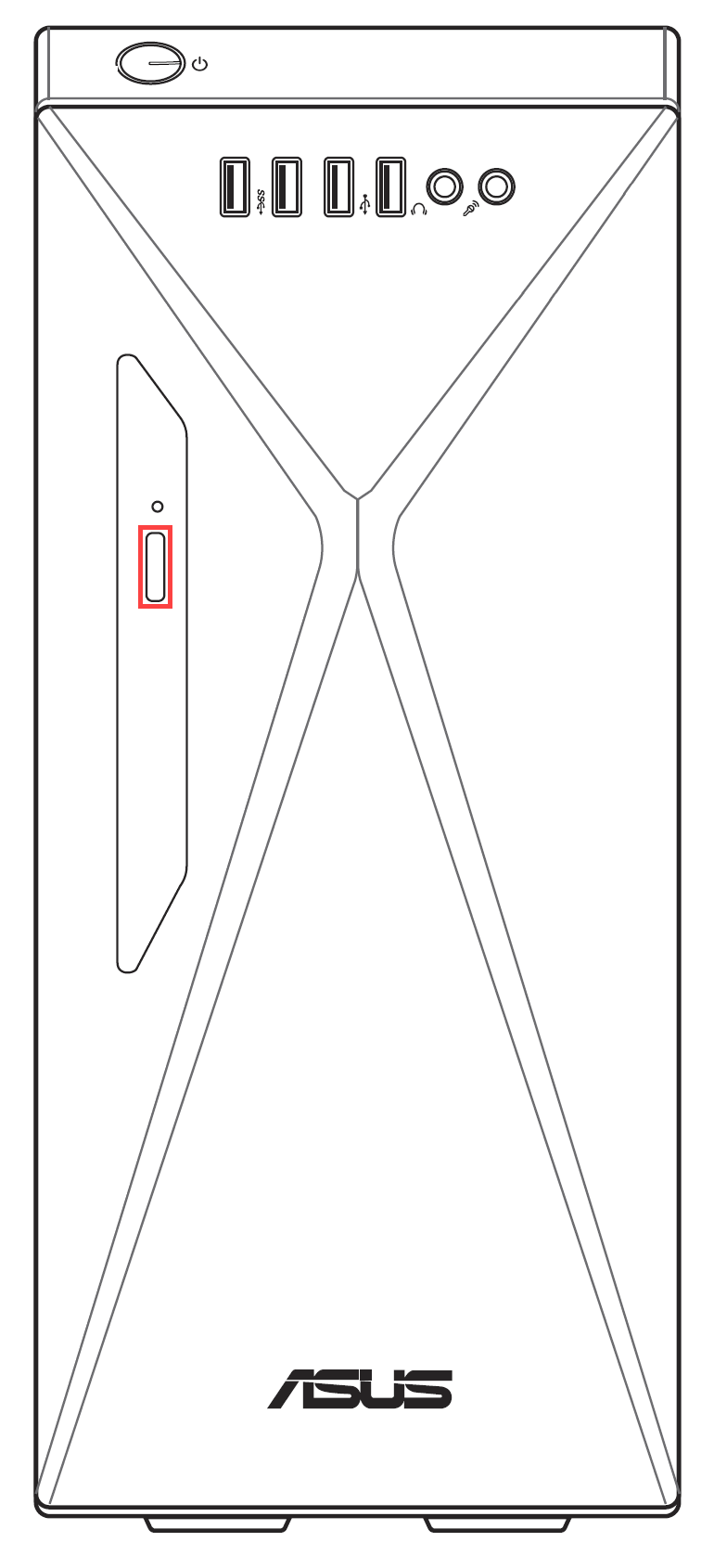
Примечание: Расположение кнопки извлечения может различаться в зависимости от модели Вашего компьютера, поэтому обратитесь к Руководству пользователя для справки.

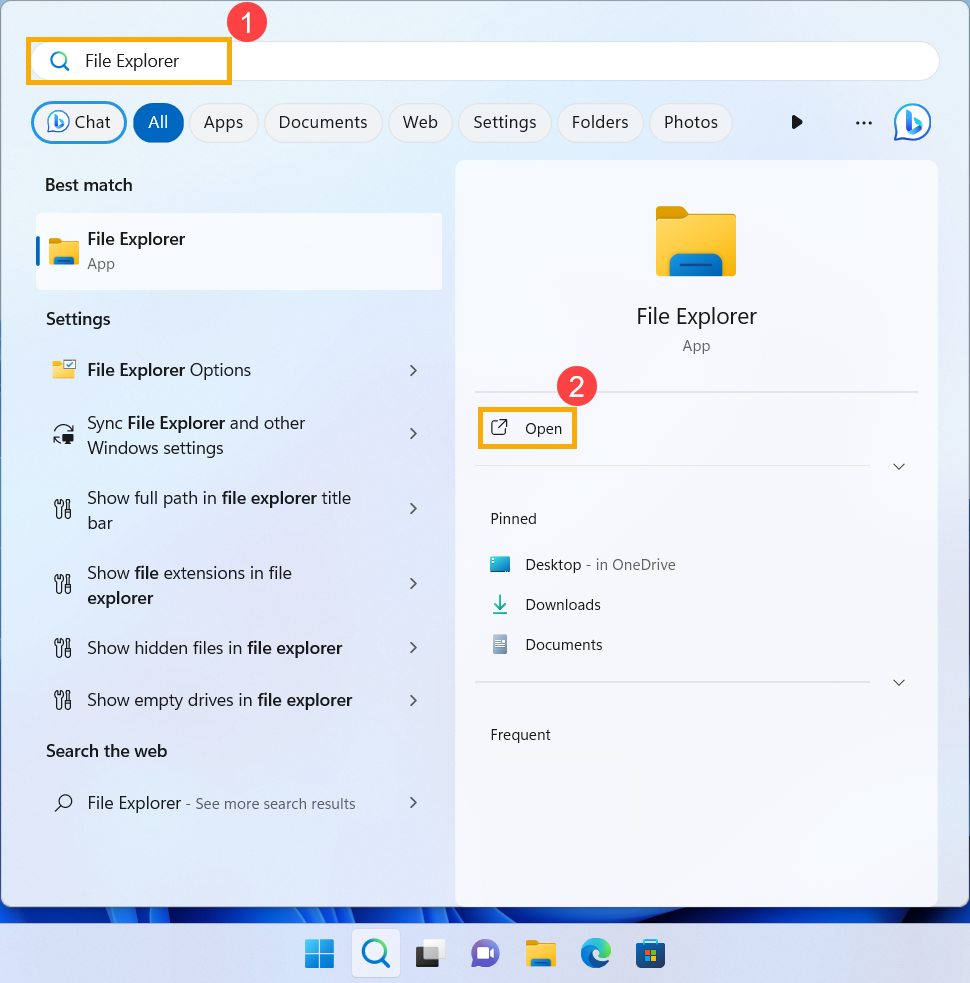
- Напишите и найдите [Проводник] в строке поиска Windows ① , потом нажмите [Открыть] ② .
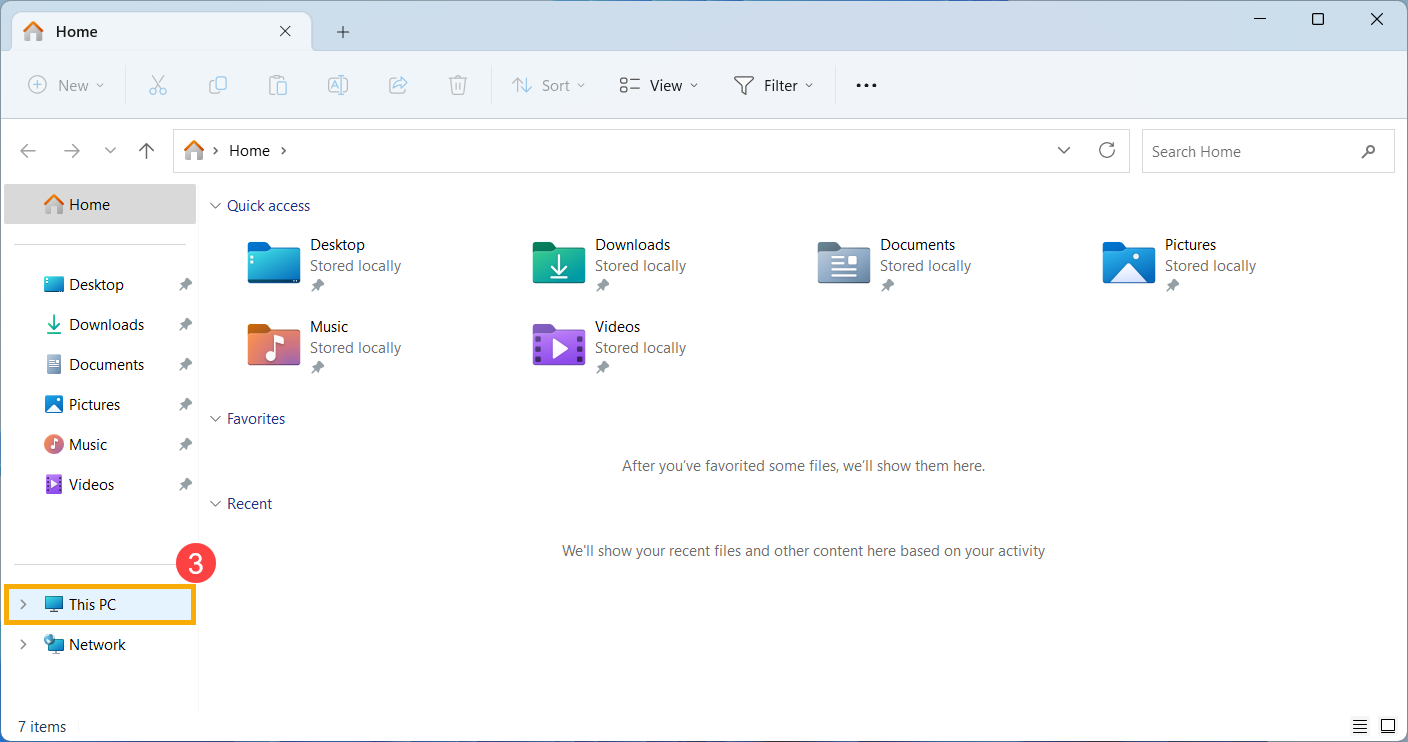
- В окне Проводника нажмите [Этот компьютер] ③ .
- В окне «Этот компьютер» нажмите правой кнопкой мыши на проблемный оптический привод ④ и выберите [Извлечь] ⑤ .
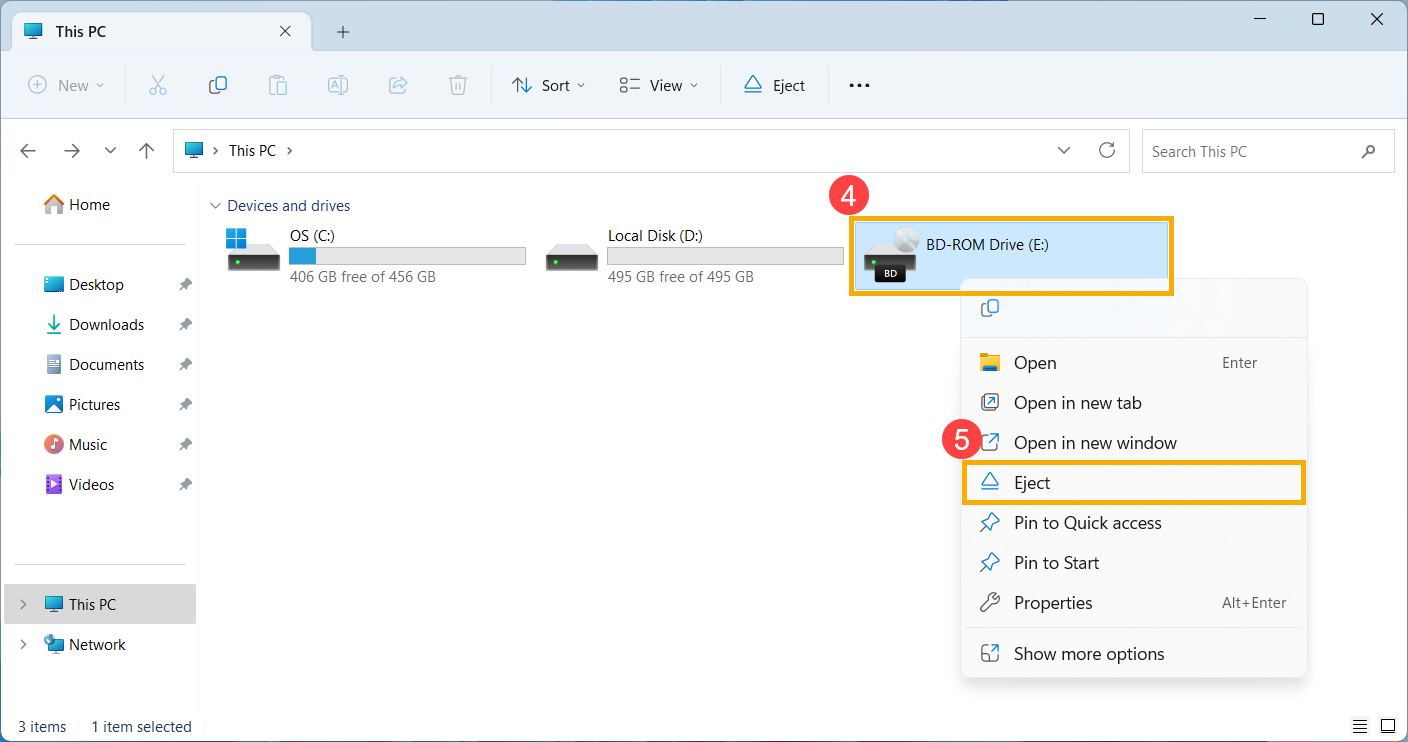
- Лоток/дверца оптического привода должна автоматически открыться. Если привод не открывается, перейдите к следующим шагам.
- Найдите небольшое отверстие на панели оптического привода — это отверстие для ручного извлечения.
Примечание: Используйте отверстие для ручного извлечения только в том случае, если электронная кнопка извлечения не работает.
Примечание: Не все модели компьютеров имеют это отверстие, поэтому обратитесь к Руководству пользователя для справки.
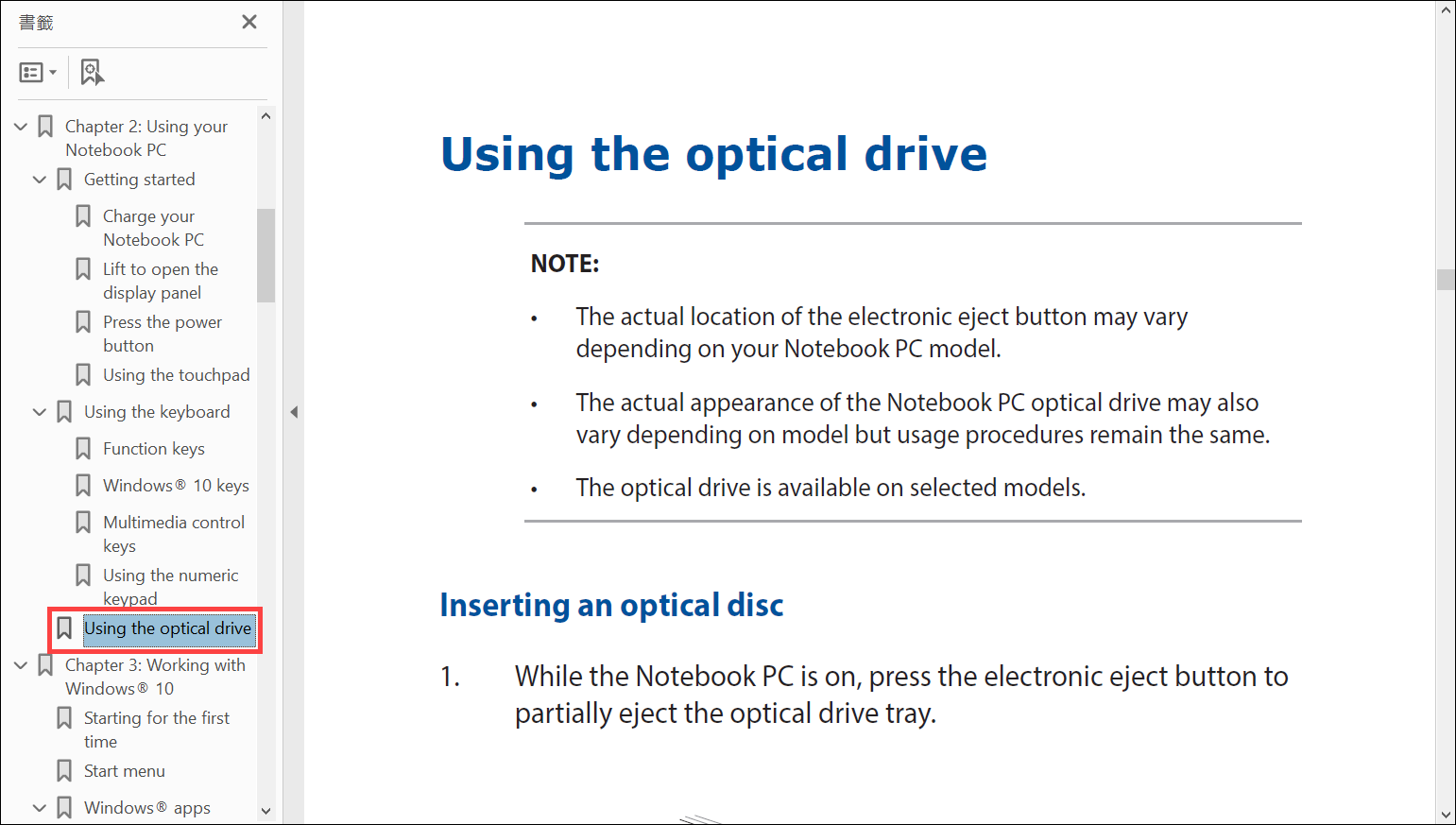
- Чтобы вручную извлечь лоток для оптического привода, вставьте выпрямленную скрепку в отверстие для ручного извлечения, пока лоток для оптического привода не откроется. Для получения дополнительной информации, пожалуйста, обратитесь к разделу Использование оптического привода.
Если оптический привод не отображается в проводнике, это означает, что Windows не может распознать это устройство. Попробуйте следующие решения:
Проверьте и обновите BIOS, Windows и драйверы
Обновления программного обеспечения часто улучшают стабильность и оптимизацию системы, поэтому рекомендуется регулярно проверять наличие последних версий для Вашего устройства. Узнайте больше о том, как обновить BIOS:
Здесь Вы можете узнать больше о выполнении обновления Windows и драйверов:
Включите и переустановите драйверы в диспетчере устройств
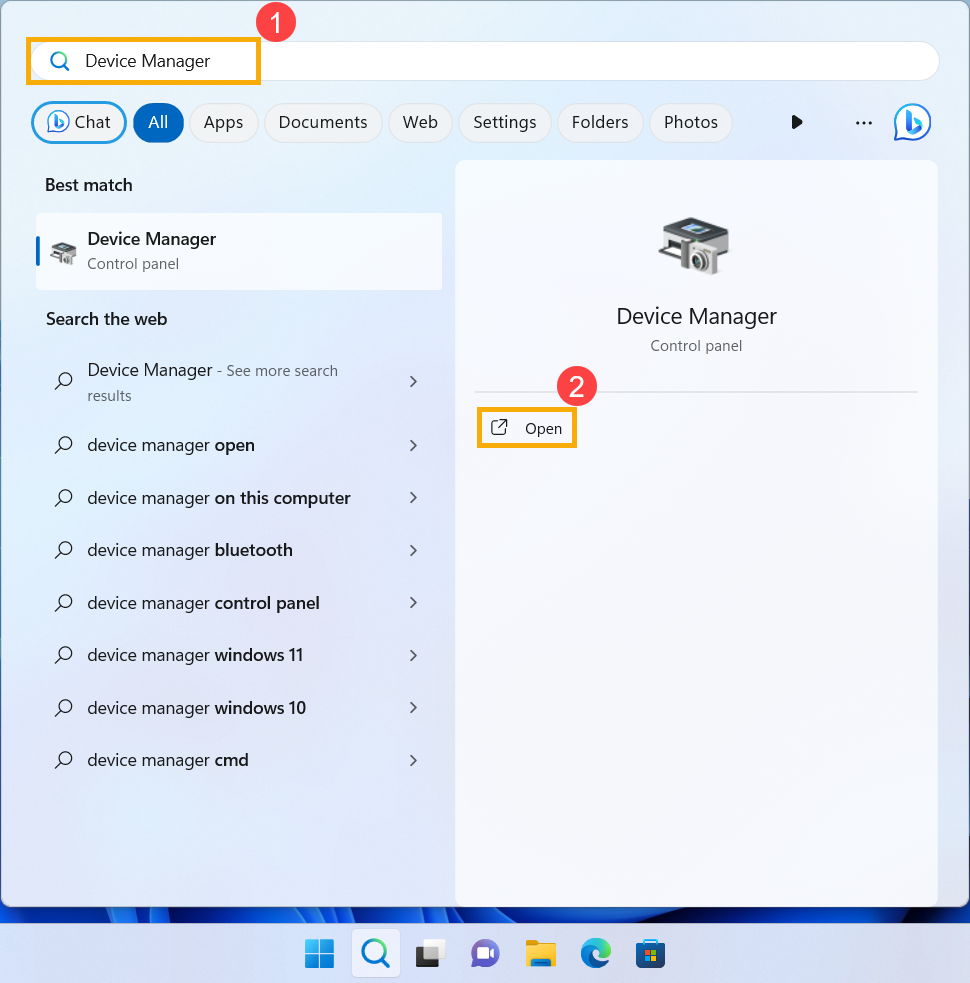
- Напишите и найдите [Диспетчер устройств] в строке поиска Windows ① , потом нажмите [Открыть] ② .
- Зайдите в раздел [DVD/CD-ROM приводы] ③ . Нажмите правой кнопкой мыши на необнаруженный оптический привод ④ и выберите [Включить устройство] ⑤ , чтобы увидеть, становится ли привод обнаруживаемым.
Если строчка Включить устройство не отображается, то это значит, что привод уже включен. Переходите к следующему шагу.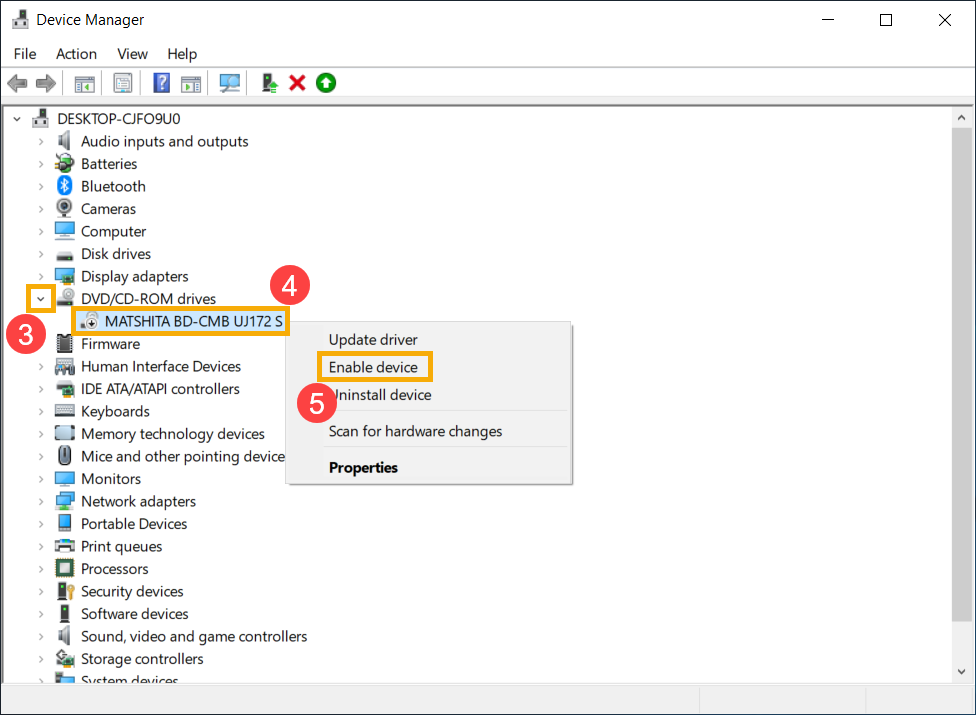
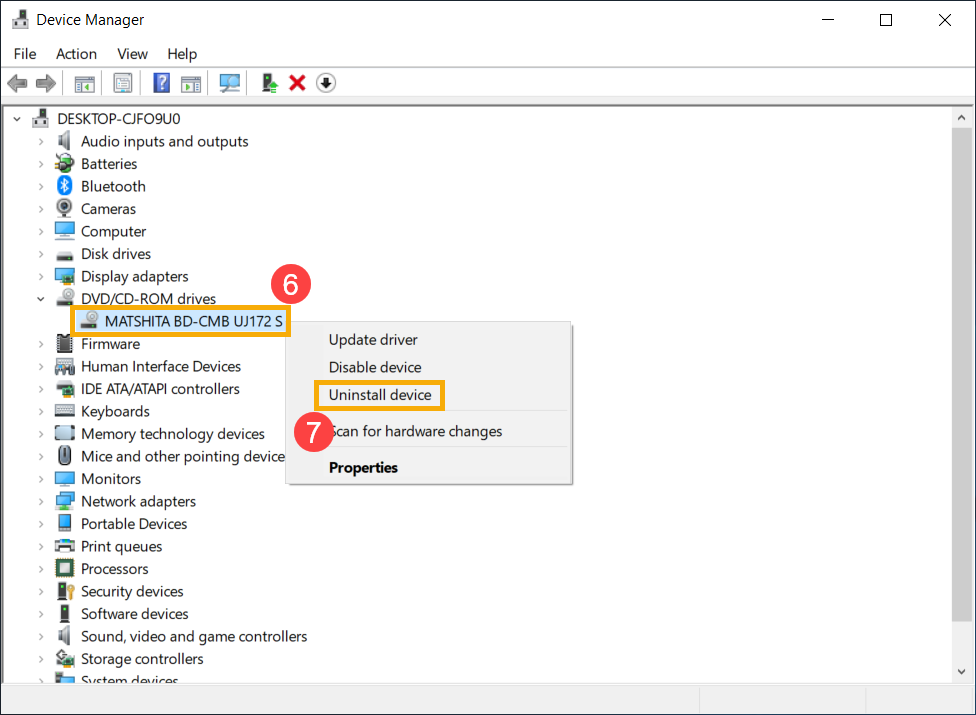
- Удалите драйвер оптического привода. Правой кнопкой мыши нажмите на проблемный оптический привод ⑥ и выберите [Удалить устройство] ⑦ .
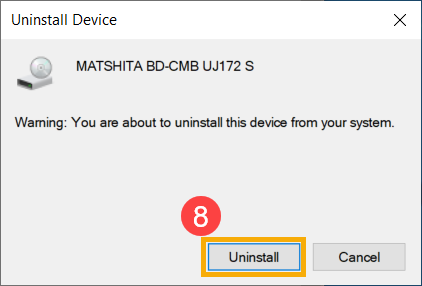
- Нажмите [Удалить] ⑧ в окне подтверждения.
- Перезагрузите компьютер. После перезагрузки, система автоматически переустановит драйвер привода. Проверьте как определяется оптический привод в Диспетчере устройств еще раз.
Используйте средство устранения неполадок оборудования и устройств
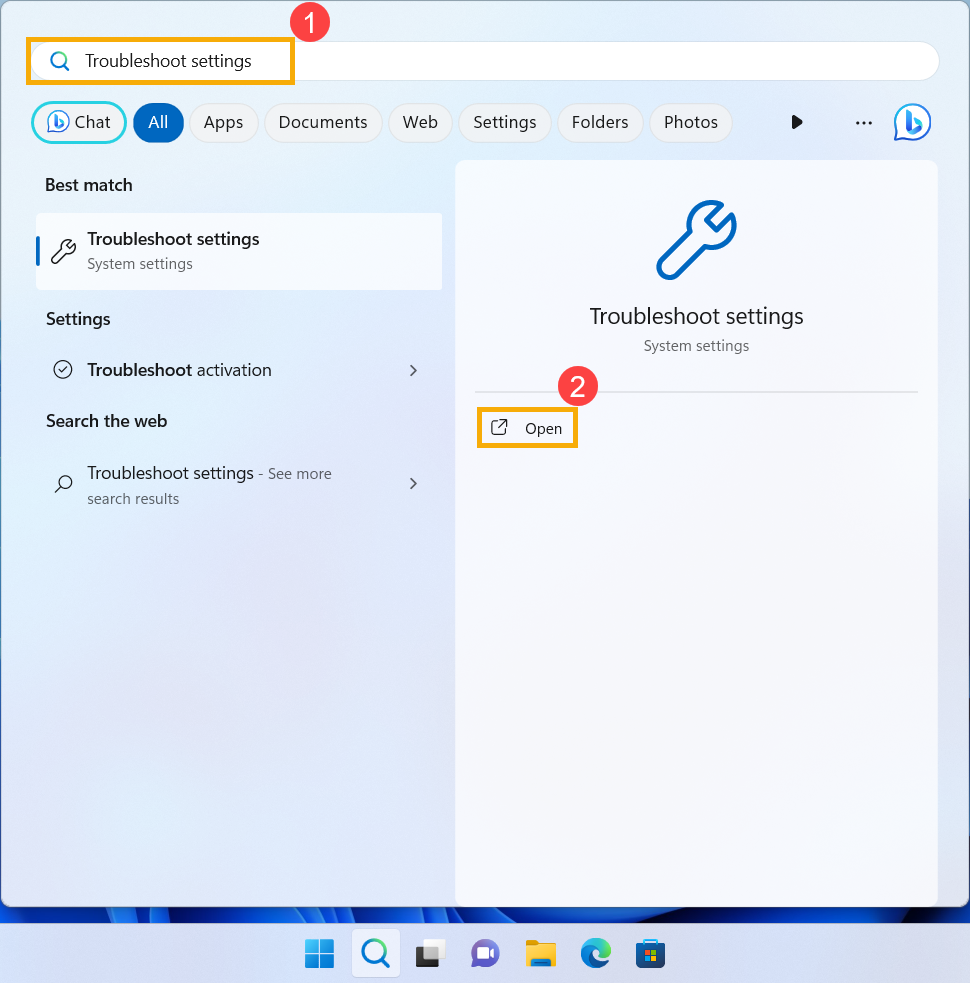
- Напишите и найдите [Параметры устранения неполадок] в строке поиска Windows ① , потом нажмите [Открыть] ② .
- В окне Устранение неполадок, нажмите на [Другие средства устранения неполадок] ③ .
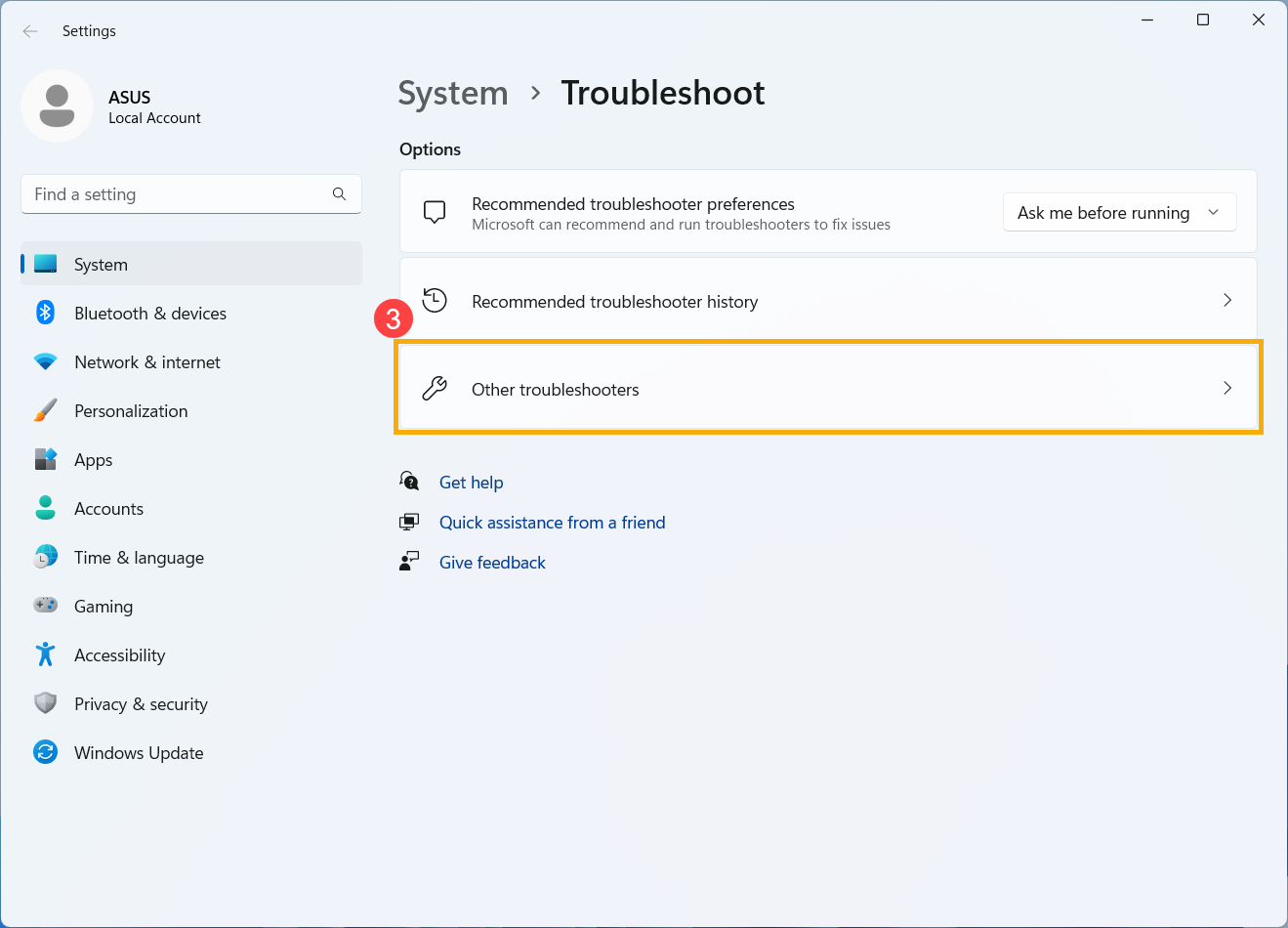
- Найдите Воспроизведение видео в категории «Другое» и выберите [Запустить] ④ .
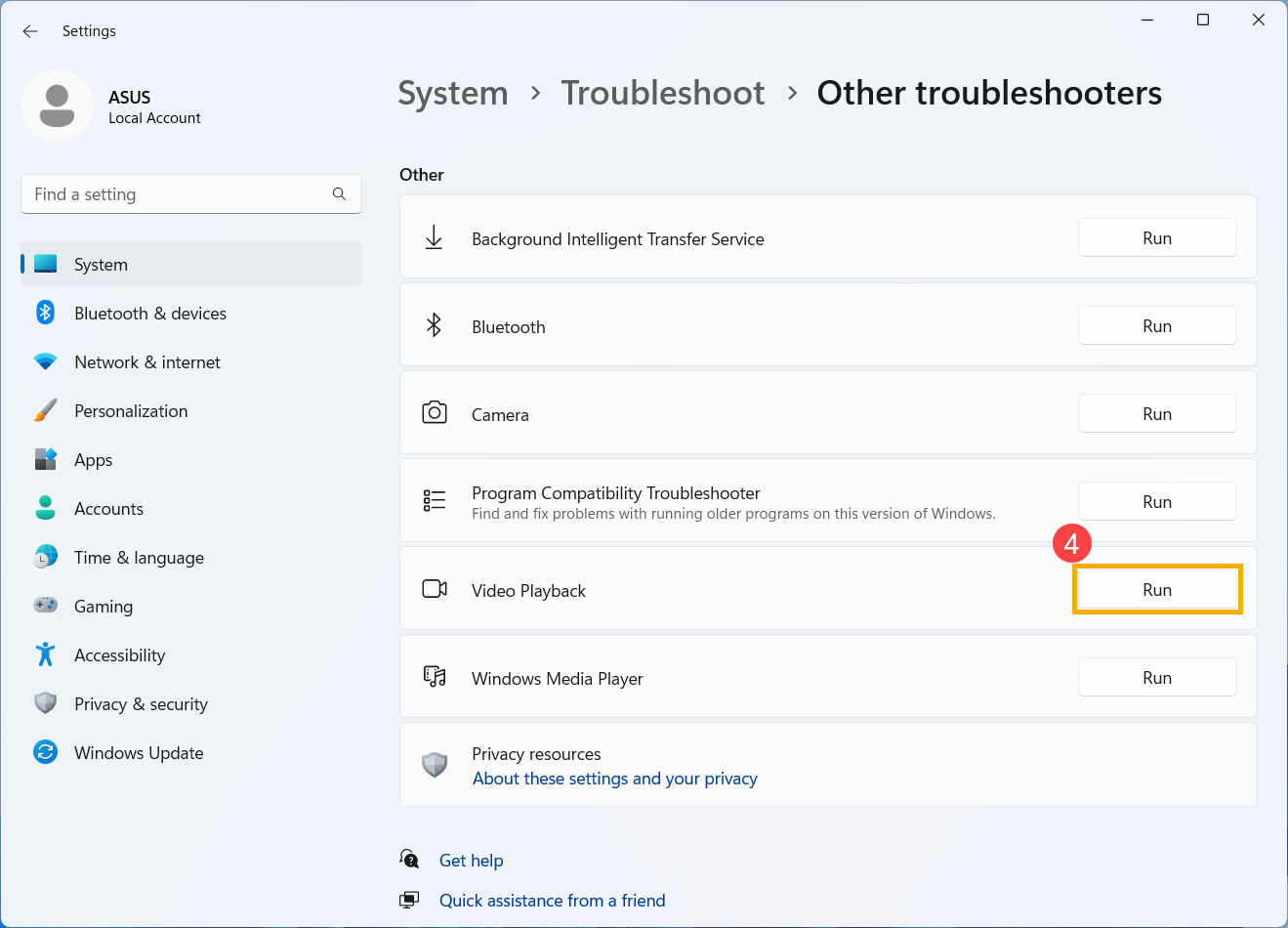
- Следуйте инструкциям на экране, чтобы попытаться устранить проблему. Если оптический привод по-прежнему не определяется, перейдите к следующим шагам.
Используйте функцию восстановления системы
Если проблема возникла недавно и Вы ранее создали точку восстановления системы, или, если система создала точку автоматического восстановления, Вы можете попробовать восстановить систему на момент времени, когда возникла проблема. Узнайте больше о том, как Восстановить систему Windows с помощью точки восстановления.
Выполните сброс системы Windows в заводское состояние
Если все действия по устранению неполадок выполнены, но проблема не устранена, создайте резервную копию личных файлов и выполните восстановление системы, чтобы вернуть компьютеру исходную конфигурацию. Узнайте больше о том, как Сбросить систему Windows к заводским настройкам.
Если Вы вставили диск в оптический привод CD/DVD, а он не запускается и не воспроизводится, попробуйте следующие решения:
Проверьте, не связана ли проблема с диском

- Очистите диск и проверьте его на наличие повреждений. Используйте раствор для чистки дисков или безворсовую ткань, чтобы очистить поверхность диска от пыли и грязи. Если диск сильно поврежден, попробуйте использовать другой, неповрежденный диск, чтобы проверить, сохраняется ли проблема.
- Проверьте, что тип используемого диска (например, CD, DVD, Blu-ray) поддерживается Вашим оптическим приводом. Пожалуйста, обратитесь к Руководству пользователя для справки.
- Убедитесь, что на Вашем компьютере установлено совместимое программное обеспечение для воспроизведения содержимого диска.
Проверьте и обновите BIOS, Windows и драйверы
Обновления программного обеспечения часто улучшают стабильность и оптимизацию системы, поэтому рекомендуется регулярно проверять наличие последних версий для Вашего устройства. Узнайте больше о том, как обновить BIOS:
Здесь Вы можете узнать больше о выполнении обновления Windows и драйверов:
Включите и переустановите драйверы в диспетчере устройств
- Напишите и найдите [Диспетчер устройств] в строке поиска Windows ① , потом нажмите [Открыть] ② .
- Зайдите в раздел [DVD/CD-ROM приводы] ③ . Нажмите правой кнопкой мыши на необнаруженный оптический привод ④ и выберите [Включить устройство] ⑤ , чтобы увидеть, становится ли привод обнаруживаемым.
Если строчка Включить устройство не отображается, то это значит, что привод уже включен. Переходите к следующему шагу. - Удалите драйвер оптического привода. Правой кнопкой мыши нажмите на проблемный оптический привод ⑥ и выберите [Удалить устройство] ⑦ .
- Нажмите [Удалить] ⑧ в окне подтверждения.
- Перезагрузите компьютер. После перезагрузки, система автоматически переустановит драйвер привода. Проверьте как определяется оптический привод в Диспетчере устройств еще раз.
Используйте средство устранения неполадок оборудования и устройств
- Напишите и найдите [Параметры устранения неполадок] в строке поиска Windows ① , потом нажмите [Открыть] ② .
- В окне Устранение неполадок, нажмите на [Другие средства устранения неполадок] ③ .
- Найдите Воспроизведение видео в категории «Другое» и выберите [Запустить] ④ .
- Следуйте инструкциям на экране, чтобы попытаться устранить проблему. Если оптический привод по-прежнему не определяется, перейдите к следующим шагам.
Используйте функцию восстановления системы
Если проблема возникла недавно и Вы ранее создали точку восстановления системы, или, если система создала точку автоматического восстановления, Вы можете попробовать восстановить систему на момент времени, когда возникла проблема. Узнайте больше о том, как Восстановить систему Windows с помощью точки восстановления.
Выполните сброс системы Windows в заводское состояние
Если все действия по устранению неполадок выполнены, но проблема не устранена, создайте резервную копию личных файлов и выполните восстановление системы, чтобы вернуть компьютеру исходную конфигурацию. Узнайте больше о том, как Сбросить систему Windows к заводским настройкам.
Если проблема не устранена, пожалуйста, обратитесь в Службу поддержки ASUS для получения дополнительной помощи.
- Лоток/дверца оптического привода не открывается
- Оптический привод не определяется
- Оптический привод не читает диск
Если лоток/дверца оптического привода застряла и не открывается при нажатии кнопки извлечения, попробуйте следующие решения.
Примечание: Расположение кнопки извлечения может различаться в зависимости от модели Вашего компьютера, поэтому обратитесь к Руководству пользователя для справки.
- Напишите и найдите [Проводник] в строке поиска Windows ① , потом нажмите [Открыть] ② .
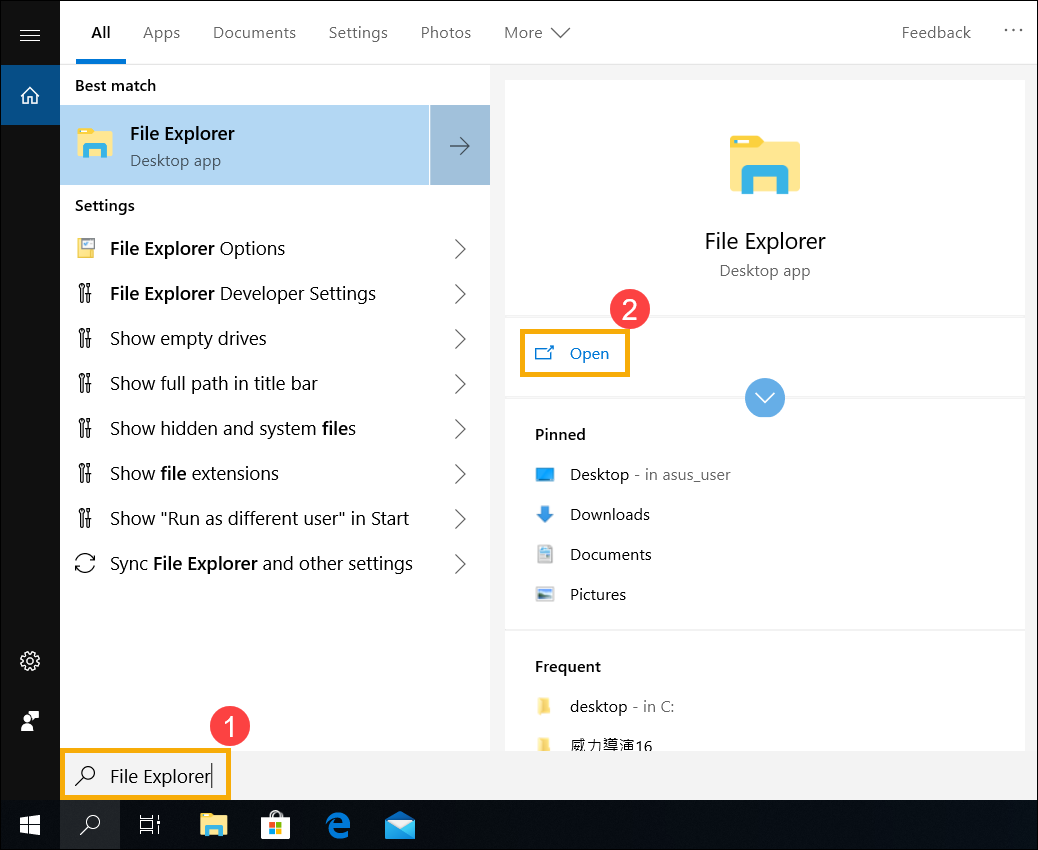
- В окне Проводника нажмите [Этот компьютер] ③
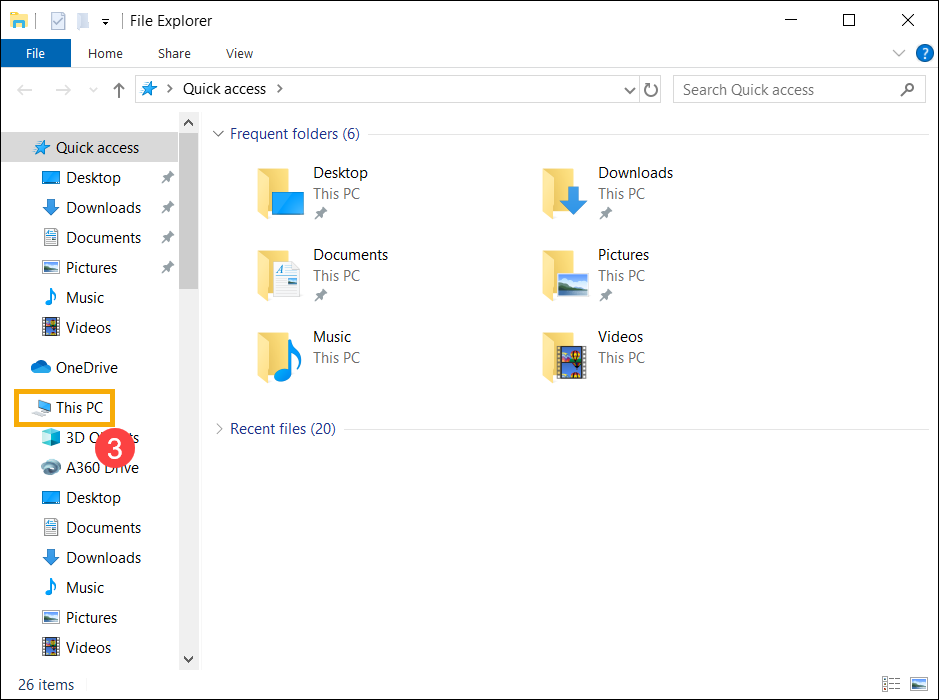
- В окне «Этот компьютер» нажмите правой кнопкой мыши на проблемный оптический привод ④ и выберите [Извлечь] ⑤ .
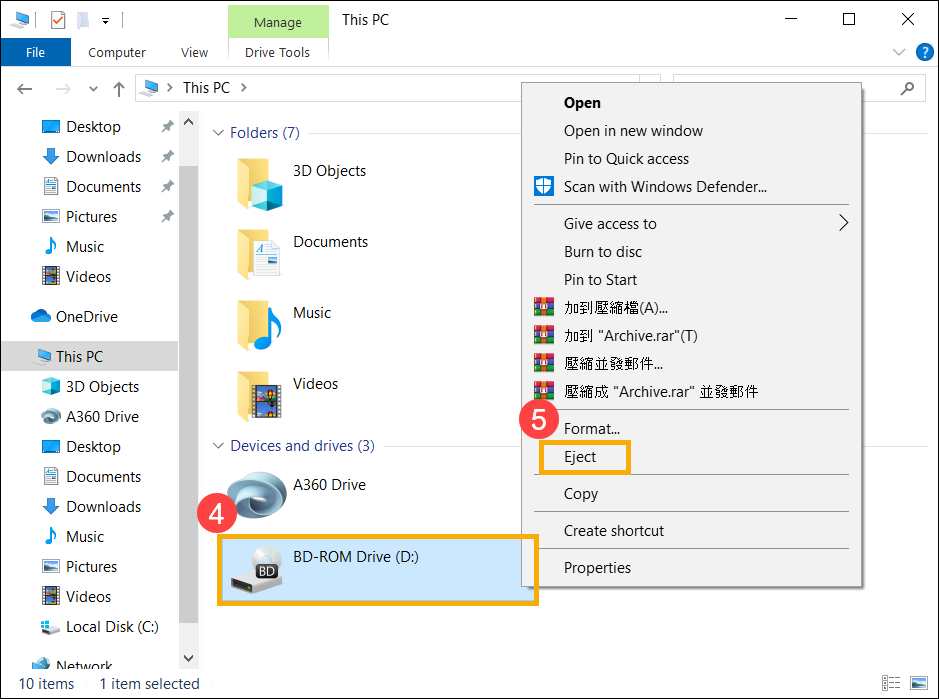
- Лоток/дверца оптического привода должна автоматически открыться. Если привод не открывается, перейдите к следующим шагам.
- Найдите небольшое отверстие на панели оптического привода — это отверстие для ручного извлечения.
Примечание: Используйте отверстие для ручного извлечения только в том случае, если электронная кнопка извлечения не работает.
Примечание: Не все модели компьютеров имеют это отверстие, поэтому обратитесь к Руководству пользователя для справки. - Чтобы вручную извлечь лоток для оптического привода, вставьте выпрямленную скрепку в отверстие для ручного извлечения, пока лоток для оптического привода не откроется. Для получения дополнительной информации, пожалуйста, обратитесь к разделу Использование оптического привода.
Если оптический привод не отображается в проводнике, это означает, что Windows не может распознать это устройство. Попробуйте следующие решения:
Проверьте и обновите BIOS, Windows и драйверы
Обновления программного обеспечения часто улучшают стабильность и оптимизацию системы, поэтому рекомендуется регулярно проверять наличие последних версий для Вашего устройства. Узнайте больше о том, как обновить BIOS:
Здесь Вы можете узнать больше о выполнении обновления Windows и драйверов:
Включите и переустановите драйверы в диспетчере устройств
- Напишите и найдите [Диспетчер устройств] в строке поиска Windows ① , потом нажмите [Открыть] ② .
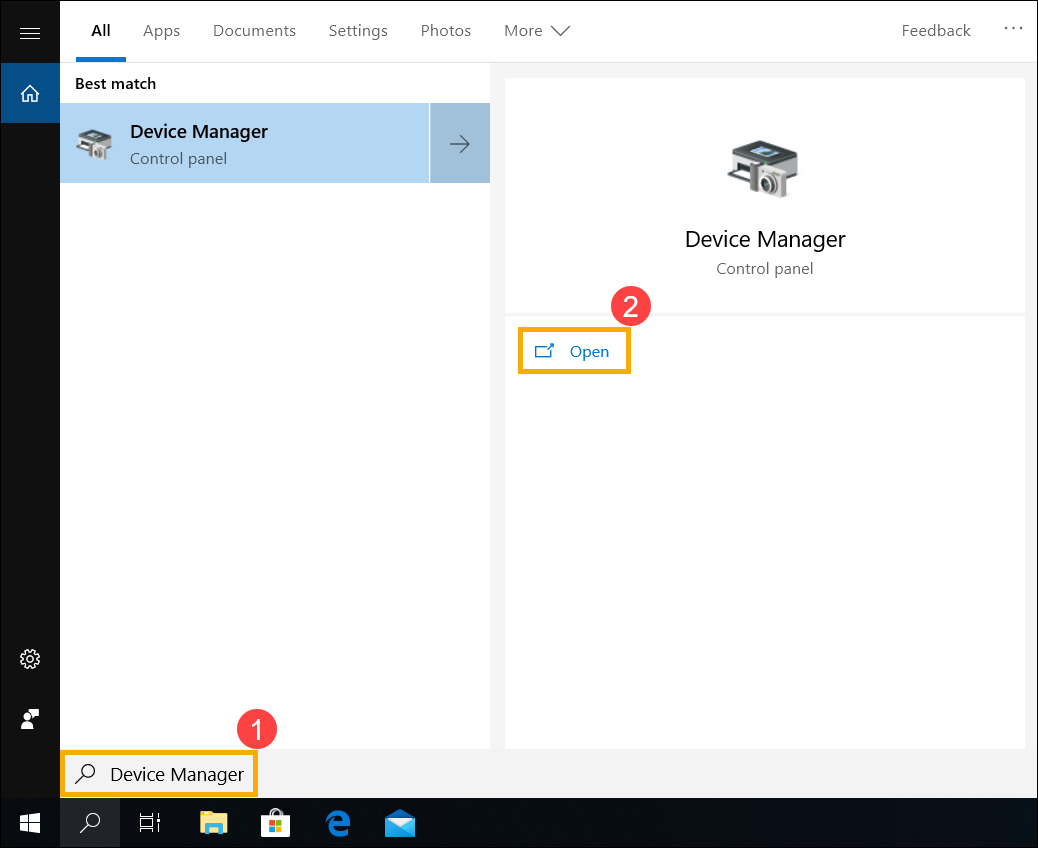
- Зайдите в раздел [DVD/CD-ROM приводы] ③ . Нажмите правой кнопкой мыши на необнаруженный оптический привод ④ и выберите [Включить устройство] ⑤ , чтобы увидеть, становится ли привод обнаруживаемым.
Если строчка Включить устройство не отображается, то это значит, что привод уже включен. Переходите к следующему шагу. - Удалите драйвер оптического привода. Правой кнопкой мыши нажмите на проблемный оптический привод ⑥ и выберите [Удалить устройство] ⑦ .
- Нажмите [Удалить] ⑧ в окне подтверждения.
- Перезагрузите компьютер. После перезагрузки, система автоматически переустановит драйвер привода. Проверьте как определяется оптический привод в Диспетчере устройств еще раз.
Используйте средство устранения неполадок оборудования и устройств
- Напишите и найдите [Параметры устранения неполадок] в строке поиска Windows ① , потом нажмите [Открыть] ② .
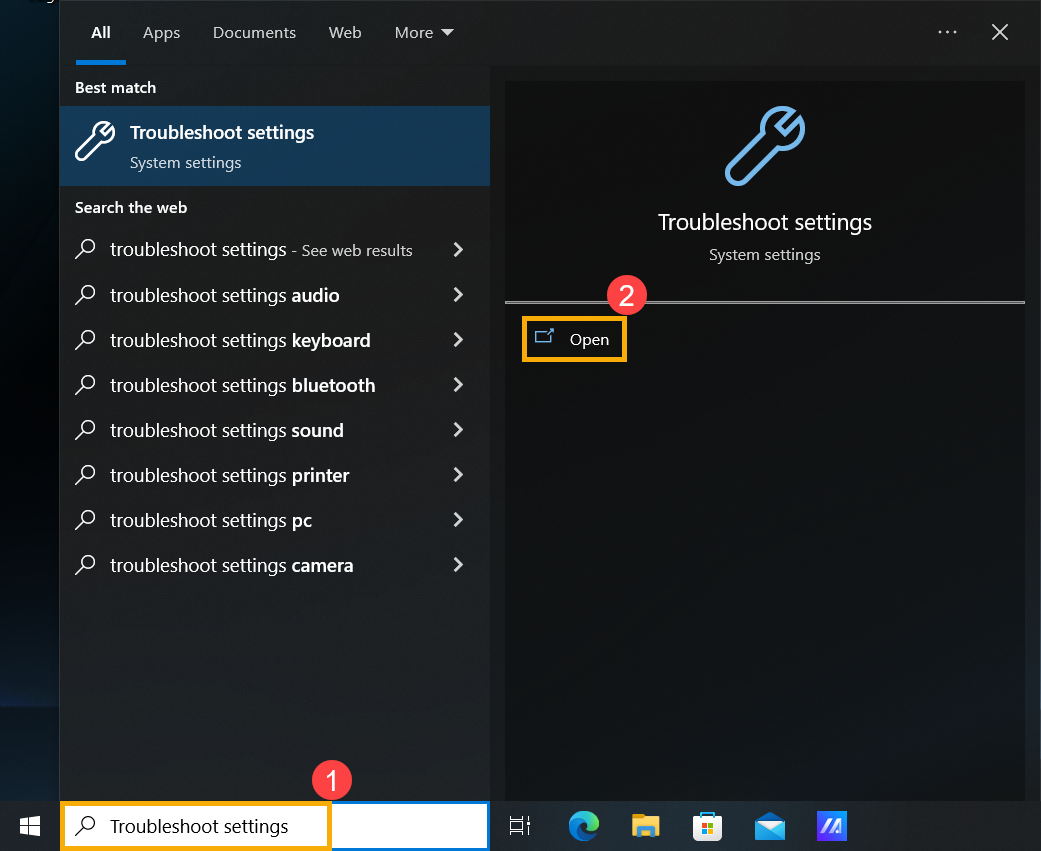
- В окне «Устранение неполадок» выберите [Воспроизведение видео] ③ , и затем нажмите [Запустите средство устранения неполадок] ④ .
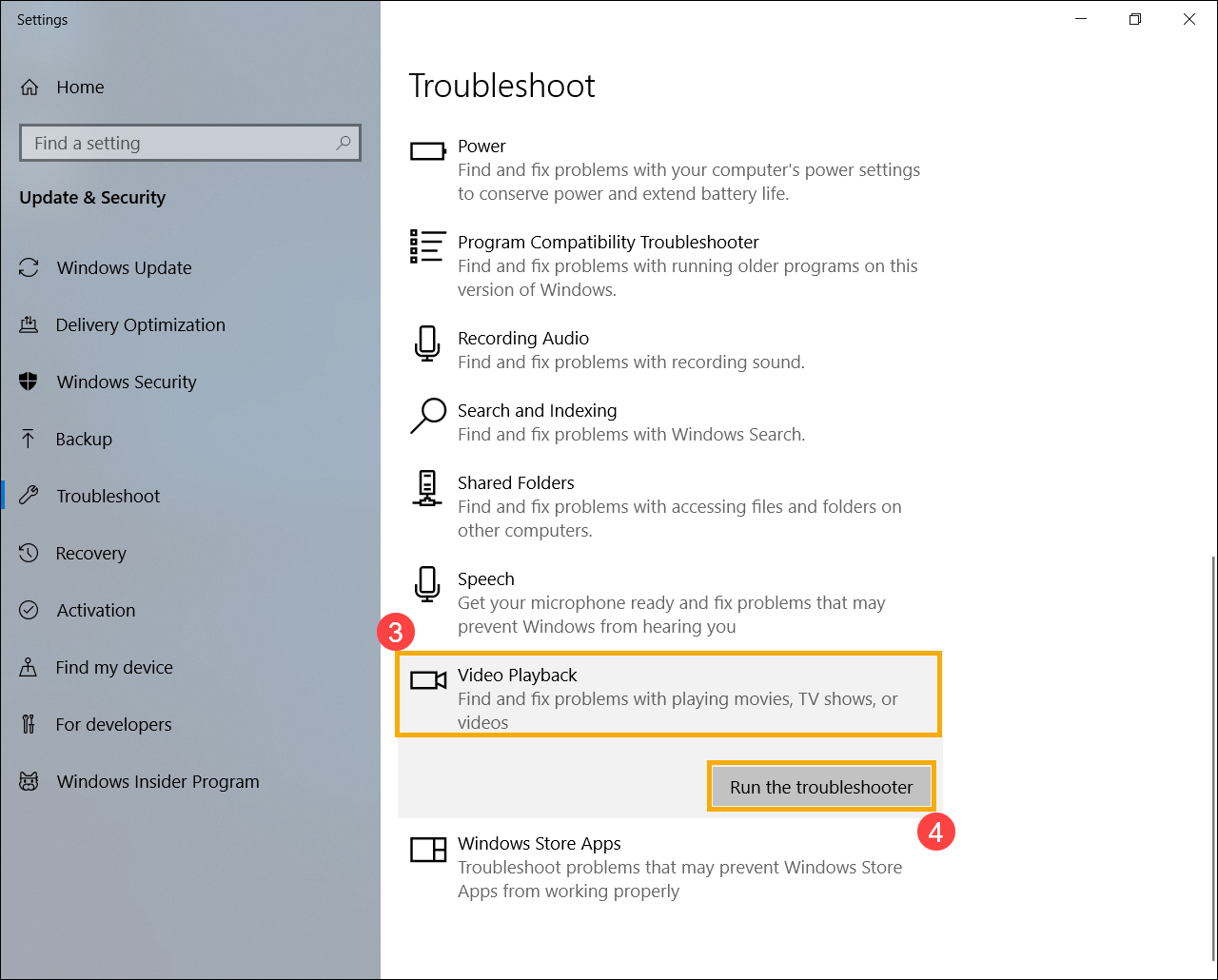
- Следуйте инструкциям на экране, чтобы попытаться устранить проблему. Если оптический привод по-прежнему не определяется, перейдите к следующим шагам.
Используйте функцию восстановления системы
Если проблема возникла недавно и Вы ранее создали точку восстановления системы, или, если система создала точку автоматического восстановления, Вы можете попробовать восстановить систему на момент времени, когда возникла проблема. Узнайте больше о том, как Восстановить систему Windows с помощью точки восстановления.
Выполните сброс системы Windows в заводское состояние
Если все действия по устранению неполадок выполнены, но проблема не устранена, создайте резервную копию личных файлов и выполните восстановление системы, чтобы вернуть компьютеру исходную конфигурацию. Узнайте больше о том, как Сбросить систему Windows к заводским настройкам.
Если Вы вставили диск в оптический привод CD/DVD, а он не запускается и не воспроизводится, попробуйте следующие решения:
Проверьте, не связана ли проблема с диском
- Очистите диск и проверьте его на наличие повреждений. Используйте раствор для чистки дисков или безворсовую ткань, чтобы очистить поверхность диска от пыли и грязи. Если диск сильно поврежден, попробуйте использовать другой, неповрежденный диск, чтобы проверить, сохраняется ли проблема.
- Проверьте, что тип используемого диска (например, CD, DVD, Blu-ray) поддерживается Вашим оптическим приводом. Пожалуйста, обратитесь к Руководству пользователя для справки.
- Убедитесь, что на Вашем компьютере установлено совместимое программное обеспечение для воспроизведения содержимого диска.
Проверьте и обновите BIOS, Windows и драйверы
Обновления программного обеспечения часто улучшают стабильность и оптимизацию системы, поэтому рекомендуется регулярно проверять наличие последних версий для Вашего устройства. Узнайте больше о том, как обновить BIOS:
Здесь Вы можете узнать больше о выполнении обновления Windows и драйверов:
Включите и переустановите драйверы в диспетчере устройств
- Напишите и найдите [Диспетчер устройств] в строке поиска Windows ① , потом нажмите [Открыть] ② .
- Зайдите в раздел [DVD/CD-ROM приводы] ③ . Нажмите правой кнопкой мыши на необнаруженный оптический привод ④ и выберите [Включить устройство] ⑤ , чтобы увидеть, становится ли привод обнаруживаемым.
Если строчка Включить устройство не отображается, то это значит, что привод уже включен. Переходите к следующему шагу. - Удалите драйвер оптического привода. Правой кнопкой мыши нажмите на проблемный оптический привод ⑥ и выберите [Удалить устройство] ⑦ .
- Нажмите [Удалить] ⑧ в окне подтверждения.
- Перезагрузите компьютер. После перезагрузки, система автоматически переустановит драйвер привода. Проверьте как определяется оптический привод в Диспетчере устройств еще раз.
Используйте средство устранения неполадок оборудования и устройств
- Напишите и найдите [Параметры устранения неполадок] в строке поиска Windows ① , потом нажмите [Открыть] ② .
- В окне «Устранение неполадок» выберите [Воспроизведение видео] ③ , и затем нажмите [Запустите средство устранения неполадок] ④ .
- Следуйте инструкциям на экране, чтобы попытаться устранить проблему. Если оптический привод по-прежнему не определяется, перейдите к следующим шагам.
Используйте функцию восстановления системы
Если проблема возникла недавно и Вы ранее создали точку восстановления системы, или, если система создала точку автоматического восстановления, Вы можете попробовать восстановить систему на момент времени, когда возникла проблема. Узнайте больше о том, как Восстановить систему Windows с помощью точки восстановления.
Выполните сброс системы Windows в заводское состояние
Если все действия по устранению неполадок выполнены, но проблема не устранена, создайте резервную копию личных файлов и выполните восстановление системы, чтобы вернуть компьютеру исходную конфигурацию. Узнайте больше о том, как Сбросить систему Windows к заводским настройкам.
Если проблема не устранена, пожалуйста, обратитесь в Службу поддержки ASUS для получения дополнительной помощи.
Как открыть дисковод на ноутбуке без кнопки
Сегодня современные ноутбуки всё реже оснащают оптическими приводами, так как диски уходят в прошлое и скоро их постигнет та же учесть, что и дискеты. Но всё же дисководы можно встретить на игровых лэптопах и мощных рабочих станциях. Если вы столкнулись с проблемой, как открыть дисковод на ноутбуке без кнопки, то в этой статье вы найдёте её решение.
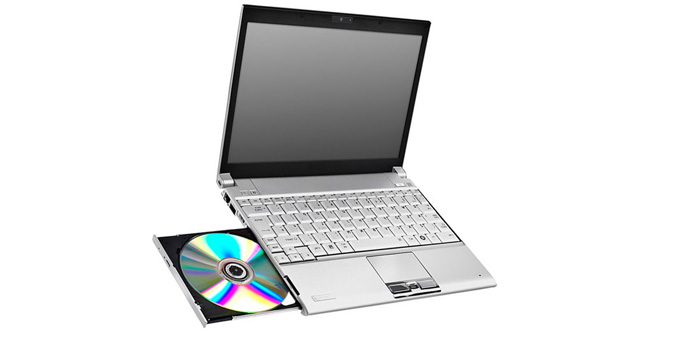
Если кнопка с виду отсутствует
На ноутбуках дисковод находится с правой либо левой стороны, и в большинстве случаев кнопка для его открытия располагается рядом. Но на некоторых моделях лэптопов для открытия дисковода необходимо нажать одну из функциональных клавиш, находящихся в верхнем ряду клавиатуры. Обычно на такой клавише находится изображение, как на рисунке ниже.

Иногда на одной из сторон ноутбука производители располагают заглушку для отверстия, куда в дальнейшем пользователь может при необходимости установить оптический привод. Поэтому если на заглушке нет кнопки, необходимо удостовериться, что устройство действительно оснащено оптическим приводом.
Программные методы открытия дисковода
Найдите на рабочем столе иконку «Мой компьютер», а в случае с операционной системой Windows 8 и выше – «Этот компьютер». Если на рабочем столе такой иконки нет, зайдите в «Проводник» и обратите внимание на левую панель.
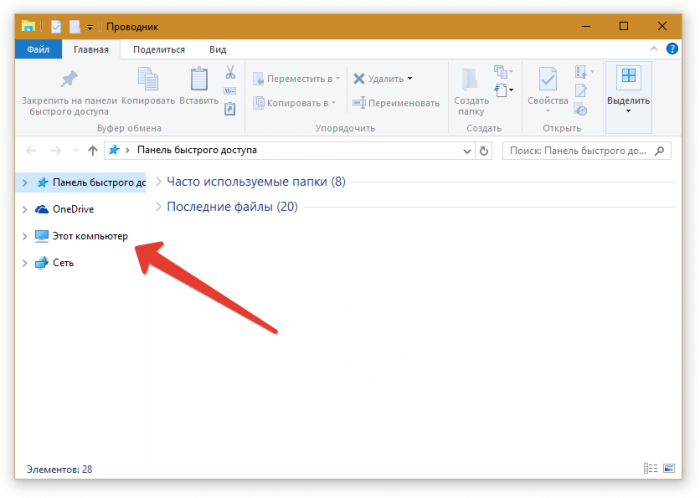
После этого щёлкните по дисководу правой кнопкой мыши и выберите «Извлечь».
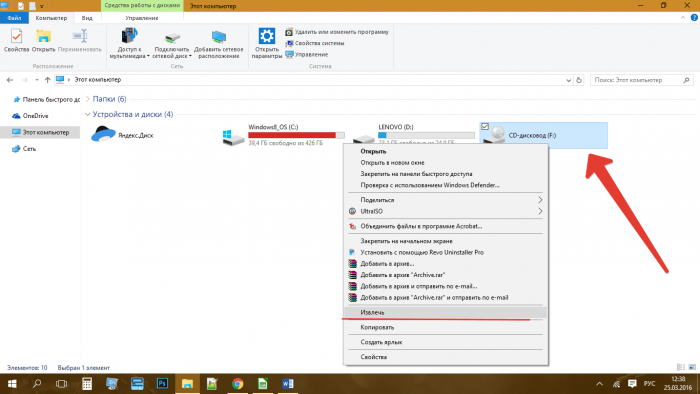
Если ничего не произошло, перезагрузите ноутбук и попробуйте снова осуществить ту же процедуру.
Не редки случаи, когда в операционной системе Windows 8 и выше в директории «Этот компьютер» не отображается дисковод. Для устранения такой проблемы сделайте следующее:
- нажмите правой кнопкой мыши на «Пуск» и выберите «Командная строка (администратор)»;
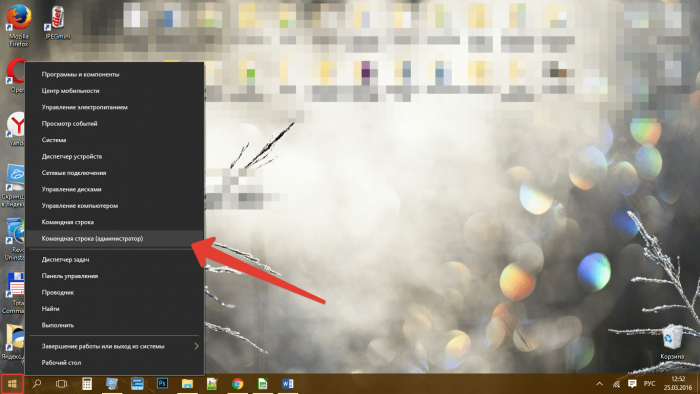
- в открывшееся окно вставьте строку reg.exe add «HKLM\System\CurrentControlSet\Services\atapi\Controller0» /f /v EnumDevice1 /t REG_DWORD /d 0x00000001 и нажмите Enter;
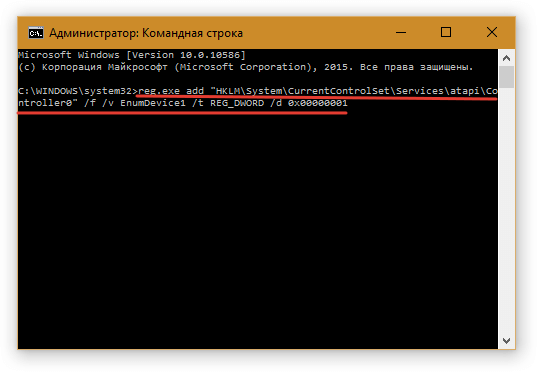
- перезагрузите ноутбук, чтобы изменения вступили в силу.
В некоторых случаях открытие дисковода могут блокировать какие-либо службы. Для диагностики такой проблемы очень удобно использовать утилиту Unlocker. Просто скачайте и установите эту программу, а после этого нажмите по дисководу правой кнопкой мыши и выберите из контекстного меню строку Unlocker. Откроется окно утилиты, где вы увидите информацию о службах, которые блокируют оптический привод, а также сможете их завершить.
Механические способы открытия дисковода
Если на оптическом приводе кнопка присутствует, но она не действует, в первую очередь попробуйте перезагрузить ноутбук и нажать кнопку ещё раз, в то время, пока операционная система не запустилась.
В случае когда ничего из вышеперечисленного не помогло, найдите на крышке дисковода небольшое отверстие и вставьте туда булавку или скрепку. Если всё сделано верно, произойдёт щелчок и оптический привод слегка приоткроется.
Если при работе диск перекосило, придётся использовать острый предмет вроде ножа. Но не перестарайтесь, если дисковод сидит плотно, необходимо производить частичный разбор ноутбука с извлечением всего дисковода и его последующим разбором.
Читайте далее
Планшеты с поддержкой GSM и 3G модулей, уже ни для кого не является [. ]

Некоторые достаточно скептически относятся к необходимости установки на операционную систему Андроид, дополнительную антивирусную [. ]

Перед тем как удалить антивирус с компьютера необходимо понимать, что удалять антивирусные программы, [. ]

Многие впадают в ступор и не знают, как сделать скриншот на Макбуке из-за [. ]