Настройка PPTP-клиента на Windows
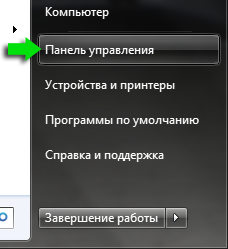
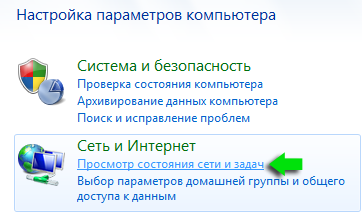
2. Кликаем на Просмотр состояния сети и задач.
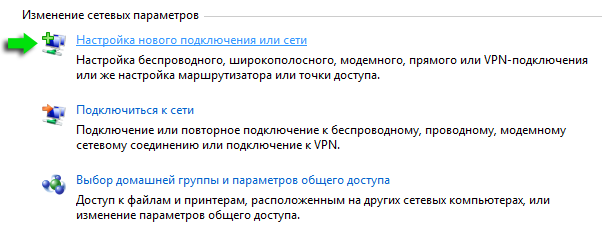
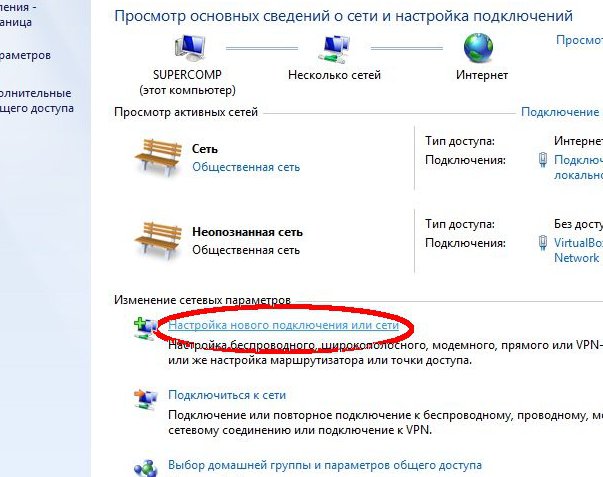
3. В пункте Изменение сетевых параметров кликаем на Настройка нового подключения или сети.
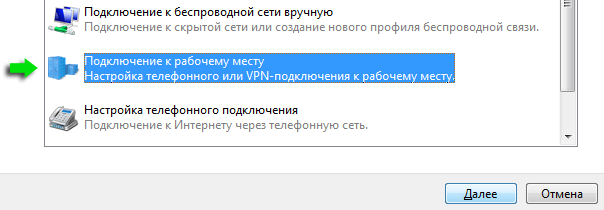
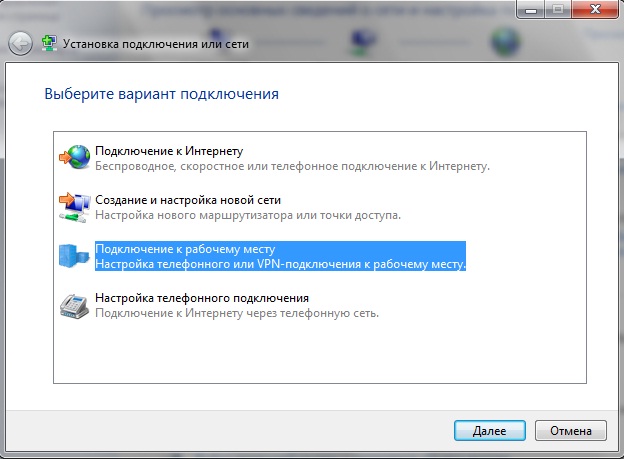
4. Далее из вариантов подключения выбираем Подключение к рабочему месту и нажимаем кнопку Далее.
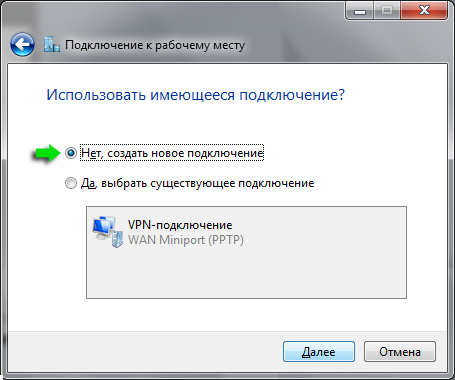
5. При появлении предложения выбрать существующее подключение, выбираем пункт Нет, создать новое подключение, после чего нажимаем Далее.
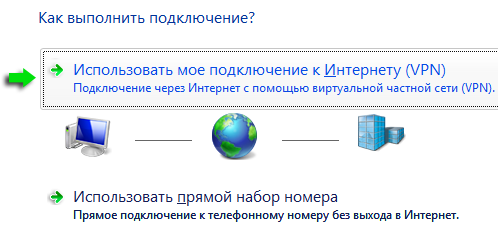
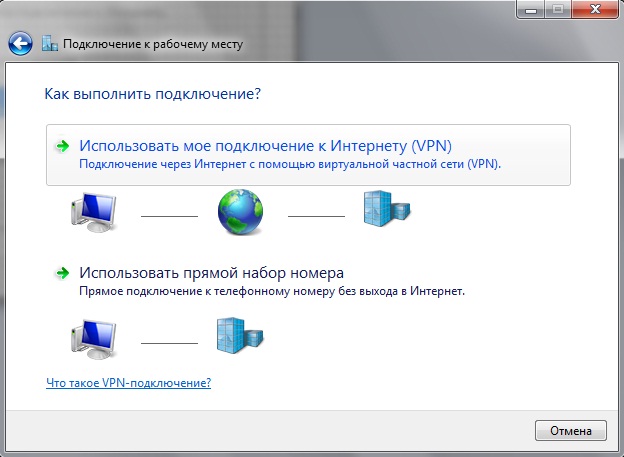
6. В вариантах выполнения подключения выбираем Использовать мое подключение к Интернету (VPN).
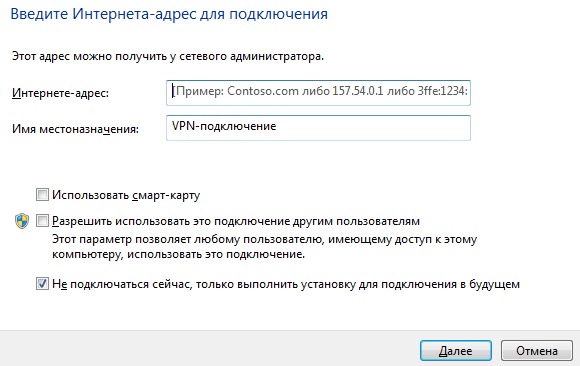
7. Далее вводим домен или IP адрес для подключения и Имя местоназначения (на свое усмотрение). Проставляем галочки в соответствии с изображением и нажимаем кнопку Далее.
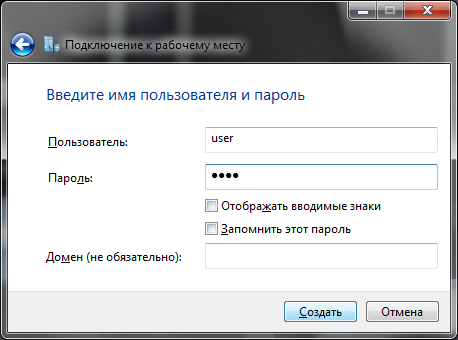
8. Вводим логин и пароль доступа к VPN серверу и нажимаем кнопку Создать.
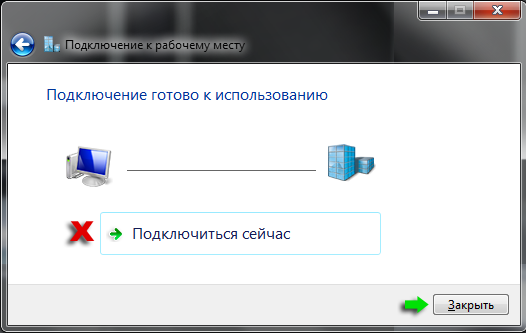
9. На этом процесс создания подключения завершается. Далее переходим к настройке.
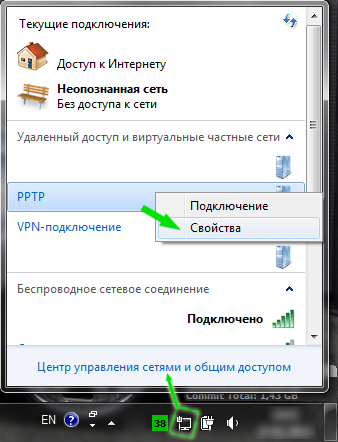
10. В панели задач кликаем левой кнопкой на значке сети, после чего кликаем правой на новосозданном VPN подключении и выбираем пункт Свойства.
11. Во вкладках Параметры, Безопасность и Сеть устанавливаем настройки и галочки в соответствии с тремя изображениями, представленными ниже, после чего нажимаем ОК.
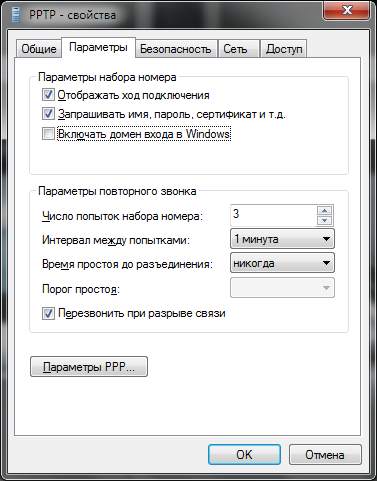
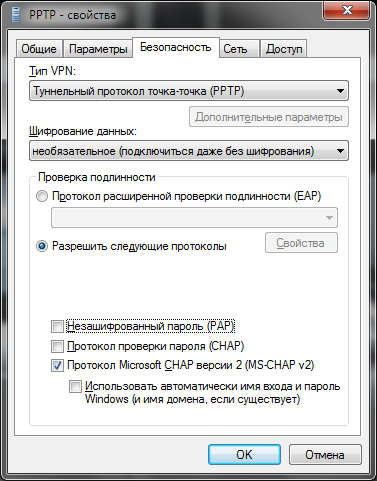
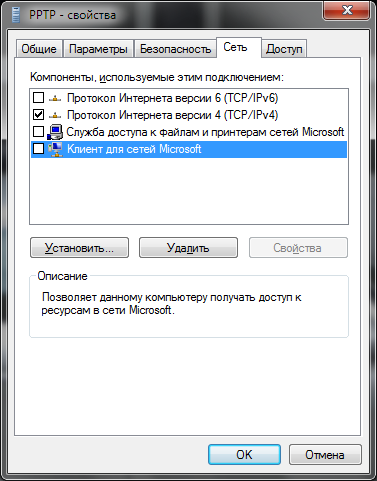
12. На этом настройка подключения завершена и теперь можно подключиться к VPN серверу.
Настройка VPN подключения по протоколам L2TP/PPTP
В современном мире, где безопасность и конфиденциальность важны как никогда, виртуальные частные сети (VPN) стали незаменимым инструментом для защиты личных данных и обеспечения безопасного интернет-соединения. Для VPN популярны 2 протокола — PPTP и L2TP.
Описание PPTP и L2TP протоколов
PPTP (Point-to-Point Tunneling Protocol) был разработан компаниями Microsoft, Cisco и другими в конце 1990-х годов. Этот протокол обеспечивает относительно быстрое и простое соединение между компьютерами, создавая «туннель» через интернет для передачи данных. Однако PPTP не считается самым безопасным протоколом из-за своей устаревшей криптографии.
L2TP (Layer 2 Tunneling Protocol) является более современной альтернативой PPTP. Он предоставляет более надежное и безопасное соединение, так как он использует шифрование данных в процессе передачи. L2TP создает «туннель» между двумя точками в сети, обеспечивая конфиденциальность данных и их защиту.
Инструкция по настройке VPN подключения по PPTP и L2TP протоколам
Для услуги VPN, список серверов VPN для выполнения настройки подключения по PPTP и L2TP, а также дополнительные инструкции, есть в Личном кабинете в Инструкции к услуге. Перед началом настройки, следует удостовериться, что вы имеете доступ к даннйо информации в инструкции.
Настройка VPN соединения в Windows 10/11 или Windows Server
1. Откройте настройки Windows и перейдите в раздел «Сеть и интернет» > «VPN».

2. Нажмите «Добавить VPN-подключение».

3. Выберите тип VPN-подключения — PPTP или L2TP, в зависимости от вашего выбора.
4. Укажите имя VPN-сервера из списка серверов, предоставленного вашим провайдером VPN.
5. Скопируйте логин и пароль из инструкции к вашей VPN-услуге и введите их.
6. Нажмите «Подключиться» для установки VPN-соединения.

Настройка VPN соединения в Windows 7
1. Откройте «Центр управления сетями и общим доступом» и выберите «Настройка нового подключения или сети».

2. Выберите «Подключение к рабочему месту» и далее «Использовать мое подключение к Интернету (VPN)».

3. Укажите имя VPN-сервера и следуйте дальнейшим инструкциям.
4. Затем зайдите в «Центр управления сетями и общим доступом» > «Изменения параметров адаптера», найдите созданное подключение, перейдите в «Свойства» .

Укажите IP-адрес или домен VPN-сервера.

А на закладке «Безопасность» установите тип VPN — PPTP или L2TP:

Настройка VPN соединения на Android
1. Перейдите в «Настройки» и найдите раздел «VPN» или «Еще» > «VPN».
2. Нажмите «Добавить сеть VPN» и выберите тип соединения — PPTP.
3. Укажите имя, адрес сервера, логин и пароль.
4. Сохраните настройки и выполните подключение.
Настройка VPN соединения на Linux с GUI
1. В настройках сети выберите «Добавить новое соединение» и тип — VPN.
2. Укажите шлюз (VPN-сервер), а также тип VPN-подключения — PPTP или L2TP, логин и пароль.
Резюме
Настройка VPN подключения по протоколам PPTP и L2TP является относительно простой задачей на различных операционных системах, включая Windows, Android и Linux. При этом необходимо учитывать, что безопасность и надежность L2TP выше, чем у PPTP, поэтому при выборе протокола следует ориентироваться на него и учитывать требования к безопасности.
Похожие статьи
Хостинг для WordPress
Первый месяц бесплатно!
Как настроить PPTP VPN на Windows 10

Настроить VPN-подключение по протоколу PPTP в операционной системе Windows 10 просто — достаточно в точности выполнить шаги по нашей инструкции, и уже через минуту можно анонимно посещать интернет сайты, обойти блокировки Вконтакте и Facebook, защитить данные от перехвата хакерами в бесплатных Wi-Fi сетях.
Кликнуть на иконке сетевого подключения в системном трее, и в появившемся окне выбрать Сетевые параметры.
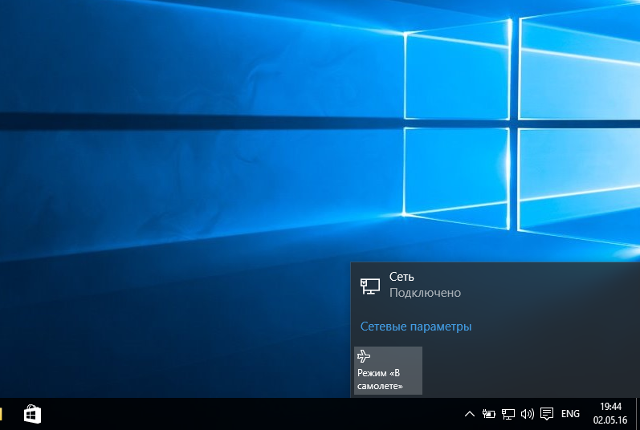
В окне Сеть и Интернет выбрать VPN и кликнуть на Добавление VPN-подключения.
Установка и настройка PPTP соединения для Windows 7
Нажмите «Пуск» (Start) — «Подключение к» (Connect to).
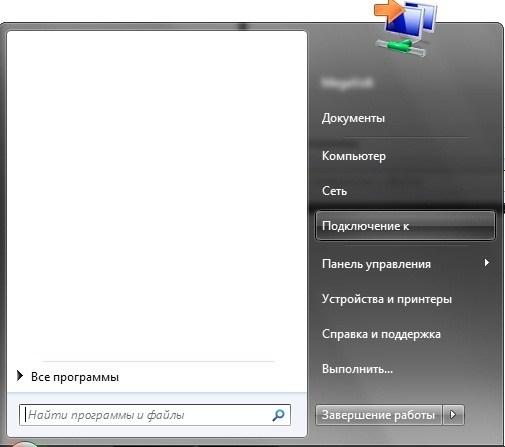
Рядом с панелью управления появится окошко

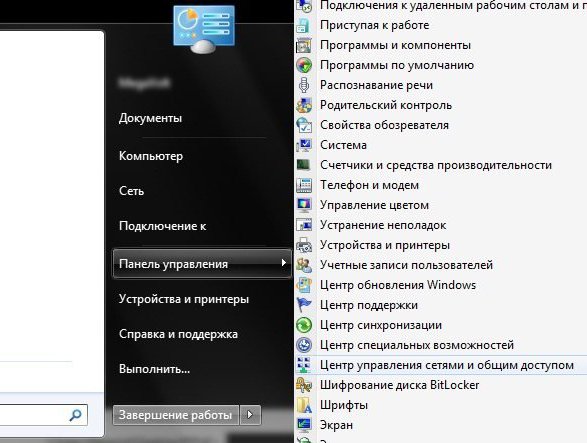
В нем необходимо выбрать «Центр управления сетями и общим доступом»
То же самое можно сделать другим способом: Нажмите «Пуск» (Start) — «Панель управления» (Control panel) — «Центр управления сетями и общим доступом» (Network and sharing center)
Щёлкните «Настройка нового подключения или сети» (Set up a new connection or network)
В следующем окне выберите «Подключение к рабочему месту» (Connect to a workplace). Нажмите «Далее» (Next).
В следующем окне нажмите на пункт «Использовать мое подключение к Интернету (VPN)» (Use my Internet connection (VPN)). Нажмите «Далее» (Next).
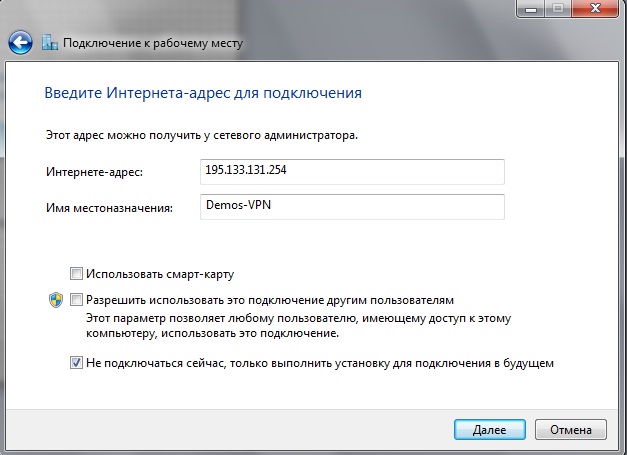
- В поле «Адрес в Интернете» (Internet address) необходимо ввести IP-адрес сервера для подключения. Например, приведенный на рисунке.
- В поле «Имя местоназначения» (Destination Name) впишите произвольное имя для этого соединения. Например Demos-VPN
- Если за компьютером работает несколько пользователей, которым необходимо использовать данное подключение, следует отметить поле «Разрешить использовать это подключение другим пользователям» (Allow other people to use this connection)
- Отметьте поле «Не подключаться сейчас, только выполнить установку для подключения в будущем» (Don’t connect now; just set it up so I can connect later)
- Нажмите «Далее» (Next).
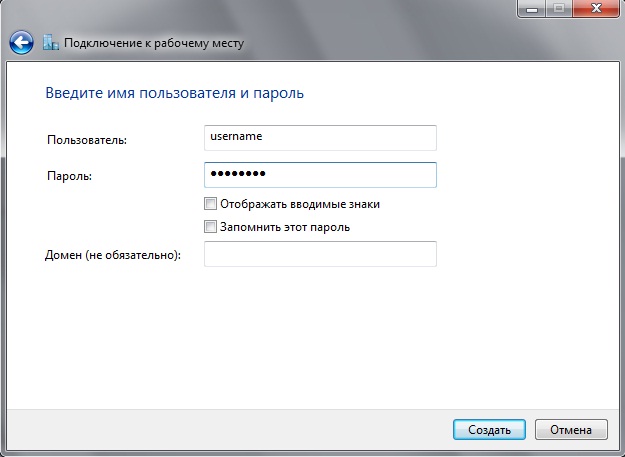
В поле: «Пользователь» («User name») введите Ваше имя пользователя (login), а в поле «Пароль» (Password) — Ваш пароль. Если Вы не хотите каждый раз при подключении вводить пароль, отметьте поле «Запомнить этот пароль» («Remember this password»). Нажмите кнопку «Создать» (Create).
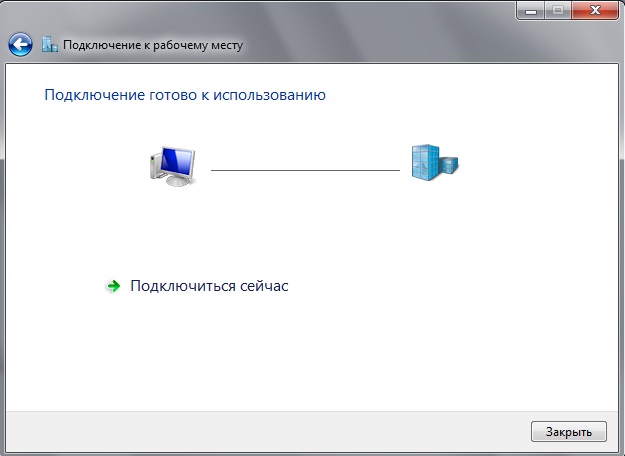
В следующем окне нажмите кнопку «Закрыть» (Close).
Снова нажмите «Пуск» (Start) — «Подключение» (Connect to). Появится знакомое окошко в котором появился пункт Demos-VPN. Кликните по нему правой клавишей мыши и выберите в контекстном меню пункт Свойства («Properties»)

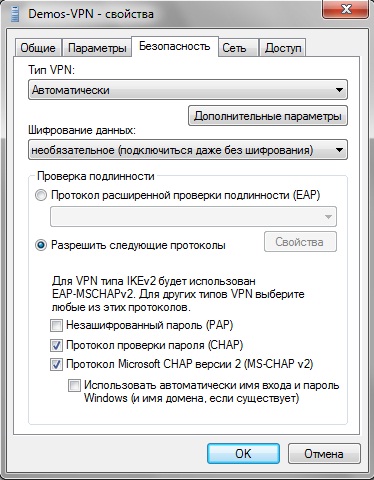
Появилось меню со свойствами подключения. Перейдите на закладку «Безопасность» (Security).

На закладке «Безопасность» (Security) должны быть выставлены следующие значения:
- Тип VPN: Автоматически;
- Шифрование данных: необязательное (подключиться даже без шифрования);
- Проверка подлинности — Разрешить следующие протоколы: Протокол проверки пароля (CHAP), Протокол Microsoft CHAP версии 2 (MS-CHAP v2)
Установите такие значения и нажмите «OK»
Для подключения по VPN необходимо нажать «Пуск» (Start) — «Подключение к» (Connect to) и в появившемся окошке:
- дважды кликнуть левой клавишей мыши в название подключения, или
- кликнуть правой клавишей мыши в название подключения и выбрать в контекстном меню «Подключение» («Connect»)

ЗАО «Демос-Интернет» улица Берзарина, д. 36, стр. 1
Москва, Россия, 123060
© 1989 – 2015 Demos
Тел.: +7 (495) 745-0095 Факс: +7 (499) 739-9323
Техподдержка:
+7 (495) 745-0096 (круглосуточно)
E-mail: sales@demos.ru