Renpy где находятся сохранения

ЧИНИМ СОХРАНЕНИЯ В REN’PY
Привет! Раз уж ты открыл эту статью, то я уверен ты создаешь визуальные новеллы на движке Ren’Py и хочу сказать, что это не является полностью решением проблемы с поломкой сохранений — это скорее костыль. А также если тебе помогла эта статья или была полезной, поддержи меня чем угодно — лайком, репостом, подпиской или добавлением дебютной игры в список желаемого в Steam)
Приступим к делу! Ссылку на исходник проекта я оставлю в конце статьи.
1. Прописываем вот такой код:
label start:
python:
if persistent.jump_to:
j = persistent.jump_to
persistent.jump_to = False
renpy.jump(j)
2. В options.rpy или где удобно прописываем вот такой код:
init -998 python:
def _on_save(json):
json[‘game_version’] = config.version
json[‘jump_chapter’] = current_chapter
config.save_json_callbacks = [_on_save]
3. Создаем экран аналогичный экрану «confirm»:
screen dialog(message, yes_action, no_action):
## Гарантирует, что другие экраны будут недоступны, пока показан этот экран.
modal True
vbox:
xalign .5
yalign .5
spacing 45
label _(message):
style «confirm_prompt»
xalign 0.5
hbox:
xalign 0.5
spacing 150
textbutton _(«Да») action yes_action
textbutton _(«Нет») action no_action
## Правый клик и esc, как ответ «Нет».
key «game_menu» action no_action
4. В начале script.rpy или где удобно прописываем вот такой код:
init:
$ current_chapter = «start»
#===================================================================================================
init python:
from __future__ import absolute_import
from __future__ import division
from __future__ import print_function
from __future__ import unicode_literals
def save_is_compatible(name, page=None):
save_json = FileJson(name=name, page=page)
if save_json is None:
return None
else:
save_version = save_json.get(‘game_version’, »)
return save_version
def what_chapter(name, page=None):
save_json = FileJson(name=name, page=page)
if save_json is None:
return «start»
else:
labels = renpy.get_all_labels()
to_chapter = save_json.get(‘jump_chapter’, »)
if to_chapter in labels:
return to_chapter
else:
return «start»
5. В screens.rpy прописываем выше экрана «file_slots», «saves» и «load»
вот такой код:
init python:
def FileActionMod(name):
if renpy.get_screen(«load») and FileLoadable(name) and not main_menu:
if save_is_compatible(name) == config.version:
return Show(screen=»dialog», message=layout.LOADING,
yes_action=(FileAction(name, confirm=False), Hide(«dialog»)), no_action=Hide(«dialog»))
else:
return Show(screen=»dialog», message=»Это сохранение несовместимо с вашей версией игры и будет откатываться к началу главы.\n А также несохранённый прогресс будет потерян. Продолжить?»,
yes_action=(SetField(persistent, ‘jump_to’, what_chapter(name)), Hide(«dialog»), Start()), no_action=Hide(«dialog»))
elif renpy.get_screen(«load») and FileLoadable(name) and main_menu:
if save_is_compatible(name) == config.version:
return FileAction(name)
else:
return Show(screen=»dialog», message=»Это сохранение несовместимо с вашей версией игры и будет откатываться к началу главы. Продолжить?»,
yes_action=(SetField(persistent, ‘jump_to’, what_chapter(name)), Hide(«dialog»), Start()), no_action=Hide(«dialog»))
elif renpy.get_screen(«save») and FileLoadable(name) and not main_menu:
return Show(screen=»dialog», message=layout.OVERWRITE_SAVE,
yes_action=(FileAction(name, confirm=False), Hide(«dialog»)), no_action=Hide(«dialog»))
elif renpy.get_screen(«save») and not FileLoadable(name) and not main_menu:
return FileAction(name)
6. В кнопке экрана «file_slots» мы прописываем вот такое действие FileActionMod(slot), вместо стандартного FileAction(slot).
Вуаля! Теперь создавая новую сборку и обновляя её, меняем версию игры и при попытке игрока загрузить сохранение — ему выйдет вот такое уведомление, конечно же его можно модифицировать, можно поставить другое действие или вообще просто удалять файл сохранения, но я считаю, что это немного неправильно. Удачи, вот исходник проекта. Буду рад поддержке и конечно же модификациям этого кода!
А вот так прописывается переменная «current_chapter», в начале главы, чтобы Ren’Py знал какое значение помещать в сохранение:
label start:
python:
if persistent.jump_to:
j = persistent.jump_to
persistent.jump_to = False
renpy.jump(j)
$ current_chapter = «start»
scene bg room
show eileen happy
e «Вы создали новую игру Ren’Py.»
e «Добавьте сюжет, изображения и музыку и отправьте её в мир!»
Renpy где находятся сохранения
Aviso: Esto SOLO debe ser usado para denunciar spam, publicidad y mensajes problemáticos (acoso, peleas o groserías).
© Valve Corporation. Todos los derechos reservados. Todas las marcas registradas pertenecen a sus respectivos dueños en EE. UU. y otros países. Algunos datos geoespaciales de este sitio web se obtienen de geonames.org.
Política de Privacidad | Información legal | Acuerdo de Suscriptor a Steam | Cookies
Ver versión para móviles
не знаю, где находятся сохранения
C:\Users\имя\AppData\Roaming\RenPy\katawashoujo_actual тут должны быть.
JackBlack121Ученик (225) 3 года назад
Бред, у меня после юзерс ничего подобного нет.
олег шамрицкийЗнаток (460) 3 года назад

Веди в поиске RenPy
BuradoУченик (114) 1 год назад
а если в такой папке от игры ( не той что указано ) вообще файлов нет , тогда где сейвы
По сути всё верно, можно проще, но через ТС отлично открывается, как и через проводник.
Похожие вопросы
Ваш браузер устарел
Мы постоянно добавляем новый функционал в основной интерфейс проекта. К сожалению, старые браузеры не в состоянии качественно работать с современными программными продуктами. Для корректной работы используйте последние версии браузеров Chrome, Mozilla Firefox, Opera, Microsoft Edge или установите браузер Atom.
Где лежат сохранения игр. Подробный гайд по поиску “сейвов”

У каждого геймера периодически в жизни возникают ситуации, когда ему необходимо узнать, где лежат сохранения той или иной игры. Данные о месторасположении сейвов могут понадобиться во время переустановки системы, переноса прогресса с одного компьютера на другой, работы с различными модификациями и аддонами. Конечно, сейчас практически любой сервис/магазин с лицензионными играми поддерживает функцию хранения пользовательских данных в облаке, но ее в данный момент нельзя назвать надежной – файлы часто перезаписываются или вообще теряются, заставляя геймеров начинать все сначала.
Поэтому будем действовать классическими методами. Находить хорошенько запрятанные в недрах жесткого диска файлы сохранений и копировать/заменять/модифицировать. Ниже будет представлено несколько очевидных мест для поиска.
Где лежат сейвы игр. Папка “Мои Документы”
Каталог “Мои документы” (или просто “Документы”, если речь идет о Windows 10 и 11) – самое популярное место, куда большинство игр скидывает файлы сохранений. Достаточно просто запустить ярлык Мой компьютер и найти каталог с документами в левом боковом меню или в основном окне Проводника. Сразу же перед вашими глазами предстанет приличное количество папок с информацией из игр и программ. Соответственно, вы должны будете искать директорию с названием нужной вам игры.
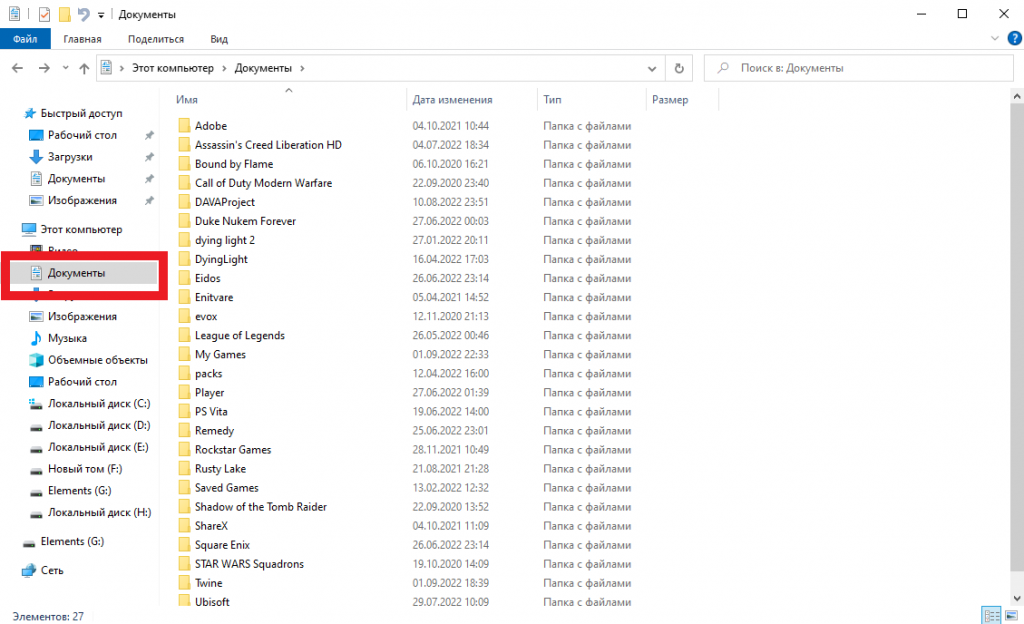
Однако есть ряд исключений из правил, обычно связанных с играми крупных издателей. Они могут как просто скидывать сохранения в “Мои документы”, так и создавать там подкаталоги. Если не получается найти нужный вам тайтл, попробуйте поискать в следующих местах:
- Игры Electronic Arts нередко выкладываются как напрямую в Документы, так и в подкаталоги “EA Games”, “Electronic Arts” или в папки с названиями студий, которые выпускают конкретные серии игр. Своя папка есть у Codemasters, Criterion, Maxis и т.д.
- Rockstar Games – авторы знаменитой GTA, тоже хранят сейвы в своем собственном каталоге. Там же, в Моих документах, следует искать файлы сохранений WB Games, Ubisoft, Bioware (Mass Effect, Dragon Age, Star Wars KOTOR).
- В подпапках нередко содержатся игры инди-разработчиков, а также сейф файлы “спираченных версий игр”. Некоторые взломщики заставляют игру складировать сохранения в папках, которые подписаны именем группы крякеров (CODEX, Ali123 и т.д.).
Где хранятся сохранения игр. Папки My Games и Saved Games
Эти каталоги тоже располагаются в папке Мои документы/Документы. Часто там можно найти сохранения от отдельных тайтлов Ubisoft (тот же Far Cry или Assassin’s Creed), 2K Games, Codemasters – старые части Dirt и Grid, выпущенные еще до приобретения разработчиков EA. Еще в My Games хранятся сейвы и настройки от некоторых продуктов Bethesda – The Elder Scrolls Skyrim, Fallout 4 и пр. Но, опять же, гарантия не 100%-ная, особенно если вы пользуетесь не лицензионной версией, а какой-нибудь самопальной сборкой с модами, создатель которой вполне может прописать свой путь для сохранений.
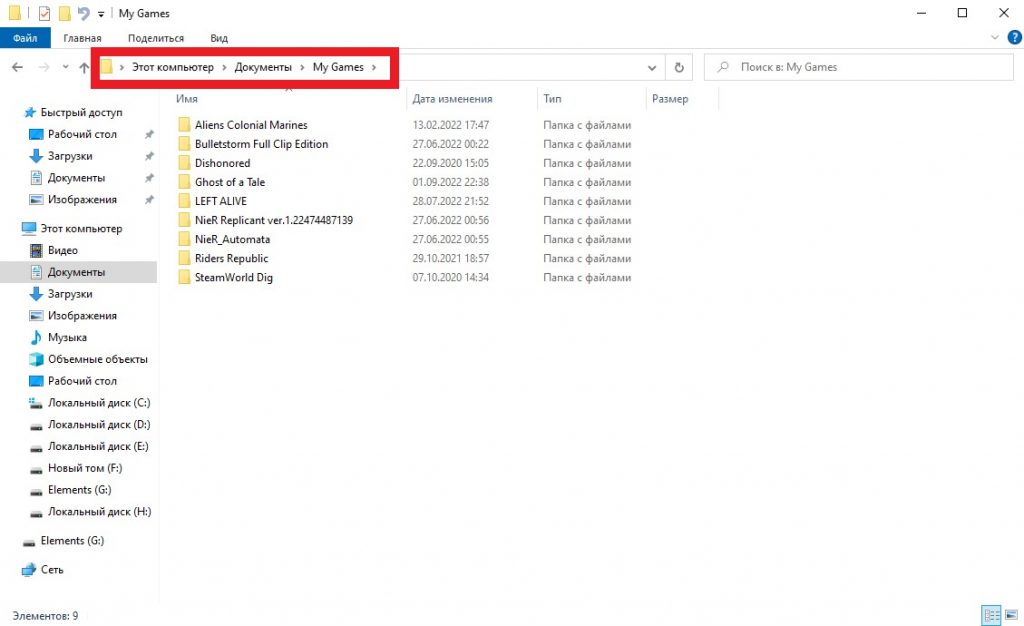
В какой папке находятся сохранения старых игр
Любителям олдскула (игры 90-х и первой половины нулевых) наверное, проще всего – им в 90+% случаев достаточно найти на жестком диске папку, куда установлена нужная им игра, и там найти подкатегорию Saves. Обычно именно там хранятся данные о прогрессе и файлы с настройками (разрешение экрана, параметры графики, управления и т.д. – их обычно можно отредактировать, просто открыв в качестве документа стандартным виндоусовским блокнотом). Иногда сохранения лежат в корневом каталоге игры вместе с экзешником и нужными для его функционирования файлами. Подписываются они именем созданного внутри игры профиля или просто как savegame1, savegame2 и аналогичным образом.
Где хранятся сейвы. Папка “Сохраненные игры”
В системе Windows – как в актуальной Десятке, так и в более старых ревизиях, есть отдельная папка – Сохраненные игры (или Saved Games, в случае с англоязычным интерфейсом). Находится она по адресу Системный диск\Users\Имя вашего профиля. Большинство разработчиков игнорируют существование этого специального каталога, но в особо редких случаях там все же можно встретить файлы сохранения некоторых игр.
Как найти сохранения игры, если их не видно
Часто геймеры сталкиваются с ситуацией, когда в Моих документах, Сохраненных играх и других очевидных местах сейвов нет, как и в самой директории с игрой. И что в таком случае делать? Практика показывает, что останавливать поиски пока еще рано – ведь в системе есть несколько скрытых по умолчанию папок, куда огромное количество игр, программ и различного клиентского ПО скидывают свои данные. Чтобы сделать скрытое видимым, воспользуйтесь простой инструкцией:
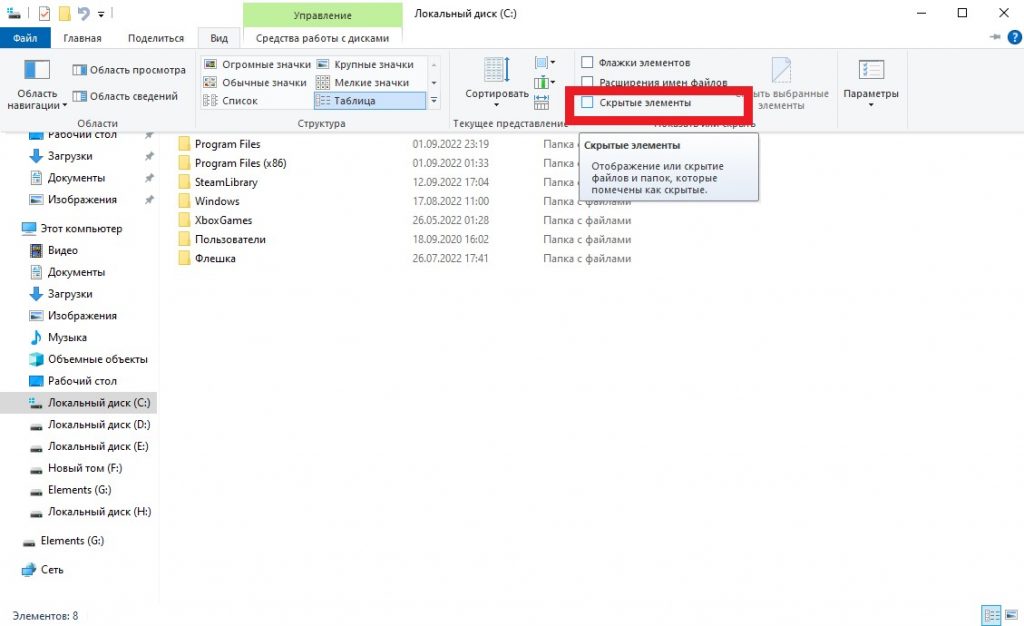
- Откройте окно Мой Компьютер или любую другую папку (не имеет значения, главное чтобы был запущен интерфейс Проводника);
- Найдите в верхнем меню вкладку “Вид” – она находится рядом с кнопкой Файл, ближе к верхнему левому углу окна;
- В открывшемся разделе поставьте галочку напротив пункта “Скрытые элементы” (на Windows 10). В Windows 7-8 этот пункт называется “Отображать скрытые файлы и папки”.
Все! После этого вы сможете увидеть еще несколько папок, которые теперь примут полупрозрачный вид. Одна из них – Roaming, располагается по адресу Системный диск\Users\Ваш профиль (имя пользователя)\AppDataRoaming. Если вы, например, большой фанат серии Command & Conquer, то именно сюда вам придется заглянуть в случае необходимости сделать бекап сохранений. То же самое относится к серии Total War и играм по Властелину Колец. Данная папка, к слову, может занимать 7-10 гигабайт места на жестком диске, так как в процессе удаления игр некоторые их файлы остаются нетронутыми, замусоривая пространство. Так что посмотрите внимательно – возможно, какие-то файлы стоит удалить.
Следующая папка – ProgramData, находится прямо на системном диске, рядом с Windows, Program Files и прочими жизненно важными для работы вашего ПК каталогами. Крайне не рекомендуется удалять эту папку, так как исчезновение расположенной там информации вполне может привести к неработоспособности многих приложений. Сюда отправляют свои данные не только конкретные игры, но и лаунчеры, браузеры, различные программы и текстовые редакторы. Вручную искать нужную папку сейвов на такой свалке будет неудобно, так что лучше воспользуйтесь поиском. Но помните, что подписывают игру не обязательно ее полным названием. Например, условная World War Z вполне может называться WWZ.
И последняя папка из числа скрытых, но используемых довольно часто – LocalLow. Чтобы ее найти, придется перейти по следующему пути Системный диск\Users\Ваш профиль (имя пользователя)\AppDataLocalLow. В этом каталоге собирают сохранения многие разработчики – например, авторы проектов по франшизе Warhammer 40000. Если вы активный геймер и давно не переустанавливали операционную систему, то наверняка обнаружите папку забитой данными от разного рода инди по типу RimWorld или V Rising. Кстати, обязательно ознакомьтесь с нашим свежим ТОП-ом лучших игр от независимых разработчиков.
Где хранятся сохранения игр в Steam
Наиболее популярный у пользователей ПК цифровой магазин обладает удобным инструментом копирования сохранений в облако, что позволяет получать к ним доступ с любого устройства – будь то ПК, ноутбук или портативный компьютер Steam Deck собственной разработки Valve. Но файлы сейвов все еще располагаются в памяти устройства, и их легко можно будет найти. Большая часть располагается в Моих документах и других папках, о которых мы уже поговорили в предыдущих разделах этой статьи. Но есть и непосредственно хранящиеся в каталоге Steam файлы, и найти их достаточно проблематично.
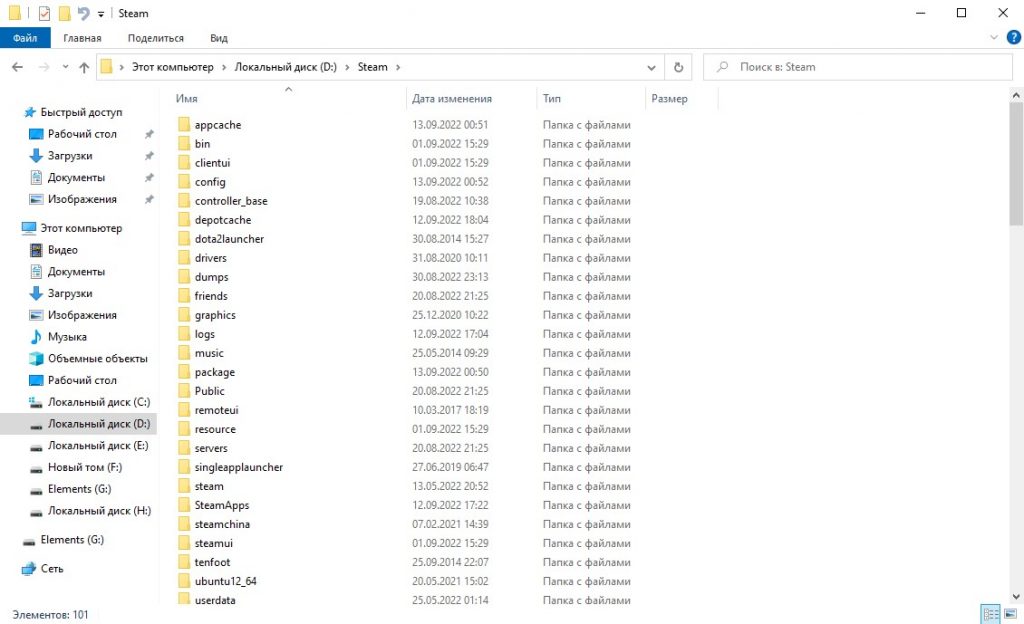
Почему проблематично? Да потому что скрываются они не под названием самой игры, а под ее уникальным идентификатором, который присваивается каждому реализуемому в Steam продукту. Чтобы найти нужный ID, воспользуйтесь следующими советами:
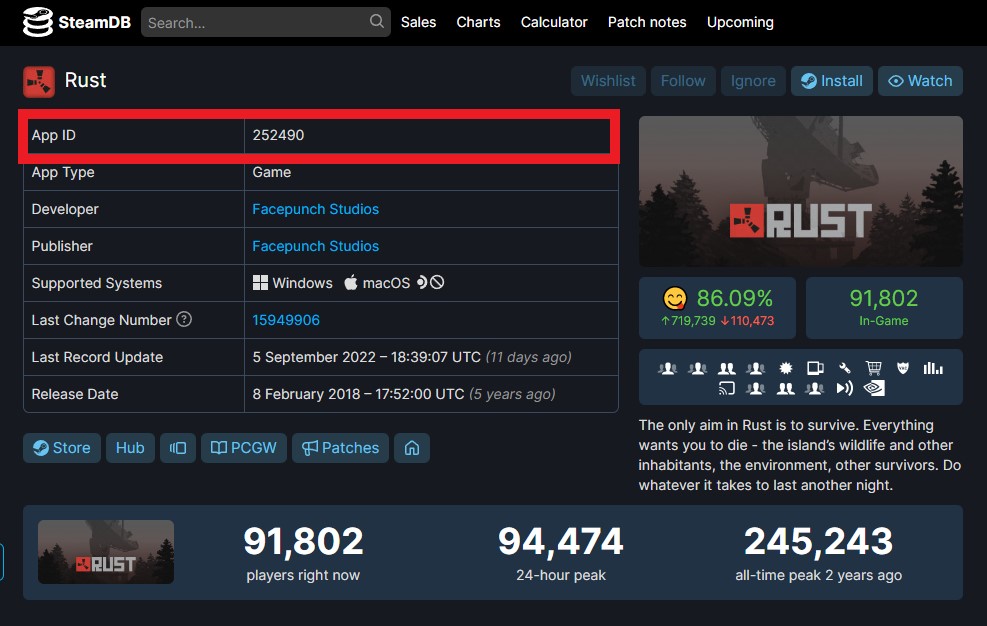
- Перейдите на сайт Steamdb.info – этот ресурс собирает статистику Стима, касающуюся онлайна в различных играх, позволяет отслеживать скидки и разницу в региональных ценах (просто маст хев для геймеров-лицензионщиков);
- В верхнем поле поиска введите название игры, которая вас интересует. Вводить следует англоязычный тайтл, а не русскоязычный или другой локализованный вариант;
- На отобразившейся странице будет видно разработчиков, онлайн, оценки и другую статистику. Нам нужна строчка AppID. Именно ее затем следует ввести в поисковую строку у себя на компьютере, чтобы найти каталог с таким же номером и извлечь из него файлы сохранений.
Где лежат сохранения игр Battle.net
У Blizzard с файлами сохранений все строго – практически все их игры, кроме допотопной классики, имеют жесткую привязку к онлайну. Прогресс в играх по типу Diablo 3, Diablo Immortal, Overwatch, Starcraft II и аналогичных хранится на серверах компании, а сами проекты требуют наличия интернет соединения для доступа к их функционалу. Именно по этой причине пиратам достаточно сложно было их взламывать (а некоторые, так и вообще, по сей день остаются не взломанными).
Где находятся сохранения игр Uplay
Наверное, самым активным загрязнителем дискового пространства на персональных компьютерах стали разработчики из Ubisoft. И не только потому, что их игры сейчас весят по 50-70 (а то и все 100) гигабайт, а еще и по причине “несистематизированности” в плане расположения файлов сохранений и другой информации, связанной с запускаемыми играми. Сами сохранения обычно находятся в каталоге Документы/Мои документы, а также в подпапках типа Ubisoft, Uplay и аналогичных. Однако часть данных может храниться в Roaming, AppData и других скрытых каталогах, запрятанных в недрах системного диска.
Сам лаунчер Ubisoft Game Launcher (Он же с недавнего времени – Ubisoft Connect) хранит свою информацию не только по месту своего официального расположения, но и в скрытых каталогах. Иногда прямо там можно отыскать некоторые данные, связанные с внутриигровыми настройками или сохранением игрового прогресса. Облачные сохранения тоже присутствуют, но очень часто сбоят, а пользователь получает уведомление об ошибке – дескать, копирование не удалось. Так что лучше держаться подальше от этой функции, если у вас нет бекапа сейвов.
Где лежат сейвы игр в Origin, Microsoft Store и Rockstar Games Launcher
Origin – клиент для игр Electronic Arts и некоторых других разработчиков, решивших выпускаться на их площадке. Специализированного места для расположения сейвов не имеет, а скидывает их обычно в папки EA Games или Electronic Arts. Некоторые “подшефные” студии ЕА подписывают каталоги с сейвами своими названиями – Visceral, Codemasters, Criterion Games и т.д. Некоторые файлы Ориджин хранятся в скрытых каталогах на системном диске, но сохранений там нет. Аналогично и с Rockstar Games Social Club – большая часть их игр находится в Документах, где создается папка Rockstar Games.
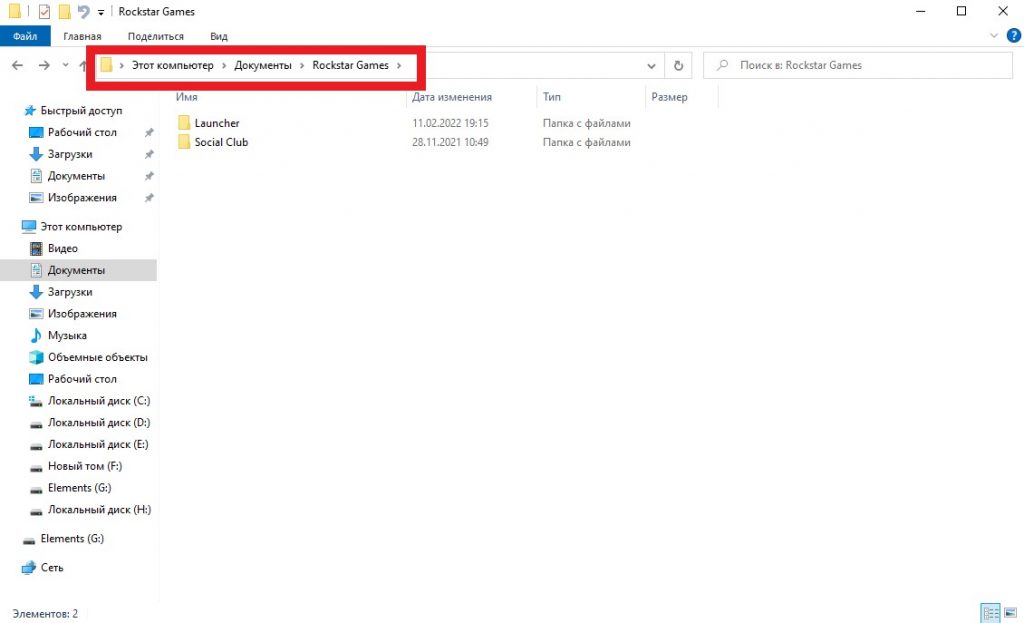
У Microsoft Store довольно неплохо реализован функционал облачных сохранений для игр и программ, привязанный к аккаунту Микрософта. Но если вы хотите перестраховаться с бекапом или заменить сохранения на скачанные из сторонних источников, имеет смысл заглянуть по следующему пути: Системный диск\Users\Имя пользователя\AppData\Local\Packages\B3B9BB81.56264F78B4FFF_swksbykwsp6kr\RoamingState\. Также файлы некоторых игр, купленных в данном магазине, могут находиться в директориях из стандартного списка, о которых было упомянуто в первой половине статьи.
Где лежат сохранения игр на PS4 и PS5
У консолей, как обычно, все сделано гораздо проще, чем в случае с персональными компьютерами. Сохранения игр на PS4 и PS5 хранятся на жестком диске консоли или на внешнем устройстве хранения данных, подключенном к консоли через порт USB (внешний жесткий диск или даже обычная флешка).Чтобы найти сохранения игр на PS4, вы можете выбрать нужную игру в меню “Библиотека” на главном экране консоли, затем выбрать пункт меню “Управление сохраненными данными приложения”. С помощью доступных настроек геймеры могут сделать бекап сохранений, скопировав файлы на внешний накопитель. Последовательность действий проста:
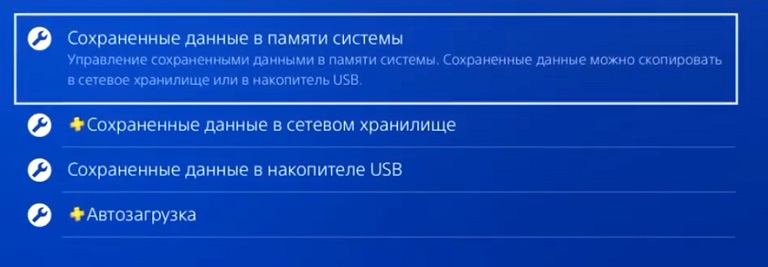
- Подключите внешнее устройство хранения данных, такое как USB-флешка или жесткий диск, через свободный USB-разъем;
- На главном экране консоли перейдите во вкладку “Настройки/параметры” и затем выберите пунтк меню, отвечающий за управление сохранениями;
- Выберите опцию “Сохранить данные в системное хранилище” или “Cохранить данные на устройство хранения данных USB”, в зависимости от того, где вы хотите сохранить резервную копию;
- Отметьте игры, для которых вы хотите сохранить резервную копию сохранений, или нажмите “Выбрать все”, чтобы скопировать сейв-файлы для всей библиотеки;
- Нажмите “Сохранить”, чтобы начать процесс создания резервной копии сохранений игр на выбранном устройстве.
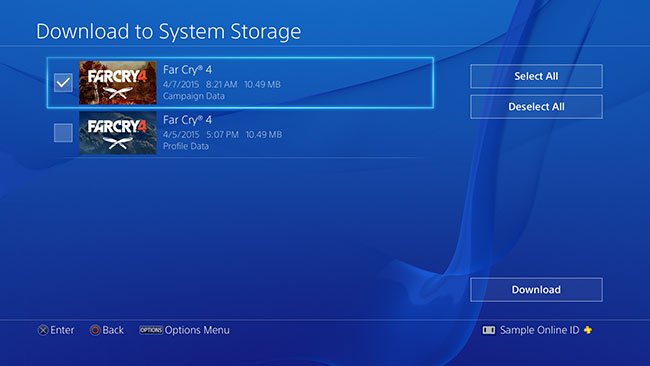
Когда процесс резервного копирования завершится, вы сможете отключить устройство хранения данных от консоли PS4/PS5. Если вам нужно восстановить сохранения игр из резервной копии, подключите устройство снова и выберите пункт “Восстановить данные” в меню “Управление сохраненными данными приложения “.
Где лежат сохранения игр на прошитой PS3
Многие люди также спрашивают, где лежат сохранения игр на прошитой PS3 (эта консоль хоть и старая, но благодаря огромному количеству годных эксклюзивов все еще пользуется популярностью у геймеров – особенно у любителей халявы, не желающих покупать игры за реальные деньги). Чтобы скопировать сохранения с прошитой консоли, действуйте по следующей инструкции:
Автор подборок игр, прохождений, чит-кодов и игровых гайдов на сайте. Большой любитель инди игр, хардкорных и креативных платформеров. Отрицательно относится к пустым открытым мирам и платному дополнительному контенту. Играет на ПК