ShareMe (Mi Drop) — что это за программа
Xiaomi подарили нам не только отличные смартфоны по привлекательной цене, но программное обеспечение в виде прошивки MIUI и множества удобных приложений. Кстати, приложения от Xiaomi пользуются спросом и у пользователей смартфонов других компаний – это ли не показатель качества работы программистов производителя из Поднебесной?
Одним из самых интересных приложений от Xiaomi можно назвать ShareMe (бывшее название – Mi Drop). Набор предлагаемых функции делает из ShareMe, возможно, самое универсальное решение от Xiaomi для всех смартфонов, работающих на платформе Android. Что же такое ShareMe и как с ним работать?
ShareMe – что это такое?
ShareMe (Mi Drop) – отличное приложение для любителей отправлять файлы либо в большом количестве, либо большого объема. Приложение дает возможность отправлять абсолютно любые файлы на смартфоны, в которых установлен Mi Drop, и основной фичей программы является скорость передачи файлов.
В отличие от привычного для всех метода отправки файлов по Bluetooth, ShareMe использует Wi-Fi-соединение, благодаря чему скорость отправки данных увеличивается в разы. Также ShareMe позволяет отправлять объемные файлы размером свыше 100 Мб, то есть вам больше не придется делить исходники на несколько частей.
Приложение от Xiaomi – не новинка, и программисты уже довели его работу до идеала. Именно поэтому стоит, как минимум, познакомиться с ShareMe. Возможно, вы захотите оставить его на вашем смартфоне надолго. А если вы владелец устройства Xiaomi, то вам даже не нужно его скачивать – сейчас ShareMe предустановлен прямо «из коробки».
Как пользоваться ShareMe?
Возможно, самой крутой фишкой ShareMe является простота в использовании. Производитель постарался сделать интерфейс своего продукта максимально удобным и интуитивно понятным. При первом открытии приложения вас сразу встретят две большие кнопки с надписями «Получить» и «Отправить» — что может быть проще? И все же давайте рассмотрим все функции приложения подробнее.
Как отправлять файлы?
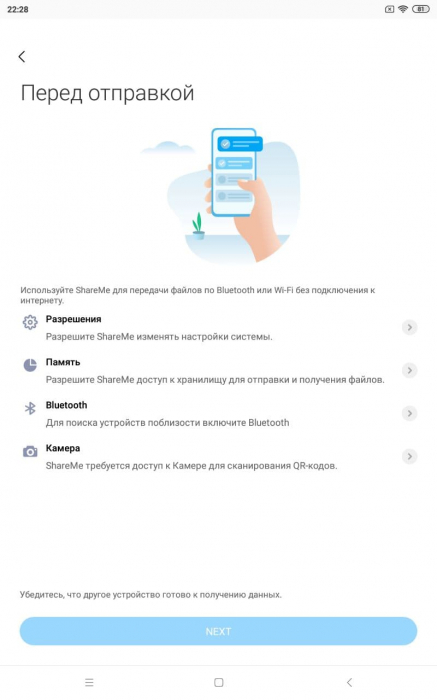
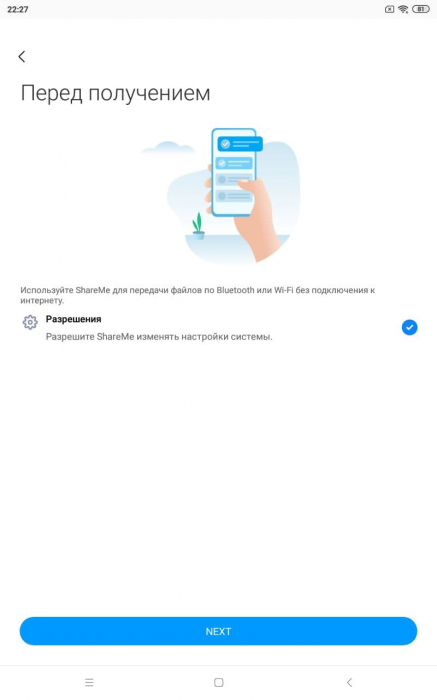
Перед всеми манипуляциями, естественно, необходимо будет предоставить все необходимые для работы приложения разрешения. Сделать это также очень просто – следуйте инструкции на экране.
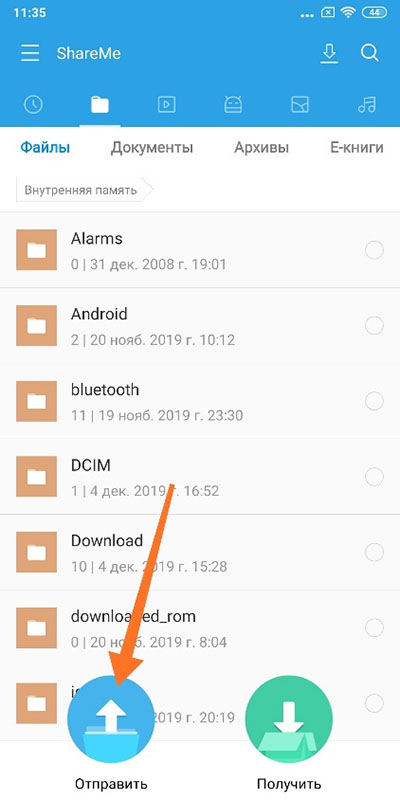
Для отправки используется та самая кнопка «Отправить». Нажимаем на нее и сразу переходим в режим отправки – программа открывает доступ к своеобразному Диспетчеру файлов, где при помощи свайпов вы можете выбрать, какой файл вам необходимо отправить.
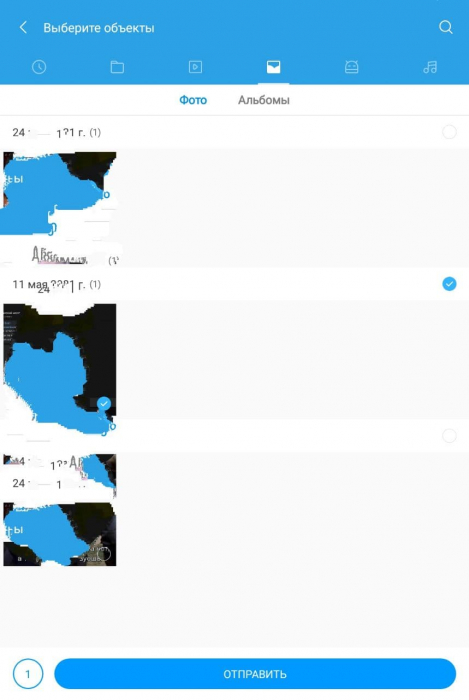
ShareMe разделяет свой файловый менеджер на несколько категорий: фото, видео, документы, apk-файлы и музыка. Также вы можете отправить файл любого типа, перейдя в еще одну вкладку, в которой представлены все доступные на смартфоне папки.
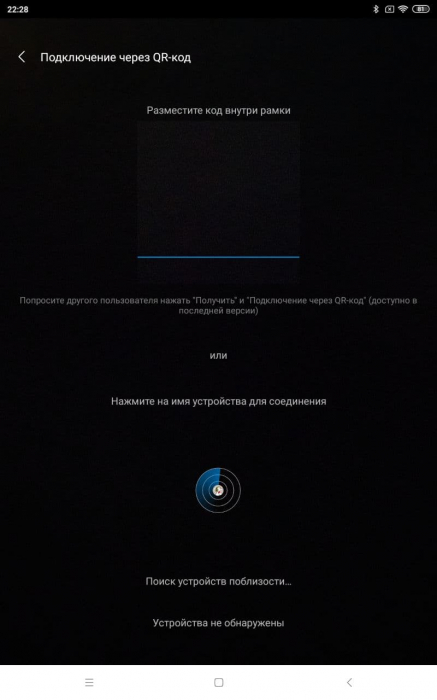
Выбираем требуемые для отправки файлы и нажимаем «Отправить» внизу экрана. После этого начнется процедура отправки – на дисплее вы увидите несколько вариантов присоединения к необходимому нам устройству: можно подключиться либо при помощи QR-кода, либо смартфон сам автоматически «словит» ближайшее устройство, на котором установлен ShareMe.
Как получить файлы?
Теперь рассмотрим обратную сторону работы ShareMe – получение файлов. Для этого берем второй смартфон (или планшет), заходим в приложение, нажимаем на кнопку «Получить», даем разрешение на доступ к местоположению и попадаем на новый экран.
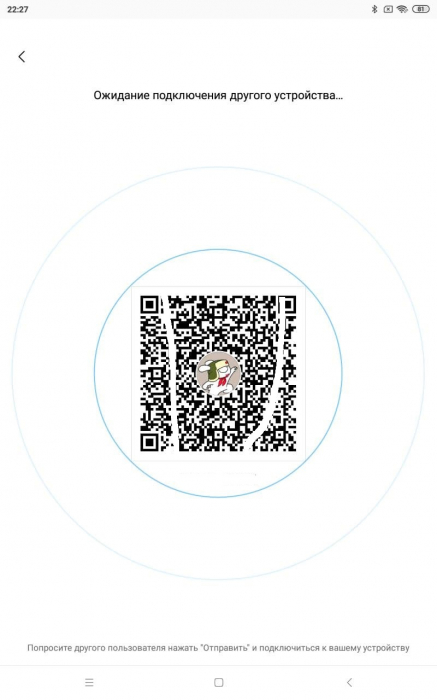
Именно на этом этапе на дисплее появляется тот самый QR-код, про который мы говорили ранее. Одновременно смартфон начинает поиск ближайшего устройства с уже установленным ShareMe. После соединения пойдет передача файлов.
Отправка файлов на ПК
Еще одной очень удобной функцией ShareMe является возможность подключения смартфона к вашему компьютеру. Для этих целей вновь используется общая Сеть Wi-Fi.
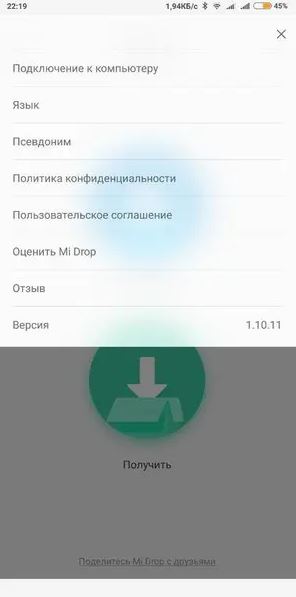
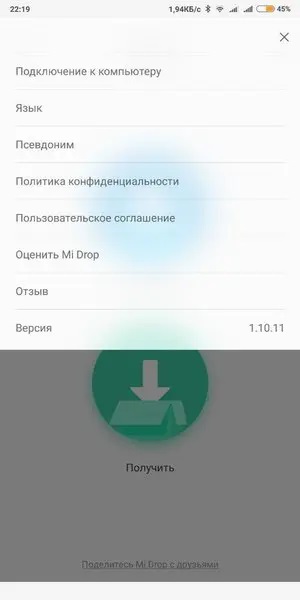
Чтобы подключить смартфон к ПК, необходимо открыть ShareMe и на главной странице нажать на иконку в виде трех полосок в левом верхнем углу экрана. Вы увидите настройки и дополнительные функции программы – нам необходимо нажать на первый пункт под лаконичным названием «Подключение к компьютеру».
На экране появляется новое окно, внизу которого вы можете заметить кнопку «Запустить» — нажимаем на нее. Приложение запросит тип подключения (без пароля и с паролем), соглашаемся с требованиями и попадаем на новый экран, где видим сгенерированный адрес. Его необходимо ввести либо в диспетчере файлов Windows, либо любой удобный вам диспетчер файлов (вроде Total Commander).
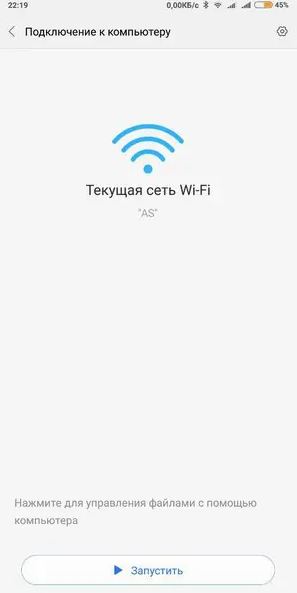
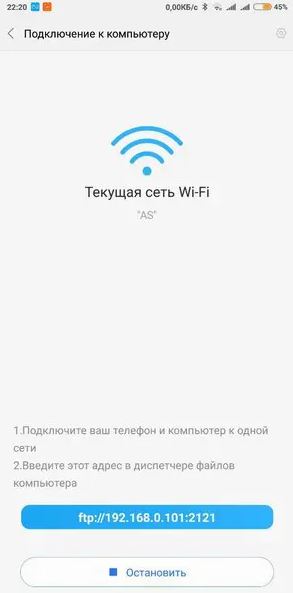
После ввода данного адреса вы попадаете во внутреннее хранилище вашего смартфона – теперь вы можете и удалять лишние файлы, и, наоборот, скидывать необходимые файлы без использования шнура.
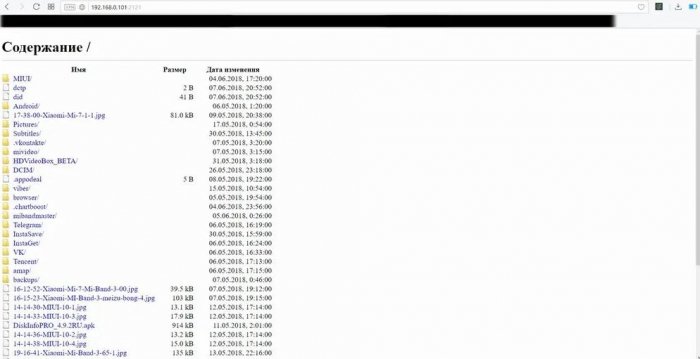
Как мы видим, ShareMe – классное и весьма недооцененное приложение. Обязательно попробуйте его в следующий раз, когда появится необходимость отправить большие файлы – точно не пожалеете.
ShareMe — что это за программа на Андроид и нужна ли она?

ShareMe — приложение для быстрой передачи/обмена файлов без интернета — по Wi-Fi. Можно быстро обмениваться фотками, видео, музыкой, документами, приложениями между устройствами Android
Оказывается раньше программа называлась Mi Drop.
ShareMe можно скачать из маркета Google Play.
Прогу запилила Xiaomi, поэтому качество должно быть хорошее. Для работы требуется Андроид 4.4 или выше. Присутствует русский. Молодцы Xiaomi — постоянно допиливают прогу, исправляя в новых версий баги и глюки
- Поддержка всех устройств Андроид. Имеется ввиду смартфоны, планшеты. Хотя читал — можно передавать данные и на компьютер.. и даже на телефоны операционки iOS.
- Делиться файлами можно без подключения к интернету. Все понятно — они передаются через Wi-Fi, а это ..примерно в 200 раз быстрее чем по блютузу.
- Можно передавать даже целые папки.
- Простой обмен данными — в одно нажатие.
- Интуитивно понятный/удобный интерфейс приложения. Файлы отсортированы по категориям — упрощает их поиск и обмен. Для некоторых возможен предварительный просмотр.
- Возобновление прерванных задач. Да, если произошла ошибка при передачи, например оборвалось соединение Wi-Fi, то передачу можно возобновить, а не начинать все сначала.
- Соединение можно установить при помощи QR-кода.
В общем думаю все понятно — программа ShareMe нужно для обмена медиа-данными между устройствами Андроид. Добавить нечего.
ShareMe — как пользоваться
Рассмотрим как пользоваться ShareMe.
При первом запуске ShareMe нужно будет разрешить доступ к файлам, без этого никак:

Далее — выбрать аватарку и.. вроде еще указать имя устройства:

Лучше указывать такое имя, чтобы устройство легко можно было найти с другого устройства (я так понимаю имеется ввиду для получения файлов). Далее покажется сама программа, чтобы отправить — нажмите кнопку Отправить (Send), выберите файлы для передачи:

Выбранные будут отмечены галочками, что удобно. После нажатия кнопки Отправить на другом телефоне нужно активировать режим получения. После — телефон начнет поиск получателя, вы увидите аватарку получателя, нужно просто выбрать его и передача начнется автоматом. При передаче будет отображен размер передаваемых данных, прогресс:

Таким образом можно перекидывать файлы. Мое мнение — удобно, просто, главное чтобы не было глюков и все было четко
Заключение
- ShareMe — прога для передачи любых файлов, целых папок (возможно есть ограничения) и даже приложений. Интересно, настройки приложений также перекидываются?
- Разработчик проги — Xiaomi. Не шарашкина контора, надеюсь в ShareMe — качество на уровне.
- Передавать можно с телефона на телефон (поддерживается Android, iOS), а также на ПК.
Shareme что это за программа на андроид xiaomi
Добрый день!
Скажите, а какая версия смартфона у вас? У этой модели предусмотрен NFC, но все зависит от региона. Возможно, у вас он есть, и дополнительные манипуляции не будут нужны.
Arman Moldataev
29.11.2023 в 02:11
Redmi 12 нет чипа что сделать и где его приобрести
Старый-76 Бердю́гин
25.11.2023 в 21:48
a:1:
Anastasia Jane
04.11.2023 в 17:15
Здравствуйте.
У меня телефон новый недавно купленный как неделю. Сначала было хорошо температа была стабильно 25-28 при пользовании, заряжала по кабелю где 1 или полтора часа, и беспроводной зарядкой выходило 6 часов. Не грелся. Потом спустя где-то дней 5, телефон при использовании нагревается стал 31-35 как только что-то включаю, заряжается так же только по кабелю греется, по беспроводной нет и так же 6 часов, а заряд держит намного меньше чем было. Приложения много скачивала для смартфона, не помогали, удаляла.В чем может быть причина?
Елена Администратор
29.08.2023 в 10:40
Добрый день,
А 2амперная зарядка в исправном состоянии, вы проверяли?
Yana Yukhnouskaya
28.08.2023 в 16:36
2амперной не заряжает, 5амперной заряжает? Что делать?
Елена Администратор
16.08.2023 в 12:53
Добрый день,
Нет, прогресс не получится восстановить. Единственный вариант — если в самой игре есть возможность сохранить прогресс и перенести его.
Oksana Balakleets
16.08.2023 в 09:21
Здравствуйте,играю в игру gems of war во втором пространстве,хочу удалить второе пространство,получится ли восстановить прогресс игры в первом
Елена Администратор
14.08.2023 в 11:45
Добрый день!
Скажите, смартфон всегда грелся или только недавно начал? И не падал ли он?
Если нет, возможно, несколько вариантов:
1. Открыто много приложений фоново. Это значит, что вы закрыли приложения, но система все равно продолжает поддерживать их работу. Для этого нужно нажать на левую кнопку внизу экрана — там высветятся все приложения, которые находятся в фоновом режиме, и просто закрыть их.
2. Да, действительно дело может быть в высокой температуре воздуха на улице, или если смартфон долго находится возле нагретых предметов.
3.Возможно, дело в зарядке — это оригинальная зарядка смартфона? Она не повреждена?
4. Возможно, дело в прошивке, она заставляет смартфон греться. Нужно обновить прошивку.
5. Не исключаем так же и заводской брак, тогда нужно будет обратиться в сервисный центр, чтобы они посмотрели смартфон.
6. Ну и кроме того, смартфон вышел в начале 2021 года, сейчас 2023 — некоторые программы уже стали тяжелее, чем были раньше, а железо само по себе не может обновляться) Чипсету нужно больше энергии, чтобы поддерживать работу таких программ.
В конце 2017 года компания Xiaomi опубликовала приложение для обмена данными Mi Drop. Его особенностью стала передача файлов без подключения к интернету, а главное условие его использования — наличие Mi Drop на обоих гаджетах. В 2019 году Mi Drop ожидали большие перемены. Программа стала доступной для других владельцев Android в Play Маркет, ее функционал стал больше. Теперь возможно пересылать файлы на iOS и компьютеры, а само приложение стало называться ShareMe. Давайте разберемся, как оно работает.
В конце 2017 года компания Xiaomi опубликовала приложение для обмена данными Mi Drop. Его особенностью стала передача файлов без подключения к интернету, а главное условие его использования — наличие Mi Drop на обоих гаджетах. В 2019 году Mi Drop ожидали большие перемены. Программа стала доступной для других владельцев Android в Play Маркет, ее функционал стал больше. Теперь возможно пересылать файлы на iOS и компьютеры, а само приложение стало называться ShareMe. Давайте разберемся, как оно работает.
Как подключить ShareMe
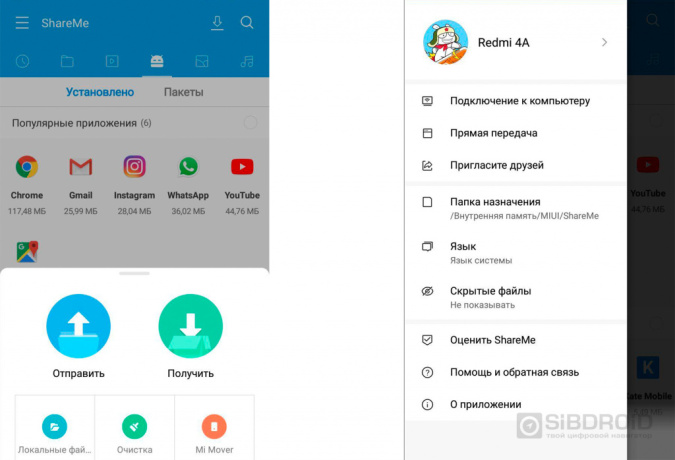
В смартфонах компании Xiaomi это приложение уже заложено в прошивку MiUI, но в Google Play оно доступно для скачивания другим устройствам, работающим на платформе Android. В первый раз приложение попросит принять условия использования и открыть доступ к файлам. После этого открывается основная страница приложения с двумя большими кнопками — «Отправить» и «Получить».
Сверху слева есть три полоски. Нажатием на них или свайпом вправо открывается меню приложения. Здесь можно изменить язык, место для сохранения полученных файлов, настроить скрытые файлы, личную информацию — имя и аватар. Имя лучше написать такое, чтобы устройство было легко найти в приложении во время поиска. Есть вкладки «Подключение к компьютеру» и «Прямая передача», о которых мы поговорим чуть ниже.
Соединение ShareMe: Андроид
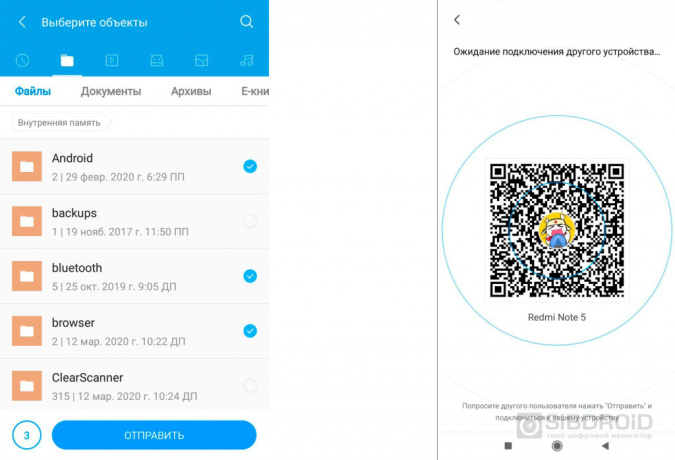
На устройстве-получателе нужно повторить действия — принять условия использования, открыть доступ к файлам. Теперь берем аппарат, с которого нужно отправить файлы, жмем на «Отправить» и выбираем нужные материалы. Заметим, что выделить можно сразу несколько файлов. На втором гаджете жмем на «Получить». Оба устройства находятся в поиске. На смартфоне-отправителе находим нужное нам устройство и жмем на него. Получателю приходит подтверждение о получении файла. Подтверждаем передачу на обоих устройствах, и готово! Файлы переданы второму смартфону. Еще один способ передать файлы в ShareMe — через QR-код. Отправитель выбирает необходимые файлы, жмет на «Отправить». На экране высвечивается QR-код, который сканирует получатель. Соединение установлено, файлы переданы. Победа.
Соединение ShareMe: компьютер
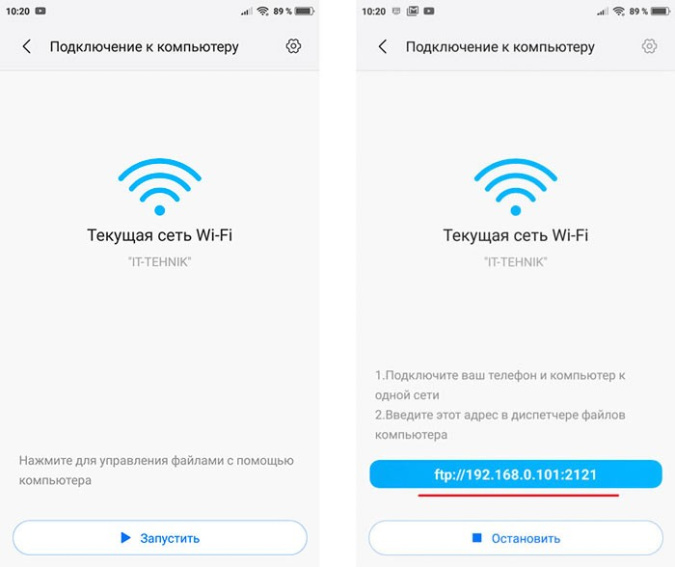
Бывает так, что нужно передать файлы не на другой смартфон, а на ПК. Компьютеры могут не поддерживать Bluetooth, а USB-шнура рядом нет, как в таком случае быть? Здесь приходит на помощь вкладка в Mi Drop «Подключение к компьютеру». Важно, чтобы и смартфон, и компьютер были подключены к одной сети Wi-Fi, иначе соединить их не получится. Нажимаем кнопку «Запустить».
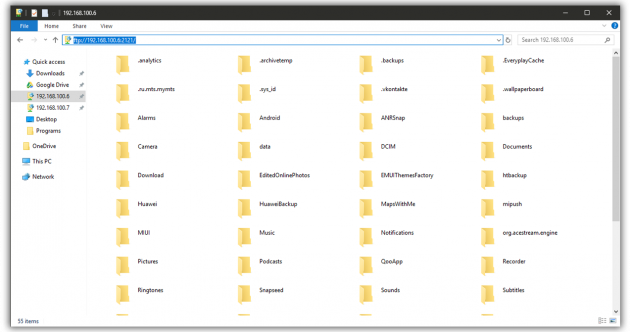
ShareMe выдает IP-адрес, который нужно ввести в проводнике на компьютере. Если все проходит успешно — вы подключаетесь к памяти вашего смартфона и можете искать в ней нужные вам материалы.
«Прямая передача»
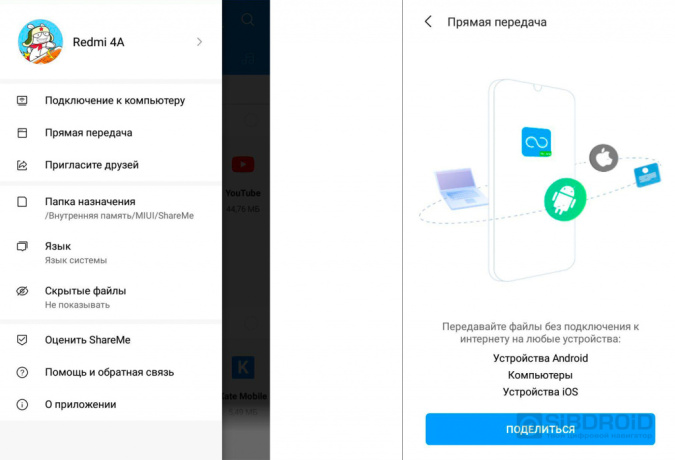
Одна из особенностей ShareMe — возможность отправлять файлы без интернета, и «Прямая передача» помогает это делать. Эта функция включает на устройстве-отправителе точку доступа Wi-Fi, устройство-получатель подключается к ней, и после этого осуществляется передача файлов. В чем плюс этой функции — она работает не только с Android, но и с iOS, компьютером.
Почему ShareMe?
- Возможность отправлять сразу несколько файлов
- Отправка файлов большого размера. Даже если файл весит более 100 мегабайт, проблем с отправкой не возникнет
- Высокая скорость передачи
- Возобновление прерванной передачи
- Отсутствие рекламы в приложении
Как удалить ShareMe
Если приложение было установлено вручную из Google Play, его легко удалить, как и любое приложение — зажать иконку и перетащить ее в корзину.
Другой вопрос, если это системное приложение, вшитое в ОС смартфона. Если программа сильно «мешает жить», можно воспользоваться рут-правами и удалить ее, но делать это не рекомендуется, и вот, почему:
- это сложно и долго, простые методы здесь не помогут
- представьте, что у вас все получилось, ShareMe удалена, но сделано это было неправильно. Результат — смартфон превратится в кирпич
- с обновлением прошивки программа снова появится на вашем устройстве
Поэтому мы не советуем удалять ShareMe с вашего смартфона, тем более, приложение не занимает много места и не подъедает батарею.
Лайк — лучшее спасибо! 🙂
А вы пользуетесь ShareMe? Пишите в комментариях!
ShareMe – как пользоваться этим приложением на Xiaomi
Приобретая смартфон, на нём можно обнаружить ряд установленных по умолчанию приложений. Обычно каждый пользователь формирует собственный арсенал софта, оставляя некоторые из инструментов, предустановленных производителем, которые могут быть полезны и добавляя новые. При этом не всегда юзеры догадываются о предназначении отдельных программ.
Фирменная оболочка MIUI на телефонах популярного бренда Xiaomi по умолчанию включает приложение ShareMe, в предыдущих версиях именуемое Mi Drop. Что представляет собой данный софт, как с ним работать и как удалить, если инструменту не нашлось применение, мы и рассмотрим.
Mi Drop – что это зачем нужно
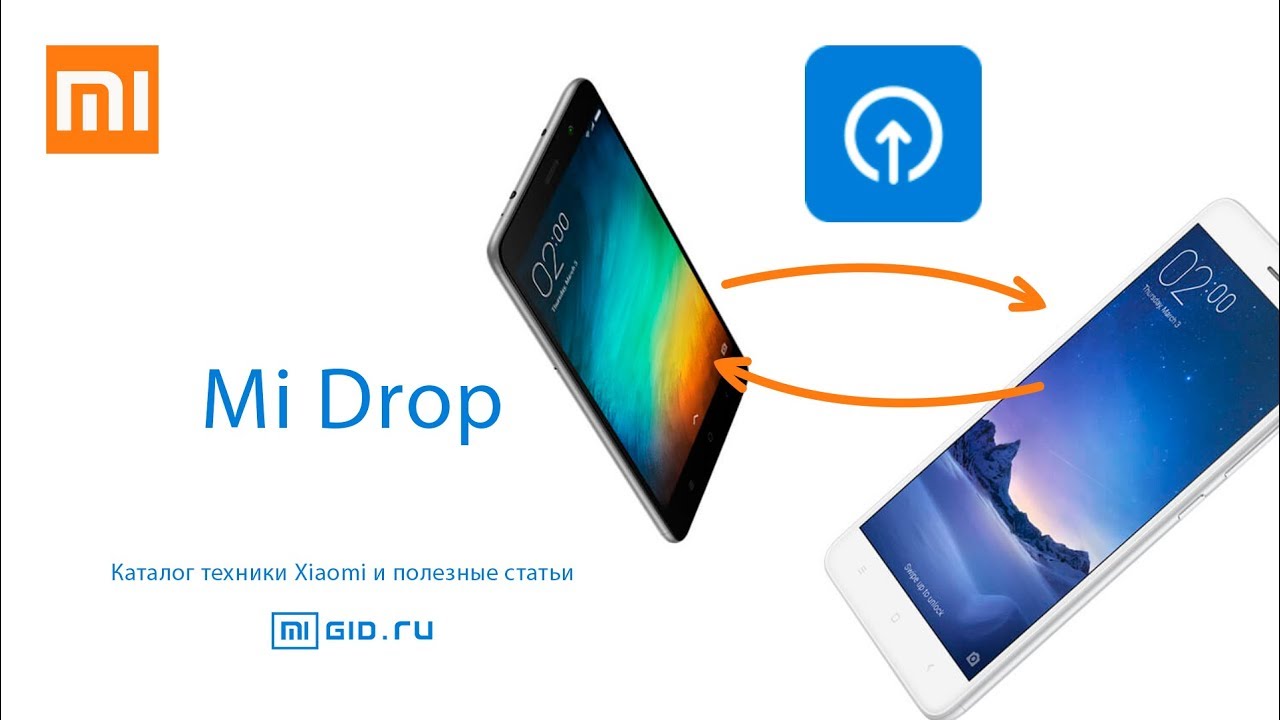
Вопросами, что такое ShareMe (ранее инструмент назывался Mi Drop) на смартфоне и для чего используется этот софт, обычно задаются владельцы мобильных устройств Xiaomi, где приложение является предустановленным. Пользователи Android-смартфонов других производителей смогут найти ShareMe в магазине Google Play.
Софт является детищем компании Xiaomi и предназначается для быстрой передачи и обмена данными между устройствами с помощью Wi-fi Direct. Так, отправка файлов независимо от их объёма и содержания (документы, фото, музыка, видео, данные контактов и пр.) осуществляется на высокой скорости без необходимости подключения интернета, USB-кабеля или Bluetooth. Если передача данных была прервана, задачу можно возобновить. При этом ShareMe позволяет передавать информацию не только на смартфоны Xiaomi, но и другие девайсы на базе Android, а также iOS или компьютер (при условии, что софт установлен как на устройстве отправителя, так и получателя), а подключение при необходимости можно защитить паролем. Утилита проста в использовании, имеет русский интерфейс и оперативно справляется с задачей обмена файлов между устройствами.
Приложение ShareMe (Mi Drop) регулярно обновляется и с каждой новой версией баги устраняются, а функционал расширяется. Например, теперь установить соединение можно просто отсканировав QR-код.
Как правильно использовать приложение
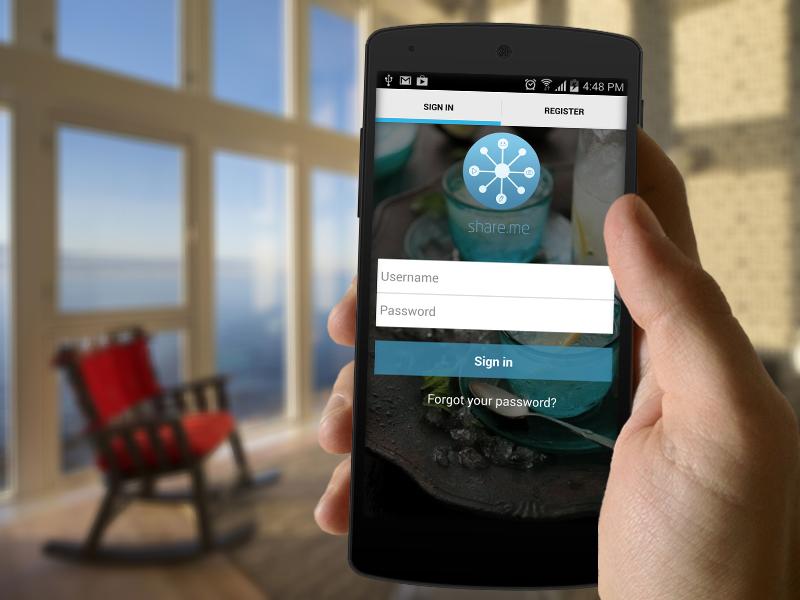
Владельцам мобильных устройств Xiaomi устанавливать софт не нужно, он уже будет доступен в списке установленных по умолчанию приложений. Если речь о девайсе другого производителя, скачиваем утилиту из магазина приложений стандартным образом. Интерфейс софта удобен и прост, все возможности здесь можно увидеть прямо на главной странице, опции не прячутся от пользователя в многочисленных подразделах, так что вести поиски файла определённого типа не придётся.
Пользоваться ShareMe несложно:
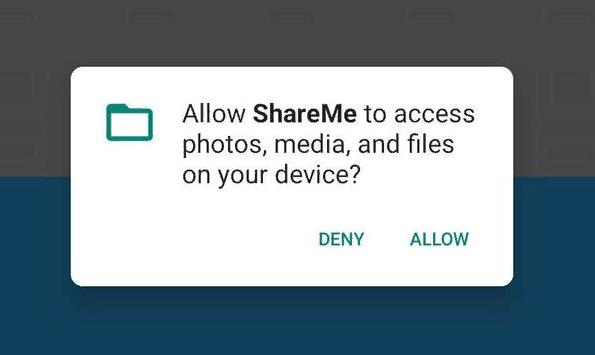
- При первом запуске следует разрешить приложению доступ к файлам на устройстве. Выбираем также аватарку и имя (утилита присваивает название по умолчанию, но лучше придумать своё, чтобы при сопряжении девайс легче было найти).
- Отправка файлов выполняется путём нажатия кнопки «Отправить» и выбора объекта, который нужно передать. Отмечаем один или несколько отправляемых элементов, жмём «Отправить» (в верхней части интерфейса можно увидеть, что информация разбита по категориям, это упростит задачу).
- Если требуется передать контакты, идём в раздел «Контакты» из верхнего меню приложения и разрешаем доступ ShareMe к телефонной книге смартфона, отмечаем выборочно или все, затем жмём кнопку «Отправить».
- На устройстве получателя тем временем следует подтвердить получение файлов нажатием соответствующей кнопки.
- В поиске устройств, находящихся поблизости появится устройство получателя, выбираем его, сравниваем ID соединения на обоих девайсах и при совпадении жмём «Принять» на принимающем смартфоне. Процесс передачи файлов начнётся автоматически.
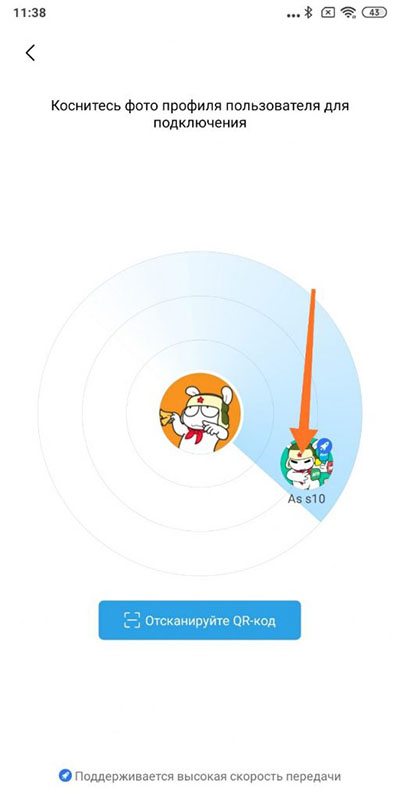
- Альтернативный вариант установки соединения между устройствами предполагает сканирование QR-кода отправляющим устройством, для чего нужно нажать соответствующую кнопку.
Как подключить Mi Drop ShareMe к компьютеру
С помощью FTP-протокола возможен также обмен файлами между смартфоном и компьютером, подключённым к одной Wi-fi-сети (это важное условие).
Чтобы посредством ShareMe передавать файлы на ПК выполняем следующие действия:
- Открываем приложение на смартфоне.
- Идём в настройки (в верхнем правом углу), в открывшемся меню выбираем «Подключение к компьютеру».
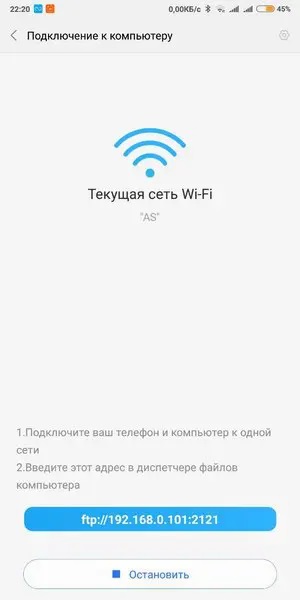
- Убеждаемся, что Wi-fi-соединение активно (это обязательное условие беспроводной передачи) и нажимаем «Запустить».
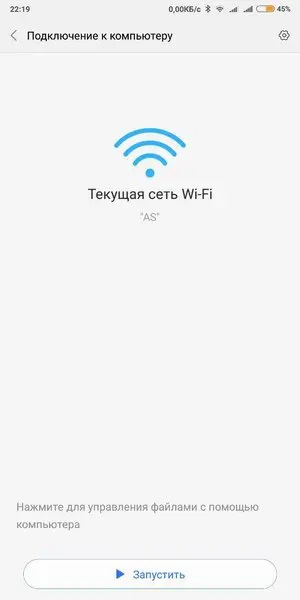
- IP-адрес, который выдала утилита ShareMe, вводим в адресную строку диспетчера файлов на компьютерном устройстве с ОС Windows, после чего в проводнике будет доступно содержимое телефона.
- Выбираем нужный файл или несколько и переносим с мобильного устройства на компьютер или, наоборот, с ПК на смартфон.
- Если ПК или ноутбук на платформе macOS или Linux, потребуется FTP-клиент, например, FileZilla. В окошке «Хост» вводим FTP-адрес и жмём кнопку «Быстрое соединение». Клиент соединится с сервером, после чего станут доступны по управлению файлами.
- Если к FTP-адресу кем-то будет получен доступ, это откроет возможности для получения содержимого памяти смартфона, поэтому при запуске FTP-соединения лучше позаботится о парольной защите, выбрав второй вариант и присвоив имя и пароль, которые будут запрашиваться при подключении. Для обеспечения передачи файлов просто вводим эти данные на компьютере.
Использование Mi Drop на других телефонах Android
Хотя смартфоны Xiaomi и получили привилегию установленного ShareMe по умолчанию, они не наделены эксклюзивным правом использовать данное приложение, поскольку продукт компании является отдельным софтом, а не функцией оболочки MIUI. Утилита работает на всех устройствах с Android, найти и скачать на смартфон её можно в магазине приложений. Используется ShareMe на девайсах других производителей точно так же, как и в случае с Xiaomi.
Как удалить
Если предустановленный софт не оказался для вас полезным или вы решили, что скачанный из магазина приложений ShareMe больше не нужен, его можно удалить. С телефонами Xiaomi, где утилита стоит по умолчанию в этом плане сложнее. Чтобы выкорчевать штатный инструмент, потребуются root-права или можно использовать программу ADB Run для управления Android-устройствами с помощью средств ADB.
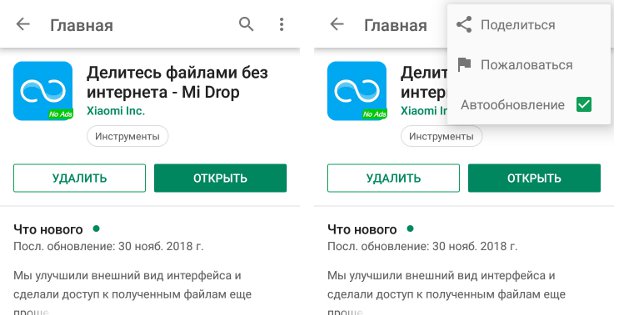
Есть и альтернативный вариант – отключение обновлений для софта и игнорирование его существования на смартфоне. Для этого выполняем следующие манипуляции:
- Идём в Google Play Market и находим здесь Mi Drop.
- Под названием приложения жмём кнопку «Удалить», соглашаемся с удалением всех обновлений для данного продукта.
- Жмём на три точки вверху справа, чтобы вызвать дополнительное меню. Здесь снимаем отметку напротив пункта «Автообновление».
После этих действий ShareMe хоть и останется на мобильном устройстве, проявлять себя не будет.
Занимает софт не так много места, при этом является очень удобным и полезным продуктом, гораздо быстрее (в 200 раз, если верить разработчикам) справляющимся с задачей перемещения файлов, чем при использовании Bluetooth.