Сколько iPhone можно привязать к одному Apple ID
При первой авторизации в учетной записи Apple ID смартфоны и компьютеры автоматически «привязываются» к данной учетке. Это могут быть не только iPhone, iPad, iPod Touch и Mac, но и Windows компьютеры или Android смартфоны.
Это может происходить при авторизации в фирменных сервисах (на устройствах Apple) либо при использовании приложений Apple Music или iCloud.
Изначально к Apple ID разрешается привязать не более 10 устройств, при этом к одной учетке нельзя подвязать более 5 компьютеров.
Для просмотра авторизованных устройств и деавторизации нужно сделать следующее.
На компьютере
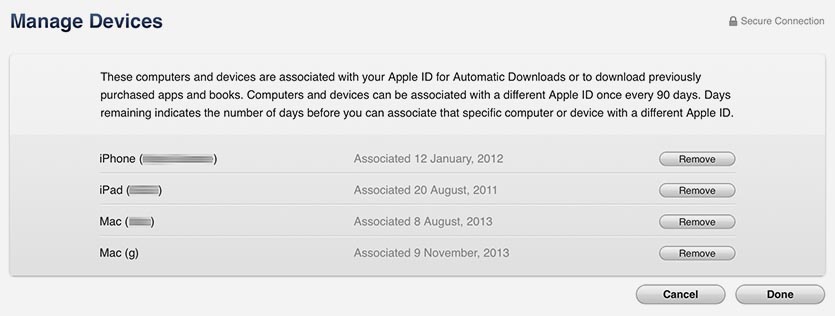
Для управления подключенными устройствами на компьютере потребуется:
1. Запустить приложение iTunes.
2. Перейти в меню Учетная запись – Просмотреть и авторизоваться в Apple ID.
3. Найти раздел iTunes в облаке и нажать Управление устройствами.
Увидите перечень подключенных устройств с возможностью деавторизовать (отключить) любое.
На смартфоне
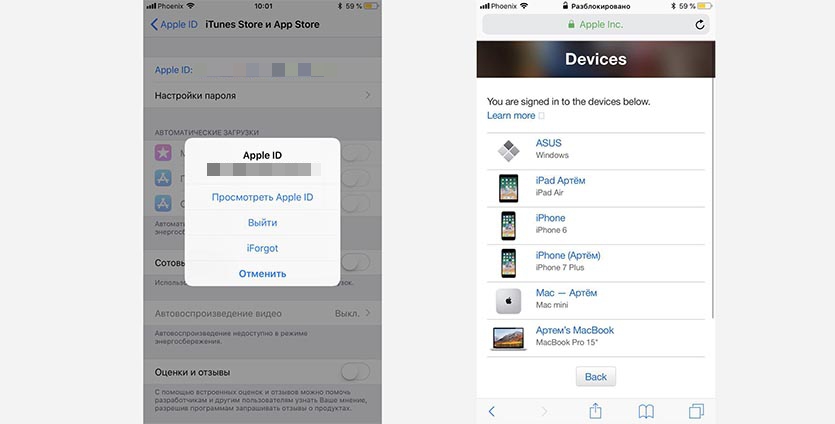
Чтобы произвести операцию на iOS следует:
1. Перейти по пути Настройки – Имя пользователя – iTunes Store и App Store.
2. Нажать на Apple ID и выбрать просмотреть Apple ID.
3. Снова нажать на Apple ID и авторизоваться в сервисе через браузер.
4. В разделе Устройства можно просмотреть все авторизованные девайсы и удалить ненужные.
На этом iPhone, iPad активировано предельное количество бесплатных учётных записей iCloud
Если вы купили iPhone или iPad с рук, то велика вероятность столкнутся с проблемой активации учетной записи iCluod.
На этом iPhone (iPad) активировано предельное количество бесплатных учетных записей.
- Создание учетной записи iCloud на iPhone, iPad, iPod Touch (iOS)
- Создание учетной записи iCloud на iMac, MacBook (OS X)
- Запускаем OS X на Mac или на Windows через виртуальную машину (ищем OS X VMware);
- создаем пользователя в системе или входим в имеющийся;
- отправляемся «Системные Настройки > iСloud«;
- логинимся под данными Apple ID (аккаунты привязываются друг к другу);
- теперь на iPhone, iPad заходим в «Настройки > iCloud» вводим логин пароль от Apple ID.
Порядок вывода комментариев:
25.10.2014 в 15:42
«Запускаем OS X на Mac или на Windows через виртуальную машину (ищем OS X VMware);» это что нужно заустить.
25.10.2014 в 15:47
На мак ничего, только компьютер включить. На «не мак» нужно устанавливать виртуальную машину, например OS X VMware. Гораздо проще создать на другом iOS-девайсе.
25.10.2014 в 15:57
Acht, а где находится на компьютере «OS X VMware» ?
25.10.2014 в 15:59
Acht, расскажите пожалуйста куда нужно заходит чтобы найти «Системные Настройки > iСloud».
25.10.2014 в 16:47
Спасибо огромное, помогло.
06.12.2014 в 18:27
Привет всем! Сделайте добрый дело .
28.12.2014 в 09:34
Добрый день!Подскажите пож-ста как создать icloud yf lheujv айфоне если на нем стоит уже учетная запись?Ее нужно удалить?!Спасибо.
28.12.2014 в 09:35
Прошу прошения!На другом айфоне.
28.12.2014 в 09:39
Есть два айфона!Один новый другой б.у На б у израсходовано количество уч.записей.Если на новом удалить уч.запись и создать новую для переноса в б.у После удаления на новом можно будет пользоваться обратно удаленной уч.записью?
28.12.2014 в 11:20
Александр, удаляя учетную запись iCloud вы её в действительности просто отключаете. Так что, если подключить вновь, можно будет продолжить ею пользоваться.
Инструкция по удалению учетной записи iCloud здесь http://app-s.ru/publ/icloud/1-1-0-140
26.04.2015 в 21:43
08.06.2015 в 10:49
мне данная процедура не помогла, при вводе нового зарегистрированного apple id выходит та же проблема «сбой при входе» на это iphone активировано предельное количество бесплатных учетных записей
13.09.2015 в 09:45
почему когда мне надо зайти айклод пишет что типо на этом айфоне активированно предельное количество бесплатных учетных записей помогите что мне делать
15.10.2015 в 15:52
Все сделал по инструкции открыл, пишет это сообщение:
Мак ОС х не поддерживается с двоичной трансляции. Чтобы запустить Мак ОС х тебе нужен хост, на котором на VMware Player поддерживает процессоры Intel с технологией VT-x или AMD-V
15.10.2015 в 15:54
то есть не запускается виртуальная машина
15.12.2015 в 07:41
Запустил все норм, имею ввиду вирт машину, только создать не могу
16.11.2016 в 22:19
Тоже запускал виртуальную машину..запускается,все нормально. но ошибка идет при входе в iCloud учетной записи: «ошибка сервера» «не удается активировать iCloud из за ошибки сервера.Повторите попытку». проверять на активированной учетке, все нормально заходит в виртуалке в маке. так что прикрыли лавочку походу эйпловцы
На этом айфоне активировано предельное количество бесплатных учётных записей
оплата iCloud Добрый день, вчера пополнил номер телефона для оплаты айклауда, в списаниях видно, что оплата прошла, но заходя в настройки все иначе.
я хочу создать новый iCloud на своём айфон Здравствуйте, я хочу создать новый iCloud на своём айфон, но сделать этого не удаётся, потому что было создано максимальное количество на данном устройстве Как может решить эту проблему ? [Re-Titled by Moderator]
iCloud проблема с входом Написано, что создано предельное количество бесплатных учетных записей. Как можно приобрести платную?
Сколько iPhone, iPad и компьютеров можно привязать к Apple ID: где это смотреть, как удалить лишние устройства
Программа iTunes (в последних версиях macOS заменена на приложение Музыка) на Mac и ПК позволяет просматривать список связанных с идентификатором Apple ID устройств, а также удалять устройства, которые больше не нужны.
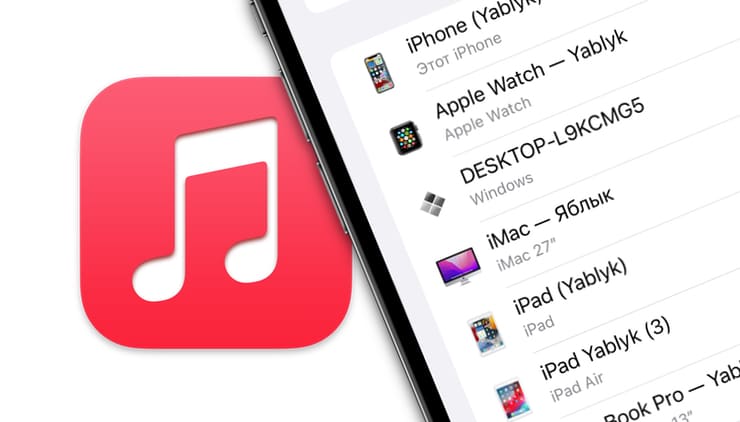
Когда устройства привязываются к Apple ID
Устройства iPhone, iPad, iPod touch, Mac, компьютеры под управлением ОС Windows, а также Android-смартфоны автоматически привязываются к Apple ID, когда владелец использует определенные функции.
- Apple ID был использован для авторизации в Apple Music;
- На iPhone, iPad и iPod touch была загружена музыка с помощью программы Music;
- Была включена Медиатека iCloud;
- Из магазинов iTunes Store, App Store и iBooks Store были загружены предыдущие покупки;
- Была включена функция «Автоматические загрузки»;
- Была включена функция «Семейный доступ».
После этого устройство может загружать и воспроизводить музыку (Apple Music), фильмы, сериалы и другой контент, купленный в iTunes Store. Помимо этого, связанные устройства позволяют активировать функцию «Автоматические загрузки» (когда новые покупки автоматически устанавливаются на всех привязанных к одному Apple ID устройствах).
Сколько и какие устройства можно привязать к Apple ID
С Apple ID можно связать не больше 10 устройств (компьютеры Mac, Windows, а также устройства на базе Android и iOS) одновременно, из которых только 5 могут быть компьютерами.
Перечень устройств, связанных с покупкой медиаматериалов, не обязательно совпадает со списком устройств, в которых пользователь авторизовался с помощью Apple ID. Данный список можно посмотреть на странице учетной записи Apple ID.
Зачем удалять связанные устройства
Привязанные к Apple ID устройства удаляют в следующих случаях:
- Необходимо добавить новое устройство, однако лимит по количеству связанных устройств уже достигнут;
- Нельзя загрузить предыдущие покупки из iTunes Store;
- Не работает Apple Music или невозможно войти в учетную запись Apple Music;
- Cвязанное устройство собираются продать или подарить.
Как просматривать и удалять связанные устройства на Mac и Windows
Зайдите на страницу «Информация об учетной записи» перейдя по ссылке «Просмотреть мою учетную запись» для того, чтобы автоматически открыть iTunes (приложение Музыка в macOS Catalina или более новых версиях macOS) и введите данные Apple ID для авторизации в системе. То же самое можно сделать иначе:
1. Откройте программу iTunes (скачать можно здесь) или приложение Музыка на новых версиях macOS;
2. Нажмите «Учетная запись» → «Войти» и авторизуйтесь в системе с использованием Apple ID;
3. Выберите «Учетная запись» → «Просмотреть…» в строке меню или окне iTunes или приложении Музыка в macOS Catalina или более новых версиях macOS;
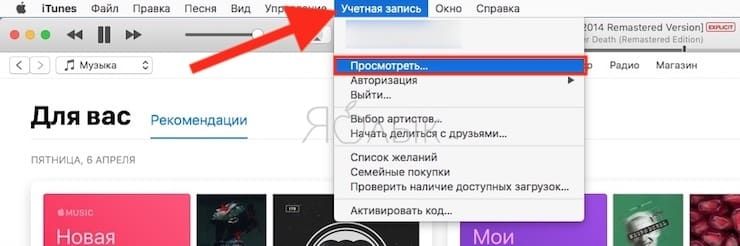
4. Возможно, система потребует повторить ввод пароля Apple ID;
5. Откроется страница Информация об учетной записи. Необходимо прокрутить страницу до раздела «Загрузки и покупки» и выбрать «Управление устройствами». Раздел не появится, если к Apple ID не привязано ни одного устройства.
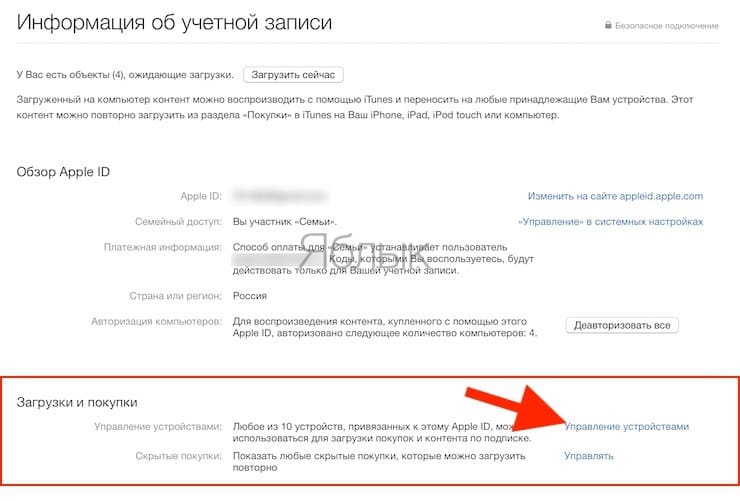
Как просматривать связанные устройства
Выберите «Управление устройствами» для того, чтобы просмотреть информацию о каждом связанном устройстве. Справа от устройств будет дата их привязки к Apple ID. Помимо этого, на данной странице будет указана информация о том, сколько дней осталось до момента, когда устройство можно будет привязать к другому Apple ID.
В случае, если устройство отсутствует в списке, его можно попробовать связать с Apple ID.
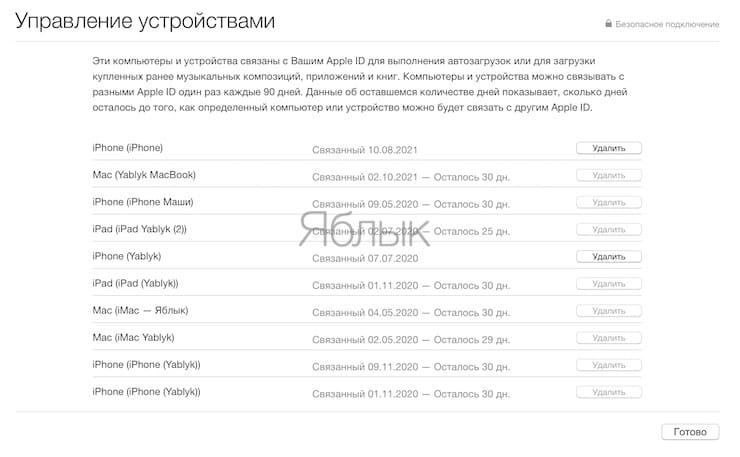
Как удалять связанные устройства
Выберите «Управление устройствами», а затем кнопку «Удалить», расположенную справа от устройств. Необходимо помнить, что до момента, когда устройство можно будет связать с новым Apple ID, может пройти до 90 дней.
В случае, если кнопка «Удалить» возле устройства неактивна, пользователю нужно выйти из учетной записи Apple ID на данном устройстве и повторить попытку.
Как удалить связанные устройства на iPhone, iPad и iPod touch
В iPhone, iPad и iPod touch отсутствует функция просмотра списка связанных устройств, однако устройство, к которому есть доступ, можно легко удалить без использования компьютера. Для этого нужно:
1. Выбрать на iPhone, iPad и iPod touch «Настройки» → [Имя пользователя] → «Контент и покупки»;
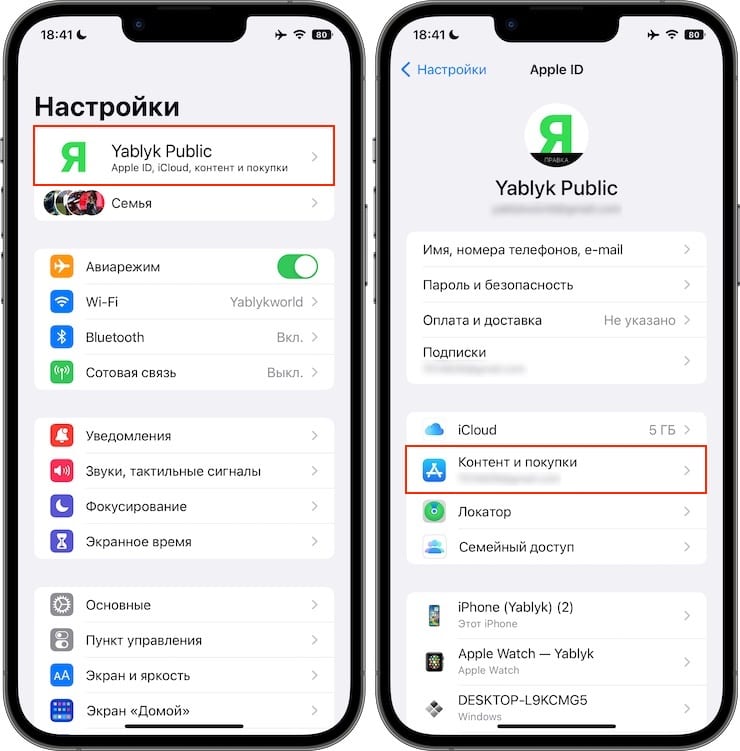
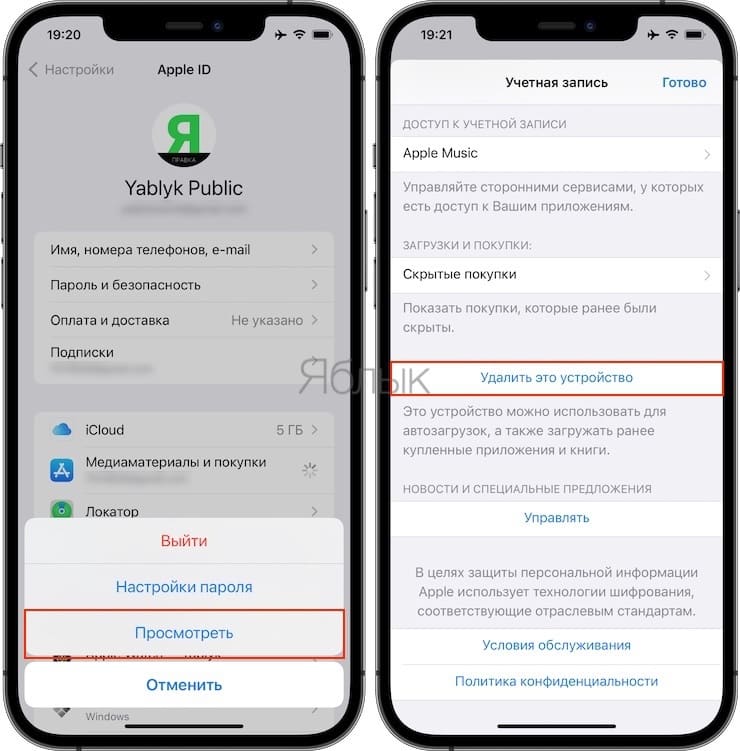
2. В появившемся меню выбрать «Просмотреть» и при необходимости ввести пароль;
3. Прокрутить экран до раздела «Загрузки и покупки» и нажать «Удалить это устройство».
Привязывание Android-устройств
На Android-смартфонах нельзя просматривать и удалять связанные устройства. При этом сам смартфон входит в лимит по количеству привязанных устройств.
«Устройство уже связано с идентификатором Apple ID. Устройство можно будет связать с другим Apple ID через […] дн.».
Это сообщение появляется при попытке связать устройство с другим Apple ID. В таком случае ожидание может занять до 90 дней.
- Закладки на iPhone и iPad: как добавлять, создавать папки, Избранное, настройка.
- Как позвонить с iPhone на добавочный номер, набрав его сразу.
- Как отправить сообщение невидимыми чернилами на iPhone или iPad.