Повторение определенных строк или столбцов на каждой печатной странице
Excel для Microsoft 365 Excel для Microsoft 365 для Mac Excel 2021 Excel 2021 для Mac Excel 2019 Excel 2019 для Mac Excel 2016 Excel 2016 для Mac Excel 2013 Excel 2010 Excel 2007 Excel для Mac 2011 Excel Starter 2010 Еще. Меньше
Если лист охватывает несколько печатных страниц, можно добавить заголовки строк и столбцов, которые будут отображаться на каждой странице печати. Эти наклейки также называются заголовками для печати.
Чтобы добавить на таблицу заголовки, выполните указанные здесь действия.
-
На листе, который вы хотите напечатать, на вкладке Разметка страницы нажмите кнопку Печатать заголовки в группеНастройка страницы.
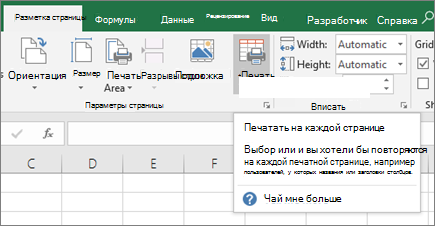
Примечание: Если выбрана диаграмма на том же или на том же компьютере или на компьютере не установлен принтер, команда Печатать заголовки будет неактривна. Дополнительные сведения об установке принтера см. в этой Windows Vista. Обратите внимание, что корпорация Майкрософт прекратила поддержку Windows XP; обратитесь на веб-сайт изготовителя принтера для дальнейшей поддержки драйверов.
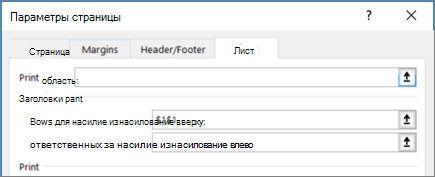
- В поле Повторяемые строки сверху введите ссылку на строки, содержащие подписи столбцов.
- В поле Столбцы, которые нужно повторить слева , введите ссылку на столбцы, содержащие подписи строк. Например, чтобы напечатать метки столбцов в верхней части каждой страницы, введите в поле сквозные строки значение $1:$1.
Совет: Вы также можете нажать кнопки свернуть всплывающее окно в правой части полей Строки, которые нужно повторить, и Столбцы для повторения в левом поле, а затем выбрать строки или столбцы заголовков, которые нужно повторить на этом месте. Завершив выбор строк или столбцов заголовков, нажмите кнопку Свернуть , чтобы вернуться в диалоговое окно.
Примечание: Если выделено более одного листа, поля сквозные строки и сквозные столбцы будут недоступны в диалоговом окне Параметры печати. Чтобы отменить выделение нескольких листов, щелкните любой невыделенный лист. Если невыделенных листов нет, щелкните правой кнопкой мыши ярлычок выделенного листа и в контекстном меню выберите команду Разгруппировать листы.
Сквозные строки в эксель как сделать
Сообщение Радмир » 13 май 2020, 00:33
Доброго времени суток, форумчане) Подскажите, пожалуйста, как в mrt стимулсофт добавить печать сквозных строк для excel. Хотел headerband1 сделать как сквозную строку(-и), но не знаю как это сделать. Суть в том, что мне нужно при просмотре документа отображать заголовок таблицы один раз, а при печати печатать на каждой странице. Сквозные строки как раз таки то что мне нужно. В свойствах надо что-то указывать или как? Заранее спасибо за помощь.
Вложения Screenshot_2.png (25.68 КБ) 976 просмотров 1.jpg (27.6 КБ) 978 просмотров
Ivan Сообщения: 641 Зарегистрирован: 10 авг 2006, 05:40 Откуда: Stimulsoft Office
Re: Excel — Печатать сквозные строки
Сообщение Ivan » 13 май 2020, 13:29
Мы знаем про данный функционал в Excel, но невозможно однозначно сопоставить его с какими-либо свойствами нашего продукта, т.к. у нас может быть очень разная и очень сложная структура отчёта и страницы.
Поэтому данный функционал у нас пока не реализован.
Теоретически мы можем добавить такую функциональность, через поддержку дополнительных команд в тэгах компонентов.
Если этот вопрос важен для вас, сделайте запрос на наш саппорт на добавление такой функциональности.
Excel: Сквозная шапка
Бухгалтеру часто приходится работать с большими таблицами, при распечатке которых получаются многостраничные документы.
Для удобства работы с распечатанной таблицей необходимо, чтобы на каждом листе располагалась «шапка» таблицы.
В EXCEL есть такая возможность. С ее помощью можно разместить «шапку» на все страницы документа. Причем, если в дальнейшем будут удалены или добавлены строки в исходной таблице, «шапка» при распечатке не сместиться, а останется на своём месте в начале каждого листа, на котором распечатана таблица.
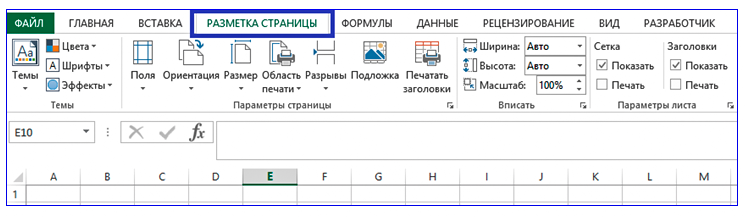
Для настройки данной функции перейдите на вкладку РАЗМЕТКА СТАНИЦЫ:
Кликните на стрелку, чтобы открыть Параметры листа.
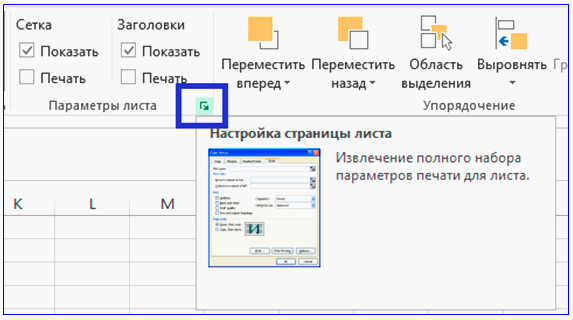
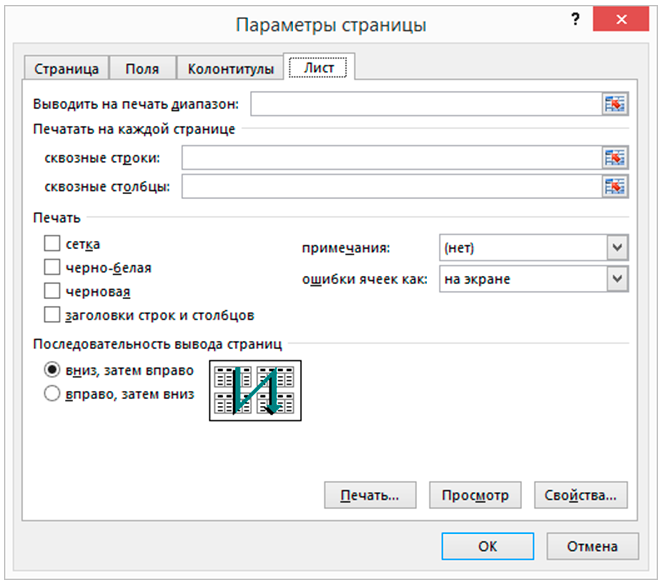
В разделе «Печатать на каждой странице» укажите диапазон в ячейке «сквозные строки», или «сквозные столбцы», или в обеих сразу.
Для этого поставьте курсор в окно выбора диапазона, или нажмите на значок.
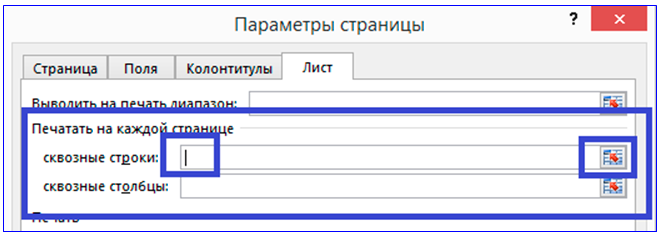
Затем выделите в исходной таблице диапазон («шапку» таблицы), который должен отображаться на всех страницах распечатанного документа.

Чтобы вернуться, снова нажмите на кнопку.
После выбора диапазона нажмите «ОК».
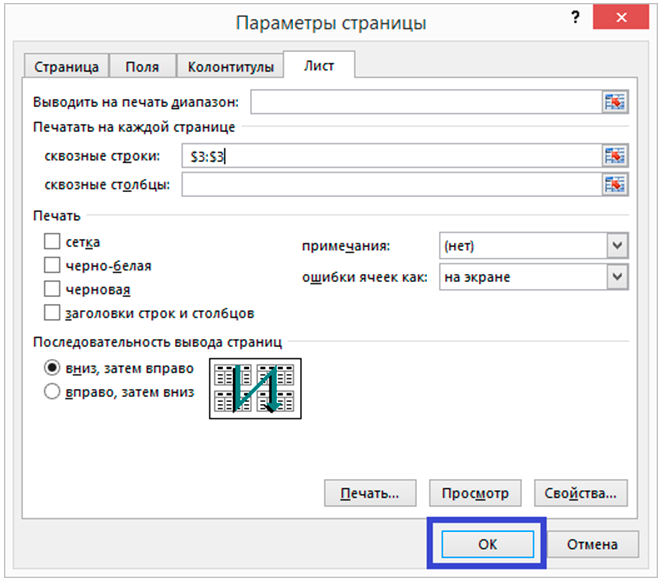
Теперь при печати выделенный Вами диапазон будет виден на всех напечатанных страницах.
Сквозные строки в Excel
Во время отправки таблиц Эксель на принтер нередко возникает необходимость распечатать определенную строку (строки) на всех листах. Чаще всего, это касается шапок таблиц и их названий. Чтобы не пришлось вручную копировать и вставлять нужные данные в разных частях документа, достаточно выполнить всего одну операцию – сделать строку (строки) сквозной. В данной статье мы рассмотрим, как именно это можно реализовать в программе.
Делаем строку сквозной
Для выполнения данной задачи придерживаемся следующего алгоритма действий:
- Переключаемся во вкладку “Разметка страницы”. Щелкаем по кнопке “Печатать заголовки” в группе инструментов “Параметры страницы”.
 Примечание: в момент редактирования какой-либо ячейки или диаграммы, инструменты в данной вкладке не будут доступны. Если на ПК нет установленного принтера (не обязательно должен быть подключен в данный момент), функционал также будет неактивен.
- Появится окно с параметрами страницы. Находясь во вкладке “Лист” (должна открыться автоматически) кликаем по полю для ввода информации напротив пункта “сквозные строки”.

- Зажав левую кнопку мыши выделяем, непосредственно, в самой таблице строку или несколько строк, которые хотим сделать сквозными. Выделение нужно выполнять на горизонтальной координатной панели. Также, при желании координаты строк можно прописать вручную. По готовности жмем кнопку OK.

- Выбранная нами строка (строки) будет распечатываться на всех листах.
Проверяем сквозные строки
Для того, чтобы проверить, правильно ли мы задали сквозные строки, и как это будет выглядеть при распечатке таблицы, делаем следующее:
- Заходим в меню “Файл”.

- В перечне слева щелкаем по разделу “Печать”. В правой части окна мы можем видеть область предпросмотра документа – так он будет выглядеть после распечатки.

- Пролистав все страницы документа проверяем наличие сквозных строк на них. Менять листы можно с помощью полосы прокрутки слева от области предварительного просмотра, стрелок и поля для ввода нужной страницы внизу, а также, путем прокрутки колеса мыши.

Тем же способом вместо строк сквозными можно сделать столбцы. В данном случае, выделять нужные элементы в таблице или указать координаты нужно в поле напротив параметра “сквозные столбцы”.

Заключение
Excel позволяет автоматизировать множество операций при работе с таблицами, в том числе, когда дело касается распечатки больших документов, которые не помещаются на одной странице. Чтобы, например, разместить название и шапку таблицы на каждом распечатанном листе, достаточно сделать строки с нужными данными сквозными.